
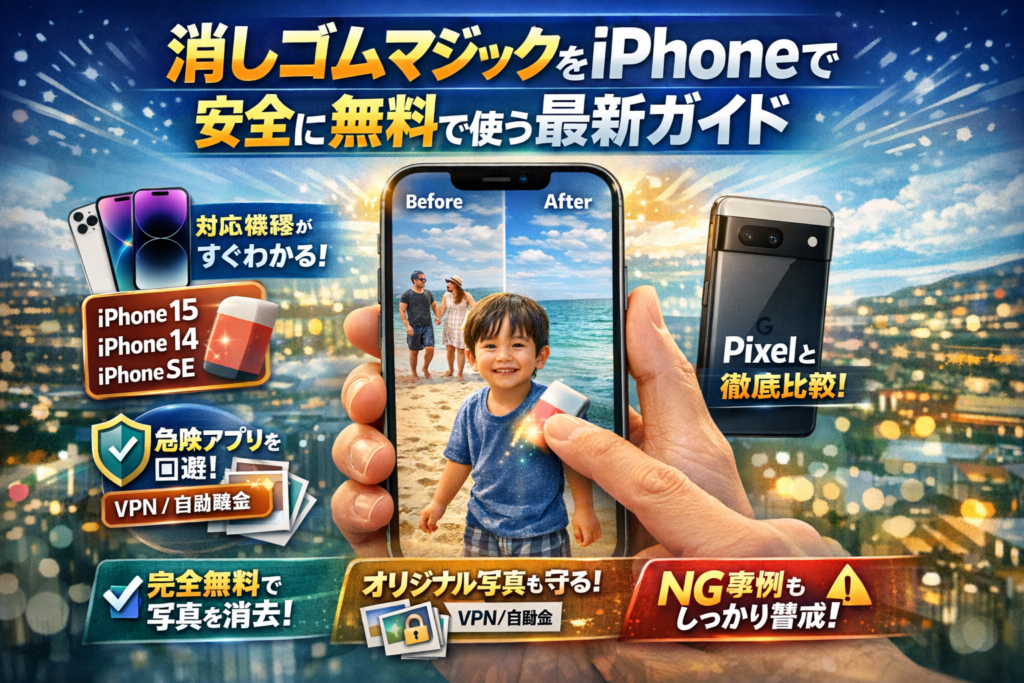
あなたのiPhoneで「消しゴムマジックを無料で使いたい」のに、クリーンアップが見当たらない、対応機種なのかも分からないままGoogleフォトや怪しい写真消しゴムアプリを渡り歩いていませんか。機能の場所ややり方だけを追いかけると、いつの間にかクラウドに子どもの写真がばらまかれたり、自動課金やVPN付きアプリで仕事データを危険にさらすことになります。
本記事は、iPhoneクリーンアップの対応機種を即判定し、「iPhone15/14/13/SEで何ができて何ができないか」をはっきり切り分けたうえで、iPhone写真の消しゴム機能を安全に使い分けるための実務ガイドです。静止画と動画での違い、Googleフォト消しゴムマジックの現実的な使いどころ、完全無料アプリの選び方とNG条件、Pixelの消しゴムマジックとの比較まで一気に整理します。
単なるアプリ紹介ではなく、オリジナル写真の“凍結保存”、ビジネス用とプライベート用のアプリ分離、クレーム対応や施工写真でAI加工をしてはいけないラインまで踏み込んで解説します。この記事を読まずに手元の写真を消し始めること自体が、最初の損失です。
目次
消しゴムマジックをiPhoneで使いこなす前に知っておきたい3つの選択肢
写真の消しゴム機能は何が違う?クリーンアップやGoogleフォトと写真消しゴムアプリの全体像をざっくり解説
同じ「いらない人や物を消す」でも、仕組みが違うとリスクと快適さがガラッと変わります。
| 選択肢 | どこで処理 | 向いている用途 | 主な注意点 |
|---|---|---|---|
| iPhoneクリーンアップ | iPhone内のAI | 日常写真のちょい消し | 対応機種が限られる |
| Googleフォトの消しゴム系機能 | クラウド側 | Pixel並みの精度で加工 | アップロードと容量管理 |
| サードパーティ写真消しゴムアプリ | 各アプリ | 細かいレタッチや動画対応 | 課金とプライバシー |
ざっくり言うと、安全性重視ならクリーンアップ、精度と機能量ならGoogleフォト、細かい調整や動画なら専用アプリという住み分けになります。
「消しゴムマジックはどこにあるの?」プロが答える機能名と実際の違いがここに
現場でよく聞くのは「iPhoneのどこに消しゴムマジックがあるのか」という質問ですが、iPhone側の正式名称はクリーンアップです。
Googleは消しゴムマジックと呼び、アプリ側はEraserやRetouchと表記することが多く、名前は違っても「不要なオブジェクトを消すAI機能」という点は同じです。
iPhoneで探す時は次の2点だけ意識すると迷いません。
-
写真アプリの編集画面の「ツール」「クリーンアップ」を探す
-
もし表示が無ければ、機種かOSの条件を疑う
静止画と動画で何が違う?消しゴムマジック系アプリの守備範囲をビデオ消しゴムやAniEraserからチェック
静止画と動画では必要なAI処理の量が桁違いで、動画対応は今も専用アプリの領域です。
ビデオ消しゴム系やAniEraser系アプリは、フレームごとに人物やオブジェクトを追いかけて消しますが、処理が重く、無料版はロゴが入るケースも多いです。
仕事で動画を使う場合は、
-
写真はクリーンアップやGoogleフォト
-
動画は「ここぞの1本だけ」動画専用アプリで処理
このくらい割り切ると、時間もストレージも無駄にしません。
iPhoneクリーンアップの対応機種や条件をすぐ見分けるコツ iPhone13やiPhone14のリアル
iPhoneクリーンアップが使える機種やiOS条件をわかりやすく整理(iPhone15やiPhone15ProやAppleIntelligenceは?)
クリーンアップは、新しめのチップと最新に近いiOSが前提です。
目安としては、Apple Intelligence対応ラインやiPhone15シリーズが本命ゾーンと考えてください。処理はオンデバイスAIなので、古い機種では現実的に動かせません。
iPhoneクリーンアップが見当たらない…よくあるトラブル原因をリストアップ
-
iOSが最新手前で止まっている
-
写真アプリを共有アルバムから開いている
-
VPNやプロファイルで一部機能が制限されている
-
ベータ版OSから戻した直後でキャッシュが不安定
このあたりは現場で何度も見てきたパターンです。まずはOSアップデートと再起動、それでも出ない場合はApple公式の対応機種一覧を確認した方が早いです。
iPhone13やiPhone14やSEで消しゴムマジックみたいな機能が使えない理由を現実的に分析
iPhone13や14、SEはカメラ自体は優秀ですが、AI処理専用の余力が足りず、「全員に同じ体験」を保証しにくいラインと考えると腑に落ちます。
この世代では、クリーンアップ本体よりも、
-
Googleフォト側の消しゴム系機能
-
低負荷な消しゴムマジック類似アプリ
を組み合わせる方が、結果的にストレスが少ないケースが多いです。
iPhoneクリーンアップのやり方を誰でもできる図解風に言葉で解説 写真のどこをなぞるとベスト?
写真アプリからクリーンアップを呼び出すまでの具体的な操作を迷わずできる手順
- 写真アプリで対象の画像を開く
- 右上の「編集」をタップ
- 下部の「ツール」からクリーンアップを選択
- ペンの太さを調整して、消したい部分をなぞる
- 違和感があれば「戻る」でやり直し
ポイントは、一気に大きく塗らず、小さく分けて何回かに分けることです。
人物やオブジェクトや背景を消す「なぞり方」と失敗しやすいワナを先読み
-
人物のときは、輪郭+影まで含めて細めに塗る
-
電柱やゴミ箱は、縦方向にスッとなぞると自然になりやすい
-
失敗例は「広い面をザックリ塗って、背景パターンが崩れる」ケース
私の視点で言いますと、店舗写真や施工写真では、床のラインやタイルの目地を不自然に切らないことが、仕上がりの自然さを左右します。
クリーンアップで破綻しやすい写真はこれ!柵や影や文字や反射や髪の毛…撮影のコツも伝授
AIが苦手なのは、細い線が密集している場所と、強いコントラストです。
-
柵越しの被写体
-
逆光で長く伸びた影
-
ガラス越しの反射
-
細かい髪の毛やレース生地
-
看板の文字が重なった背景
撮影時に一歩だけ位置を変えて、柵や看板から距離を取るだけで、後の編集が一気に楽になります。
消しゴムマジックが使えない人へ無料アプリやGoogleフォト活用の裏ワザ集
iPhone写真の消しゴム無料アプリをタイプ別で完全マッピング(RetouchやスタンプやAI背景削除系など)
| タイプ | 代表的な機能 | 向き不向き |
|---|---|---|
| Retouch系 | 不要物をなぞって削除 | 旅行写真や街中スナップ |
| スタンプ系 | 別の場所をコピーして貼る | 壁や空の模様が単調な場面 |
| AI背景削除系 | 人物だけ切り抜き | プロフィール画像や商品写真 |
無料版は解像度制限やロゴ挿入が入りがちなので、「本番用は有料、確認用は無料」と割り切ると選びやすくなります。
Googleフォトの消しゴムマジックをiPhoneで使うとき注意したいクラウドや容量やプライバシー
クラウド側でAI処理する分、端末性能に依存しにくいのが強みです。
一方で、
-
元データがGoogle側に保存される
-
無料枠を超えると容量課金になる
-
業務規程で外部クラウドが制限されている場合がある
この3点は必ずチェックしておくべきです。
動画の消しゴムマジックをiPhoneで実現したい時、無料でいけるビデオ編集アプリの現実
動画の不要物削除は、無料アプリだけで完結させようとすると、透かしロゴ・時間制限・画質低下のどれかを受け入れることになりがちです。
仕事で使う場合は、1本あたりの単価を意識して、早めに有料アプリかPC編集ソフトに寄せた方が、結果的にコスパが良くなるケースが多いです。
iPhoneクリーンアップの対応機種や条件をすぐ見分けるコツ iPhone13やiPhone14のリアル
「自分のiPhoneであの魔法みたいな消しゴムが動くのか」を一瞬で判断できるかどうかで、今日の作業効率がガラッと変わります。仕事現場で毎日写真を扱っている私の視点で言いますと、まずは機種と条件を冷静に切り分けるのが近道です。
iPhoneクリーンアップが使える機種やiOS条件をわかりやすく整理(iPhone15やiPhone15ProやAppleIntelligenceは?)
現時点でのポイントは次の2つだけです。
-
A17 Pro世代かどうか
-
Apple Intelligence対応エリアかどうか
対応の目安をざっくり整理すると、こんなイメージになります。
| 区分 | 機種の例 | クリーンアップ | 特徴 |
|---|---|---|---|
| フル対応候補 | iPhone 15 Pro系 | 対応前提で設計 | A17 Pro搭載でAI処理が速い |
| 部分対応/今後次第 | iPhone 15 無印 | 機能限定の可能性 | 処理性能は十分だがAIは絞られがち |
| 非対応側 | iPhone 14以前 SE系 | 標準のクリーンアップ対象外 | 代替アプリやクラウド活用が軸 |
ここで大事なのは「CPU世代とAI処理前提かどうか」で、年式よりチップの世代がものを言います。最新のiOSに上げておくことも前提条件になります。
iPhoneクリーンアップが見当たらない…よくあるトラブル原因をリストアップ
「対応しているはずなのにクリーンアップのアイコンが出ない」ケースは、現場でもかなり多いです。よくある原因は次の通りです。
-
iOSが最新までアップデートされていない
-
写真アプリで編集→ツールではなく別のメニューを見ている
-
写真がiCloud上のみで、端末にフル解像度が保存されていない
-
低電力モードやストレージ不足でAI処理が制限されている
-
制限コンテンツや管理プロファイルで機能自体がロックされている(会社支給端末に多い)
まずは以下の順で確認すると早いです。
- 設定からソフトウェアアップデート
- 設定→一般→iPhoneストレージの空き容量
- 問題の写真を一度「端末にダウンロード」してから編集を開き直す
iPhone13やiPhone14やSEで消しゴムマジックみたいな機能が使えない理由を現実的に分析
iPhone13やiPhone14、SEで「なぜ自分だけ標準の消しゴム機能がないのか」という相談も多いですが、理由は感情論ではなく設計思想にあります。
-
AIのオブジェクト消去は、背景生成や人物切り抜きでかなりの計算量が必要
-
Appleは電池持ちと発熱を優先し、古いチップには重いAI処理を載せない傾向
-
端末内だけで完結するオンデバイス処理にこだわるため、クラウド側で肩代わりさせにくい
つまり、iPhone13やiPhone14は写真の画質としては今でも十分ですが、「AIレタッチ専用機」としては一歩引いた立ち位置と考えた方が現実的です。
このクラスの機種で狙う落としどころは次の2つです。
-
ちょっとした不要物なら専用アプリで処理する
-
仕事写真や大量枚数は、Googleフォトやパソコン側の編集と役割分担する
無理に端末一台で全部やろうとせず、「撮影担当がこのiPhone、重い編集は別環境」という分業発想に切り替えると、今の機種でもかなり快適に回せます。
iPhoneクリーンアップのやり方を誰でもできる図解風に言葉で解説 写真のどこをなぞるとベスト?
「ちょっとこの人だけ消したい…」その一手間を、プロ現場で通用するレベルまで一気に引き上げていきます。
写真アプリからクリーンアップを呼び出すまでの具体的な操作を迷わずできる手順
まずはiPhone標準の写真アプリから、クリーンアップ機能を最短ルートで呼び出します。
1
開きたい写真を写真アプリで表示します
2
右上の「編集」をタップします
3
下部のツール一覧を横にスワイプし、「クリーンアップ」またはそれに相当するアイコンをタップします
4
画面下にブラシ(なぞるペン)や自動選択のアイコンが出たら準備完了です
ここで大事なのは、オリジナルを守ることです。編集前に共有メニューから「複製」を作り、コピー側だけを編集する癖をつけておくと、ビジネス写真や家族写真の「証拠データ」を守れます。
人物やオブジェクトや背景を消す「なぞり方」と失敗しやすいワナを先読み
クリーンアップは「どこをどうなぞるか」で仕上がりがガラッと変わります。現場でよく指示しているコツを整理します。
-
人物を消したい
- 肩から外側をぐるっと囲むように、少し広めになぞる
- 足元の影も一緒になぞると不自然な残り影を防げます
-
看板やゴミ箱など小さいオブジェクトを消したい
- オブジェクトの輪郭ギリギリではなく、1〜2ミリ外側までかぶせるイメージ
- 直線が多いものは、指ではなくスタイラスペンがあると精度が上がります
-
背景の一部だけを整えたい
- 一度で大きく消さず、小さなブロックに分けて複数回なぞる
- 毎回「編集前/後」を見比べ、違和感が出たらすぐ「戻る」でやり直します
なぞり方ごとのポイントを表にまとめると、感覚がつかみやすくなります。
| 消したい対象 | なぞる範囲の目安 | ありがちな失敗 | 回避のコツ |
|---|---|---|---|
| 人物 | 肩・髪・影を含めて一回り外側まで | 足元だけ残って幽霊みたいになる | 影ごと包む/足元を優先してなぞる |
| 看板・ゴミ箱 | 外枠から1〜2ミリ外まで | 枠線だけ残る | 少しオーバー気味に塗る |
| 電線・棒状の物 | 線の上を細くなぞる | 背景が歪んで見える | 短い区間ごとに分けて処理 |
| 背景の人ごみ | 人の頭だけを点々と | 顔だけ溶けたようになる | 「人ごと」ブロックでまとめて消す |
クリーンアップで破綻しやすい写真はこれ!柵や影や文字や反射や髪の毛…撮影のコツも伝授
AIとはいえ「苦手な絵柄」があります。現場で repeatedly 手戻りが出るパターンは次の5つです。
-
細かい柵やフェンス越しの被写体
-
強い逆光で地面にくっきり出た影
-
看板や建物の文字を部分的に消したいケース
-
ガラスや水面の反射に写り込んだ人
-
風で乱れた髪の毛、フリンジの多い服
これらは、撮影段階で少しだけ意識すると成功率が一気に変わります。
-
柵・フェンス
- できるだけ斜めではなく正面から撮らない
- 被写体との間に余白を多めにとっておき、あとでトリミングで調整する
-
影
- 太陽に対して少しだけ角度を変え、影が背景の模様と重ならない位置から撮る
-
文字・看板
- 「消したいもの」と「残したい文字」を重ねて写さない
- 将来差し替え予定の看板は、そもそも画面端に寄せておく
-
反射・ガラス
- 斜めから撮影し、自分や通行人が写り込まない位置を探す
- どうしても写る場合は、あらかじめ2枚撮る(人あり/なし)
-
髪の毛
- 風が強い日は、真正面からではなく少し横から撮ると、後処理しやすい形になります
Web制作やSNS運用の現場で写真指示を出す立場の私の視点で言いますと、「あとでAIで消す前提で雑に撮る」と、編集時間も撮り直しコストも膨らみます。クリーンアップはあくまで仕上げの微調整と考え、撮影時点で7割決めておくことが、最終的に一番ラクで安全なやり方になります。
消しゴムマジックが使えない人へ無料アプリやGoogleフォト活用の裏ワザ集
iPhoneに標準のクリーンアップがなくても、「諦める」のはまだ早いです。無料アプリとクラウドをきちんと組み合わせれば、旅行写真の余計な人物から仕事用の背景調整まで、かなりのところまで攻められます。ただし、何も考えずにインストールすると、写真データやプライバシーを丸裸にしてしまう危険もあります。この章では、そのギリギリのラインを攻めつつ、安全に使いこなすための現場目線の裏ワザをまとめます。
iPhone写真の消しゴム無料アプリをタイプ別で完全マッピング(RetouchやスタンプやAI背景削除系など)
無料で使える写真消しゴム系アプリは、ざっくり次の3タイプに分かれます。
| タイプ | 代表的な機能イメージ | 向いている用途 | 注意ポイント |
|---|---|---|---|
| Retouch系 | 不要なオブジェクトをなぞって削除 | 観光地の通行人、電線、ゴミの除去 | 精度はアプリごとに差が大きい |
| スタンプ系 | 周囲の画像をコピーして貼り付け | 小さなシミ、看板、ロゴ消し | 手作業感が強く時間がかかる |
| AI背景削除系 | 人物を自動認識して背景を消去 | プロフィール写真、バナー用素材 | クラウド処理でデータ送信が前提 |
特にRetouch系は、TouchRetouchやPhoto Eraserのように「消しゴムマジック風」にオブジェクトを消せるので人気ですが、現場で見るトラブルは次の3つです。
-
写真へのフルアクセス権限を必須にしている
-
無料と思わせておいて、数枚で自動的に課金トライアルに突入する
-
広告が多すぎて、誤タップで別アプリやVPN設定に飛ばされる
安全に選びたい場合は、インストール前に次をチェックするとかなりリスクを減らせます。
-
デベロッパ名が実在の企業か、他のアプリも出しているか
-
課金モデルが「買い切り」「サブスク」「クレジット必須トライアル」のどれか
-
アプリ初回起動時に「すべての写真へのアクセス」を強制してこないか
私の視点で言いますと、ビジネス用途ではRetouch系を1本だけ決め打ちで使い、その他は入れない「単一ツール戦略」にした方が、社内ルールも作りやすく事故が減ります。
Googleフォトの消しゴムマジックをiPhoneで使うとき注意したいクラウドや容量やプライバシー
Googleフォトの消しゴム系機能をiPhoneで使う選択は、とくにPixelへの買い替えを迷っている人にとって強力な第2案になります。ただし、クラウドサービスなので「便利さ」と「データ管理」を天秤にかける必要があります。
押さえておきたいポイント
-
写真はクラウド上にアップロードされ、AI処理も原則クラウド側で行われる
-
無料枠を越えるとストレージ課金が発生するため、長期利用ではiCloudとの二重コストになりやすい
-
Googleアカウントでログインするため、仕事用とプライベート用を分けないと、社内共有と個人写真が混ざりやすい
ビジネス写真を扱う場合には、次のルールを決めておくと安全度が上がります。
-
クレーム対応や施工前後写真など「証拠性が必要な写真」は、Googleフォトにはアップしない
-
編集する場合も、必ず元画像をiPhoneのフォルダで凍結保存したうえでコピーをアップする
-
会社として利用するなら「仕事専用のGoogleアカウント」を発行して、一元管理する
クラウド処理自体が悪いわけではなく、「どの写真まで乗せるか」「誰のアカウントで扱うか」を決めずに使うことが問題です。ここを曖昧にしたまま便利さだけを取りに行くと、後から説明できない編集履歴が増え、現場での信頼を落としやすくなります。
動画の消しゴムマジックをiPhoneで実現したい時、無料でいけるビデオ編集アプリの現実
写真と違い、動画で人物やオブジェクトを消すのは、技術的に一段ハードルが上がります。無料ビデオ編集アプリでも「ビデオ消しゴム」「AniEraser」系の機能をうたうものはありますが、現場目線では次のような現実があります。
動画消しゴムのリアル
-
フレームごとにAIが追従するため、処理が重く、古いiPhoneやiPadでは動作が不安定になりやすい
-
無料で使える範囲は「短いクリップ」「低解像度」「透かしロゴ付き」に制限されがち
-
正面からはきれいに消えても、影や反射、文字、背景のゆらぎまで完全に消しきれないケースが多い
無料アプリでどこまで攻めるかの目安としては、次のようなイメージが現実的です。
-
SNS用の短尺リール動画で、端に写り込んだ通行人を少し目立たなくする
-
店舗紹介動画で、背景のポスターや価格表示の一部をぼかす、ロゴを避ける
-
子どもの動画で顔だけモザイクをかける程度のプライバシー保護
「イベント動画から特定の人物だけを完全に消したい」「長尺のセミナー動画から一部の機材だけ消したい」といったニーズは、無料アプリとスマホだけではほぼオーバースペックです。そこまで行くと、PC用の有料編集ソフトやプロへの外注を検討した方が、時間と精神コストを含めたトータルでは安く済むケースが多くなります。
動画の世界では、「撮影時に余計なものを写さない」ことが本当に重要です。後からAIで消せることを前提に構図を雑にすると、処理時間も課金もどんどん増えます。無料アプリはあくまで「最後のひと押し」に使うくらいのバランスで考えておくと、ストレスの少ない運用がしやすくなります。
無料アプリ選びで絶対気をつけたい「落とし穴」チェックリスト VPNや自動課金や写真フルアクセスの罠
「無料でサクッと人を消したい」と思った瞬間から、危険なアプリとの神経戦が始まります。表面的な星評価だけで選ぶと、写真もお金も時間も一気に持っていかれます。
業界で実際に起きている消しゴムマジック関連アプリのトラブル(VPNや広告だらけや自動課金で泣かないために)
写真編集アプリの現場でよく見るトラブルは、ざっくり分けると次の3つです。
-
VPNを勝手にオンにして通信を握るタイプ
-
無料のはずが、数日後に高額サブスクが自動更新
-
写真へのフルアクセスを取り、クラウド連携が不透明
とくにVPNを要求するアプリは要注意です。通信経路をアプリ側に寄せる構造になりやすく、会社のセキュリティポリシーと真っ向からぶつかります。広告だらけのアプリも、うっかりタップから課金画面に飛ばすパターンが多く、子どもの端末では現場でも頻繁に相談が来ます。
インストール前にここだけ見るべき3ポイント(開発元や課金モデルや写真アクセス権限)
ストアの画面で、最低限ここだけはチェックしてからインストールしてください。
| チェック項目 | 見る場所 | 合格ラインの目安 |
|---|---|---|
| 開発元(デベロッパ) | アプリ情報 | 会社名・公式サイト・他アプリの実績がある |
| 課金モデル | サブスクリプション欄 | 「週額」「3日無料→高額」なら原則スルー |
| 写真アクセス権限 | 初回起動時のダイアログ | 「選択した写真のみ」を選べるかが鍵 |
私の視点で言いますと、ここを5秒で流したかどうかで、その後1年のストレス量が決まります。とくに「無料トライアル」「3日間だけ無料」という文言は、スケジュール管理が苦手な人ほど危険です。解約日をカレンダーに入れられないなら、最初から選ばない方が安全です。
子どもや仕事写真を守るには「ビジネス用とプライベート用アプリの使い分け」が鉄則
家族写真と仕事用写真を同じアプリ、同じクラウドで編集しているケースは、現場感覚ではかなりリスクが高いと感じます。少なくとも次のような分け方をおすすめします。
-
ビジネス用
- iPhone標準のクリーンアップや信頼できる有料アプリだけ
- 保存先は会社指定のクラウドや業務用フォルダ
- VPN要求アプリや広告まみれアプリは使用しない
-
プライベート用
- 無料アプリや遊び系AI加工はここに集約
- 保存先は個人のiCloudやGoogleフォト
- 子どもの写真は「選択した写真のみ」アクセスに限定
この「出口の分離」をしておくと、万が一どちらかのアプリで問題が起きても被害が片側で止まります。写真消しゴム機能は便利ですが、データの入り口よりもどこに流れていくかを設計しておくことが、プロの現場では最重要になっています。
Pixelの消しゴムマジックとiPhoneクリーンアップを仕事の現場目線でリアル比較
GooglePixelの消しゴムマジックやiPhoneクリーンアップが得意なシーンと苦手な場面はコレ
まずは、現場でよくあるシーン別に整理します。
| シーン/用途 | Pixelの消しゴム機能 | iPhoneクリーンアップ |
|---|---|---|
| 旅行・家族写真で通行人を消す | 自動判定が優秀で一括消去が速い | 精度は高いが、自分でなぞる手作業が中心 |
| SNS用の商品写真で背景を整える | 派手に加工しやすく「盛り」が得意 | 元画像の雰囲気を壊さず自然に補修しやすい |
| 飲食店やサロンの店内写真 | 店内のポスターや配線をサクッと消せる | 質感重視で、壁や床のテクスチャが破綻しにくい |
| 細かい文字・看板が多い街並み | 文字が溶けて違和感が出やすい | 処理は重いが、破綻は相対的に少なめ |
ざっくり言うと、Pixelはスピードと自動処理、iPhoneは質感と自然さが強みです。
WebやSNSの担当者からは「量をこなすならPixel、ブランド写真や店舗写真はiPhoneが安心」という声が多いです。
写真をAIでどこまで加工してOK?証拠や施工やクレーム対応でやってはいけないボーダーライン
仕事で一番危険なのは、「証拠性が求められる写真」にAI修正を入れてしまうケースです。土木・建築、リフォーム、事故事例、クレーム対応で撮る写真は、次の4つは絶対に手を加えないゾーンとしてルール化した方が安全です。
-
破損箇所やキズの有無
-
施工前後の違いが分かる部分
-
日付や時刻の情報(メタデータも含む)
-
相手とやり取りした内容が写り込んだ書類・画面
AIで人の顔やナンバープレートをモザイク処理するのは「守るための加工」なので基本的には許容されやすいですが、物理的な状態を変えたように見える修正はアウトラインです。
私の視点で言いますと、トラブルが起きた現場ほど「元のオリジナル」と「加工後」の2枚をきちんとフォルダで分けておくかどうかで、その後のダメージがまるで変わります。
次の機種変でPixelとiPhoneどっちを選ぶ?価格やAI機能やデータ管理から直感比較
最後に、「次の3年」を見すえたざっくり比較をまとめます。
| 視点 | Pixel系を選ぶ人 | iPhone系を選ぶ人 |
|---|---|---|
| 価格感 | 端末価格を抑えつつAI機能を重視 | 多少高くても資産価値と安定性重視 |
| AI機能 | 写真編集を含めAI機能をガンガン使いたい | 必要十分なAIだけあれば良く、安定動作を優先 |
| データ管理 | Googleアカウント前提のクラウド管理が中心 | iCloudとオンデバイス重視で社内ルールを組みやすい |
| ビジネス用途 | 広告用写真を大量生産するマーケ寄り | 証拠写真や店舗・医院の信頼感を守りたい業種 |
「子どもの成長や旅行写真を楽しく盛りたい」「Instagramを攻めたい」ユーザーはPixel寄りが合うケースが目立ちます。一方で、クリニックや士業、建設・不動産のように写真が信頼の土台になる業種は、iPhoneでクリーンアップを慎重に使い分ける構成の方が、社内ルールを作りやすくリスクも管理しやすい印象です。
失敗談から学ぶ!写真消しゴム機能の「やってはいけない」落とし穴とは
最初はOKに見えても盛りすぎ炎上寸前!イベント写真でありがち事例
イベント写真は「ちょっとだけキレイに」が一番危険です。特にiPhoneのクリーンアップや写真消しゴム系アプリは、数秒で人や看板を消せてしまいますが、やりすぎると“盛り過ぎコラ画像”扱いになります。
ありがちな失敗パターンを整理すると、現場では次の3つに集約されます。
| シーン | ありがち操作 | 起きがちな炎上ポイント |
|---|---|---|
| 学校・園のイベント | 他人の子どもを全部消す | 背景が不自然になり「合成?」とツッコミ殺到 |
| 店舗イベント | 行列を消してスカスカに | 集客実績を盛っていると疑われる |
| セミナー写真 | 空席や写りの悪い人を消す | 一部参加者から「勝手に消された」と不信感 |
特にSNS運用では、「盛る=信用を削る行為」になりがちです。
写真は文章よりも早く印象を決めます。違和感のある背景や歪んだ影は、ユーザーの「なんか嘘っぽい」を一瞬で引き出します。
現場で安全に仕上げたいなら、イベント写真でAI編集する範囲は、次のように線引きするのが無難です。
-
消してよいもの
- ゴミ箱、電柱、通行人の足だけ、壁の汚れ、背景のゴミ
-
触らない方がよいもの
- 人の顔や体の一部、商品の数、来場者数が分かる要素、行列の長さ
クレーム対応でクリーンアップ使って証拠性ゼロに…現場の教訓を大公開
工事のビフォーアフターやクレーム対応の現場写真で、クリーンアップや無料アプリを軽くかけてしまい、後から「改ざんだ」と指摘されるケースが実務では増えています。
よくある流れは次の通りです。
- 現場写真をiPhoneで撮影
- 少しだけゴミや影を削除
- そのまま報告書やメールに添付
- トラブルが長期化し、写真の信頼性が問題になる
- 元データがどれか分からず、説明不能になる
証拠性を守りつつ編集したい場合は、オリジナルと編集後を明確に分ける運用ルールが必須です。
| ルール | 実務での具体的なやり方 |
|---|---|
| オリジナル凍結 | 撮影直後に「編集不可」フォルダへコピーし、そこには一切手を加えない |
| 編集用コピー | クリーンアップやアプリは、必ず複製したファイルでのみ実行 |
| 履歴メモ | いつ・誰が・どのアプリで編集したかを、共有ノートやクラウドにメモ |
Web制作やMEO対策の現場でも、施工写真をAIで触り過ぎて、審査ではねられる例を見てきました。
「ビジネス用途は、まず証拠性。その次に美しさ」と覚えておくと判断を誤りません。
「あとでAIで何とかする」は幻想?撮影前に決める3つの鉄ルール
AIで消せるからと雑に撮ると、編集コストとリスクが一気に跳ね上がります。
私の視点で言いますと、写真運用がうまい会社ほど、撮影段階で次の3つを徹底しています。
-
「消す前提」で構図を組む
- 背景に消したい対象を寄せて写す
- 主役との距離をあけておく
- 影や反射が主役にかからないように立ち位置を調整
-
オリジナルと編集後を分けるクセを撮影時から仕込む
- 撮影直後に「原本」「編集用」でアルバムを分ける
- クラウドバックアップをオンにしてから編集に入る
-
用途ごとの“AI編集レベル”を事前に決める
| 用途 | 許容する編集 | 禁止すべき編集 |
|---|---|---|
| SNS投稿 | ゴミ・標識・通行人消去、明るさ調整 | 人数の水増しや減少、体型・商品サイズの改変 |
| ホームページ | 背景の整理、文字や看板の一部削除 | 施工範囲・店舗サイズが変わる加工 |
| クレーム・契約関連 | モザイクのみ | クリーンアップやオブジェクト削除全般 |
撮影前にこの3つをチームで共有しておけば、「とりあえず撮って、あとでAI任せ」という危険な運用から一気に脱出できます。
iPhoneやGoogleフォト、写真消しゴムアプリの機能は強力ですが、設計のない編集は“便利なトラブルメーカー”になりがちです。使い方を決めてから触る、この順番さえ守れば、仕事でもプライベートでも安心して活用できます。
今日から始める消しゴムマジックとiPhone写真の安全な使い分けテンプレ
オリジナル写真を“凍結保存”する3ステップ(バックアップ・コピー・編集用フォルダ分けの技)
まず、どれだけクリーンアップや写真消しゴムアプリが進化しても、元データを守れない人は必ず後悔します。今日から次の3ステップを固定ルールにしてください。
-
バックアップを取る
iCloudやGoogleフォト、PCへのコピーなど、どれか1つで良いので自動バックアップをオンにします。証拠写真や仕事用は、可能ならクラウドと外付けディスクの二重保管が安心です。 -
編集前にコピーを作る
編集したい写真を選んだら、必ず「複製」してから作業します。元の写真には「RAW」「ORIG」のように一目でわかる名前を付けておくと、トラブル時にすぐ探せます。 -
編集用フォルダを分ける
アルバムを- 「01_オリジナル保管」
- 「02_編集中」
- 「03_公開OK」
の3段階に分けると、どれをSNSやホームページに出して良いか迷わなくなります。私の視点で言いますと、この三分割だけでクレーム相談の半分は防げる感覚があります。
| ステップ | やること | ポイント |
|---|---|---|
| 1 | 自動バックアップ設定 | 仕事用は二重保管が安全 |
| 2 | 編集前に複製 | ファイル名で元データと区別 |
| 3 | アルバムで3段階に分類 | 公開可否が一目でわかる |
生活や仕事でのおすすめ管理例(クリーンアップと無料アプリをこんなふうに組み合わせよう)
同じiPhoneでも、「家族写真メイン」の人と「仕事写真メイン」の人では、最適な構成が変わります。代表的なパターンを整理します。
| 利用シーン | メインツール | サブツールとルール |
|---|---|---|
| 日常・子ども | iPhoneクリーンアップ | 無料アプリは自宅Wi‑Fi時のみ・人物写真は最小限 |
| SNS発信用 | クリーンアップ+写真消しゴム系アプリ | 仕上げだけサードパーティ、元データは必ず保管 |
| 仕事・店舗 | クリーンアップ+Googleフォト | 証拠写真はAI加工禁止、加工用アルバムを別管理 |
ポイントは、「どこまでを標準機能で閉じるか」を先に決めることです。
-
家族写真は、できるだけiPhoneクリーンアップで完結
-
広告やサブスクだらけの無料アプリは「公開用のコピー写真」にだけ使う
-
店舗や工事現場のビフォーアフターは、AI加工版と未加工版を別アルバムに分離
この線引きが曖昧なまま写真消しゴムアプリを増やしていくと、「どのアプリにどの写真を入れたか分からない」というカオス状態になりやすいです。
機種変更やサブスクも見据えた「3年先まで得するコスパ設計」
写真編集の失敗で多いのが、「今だけ安い」「とりあえずこのアプリ」で選んで、3年トータルで高くつくパターンです。ここでは3年先まで逆算した設計をおすすめします。
-
ステップ1: 機種ラインを決める
- iPhone15以降を狙う人
→ クリーンアップ中心にして、外部アプリは最小限。ストレージは512GBよりも、iCloud容量アップの方がコスパが良い場面が多いです。 - iPhone13や14をしばらく使い続ける人
→ Googleフォトや写真消しゴムアプリを活用する前提で、「編集専用端末」として使い切る発想も有効です。
- iPhone15以降を狙う人
-
ステップ2: サブスクは上限を決める
- 写真関連サブスクの合計を、月額で「この金額まで」と決めます。
- 有料アプリは「家族写真」「仕事写真」「動画編集」の3カテゴリで、各1本ずつまでに絞ると管理がかなり楽になります。
-
ステップ3: 3年で何を残したいかを決める
- 子どもの成長アルバム
- 店舗の施工実績集
- SNSやWebサイトのアーカイブ
など、「3年後に見返したいゴール」を決めてからツールを選ぶと、無駄なサブスクやアプリが自然と削ぎ落とされます。
消しゴム系の機能は派手で目を引きますが、本当に差がつくのはデータをどう残すかと、どこまでをオンデバイスで完結させるかという設計です。このテンプレをベースに、自分なりのルールを今日から少しずつカスタマイズしてみてください。
Web集客や写真データ運用のプロが語る 消しゴムマジックが本当に光る瞬間
SEOやMEOやInstagram運用で写真AI加工がブランド力にどう効く?リアル手応えを徹底分析
検索から集客したいとき、写真のAI加工は「おしゃれな自己満足」ではなく、クリック率と成約率を底上げする“売上装置”になります。
私の視点で言いますと、次の3つを押さえたAI編集は、数字の変化がはっきり見えます。
-
何を消すか…余計な人物・看板・ゴミ・通行人
-
何を残すか…商品・スタッフ・ロゴ・導線
-
どこまでやるか…現場とズレない範囲での補正
特にSEOやMEOで効きやすいのは、検索結果一覧で「情報が一瞬で伝わるサムネ」に仕立てることです。
| 目的 | 写真AI加工で狙うポイント | 効きやすい機能例 |
|---|---|---|
| SEOの記事アイキャッチ | 主役以外をクリーンアップして一目で内容が分かる構図に | 背景削除、オブジェクト削除 |
| MEOの店舗写真 | 店前の人混みを消して「入り口」「駐車場」「看板」をくっきり | 写真消しゴム、AIレタッチ |
| Instagram運用 | 余計な影や配線を消して世界観を統一 | スタンプ修正、AI補正 |
このとき重要なのは、「盛る」のではなく「ノイズを減らす」方向に振ることです。
商品や店舗の形そのものを変えてしまう加工は、来店後のギャップを生み、口コミで逆効果になります。逆に、路上の通行人やゴミ箱、工事看板のような「本質と無関係なノイズ」を消す編集は、ユーザーにとってもストレスが減るので、滞在時間や反応率の向上につながりやすくなります。
ポイントは、AIでデザインするのではなく、AIで“情報を整理する”意識を持つことです。
中小企業や個人事業主がやりがちな「写真運用3大ミス」とその回避法
現場を見ていると、機能そのものより「運用のまずさ」で機会損失しているケースが目立ちます。代表的なミスは次の3つです。
- オリジナルを上書きしてしまう
- 証拠性が必要な写真までAIで加工する
- 無料アプリを私用・業務でゴチャ混ぜに使う
それぞれ、実務での致命傷になりやすいポイントと、簡単な対策を整理します。
| ミス | 何がまずいか | すぐできる対策 |
|---|---|---|
| オリジナル上書き | 訂正・再編集・外注依頼ができなくなる | 撮影直後は必ず別フォルダにバックアップし、編集はコピーだけで行う |
| 証拠写真の加工 | クレーム・工事・契約の場面で「改ざん」の疑義が出る | 見積・施工前後・クレーム関連は、AI編集を禁止するルールを文書で決める |
| アプリの混在利用 | 子どもの写真と顧客データが同じクラウドに流れ、権限管理が崩壊 | ビジネス用のアカウントとアプリを分け、端末やフォルダも論理的に分離する |
特に注意すべきは、クレーム対応や契約説明で使う写真を、軽い気持ちでクリーンアップしてしまうことです。
「ちょっとだけ不要な人を消しただけ」のつもりでも、相手から見れば「状況を都合よく加工した写真」に見える可能性があります。土木・建築・リフォーム・医療・法律相談の現場では、証拠用途の写真はAI編集禁止にしておく方が安全です。
宇井和朗が重視してきたツール選定と仕組み化から学ぶ賢いAI写真編集との向き合い方
AI写真編集を味方につけるか、トラブルメーカーにしてしまうかは、最初のツール選びと仕組み作りで決まります。現場でおすすめしている考え方はとてもシンプルで、次の3ステップです。
- 役割ごとにツールを分ける
-
iPhoneのクリーンアップや標準編集機能
→ 家族写真・SNS用の軽いレタッチに
-
Googleフォトやクラウド系アプリ
→ 共有前提の写真保管・バックアップに
-
専用のRetouch系アプリ
→ 商品写真や広告用素材の「仕上げ用」に限定
役割を分けることで、「どの写真をどこまで加工してよいか」をチームで共有しやすくなります。
- インストール前に“3点チェック”を徹底する
-
開発元(デベロッパ)は実在性と実績があるか
-
課金モデルは買い切りかサブスクか、無料期間の条件は明確か
-
写真・カメラ・位置情報・VPNなど、要求権限が過剰ではないか
この3つをチェックするだけでも、怪しいアプリや自動課金のトラブルはかなり避けられます。
- データの出口を最初に決めておく
-
プライベート写真はiPhoneと個人クラウドのみに保存
-
ビジネス写真は業務用クラウドと特定アプリだけに保存
-
外部共有は、「編集済み書き出しファイル」のみを送付し、原本は社内に凍結保存
この「出口設計」がないと、あとからSNS流出やスタッフ退職時のデータ持ち出しリスクに悩まされます。AI編集そのものは便利で安全な仕組みですが、どのアプリにどこまで写真データを渡すかをコントロールしてこそ、本当の意味で武器になります。
消す・残す・どこまで加工するかを意図して選べるようになると、クリーンアップも無料アプリも、単なるおもちゃから「売上と信頼を生むインフラ」に変わっていきます。写真AI加工を、場当たりの“盛りツール”で終わらせず、ビジネスの仕組みに組み込んでいきましょう。
この記事を書いた理由
著者 – 宇井 和朗(株式会社アシスト 代表)
このテーマを書こうと思ったきっかけは、企業のWeb集客を支援する中で、消しゴムマジックやクリーンアップを「なんとなく便利そうだから」と使い、後から大きなトラブルに発展した相談が増えてきたことです。
店舗の施工写真を一部消して投稿した結果、クレーム時に証拠性が疑われたり、スタッフの顔を消したつもりが背景の機密情報だけ残って炎上しかけたケースもありました。プライベートでは、子どもの写真を加工アプリに預けたまま、どこに保存されているか誰も把握していない家庭も少なくありません。
私は、ホームページ制作やInstagram運用、Googleビジネスプロフィール運用を通じて、写真1枚の加工が問い合わせ数や信頼度を左右する場面を何度も見てきました。同時に、VPN付きアプリや自動課金型アプリを深く理解しないまま導入し、社内ルールが追いつかず混乱した企業も見ています。
だからこそ、iPhoneクリーンアップやGoogleフォト、無料アプリの違いを整理し、どの機種でどこまで安全に使えるのか、経営と現場の両方の目線でまとめる必要があると感じました。便利さとリスクを天秤にかけながら、仕事でも家庭でも「後悔しない一手」を選べる判断軸を届けることが、この記事の目的です。