
運営責任者:宇井和朗(株式会社アシスト 代表取締役) プロフィール
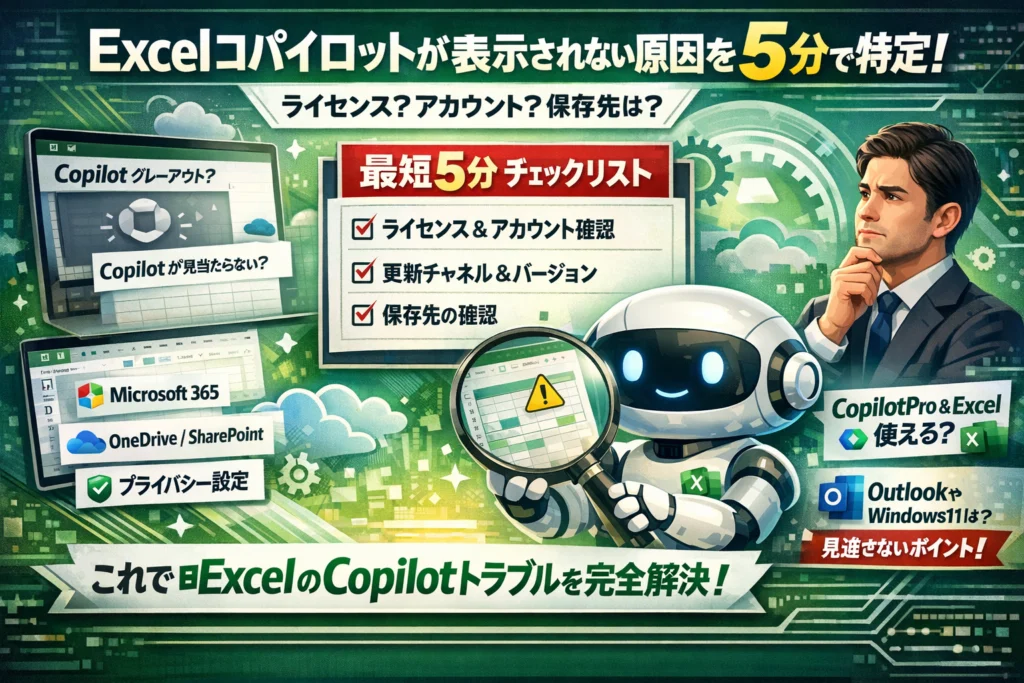
Excelを開いてもExcelコパイロットが表示されない。Copilotアイコン自体が見当たらない、グレーアウトして押せない、特定ファイルだけ反応しない。そのたびに「Excel Copilot どこ」「Excel Copilot 有効化」「Microsoft 365 Copilot 表示されない」と検索し直し、設定画面をさまよう時間は、すべて失われた生産性です。しかも多くの場合、原因は再インストールではなく、ライセンスとアカウント、更新チャネル、保存先やプライバシー設定といった目に見えないレイヤーの噛み合わせ不良にあります。
このガイドでは、Excelコパイロットがまったく表示されない場合と、Copilotアイコンはあるのに使えない場合を分けて、最短5分で原因を絞り込むチェックステップを提示します。ExcelでCopilotを使う方法として必須のOneDriveやSharePoint保存、Microsoft 365 CopilotとCopilot Pro、無料版Excelとの違い、Windows11 Copilot 表示されない問題との切り分けまで一気通貫で整理します。さらに、Word Copilot 表示されない、Outlook Copilot 表示されないといった周辺トラブルも同じロジックで捉え直せるようになります。
読み進めれば、「どこまで自分で対応できるか」「どこから情シスに何を伝えるべきか」が明確になり、Excelコパイロットを今の契約と環境で最大限使い切るための実務的な答えだけが手元に残ります。
目次
まずは症状で切り分けるExcelコパイロットがどんな表示になっているかチェック
会議前に「頼みの綱が出てこない」状態になると、焦りで冷静な判断ができなくなります。ここではまず、症状別に原因の当たりをつけて、ムダな再インストールや再起動に走らずに済むように整理していきます。
私の視点で言いますと、ここを丁寧に切り分けるだけで、情シスへの問い合わせの3〜4割はその場で自己解決されています。
Excelコパイロットがまったく表示されないときに見るべきポイント
画面上にそれらしいアイコンやボタンが一切見当たらない場合、多くは「環境そのものが対象外」か「アカウント・ライセンスの問題」です。感覚的には、アプリの故障ではなく、そもそも入場チケットを持っていない状態に近いです。
まずは次の3点を順番に確認します。
-
利用しているのがデスクトップ版か、Web版か
-
サインインしているのが会社アカウントか、個人アカウントか
-
Microsoft 365の対象プランにサインインできているか
デスクトップ版でも、古い永続ライセンスのOffice(買い切り版)ではボタン自体が出てきません。また、個人用の無料版Excelを開いている場合も同様です。
ここで役立つのが「症状×自分の立場」の早見表です。
| 症状 | よくある原因レイヤー | まず確認する人 |
|---|---|---|
| ボタンが一切ない | ライセンス・アカウント | 利用者本人 |
| Web版だけ出てデスクトップ版は出ない | バージョン・更新チャネル | 情シスに相談 |
| 同僚は出ているのに自分だけ出ない | ライセンス割り当て漏れ | 利用者→情シス |
この段階で「自分のPCの問題なのか」「契約やテナント側の話なのか」がかなり絞り込めます。
Copilotアイコンはあるのにグレーアウトするときの典型パターン
アイコンやボタンは見えているのに、クリックできない・押しても反応しない。このパターンは、機能自体は届いているのに「今開いているブックが条件を満たしていない」「社内ポリシーに引っかかっている」ケースが多いです。
代表的なチェックポイントは次の通りです。
-
ファイルがPCローカルではなく、OneDriveやSharePointに保存されているか
-
自動保存がオンになっているか
-
情報保護ラベル(感度ラベル)が厳しめに設定されたファイルではないか
業界人の目線で言うと、ローカルの共有フォルダ文化が根強い組織ほど、ここでつまずきます。見た目は社内のファイルサーバーでも、コパイロットから見ると「クラウド外の孤立ファイル」で、支援しようがない状態になっているからです。
グレーアウト時の整理イメージは次の通りです。
| 状態 | 想定される背景 |
|---|---|
| 新規ブックだと有効、昔のブックだと無効 | 古い形式のブックやローカル保存 |
| 一部シートだけ使えない | 保護ビュー・保護されたシートの影響 |
| 同じ場所の別ファイルは使える | そのファイルだけ感度ラベルや保護が厳しい |
ここまで確認してもダメな場合は、セキュリティポリシーやプライバシー設定(コンテンツを分析する機能がオフになっている)を疑う段階に入ります。
特定のExcelブックだけCopilotが使えないときの見分け方
「A社向け見積もりファイルでは動くのに、B社向けだけグレーアウト」というように、ファイル単位で挙動が変わる場合は、ブックの“素性”を疑うのが近道です。ここを見落として、PC全体のトラブルだと勘違いしてしまう方がとても多く見受けられます。
特定ブックだけおかしいときは、次の順に切り分けてください。
-
ファイル形式
- xls形式(古い形式)ではないか
- マクロ有効ブック(xlsm)で、保護設定が厳しくなっていないか
-
保存場所
- 開いた直後はローカルのダウンロードフォルダにあり、まだOneDriveやSharePointに「保存し直していない」状態ではないか
-
保護・ラベル
- 他部署から送られてきたファイルで、組織外共有禁止などのラベルが付いていないか
- 保護ビューで読み取り専用になっていないか
実際の現場では、「メール添付の見積もりテンプレートを開いたまま、保存先を変えずに使っている」ために、クラウド保存になっておらず、ずっとグレーアウトのままというケースが頻発しています。ダウンロードフォルダからそのまま使っている場合は、いったん名前を付けてOneDrive上に保存し直し、自動保存をオンにしてから再度試すと、あっさり有効になることが多いです。
このように、症状を「アプリ全体」「アイコンの状態」「ファイル単位」で切り分けるだけで、原因のレイヤーがかなり明確になります。次のステップでは、ここで洗い出した症状をもとに、5分で確認できるチェックリストに落とし込んでいきます。
Excelコパイロットが表示されないときの最短5分チェックリスト
「ボタンどこ? グレーのまま動かない…」という状態から、会議前の5分で抜け出すためのチェックリストをまとめます。再インストールやPC入れ替えに走る前に、ここだけ冷静に潰してみてください。
一般ユーザー向けの即確認ステップ(再起動より先にやるべきこと)
まずはユーザー側で完結する、時間対効果の高い確認だけを順番にやります。
-
Excelの右上にCopilotアイコンがあるか確認
- リボン右上のアイコン有無で「機能自体が来ているか」が分かります。
-
サインインしているアカウントの確認
- Excel右上のアカウント名をクリックし、会社のMicrosoft 365アカウントか、個人のOutlook/Hotmailかを確認します。
-
ファイルの保存場所を確認
- タイトルバーに「OneDrive」や「SharePoint」が含まれているかを見ます。
- ローカルCドライブや社内ファイルサーバーだと、アイコンがグレーになるケースが多いです。
-
ブックの状態を確認
- 保護ビュー(黄色バー)や読み取り専用の表示が出ていないか。
- パスワード保護されたブックでは一部のAI機能が制限されます。
-
ネットワーク状態の確認
- VPN切替直後や社外Wi-Fiだと、クラウド接続が不安定になりやすいです。
私の視点で言いますと、この5項目だけで、現場の問い合わせの3〜4割はその場で解決しています。
やってはいけない遠回りで再インストールよりも先にライセンスとアカウントを確認する理由
再インストールでは直らない「仕組み起因」の問題を、先に切り分けることが重要です。ポイントは次の3つです。
-
ライセンスで使える機能かどうか
- Microsoft 365のプランやCopilotの契約状況によって、Excelで使えるAI機能が変わります。
-
サインインしているアカウントが正しいか
- ブラウザでは会社アカウント、デスクトップExcelでは個人アカウント、という“アカウント割れ”が起きていることがよくあります。
-
クラウドにひも付く設定かどうか
- クラウド連携が前提の機能のため、OneDrive/SharePointへの保存や、オンライン状態が必須です。
この順序で見ると「自分で直せるのか」「情シスの作業が必要か」をすぐ判断できます。
| レイヤー | 5分でできるチェック | 再インストールで解決するか |
|---|---|---|
| ユーザー設定 | アカウント切替、保存先の変更 | しない |
| ライセンス | 職場の契約内容の確認 | しない |
| アプリ破損 | 他のOfficeアプリもおかしい場合に疑う | する可能性あり |
アプリを入れ直しても、ライセンスやアカウントが違えばボタンは出ません。時間を溶かさないためにも、「ライセンス → アカウント → 保存先」の順で確認するのがおすすめです。
ここまで試してダメなら情シスに伝えるべきキーワード
ここから先は、管理権限やテナント設定の領域です。情シスに相談するときは、次の情報をセットで伝えると話が早く進みます。
-
自分の状況メモ
- 使っているExcelの種類(デスクトップ版かWeb版か)
- 職場のMicrosoft 365アカウントでサインインしているか
- OneDriveまたはSharePointに保存したブックでも動かないか
-
伝えると役立つキーワード
- 「自分のアカウントにCopilot関連のライセンスが割り当てられているか確認してほしい」
- 「Officeの更新チャネルとバージョンを教えてほしい」
- 「コンテンツを分析するエクスペリエンスやクラウド接続のポリシーで制限されていないか確認してほしい」
- 「ファイルをOneDriveに保存してもボタンがグレーのままなので、テナント側の設定を見てほしい」
-
画面キャプチャを1枚添付する
- Excel右上のアカウント名と、リボンのCopilot部分が一緒に写った画像があると、管理側での原因特定がかなり速くなります。
情シス側は「どのユーザーにどのライセンスをいつ割り当てたか」「どの更新チャネルを使っているか」「どのセキュリティポリシーを有効にしているか」を見ながら原因を切り分けています。ユーザー側でここまで整理して渡せば、「とりあえず様子見で」と言われる時間を最小限に抑えられます。
ライセンスとアカウントの落とし穴でMicrosoft365CopilotやCopilotProで起きる誤解
「アプリは最新、再起動もしたのにボタンが出ない」ケースの多くは、実は設定ではなく契約とアカウントの勘違いが原因です。ここを押さえると、5分で状況を見極められます。
自分のMicrosoft365プランでExcelコパイロットが使えるかを一発で見極める方法
最初に見るべきはアプリ側ではなく、どのサブスクリプションでサインインしているかです。ポイントは次の3つです。
-
法人向けのMicrosoft365であれば、管理者がCopilotライセンスを配っているか
-
個人向けの場合はCopilotProの追加契約があるか
-
買い切り版や古いOffice単体は、そもそも対象外の可能性が高いこと
ざっくり整理すると、次のイメージになります。
| 利用者のタイプ | 前提になるプランの例 | Copilotを使える条件のイメージ |
|---|---|---|
| 会社支給PC | Business / E系プラン | 管理者がCopilotを割り当て、対象ユーザーが含まれるグループであること |
| 個人利用 | Microsoft365Personal / Family | CopilotProを追加契約し、そのアカウントでExcelにサインインしていること |
| 買い切りOffice | Office2019など | ExcelのAI機能は大きく制限される。Copilotは基本対象外 |
管理センターでの割り当て後、すぐにボタンが出てこない“反映待ち時間”が発生することもあるため、情シス側では「最大どれくらい待てばよいか」を事前に周知しておくと、現場の問い合わせが一気に減ります。
個人アカウントと会社アカウントが混在しているとExcelコパイロットが表示されない理由
現場で一番多い“沼”が、複数アカウントの混在です。ブラウザは会社アカウント、Excelは個人アカウント、といった状態だと、ライセンスが正しく認識されません。
ありがちなパターンを整理すると、状況が掴みやすくなります。
-
Excel右上のアカウントは個人用Microsoftアカウント
-
会社から配布されたCopilot案内メールは法人アカウント宛
-
OneDriveも個人ストレージに接続したまま
この状態では、会社側でCopilotを契約していても、Excelは「個人ユーザー」として動作しているため、ボタンが出ません。サインアウトしてから、会社アカウントだけでサインインし直すと、数分で有効化されるケースが非常に多いです。
私の視点で言いますと、サポート現場では「ボタンがない」と連絡を受けて画面共有した結果、9割方このアカウント不一致だった、ということもありました。
Microsoft365CopilotとCopilotProと無料版のExcelでできることやできないこと
最後に、どの組み合わせで何ができるのかを整理しておきます。ここが曖昧なままだと、「無料のExcelでも同じことができるはず」と誤解され、導入後の不満につながります。
| 区分 | 想定ユーザー | 主な特徴 | よくある誤解 |
|---|---|---|---|
| Microsoft365Copilot | 企業・組織 | ExcelだけでなくTeamsやOutlookなど業務データ全体を横断してAIが分析 | 個人アカウントでサインインしても使えると思い込み、ボタンが出ない |
| CopilotPro | 個人向けサブスクリプション | 個人用のWord / Excel / PowerPointで高度なAI機能を利用可能 | 無料のOutlookや買い切りOfficeでも同じ機能が使えると期待してしまう |
| 無料版Excel / 買い切りOffice | 個人・小規模利用 | 基本的な表計算や関数は利用可 | 「AIアシスタントが標準で付いているはず」と思い、どこを探しても見つからない |
要するに、どのプランで、どのアカウントで、どのExcelにサインインしているかが1つでもズレると、アイコンは永遠に現れません。アプリの再インストールより前に、「契約」「アカウント」「サインイン先ストレージ」を順番に見直すことが、最短ルートになります。
Excelコパイロット有効化で必須となるバージョンと更新チャネルのリアル
「ライセンスもある、ボタンも出るはず、でも出ない」。このパターンで一番モメるのが、Officeのバージョンと更新チャネルです。ここを押さえると、情シスの問い合わせが一気に減ります。
最新版なのにExcelコパイロットが出ないときに情シスが確認していること
まず情シスが必ず見るのは、ユーザーの「最新版」という自己申告をうのみにせず、実際のバージョンと更新チャネルです。
確認ポイントを整理すると次のようになります。
-
Excelのバージョンとビルド番号
-
更新チャネル(Current / Monthly / 半期エンタープライズなど)
-
Microsoft 365アプリか、買い切り版Officeか
-
テナント側で対象機能が有効になっているか
-
ライセンス割り当てからの経過時間(反映遅延)
私の視点で言いますと、「更新は最新と出ています」と言われてリモートで確認すると、半年前のビルドのケースがかなりあります。更新サーバーが社内WSUSや管理ツール経由になっている企業ほど、このズレが大きくなりがちです。
半期エンタープライズチャネル運用の組織でCopilotが届かない典型シナリオ
特にハマりやすいのが、半期エンタープライズチャネルで堅めに運用しているテナントです。Copilot対応ビルドがCurrentやMonthlyから先に展開され、半期チャネルは数カ月遅れてくるため、「契約したのにいつまでも来ない」というクレームが集中しがちです。
代表的なパターンをざっくり整理すると次の通りです。
| 状態 | 現場で起きる症状 | 情シス側の実態 |
|---|---|---|
| 半期エンタープライズのみ | Excelにボタン自体が出ない | チャネル設計上まだ配信対象外 |
| パイロットグループだけCurrent | 一部の部署だけ使えて他が使えない | 検証用グループだけ先行配信 |
| VPN外からのみ更新 | 在宅勤務者だけ古いまま | 社外から更新サーバーに届かない |
ここで効くのは、「全社一気にチャネル変更」ではなく、パワーユーザーや希望者だけCurrentチャネルのグループを切る運用です。情シス側はリスクを抑えつつ、現場の要望にも応えやすくなります。
Officeの更新とWindows11Copilotのアップデートは何が違うのか
同じCopilotでも、Excel側とWindows側ではアップデートの仕組みがまったく別物です。ここを混同すると、原因切り分けに時間を溶かします。
| 項目 | Excel側のCopilot | Windows11側のCopilot |
|---|---|---|
| 主な更新元 | Microsoft 365アプリの更新チャネル | Windows Update(OSバージョン) |
| 管理場所 | Microsoft 365管理センター / Office更新ポリシー | Intuneやグループポリシー / Windows Updateポリシー |
| 影響範囲 | Excel/Word/OutlookなどOfficeアプリ | タスクバーのアイコンやショートカット |
| よくある誤解 | Windowsを更新すればExcelにも出る | Officeを更新すればタスクバーにも出る |
Excel側はあくまでOfficeアプリのビルドとチャネルの問題であり、Windows11のタスクバーにあるCopilotアイコンの有無とは別問題です。逆に、WindowsのCopilotが起動しなくても、Excel側のCopilot機能だけは普通に動くケースもあります。
「Officeの更新」と「Windowsの機能更新」が頭の中でごちゃっとしていると、ユーザーも情シスも同じ場所を何度も見直すことになります。まずはどちらのCopilotの話をしているのかを切り分けてから、バージョンとチャネルをチェックしていくと、原因にたどり着くまでの時間が一気に短くなります。
プライバシー設定と接続エクスペリエンスでExcelコパイロットが裏で依存しているスイッチ
「ライセンスもバージョンもOKなのに、なぜか動かない」。ここで行き詰まるケースの多くが、実はプライバシー設定と接続エクスペリエンスに引っかかっています。表向きには何もエラーが出ないのに、裏側のスイッチ1つでAI機能が一斉停止するゾーンです。
コンテンツを分析するエクスペリエンスをオフにすると何が起きるのか
MicrosoftのAI機能は、ユーザーのコンテンツを一時的に解析して回答を生成します。この時に効いてくるのが、いわゆる「コンテンツを分析するエクスペリエンス」に相当する設定です。
このスイッチがオフ側に倒れていると、現場では次のような症状になります。
-
Copilotのボタンはあるが、押しても機能が限定される
-
要約や分析のプロンプトに対して「このコンテンツでは利用できません」のようなメッセージが出る
-
同じブックでも、ユーザーやデバイスによって使える機能がバラつく
私の視点で言いますと、情シス部門が「とりあえず一番安全側に倒しておこう」とこの系統の設定を一括オフにし、その後で「AI機能を有効化してほしい」と経営から指示が来て慌てて見直す、という順番になりがちです。
現場ユーザー目線では、次の観点で切り分けると状況が把握しやすくなります。
-
同じアカウントでWordやPowerPointも試す
- Excelだけ制限なのか、全アプリで制限なのかを確認
-
会社支給PCと自宅PCで挙動を比較する
- デバイスごとのポリシー差分を見極める
この2点で「自分の設定の問題なのか、テナント全体の方針なのか」がかなり見えてきます。
| 状態 | よくある症状 | ユーザー側でできること |
|---|---|---|
| 解析関連が完全オフ | ボタンはあるがほぼ何も返してくれない | 画面のメッセージをスクリーンショットで情シスに共有 |
| 部分的に制限 | 集計系は動くが、要約や文章生成が失敗 | どの操作で止まるかを具体的にメモして伝える |
情報保護ラベルや感度ラベルでExcelコパイロットが制限されるケース
もう1つ、現場で見落とされがちなのが情報保護ラベル・感度ラベルです。機密度の高いブックにラベルが付いていると、次のような制限がかかるパターンがあります。
-
特定のラベルが付与された瞬間に、AIによる要約や分析が禁止される
-
共有相手によっては、同じファイルでもCopilotのボタンがグレーアウトする
-
ラベルを外すと急にAI機能が有効になる
ポイントは、「ファイル単位」「ユーザー単位」「ラベルの種類」の3軸で挙動が変わるところです。
| 観点 | ありがちな落とし穴 | チェックのコツ |
|---|---|---|
| ファイル単位 | 特定のテンプレートだけ常に使えない | ひな型に既にラベルが埋め込まれていないか確認 |
| ユーザー単位 | 部長だけ使えてメンバーは使えない | 権限ロールやグループを情シスに確認してもらう |
| ラベル種類 | 「社外秘」だけAI禁止になっている | ラベルごとのポリシー設計を管理者に聞く |
特に経理・人事・法務は、感度ラベルの運用が厳しめな部門です。AIにかけたい分析用ブックと、絶対にAIに触れさせたくないブックを分けて運用するだけでも、ストレスはかなり下がります。
セキュリティポリシーが厳しい企業での落としどころ(Copilotを使わせつつリスクを抑える)
セキュリティが強い企業ほど、「Copilotを解禁したい現場」と「情報漏えいを恐れるコンプライアンス部門」の綱引きが激しくなります。そこで現実解として機能するのが、次のような“落としどころ”です。
-
利用範囲を段階的に広げる
- 第1段階: テスト部門だけでパイロット導入
- 第2段階: 機密ラベルが付かない一般データのみAI利用可
- 第3段階: ラベルごとに「使えるプロンプト」「禁止プロンプト」を整理
-
クラウド保存前提の「サンドボックス部門」を作る
- 一部のチームだけ、OneDriveやSharePoint保存を前提にCopilotをフル解禁
- 成果物とリスクを検証してから全社展開する
-
ユーザー教育で“やってはいけない使い方”を明文化する
- 個人情報や顧客名簿をむやみにAIに投げない
- 社外秘ラベルのファイルを分析プロンプトに含めない
このあたりは、業界人の目線で言えば「ゼロか100かで議論しない」ことがポイントになります。制限をかけるスイッチと、AIを動かすスイッチは同じ場所に並んでいるので、片方だけを強く押すと必ずどこかで歪みが出ます。
ユーザーとしては、次の3つを押さえておくと、管理者とのコミュニケーションが一気にスムーズになります。
-
どのファイルで
-
どの操作をしたら
-
どんなメッセージや症状が出たか
この3点セットを具体的に伝えるだけで、「よく分からないけれど動かないAI」から、「設定レイヤーごとに原因を切り分けられるツール」に変わっていきます。プライバシーと接続エクスペリエンスのスイッチを正しく理解することが、Copilotを“怖いもの”から“使いこなせる相棒”に変える近道になります。
ローカル保存では動かないOneDriveやSharePointに保存しないとExcelコパイロットがグレーアウトする理由
「ボタンはあるのに、ずっと灰色のまま」。現場で一番多い原因が、実は保存先の一択ミスです。どれだけライセンスやバージョンを確認しても、ファイルがクラウドに載っていなければAIは本気を出せません。
ExcelでCopilotを使う方法は保存先でほぼ決まる
このAI機能は、目の前のシートだけを見ているわけではなく、裏側でクラウド上のブックを分析しています。ローカルPCや社内ファイルサーバーにあるファイルだと、そもそもその分析に入れません。
代表的なパターンを整理すると次の通りです。
| 保存場所 | Copilotの状態 | ポイント |
|---|---|---|
| OneDrive | 有効になりやすい | 自動保存オンで最も安定 |
| SharePoint | 有効になりやすい | チーム用の共同編集向き |
| ローカルPC(Cドライブ等) | グレーアウト | 解析対象に載らない |
| 社内ファイルサーバー(Nドライブ等) | グレーアウト | VPN越しでも基本同じ扱い |
保存場所がOneDriveやSharePointになっているかを確認し、「PC上」やネットワークドライブ名になっていたら要注意です。
社内ファイルサーバー文化がExcelコパイロットを殺してしまうシナリオ
業界人の目線で言いますと、長年の「共有フォルダ文化」がボトルネックになる企業がかなり多いです。
よくある流れは次のような形です。
-
共有サーバーのパスをExcelの最近使ったファイルからそのまま開く
-
ファイル名に「_最終版」「_確定」といった履歴付きファイルが乱立
-
誰かが上書きしてしまうのを避けるためにコピーして個人PCへ保存
-
結果としてどのブックもクラウドに上がらないのでAIが動けない
ファイルサーバーを残したままAI機能を使いたい場合は、「元データはファイルサーバー、作業用はOneDrive」という役割分担を決めると現場が混乱しにくくなります。
自動保存をオンにしただけでCopilotが動き出した現場のケーススタディ
「ライセンスもバージョンも合っているのに、なぜかずっとグレー」という相談で、最終的に効いたのが自動保存のスイッチだけというケースもあります。
状況を分解すると次の通りです。
-
Excelウィンドウ右上の自動保存がオフのまま
-
そのファイルはもともとPC上にあり、手動でOneDriveフォルダにコピーしただけ
-
自動保存オフのまま作業を続けており、クラウド側には古い版だけが存在
-
AIは「古い版」を見ているため、解析対象として認識されずグレーのまま
ここで「自動保存をオン」にすると、Excelがその瞬間にクラウド版を正とみなして再アップロードします。数十秒待つと、グレーだったボタンが有効化されることが多く、体感としても分かりやすい変化になります。
私の視点で言いますと、ユーザー向けの案内では「難しい説明より、まずは保存先と自動保存を一緒に確認してください」と伝えるだけで、問い合わせがかなり減ります。
ライセンスや更新チャネルの話に入る前に、まずはどこに保存されているかを疑うことが、最短ルートと言える状態になっています。
ExcelコパイロットとWordやOutlookやWindows11Copilotの違いを30秒で整理
「全部同じCopilotなのに、アプリごとに言うことが違うじゃないか」と感じている方が多いです。ここを整理しないまま原因を追うと、永遠に迷子になります。まずは役割と動く場所を一気に整理します。
| 種類 | 動く場所 | 主な役割 | よくある勘違いポイント |
|---|---|---|---|
| Excel向け | Excelデスクトップ / Web | 表やテーブルの分析、数式・グラフ提案 | ファイルがクラウド保存でないとグレーアウトしやすい |
| Word向け | Wordデスクトップ / Web | 文書作成、要約、リライト | ライセンスが同じでもExcelだけ遅れて有効化されるケースがある |
| Outlook向け | Outlookデスクトップ / Web | メール要約、下書き作成、返信案生成 | メールボックスの種類とポリシーの影響を強く受ける |
| Windows向け | Windows11のシステム全体 | OSレベルのチャット、操作支援 | Officeライセンスと無関係に更新チャネルで出たり出なかったりする |
30秒で押さえたいのは「同じAIブランドでも、ライセンスの線引き・技術的な土台・管理者の制御ポイントが全部違うという事実です。
ExcelコパイロットどことWordCopilotどこは見える場所が違うだけではない
ExcelとWordで「ボタンの場所だけ違う」と思われがちですが、実際には前提条件がかなり違うため、表示状況に差が出ます。
代表的な違いを3つに絞ると次の通りです。
-
前提となるデータ
- Excel向けはテーブル・列・行という構造化データ前提
- Word向けは段落・見出し中心のテキスト前提
→ Excel側だけ、テーブル変換やセル範囲の選択状態が影響しやすく、Wordより「グレーアウト現象」が起きやすいです。
-
保存先の依存度
- 私の視点で言いますと、現場ではここが一番の落とし穴です。
- Excelはローカル共有フォルダ文化が強く、「社内サーバー上のブック」ではAI機能が無効なままというケースが頻発します。
- WordはもともとOneDriveやSharePointでの共同編集が進んでおり、クラウド保存前提が比較的受け入れられています。
-
感度ラベルの影響
- 機密度が高いブックは、感度ラベルのポリシーでコマンド自体を非表示にしている企業もあります。
- 同じラベルでも、文章主体のファイルより数値データ主体のブックの方が、コンプライアンス部門から厳しく見られる傾向があります。
このため「Wordでは動くのにExcelだけボタンが見当たらない」という場合、ライセンスよりも保存先と情報保護設定の組み合わせを疑った方が早く解決にたどり着きます。
OutlookCopilotが表示されないのにWindows11Copilotは起動する場合の考え方
よくある問い合わせが「Windows側のAIは起動するのに、Outlookだけボタンが出ない」というパターンです。この場合、原因候補のレイヤーがまったく違います。
まず整理すると次のようになります。
-
Windows側のAIが動く条件
- Windows11の対応バージョンかどうか
- OSの地域設定やプレビュー提供状況
- タスクバーの設定とポリシー
→ 主に「PCそのもののアップデートと設定」の話です。
-
Outlook側のAIが動く条件
- Microsoft 365のサブスクリプションとAIライセンスの有無
- メールボックスがクラウド上のExchange Onlineかどうか
- 管理者がAI機能を有効化しているか
- 感度ラベルやDLPポリシーでブロックされていないか
この2つは、担当部署も管理者コンソールも違います。
Windows側が動いているなら、OSレベルはクリアしているので、次のように切り分けるのが現場での鉄板ルートです。
- 会社用Outlookプロファイルでサインインしているか確認
- メールボックスがオンプレミスExchangeでないか確認
- 他のOfficeアプリ(WordやPowerPoint)でAIボタンが出るか検証
- 出ていなければライセンス、Outlookだけ出ていなければメール関連ポリシーを疑う
ここを混同して「Windowsのアップデートだけ再実行しても何も変わらない」という遠回りに陥るケースが非常に多いです。
Windows11Copilotが表示されないのとExcelコパイロットが表示されないは別問題である理由
最後に、「OS側のアイコンが見えない」のと「Excel上のボタンが出ない」が別問題である理由を整理します。両者は、責任を持つチームも解決アプローチも完全に分かれるからです。
| 症状 | 主なチェックポイント | 誰に相談すべきか |
|---|---|---|
| Windows11のAIアイコンが出ない | OSバージョン、タスクバー設定、Windows Update | クライアントPC管理担当、ヘルプデスク |
| Excel上のAIボタンが出ない | Microsoft 365ライセンス、更新チャネル、保存先、感度ラベル | Microsoft 365管理者、情報システム部門 |
実務では、次のように考えると迷いません。
-
OSレベルのAI
→ PC単位の話。イメージ配布、Windows Update、グループポリシーが主戦場。
-
Excel上のAI
→ アカウント単位・ファイル単位の話。テナント設定、ライセンス割り当て、OneDriveやSharePoint運用、情報保護ポリシーが主戦場。
特に法人では、OSのアップデートタイミングとOfficeの更新チャネルがズレていることが多く、「PCに新しいAIボタンは見えるのに、Excelにはまだ何も出てこない」状態が数カ月続くケースがあります。このギャップを理解しているかどうかで、原因特定までの時間が数分にも数週間にも変わってしまいます。
「同じAIブランドだから全部同じルールで動いているはず」と思わず、どのレイヤーのCopilotなのかを切り分けて見ることが、最短ルートでのトラブル解消につながります。
情シスや管理者向けでExcelコパイロット表示されないときに見るべき運用チェックリスト
「ライセンスも買った、設定もやった。それなのに現場から“使えない”コールが止まらない」――多くの情シスがハマる沼を、運用設計でつぶしていきます。
Microsoft365管理センターで確認しているライセンスとグループ割り当ての実務
最初に見るべきは技術設定よりも、対象ユーザーに本当にライセンスが届いているかです。よくあるのは「パイロット用の一部グループだけ割り当てられていて、全社展開済みと誤認している」パターンです。
私の視点で言いますと、次の3点を順番にチェックすると、原因の半分はここで片付きます。
-
どのサブスクリプションにCopilot機能が含まれているか
-
ユーザー単位か、セキュリティグループ/動的グループで割り当てているか
-
TeamsやOutlookだけでなく、Excelなどデスクトップアプリにも反映されるテナントか
上記を整理するために、管理センターでは次のような一覧を1枚作っておくと、問い合わせ対応が一気に楽になります。
| 項目 | 確認ポイント | ありがちな落とし穴 |
|---|---|---|
| ライセンス種別 | どのプランにCopilotが含まれるか | 試用テナントだけ有効にして本番を忘れる |
| 割り当て方法 | ユーザー/グループ/動的グループ | 部署異動でグループから外れている |
| 対象アプリ | Excel/Word/Outlook/Web/モバイル | Webだけ使えるがデスクトップは古い |
ライセンスを付けた直後は反映遅延も現場トラブルの火種になります。数時間から半日程度のラグを前提に、案内文に明記しておくと「もう反映されましたか」の問い合わせをかなり削れます。
更新チャネルやポリシーや感度ラベルをどう設計すると現場からのCopilot問い合わせが減るか
次の関門は更新チャネルとポリシー設計です。「最新バージョンのはずなのにボタンが出ない」と言われるとき、多くはここで止まっています。
-
月次エンタープライズチャネル
-
半期エンタープライズチャネル
-
Current Channel
この3つを部署ごとに混在させると、「隣の席は使えるのに自分だけ使えない」という心理的ストレスが最大化されます。AI機能に関しては、次のような方針が現場では運用しやすいです。
-
役員・営業・企画: Current Channelで新機能を優先提供
-
コーポレートIT・開発: 月次チャネルで検証とサポートを兼ねる
-
工場・店舗端末など業務端末: 半期チャネルで安定性優先
さらに、情報保護ラベル(感度ラベル)もCopilotの動作に直結します。コンプライアンス部門が「機密はクラウドAIに出さない」という発想で、“コンテンツを分析するエクスペリエンス”を一律オフにしてしまうと、ユーザー側から見れば「どのファイルでもグレーアウト」という謎現象にしか見えません。
運用ポリシーを設計する際は、次のような“線引き”を事前に決めておくのがおすすめです。
-
公開情報・社内一般向け: Copilot利用を許可
-
社外秘・顧客情報含む: 利用は許可するが、プロンプト教育を必須に
-
厳格な機密: 感度ラベルで利用不可にし、代替手順を案内
Copilotを入れたのに使えないという社内クレームを防ぐ事前アナウンス例
最もコスパが高い対策が「技術」ではなく「広報」です。事前アナウンスが1通あるだけで、問い合わせ件数は体感で半分以下になります。
情シスが押さえておきたいポイントを、ひな型としてまとめると次の通りです。
-
誰がいつから使えるか
- 対象となる部門・役職
- ロールアウト予定日と反映にかかる時間の目安
-
どこでボタンが見えるか
- Excelのどのタブにボタンが出るかのスクリーンショット
- Web版かデスクトップ版かの違い
-
使えないケースの説明
- ローカル保存のファイルでは使えない可能性がある
- 感度ラベルが「極秘」のファイルではボタンがグレーになる場合がある
- Officeのバージョンが古い端末では順次有効化になる
-
問い合わせテンプレート
- 使用アカウント(会社メールアドレス)
- Excelのバージョン情報
- ファイルの保存場所(OneDrive / SharePoint / ローカル)
- 「ボタンがない」「グレーアウト」のどちらか
このレベルまで書いた案内を、メールだけでなくTeamsや社内ポータル、FAQサイトに載せておくと、「AIを入れたのに全然使えない」というクレームは、個別トラブルから“想定された条件”の説明へと変えていけます。技術より先に、期待値を設計することが情シスの防御力を高める近道です。
ここからAI活用フェーズへExcelコパイロットが表示された後に試すべき使い方と次の一歩
ボタンが出てグレーも解消した瞬間が、本当のスタートラインです。ここから先は「設定の沼」ではなく「業務時間を取り戻すフェーズ」に一気にシフトさせます。
Excelコパイロット何ができるのかを業務シーン別にざっくり体感する
まずは細かいチュートリアルより、3パターンだけ触ってみる方が習得が早いです。
| 業務シーン | 典型プロンプト例 | 得られるアウトプット |
|---|---|---|
| 営業・売上分析 | 今月と先月の売上推移をグラフ化して、増減要因を文章で説明して | グラフ+要因のテキスト要約 |
| 経理・予算管理 | 勘定科目ごとに前年同月比を計算して、増減が大きい順に並べて | 差異分析テーブル |
| 事務・集計作業 | 顧客一覧を都道府県別にまとめて、件数の多い順にランキングを作って | ピボットテーブル相当の集計 |
ポイントは、「何をしたいか」「どの列を使うか」「どの形にしたいか」の3点を短く書くことです。
私の視点で言いますと、最初の1週間は「説明が長くなったら負け」と決めて、1行プロンプト縛りにした方が定着が早くなります。
現場で実際にあったCopilotの使い方の失敗とその回避パターン
現場でよく見るつまずきは、技術よりも「AIとの付き合い方」の問題です。
-
丸投げしすぎ問題
- 失敗パターン
- 元データがぐちゃぐちゃなのに、「この表を見やすくして」とだけ投げる
- 回避策
- まず人間側で列名の重複や空白行を軽く整える
- そのうえで「A列とC列を使って」「月次の推移を」と範囲を指定する
- 失敗パターン
-
正しさの過信問題
- 失敗パターン
- AIが作った数式やテーブルをノーチェックで上司に提出
- 回避策
- 少なくとも「合計値」「件数」だけは自分で再計算して検証
- 不明な関数が出たら、その場で説明させて理解できないものは使わない
- 失敗パターン
-
プロンプトがふわっとしすぎ問題
- 失敗パターン
- 「いい感じにレポート作って」だけ投げる
- 回避策
- 「役員向け」「A4一枚程度」「グラフは2つまで」など、想定読者とボリュームを指定する
- 失敗パターン
この3つを押さえるだけで、「AIに振り回される人」から「AIをうまく使う人」側に一段上がります。
トラブル対応だけで終わらせないためのMicrosoft365Copilotとの付き合い方
せっかく環境が整ったのに、「表示されたから終了」ではもったいないので、日常業務にどう埋め込むかを設計しておきます。
日次・週次で決めておくと効果が出やすい使い方の例
-
日次
- その日に扱ったデータのうち、1ファイルは必ずAIに要約やグラフ化を依頼する
-
週次
- 金曜日に、1週間の売上や案件リストを読み込ませて「気づきを3つ教えて」と聞く
-
月次
- 月次報告書のドラフトを、まずAIに書かせてから人間が手直しする運用に切り替える
さらに、Excelだけで完結させず、Microsoft365の他アプリと役割分担させると伸びしろが一気に広がります。
| アプリ | Copilotに任せる仕事 | 人間が仕上げる仕事 |
|---|---|---|
| Excel | 集計・グラフ・差異分析のたたき台 | 数字の妥当性チェックと最終判断 |
| Word | 報告書の文章ドラフト | 表現のトーン調整と社内向けアレンジ |
| Outlook | 報告メールの骨子作成 | 相手との関係性に合わせたひと言追加 |
「毎日どこかで必ず1回は触る」「判断だけは人間が握る」という2つのルールを決めておくと、単なる一時的なブームではなく、業務プロセスの一部として定着していきます。
この記事を書いた理由
著者 – 宇井 和朗(株式会社アシスト 代表)
自社でMicrosoft 365を本格導入した際、最初に詰まったのが「Excelコパイロットがどこにも出てこない」という相談でした。約120名のうち、3割の端末でだけアイコンが表示されず、情シスと現場が互いに「設定は合っているはず」と押し付け合い、半日以上業務が止まりました。原因はライセンス割り当て漏れと、半期チャネル運用、ローカル保存の三つ巴でした。
その後、支援先約260社でもほぼ同じパターンが繰り返され、なかには「全部入れ直せ」という指示で余計に混乱したケースもあります。根本は、ライセンス・アカウント・保存先・ポリシーという見えないレイヤーの噛み合わせなのに、画面上のボタンだけを追いかけてしまうのです。
この記事では、現場で何度も検証して固めた切り分け手順を、最短で原因にたどり着ける形に整理しました。情シスがいない中小企業でも、無駄な時間と社内ストレスを増やさずに、今ある契約と環境でExcelコパイロットを使い切れるようにすることが目的です。
🔗 あわせて読みたい関連記事
 コパイロットの使い方で仕事が激変!Excelやパワポと無料版も有料版も徹底活用コパイロットを入れたのに、「なんとなく便利」止まりで、ExcelやPowerPointの作業時間も売上もほとんど変わって…
 コパイロットでExcel表示・料金・分析を押さえて残業ゼロを狙う実務術Excelでコパイロットを使えば残業が減ると聞いて導入を検討しているのに、実際は「ExcelでCopilotを使う方法」…
 Excelコパイロットの使い方がわかる!表示されない原因から今すぐ業務活用できるコツまでExcelコパイロットを入れたのに、ボタンが見つからない、Excel Copilotが表示されない、Copilot関数が…
 Excelコパイロットで実務が激変!無料範囲と表示されない原因まで完全ガイドExcelコパイロットを入れれば、関数作成も表作成もグラフ化も「指示するだけ」で片付くはずなのに、実務では「Excel …コパイロットの使い方基礎から最新機能とExcel・Word・PowerPoint連携まで全解説「AIに興味はあるけれど、具体的にどんな効果があるのか分からない」「WordやExcelで本当に仕事が速くなる?」と不安…
 Excel Copilotが表示されない原因と今すぐ試す解決チェック「Wordでは動くのに、なぜかExcelだけCopilotが表示されない」。この状態を放置すると、作業時間は変わらないど…
🧰 お困りごとの解決に
 Microsoftアカウントで身に覚えのない請求が来たときの確認と返金💡 結論(要点まとめ)Microsoftから身に覚えのない請求(MSbill.info等)が届いた際の確…
 Outlookでパスワードが繰り返し要求される原因と直し方💡 結論(要点まとめ)Outlookで何度もパスワード入力を求められる症状でお悩みですか?Windows…
 Windows Media Playerの使い方と設定|CD取り込み・再生できない時の対処💡 結論(要点まとめ)Windows 11/10でWindows Media Playerを使い音楽CD…
 WinZipを安全にアンインストールする手順と代替ソフト💡 結論(要点まとめ)WinZipをWindows11/10やMacから完全アンインストール(削除)する…PCでイヤホンが認識されない原因と対処法「イヤホンを挿してもPCが無反応」「スピーカーから音が出続ける」——そんな時は、原因の8割が“出力先の誤設定・物理接点の…
 Windows 11で0x80070422エラーが出る時の復旧手順💡 結論(要点まとめ)Windows 11で「0x80070422」エラーが表示される主な原因は、Win…
最近更新した記事
 ダイキン加湿空気清浄機の給水ランプが消えない原因と確認手順💡 結論(要点まとめ)ダイキンの加湿空気清浄機で水を入れたのに給水ランプが消えない場合の対処法を解説。加…
 ESETの自動更新を停止する手順|CLUB ESETとESET HOMEの違い💡 結論(要点まとめ)ESETの自動更新(自動延長・月額)を停止する手順を整理。CLUB ESETでの解…
 OutlookのPSTインポート手順|クラシック版の操作と開かない時の対処法💡 結論(要点まとめ)OutlookでPSTファイルをインポートする公式手順を分かりやすく解説。画面左上…
 WindowsのUSBオーディオでコード10が出たときの対処法と確認手順💡 結論(要点まとめ)WindowsでUSBオーディオやDACに「このデバイスを開始できません。(コード…
 Outlookの自動応答を設定する手順|新旧UIの違いやボタンがない時の対処法💡 結論(要点まとめ)Outlookで不在時の自動応答を設定する方法を、新しいOutlook・クラシック…