
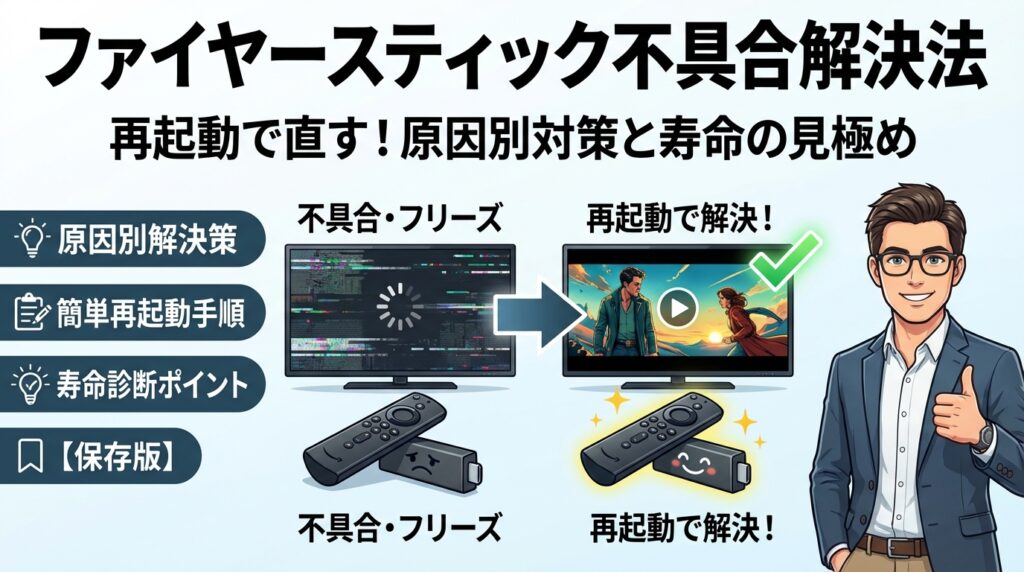
映画を再生しようとした瞬間にファイヤースティックがフリーズし、再起動を繰り返す。リモコンは反応しない、画面は真っ暗か「信号がありません」の表示だけ。ここで「とりあえず電源を抜く」「すぐ工場出荷時リセット」という判断をすると、多くの場合は一時的に動いても、原因が残ったまま再発し、ログインや設定のやり直しで時間も労力も失います。
この記事は、ファイヤースティックの再起動で直るケースと、再起動だけでは絶対に直らないケースを数分で切り分け、最短の手順だけを選べるようにすることを目的にしています。設定メニューやリモコンショートカットでの安全な再起動方法、リモコンなしでの再起動の現実的なやり方、USB給電やタコ足配線が原因の「毎回再起動」「最適化ループ」の外し方、テレビ側HDMI設定やWi-Fiルーターとの相性まで、Amazon Fire TV Stick本体以外のレイヤーも含めて整理します。
さらに、初期化を本当に選ぶべきタイミング、寿命や買い替え判断、Fire TV Stick 4Kや4K Max、Cubeへの乗り換え、Amazonサポートに連絡する前にまとめておくべき情報まで一気通貫で扱います。「どこまで自力でやり、どこから手放すか」が数本のケーブルと設定画面を確認するだけで見えるようになります。今まさに再起動を繰り返す端末の前にいるのであれば、この数分の読み飛ばしが、今後何度も同じトラブルで夜を潰すかどうかの分かれ目です。
目次
ファイヤースティックで再起動ばかり発生?今すぐ症状ごとに原因を切り分けるポイント
映画の再生ボタンを押した瞬間にブラックアウト、ロゴと再起動をぐるぐる…あれこれ触る前に、「今どのタイプのトラブルか」を整理するだけで、解決までの時間が一気に短くなります。
いま発生中のトラブルはどれ?ファイヤースティックで再起動・フリーズ・無反応など4タイプ診断
まずは、今目の前で起きている状態を4つのパターンに分けてみてください。
| パターン | 画面の状態 | 本体の様子 | よくある原因レイヤー |
|---|---|---|---|
| A: 再起動を繰り返す | ロゴ→暗転→ロゴのループ | TVのUSB給電や電源タップ | 電源・発熱 |
| B: 固まる・動かない | 画面は出るがカーソル動かない | リモコンは光る | リモコン・ソフト |
| C: まったく映らない | 「信号がありません」など | 本体LEDだけ点灯 | HDMI・TV側設定 |
| D: 再生だけおかしい | ホームは出るが動画が止まる | 他のアプリは動く | ネットワーク・アプリ |
ざっくりでも構いませんので、「自分はA寄り」「BとCの間かも」と当てはめておくと、この後の対処の優先順位が決めやすくなります。
ファイヤースティックが再起動できない時と再起動を繰り返す時、それぞれの最適な対処法
同じ「トラブル」でも、次の2パターンでやるべきことはまったく変わります。
-
自分で再起動したいのにできない場合
- リモコンの電池・ペアリング
- TVの入力切替ミス
- 本体への電源供給がそもそも来ていない
-
勝手に再起動を繰り返してしまう場合
- TVのUSBから給電している
- タコ足配線や古い電源タップ
- 本体の発熱やホコリで処理落ちしている
前者は「操作レイヤーの問題」が中心なので、リモコンとTVの設定を見直すのが近道です。後者は「電源レイヤーの問題」が多く、私の視点で言いますと、純正アダプターで壁のコンセントへ直挿しするだけでループが止まるケースがかなりの割合を占めます。
地上波テレビやプライムビデオ視聴で起きる「切り替えトラブル」も再起動の盲点
意外と多いのが「本当は壊れていないのに、切り替え操作だけ迷子になっている」ケースです。特に家族でTVを共用しているご家庭では次のような勘違いが重なりやすくなります。
-
地上波を見ていた家族が、入力をHDMIからTVに戻したままにしている
-
TVの電源連動機能(CEC)がオフで、スティックだけ起動している
-
ARC対応のHDMIポートと通常ポートを入れ替えたあと、そのまま忘れている
チェックの順番としては、
- TVのリモコンで「入力切替」ボタンを押し、接続しているHDMI番号を選び直す
- それでも映らなければ、別のHDMIポートに挿し替えてみる
- TVの設定メニューで「HDMI連動」「CEC」などの項目をオン・オフ切り替えてみる
この3ステップを押さえておくと、「真っ暗だからとりあえずコンセントを抜く」という遠回りな対処を避けられます。電源を抜くのは、入力やHDMIの切り替えを確認してからでも遅くありません。
ファイヤースティックの再起動方法3選と正しい順番を知ってストレスフリーに解決
一番もったいないのは、直せるトラブルなのに「やり方の順番」を間違えて、余計に不安と時間を増やしてしまうことです。ここでは現場で一番トラブルが減る再起動のおすすめ順を、サクッと使える形でまとめます。
| 手段 | 安全性・おすすめ度 | 向いている症状 |
|---|---|---|
| 設定メニューからの再起動 | 最高 | 画面が動く・操作はできる |
| リモコンショートカット | 中 | 画面が固まり気味・少し重い |
| 電源ケーブルを抜く | 低(最後の一手) | 完全フリーズ・一切操作できない |
設定メニューでのファイヤースティック再起動が一番安全!迷わず進める手順解説
まず試してほしいのが、設定メニューからの再起動です。データに一番優しく、録画やアプリ設定を崩しにくい方法です。
手順は次の通りです。
- ホーム画面でリモコンのホームボタンを押す
- 右端近くの歯車マーク「設定」を選択
- 「マイFire TV」または「デバイスとソフトウェア」を選択
- メニューの「再起動」を選び、決定ボタンで実行
画面が重いときは、ボタンを押してから反応まで数秒待つのがポイントです。連打すると余計に固まることがあります。
私の視点で言いますと、サポート現場では「最初から電源プラグを抜く人」ほどトラブルが長引く傾向があります。まずはこの方法で、OSにきちんと終了・起動させるイメージを持つと安心です。
リモコン操作でファイヤースティック再起動する時に知っておきたいコツと反応しない時の裏ワザ
ホーム画面までたどり着けないときに便利なのが、リモコンのショートカット再起動です。
やり方はシンプルです。
- 決定ボタン(丸)と再生/一時停止ボタンを同時に5~10秒長押し
- 数秒待つと、自動的に再起動が始まる
うまく動かないときは、次のポイントをチェックします。
-
TVの入力が、Fire TV Stickを挿しているHDMIに切り替わっているか
-
リモコンと本体の間に、棚や壁などの遮蔽物がないか
-
TVと本体の距離が近すぎて、発熱で本体が熱暴走していないか
一時的にTVの電源も切って30秒待ち、入れ直してから再度ショートカットを試すと反応するケースも多いです。
電源から抜いて強制ファイヤースティック再起動する時は“最後の切り札”にしよう
どうしても操作を受け付けないときだけ、電源ケーブルを抜く強制再起動を使います。ここは順番と抜き方が大事です。
- 可能ならTVの電源を先にオフ
- Fire TV Stick本体の電源アダプター側のUSBケーブルを抜く
- TVのUSB給電を使っている場合は、付属のACアダプターに差し替えるのがおすすめです
- 30秒~1分ほど放置してから、再度しっかり差し込む
- TVの電源を入れ、HDMI入力を確認
ここでよくある落とし穴が、電源タップやタコ足配線での電圧不足です。電源に余裕のないタップや、スマホ用の低出力アダプターを使っていると、起動時に電力が足りず、何度も再起動を繰り返すことがあります。
以下のポイントを満たしているか、一度チェックしてみてください。
-
付属または同等の出力のACアダプターを使用している
-
TVのUSBポートだけで給電していない
-
電源タップに家電を詰め込みすぎていない
これだけで「毎回起動時に落ちる」悩みが消えたケースは少なくありません。強制再起動はあくまで原因を探る入口と考えて、電源まわりの見直しもセットで行うと、ストレスのない視聴環境に近づきます。
リモコンが使えずファイヤースティック再起動できない時にまず確認したい3つのコツ
映画の再生ボタンを押した瞬間にリモコンが無反応…家族の視線が刺さる、あの冷や汗を止めるための「現場直伝3ステップ」です。
リモコン反応なし……電池切れだけじゃない!ファイヤースティック再起動を阻む隠れた原因
まずは「電池替えたのに動かない」というパターンから整理します。TVの前でスマホを持ちながら、次の3点を順番にチェックしてください。
1. 赤外線ではなくBluetoothが届いていない
Fire TVのリモコンは多くがBluetoothです。TVに向けても、本体デバイスに電波が届いていなければ無反応になります。
-
本体に近づいて操作する
-
TV背面のHDMIポート付近に物を積み上げていないか確認
-
金属ラックや壁の裏側に隠すような設置を避ける
2. 電源まわりの不安定さ
実務上かなり多いのが、USB給電やタコ足アダプター使用で電圧が足りず、本体が起動しきれないケースです。リモコンが悪者に見えますが、実は本体が半分落ちている状態です。
-
付属の電源アダプターをコンセント直挿し
-
電源タップのスイッチが中途半端に入り切りしていないか確認
3. ペアリングが外れている
TVを買い替えた、別の部屋に移動したあとに起きやすいトラブルです。
| 状況 | よくある原因 | 対処の優先度 |
|---|---|---|
| まったく反応しない | 電源不足 / ペアリング解除 | 高 |
| 一部ボタンだけ反応 | ソフトの不具合 | 中 |
| 時々カクつく | 電波干渉 / 距離 | 中 |
リモコンがなくてもファイヤースティック再起動できる現実的な対処方法
リモコンを子どもがどこかへ隠した、電池を今すぐ買いに行けない。そんなときの「現実解」です。
-
スマホアプリをリモコン代わりにする
- App StoreやGoogle PlayでFire TVリモコンアプリをインストール
- 同じWi-Fiに接続した上でペアリング
- 設定メニューから再起動を実行
-
本体の電源ケーブルを使った安全な再起動
- TVの電源をオフ
- Fire TV本体のUSBケーブルを抜き、30秒待ってから挿し直す
- TVのHDMI入力をFire TVが刺さっているポートに合わせてから電源オン
-
別のリモコンで一時しのぎ
- 同じ世代のFire TVリモコンが家にあれば流用可能
- その場でペアリングして再起動してから、本命リモコンの状態を再確認
私の視点で言いますと、リモコンの不調だけを疑うより「電源・Wi-Fi・本体位置」をまとめて見直した方が、その後のトラブルも一緒に減るケースが圧倒的に多いです。
リモコンのオレンジ・黄色点滅で分かるファイヤースティック再起動のエラーサイン
LEDが光っているのに動かない場合は、点滅色がヒントになります。ここを読み違えると、むやみに初期化して面倒なサインイン地獄にハマりがちです。
| 点滅色 | 意味の目安 | 取るべき行動 |
|---|---|---|
| オレンジ点滅 | 本体とペアリング中 / 失敗 | 本体に近づき、障害物をどけて再ペアリング |
| 黄色点滅 | バッテリー残量低下やエラー | 電池交換→改善しなければ本体再起動 |
| 無点灯 | 電源かリモコン故障 | 新しい電池→別端末でアプリ操作で切り分け |
ポイントは、オレンジは「つながり迷子」、黄色は「体力切れ」と覚えることです。
オレンジ点滅で本体が再起動を繰り返している場合は、電源アダプターを純正に戻し、TVのUSB給電をやめるだけで安定するケースが目立ちます。ここまで押さえておけば、「今すぐ見たいのに動かない夜」のほとんどは、その場で切り抜けられます。
ファイヤースティックが再起動を繰り返す・勝手に電源オフする…意外な原因と解決策
「本編の一番いいところでまた落ちた…」という声は、現場でも本当に多いです。多くの場合、本体より“周りの環境”が犯人になっています。
テレビのUSB給電・タコ足配線でファイヤースティック再起動が無限ループに!
まず真っ先に疑ってほしいのが電源の質です。Fire TV Stickクラスのデバイスは、スマホほどではないものの安定した電流がないとあっさり落ちます。
よくあるパターンを整理します。
| 状況 | 起きやすい症状 | チェックポイント |
|---|---|---|
| テレビのUSBから給電 | ロゴ→再起動を繰り返す | TVのUSBではなく付属アダプターを壁コンセントへ |
| タコ足電源タップ | 視聴中にふっと落ちる | 延長コードや古いタップを一度外す |
| スイッチ付きタップ | TVオフと一緒に電源断 | スイッチ位置や別口への差し替え |
ポイントは、「落ちる場所」ではなく「電源の取り方」を見ることです。
私の視点で言いますと、電源アダプターを純正に戻しただけで無限ループがピタッと止まるケースが体感でもかなりあります。
チェックの順番は次の通りがおすすめです。
-
テレビのUSBから給電しているなら即やめて、純正アダプターを壁のコンセントへ
-
タコ足配線なら、一度Fire TV Stickだけ別のコンセントへ直挿し
-
延長コードをかませている場合は、延長なしで届く位置に一時的に移動
これだけで改善するなら、本体は健康で「電気不足が風邪の元」だったと考えて問題ありません。
Wi-Fiルーターとの相性問題でファイヤースティック再起動や設定ループが止まらない場合
電源を整えても、設定画面とホーム画面を行き来するような「設定ループ」が続く場合、ネットワーク側がボトルネックになっていることがあります。
特に注意したいのは次のようなケースです。
| ネット環境 | ありがちな症状 | 確認すること |
|---|---|---|
| モバイルWi-Fi | 最適化画面→接続失敗→やり直し | データ量制限・省電力モード |
| ホテルや公共Wi-Fi | 認証画面が出ず進まない | スマホブラウザでのログインが必要 |
| 古いルーター | 接続と切断を繰り返す | 5GHz帯の有無・ファーム更新 |
特にモバイルWi-FiとホテルWi-Fiは現場でもトラブル頻発ゾーンです。
対処のコツは、デバイスではなく「Wi-Fi自体に負荷がかかっていないか」を切り分けることです。
-
まずスマホやタブレットで同じWi-Fiに接続し、動画再生が安定するか確認
-
ルーターの電源を切って30秒ほど待ち、再投入してからつなぎ直す
-
2.4GHzと5GHzのSSIDが両方ある場合は、電波の強い方を選択
これでStickだけが不安定な場合は、本体側のネットワーク設定を削除して入れ直すと安定するケースが多いです。
本体発熱や設置場所がファイヤースティック再起動を誘発することも
もうひとつ見落とされがちなのが発熱です。Fire TV Stickは小さな筐体に処理を詰め込んでいるため、熱がこもると自分を守るために再起動することがあります。
気をつけたい配置はこのあたりです。
-
テレビ背面のHDMIポートぎりぎりで、壁とTVに挟まれている
-
レコーダーやゲーム機の排気口の真上にStickが来ている
-
テレビボードの中にルーターやゲーム機とまとめて押し込んでいる
発熱が疑わしい場合は、まず延長用HDMIケーブルがあれば使い、本体をテレビ背面から少し外に逃がしてください。それだけで風の通り道ができ、再起動頻度が目に見えて下がることがあります。
あわせて、次の簡易チェックも有効です。
-
再起動が起きたタイミングで本体を触り、熱くて長く持てないレベルか確かめる
-
夏場や暖房の真下など、室温自体が高くなっていないか確認
-
テレビの画面モードを標準や省エネにして、全体の発熱を抑える
電源・ネット・熱の3つは、どれかひとつではなく組み合わせでトラブルを増幅させる「三角関係」になりがちです。
一気に全部変えるのではなく、「電源→ネット→熱」の順に一つずつ切り分けていくことで、原因がどこに潜んでいるか見えやすくなります。
画面が真っ暗・信号がなくなる時はファイヤースティック再起動以外にも焦点を!
映画のクライマックス直前に、TV画面が真っ暗。「信号がありません」だけが冷たく表示される…。ここで本体の再起動だけを繰り返すと、泥沼にはまりやすい場面です。ポイントは本体・テレビ・ケーブル・ネットワークのどのレイヤーで止まっているかを切り分けることです。
ファイヤースティックが壊れた前に要チェック!テレビ側の入力やHDMI設定3ポイント
真っ暗画面の相談で、現場で一番多いのは「端末ではなくテレビ側の設定ミス」です。次の3点を順番に確認してください。
-
入力切替(Input/ソース)
・リモコンの「入力」「TV/AV」ボタンで、Stickを挿したHDMIポートが選ばれているか
・家族がゲーム機に切り替えたまま戻していないケースが非常に多いです -
HDMIポートとケーブル
・TVの別のHDMIポートに挿し替える
・延長ケーブルや分配器(切替機)を外し、本体をTVに直接挿す -
HDMI連動(CEC/ARC)設定
・TVの「HDMI連動」「CEC」「リンク」機能を一時的にオフ
・この連動がうまく働かず、TV電源オンのたびに端末が誤動作・勝手にスリープ復帰する例があります
下記のようにどこを疑うかを整理しておくと、現場でも迷いません。
| 症状 | 優先して疑う場所 | 具体的な行動例 |
|---|---|---|
| 真っ暗で「信号がありません」 | TV入力・HDMIポート | 入力切替とポート変更、分配器を外す |
| ロゴは出るが途中で消える | 電源・USB給電 | 純正アダプターでコンセント給電 |
| 音だけ出て画面が黒い | TV側映像モード・端子 | 別HDMI端子、画質モード初期化 |
Fire TV Stickロゴから進まない時のファイヤースティック再起動を活かす分岐とコツ
ロゴは表示されるのに、ホーム画面まで起動しない場合は、本体・電源・ソフトウェアのレイヤーで切り分けます。
-
電源レイヤーの確認
・TVのUSBポート給電ではなく、必ずAmazon純正アダプターを壁のコンセントに接続
・タコ足配線や延長コードから外し、直接コンセントへ
電圧不足があると、ロゴ表示→再起動→ロゴ…という無限ループになりがちです。 -
安全な再起動から試す
・ロゴが出た直後に、リモコンの「選択ボタン+再生/一時停止ボタン」を長押ししてソフト的な再起動
・反応しない場合のみ、一度コンセントを抜き30秒以上待ってから差し直す
再起動は「症状のリセット」であり、原因そのものは残ったままという前提で、電源や発熱も同時に見ます。 -
発熱と設置場所
・TV背面の熱がこもる位置に挿している場合は、付属延長ケーブルで少し離す
・触って熱すぎる場合は電源を抜き、10分以上冷ましてからやり直す
私の視点で言いますと、ロゴから進まないトラブルは、工場出荷時リセットより「電源と熱」の見直しで解決する割合が圧倒的に高い印象があります。
プライムビデオ再生できない等で使えるアプリやネットワーク側からのファイヤースティック再起動診断法
ホーム画面は出るのに、プライムビデオやYouTubeだけ再生できない時は、アプリとネットワークのレイヤーを疑います。本体再起動よりも、原因の絞り込みが重要です。
まずは次の順番で確認します。
-
ネットワーク診断
・ホーム画面の「設定」→「ネットワーク」でWi-Fiに接続されているか
・同じWi-Fiに接続しているスマホで、Webサイトや動画サービスが見られるか
・ルーターの電源をオフ→30秒待機→オンでリセット -
アプリ単位の問題か、端末全体か
| 状況 | 疑うレイヤー | 対処 |
|---|---|---|
| プライムビデオだけ再生エラー | アプリ・アカウント | 一度サインアウト→サインイン |
| すべての動画アプリで読み込みが遅い | Wi-Fi・ルーター | 2.4GHz/5GHzの切替、ルーター再起動 |
| ホーム画面も重く、反応がにぶい | 端末の負荷・ストレージ | 不要アプリ削除、ソフト的な再起動 |
- アプリキャッシュとサインイン
・設定→アプリ→該当アプリで「キャッシュを削除」「データを削除」を順に実行
・その後アプリを起動し、Amazonアカウントや各サービスに再サインイン
特にモバイルWi-FiやホテルのWi-Fiでは、ブラウザでの認証ページを開かないと、端末側では接続済みに見えても動画だけ再生できないケースがあります。この場合はSilkブラウザなどで任意のサイトを開き、認証画面が出るかを確認すると、問題のレイヤーが一気に見えてきます。
ファイヤースティック初期化(工場出荷時リセット)は本当に最終手段!やる前に必ず知るべき注意点
「もう初期化するしかない…」と感じたときほど、実は一歩手前の工夫で助かるケースが多いです。現場で数多くのTVデバイス相談を受けてきた私の視点で言いますと、工場出荷時リセットは“詰み”ではなく“総引っ越し作業”と同じレベルの大仕事だと考えたほうが安全です。
Fire TVをリセットする前にファイヤースティック再起動以外の手段をもう一度見極めよう
初期化を検討するタイミングでは、次の4レイヤーを落ち着いて見直してください。多くのトラブルは1〜3で止まります。
| レイヤー | よくある症状 | まだ試せる手段 |
|---|---|---|
| 画面・HDMI | 真っ暗/信号がありません | HDMIポート変更、ケーブル差し直し、TVの入力切替 |
| 電源・アダプター | 勝手に再起動/毎回最適化 | 付属アダプター直挿し、USB給電をやめる、タコ足解消 |
| ネットワーク | ロゴから進まない/アプリだけ不安定 | ルーター再起動、別SSIDへ接続、有線アダプター検討 |
| ソフト・設定 | 設定ループ/動作が極端に重い | 通常の再起動、不要アプリ削除、キャッシュ削除 |
特に見落とされがちなのが電源まわりです。TV背面のUSBポート給電や古い電源タップに挿していると、少し負荷がかかっただけで電圧が落ち、再起動を繰り返すことがあります。付属アダプターを壁コンセントに直接挿して動作を確認してからでも、初期化は遅くありません。
また、設定メニューからの再起動、リモコンショートカット、電源ケーブルの抜き差しという「三段階の再起動」をすべて試したかもチェックしておきましょう。
ファクトリーリセット後に後悔しないためのファイヤースティック再起動準備メモ
工場出荷時リセットは、スマホを新品状態にするのと同じで、ログイン情報や視聴中のサービスが一度すべて吹き飛びます。リセット後の再設定でつまずくと、「不具合は直ったのに見たいコンテンツまで見られなくなった」という本末転倒になりがちです。
リセット前には、次の項目を紙かスマホにメモしておくとスムーズです。
-
Amazonアカウントの
- メールアドレス
- パスワード
-
よく使うサービスのログイン情報
- プライムビデオ以外の動画配信サービス
- 音楽アプリやゲームアプリ
-
Wi-Fi情報
- 接続するSSID名
- パスワード(ルーター側のシールも確認)
-
以前の設定でこだわっていた点
- 画面の色合い、解像度設定
- 児童向けプロフィールや購入制限のPINコード
あわせて、「どの症状を直したくて初期化するのか」を一行メモしておくと、作業後に本当に改善したかどうかを冷静に判定できます。
工場出荷時リセットしてもファイヤースティック再起動が終わらない時は何をすべき?
初期化後もロゴから進まない、再起動が止まらない場合は、ソフトではなくハードか周辺環境が怪しくなります。ここまで来たら、やみくもに操作を繰り返すより「切り分け」に徹したほうが時間のムダがありません。
チェックの優先度を整理すると、次のようになります。
-
別のHDMIポートで試す
TV側のポート故障やARC/CEC連動の不具合で、認識が不安定になっているケースがあります。 -
別のTVやモニターにつなぐ
ここで同じ症状ならデバイス側、別の画面では正常なら最初のTV側に原因が寄っていきます。 -
電源アダプターとケーブルを変更する
似た形状のUSBアダプターでも出力が不足していると、初期化後も再起動が止まりません。
| 状況 | 家でできる範囲 | サポート・買い替え検討の目安 |
|---|---|---|
| 他のTVなら正常 | 元のTV側の設定や故障を疑う | TVメーカーのサポートへ相談 |
| どのTVでもループ | デバイスの故障可能性が高い | Amazonサポートか買い替え検討 |
| 高温で本体が熱い | 設置場所の見直し/延長ケーブル | 改善しなければデバイス寿命 |
ここまで試しても改善しない場合は、「どのタイミングで再起動がかかるか」「どの対処を試したか」をメモにまとめてからAmazonサポートへ連絡することで、たらい回しを避けやすくなります。工場出荷時リセットはゴールではなく、原因を見極めるための一つの通過点として扱う意識が、時間とストレスを最小限に抑えるカギになります。
それってもう寿命かも?ファイヤースティック再起動が頻繁な時の買い替え判断軸
「また落ちた…」が週に何度も続くなら、単なるご機嫌ナナメではなく、端末の体力切れを疑っていい段階です。ここでは、現場で実際にトラブルを見てきた視点で、買い替えの判断軸を整理します。
使用年数・発熱状況・他のテレビで試してファイヤースティック再起動サインを見抜く
まずは感覚ではなく、条件で切り分けることが大切です。
使用年数・状態のチェック軸は次の通りです。
-
使用開始からの年数(目安は3〜5年)
-
動画再生中に触れないほど本体が熱くなるか
-
別のテレビのHDMIポートと純正アダプターで試しても同じ症状か
-
同じコンセントに挿した他の機器(TVやレコーダー)は安定しているか
下の表の左側すべてに当てはまる場合、故障や寿命の可能性が一気に高まります。
| チェック項目 | 問題の中心が端末の可能性 | 周辺機器の可能性が高いケース |
|---|---|---|
| 使用年数 | 4年以上で悪化 | 2年未満で急変 |
| 発熱 | 触れないほど熱い | ほんのり温かい程度 |
| 他TVでの再現 | 別TVでも頻繁に再起動 | 別TVでは安定 |
| 電源 | 純正アダプターでも不安定 | TVのUSBだけ不安定 |
ここまで確認して「どのTVでも純正アダプターでも頻繁に再起動する」なら、無理にだましだまし使うより買い替えを検討した方が、結果的に時間もストレスも節約できます。
Fire TV Stick四Kや四KMaxやCubeに買い替えする時ファイヤースティック再起動の視点も大切
買い替え時は、スペックよりも“再起動しにくい環境づくり”を意識すると失敗しにくくなります。
-
4Kや4K Maxは、処理性能とWi-Fi性能が上がるぶん、アプリのフリーズが減りやすい
-
Cubeは有線LANアダプター利用で、Wi-Fi不安定による設定ループを避けやすい
-
どのモデルでも、必ず付属の電源アダプターを使い、TVのUSB給電は避ける
選ぶポイントをまとめると次のイメージです。
| 重視したいこと | 向いているモデル選びの視点 |
|---|---|
| 再起動をとにかく減らしたい | 処理性能の高い4K Max系+純正アダプター |
| Wi-Fiが不安定な家 | Cube+有線LANアダプター |
| 旅行先のTVでも使う | 小型のStickだが、必ずACアダプター利用 |
私の視点で言いますと、「どのモデルにするか」よりも「電源とネットワークをどれだけ安定させるか」を意識した方が、体感のストレスは圧倒的に減ります。
Amazonサポートに相談する前に揃えるべきファイヤースティック再起動時の伝達リスト
サポートに連絡する前に情報を整理しておくと、診断が一気に早くなり、無駄な初期化を避けやすくなります。
準備しておきたい項目をリストアップします。
-
端末の種類(Stickか4Kか4K MaxかCubeか)
-
購入時期と、再起動が気になり始めた時期
-
症状のパターン
- 動画再生中だけ落ちる
- 起動直後から最適化やロゴ画面を繰り返す
- 一定時間放置すると電源が落ちる
-
発生頻度(1日に何回、週に何日)
-
接続環境
- TVのメーカー・型番
- HDMIポート番号
- 電源はTVのUSBか、純正アダプターか
- Wi-Fiルーターのメーカー名と設置場所
-
すでに試した対処
- 設定メニューからの再起動
- リモコンボタンでの再起動
- コンセント抜き差し
- HDMIケーブルやポートの変更
- 工場出荷時リセットをしたかどうか
このリストを手元に置いてサポートへ連絡すれば、「買い替えが妥当か」「周辺機器の見直しで済むか」の判断が明確になり、次の一手を迷わず選びやすくなります。頻繁な再起動が日常化しているなら、ここを区切りに、安定して映像を楽しめる環境へ切り替えていきましょう。
とりあえず電源を抜く…そのファイヤースティック再起動が逆効果?プロが教える正しい認識
映画を再生しようとした瞬間に固まって、「もういいや」と電源コードを引っこ抜く…。気持ちは痛いほど分かりますが、このクセがトラブルを長期化させているケースを、現場ではかなり多く見かけます。私の視点で言いますと、“雑な再起動”が原因を見えにくくし、結果的に一番時間をムダにしているパターンです。
ネットに多い「すぐ初期化」のファイヤースティック再起動アドバイスが全員にNGな理由
検索すると真っ先に目に入るのが「工場出荷時リセットすれば解決」というアドバイスですが、これは一部の重症例以外には割に合わない処置です。
まず、初期化をすると次の準備が必要になります。
-
AmazonアカウントのIDとパスワードを再入力
-
プライムビデオや他のアプリのログインや設定をやり直し
-
Wi-FiのSSIDとパスワードを再設定
-
視聴中の作品リストやレコメンドがリセット
とくに家族で使っている場合、「誰のアカウントで入っていたか分からない」「子ども用プロフィールが消えた」といった新しいストレスが発生しがちです。
さらに厄介なのが、電源・HDMI・Wi-Fiなど物理レイヤーの問題は初期化しても一切直らないことです。
下の表の左側にある原因は、いくら初期化しても再発します。
| レイヤー | よくある原因 | 初期化で解決するか |
|---|---|---|
| 画面 | HDMIの接触不良・入力切替ミス | 解決しない |
| 電源 | USB給電の電圧不足・タコ足配線 | 解決しない |
| ネットワーク | ルーター不調・混雑時間帯 | ほぼ解決しない |
| ソフト | アプリの不具合・設定の破損 | 条件次第で解決する |
「とりあえず初期化」は、右下のソフトの一部にだけ効く“ピンポイント薬”なのに、全員に出している状態です。まずはどのレイヤーでつまずいているのか切り分けるほうが、結果的に早く安全に終わります。
画面・電源・ネットワーク・ソフトで多発するファイヤースティック再起動トラブルの全体像
相談を受けるときは、必ず4つのレイヤーに分けて聞き取りをします。
-
画面レイヤー(TV側)
- 「信号がありません」「入力が違います」と表示
- ロゴは出るがホーム画面に切り替わらない
→ HDMIポートや入力切替、CEC設定の見直しが優先
-
電源レイヤー(アダプター・ケーブル)
- ロゴと再起動をひたすら繰り返す
- 映画再生中だけ突然落ちる
→ テレビのUSB給電・タコ足・延長ケーブル使用時に多発
-
ネットワークレイヤー(ルーター・回線)
- ホームは出るがアプリだけ固まる
- 最適化画面からなかなか進まない
→ ホテルWi-Fiやモバイルルーター利用時に起こりやすい
-
ソフトレイヤー(OS・アプリ)
- 特定のアプリだけ落ちる
- メニュー操作が極端にもっさりする
→ 再起動やアプリ再インストール、最終手段として初期化
このように症状を分解してから再起動を試すと、「どこまでが自分で対応できるか」「どこからサポートに頼るか」の線引きがクリアになります。
相談現場で繰り返される“もったいないファイヤースティック再起動”失敗例と回避ポイント
現場で多い“もったいない再起動”の典型パターンを整理します。
よくある失敗例
-
テレビのUSB端子から給電したまま、何度もコード抜き差し
-
HDMIケーブルを一度も差し替えず、本体だけを疑い続ける
-
地上波の入力に戻っているのに、TV側のリモコンに気付かず本体を初期化
-
ホテルWi-Fiの追加認証が必要なのに、端末側だけ再起動を繰り返す
避けるためのチェック順(5分でできる版)
- TVリモコンで入力切替を確認(HDMI1/2などを一度変えて戻す)
- 純正アダプターでコンセントから給電しているか確認
- HDMI端子を別ポートに差し替える
- ここまで問題なければ、設定メニューからの通常再起動を実施
この順番を守るだけで、「本当はケーブルやTV側の問題だったのに、本体を疑って初期化してしまう」という二度手間をほぼ防げます。
再起動は“魔法のリセットボタン”ではなく、症状を一度リセットして原因を見つけやすくするためのライトな処置です。電源を抜く前に、どのレイヤーを確かめるのが得かを一歩立ち止まって考えることで、家族の映画タイムを守りつつ、トラブルにも強い視聴環境を作っていけます。
生活トラブルを防ぐ秘訣!情報設計のプロの知見が光るファイヤースティック再起動対策
Webマーケター視点でファイヤースティック再起動にこだわる理由がまるわかり
「今日の映画ナイトが真っ暗なTV画面でスタート」ほどテンションが下がる瞬間はありません。
ここで効くのは“テクニック”よりも、どの順番で何を疑うかという設計力です。
再起動トラブルは、実はFire本体だけの問題ではなく、次の4レイヤーが絡み合って起きます。
| レイヤー | よくある落とし穴 | ありがちな誤解 |
|---|---|---|
| 画面(TV・HDMI) | 入力切替ミス、ARC/CEC設定 | 本体が壊れたと思い込みがち |
| 電源(アダプター・タップ) | TVのUSB給電、タコ足、延長コード | 再起動ループをWi‑Fiのせいにする |
| ネットワーク(Wi‑Fiルーター) | モバイルWi‑Fi、ホテル回線、2.4/5GHz混在 | アプリ不調を本体故障と決めつける |
| ソフト(アプリ・設定) | アプリの不具合、古いバージョン | いきなり工場出荷時リセットを選ぶ |
私の視点で言いますと、この4つを上から順に切り分けていく人ほど、Amazonサポートに頼る前に短時間で解決できています。
他の家電やWi‑Fiにも効く“ファイヤースティック再起動トラブルシュート思考”で安心
このデバイスで身につくのは、「再起動で症状は消えても原因は残る」という感覚です。ここを理解すると、他のIT家電でもトラブルに振り回されにくくなります。
すぐ試せる3ステップ思考
-
症状を言語化する
例: 「ロゴまでは出る」「ホームは出るがアプリ起動で固まる」など、できるだけ具体的に言葉にします。 -
レイヤーごとに切り分ける
- 同じStickを別のTVポートや別のTVに挿す
- 別のコンセントとアダプターで試す
- スマホで同じWi‑Fiとアプリを使い、同じ現象が出るか確認
-
試したことをメモする
どの電源、どのHDMI、どのルーターで問題が出たかを残すと、次に再発した時の「答え」が一気に早くなります。
この流れは、Wi‑Fiルーターの不調や他社のストリーミング端末、ゲーム機でもそのまま使える“再現性の高い型”になります。
ハウスケアラボが発信するファイヤースティック再起動やIT家電トラブル解決コンテンツが暮らしに革命
ストリーミング端末のトラブルで一番もったいないのは、原因が電源タップなのに、本体を買い替えてしまうケースです。情報が分散していると、こうした無駄な出費が増えてしまいます。
ハウスケアラボが目指しているのは、次のような「生活導線にフィットしたコンテンツ」です。
-
TVの前でスマホ片手に読めて、そのままHDMIポートやアダプターをチェックできる
-
5〜10分でできる応急処置と、30分かけて根本から見直す手順が分かれている
-
寿命・買い替え・Amazonサポート相談の境界線がはっきり見える
この視点で再起動トラブルを整理しておくと、「また固まった、どうしよう」から、「はいはい、このパターンね」と落ち着いて動けるようになります。
コンテンツを読み終えた時に残るのは、不安ではなく、自分の家のIT環境をコントロールしている安心感です。
この記事を書いた理由
著者 – 宇井 和朗(株式会社アシスト 代表)
経営者としてオフィスや自宅のテレビ周りを整えてきた中で、会議前にFire TV Stickがフリーズし、再起動を繰り返して商談開始が10分遅れたことがあります。原因はテレビUSBからの給電とタコ足配線でしたが、その場では「とりあえず電源を抜く」「初期化してみる」を繰り返し、設定のやり直しに追われました。
また、クライアントの店舗や社内研修では、Fire TV Stickを使った動画配信やサイネージが増えています。集客イベント中に画面が真っ暗になり「信号がありません」と出てスタッフ全員がパニックになったケースでも、本体より先にHDMI入力やWi-Fiルーターを確認すべき状況が多く見られました。
こうした現場では、検索で出てくる断片的な対処法を上から試す時間はありません。どの症状なら再起動で済み、どの状態なら配線やネットワーク、寿命を疑うべきかを短時間で判断できるかが、売上や信頼に直結します。この記事では、自分が実務で何度も検証してきた「試す順番」をそのまま整理し、リモコンが効かない時や初期化を迷う瞬間にも迷わず動けるようにすることを意図しています。