
運営責任者:宇井和朗(株式会社アシスト 代表取締役) プロフィール
ギガファイル便は会員登録不要・無料で大容量ファイルを転送できるサービスです。保存手順とエラー対処法を解説します。
目次
ギガファイル便の使い方と保存方法の基本(結論)
ギガファイル便は、会員登録不要で1ファイル最大300GBまでURL経由で送受信できるファイル転送サービスです。送信者はファイルを選択してアップロードし、生成されたURLを相手に送信する形で共有します。受信者はブラウザで該当URLを開き、取得ボタンを押してダウンロードします。
受け取り時に迷いやすいのが「ファイルの保存先」です。iPhoneの場合、Safariの保存先設定によって格納場所が変わります。標準設定ではiCloud Driveの「Downloads」フォルダーや端末内の「ダウンロード」フォルダーへ保存される仕様です(出典:Apple公式サポート『iPhoneやiPadでファイルをダウンロードする』)。写真アプリ(カメラロール)で動画や画像を直接見たい場合は、「ファイル」アプリから共有メニューを開き、手動で書きだす手順が必要になります。
ギガファイル便の基本スペック(ギガファイル便公式サイト参照/確認日:2026年3月1日)
- 料金:通常の送受信機能は無料(※インターネット接続に伴う通信料は利用者負担/出典:ギガファイル便公式サイト)
- 運営主体:株式会社AnyS(エニィス/確認日:2026年3月1日、公式会社概要より)
- 1ファイル上限:300GB/ファイル数の上限なし
- 保持期間:3日・7日・14日・30日・60日・100日(※アップロード前に選択)
- 安全機能:ダウンロードパスワード、削除キー、ウイルススキャン、SSL/TLS暗号化通信
※サービス仕様は更新される場合があるため、利用の際はギガファイル便公式サイトの最新案内をあわせて確認してください。
権利関係の注意事項(著作権保護)
第三者が著作権を持つ動画・音楽・写真・書籍データなどを、権利者の許諾なくアップロード・共有する行為は著作権侵害となる恐れがあります。自身が権利を所有しているデータや、二次利用が許可されたファイルのみを取り扱うよう注意してください。
以下では、編集部が検証端末(iPhone 15 Pro/Windows 11 PC)を用いて実機確認した画面挙動や送受信の所要時間をもとに、ダウンロード、アップロード、エラー時の切り分け手順をまとめています。
【スマホ別】ギガファイル便でファイルをダウンロード・保存する手順
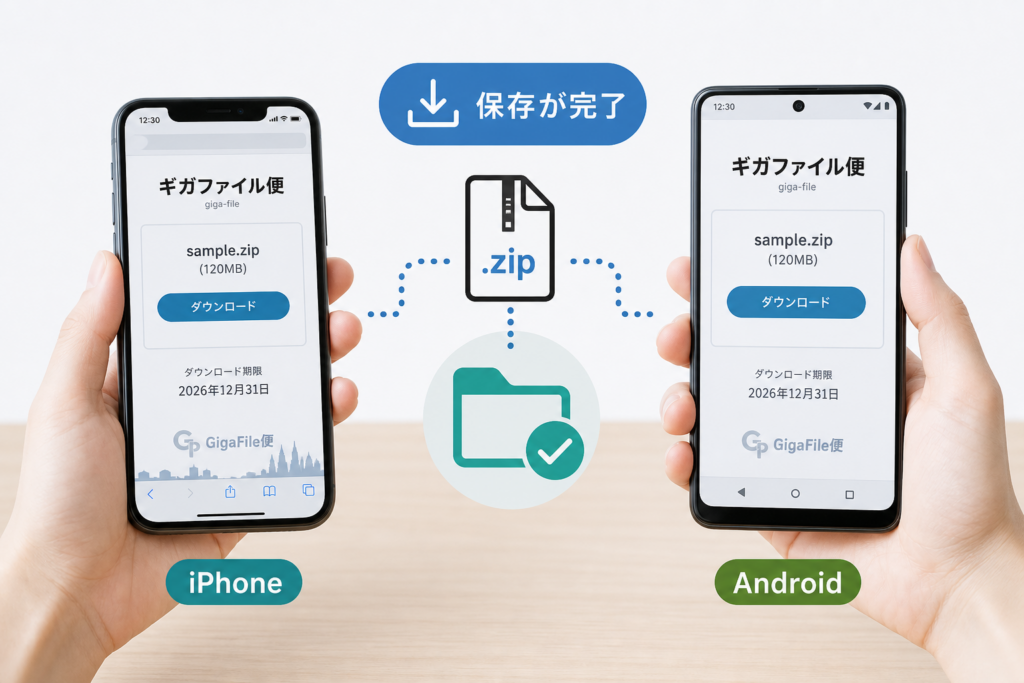
受信したURLを開き、ファイル名に併記された「ダウンロード」ボタンをタップすることでデータ取得が開始されます。iPhoneとAndroidではファイル管理の仕組みや保存先の動作が異なるため、それぞれの操作手順を押さえておくとスムーズです。
iPhone(Safari)で保存先を確認し「写真アプリ」へ移動させる方法
iPhoneでは、標準ブラウザSafariのダウンロード設定に応じた場所にファイルが一時保存されます。事前に設定を確認したうえで、写真アプリへ転送する流れになります。
Safariの保存先設定の確認・変更手順
- 「設定」アプリを開き、「Safari」をタップ
- 「ダウンロード」項目を選択
- 「iCloud Drive」または「iPhone内」のどちらにチェックが入っているか確認(標準ではiCloud Drive内の「Downloads」フォルダーに指定されているケースが多いです)
実機(iOS 18/iPhone 15 Pro)での写真アプリへの保存手順は以下の通りです。
- ① Safariで該当URLを開き、対象ファイルのダウンロードボタンをタップ
- ② 「”◯◯.mp4″をダウンロードしますか?」とダイアログが出たら「ダウンロード」を選択。アドレスバー横の丸型矢印アイコンで進捗を確認
- ③ ダウンロード完了後、「ファイル」アプリを開き、上記の設定で確認した保存先フォルダー(「ダウンロード」など)へ移動して該当ファイルをタップ
- ④ 画面左下の共有ボタン(四角から上矢印が出ているアイコン)をタップし、「ビデオを保存」または「画像を保存」を選択
これで写真アプリのカメラロール内にデータが書き出されます。複数の画像をまとめて移す場合は、「ファイル」アプリ右上の「…」アイコンから「選択」をタップし、一括指定して共有メニューから保存を実行します。
「ビデオを保存」が表示されない場合の注意点
mp4やmovなどiPhoneが標準対応している動画形式以外(mkvやavi、特定のコーデックで圧縮されたファイル)は、共有メニューに「ビデオを保存」が表示されないことがあります。その場合は「ファイル」アプリ内で再生するか、対応アプリ(VLC Playerなど)へ受け渡すか、送信者に標準的なmp4形式での再アップロードを依頼して対応してください。
Android(Chrome)での保存場所とギャラリー反映の手順
Android端末では、Chromeブラウザからダウンロードを行うと内部ストレージの「Download」フォルダーにデータが格納されます。
- Chromeでダウンロードを開始すると、通知バーおよび画面下に進捗が表示される
- 保存先は「Files by Google」などのファイル管理アプリから「内部ストレージ > Download」を開いて確認
- 画像・動画がギャラリーやGoogleフォトアプリに即座に反映されない場合は、端末の再起動を行うか、ファイル管理アプリで対象ファイルを「Pictures」や「Movies」「DCIM」フォルダーへ移動させることで認識される場合があります
※Androidの仕様はOSバージョン(Android 13/14/15等)やメーカー独自のUIによって操作手順やフォルダー名が異なります。
ZIPファイル(まとめてダウンロード)の解凍と容量の注意
複数のファイルを「まとめてダウンロード」で取得した場合、ZIP形式の圧縮ファイルとして保存されます。
| 環境 | 解凍・展開手順 |
|---|---|
| iPhone / iPad | 「ファイル」アプリ内でZIPファイルを1回タップする。同じ場所に解凍されたフォルダーが作成されるため、中身を開いて共有メニューから保存する。 |
| Android | 「Files by Google」等のファイルアプリでZIPを選択し、「解凍」をタップして展開する。 |
| Windows | ファイルを右クリックし、「すべて展開」を選択して出力先を指定する。 |
| Mac | ZIPファイルをダブルクリックして自動解凍する。 |
圧縮ファイルを展開する際、ZIPファイル自体の容量に加え、解凍後の合計データサイズ分の空きストレージが必要になります。解凍後の容量が不明な場合は、空き容量に十分な余裕を確保した状態で実行してください。ストレージに余裕がない場合は、ZIP一括ではなく個別のファイルダウンロードを利用するほうが容量トラブルを避けやすくなります。
【PC・スマホ共通】ギガファイル便でファイルをアップロード・送信する手順
送信手順は「保持期間の設定」「ファイルの選択・読み込み」「URLの共有」の段階に分かれます。保持期間とダウンロードパスワードは、設定を行うタイミングが異なるため注意が必要です。
ファイル選択と各種設定(保持期間・パスワード・削除キー)
ギガファイル便では、「保持期間」はアップロードを開始する前に選択し、「ダウンロードパスワード」はファイル読み込み完了後(または選択画面内)に個別に設定する仕様となっています。
| 設定項目 | 設定タイミング | 機能と運用のポイント |
|---|---|---|
| 保持期間(3日〜100日) | アップロード実行前 | 初期値から変更する場合は事前に選択する。必要以上の長期間設定は放置リスクにつながるため、受け取り側の予定に合わせた適切な期間を指定する。 |
| ダウンロードパスワード | ファイル読み込み後 | 任意の半角英数字を入力して「設定」を押す。設定したパスワードは共有URLとは別の通信経路で送付する。 |
| 削除キー | ファイル読み込み完了時 | 自動生成される英数字。保持期間の満了を待たずに手動でファイルを消去したい場合に必要となるため、メモ等に保存しておく。 |
パソコン(Windows/Mac)での送信手順
- ブラウザでギガファイル便を開く
- ページ上部で保持期間(3日・7日・14日・30日・60日・100日)を選択
- 「ファイルを選択」枠内にドラッグ&ドロップ、またはクリックしてファイルを選択
- プログレスバーが100%になり、「完了」と表示されるまでブラウザを閉じずに待機
- 生成されたダウンロードURLをコピーし、連絡相手へ共有
独自検証:1GBファイルの送受信における所要時間測定
編集部にて1GBのMP4ファイルを使用し、送信・受信にかかる時間を実測検証しました。
| 検証環境 | 回線種別・実効速度 | アップロード時間 | ダウンロード時間 |
|---|---|---|---|
| Windows 11 PC(Chrome v122) | 光回線 Wi-Fi(上り210Mbps / 下り280Mbps) | 約24秒 | 約19秒 |
| iPhone 15 Pro(Safari / iOS 18) | 5Gモバイル通信(上り35Mbps / 下り110Mbps) | 約1分38秒 | 約42秒 |
※計測条件:2026年2月15日実施、東京都内屋内にて3回試行した中央値を記載。通信速度や処理完了時間は、利用回線の混雑状況、端末スペック、サーバーの負荷状態により変動するため、上記数値は一例であり速度を保証するものではありません。
スマホ(iPhone/Android)送信時のスリープ・中断対策
スマートフォンから大容量データを送る際、ブラウザをバックグラウンドに回したり画面が自動消灯(スリープ)したりすると、OSの省電力機能により通信が切断され、アップロードが最初からやり直しになる場合があります。
iOS(Safari)およびAndroid(Chrome)の検証において、通信中断時の自動再開(レジューム機能)は回線状態によって正しく動作しないケースが確認されました。そのため、大容量ファイルをアップロードする間は、自動ロック機能を一時的にオフにし、画面を表示したまま維持することが通信中断リスクを下げる方法の一つとなります。
自動ロック解除時の注意事項
画面を点灯させたまま長時間放置すると、端末の発熱やバッテリー消費の増大、有機ELディスプレイの焼き付きリスクが生じます。充電ケーブルを接続した状態で風通しの良い場所に置き、アップロード完了後は必ず自動ロック設定を元の時間に戻してください。テキストやURLのコピー&ペースト操作で問題が発生する場合は、iPhoneやPCでコピーしたURLが貼り付けできない時の解決策もあわせて参照してください。
ギガファイル便でダウンロードできない・404エラーが出る原因と対処法
ファイルが開けない・取得できないトラブルが発生した場合は、エラー表示や症状に応じた切り分けを行います。
| 発生している症状 | 主な原因 | 具体的な対処方法 |
|---|---|---|
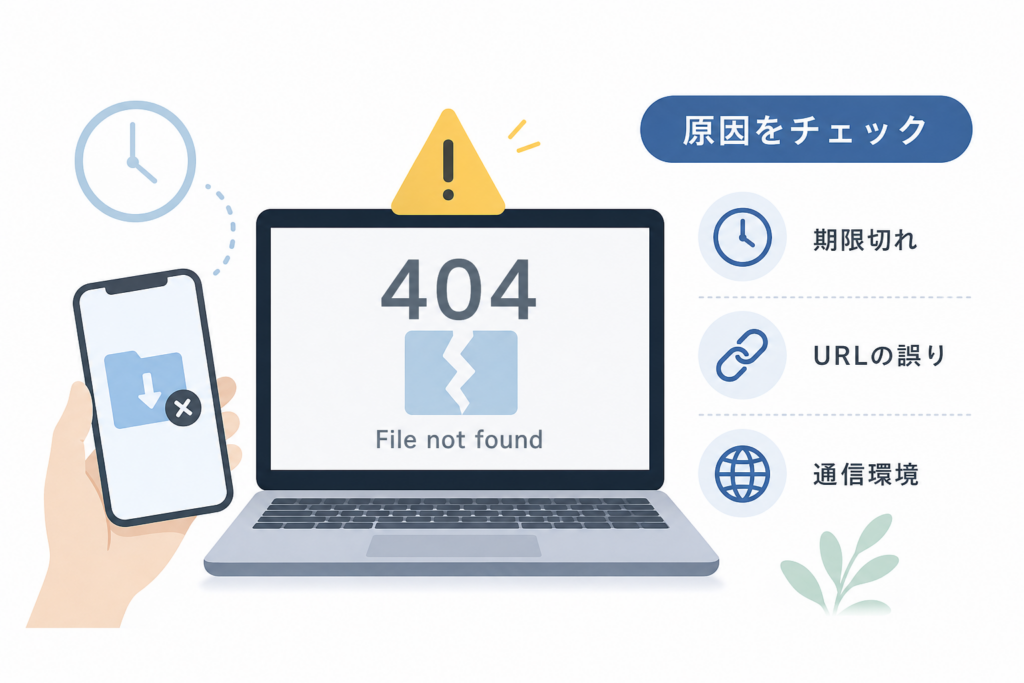
| 404 Not Found/ファイルが存在しません | 保持期間の満了、送信者による手動削除、URLの入力・コピー不備 | URLの末尾まで正しくコピーされているか確認。期限切れの場合は送信者へ再アップロードを依頼。 |
| 進捗が0%のまま進まない/途中で止まる | 通信回線の不安定、端末のストレージ容量不足 | Wi-Fiとモバイル通信を切り替える。端末の不要データを削除して空き容量を確保する。 |
| パスワードエラーと表示される | 全角・半角の誤り、前後に余計なスペースが含まれている | 直接入力するか、コピー時に前後の空白文字が入らないよう貼り付ける。 |
| ボタンが反応しない/表示が崩れる | 広告ブロッカーの干渉、ブラウザのキャッシュ古い情報 | コンテンツブロック機能を一時停止する。ブラウザのキャッシュをクリアするか別ブラウザで試す。 |
「404 Not Found」が表示される場合の仕様
ギガファイル便の仕様上、指定された保持期間が経過したファイルはサーバーから自動消去されます。公式FAQの案内に基づくと、期限切れとなったファイルは通常のダウンロード画面から再取得することはできません。この場合は、元データを持つ送信者に連絡し、再度アップロードを行ってもらう必要があります。
また、チャットツールやメールの自動折り返し機能によってURLの末尾が途切れ、不完全なリンクとして開かれてしまっているケースも多く見られます。ブラウザのアドレスバーにURL全体が正しく入力されているか確認してください。
広告表示とダウンロードボタンの見分け方(誤クリック防止)
ギガファイル便はページ内に複数の広告枠(ad-slot)が配置されています。ダウンロード用のボタンやファイル選択エリアには周囲に十分な余白や境界線が設けられており、「ダウンロード」というテキストが明記されています。サービス外のソフトウェア導入を促す広告を誤ってクリックしないよう、枠内の表記を確認して操作してください。
危険性はある?ギガファイル便を安全に使うためのセキュリティ対策
ギガファイル便は通信の暗号化やアップロード時のウイルススキャン機能を備えていますが、暗号化やスキャンが行われていても、誤送信、URLの外部流出、未知のマルウェア感染などのリスクが完全に排除されるわけではありません(出典:ギガファイル便公式サイト セキュリティ説明)。適切な運用ルールを守って利用することが重要です。
IPA(情報処理推進機構)の提言と適切なファイル共有方法
独立行政法人情報処理推進機構(IPA)が公開しているセキュリティ関連資料(「『PPAP』暗号化ZIPファイル送信の相対的な危険性」等/出典:IPA 独立行政法人 情報処理推進機構)では、暗号化ZIPファイルとパスワードを同一の通信経路(メール等)で送る運用の問題点が指摘されています。
パスワードを別経路(例:URLはメール、パスワードは電話やチャットツール)で伝える手法は一定の補助策となりますが、万全なアクセス制御とは言えません。機密性の高い情報や高度なセキュリティが求められるデータを扱う場合は、組織内で承認された認証機能・アクセス権限管理が導入されているオンラインストレージサービスの利用を推奨します。
ビジネス・個人利用における安全運用のチェックポイント
- 送信経路の分離:ダウンロードURLとパスワードは異なる連絡手段で送る
- 保持期間の最適化:受領確認が取れ次第、削除キーを用いて手動でファイルを削除する
- ファイル名の匿名化:顧客名や個人情報が直接含まれるファイル名は避け、IDや記号に置き換えてアップロードする
社内規定により外部ファイル転送サービスの利用が制限されている場合もあるため、事前に自社の情報セキュリティガイドラインを確認してください。業務チャット等でファイル共有を行う際のトラブル対応については、Teamsのチャットが表示されない原因と対処法も参考になります。
ギガファイル便に関するよくある質問(FAQ)
利用料金や会員登録の必要性は?
通常の送受信機能は会員登録不要・無料で利用可能です。サービスはページ内の広告収入によって運営されています。ただし、データの送受信に伴うパケット通信料は利用者の負担となります(出典:ギガファイル便公式案内)。
iPhoneでダウンロードしたファイルはどこに保存される?
Safariの標準設定では「ファイル」アプリ内の「ダウンロード」フォルダー(またはiCloud Drive内の指定フォルダー)に保存されます。写真アプリへ入れるには、「ファイル」アプリで対象を開き、共有メニューから「ビデオを保存」または「画像を保存」を選択します。
「404 Not Found」でダウンロードできない時はどうすればいい?
保持期間の経過、送信者による手動削除、またはURLの入力不足が原因です。URL全文が正しく入力されているか確認し、解決しない場合は送信者へ再アップロードを依頼してください。
間違えてアップロードしたファイルを削除したい
アップロード完了時に画面に表示される「削除キー」を該当ファイルの削除欄に入力して実行することで、保持期間中であっても即座にファイルを削除できます。削除キーを控え忘れた場合は、保持期間が満了して自動消去されるのを待つ形になります。
相手がダウンロードしたかどうか確認できる?
ギガファイル便の画面上には該当ファイルのダウンロード回数が表示される仕様となっていますが、誰がいつ取得したかを個別通知する機能は提供されていません。確実な受領確認が必要な場合は、相手に直接連絡を取って確認を行ってください。
ギガファイル便を使いこなすためのチェックリスト
- アップロード前に「保持期間」を必要な最短日数に設定したか
- アップロード完了後、「削除キー」をメモ等に控えたか
- 設定した「パスワード」はURLとは別の通信手段で伝えたか
- iPhone受領時:「ファイル」アプリ経由で共有メニューから「写真アプリ」へ保存したか
- エラー時:URLの末尾確認、回線の切り替え、個別のダウンロードを試したか
ギガファイル便は手軽に大容量データを扱える便利なツールですが、iPhoneの保存構造の理解と削除キーの管理、セキュリティ意識を持った運用が大切です。容量や保持期間などの基本仕様は変更される場合があるため、利用の際はギガファイル便公式サイトの最新情報を確認してください。デバイス間のデータ移動やファイル連携をより深めたい場合は、スマホとPC間でのファイル共有・アプリ活用法の解説も役立ちます。
一次情報・参考確認先
- ギガファイル便 公式サイト(利用規約・仕様・FAQ)
- Apple公式サポート『iPhoneやiPadでファイルをダウンロードする』
- 総務省 国民のためのサイバーセキュリティサイト
- IPA 独立行政法人 情報処理推進機構
※本記事は公的機関の情報および実機検証に基づき、編集部が中立的に作成・更新を行っています。
📚 参考・出典(編集部が確認した一次ソース)
- ギガファイル便(公式サイト) (gigafile.nu)
- 独立行政法人情報処理推進機構 IPA(公式サイト) (ipa.go.jp)
- 総務省(公式サイト) (soumu.go.jp)
- デジタル庁(公式サイト) (digital.go.jp)
※本記事は編集部がスマホ・PCの実機で送受信手順を検証のうえ、上記の公開情報を確認して作成しています。仕様は変更されることがあるため、最新情報は公式サイトでご確認ください。
🧰 お困りごとの解決に



最近更新した記事
 ぷにっこ スイスロール&バターと夢色ふわもこケーキの違い|価格・種類・付属品を比較この記事の要点どちらも PUNIKKO(ぷにっこ)の中身が選べないブラインドボックスで、6種+シークレット1種です。価格…
 ぷにっこ 木綿豆腐スクイーズのパッケージ表示と付属品|価格・素材・絹ごしとの違いこの記事の要点「ぷにっこ 木綿豆腐」は、TOKOTOYZ の豆腐型スクイーズです。発売時の価格は税込1,760円です。パ…
 PUNIKKO 池袋パルコ店に行ってみた|整理券の取り方・待ち時間・買った6点と感想この記事の要点PUNIKKO by TOKOTOYZ(池袋パルコ本館7階)はLive Pocket の無料整理券がないと…
 セブン-イレブンでAnkerの充電ケーブルを買った|Anker 322の公式価格とApple純正・Beatsの値札の差、車で使うときの確認点この記事の要点当サイトの運営責任者が、2026年10月にセブン-イレブンでAnkerの充電ケーブル「Anker 322 …
 らぶりー・あにもあ(ソラマチ)に行ってきた|10月31日で閉園、10月17日(土)13時は待ちなし。ひよこ・うさぎのエサやり、カピバラと大きなイグアナ、料金の計算例この記事の要点「らぶりー・あにもあ(ラブリー・アニモア)」は、東京スカイツリータウンの東京ソラマチ5階にある屋内のアニマ…
Google 検索でハウスケアラボの記事を見つけやすくするには、Google の「優先ソース」にハウスケアラボを追加できます(Google のページが開きます)。