
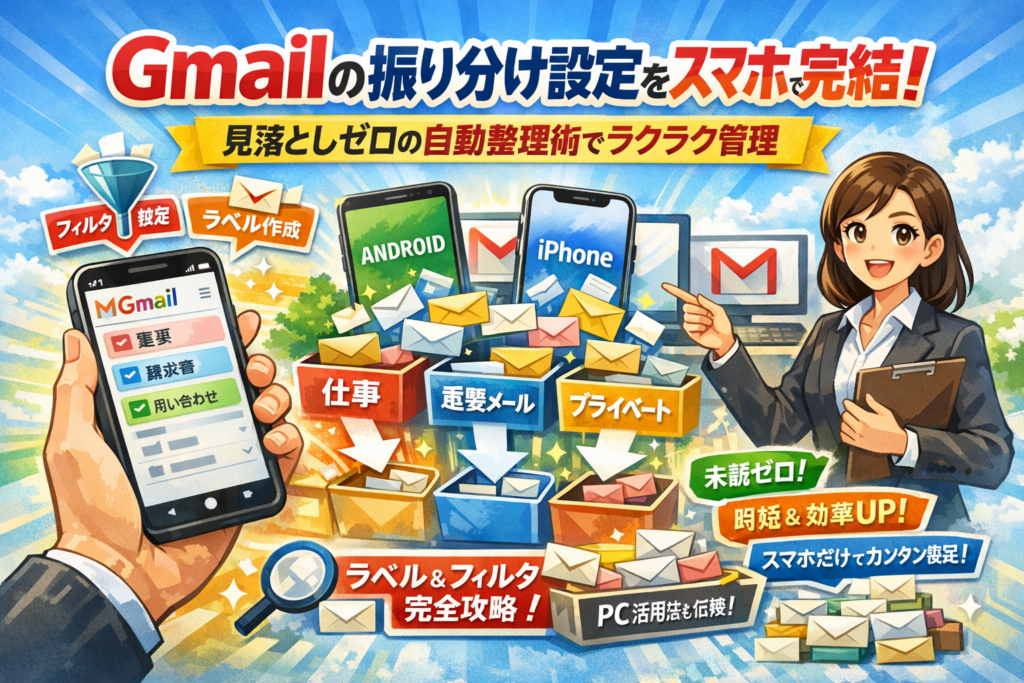
重要なメールがスマホのGmailで埋もれ続けているなら、それだけで機会損失が積み上がっています。多くの記事は「ラベルとフィルタ機能で自動振り分けできます」「AndroidとiPhoneでは操作が少し違います」といった表面的な解説で終わりますが、現場で差がつくのはそこから先です。本当に知るべきなのは、スマホだけでどこまで設定できて、どこからPC版画面を開くべきか、その境界線と最短ルートです。さらに、問い合わせフォームや請求書のメールを、アドレスやドメイン、件名キーワードを使ってどう設計すれば、過去メールも含めて一括で整理でき、見落としゼロに近づけられるのかという、実務レベルの運用ロジックです。この記事では、Gmailアプリからのラベル作成や編集、フィルタ設定の「場所」が分からない状態を一気に解消し、AndroidとiPhone別の自動振り分け手順、受信トレイをスキップさせる条件設計、ラベル通知とスマホのプッシュ設定の組み合わせ方まで具体的に示します。総務やフリーランスが陥りがちなメール地獄を、ビジネスに耐える運用へと組み替えるための実務マニュアルとして活用してください。
目次
いまGmailの振り分け設定をスマホでやりたい人が直面する本気の悩み
「朝イチでスマホを開いた瞬間、受信トレイが真っ赤で一気にやる気が削がれる」──多くの相談が、ここから始まります。共通しているのは、パソコンを開く余裕がない人ほど、スマートフォンの画面だけで何とか片づけたいのに、仕組みが見えず毎日“気合い整理”に頼ってしまっていることです。
フォルダ分けが見つからない理由は?Gmailのラベルとフィルタがカギを握る真相
よくあるのが「フォルダ作成ボタンを探して10分終わる」パターンです。原因は、Gmailがフォルダではなくラベル+フィルタという考え方で動いているからです。
| 従来のメールソフト | Gmail |
|---|---|
| フォルダに移動する | ラベルを付ける |
| 1通は1フォルダだけ | 1通に複数ラベル可 |
| 手動仕分け中心 | フィルタで自動振り分け |
ラベルは「色分けした付箋」、フィルタは「付箋を自動で貼る係」と捉えると理解が早くなります。スマホ画面だけ見ていると、この2つがどこにあり、どう連携しているかが見えにくく、「フォルダ分けができない」という誤解が生まれます。
AndroidやiPhone、そしてGmailアプリでできること・できないことのギャップとは
もう1つの大きなつまずきは、端末とアプリによる“できる範囲”の違いです。相談内容を整理すると、次のギャップでつまづく人が多くいます。
| 端末・入口 | 主にできること | つまずきポイント |
|---|---|---|
| Androidアプリ | ラベルの表示切替、追加、通知設定 | フィルタ作成画面が見つからない |
| iPhoneアプリ | ラベル表示、簡単な整理 | 「自動振り分け」の設定場所が不明 |
| スマホブラウザでPC版表示 | 詳細なフィルタ設定、過去メールへの一括適用 | 文字が小さく操作が怖い |
スマホ完結を目指しつつも、一度だけブラウザでPC版画面を開いて設定し、その後はアプリで運用するという割り切り方が、現場ではもっともストレスが少ないやり方です。
総務やフリーランスや主婦…ペルソナごとで体験するメール地獄のリアル
同じ受信トレイでも、立場によって「地獄の種類」が変わります。私の視点で言いますと、問い合わせ対応の現場を見てきた中で、次の3パターンが特に危険です。
- 中小企業の総務・事務担当
代表アドレスに、問い合わせフォーム、請求書、採用応募、クレームが全部到着。フィルタ条件を広げすぎて「請求」「支払」などのキーワードで振り分けた結果、案内メールまで請求書ラベルに入り、支払い期限のメールを見落とすケースが現実に起きています。
- フリーランス・個人事業主
1つのアドレスに、顧客、見積依頼、ニュースレター、オンライン講座の通知が混在。過去メールにフィルタが効いていないことに気づかず、「大事な契約だけ別ラベルにあるはず」と思い込んでトラブルになる相談が少なくありません。
- 家計管理を担う主婦・共働き世帯のパートナー
学校、塾、習い事、通販、電気ガス水道、クレジットカードのお知らせが一気に届きます。明細や督促がプロモーションタブに紛れ、支払い遅延につながる事例もあります。ここでは「家族」「お金」「学校」の3〜5分類のラベル設計が、生存戦略レベルで重要になります。
このように、単なる整理術ではなく「見落としたら実害が出るメール」をどうスマホで最優先表示するかが、本気で向き合うべきテーマになっています。
最短で終わらせたいGmailの振り分け設定をスマホで完結するコツ全公開
メール地獄から今すぐ抜け出したいなら、「今日10分だけ本気で触る」が勝ちパターンです。ここでは、総務やフリーランスが現場で実際に使っている“最短ルート”だけを絞り込んで解説します。
まずはGmailの受信トレイやラベル、自動振り分けの関係を1ページでイメージ!
Gmailは「フォルダ分け」という言葉を使わず、ラベルとフィルタで整理します。構造を1枚の図として頭に置くと、途中で迷子になりません。
役割のイメージ
| 要素 | 役割 | 現場でのたとえ |
|---|---|---|
| 受信トレイ | 全メールが最初に落ちる場所 | 玄関マット |
| ラベル | メールに貼る色付きの付箋 | 棚のラベルシール |
| フィルタ | 条件に合うメールへ自動でラベルを貼るルール | 受付の仕分けメモ |
ポイントは、ラベル=フォルダそのものではなく「シール」だということです。1通のメールに複数ラベルを付けられるので、「請求書」「A社」「今月対応」など、縦横で管理できます。
自動振り分けは、フィルタで「差出人アドレス」「ドメイン」「件名キーワード」を条件にして、
・ラベルを付ける
・受信トレイをスキップする
の2つを組み合わせて動いています。
AndroidスマホでGmailの振り分け設定を「これだけ押さえればOK!」な最短ルート
AndroidはGoogleとの相性が良く、スマートフォンだけでかなりのところまで完結できます。最短で済ませたい方向けに、実務で使える流れを絞ります。
ステップ1 ラベルを作成(アプリ)
- Gmailアプリを開く
- 左上のメニューアイコンをタップ
- 下にスクロールし「ラベル」をタップ
- 「新しいラベル」をタップして名前を入力(例:請求書、問い合わせ)
ステップ2 特定メールから振り分けルールを作る(PC画面の応用)
残念ながら、フィルタの詳細設定はパソコン画面向けですが、Androidならブラウザで代用できます。
- ChromeでGmailを開き、右上メニューから「PC版サイト」を有効化
- 振り分けたいメールを1通開く
- 画面上部の「その他」メニューから「このようなメールのフィルタを作成」をタップ
- 差出人アドレスや件名が自動入力されるので確認
- 「ラベルを付ける」「受信トレイをスキップ」にチェックし、先ほど作ったラベルを指定
- 下部の「一致するスレッドにもフィルタを適用」にチェックして保存
このやり方の強みは、問い合わせフォームや請求書のように、件名や送信元がテンプレ化されているメールに非常に強いことです。業務で多い「請求書以外まで全部請求書ラベルになってしまった」といった事故を避けられます。
iPhoneとGmailアプリでの自動振り分け設定ルートと、ブラウザ活用のひと工夫
iPhoneはアプリだけだと設定メニューが少なく、ここを誤解している方が非常に多いです。コツは「通知はアプリ、振り分けはブラウザ」と役割を分けることです。
iPhoneでの基本ルート
- Gmailアプリでラベルを作成(Android同様の手順でOK)
- SafariでGmailを開き、共有メニューから「デスクトップ用サイトを表示」を選択
- 右上の歯車アイコンから「すべての設定を表示」を開く
- 「フィルタとブロック中のアドレス」タブから「新しいフィルタを作成」
- 差出人アドレスやドメイン、件名キーワードを入力
- 次の画面で「ラベルを付ける」「受信トレイをスキップ」を選んで保存
よくあるつまずきと対処
-
フィルタ設定がどこにも見えない
→アプリではなく、必ずSafariなどのブラウザで開き、デスクトップ表示に切り替えます。
-
過去のメールが動かない
→フィルタ作成時、「一致するスレッドにも適用」にチェックが入っているか確認します。
私の視点で言いますと、問い合わせメールが1つのアカウントに集中している会社ほど、このスマホ+ブラウザの組み合わせを徹底しただけで、見落としクレームが目に見えて減っています。受信トレイを闇雲にゼロにするのではなく、「どのラベルに何を落とすか」を最初の10分で決め切ることが、メール整理を楽にする近道です。
スマホでできるGmailのラベル作成と編集、フォルダ代わり「整理棚」の一歩先へ
「フォルダ分けが見つからない…」と感じた瞬間が、メール地獄から抜け出すスタート地点です。ラベルとフィルタを味方につければ、スマホだけでも仕事用アドレスもメルマガも、自動で勝手に並ぶ「整理棚」に変わります。
Gmailのラベルをスマホから作成するには(Android・iPhoneアプリの操作イメージつき)
まずはラベルを作成して、フォルダ代わりの棚を用意します。スマートフォンのGmailアプリから十分対応できます。
Androidアプリの手順
- アプリを開き、左上の三本線のメニューをタップ
- 一番下付近の「設定」をタップ
- 対象のアカウントをタップ
- 「ラベルの管理」または「ラベル」をタップ
- 「作成」や「新しいラベル」をタップ
- ラベル名を入力し「OK」や「保存」をタップ
iPhoneアプリの手順
- アプリ左上のメニューをタップ
- 下へスクロールして「設定」をタップ
- 対象アカウントをタップ
- 「ラベル設定」や「ラベル」をタップ
- 「新規作成」「ラベルを追加」をタップ
- ラベル名を入力して保存
機種やバージョンで文言は少し変わりますが、「メニュー→設定→アカウント→ラベル」と階段を下りていくイメージで追いかけると迷いにくくなります。
仕事やプライベートやメルマガ…迷わないラベル設計テンプレートを公開
ラベルは細かくしすぎると誰も使わなくなります。現場で安定して回るのは、最初は3〜5分類です。
代表的なテンプレートを表にまとめます。
| 用途 | ラベル名の例 | フィルタ条件の軸 |
|---|---|---|
| 仕事の重要案件 | 01_至急/重要 | 取引先ドメイン, 件名キーワード |
| 請求・支払い | 02_請求書 | 「請求書」「御請求」などの件名キーワード |
| 問い合わせ対応 | 03_問い合わせ | フォーム送信元アドレスやドメイン |
| 情報収集 | 90_メルマガ | 配信元アドレス |
| プライベート家族 | 99_家族・プライベート | 家族アドレス |
ポイントは次の3つです。
-
数字で並び順をコントロール
「01」「02」を頭につけると、スマホのラベル一覧でも重要順に上へ来ます。
-
1ラベル1役割にする
「仕事いろいろ」のような曖昧な名前は避け、判断に迷わない名前にします。
-
問い合わせフォームは“おいしい条件”
フォーム通知は件名や送信元が固定されていることが多く、フィルタ条件がブレません。
例えば「フォーム送信」「お問い合わせを受け付けました」といった件名キーワードは、誤判定がほぼなく安定して自動振り分けできます。
私の視点で言いますと、問い合わせや請求だけでも先にラベルを分けられた会社は、スマホの通知の質が一気に変わり、対応漏れによるクレームが目に見えて減っていきました。
Gmailのラベル編集や削除ができないとき、見逃しがちなポイントはここ!
「ラベル編集のボタンが見つからない」「削除しても受信トレイから消えない」という相談は非常に多いです。次のチェックリストで原因を潰していきます。
-
チェック1: アプリではなくブラウザでPC版を開く必要がないか
スマホアプリからだと「色変更や通知設定だけ」で、名前変更や削除は限定的な場合があります。
その場合はブラウザでGmailを開き、メニューから「PC版サイトを表示」に切り替えると、ラベル一覧右側の「編集」「削除」にアクセスできます。 -
チェック2: 消したいのは「ラベル」か「メール」かを整理する
ラベルを削除しても、メール本体は削除されません。
逆に、メールを削除してもラベルは残ります。
「フォルダを消したつもりが、単にラベルだけ消えた」という混乱が起こりがちです。 -
チェック3: システムラベルは消せない
受信トレイ、送信済み、下書きなどのシステムラベルは削除対象外です。
不要なら「表示しない」に切り替えて、一覧から隠す運用がおすすめです。 -
チェック4: ラベル通知の設定を見直す
ラベル自体は削除できていても、「ラベルごとの通知」が生きているとスマホが鳴り続けます。
アプリの「ラベルの管理」から、重要ラベルだけ通知オンにしておくと、プライベート時間のストレスが一気に減ります。 -
チェック5: 複数アカウントの設定が混ざっていないか
代表アドレスと個人アドレスを両方スマホに入れていると、別アカウントのラベルを探して迷うケースがあります。
設定画面で「今どのアカウントを触っているか」を必ず確認してから編集してください。
ラベルは単なる色分けではなく、「誰が・どのタイミングで・どのスマホで気づくか」を設計するための仕掛けです。ここを丁寧に整えるだけで、メールの山が「自動で流れる仕事のライン」に変わっていきます。
自動振り分けの中枢、Gmailのフィルタ設定をスマホで実現する具体ステップ
Gmailのフィルタ設定はどこ?スマホでPC版を表示して操作する裏ワザ
スマホアプリには本格的なフィルタ作成画面がありません。ここで多くの人が「設定どこ?」で止まりますが、実はスマホでPC版画面を開けばフル機能が使えます。
手順は次の流れです。
- スマホのブラウザでGmailを開く
- 右上メニューからPC版サイトを表示
- 画面右上の歯車アイコン→「すべての設定を表示」
- 上部タブから「フィルタとブロック中のアドレス」
- 「新しいフィルタを作成」をタップし、条件を入力
- 「フィルタを作成」で、ラベル付けや受信トレイをスキップを指定
ポイントは、一度PC版で作成したフィルタは、以降スマホアプリ側でも自動で動き続けることです。現場では、最初の30分だけ腰を据えてこの設定を作り、その後はアプリで運用する形がもっとも効率的です。
差出人アドレスやドメインや件名キーワード…現場で“使える”フィルタ条件集
フィルタ条件を間違えると、請求書もクレームもメルマガも全部同じラベルに入り、「結局探せない棚」が量産されます。そこで、実務で安定して使える条件だけを絞り込みます。
| シーン | 安定して効く条件 | 具体例 |
|---|---|---|
| 問い合わせフォーム | 差出人アドレス・ドメイン | no-reply@formtool.com / @company.jp |
| 請求書受信 | 件名キーワード+送信元 | 件名に「請求書」「御請求」+取引先ドメイン |
| メルマガ | 配信専用アドレス | newsletter@service.com |
| クレーム系 | 件名キーワード | 「至急」「キャンセル」「返金」など |
問い合わせフォームは件名と送信元がテンプレ化されていることが多く、誤判定が起きにくい“おいしい条件”です。逆に「本文に◯◯を含む」のような広すぎる条件は、請求書や重要連絡まで巻き込む危険ゾーンになります。
私の視点で言いますと、最初は「ドメイン指定+件名1~2語」くらいまでに絞り、1週間ほど挙動を見てから条件を足す方が、現場では圧倒的に事故が少ないです。
受信トレイをスキップとラベル付けの使い分けで、メール整理の効率がここまで変わる!
フィルタ作成時に必ず悩むのが、次の2つのチェックです。
-
受信トレイをスキップ(アーカイブする)
-
ラベルを付ける
ここを誤ると、「大事な問い合わせが受信トレイに一切出てこない」という事故が起きます。おすすめの使い分けは次の通りです。
| 種類 | 受信トレイ | ラベル | 狙い |
|---|---|---|---|
| 売上やクレームに直結 | 表示する | 必ず付ける | 見落とし防止+後から探しやすく |
| 社内通知・控え | スキップ | 付ける | トレイを汚さず、検索で拾える |
| メルマガ・広告 | スキップ | 付ける or 付けない | まとめ読み用に隔離 |
営業・問い合わせ・請求書といった「お金と信頼に直結するメール」は、受信トレイにもラベルにも出す“二刀流”が鉄板です。一方で、SNS通知やオンラインサービスの自動通知は、受信トレイをスキップし、必要なときだけラベルから検索するスタイルに切り替えると、スマホの受信トレイが驚くほど静かになります。
特に中小企業の代表アドレスでは、「問い合わせフォームのメールはトレイ表示+ラベル」「フォームの自動控えや社内CCはスキップ+ラベル」のように役割で分ける設計をするだけで、見落とし率とストレスが一気に下がります。
Gmailの振り分けが機能しない・過去メールがそのままを一発解決するチェックリスト
Gmailの自動振り分けができない場合に確認すべき5つのチェックポイント
「設定したはずなのに全然振り分けされない…」という声は現場で山ほど聞きます。多くは、次のどれかでつまずいています。
-
フィルタの条件が実メールとズレている
・差出人アドレスの全角/半角違い
・件名キーワードのスペース有無
・「含む」「含まない」の指定ミス -
対象が「受信トレイ」だけになっている
プロモーションやソーシャルタブに入ったメールは条件から外れているケースがあります。 -
フィルタを作ったアカウントが違う
代表アドレスとエイリアスを混同していると、狙ったメールに一切当たりません。 -
他のフィルタが先に動いている
上の行のフィルタでアーカイブされ、問題のフィルタまで届いていないことがあります。 -
迷惑メール判定が優先されている
迷惑メールフォルダに直行していると、自動振り分けの対象外になります。
私の視点で言いますと、トラブルの8割は「条件の書き方」と「どのタブに届いているか」の確認不足で起きています。まずは上から順に5つを冷静にチェックしてみてください。
過去メールも一括でラベル付け!失敗を防ぐテスト手順も徹底解説
フィルタ作成時に「一致するスレッドにもフィルタを適用」を雑に使うと、何千通も一気に動き、請求書も大事な見積もりも同じラベルに埋もれることがあります。安全に過去メールへ適用する流れは次の通りです。
-
検索で条件をシミュレーション
- Gmailの検索窓で
・from:ドメイン名
・subject:キーワード
など、フィルタと同じ条件を入力し、ヒット件数と中身を確認します。
- Gmailの検索窓で
-
まずは少量でテスト
- 検索結果から10〜20通だけ選択
- 手動でラベルを付け、意図通りかをチェック
- 問題なければフィルタを本番適用します。
-
本番適用は時間帯を選ぶ
- 始業前や夜など、メールが少ない時間に実行すると、万一のときにリカバリしやすくなります。
過去メールへの適用前後で確認したいポイントを整理すると、次のようになります。
| 確認タイミング | チェック内容 | 失敗時の影響 |
|---|---|---|
| 適用前 | 検索結果の精度 | 想定外のメールが大量ヒット |
| 適用直後 | 重要メールの位置 | 支払い遅延や対応漏れ |
| 数日後 | 新着メールの動き | 条件不足で取りこぼし |
この3段階で見直しておくと、「全部同じラベルでごちゃごちゃ」という事態をかなり避けられます。
迷惑メールフォルダやプロモーションタブの“謎”もクリアして、誤振り分けゼロへ
スマートフォンでよくあるのが、「実はちゃんと届いているのに、タブやフォルダが違って見えない」パターンです。特に迷惑メールとプロモーションは要注意ゾーンです。
まず押さえたいポイントは次の3つです。
-
迷惑メールフォルダはフィルタより強い
一度迷惑判定された送信元は、フィルタ条件に合っていても迷惑メールに送られがちです。正しいメールは「迷惑メールではない」をタップして学習させます。
-
プロモーションタブは「ほぼ広告」扱い
メルマガやキャンペーン情報は、自動でプロモーションに振り分けられることが多く、スマホアプリのメイン画面から見落とされます。重要な配信は
・プロモーションタブから受信トレイにドラッグ(PC)
・「メインに移動」を選択(スマホブラウザ)
で、学習させておくと安心です。 -
タブ分割そのものをオフにする選択肢
問い合わせや予約確認が広告メールに紛れやすい業種では、タブを統合してシンプルな受信トレイに戻してしまうのも現実的です。そのうえでラベルとフィルタで整理すると、「見る場所」が1カ所になり、見落としが激減します。
問い合わせフォームや予約システムからのメールは、件名や送信元ドメインがテンプレート化されていることが多く、タブの影響を受けにくい安定したフィルタ条件を作りやすい領域です。ここをしっかり設計しておくと、スマホだけでの運用でも「見逃しゼロ」にかなり近づきます。
仕事で外せないGmailの振り分け設定、現場のリアル失敗談と再設計の極意
「ちゃんと振り分けたはずなのに、大事なメールだけ行方不明」
多くの中小企業で見てきたのは、機能の知識不足ではなく、設計ミスが招く事故です。ここでは、スマホで運用している担当者ほどハマりやすい“リアルな落とし穴”と、プロが現場でやり直すときの考え方をまとめます。
請求書メールが埋もれて支払い遅延…フィルタ条件拡大の思わぬ落とし穴
請求書を自動でラベルに振り分けようとして、次のような設定をしてしまうケースが本当に多いです。
-
件名に「請求」を含むメールに、請求書ラベルを自動付与
-
ついでに「受信トレイをスキップ」をON
これをやると、見積書や督促、社内の連絡まですべて請求書扱いになり、しかも受信トレイに出てこなくなります。支払い遅延が出た会社では、だいたいこの2つの条件が重なっていました。
避けるための設計は次の通りです。
- 差出人アドレスかドメインを第一条件にする
(例:billing@〜、@invoice.〜 など、請求専用の送信元だけに絞る)
-
件名キーワードはサブ条件にとどめる
-
最初の1〜2週間は「受信トレイをスキップ」を使わず、目視で動作確認
スマホからPC版画面でフィルタを作成するときも、この優先順位を守るだけでリスクは激減します。
問い合わせフォームのメールが3人へ届き、誰も責任を持たなくなった現場話
問い合わせフォームやGoogleビジネスプロフィール経由のメールを、営業3人のスマホで見られるように転送+ラベル自動付与にしていた会社の話です。
-
3人すべてに同じメールを転送
-
それぞれのスマホで通知オン
-
誰が返信したかは、各自の感覚任せ
結果は想像の通りです。
-
「誰かが返しているだろう」で半日放置
-
クレームメールに3人がバラバラに返信
-
LINEで「これ誰対応?」と確認する時間が発生
ここで効くのは役割でラベルを分ける運用設計です。
| 設計パターン | スマホでの運用イメージ |
|---|---|
| 共通ラベル+担当ラベル | 問い合わせラベルは全員表示、担当A・B・Cラベルで責任者を明示 |
| 共通アドレス+担当者用フィルタ | 1次受付が担当を決め、その人専用ラベルを自動付与 |
| 通知のメリハリ | 「新着問い合わせ」ラベルだけ通知オン、その他はオフ |
私の視点で言いますと、問い合わせフォームの件名や送信元ドメインはかなり一定なので、「フォーム専用ドメイン+件名」などでフィルタ条件を設計すれば、誤振り分けがほとんど起きません。ここをきちんと押さえるかどうかで、スマホ運用のストレスは大きく変わります。
細かすぎるラベルは要注意!「3〜5分類」で始める設計思考のススメ
忙しい総務やフリーランスほど、最初からラベルを細かく作りがちです。
-
営業資料
-
見積
-
請求書
-
契約書
-
セミナー案内
-
メルマガ
-
SNS通知
-
システム通知
-
社内連絡
-
取引先別ラベル…
スマホの小さい画面でこのラベル一覧が並ぶと、探すだけで疲れます。結果として誰も開かなくなり、せっかく作った自動振り分けが放置されます。
最初の一歩でおすすめしているのは、次の3〜5分類です。
-
重要度で分ける
- 重要・すぐ対応
- 要確認
- 後で読む(メルマガなど)
-
役割で分ける
- 営業
- 経理
- サポート
-
自動通知用まとめ
- システム・SNS通知
| ラベル数 | スマホでの体感 | トラブル傾向 |
|---|---|---|
| 3〜5 | 一覧で全体が見える | 運用が定着しやすい |
| 6〜10 | 慣れた人なら可 | 担当が変わると崩れやすい |
| 11以上 | スクロール必須 | ほぼ誰も使わなくなる |
一度このシンプル設計で1カ月まわし、その後「どうしても分けたくなったところだけ」細分化するのが安全です。スマホでの操作や表示を前提に、ラベルとフィルタを増やす前に減らす発想を持つことが、メール地獄から抜け出す近道になります。
Gmailのラベル通知とスマホのプッシュ設定で大事なメールだけを逃さずキャッチ
「通知は鳴るのに、肝心なメールだけ見逃す…」という状態は、通知設計を変えるだけで一気に逆転できます。ポイントは、ラベルとスマホのプッシュ通知を“役割ベース”で組み合わせることです。
Gmailのラベルごとに通知をオンオフ!スマホごとの注意ポイントも徹底紹介
まずは「全部通知」から卒業して、ラベル単位で通知を絞り込みます。
主な流れは次の通りです。
-
重要なカテゴリごとにラベルを作成
-
自動振り分けのフィルタでラベルを自動付与
-
ラベルごとに通知オンオフを切り替え
スマホ別の注意点を整理すると、運用の失敗がかなり減ります。
| 項目 | Androidアプリ | iPhoneアプリ |
|---|---|---|
| ラベル通知の個別設定 | 対応あり | 対応あり |
| 通知の優先度 | システム設定と連動 | アプリ内設定の影響が強い |
| バッテリー節約モード時 | 通知遅延が起こりやすい | バックグラウンド更新を要確認 |
特にAndroidでは、省電力設定で「バックグラウンド制限」がかかると、ラベル通知が数分〜数十分遅れることがあります。通知が遅いと感じたら、Gmailアプリを省電力の例外に入れておくと安定します。
営業・サポート・経理…役割別通知設定でレスポンスが劇的に変わるワケ
同じ受信トレイでも、「誰にとって緊急か」は部門で全く違います。ここを通知設計に落とし込むと、レスポンスが目に見えて変わります。
| 役割 | すぐ通知すべきラベル例 | 音・バイブのおすすめ |
|---|---|---|
| 営業 | 資料請求 / 見積依頼 / 商談日程 | 音+バイブを常時オン |
| サポート | 問い合わせ / クレーム / 障害報告 | 24時間バイブ、深夜は音オフ |
| 経理 | 請求書 / 支払依頼 / 振込通知 | 音はオフ、バッジのみ |
私の視点で言いますと、問い合わせフォームやクラウドツールからの自動通知は、件名や送信元ドメインが固定されているため、ラベルとフィルタを組み合わせた通知設計が非常に有効です。誤判定が少なく、誰がどのラベルを見るかを決めておけば、「誰も見ていなかった」という事故をほぼ潰せます。
設定のコツは次の3つです。
-
ラベルは3〜5種類から始め、慣れてから増やす
-
「自分が責任を持つメール」だけ通知をオンにする
-
チームで被るラベルは、担当者だけ音を鳴らし、他メンバーはバッジのみにする
Outlookなどほかのメールアプリと組み合わせるときの落とし穴&回避術
スマートフォンでGmailアプリとOutlookなど複数アプリを併用すると、次のような“落とし穴”にはまりやすくなります。
-
同じアカウントを2アプリで受信し、通知が二重に鳴る
-
一方のアプリで既読にしても、もう一方では未読バッジが消えない
-
ラベルで振り分けたつもりが、別アプリでは単なる受信トレイに見えてしまう
これを避けるシンプルなルールは1つです。
- ラベルとフィルタの設計はGmail側で統一し、メインで使うアプリを1つ決める
どうしてもOutlookなど別アプリを使いたい場合は、次のように役割分担すると安定します。
| 使い方 | Gmailアプリ | 他メールアプリ |
|---|---|---|
| 通知 | ラベル別で細かく制御 | 原則オフ |
| メール整理 | ラベル付け・検索・フィルタ編集 | 確認のみ |
| 業務利用 | 外出先での一次対応 | PCと同じ画面でのチェック |
Gmailアプリを「通知とラベル運用の司令塔」と位置付け、他アプリはサブに徹底させると、通知のストレスが一気に減り、本当に拾うべきメールだけをスマホで瞬時にキャッチできるようになります。
Gmailの活用はここから企業レベルへ!中小企業運用へ応用する視点
問い合わせが「気づかないうちに消えていく」状態から、「誰が見ても一目で分かる」状態に変わると、売上もクレーム対応も別物になります。ここでは、代表アドレスや共有メールをスマホ中心で回している中小企業が、今日から一段上の運用に進むための視点をまとめます。
共有メールアドレスをGmailで管理するなら、ラベルとフィルタの最低限“必須”リスト
代表アドレスを1つの受信トレイに集約する場合、最初から全部を細かく分けると必ず破綻します。まずは「3〜5分類」のシンプル設計がおすすめです。
下記は、現場で外さない鉄板パターンです。
| ラベル名例 | 主なフィルタ条件例 | スマホ運用のポイント |
|---|---|---|
| 問い合わせ | フォーム通知の送信元アドレス / 件名に「お問い合わせ」 | 通知オン、複数メンバーで共有 |
| 見積・契約 | 件名に「見積」「ご発注」「契約書」 | 経営・営業責任者のスマホに必ず届く設定に |
| 請求・支払 | 送信元ドメイン(請求書発行サービスなど) | 受信トレイをスキップせず、強めの通知 |
| 要対応 | 重要フラグ+未読+星付き | 日次で「処理残り」の確認用に使う |
| 情報・メルマガ | メルマガ配信元アドレス | プロモーション扱いにして通知オフ |
ポイントは、フォームやクラウドツールからのメールは件名や送信元がテンプレ化されているので、非常に安定したフィルタ条件にできることです。ここをきちんと設計すると、誤振り分けが一気に減ります。
Googleビジネスプロフィールや問い合わせフォーム連携で、取りこぼしゼロへ
今の中小企業では、問い合わせの入口が複数あります。代表例は次の通りです。
-
自社サイトの問い合わせフォーム
-
Googleビジネスプロフィールの「ウェブサイト」「電話」経由
-
各種クラウドツール(予約システム、決済サービス、チャットボットなど)
-
広告やSNSからの自動通知メール
これらが全部、同じメールアドレスに届くと「誰が見るのか」が曖昧になり、スマホ通知もカオスになります。私の視点で言いますと、まずやるべきは次の3ステップです。
- 入口ごとに、どのアドレスに飛んでいるかを一覧にする
- そのアドレスを、1つのアカウント内でラベル別に振り分ける設計に集約する
- スマホで通知を受けるのは「問い合わせ」「見積・契約」「請求・支払」のみに絞る
特に、問い合わせフォームは件名にブランド名+「お問い合わせ」などのルールが入りがちです。ここをキーワード条件にして、ラベルとフィルタで「問い合わせ」ラベルに自動振り分けし、チーム全員のスマホで通知を受けるようにすると、取りこぼしがほぼゼロに近づきます。
メールの限界と、チャットや共有システムへ切り替えるタイミングを見極めよう
ラベルとフィルタを整えると、多くの会社が「メールだけでも結構いける」と感じます。ただ、次の状態になったら、チャットツールや問い合わせ管理システムへの切り替えを検討した方が安全です。
-
1つの問い合わせに対して、メールの転送やCCが5人以上に広がっている
-
「誰が対応中なのか」をメールだけでは判断できない
-
過去の対応履歴を探すのに、毎回キーワード検索が必要になっている
-
夜間や休日対応をするメンバーが増え、スマホ通知が常に鳴りっぱなしになっている
簡単な目安を整理すると、次のようになります。
| 状態 | まだメールで運用可能 | そろそろ切り替え検討 |
|---|---|---|
| 担当者数 | 1〜3人 | 4人以上でローテーション |
| 問い合わせ件数/日 | 数件〜10件程度 | 20件超が常態化 |
| 共有方法 | ラベル+転送+通知 | 「誰が対応中か」を口頭で確認している |
| 課題 | 整理が面倒 | 取りこぼし・二重対応のリスクが高い |
チャットツールや共有システムに移行するときも、最初に作ったラベルとフィルタの設計図はそのまま「どんな案件を誰に流すか」のルール図として再利用できます。まずスマホで運用できるレベルまでメールを整理し、その後にシステム化する流れが、無理なくコストも抑えられる現実的なステップです。
宇井和朗の現場レポート「メール整理が売上に変わる瞬間」と次の一歩
80,000社のWeb運用経験で見えた、メール運用が強い会社の隠れた共通点
問い合わせ対応がうまい会社は、例外なくメール整理がうまいです。
私の視点で言いますと、共通点は次の3つに集約されます。
-
受信トレイを「一時置き場」と割り切っている
-
ラベルとフィルタで「誰が・いつ見るか」を明確にしている
-
スマホ通知を「本当に今見るべきメール」だけに絞っている
ざっくり言うと、メールを文書ではなく「業務フロー」として管理しているイメージです。
| 見えている世界 | メールが弱い会社 | メールが強い会社 |
|---|---|---|
| 受信トレイ | 溜まる箱 | すぐ振り分ける通過点 |
| ラベル | なんとなく分類 | 担当・優先度の設計図 |
| スマホ通知 | 全部オン | 重要ラベルだけオン |
Gmailの振り分け設定を活用し、問い合わせ〜受注〜リピートにつなげる発想
自動振り分けは「メールを勝手に片づける機能」ではなく、売上につながる順番で並べ替える仕組みとして設計するのが鍵です。
おすすめは、この3レーンで考えることです。
-
今すぐ対応レーン
- 問い合わせフォーム
- 見積依頼
- クレーム系
→ 専用ラベル+スマホ通知オン、受信トレイに残す
-
期限管理レーン
- 請求書
- 納期連絡
→ ラベル付け後、週次で必ずチェックする運用をチームで決める
-
情報ストックレーン
- メルマガ
- 各種サービスの通知
→ 受信トレイをスキップし、必要なときだけ検索で探す
フォーム経由のメールは件名や送信元ドメインが固定されやすく、フィルタ条件が安定しやすいです。ここを最初に自動化すると、問い合わせの取りこぼしが一気に減ります。
自社のGmail運用診断に使いたい3つの質問と、信頼できる相談先の選びかた
まず、次の3つをチームでチェックしてみてください。
-
代表アドレスに来るメール種別を、3〜5種類で説明できるか
-
重要なメールだけを鳴らすスマホ通知のルールが決まっているか
-
誤振り分けが起きたときの「誰が直すか」が決まっているか
1つでもNOなら、振り分け設定を見直すタイミングです。
相談先を選ぶときは、次のポイントを押さえてください。
-
ツール説明だけでなく、問い合わせフロー全体を一緒に描いてくれるか
-
中小企業の問い合わせ運用の支援実績があるか
-
「とりあえず全部チャット化しましょう」といった極端な提案だけをしないか
メール整理は、単なる片づけではなく売上と信用の守り方そのものです。スマホからの設定であっても、発想次第で会社全体の動き方を変えられます。今日1つラベルとフィルタを見直すことが、数カ月後の受注件数を静かに押し上げていきます。
この記事を書いた理由
著者 – 宇井 和朗(株式会社アシスト 代表)
経営者として現場に立っていると、「大事なメールほどスマホのGmailで埋もれる」という相談を何度も受けます。請求書の見落としで支払いが遅れたり、問い合わせメールの返信が数日止まり、受注のチャンスを逃した会社もありました。原因を細かく確認すると、多くはラベルとフィルタの設計が曖昧なまま、なんとなく振り分け設定をしていることでした。
私自身も創業期、出先ではスマホだけでメールをさばいていて、Gmailアプリだけで完結させようとして限界を痛感した経験があります。スマホでどこまで設定し、どこからPC版画面を開くべきかを曖昧にすると、誰が見ても分かる仕組みにはなりません。
80,000社以上のサイト運用やGoogleビジネスプロフィール運用を支援してきた中で、メールの整理ができていない会社ほど、問い合わせから受注までの導線も途切れがちだと感じてきました。だからこそこの記事では、「スマホだけで最短で整える手順」と「ビジネスとして破綻しない設計」の両方をセットでまとめています。メールの片付け作業を減らし、その時間を本来取り組むべき売上づくりに振り向けてほしいという思いで書いています。