
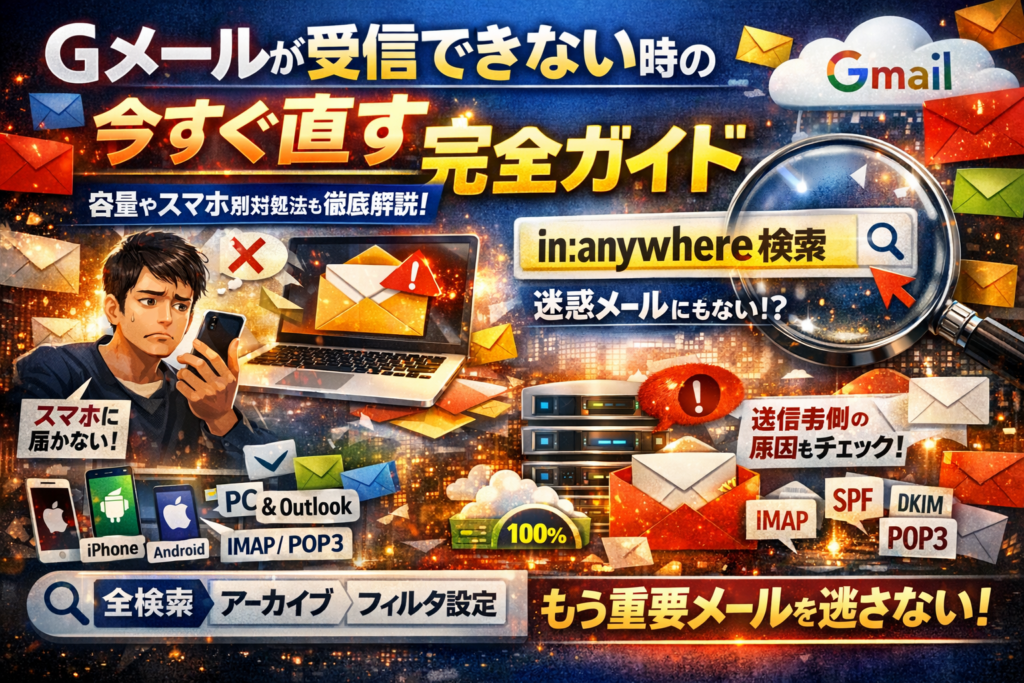
gメールが突然受信できない。迷惑メールにもない。スマホでは届かないのにパソコンのGmailでは普通に来ている。この状態で何となく設定を触り続けると、本当に重要なメールを何通も「気付かないまま失う」ことになります。しかも原因は、容量不足やストレージだけでなく、iPhoneやAndroidスマホの同期設定、パソコンやOutlookのPOP/IMAP、さらには送信者側のガイドライン違反や問い合わせフォーム設計ミスなど、表から見えないところに潜んでいます。
この記事では、まず「全部届かないのか一部だけか」「送信はできるのか」といった症状別に原因を切り分け、そのうえで、in:anywhere検索やアーカイブ・ラベル確認でGmail受信トレイに表示されないメールを洗い出します。さらに、gメールの容量オーバーやGoogleドライブ・フォトの影響、スマホ・パソコン別の受信設定、メルマガや予約メールが一部のGmailユーザーだけ届かないケースまで、実務レベルの対処法を一気通貫で整理しました。
この記事を読み進めれば、「どの端末で何をどの順番で触れば、gメールが受信できない問題を最短で解消できるか」がはっきりします。フォーム経由の予約や問い合わせを逃さないためにも、ここで一度メール運用全体を見直しておく価値があります。
目次
まず症状を整理するgメールが受信できない時に“最初にやってほしい3つのチェック”
「さっきの予約確認メールがどこにもない…」そんな時は、やみくもに設定をいじる前に、症状の整理が9割を占めます。私の視点で言いますと、ここで間違えると30分かけても原因にたどり着けません。逆に、次の3ステップだけ押さえれば、現場でもほぼ原因を言い当てられます。
まずは下の表で、自分の状況をざっくり当てはめてみてください。
| 症状のタイプ | よくある原因の方向性 | 最初に見る場所 |
|---|---|---|
| 全部受信できない | 容量不足 アカウント停止 通信環境 | ブラウザ版Gmail ストレージ表示 |
| 一部だけ受信できない | フィルタ 迷惑メール判定 送信側ガイドライン違反 | 検索バー フィルタ設定 |
| スマホだけ受信できない | アプリの同期 通知 端末ストレージ | スマホのメールアプリ設定 |
| 送信はできるが受信だけダメ | 受信設定 サーバー側の制限 | 受信タブと転送フィルタ |
全部のメールが受信できないのか一部だけなのかで分かる意外なポイント
最初のチェックはシンプルに「全部止まっているのか 一部だけなのか」です。ここを勘で判断せず、自分宛にテスト送信して確かめます。
-
自分の別アドレスから送る
-
フォームや予約システムからも1通送ってみる
-
どちらも来なければ「全部」、片方だけ来なければ「一部」の可能性大
全部来ない場合、プロはまずストレージ残量とアカウントの状態を疑います。Gmailは容量オーバーになると、迷惑メールフォルダに入る前に受信自体を止めてしまう仕様なので、「どこにもない=容量」のケースがかなり多いです。
一部だけ来ない場合は、フィルタか送信側の品質問題が本命です。特定の会社やメルマガだけ届かない場合、ユーザー側でブロックしていなくても、送信ドメインの評価が低くてGmail側で静かに弾かれていることがあります。
迷惑メールにも届いていないスマホでは来ないがパソコンなら受信できる場合のよくあるクセを解説
次に、「スマホでは見えないがパソコンでは見える」パターンです。これはGmail自体では受信できているのに、端末の表示だけが追いついていないケースがほとんどです。
チェックの順番はこの3つが鉄板です。
- パソコンのブラウザでGmailにログインして、最新メールが正しく届いているか確認
- スマホ側で「同期」や「データ使用量を制限」の設定がオフになっていないか確認
- メールアプリがGmailアプリか、iPhone標準メールアプリかを確認
ここでポイントなのが、「違うアプリで同じアカウントを見ている」クセです。iPhone標準メールアプリだけ通知が止まっていて、Gmailアプリには届いているケースは非常に多く、通知設定と同期間隔を見直すだけで解決できることがほとんどです。
送信はできるがgメールが受信できないケースで原因をGmail側と相手側でスッキリ見分けるコツ
最後のチェックが、「送信はできているのに受信ができない」パターンの切り分けです。ここではGmail側の問題か 相手側の問題かを見極めます。
手順は次の通りです。
-
自分から自分宛に送る → 来るかどうか
-
相手に「エラーメールが返っていないか」を確認してもらう
-
他社ドメイン(Yahooメールなど)宛に送ってみて、相手からの返信が届くかを見る
ここから読み取れることは、次のようになります。
| 状況 | 考えられる原因 |
|---|---|
| 自分宛は届くが、特定ドメインからだけ来ない | 相手側の送信サーバーやガイドライン違反 Gメール側でのスパム判定 |
| 自分宛も届かない | アカウント側の受信制限 容量不足 転送設定ミス |
| 他社メールとは送受信できるが、Gmail同士だけ片側が来ない | 一方のアカウントの迷惑メール報告率上昇やフィルタ誤設定 |
相手側のトラブルはユーザーからは見えませんが、エラーメールの有無と「誰からのメールだけ来ないか」を整理して伝えると、相手の担当者や制作会社が非常に原因を追いやすくなります。
この3つのチェックを終えるころには、「端末の問題か アカウントの問題か 送信者側の問題か」がかなり絞り込まれます。ここまで整理できていれば、次のステップで検索テクニックや容量対策に進んだときも、無駄なくピンポイントで対処できるようになります。
迷惑メールにも来ない受信トレイに表示されない時に迷わない!gメールが受信できないメールを探し出す検索テクニック
スマホにもパソコンにも届かない、迷惑メールにも見当たらないのに「確かに送ったと言われる」──このパターンは、多くの場合「届いていない」のではなく「見えていない」だけです。ここでは、現場でよく使う“プロの探し方”を一気にまとめます。
in:anywhere検索で今あるどんなメールも一発横断!受信トレイや迷惑メールやゴミ箱も逃さない
まず試してほしいのが、Gmail検索欄で使えるin:anywhere検索です。これは受信トレイ、迷惑メール、ゴミ箱、アーカイブ済みメールをまとめて横断検索する強力なコマンドです。
おすすめの検索例は次の通りです。
-
in:anywhere 相手の名前 -
in:anywhere 相手のメールアドレスの一部 -
in:anywhere 件名に含まれそうなキーワード
検索欄に直接入力してEnterを押すだけで、普段の検索より広い範囲をチェックできます。
仕事でトラブルが起きたケースでは、in:anywhere+電話で聞いた送信時間帯(例: after:2024/01/15 before:2024/01/16)を組み合わせて、数分でメールを特定できたこともあります。
アーカイブやラベルやカテゴリの罠に注意!“見えない場所”でgメールが受信できないメールを見つける裏技
Gmailでは、削除していないのに「受信トレイからだけいなくなる」ケースがよくあります。原因になりやすいのは次の3つです。
-
アーカイブ済み
-
別ラベルに振り分け
-
プロモーション・ソーシャルタブ行き
特にスマホアプリでは、ラベルやタブが一覧で見えづらく、「届いていない」と勘違いしがちです。
チェックのコツ
-
左側メニューの「すべてのメール」を開く
-
ラベルをまとめて確認し、心当たりのサービス名のラベルをクリック
-
プロモーション・ソーシャルタブを開き、件名キーワードで再検索
迷惑メール対策として、自動振り分け機能が年々強くなっています。プロモーションに自動仕分けされた予約確認メールに気づけず、来店ノーショーになった店舗の相談も少なくありません。
フィルタ設定やブロックリストを見直して特定の相手からgメールが受信できない時の超簡単な調査術
「ある会社からのメールだけ来ない」「特定のメルマガだけ消える」場合、フィルタとブロック設定を最優先で確認します。
Gmail設定画面でのチェックポイントをまとめると、次のようになります。
| 確認場所 | 見るポイント | 問題パターン |
|---|---|---|
| フィルタとブロック中のアドレス | 条件に相手のアドレスやドメインが入っていないか | 「削除する」「迷惑メールにする」が指定されている |
| 迷惑メールタブ上部のメッセージ | 「今後この送信者からのメールを受信トレイに振り分けますか」表示 | 過去に誤って迷惑メール報告した |
| 連絡先 | 相手が連絡先に登録されているか | 重要な取引先なのに登録されていない |
特にフィルタは、過去の自分や前任担当者が「とりあえず作った設定」が何年も残り続け、後から導入した予約システムや問い合わせフォームのメールだけ自動削除されるといった事故を生みます。
私の視点で言いますと、ビジネス現場で「特定の相手だけ届かない」相談を受けた時は、ユーザー端末の不具合よりも先に、このフィルタとブロックを必ず確認します。5分の見直しで、数十件単位の“消えていた問い合わせ”が一気に見つかるケースもあるからです。
受信トラブルで一番怖いのは、「届いていないことに気づかない」状態です。ここまでの検索テクニックを一度手を動かして試しておくと、次にトラブルが起きた時も、冷静にメールを掘り起こせるようになります。
gメールが受信できない時の本命原因はココ!容量不足とストレージ落とし穴に要注意
「設定をいじっていないのに、ある日を境に一通も届かない…」という相談で、いちばん多いのが容量不足とストレージ設計ミスです。設定より先に、まずここを疑った方が早いケースがかなり多いです。
gメールの容量オーバーで新着メールが丸ごと入らなくなる仕組みをわかりやすく解説
gメールは、Googleアカウントのストレージ容量を家の押し入れだと思ってください。Gmail・Googleドライブ・Googleフォトの荷物を全部まとめて詰め込んでいる状態です。
上限まで埋まると、Gmailは次のように動きます。
-
新着メールそのものを受け取らない
-
迷惑メールフォルダにも入らない
-
送信者には「相手のメールボックスがいっぱい」といったエラーが返ることがある
受信トレイの整理だけでは足りず、アカウント全体のGB単位の容量で判断されている点がポイントです。私の視点で言いますと、長年使っているビジネスアカウントほど「知らないうちに容量ギリギリ」であることが多く、突然の受信停止を招いてしまいます。
Googleドライブやフォトの整理不足が実はgメールが受信できないトラブルを招く流れ
「メールはそんなに多くないのに容量不足と表示される」という相談の裏側では、ドライブとフォトのヘビー利用がよく見つかります。
主な“隠れ容量食い”は次の通りです。
-
ドライブの大容量動画・ZIP・バックアップファイル
-
フォトのオリジナル品質の写真・動画
-
添付ファイル付きの古いメール(特に送受信を大量に行う部署やメルマガ運用)
ストレージの中身を俯瞰する時は、ブラウザでGoogleアカウントのストレージ管理画面を開き、サービス別の使用量を確認すると早いです。
| チェック項目 | よくある問題 | すぐやる対策 |
|---|---|---|
| Gmail | 添付だらけの古いスレッド | 年度ごとに検索して一括削除 |
| ドライブ | 何年も前の動画・ZIP | サイズ順で並べて不要分を削除 |
| フォト | オリジナル画質の写真 | 高画質設定に変更しつつ整理 |
ドライブやフォトを整理しても、削除が反映されるまで少し時間差が出ることがあるため、数分〜数十分は余裕を見ておくと安心です。
gメールの容量不足で来なかったメールは取り戻せる?削除と再受信の現実を知ろう
容量不足で一度はじかれたメールについて、現場では次のような“誤解”がとても多いです。
-
容量を空ければ自動で後から届く
-
Gmail側にどこか一時保存されている
実際には、はじかれたメールはGmail側には残りません。相手のメールサーバーが一時的に再送を試みる場合はありますが、「必ずリトライされる」「必ず届く」とは限らないのが怖いところです。
ビジネスで重要なのは次の2点です。
-
容量不足に気づいたら、まずストレージを整理して十分な空きを確保する
-
心当たりのある送信相手には「容量不足で受信できていなかった可能性がある」と連絡し、再送を依頼する
再発防止として、次のような運用をおすすめします。
-
月1回、ストレージ使用量をチェックするルールを決める
-
予約フォームや問い合わせメールなど、売上に直結する連絡は別のバックアップ宛先(サブのアドレスやチャットツール)にも通知する設計にしておく
このストレージ周りを押さえておくと、「設定をいじっていないのに突然受信ゼロ」という最悪パターンをかなりの確率で回避できます。容量とストレージを“ただの数字”ではなく、ビジネスの生命線として管理していくことが、これからのGmail時代の必須スキルになりつつあります。
iPhoneやアンドロイドやスマホでgメールが受信できない時に知らないと損する見直しポイント
スマホで急にメールが止まると、予約や問い合わせを逃してしまうことがあります。ここでは「今この端末で何を触れば復活するか」にだけ絞って整理します。
iPhoneでgメールが届かない時に注目!メールアプリ/Gmailアプリ/通知のズレに要注意
iPhoneは「どのアプリでGmailアカウントを使っているか」がズレやすく、これが不達の典型パターンになります。
主なチェックポイントは次の通りです。
-
純正メールアプリとGmailアプリのどちらで受信するかを決める
-
設定→メール→アカウントでGmailアカウントが「オフ」になっていないか
-
設定→通知で「バナー/サウンド/バッジ」がGmailアプリに許可されているか
-
設定→メール→スレッド/フィルタで受信トレイ表示が絞り込まれていないか
私の視点で言いますと、店舗オーナーの現場では「届いているのに通知だけオフ」なケースが非常に多く、実際には受信トレイにメールが溜まっている状況がよく見られます。
アンドロイドスマホでgメールが受信できない時の同期設定やバッテリー最適化の見落としやすい罠
Androidでは「同期」と「電池の最適化」が静かに受信を止めてしまうことがあります。特にビジネス利用の端末で省電力設定を強めていると要注意です。
代表的な見落としポイントは次の通りです。
-
Gmailアプリ→設定→アカウント→「メールの同期」がオンか
-
端末の設定→アカウント→Google→「自動同期」が無効になっていないか
-
設定→バッテリー→バッテリー最適化でGmailが「最適化する」になっていないか
-
モバイルデータ節約モードや省データモードでバックグラウンド通信が制限されていないか
特にバッテリー最適化は、画面を開いた時だけ受信し続ける「なんとなく遅い状態」を生みやすく、問い合わせメールをリアルタイムで受けたいビジネスには致命的になります。
スマホでgメールが受信できないがパソコンでは来る時はIMAP設定や端末ストレージをチェック
「パソコンでは届くのにスマホだけ来ない」という場合、サーバー側では受信できているため、端末側の設定や容量に絞って確認できます。
代表的な原因を整理すると次の通りです。
| 状況 | 主な原因 | チェック場所 |
|---|---|---|
| パソコンでは見えるがスマホでは見えない | IMAPがオフ、古いPOP設定 | メールアプリのアカウント設定 |
| 添付付きだけ来ない | 端末ストレージ不足 | 設定→ストレージ |
| 一部フォルダだけ同期されない | IMAPフォルダ選択のミス | メールアプリのフォルダ同期設定 |
| 古いメールしか見えない | 同期期間が短く設定 | Gmailアプリ→設定→メールの同期日数 |
特にAndroidの一部メールアプリや古いiOS設定では、IMAPではなくPOPでGmailを取得していることがあります。POPは「サーバーから端末へ持ってくる」方式なので、パソコン側のソフトがメールをサーバーから削除する設定になっていると、スマホが取りに行った時にはもう空っぽ、という状態が起きがちです。
また、端末ストレージがギリギリまで埋まっていると添付ファイル付きメールだけ同期に失敗するケースもあります。写真や動画を整理し、ストレージにある程度余裕を持たせるだけで、ビジネスメールの取りこぼしが一気に減ることも少なくありません。
パソコンやOutlookでgメールが受信できない時に使える究極のチェックリスト!POPやIMAPや2026年問題にも備える
パソコンで急にメールが止まると、問い合わせも予約も「ゼロ件」に見えてしまいます。ここでは、現場で実際にトラブル対応している立場から、パソコン環境ならではの落とし穴を一気に潰すチェックリストをまとめます。
パソコンでgメールが受信できない時はブラウザGmailやネット環境の見直しから
まずはメールソフトではなく、ブラウザ版Gmailで生の受信トレイを確認します。これを飛ばすと、Outlook側の問題なのか、アカウントそのものの問題なのかが永遠にぼやけたままになります。
パソコンでの初動チェックは次の順番が効きます。
- ブラウザでGmailを開き、モバイルでは届いている最新メールがあるか確認
- 右上の歯車から「すべての設定」を開き、フィルタや転送設定をチェック
- 画面下部のステータスバーで「他の場所で開いています」などの表示がないか確認
- 別のブラウザやシークレットウィンドウで開き、拡張機能による表示ブロックを切り分け
- 通信環境を確認し、有線LANやスマホテザリングで再接続して再読み込み
ブラウザで新着が問題なく見えているのに、Outlookだけ空っぽなら「同期方式(POPかIMAPか)」「認証方式」が犯人候補になります。
Outlookやメールソフトでgメールが受信できない時のPOPやIMAP設定とアプリパスワード最適化
Outlookで多いのは、パスワードやサーバー設定の誤りではなく、「昔の正しい設定のまま、仕様だけが変わってしまった」パターンです。とくに2段階認証やセキュリティ強化後は、アプリパスワードを使わないと受信が止まります。
代表的なチェックポイントを整理すると、次のようになります。
| チェック項目 | 見る場所 | 注目ポイント |
|---|---|---|
| 受信方式 | アカウント設定 | POPではなくIMAP利用が安全 |
| 受信サーバー | サーバー情報 | imap.gmail.com / POPならpop.gmail.com |
| ポート番号 | 詳細設定 | IMAPは993、POPは995(SSL有効) |
| 認証方法 | セキュリティ | 通常パスワードでなくアプリパスワード |
| メッセージ削除 | 詳細設定 | 「サーバーにメッセージのコピーを残す」が有効か |
とくにPOP利用で「サーバーにコピーを残さない」にしていると、1台のパソコンで受信した瞬間にサーバーから削除され、他の端末では永遠に見えません。スマホでは届かないのに、そのパソコンにだけ届いているという謎挙動は、この設定が原因になっているケースが目立ちます。
2段階認証をオンにしている場合は、Googleアカウントのセキュリティ設定からメールソフト専用のアプリパスワードを発行し、Outlookのパスワード欄を必ず差し替えます。ここを古いパスワードのまま放置すると、送信だけ通って受信だけ失敗する中途半端な状態が続きます。
POPアクセス終了・仕様変更でgメールが受信できない大トラブルが起きる前に絶対やるべき対策
業界内では、今後数年のうちに古いPOPアクセスや「安全性の低いアプリ」の締め付けがさらに強まることが確実視されています。長年POPで受信している中小企業のパソコン環境では、「昨日まで普通に届いていたのに、ある日まとめて受信が止まる」という相談が一斉に増えると見込まれます。
この“2026年問題”に備えるつもりで、次の対策を前倒しするのがおすすめです。
-
メールソフトの新規設定はIMAPを標準にする
-
既存のPOPアカウントも、テスト用にIMAPアカウントを追加して並行運用してみる
-
社内マニュアルに「ブラウザ版Gmailでの確認手順」「アカウントの復旧手順」を追記する
-
重要な問い合わせ用アドレスは、Google Workspaceなどの有料プランで運用し、到達率とサポート体制を確保する
私の視点で言いますと、問い合わせフォームや予約システムと紐づいたアドレスを昔のPOP設定のまま放置している会社ほど、トラブル発生時の売上インパクトが大きくなります。パソコンやOutlookで受信が止まった瞬間はもちろん、止まる前の今こそ、IMAP移行とブラウザ版での定期チェックを習慣化しておく価値があります。
それでもgメールが受信できない時は相手側が原因!送信者ガイドラインやセキュリティ強化の最前線
「端末も設定も問題なさそうなのに、やっぱり届かない」―ここまで来たら、舞台はあなたのスマホではなく相手側のメール環境に移ります。近年はGmailのセキュリティ強化が一気に進み、送信側が基準を守れていないと、受信トレイどころか迷惑メールにも入らず弾かれるケースが増えています。
Gmailのセキュリティ対策で送信側が絶対守るべきSPFやDKIMやDMARCはここを見よ
フォーム通知やメルマガ、独自ドメインのビジネスメールが届かない場合、プロはまず送信ドメイン認証を確認します。ざっくり言うと「このメール、本当にこのドメインから出した?」を証明する仕組みです。
| 項目 | 役割 | よくある不備 |
|---|---|---|
| SPF | 送信元サーバーのIPを登録 | レンタルサーバー変更後に更新忘れ |
| DKIM | 電子署名で改ざんチェック | メール配信ツール側で未設定 |
| DMARC | SPF/DKIM結果をどう扱うか指示 | ポリシー未設定やレポート未確認 |
私の視点で言いますと、問い合わせフォームのトラブル相談では、SPFだけ昔の設定のまま放置され、Gmailだけ到達率が落ちているケースがかなり多いです。「独自ドメイン+Gmail宛てでだけおかしい」なら、送信者側にSPF/DKIM/DMARCを必ず確認してもらうようにしてください。
迷惑メールにもgメールは受信できない裏側の迷惑メール報告率0.3%ルールをプロが徹底解説
最近のGmailは、ユーザーが「迷惑メール」と報告した割合をかなりシビアに見ています。目安として、迷惑メール報告率が約0.3%を超えると、その送信元は一気に“要注意”扱いになります。
このラインを超えると起きやすい現象は次の通りです。
-
最初は「プロモーション」カテゴリー行きが増える
-
その後、迷惑メールフォルダに直行する割合が増える
-
さらに悪化すると、迷惑メールにも入らずサイレントブロックされる
ここが怖いポイントで、サイレントブロックになると受信側には何も表示されず、送信側にもエラーが返らないことがあります。ユーザーからすると「問い合わせを送ったつもり」「店舗側も届いていないのに気づけない」という、最悪のすれ違いが起きます。
メルマガや一斉配信をしている企業は、「不用意に広告色の強い件名」「退会リンクが分かりづらい」だけで迷惑メール報告が増え、気づかないうちに配信全体の評価を落としてしまうことがあります。
メルマガや予約メールが一部Gmailユーザーだけ受信できない時にプロがまずやること
「全員ではないが、Gmailアドレスの一部にだけ届かない」場合、現場のプロは次の順番で切り分けます。
-
到達ログの確認
メール配信サービスやサーバーログで、「Delivered」「Bounced」「Blocked」などのステータスを確認します。特定のGmailドメイン宛てだけ「Blocked」が多いなら、送信ドメイン評価の問題が濃厚です。 -
テスト送信の分散
複数のGmailアカウント(個人用・Workspace用など)に少量だけテスト配信し、- 受信トレイ
- プロモーションタブ
- 迷惑メール
このどこに入るかを細かくチェックします。カテゴリの入り方で、件名や本文のスコアリング傾向が見えてきます。
-
内容と頻度のチューニング
- 画像だらけのHTMLメールをテキスト多めに調整
- 1日複数回の配信を、要件ごとにまとめて回数を減らす
- 「配信停止はこちら」を目立つ位置に出して、迷惑メール報告を減らす
店舗オーナーや中小企業の現場では、「フォームからの自動返信」と「管理者通知メール」が同じ送信ドメイン・同じ本文テンプレートで飛んでいるケースも多く、片方がスパム扱いされると両方巻き込まれます。
問い合わせや予約の不達が疑わしい時は、お客様宛て・自社宛ての両方について、SPF/DKIM/DMARCと迷惑メール報告率の影響を一度整理してもらうことが、被害を最小限に抑える近道になります。
問い合わせフォームや予約メールがgメールで受信できない時の“Webサイト設計”で使える解決ワザ
店舗やクリニックの予約が「受けたはずなのに届いていない」。このパターンは、端末の設定よりフォームの設計ミスが原因になっているケースが驚くほど多いです。ここでは、Web担当やオーナーが自力でチェックできる“現場直結ワザ”に絞ってお伝えします。
フォーム送信元をフリーメールにしてgメールが受信できない“スパム化”を防ぐ必殺チェック
問い合わせフォームの送信元アドレスを、次のように設定していないでしょうか。
-
yourshop@gmail.com
-
yourclinic@yahoo.co.jp
-
noreply@レンタルサーバー名の自動設定
この設計は、今のGmailのガイドラインと真っ向からぶつかります。送信元と送信サーバーが一致していないメールは、なりすましに近い挙動と見なされ、迷惑メール報告が少し溜まるだけで一気に届きにくくなります。
理想的なフォーム通知の設計を、ざっくり整理すると次の通りです。
| 項目 | NGパターン | 推奨パターン |
|---|---|---|
| From(送信元) | フリーメール | 自社ドメインアドレス |
| Reply-To | 空欄 | ユーザーのメールアドレス |
| 送信方式 | PHPのmail関数のみ | SMTP認証で送信 |
| 認証 | SPF/DKIM未設定 | DNSにSPF・サーバー側でDKIM有効 |
特にFromは必ず自社ドメイン、お客様のメールアドレスはReply-Toに入れるのが、今のGmailと仲良くする鉄板パターンです。
業界人の目線で言いますと、フォーム通知でフリーメールを使っているサイトは、それだけで「到達率を自分から捨てている」状態に近いです。一度、自社サイトのフォーム通知メールのヘッダー情報を制作会社に共有し、From・Reply-To・認証情報をセットで見直してもらうと安心です。
突然gメールが受信できないフォーム通知やレンタルサーバー仕様変更に隠れた見逃しポイント
「昨日までは来ていた予約メールが、今日からぱったり止まった」という相談の多くは、Webサイト側やサーバー側のアップデートが裏で動いています。代表的なパターンを整理します。
-
レンタルサーバーが
- PHPのバージョンを自動更新
- 迷惑メール対策として送信制限を強化
- SMTP認証必須に仕様変更
-
フォームプラグインやCMSが
- メジャーアップデートでメール送信モジュールを変更
- デフォルトで差出人制限をかける仕様に変更
-
サーバーIPの評価が悪化し、Gmail側でスパム判定が急増
特に見落としやすいのが、「サーバー側では送信ログ上“成功”になっているのに、Gmailまで届いていない」ケースです。この場合はサーバーログとGmailの受信履歴をセットで確認することが重要です。
チェックの順番は次の通りです。
- レンタルサーバーの管理画面で「メール送信制限・エラーログ・PHPバージョン変更履歴」を確認
- フォームのテスト送信を行い、Gmail以外(Yahooメールやプロバイダーメール)にも同時送信
- Gmail側でin:anywhere検索を使い、迷惑メール・ゴミ箱・別ラベルもまとめて検索
ここでGmail以外には届いているのに、Gmailだけ来ていない場合は、Gmailのセキュリティ評価に引っかかっていると見て、SPF/DKIM/DMARC設定と送信元アドレスを重点的に見直します。
店舗オーナーや中小企業がよくやるメール運用の落とし穴!制作会社相談前のまとめリスト
問い合わせや予約メールをビジネスの“命のライン”として扱うなら、Web制作会社に丸投げする前に、最低限次のポイントを整理しておくと話が一気にスムーズになります。
1. どのメールが、誰から誰へ、届いていないのかを具体化
-
お客様 → 店舗の受付用アドレス(予約完了通知)
-
サイトのフォーム → オーナーのGmailアドレス(管理者通知)
-
システム → お客様のGmailアドレス(自動返信)
2. 使用している環境の整理
-
受信側の端末
- スマホ(iPhone / Android)
- パソコン(ブラウザ / Outlookなどのソフト)
-
メールアドレスの種類
- フリーメール(Gmail、Yahoo)
- 独自ドメインメール(@your-shop.jpなど)
-
どのサービスを経由しているか
- レンタルサーバーのメール機能
- 外部のメール配信サービスやCRM
- Google Workspaceのアカウント
3. 事前に自社でできる“即効チェック”
-
Fromがフリーメールになっていないか
-
SPFレコードがDNSに登録されているかを確認
-
フォームから「Gmailとそれ以外」の2件に同時テスト送信
-
Gmail側で迷惑メール報告を多発させていないか、社内メンバーにヒアリング
私の視点で言いますと、この3点を整理してから相談してもらえると、原因特定までの時間が半分以下に短縮されるケースが多いです。結果的に、「メールが届かない不安」から「安定して問い合わせを受けられる武装状態」へ、一段レベルアップしたメール運用に切り替えられます。
フォームとメールの設計は、一度きちんと整えれば長く効く“インフラ投資”に近いものです。今トラブルが起きているのであれば、むしろチャンスと捉えて、Webサイト・サーバー・Gmail運用の3点セットで見直してみてください。
もう二度とgメールが受信できないで慌てない!Gmailトラブル予防と日常メンテナンスの極意
突然メールが来なくなって予約や問い合わせを取り逃がすと、売上だけでなく信用も削られてしまいます。ここからは「トラブルが起きてから直す」のではなく、「そもそも止まらない状態を作る」ための予防策に絞ってお話しします。
gメールやGoogleドライブ整理を月イチ実践でストレージ不足を防ぐ裏ワザ
Gmailはメールだけでなく、Googleドライブやフォトの容量もひとまとめでカウントされます。メールは少なく見えても、動画や画像ファイルでパンパンになって受信が止まるケースが非常に多いです。
まずは月1回、次の順番で「お掃除日」を決めてしまうのがおすすめです。
- ブラウザでGmailを開き、検索欄に「has:attachment larger:10M」と入力して大きな添付メールを削除
- Googleドライブで不要なZIPや動画を削除
- Googleフォトで連写やスクリーンショットをまとめて削除
ストレージを可視化したい場合は、Googleアカウントのストレージ管理画面で「Gmail」「ドライブ」「フォト」どこが膨らんでいるかを定期的にチェックすると、容量オーバーによる受信停止をかなりの確率で防げます。
大事な連絡先はアドレス帳登録とフィルタでgメールが受信できないを完全予防
ビジネスで致命傷になるのは、「絶対に落としたくない相手のメールだけ届いていなかった」というパターンです。私の視点で言いますと、ここは“ホワイトリスト運用”が一番効きます。
代表的な設定イメージを表で整理します。
| やること | 設定場所 | 効果 |
|---|---|---|
| 重要な取引先を連絡先に登録 | 連絡先(Googleコンタクト) | スパム判定されにくくなる |
| 送信元ドメインを条件にフィルタ作成 | Gmailフィルタ | 自動で受信トレイ+「重要」ラベル付与 |
| 問い合わせフォームの送信元アドレスを固定 | フォーム側設定 | 「一部の通知だけ来ない」を防ぐ |
フィルタでは、次のような条件にすると安心度が一気に上がります。
-
条件: from:(@自社ドメイン) や from:(予約システムのドメイン)
-
処理: 迷惑メールにしない / 受信トレイをスキップしない / 常に重要マーク
これで「迷惑メールにもいないしどこにも見当たらない」という、もっとも厄介な取りこぼしを事前にブロックしやすくなります。
Gmail受信設定やセキュリティを守りつつビジネスとプライベートのメール管理をラクにするコツ
セキュリティ強化や送信者ガイドラインの影響で、メールの世界は年々シビアになっています。そこで、受信トラブルを減らしつつ運用もラクにするために、次の3ポイントを押さえておくと安定します。
-
アカウントを用途で分ける
仕事用とプライベート用を別アカウントにし、仕事用は2段階認証と強めのスパムフィルタ、プライベート用は通知少なめで運用を分離します。
-
メールソフトよりブラウザ版を“基準”にする
スマホアプリやOutlook側で問題が起きても、ブラウザ版で正常なら「端末の問題」と切り分けられ、復旧が早くなります。
-
バックアップ経路を1本用意する
どうしても落とせない問い合わせ用には、別サービスのメールアドレスをBccや転送で受ける設定にしておくと、万一の不達でもログが残ります。
この3つを習慣にしておけば、「朝出社したら問い合わせゼロで不安になる」といった冷や汗ものの状況は、かなりの確率で回避できます。メールの裏側を少し押さえておくだけで、トラブルは“たまたまの不運”から“コントロールできるリスク”に変えられます。
Webとメール事情のウラ側を知ってgメールが受信できない不安はビジネスの強みに変わる!
Gmailトラブルから始まるホームページや予約フォームやメルマガ見直しのチャンス
受信トラブルは、実は「集客動線の欠陥」を教えてくれる警告灯です。特に問い合わせフォームや予約フォームは、送信元アドレスの設計を間違えると、Gmailのセキュリティに引っかかり、店舗側にもお客さま側にも届かない二重不達が起こります。
フォーム、メルマガ、通知メールを次のように棚卸ししてみてください。
| 見直すポイント | 要チェック事項 |
|---|---|
| フォーム通知 | 差出人がフリーメールになっていないか |
| 予約確認メール | 独自ドメインにSPF・DKIMが設定されているか |
| メルマガ | 迷惑メール報告率が急に増えていないか |
「お問い合わせ数が減った」のか「メールが届いていないだけ」なのかを分けて考えることが、売上の守りにつながります。
中小企業や店舗がITやDXやWeb集客パートナーへ相談する時の超重要チェックリスト
ベンダー任せにせず、次の情報を整理してから相談すると、診断の精度が一気に上がります。
-
いつから、どのアドレス宛てに、どの端末で受信できなくなったか
-
フォーム・メルマガ・個別返信メールのどれで問題が起きているか
-
使っているサーバー、Googleアカウント、メールソフトの種類
-
独自ドメインのDNS設定を誰が管理しているか
私の視点で言いますと、これらがそろっているだけで、原因特定までの時間とコストが半分程度になるケースが多いです。逆にここが曖昧なままだと、「とりあえず様子見」で数週間失注が続くこともあります。
gメールが受信できない経験を二度とムダにしない!ビジネス成功への学びまとめ
受信エラーを一度経験した会社ほど、その後のメール運用が強くなります。整理すると、押さえたい学びは次の3つです。
-
技術面の学び
ストレージ残量、フィルタ、SPF・DKIM・DMARCといった基礎を理解し、Google Workspaceやサーバー設定を定期的にチェックする習慣を持つこと。
-
運用面の学び
重要な連絡先はアドレス帳登録とフィルタでホワイトリスト化し、フォームやメルマガのテスト送信を月1回は行うこと。
-
ビジネス面の学び
問い合わせや予約に「LINE・電話・チャット」など複数の窓口を用意し、メール障害が起きても機会損失を最小限に抑えること。
この3つを積み上げれば、「メールが届かない不安」は「どんなトラブルでも転ばぬ先の仕組みがある」という強みに変わります。受信できない今こそ、Webとメールの土台を見直す絶好のタイミングです。
この記事を書いた理由
著者 – 宇井 和朗(株式会社アシスト 代表)
gメールが「届かない」相談は、ここ数年で一気に質が変わりました。単なる設定ミスではなく、容量オーバー、スマホ同期、省電力設定、POP/IMAP仕様変更、さらに送信側のSPFやDKIM不備など、1社の中に3〜4個の原因が同時に絡んでいるケースが珍しくありません。
実際、ある美容サロンでは、予約フォームからの通知が一部のGmailアドレスだけ届かず、3週間で20件以上の予約を失いました。原因は、フォームの送信元アドレス設計とGmail側の迷惑メール判定の両方でした。別の製造業の企業では、Googleドライブの肥大化でGmailが止まり、海外取引先からの発注メールを見落とし、数百万円単位の商談が流れました。
私自身、自社の採用でスマホの通知設定とフィルタの組み合わせが原因で、優秀な応募メールを数日見逃した痛い経験があります。こうした相談が2020年以降だけで300社を超え、「どこから確認すればいいのか分からない」混乱パターンがほぼ共通していると感じました。
そこで、端末別のチェック手順と、容量・同期・フォーム設計・送信側設定までを一気に見直せる形で整理し、「これ通りに上から潰していけば、重要なメールを失わずに済む」道筋を示したいと考え、この記事を書きました。