
運営責任者:宇井和朗(株式会社アシスト 代表取締役) プロフィール
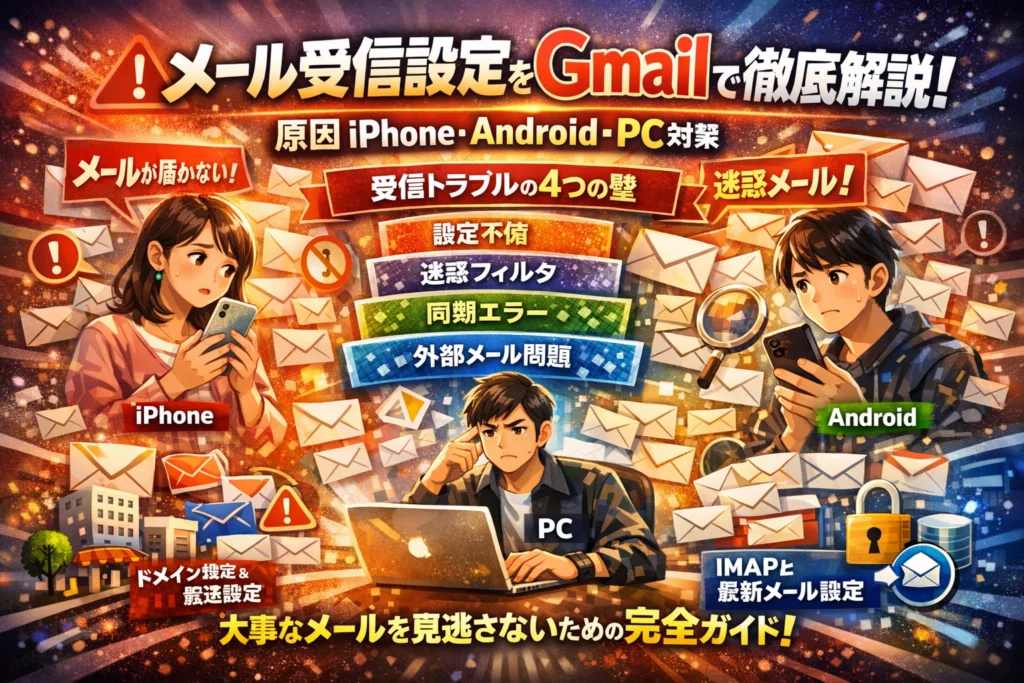
Gmailで「メールが届かない」「迷惑メールにもない」「どこにも見当たらない」となった瞬間から、あなたの売上や大事な連絡は静かに失われています。原因は1つではなく、メール受信設定Gmailの不備、迷惑メール判定、同期不良、外部メール機能やドメイン指定受信の設計ミスが折り重なって起きています。それを放置したまま、送信側の設定や感覚的な「様子見」で対応しても、ネットショップの注文メールや問い合わせ、学校や自治体からの通知は安定して戻ってきません。
本記事では、iPhoneやAndroidスマホ、パソコン版Gmailそれぞれで、今すぐ確認すべき受信設定・受信許可設定・フィルタ・同期のポイントを、実務で頻発しているトラブル順に整理します。さらに、Gmailで会社メールやプロバイダメールを受信している方が見落としがちな仕様変更リスクと、転送設定やIMAPを使った新しい運用設計まで具体的に示します。この記事を読み進めれば、「どこから手を付ければいいのか分からない」状態から、重要メールを確実に受信するための再発防止までを一気に組み立て直すことができます。
目次
Gmailでメールが受信できないときにまず知っておきたい「原因マップ」
「どこにもメールが見当たらない」と感じるとき、実際には多くのケースでメールはどこかに届いているのに“見えていないだけ”です。ここを整理せずにiPhoneやAndroidの画面を闇雲に触っても、時間だけ溶けていきます。まずは仕組みを地図のように押さえておくと、トラブル対応が一気に早くなります。
Gmail受信トラブルは4つの層で起きているためメール受信設定と迷惑メールと同期と外部メールの視点で解決
私の視点で言いますと、現場の相談はほぼ次の4層に分類できます。
-
受信設定・通知の層
アカウント追加ミス、アドレスの入力間違い、スマホ側通知オフなど。iPhoneアプリやAndroidアプリ、パソコンのOutlook連携でも頻発します。 -
迷惑メール・フィルタの層
ドメインを誤ってブロック、独自フィルタで自動アーカイブ、tabeloopやJicooの予約メールだけ別ラベル行き、といった「Gmailの頭が良すぎる問題」です。 -
同期・アプリの層
Androidのバッテリー最適化やデータ使用量制限、iPhoneのバックグラウンド更新オフで、自動受信が止まっているパターンです。 -
外部メール・仕様変更の層
会社メールやプロバイダメールをGmailで受信していた人に多く、POP受信の終了や転送停止が原因になることがあります。
この4層を上から順に確認していくと、「受信できない」が「どこで止まっているか」に変わり、対処が具体的になります。
Gmailが届かず迷惑メールにもないときによくある勘違いと本当によくある落とし穴
「迷惑メールにも無いから送られていないはず」という思い込みが、実は一番危険です。見落としが多いのは次のポイントです。
-
全メールを検索していない
差出人名だけで探し、件名やドメインで検索していないケースが多いです。フィルタリングでラベルにだけ付いているメールは、受信トレイに出てこないことがあります。
-
自分のフィルタで自動削除している
古いメルマガ整理のために作った条件が、URL付きの重要メールもまとめてゴミ箱行きにしているケースがあります。
-
別アカウントに届いている
Googleアカウントを複数利用していると、スマホはAアカウント、ショップの登録はBアカウントというズレが起きがちです。
特に「URL付き認証メールが来ない」相談は、フィルタと迷惑メール判定と同期の三つが絡むことが多く、設定方法だけを変えても解決しないことがよくあります。
生活者やネットショップ運営者や会社の担当者でリスクの大きさはどう変わるのか徹底比較
同じ「Gmailが受信できない」でも、生活者とビジネス利用ではダメージの桁が変わります。イメージしやすいように整理すると、次のような違いがあります。
| 立場 | 典型的なトラブル | 失うもの | 必要な対策レベル |
|---|---|---|---|
| 生活者(保護者・会社員) | 学校・自治体・予約確認メールが迷惑メール行き | 連絡漏れ、機会損失 | スマホの通知設定とドメイン受信許可を押さえれば十分 |
| ネットショップ運営者 | 注文・決済エラー通知がGmailで受信できない | 売上、クレーム、信頼 | フィルタ設計、バックアップ用アドレス、ログ確認まで必須 |
| 会社のWeb担当者 | フォーム通知を個人Gmailで受信し、数カ月ゼロ件 | 商談機会、広告費の回収 | 複数アドレス通知、外部メールとIMAP運用の見直しが必要 |
生活者は「自分の予定が狂う」レベルで済みますが、ネットショップや中小企業では問い合わせ1件がそのまま売上や信用に直結します。Googleカレンダー連携やメルマガ配信サービスを併用している場合、1つの受信設定ミスが、日程調整や決済フロー全体を止めてしまうこともあります。
この原因マップを頭に入れておくと、iPhone・Android・パソコン別の具体的な設定を触るときも、「今は4層のどこを見ているのか」が分かり、迷いなく手を動かせるようになります。
iPhoneでのメール受信設定gmailをゼロから整えるための通知や同期やアカウント完全対策
iPhoneで急にGmailが沈黙すると、ネットショップの注文も学校からの連絡も一気に「ブラックボックス」になります。多くの相談を見ていると、原因の8〜9割はiPhone側の設定とGmail側の設定の“ズレ”です。この章では、そのズレを一気にそろえていきます。
私の視点で言いますと、iPhoneのGmailトラブルは「アプリの問題」より「iPhone本体設定の見落とし」が圧倒的に多いです。
iPhoneでGmail受信できないときに見るメール受信設定gmailの画面はここだけを押さえればOK
まずは「どこを触ればいいか」を最短ルートで整理します。使い方別に見る画面を分けると迷いません。
| 利用パターン | 確認する場所 | 重点チェック |
|---|---|---|
| Gmailアプリ利用 | iPhoneの設定 → Gmail / 通知 / モバイル通信 | 通知の許可、自動同期、モバイルデータ |
| iOS標準メールアプリでGmail利用 | 設定 → メール → アカウント → 該当Gmail | アカウントオン、フェッチ設定 |
| SafariなどブラウザでGmail閲覧 | ブラウザのタブ、ログイン状態 | ログアウト・別アカウント切替 |
最低限、次の3ステップだけは順番に確認してください。
-
設定アプリ → Gmail(またはメール)で
- アカウントがオンになっているか
- メールの同期が許可されているか
-
設定アプリ → 通知 → Gmail
- 通知を許可
- ロック画面・通知センター・バナーをオン
- サウンド・バッジもオンにしてテスト
-
設定アプリ → モバイル通信
- 下部のGmailをオン
- データ節約モードが過度に厳しくなっていないか
ここまでで「通知が来ない」「アプリを開くまで受信しない」といった典型トラブルの多くは解消されます。
iPhoneでのGmail受信許可設定と通知のオンオフで思わぬ見落としポイント
通知はオンにしたつもりでも、細かいところでブロックされているケースが非常に多いです。特にビジネスで使う場合、次のポイントは外せません。
1. 集中モードと通知の相性
-
設定 → 集中モード
-
おやすみモード・仕事モードにGmailが「許可されたApp」として登録されているか
-
時間指定の集中モードに毎日巻き込まれていないか
2. Gmailアプリ内の通知設定
Gmailアプリ右上のメニュー → 設定 → アカウントごとの設定で、以下を確認します。
-
通知レベル
- すべて
- 高優先度のみ
-
フィルタやラベルで自動振り分けしている場合、「重要」扱いにならず通知されないことがあります
3. プッシュではなく“擬似プッシュ”で動いている事実
iPhoneのGmailは、実態として「Google側のプッシュ+アプリ側の同期」で動いています。ネットワークが一瞬切れていたり、省電力モード中だったりすると数分〜十数分の遅延は普通に起こります。ネットショップや予約のメールを逃したくない場合は、通信が不安定な環境での長時間待機を避ける、Wi-Fiとモバイル通信の両方を有効にしておくことが重要です。
iPhoneで会社メールをGmailで受信中の人がやりがちなメール受信設定gmailのNGリスト
会社やプロバイダのメールをGmailに集約しているケースでは、「最初は快適、ある日を境に静かになる」トラブルが目立ちます。その裏側には、次のようなNGパターンがあります。
-
NG1: 会社メールをGmailの外部受信機能任せにして放置
- パソコン版Gmailで「他のアカウントからメールをチェック」を昔設定したまま、仕様変更やエラー通知を確認していない
- iPhoneではGmailアプリしか見ておらず、元の会社メールサーバーに障害が出ても気づかない
-
NG2: 転送設定のテストを一度もしていない
- 会社のメールサーバー側でGmail宛に自動転送を設定したものの
- SPFやDKIMなど送信ドメイン認証に問題があり、Gmail側で迷惑メール行き
- iPhoneの通知だけ見ていると「そもそも届いていない」と誤解しがち
- 会社のメールサーバー側でGmail宛に自動転送を設定したものの
-
NG3: 問い合わせフォームの通知先を担当者個人のGmailだけにしている
- 担当交代やアカウント停止で、フォームは動いているのにメールだけ届かない
- iPhoneでは何も鳴らないため、「問い合わせゼロ」と錯覚し、売上に直結する機会損失が発生
ビジネスでiPhoneとGmailを組み合わせるなら、次のような二重チェック体制がおすすめです。
-
重要な問い合わせ・注文系のメールは
- Gmailだけでなく、会社ドメインのアドレスや別のアカウントにもコピーを送る
-
月に1回は
- パソコン版Gmailのフィルタと迷惑メールフォルダ
- 元の会社メールサーバーの受信状況
を確認する
iPhoneの画面上は静かでも、メール自体はどこかに届いていることが多いです。「どこで止まっているか」を分解して追うことで、取りこぼしを最小限にできます。ビジネスでもプライベートでも、ここを押さえておけば、GmailとiPhoneはかなり安心して使い続けられます。
AndroidスマホでのGmailメール受信設定による沈黙トラブルを一発で撃退
「さっきパソコンには届いたのに、スマホは沈黙…」この状態が続くと、予約や注文の取りこぼしが一気に増えます。Androidでは、受信設定と端末の省エネ機能が少し噛み合わないだけでGmailが黙り込むことがよくあります。ここでは、現場で何十件も見てきたパターンを踏まえて、Android特有のツボだけを絞って解説します。
AndroidでGmail受信設定を探すならこの順番で迷わず最短ナビゲーション
まずは「どの画面を触ればいいか」を整理します。アプリと端末設定がごちゃつくと迷子になるので、私の視点で言いますと次の順番で確認するのが一番効率的です。
-
Gmailアプリ内の設定
-
Android本体のアカウントと同期
-
通知とサイレント設定
それぞれの要点を表にまとめます。
| 層 | 設定場所 | 確認ポイント |
|---|---|---|
| 1 | Gmailアプリ設定 | アカウント選択→「受信トレイの通知」をオン、自動同期を有効 |
| 2 | Android設定→アカウント | Google→対象アカウント→Gmailの同期がオンか確認 |
| 3 | Android設定→通知 | Gmailの通知許可、バナー・音・バイブの有無を確認 |
特に多いのは「アプリ内の通知はオンだが、端末側の通知チャンネルがブロックされている」ケースです。Gmailの通知設定画面で、ラベルごとの通知が細かく分かれているので、メイン・プロモーション・フォーラムの通知を必要に応じて個別にオンにすると、見落としが減ります。
バッテリー最適化とデータ使用量設定による自動同期でGmail受信できない原因を徹底解明
Androidは省電力とデータ節約を優先すると、Gmailの自動受信を容赦なく止めます。バッテリー最適化とデータ使用量をセットで見直すと、一気に状況が好転します。
まず確認すべきはこの3点です。
-
バッテリー設定でGmailが「最適化」対象になっていないか
-
モバイルデータのバックグラウンド通信が制限されていないか
-
データセーバー有効時にGmailが制限解除アプリに含まれているか
ポイントを整理すると次のようになります。
| 設定 | 場所 | 見直す内容 |
|---|---|---|
| バッテリー最適化 | 設定→バッテリー→バッテリー最適化 | Gmailを「最適化しない」に変更 |
| データ使用量 | 設定→ネットワークとインターネット→データ使用量 | Gmailの「バックグラウンドデータ」をオン |
| データセーバー | 同上 | データセーバー有効時もGmailを許可 |
実際の現場では、「画面を開けば受信するが、放置中は一切届かない」という相談が非常に多く、そのほとんどがバックグラウンド通信の制限と自動同期オフに行き着きます。省エネを優先し過ぎると、Gmailはただの「受信ボックスビューア」になってしまうので、ビジネス用途ならここは妥協せずに設定したい部分です。
AndroidでGmailは受信できないのにパソコンでは普通に受信できる場合の必見チェックリスト
「パソコン版Gmailではメールが見えるのに、Androidだけ来ない」というときは、サーバー側では届いていて、端末側だけが取りに行けていない状態です。原因を一気に洗い出すためのチェックリストを用意しました。
-
Googleアカウントが正しいか
- 設定→アカウント→Googleで、パソコンと同じアドレスか必ず確認
-
同期の全体スイッチ
- 設定→アカウント→自動同期をオン
- Gmailアプリ内の「全般設定→Gmailの同期」をオン
-
ラベルごとの同期設定
- Gmailアプリ→メニュー→設定→アカウント選択
- 「ラベルの管理」でメイン受信トレイに「同期」「過去30日」などが選択されているか
-
フィルタと迷惑メールの影響
- パソコン版でフィルタを確認し、Android側でも同じ受信トレイに振り分けられているか
- 重要な送信元やドメインは「迷惑メールにしない」設定を作成しておく
-
アプリやOSの更新
- PlayストアでGmailアプリの更新
- Androidシステムアップデートの適用
特に、ラベルごとの同期は見落とされがちです。ラベルの同期がオフだと、パソコンでは見えるのにスマホには一切降りてきません。ネットショップの注文メールや問い合わせフォームからの通知を専用ラベルに自動振り分けしている場合、この設定だけで「数カ月注文ゼロ」が起きることもあります。
AndroidのGmailは、受信トレイの整理やフィルタ管理、ドメイン指定の受信許可まで含めると、メール運用そのもののハブになります。ビジネスで使うなら、「バッテリー」「データ」「同期」「通知」「フィルタ」の5つをワンセットで見直すことが、沈黙トラブルを根こそぎ潰す近道になります。
パソコン版Gmailの受信設定や受信トレイ整理で「見えていないメール」もきっちり救出
パソコンでGmailを開いた瞬間、「どこにもない…でも相手は送ったと言っている」という相談は、現場では驚くほど多いです。ポイントは、届いていないのではなく、見えていないだけになっていないかを冷静に潰していくことです。
Gmail受信トレイやフィルタやラベル分類で迷子メールの見つけ方・仕分け方
まずは「受信トレイのどこか」に執着せず、Gmail全体を検索する視点に切り替えます。
- 画面上部の検索ボックスに、相手のメールアドレスや件名の一部を入力
- 左側メニューで「すべてのメール」をクリック
- カテゴリ「プロモーション」「ソーシャル」もざっと確認
さらに、フィルタやラベルで迷子になっているケースも多いです。
| チェックポイント | 見る場所 | 気を付けたい設定 |
|---|---|---|
| ラベル振り分け | 設定 → フィルタとブロック中 | 「受信トレイをスキップ」に要注意 |
| 自動振り分け | 左メニューのラベル一覧 | 非表示ラベルに埋もれていないか |
| アーカイブ | 「すべてのメール」 | 受信トレイだけで探さない |
業界人の感覚として、「便利なはずのフィルタが行方不明メーカーになっている」ケースは本当に多いです。
Gmailメール受信設定で「迷惑メールにしない」ドメイン指定受信のコツとテクニック
キャリアメール時代の「ドメイン指定受信」は、Gmailではフィルタと迷惑メール制御で再現します。学校やネットショップ、予約システムなど、重要な送信元はまとめて守りにいきましょう。
- 右上の歯車 → すべての設定 → フィルタとブロック中のアドレス
- 「新しいフィルタを作成」をクリック
- 「From」に送信元ドメイン(例:
@example.com)を入力 - 「フィルタを作成」を選択し、以下をチェック
- 「迷惑メールにしない」にチェック
- 「重要マークを付ける」もおすすめ
リストで整理すると、こんなイメージです。
-
学校・塾・自治体のドメイン
-
自社問い合わせフォームの送信元ドメイン
-
予約システムやネットショップの通知ドメイン
これらをあらかじめ「守るドメインリスト」として登録しておくと、ビジネスの取りこぼしを大きく減らせます。私の視点で言いますと、問い合わせゼロ期間が続いた案件の多くが、この事前設定だけで復活してきました。
受信トレイになくともGmailでは受信されている場合の検索コマンド一発解決術
「届かない、迷惑メールにもない」ときこそ、検索コマンドが武器になります。パソコン版Gmailなら、キーボードだけで一気に絞り込めます。
| やりたいこと | 検索コマンド例 |
|---|---|
| 特定アドレスから探す | from:info@example.com |
| 特定ドメインから探す | from:@example.com |
| ここ数日の重要メールだけ | newer_than:7d is:important |
| 迷惑メールも含めて探す | in:anywhere キーワード |
まずは検索ボックスに
in:anywhere from:@example.com
のように入力し、「どこかにはないか」を必ず確認してみてください。
ポイントは、受信トレイ・迷惑メール・ゴミ箱をまたいで一括検索することです。ここで見つかれば、あとはフィルタやラベルの設定を手直しするだけで、次回からは安定的に受信できます。
パソコン版の受信設定と検索を使いこなせると、「メールが消えたかも」という不安が「どこに隠れているか探し当てるゲーム」に変わります。この感覚になれれば、Gmail運用は一気に楽になります。
Gmailで特定ドメインや特定アドレスのみを確実に受信するドメイン指定受信の現代最適解
「ちゃんと送ったはずの予約確認がどこにもない」
学校やネットショップの連絡で一度でも冷や汗をかいたなら、ここを整えるだけで世界が変わります。
Gmailドメイン受信設定とドメイン指定受信の違いが丸わかり3分解説
キャリアメール時代の「ドメイン指定受信」は、Gmailではフィルタ+迷惑メール制御に置き換わっています。
多くのトラブルは、この“時代のズレ”から生まれています。
Gmailで押さえるべき考え方は3つです。
-
送信元アドレスやドメインでフィルタを作成
-
フィルタの条件で「迷惑メールにしない」を選択
-
必要ならラベルや重要マークで目立たせて管理
スマホでもPCでも、実際に操作する場所は同じで、Gmailの設定→フィルタとブロック中のアドレス→新しいフィルタを作成から進みます。
| 項目 | 昔の携帯メール | Gmailの現代版 |
|---|---|---|
| 呼び方 | ドメイン指定受信 | フィルタ+迷惑メールにしない |
| 設定単位 | 携帯会社ごとの専用画面 | Googleアカウント共通設定 |
| 強さ | ざっくり許可/拒否 | 件名・本文・アドレスを細かくフィルタリング |
私の視点で言いますと、問い合わせ不達相談の半分以上は「ここさえ整えれば防げた案件」です。
学校や塾やネットショップの重要メールを逃さないためのGmail受信許可設定完全版
とくに学校・塾・予約システム・ネットショップは、URL付きや一斉送信が多く、迷惑メール判定されやすい送信パターンです。
大事な連絡先ごとに、以下の形でフィルタを作成しておくと安心です。
-
差出人をドメイン単位で指定
例:
@school.jp@shop.example.com -
条件で「迷惑メールにしない」にチェック
-
ラベルを作成し「学校」「予約」「注文」などに分ける
-
「重要マークを付ける」にチェックして見落とし防止
頻繁にやり取りするサービスは、アドレス単位とドメイン単位を両方登録しておくと、送信元サーバーが変わったときも取りこぼしにくくなります。
| ケース | 推奨する条件例 |
|---|---|
| 学校・塾の一斉連絡 | 差出人に @〇〇.ed.jp を含む |
| 予約サイトの通知 | 件名に「予約」「予約確定」を含む |
| ネットショップの注文確認 | 差出人ドメイン+件名に「ご注文」を含む |
学校からの「重要なお知らせ」が埋もれる家庭ほど、ラベルだけでなくスター表示を組み合わせると見つけやすくなります。
URL付きメールや認証メールがGmailで届かないケースのフィルタと迷惑メール調整裏技
会員登録の認証メールやパスワードリセットが届かないとき、多くはURLや英語表現が多いメールが迷惑フォルダに吸い込まれているパターンです。
ここでは現場で効果が高かった調整方法をまとめます。
-
まず迷惑メールフォルダを開き、正しいサービスのメールを見つけたら
メールを開いて「迷惑メールでないことを報告」をクリック
-
同じ差出人でフィルタを作成し「迷惑メールにしない」にチェック
-
件名に「認証」「確認」「verification」などを含む条件も追加しておく
どうしても届かないサービスについては、次の“保険”も有効です。
-
一時的に別のメールアドレス(会社のアドレスやプロバイダ)で登録
-
そのアドレスからGmailへの自動転送を設定しておく
-
転送元アドレスにも、Gmail側で「迷惑メールにしない」フィルタを設定
URL付きメールは、Gmailのセキュリティ基準や送信ドメイン認証(SPFやDKIM)の設定が甘い送信側ほど届きにくくなります。
受信側でできる対策は限られますが、ここまで整えておけば、ビジネスでも生活でも致命的な取りこぼしはかなり減らせます。
Gmailで会社メールやプロバイダメールを受信している方へ知らないと危険な仕様変更とその対策
「Gmail開いたら全部のメールが見られるから安心」と思っている方ほど、ある日突然の“問い合わせゼロ地獄”に落ちやすいです。ここでは、会社アドレスやプロバイダアドレスをGmailで受信している方向けに、見落としやすい仕様変更と、安全な運用への組み替え方を整理します。
私の視点で言いますと、中小企業の相談で売上ダウンの原因をたどると、Gmailの外部メール受信まわりが静かに止まっていた、というケースが想像以上に多いです。
Gmailで会社メールを受信していたのが突然届かなくなる背景にある外部メール受信の終了事例
会社メールやプロバイダメールをGmailに集約する方法は大きく3つあります。
| 方法 | 仕組み | 止まったときの気付きにくさ |
|---|---|---|
| Gmail側の「他のメールアカウントを追加」(POP受信) | Gmailが定期的に他社サーバーからメールを取りに行く | 受信が静かに止まりやすい |
| 元アドレスからGmailへの自動転送 | 送信元サーバーが届いたメールをGmailに転送 | 転送エラーが届けばまだ気付きやすい |
| スマホやOutlookでIMAP接続 | それぞれの端末が直接サーバーにアクセス | Gmailと関係なく動き続ける |
このうち、Gmail側がPOPで外部メールを取りに行く方式は、仕様変更やセキュリティ強化の影響を受けやすく、以下のような“静かなトラブル”が起きがちです。
-
会社側サーバーでセキュリティポリシー変更 → Gmailからのアクセスがブロック
-
プロバイダ側で古い認証方式を停止 → 受信エラーになるが、Gmail画面では目立たない
-
パスワード変更後にGmail側の設定を更新していない
結果として「会社のメーラーでは届いているのに、Gmailでは数日前から止まっていた」というズレが発生し、問い合わせや予約メールの“取りこぼし”につながります。
Gmail受信設定をパソコン側で使う他のメールアドレス受信機能と今後の正しい使い方
外部メールをGmailに集約するなら、パソコン版Gmailの設定画面を一度整理しておくことが重要です。
-
画面右上の歯車アイコンから「すべての設定を表示」
-
「アカウントとインポート」を選択
-
「他のメールアカウントを追加」「名前」といった項目を確認
ここでやるべきポイントをまとめると、次のようになります。
| チェック項目 | 見るポイント | 行動 |
|---|---|---|
| 受信方法 | POPでの取得か、転送のみか | POPだけに依存していないか確認 |
| エラー表示 | 「メールの取得エラー」が出ていないか | 出ていればパスワードやポート番号を再設定 |
| 送信設定 | 別アドレスとして送信に使っているか | 差出人アドレスの認証情報も見直す |
今後は、「すべてをGmailのPOP受信に任せきりにしない」ことが安全策になります。POP受信は「バックアップ的に残す」、メインは自動転送とIMAPで直接アクセス、という二段構えにしておくと、どこか1カ所が止まっても致命傷になりにくくなります。
転送設定やIMAPや他メールソフトを掛け合わせる最新メール運用の組み立て方法
ビジネスでメールを落とさないためには、「見る窓口を1つにしつつ、経路は2本持つ」という考え方が有効です。
-
元アドレス側で自動転送を設定
- 会社サーバーやプロバイダの管理画面で、Gmail宛ての転送を設定
- 可能であれば「サーバーにコピーを残す」を有効にしておく
-
IMAPでの直接アクセスも用意
- Outlookやスマホの標準メールアプリで、会社アドレスをIMAP設定
- フォルダ構成や既読状態をサーバーと同期させておく
-
Gmailでは「通知センター」として活用
- 転送されてきた重要メールにラベルとフィルタを設定
- 会社ドメインからのメールは迷惑メールにしないルールを作成
この構成にしておくと、Gmailに届かなくなったとしても、OutlookやスマホのIMAP接続経由でメール本体は確認できますし、サーバーにコピーを残しておけば、後からメールの復元も可能です。
特に、ネットショップ運営者や問い合わせフォームを抱える店舗責任者の方は、「Gmailだけ見ていれば安心」という状態を早めに卒業し、複数ルートで受信を監視する体制に切り替えておくことをおすすめします。メールは売上と信頼のインフラなので、止まってから慌てるのではなく、「止まっても致命傷にならない設計」に変えておくことが、これからの鉄則です。
Gmailにメールが届かない相談現場から見る本当に多い3つのケースとプロが注視するポイント
問い合わせゼロ、注文ゼロが「人気ゼロ」ではなく「Gmailで見落としていただけ」というケースは想像以上に多いです。ここでは現場で本当に頻発している3パターンに絞って、プロがどこを確認しているかを整理します。
ネットショップ注文メールがGmailに届かない時にまず確認すべきポイント
ネットショップでは、1件のメール不達がそのまま売上の取りこぼしになります。私の視点で言いますと、次の3項目を表の順番で確認すると、ほとんどのケースは洗い出せます。
| 確認ポイント | Gmail側で見る場所 | 注視する理由 |
|---|---|---|
| 迷惑メール判定 | 迷惑メールフォルダ、[フィルタとブロック中のアドレス] | URLや領収書PDF付きメールは迷惑メールに入りやすい |
| フィルタ設定 | フィルタとラベル | 過去に作成したフィルタで自動削除・アーカイブされていることが多い |
| ドメイン指定 | フィルタで「迷惑メールにしない」に指定 | ショップのドメインを受信許可しておくと再発防止になる |
特に見落としやすいのが、「古いフィルタが今の運用に合っていない」パターンです。昔、メルマガを整理するために作ったフィルタが、今はショップからの受注メールまで巻き込んでゴミ箱送りにしているケースがあります。
対策としては、ショップの送信元アドレスかドメインを条件に、次のようなフィルタを作成すると安全です。
-
「From」にショップのドメインを入力
-
「迷惑メールにしない」「常に重要にする」にチェック
-
必要なら専用ラベルを作成して受信トレイにも表示
これで「届いているのに見えていない」状態をかなり防げます。
問い合わせフォームとGmailの組み合わせでゼロ問い合わせ発生の真相と再発防止策
問い合わせフォームとGmailアドレスの組み合わせは、小規模事業者や店舗の現場で鉄板ですが、数カ月単位で問い合わせゼロが続くときは赤信号です。人気ではなく仕組み側を疑った方が早いケースが多いからです。
ゼロ問い合わせが起きる典型パターンを整理すると、次の通りです。
-
フォームの通知先アドレスが、退職者や担当交代済みの個人アカウント
-
レンタルサーバー側でPHPメールの仕様変更があり、Gmailが受信拒否している
-
フォーム通知メールのタイトルや本文に「請求書」「当選」などスパム判定されやすい文言が多い
-
フォーム送信元が「info@サーバー名」固定で、複数サイトからの通知が混線している
再発防止のためには、「フォーム側」「Gmail側」「運用側」の3レイヤーで分けて見直すのが有効です。
| レイヤー | 見直し内容 |
|---|---|
| フォーム側 | 通知先を共通の業務アカウントに変更、件名にサイト名と用件を明記 |
| Gmail側 | 業務アカウントを重要マーク固定、フォーム通知のドメインを迷惑メール対象外に設定 |
| 運用側 | 月1回はテスト送信、担当交代時に通知先アドレスを必ず棚卸し |
問い合わせが急に止まったときは、まず自社フォームから自分で送信して、Gmailの検索ボックスで件名・送信元ドメインを直接検索するところから始めると、原因にたどり着きやすくなります。
Gmail受信できないメールがあるとき送信者側で見直すべきドメインと認証設定
最後は送信者側の問題です。送信側がどれだけ「送ったつもり」でも、Google側から見ると怪しいメールは受信拒否や迷惑メール行きになります。ビジネス利用では、ここを避けて通ることができません。
特に見直すべきなのは次の3点です。
-
SPFレコードの設定
- 自社ドメインで送っているのに、実際の送信サーバーが含まれていないと「なりすまし」判定されやすくなります。
-
DKIM署名の有無
- レンタルサーバーやメール配信サービスで、ドメイン署名機能を有効化しておくことで、Gmail側の信頼度が上がります。
-
送信元アドレスの一貫性
- フォーム通知はinfo@、メルマガはno-reply@、予約は別サーバーのアドレス、とバラバラだとフィルタリングで弾かれやすくなります。
送信側でやるべきことをまとめると、次のようになります。
| 種別 | 具体的な対策 |
|---|---|
| ドメイン設定 | DNSでSPF・DKIMを有効化、不要な古いレコードを整理 |
| メール運用 | 通知や案内メールは極力同じドメイン・同じ送信者名に統一 |
| 動作確認 | Gmail・Outlook・スマホの標準メールアプリでテスト受信 |
Gmailで受信できないとき、受信側だけを責めても解決しないケースが増えています。迷惑メール対策が年々強化されているからこそ、「受信設定」と「送信ドメイン認証」の両輪で整えることが、これからのメール運用では必須になってきています。
ビジネスユーザー必見!Gmailを使ったメール受信設定gmailの安全運用ルール
問い合わせが「急に減った」のではなく、Gmailの奥底に「静かに埋まっている」だけ、というケースを現場で何度も見てきました。売上を守る鍵は、派手なマーケティングより、地味な受信設定の設計です。
予約や申込通知や見積もりメールをGmail一元受信する場合のリスク回避ポイント
予約フォーム、見積もり依頼、ネットショップの注文メールを1つのGmailアカウントに集約するのは効率的ですが、1カ所詰まるとビジネス全体が止まるリスクがあります。私の視点で言いますと、特に危ないのは次の3パターンです。
-
問い合わせ先が担当者個人のGmailアドレス
-
重要通知がプロモーションタブや迷惑メールに自動振り分け
-
外部メール(独自ドメインやプロバイダ)をGmail側で受信しているだけでバックアップなし
最低限、次のような設計にしておくと「取りこぼし」を劇的に減らせます。
-
予約・申込用の専用アドレスを作成し、Gmailで受信
-
同じ内容を別のアドレスにも自動CC/転送(社内共有メールや別アカウント)
-
フォーム通知用の送信元ドメインに対して、Gmailで迷惑メールにしないフィルタを作成
-
日程調整ツール(Jicooやtabeloopなど)からの通知を専用ラベル+重要マークで管理
特にカレンダー連携する予約サービスは、メール通知が止まると「Googleカレンダーは空いているのに、実は予約済み」という悲劇が起こります。通知メールとカレンダーをセットで監視する運用が安全です。
メルマガや一斉配信とGmail迷惑メール基準のビジネス目線での理解ポイント
Gmailの迷惑メール判定は、技術的な認証と読者の行動の両方を見ています。配信側と受信側、両方の視点を押さえておくとトラブルを減らせます。
まず、ビジネスとして自社から送る場合は、次を必ず確認します。
-
SPF・DKIMなど送信ドメイン認証をDNSに設定
-
送信アドレスと返信先アドレスを同一ドメインで統一
-
テスト送信でGmail上の迷惑メール表示・警告文を必ず確認
-
Outlookなど他のメールソフトでもテストし、「片方だけ届かない」状態をチェック
一方、受信側としてGmailを使うとき、重要なメルマガや会員向け一斉配信を落とさないコツは次の通りです。
-
信頼している送信元アドレスに対してフィルタを作成→迷惑メールにしないを選択
-
プロモーションタブに入るものはメインタブへドラッグ→今後も適用するを選択
-
「届かない」と感じたら、送信元ドメインで検索し、過去に迷惑メール報告していないか確認
Gmailは、ユーザー自身の「迷惑メール報告」「未読のまま放置」といった行動も学習します。興味のないメルマガと、予約確認メールを同じフォルダで雑に処理すると、重要なメールまで巻き添えになる、という発想を持っておくと判断を誤りません。
中小企業がGmail受信トラブル1つで売上を逃さないための運用チェックリスト
最後に、現場で本当に効いた「Gmail受信まわりの健康診断項目」を一覧にします。月1回、チェックするだけでもリスクは大きく下がります。
| チェック項目 | 内容 | 担当 |
|---|---|---|
| 通知メールの宛先設計 | 個人Gmailだけでなく、共有アドレスや別アカウントにも届くか | 経営者・担当者 |
| フィルタ・ラベル | 予約・見積もり・注文に専用ラベルが設定されているか | Web担当 |
| 迷惑メール確認 | 毎日1回、迷惑メールフォルダをざっと確認しているか | 担当者 |
| 外部メール受信 | 独自ドメインメールをGmailに取り込んでいる場合、転送やIMAPでの二重管理になっているか | 情報システム |
| バックアップ | 重要なアカウントは別メールソフトやアーカイブサービスでバックアップされているか | 情報システム |
あわせて、次の3つは「今日すぐにやる」レベルの必須タスクとしておすすめします。
-
問い合わせフォームやECのテスト送信を、毎月1回は自分で実施
-
予約・見積もり・注文関連の送信元アドレスを一覧にし、Gmailで一括フィルタ作成
-
社内で「Gmailでメールが見当たらない時の探し方マニュアル」を共有(検索条件・ラベル・迷惑メールの見方)
Gmailは便利な反面、「届いているのに見えていない」ゾーンが広いサービスです。技術の話に聞こえますが、実態は財布のチャックを閉める作業に近いものです。売上と信用を守るインフラとして、一度腰を据えて受信設定を組み立てておく価値は十分にあります。
ハウスケアラボ現場発!メールが届かない問題が解決した瞬間とGmailこれからの付き合い方
Web制作やSEO現場で頻発するGmail受信トラブルから実体験に学べるコツ
Web制作やSEOの現場で怖いのは、アクセスが増えているのに「問い合わせゼロ」が続くときです。解析を見るとフォーム送信は発生しているのに、店舗側のGmailには1通も届いていない、という相談が少なくありません。
私の視点で言いますと、次の3点を押さえるだけで、多くのトラブルは未然に防げます。
-
受信側の迷惑メール・フィルタ・カテゴリを必ずチェックする
-
問い合わせ通知の送り主アドレスを、フリーメールではなく独自ドメインにしておく
-
テスト送信を、iPhone・Android・パソコンの3パターンで行い、見え方の差を把握する
特にスマホのGmailアプリは、通知オフや自動同期の制限で「そもそも画面を開かなければ新着が見えない」という状態が起きがちです。届いていないのではなく、「届いているのに見に行けていない」ケースが、現場では相当な割合を占めています。
問い合わせフォームやGmail受信設定を見直したあとの驚きの変化と具体的な反応
フォーム通知先と受信設定を整えるだけで、数字が一気に動くことがあります。典型的な変化は次の通りです。
| 見直し前後 | よくある変化の例 |
|---|---|
| 通知先が担当者個人のGmail | 店長用の共通アドレスに変更し、見落とし減少 |
| 迷惑メール対策なし | 特定ドメインを迷惑メールにしない設定で学校や塾の連絡が安定受信 |
| 問い合わせテスト未実施 | 月1回の定期テストで不達にすぐ気付ける体制へ |
フォーム側では、送信ドメイン認証を整え、Gmail側ではフィルタとラベルで「重要通知」用の受信フォルダを作成すると、問い合わせメールが広告やプロモーションタブに埋もれにくくなります。結果として、問い合わせの返信スピードが上がり、「返信が早くて助かった」という声が増えるのが現場の実感です。
生活と仕事の両立でもGmailを安心して使いこなすために今知っておくべきこと
今のGmailは、個人の連絡とビジネスの通知が同じ受信トレイに雪崩れ込む時代です。生活と仕事を両立させるには、「どのメールをどこで受け取るか」をあらかじめ設計しておくことが重要です。
-
学校・自治体・医療機関・塾などは、特定アドレスやドメインを受信許可し、専用ラベルを付ける
-
ネットショップの注文・予約・見積もりは、仕事用ラベルとスターを自動付与して最優先で確認する
-
会社メールやプロバイダメールは、転送設定やIMAPを活用しつつ、年に一度は仕様変更がないか確認する
Gmailに届かないとパニックになる前に、「迷子にならない通り道」を先に作っておくイメージです。メールは生活と売上を支えるインフラなので、アプリ任せにせず、自分で運用ルールをデザインしておくことが、これからの安心につながります。
この記事を書いた理由
著者 – 宇井 和朗(株式会社アシスト 代表)
3年前、ある地方工務店の社長から「問い合わせが1件も来ない」と相談を受けました。アクセス解析を見ると毎月300件近いフォーム送信が発生しているのに、Gmailで受信している窓口には1件も届いていない。原因は、iPhoneの通知オフ、Gmailフィルタの誤設定、外部メール取り込みの仕様変更が同時に起きていたことでした。気づいた時には、半年分の見積依頼と求人エントリーが埋もれていました。
このケースに近い相談を、2020年以降だけで230社ほどから受けています。ネットショップの注文メールがGmailに届かず、月商が3割落ちた事例や、学校からの一斉連絡が保護者のGmailで迷惑メールに入りトラブルになった事例も続きました。
フォーム改善やSEOより前に、「Gmailで確実に受信できる設計」を整えないと結果がすべて失われる。その危機感から、スマホとPCで現場が本当に迷うポイントだけを1本にまとめました。ビジネスでも生活でも、大事な連絡を取りこぼさないための“実務で使える受信ルール”を共有したい、これがこの記事を書いた理由です。
🔗 あわせて読みたい関連記事
 Gmailのドメイン受信設定をスマホで今すぐ解決!迷惑メール解除と届かない原因重要な登録メールや当落通知がGmailに「届かない」と感じているとき、多くの場合は未着ではなく、スマホ側の画面と設定の構…
 icloudメールの受信設定をiPhoneで完全見直し!届かない・迷惑メールもスマート対策iCloudメールの受信設定をiPhoneで何となく触り続けても、今この瞬間に届いていないメールは戻ってきません。問題は…
 メール受信設定をiPhoneで総点検!ドコモやauやソフトバンクやGmailも解決予約フォームの確認メールが届かない、学校や塾からの一斉連絡を取りこぼしたかもしれない。それなのに「iPhoneのどの設定…
 メール受信設定で大事な1通を守るiPhoneやGmailやキャリア徹底解説ガイド「認証コードが届かない」「予約確認メールが迷子」「問い合わせの返信がこない」。多くの人は原因を相手側やシステムの不具合だ…
 gメールの受信設定で重要メールは守れる!届かない原因やスマホ・PCで今すぐできる対策gメールの受信設定でつまずくと、問い合わせや予約、見積もりのメールが「届いていないのに気づかない」状態が静かに続きます。…
 icloudメールの受信設定で届かない原因や迷惑メール対策・ドメイン設定を総まとめ【もう困らない!】重要な連絡が「いつの間にか来ていなかった」せいで、申し込みや学校連絡を逃していませんか。iCloudメールは、iPhon…
🧰 お困りごとの解決に



最近更新した記事
 ダイキン加湿空気清浄機の給水ランプが消えない原因と確認手順💡 結論(要点まとめ)ダイキンの加湿空気清浄機で水を入れたのに給水ランプが消えない場合の対処法を解説。加…
 ESETの自動更新を停止する手順|CLUB ESETとESET HOMEの違い💡 結論(要点まとめ)ESETの自動更新(自動延長・月額)を停止する手順を整理。CLUB ESETでの解…
 OutlookのPSTインポート手順|クラシック版の操作と開かない時の対処法💡 結論(要点まとめ)OutlookでPSTファイルをインポートする公式手順を分かりやすく解説。画面左上…
 WindowsのUSBオーディオでコード10が出たときの対処法と確認手順💡 結論(要点まとめ)WindowsでUSBオーディオやDACに「このデバイスを開始できません。(コード…
 Outlookの自動応答を設定する手順|新旧UIの違いやボタンがない時の対処法💡 結論(要点まとめ)Outlookで不在時の自動応答を設定する方法を、新しいOutlook・クラシック…