
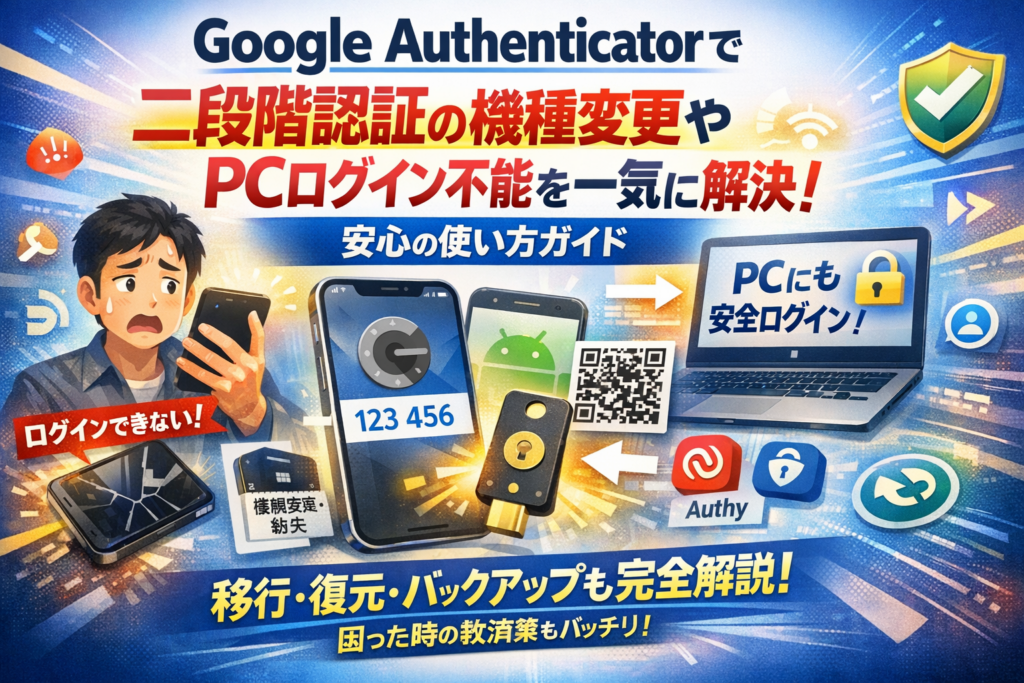
Google authenticatorを入れたのに、機種変更やスマホ紛失のたびに「ログインできない」「認証システムのコードがない」と画面とにらみ合う。この時間とストレスが、実はアカウント資産やビジネス機会の静かな損失になっています。
本記事は、google authenticatorとは何かという基本から、読み方や料金、安全性、2FAやMFAとしての仕組みまでをまず整理し、そのうえでiPhoneとAndroidでの使い方と初期設定、QRコードやセットアップキーの正しい扱い方を具体的な画面イメージ前提で分解します。
さらに、多くの人が見落とす機種変更時の移行手順やバックアップコード、予備デバイスの設計、PC版やChrome拡張での運用、PCからの救済ルートまでを一気通貫で扱います。Microsoft AuthenticatorやAuthy、YubiKey、FIDO2との違いも「どれが自分のアカウント運用に合うか」という軸で比較します。
個人のGoogleアカウントやSNSはもちろん、Googleビジネスプロフィールや広告アカウントを扱う中小企業にとっても、二段階認証で詰まらずにPCでも安全にログインし続けるための実務ロジックを、この1本で押さえられる構成です。
目次
google authenticatorとは何か?読み方と危険と言われる理由を5分で整理
「パスワードだけのログインは、鍵穴むき出しの玄関」です。そこにもう1つ鍵を足してくれる認証システムの代表が、google authenticatorです。
パスワード漏えい・乗っ取り・暗号資産の不正送金を止める最後の砦として、多くのWebサービスや取引所が採用しています。
私の視点で言いますと、このアプリを正しく使えるかどうかで「GmailやX、暗号資産ウォレットを失うか守れるか」が分かれる場面を、現場で何度も見てきました。
google認証システムの仕組みとSMS認証との違いが丸わかり
このアプリは、スマートフォン内で「30秒ごとに変わる6桁のコード」を自動生成する仕組みを持った認証システムです。仕組みをざっくり分解すると次の通りです。
-
各サービスが発行する「秘密の鍵(セットアップキー)」と現在時刻を元に、アプリがワンタイムパスワードを生成
-
そのコードをログイン画面に入力
-
サーバ側も同じ計算を行い、一致したらログインを許可
この方式はTOTP(Time-based One-Time Password)と呼ばれ、MFA(二要素・多要素認証)の王道です。
SMS認証との違いを整理すると、危険度のイメージがつきやすくなります。
| 項目 | 認証アプリ方式 | SMS認証方式 |
|---|---|---|
| コードの届き方 | アプリが端末内で生成 | 携帯キャリア経由でSMS送信 |
| オフライン利用 | 可能(時刻同期のみ) | 不可(電波必須) |
| 盗み見リスク | 画面を見られた瞬間のみ | SMS転送・なりすましのリスク |
| SIMスワップ攻撃 | 影響を受けにくい | 特に危険 |
SMSは「電話番号さえ乗っ取られれば突破される鍵」です。
認証アプリは端末そのものを奪われない限り突破されにくく、暗号資産取引所やゲームアカウントで強く推奨される理由もここにあります。
google authenticatorの読み方や料金を知って安心!無料で使えるポイント
まず読み方は「グーグルオーセンティケーター」です。カタカナで聞くと難しく感じますが、役割は「ログイン用の合鍵をスマホで作るアプリ」と考えれば十分です。
料金については、次のポイントだけ押さえておけば安心です。
-
アプリのダウンロード料金: 無料(iPhoneもAndroidも同じ)
-
サービス側の対応: 多くのGoogleアカウント連携サービスや暗号資産取引所が無料で対応
-
維持費: アカウント数や使用回数に応じた課金はなし
有料プランを売るタイプのMFAツールもありますが、このアプリは「個人利用ならコストゼロで始められる」のが強みです。逆に言えば、費用はかからない分、デバイス紛失時のバックアップや移行を自分で設計しておく必要があります。
google authenticatorは本当に危険?検索が多発する理由の真相
検索結果に「危険」「削除」「ログインできない」といった言葉が並ぶのは、アプリ自体が危険だからではありません。現場でよく見る“詰みパターン”は、次のような運用ミスです。
-
機種変更の前に移行を忘れ、旧端末を初期化してしまう
-
二段階認証を有効にしたのに、バックアップコードを保存していない
-
会社や店舗のGoogleアカウントを、担当者1人の私物スマホのみに登録
-
フィッシングサイトのQRコードを読み込み、偽アカウントを登録してしまう
この結果として、
-
コインチェックやバイナンスなどの取引所にログインできない
-
Googleビジネスプロフィールのオーナーアカウントに誰も入れない
-
XやInstagramのビジネスアカウントが事実上「幽霊アカウント」になる
といった、ビジネスと資産に直結するトラブルが発生します。
安全に使うための最初のチェックポイントをまとめると、次の3つです。
-
認証アプリを入れる前に、必ず「バックアップコードの保存方法」を決めておく
-
個人と会社のアカウントを同じ端末・同じアプリ内に雑多に登録しない
-
Googleの公式ページや正規サービスの画面からのみQRコードを読み取る
この3つを押さえるだけで、「危険」という噂の大半は現実的なリスクにまで下げられます。
パスワードだけのログイン環境に比べれば、適切に運用された認証アプリのほうが、圧倒的にアカウント資産を守りやすいのが実務の手応えです。
初心者でも迷わないgoogle authenticatorの使い方と初期設定iPhoneやAndroid
「明日スマホが壊れても、本当にログインできますか?」
二段階認証は、一度つまずくと仕事もゲームも止まる“ライフライン”です。ここでは、最初のつまずきをゼロにするための実務目線のステップだけを整理します。
google authenticatorダウンロードから初期設定まで迷わない完全ステップ
まずは、iPhoneでもAndroidでも共通の全体像を押さえます。
ざっくり言えば「アプリを入れる→サービス側で二段階認証をオン→画面に出たQRコードかセットアップキーをアプリに登録」の3ステップです。
主な流れは次の通りです。
- スマートフォンで公式ストアからアプリをインストール
- 守りたいサービス(GoogleアカウントやSNS、暗号資産取引所など)にPCかスマホブラウザでログイン
- セキュリティまたは二段階認証設定の画面を開く
- 認証システムアプリでのログインを選択
- 画面に表示されたQRコードまたはセットアップキーを確認
- アプリ側で「コードを追加」からQRを読み取るかキーを入力
- アプリに表示された6桁コードをサービス側に入力して有効化
ここで重要なのは、必ずPCか別の端末で設定画面を開くことです。
同じスマホ1台でブラウザ表示とQR読み取りを行おうとして詰まるユーザーが非常に多く、現場でも「QRコードが読めない」という相談の大半はこれが原因です。
QRコードやセットアップキーを使って「コードを追加」で焦らないコツ
セキュリティ設定画面に出てくる「QRコード」と「セットアップキー」「認証システムのコード」という用語が、最初の混乱ポイントです。ここだけ整理しておくと一気に楽になります。
-
QRコード
サービス側が「このアカウントを、この端末の認証アプリに登録してね」と伝えるための情報を画像化したものです。
-
セットアップキー
QRコードと同じ情報を文字列にしたものです。PCがない、QRがうまく読めない場合はこれをアプリに手入力します。
-
認証システムのコード
アプリが30秒ごとに生成する6桁の数字です。ログイン時や有効化時に入力する、使い捨てのパスワードだと考えるとわかりやすいです。
焦らないためのコツは3つあります。
-
セットアップキーをスクリーンショットやメモに一時保存してから作業する
画面を閉じてしまい「コードの追加ができない」と詰むパターンを防げます。 -
アプリ側でアカウント名を自分でわかる名前に編集する
暗号資産取引所やゲームアカウントなど複数登録すると、どのコードがどのサービスか分からなくなりがちです。 -
バックアップコードを必ずダウンロードして別場所に保存する
ここを飛ばすと、スマホ故障時に「ログインできない地獄」が一気に現実化します。
私の視点で言いますと、Webマーケ支援の現場で実際にロックされたアカウントの多くは、このバックアップコード未保存が原因でした。
google authenticatorの使い方iPhoneとAndroidで意外と違う注意点
iPhoneとAndroidで機能そのものは同じですが、迷いやすいポイントが少し異なります。代表的な違いを整理します。
| 項目 | iPhoneで迷いやすい点 | Androidで迷いやすい点 |
|---|---|---|
| インストール | 類似アプリとの見分け | 旧端末にプリインの認証アプリとの混同 |
| コードの表示 | マルチタスク切替で画面が隠れる | 省電力設定でアプリが勝手に終了 |
| 通知との関係 | 通知バナーでコードが見えない | ポップアップで誤タップしがち |
注意したいポイントをもう少し具体的にまとめます。
-
iPhoneの場合
App Storeで名前が似たAuthenticatorアプリが複数表示されます。提供元がGoogleと明記されているかを必ず確認してください。レビュー欄の評価だけで選ぶと、別の認証アプリを入れてしまうケースがあります。
-
Androidの場合
一部機種では、バッテリー最適化の設定により認証アプリがすぐスリープされ、コード表示のたびに起動し直す必要が出ることがあります。設定メニューの「バッテリー」や「アプリ管理」から、認証アプリを最適化対象外にしておくとログイン作業がスムーズです。
-
両方に共通する落とし穴
機種変更前に古い端末からアプリを削除してしまうケースです。二段階認証をオンにしたサービスの移行が終わるまでは、旧端末を絶対に初期化しない・アプリを削除しないというルールを自分の中で決めておくことが、最もコスパの高い自衛策になります。
ここまでを押さえておくと、初期設定でつまずくことはほとんどなくなり、次の「機種変更」「PCとの連携」「ログインできないときの復旧」へ安全に進めます。
それをやると詰みます!機種変更や紛失や故障で頻発するトラブルと防ぐチェックリスト
「スマホを替えた瞬間、暗号資産もSNSも全部ロックされた」
二段階認証の現場では、こんな“ログイン地獄”が本当に起きています。ここでは、その典型パターンと防ぎ方を一気に整理します。
google authenticator機種変更で多い3つの失敗シナリオ実例
私の視点で言いますと、機種変更トラブルは次の3パターンにほぼ集約されます。
- 旧端末を初期化してから移行に気づく
- キャリアショップで下取りに出した後に認証コードが必要になる
- 認証アプリだけ新端末へ移したつもりで、各サービス側の設定を更新していない
よくある詰みパターンを整理すると下記の通りです。
| シナリオ | 何が起きるか | 特に危険なサービス |
|---|---|---|
| 旧端末を先に手放す | 認証コードがどこからも取れない | 暗号資産取引所、海外ゲーム、SNS |
| 下取り即初期化 | 店舗を出た瞬間からログイン不能 | 店舗のGoogleビジネスプロフィール |
| アプリだけ移行 | 各サービス側に新端末を登録しておらずエラー | Googleアカウント、クラウドサービス |
防ぐための合言葉は「機種変更前に、認証・バックアップ・連絡先」の3点チェックです。
-
認証アプリが必要なアカウントをリスト化
-
それぞれのサービスでバックアップコードを発行
-
緊急連絡先メールアドレス・電話番号を再確認
スマホ故障や紛失の前に絶対やるべきバックアップコードや予備認証の準備
スマートフォンは落とす、壊れる、盗まれる前提で考えた方が安全です。
そこで重要になるのが、バックアップコードと予備の認証方法です。
最低限やっておきたい準備
-
各サービスのセキュリティ画面でバックアップコードを発行し、
紙に印刷して金庫やファイルに保管
-
SMS認証や別メールアドレス、物理セキュリティキーなど、
認証手段を2種類以上登録
-
家族や担当者と共有するビジネス用アカウントは、
代表者だけでなく複数ユーザーでログイン権限を持たせる
バックアップコードを保存していない状態で二段階認証を有効化すると、
「初見殺し」のように復旧ルートが一気に狭くなります。
特に暗号資産取引所やゲームアカウントでは、サポートに問い合わせても
本人確認に時間がかかり、その間取引やゲーム内イベントに参加できないケースが目立ちます。
機種変更後にgoogle authenticatorの復元や同期が必要になった時のベスト手順
すでに機種変更してしまった人向けに、現実的な復元ルートを整理します。
ポイントは「アプリ側ではなく、各サービス側のセキュリティ設定から攻める」ことです。
ステップ順のベストルート
- PCや別デバイスから、ログイン可能なサービスにアクセス
- セキュリティ設定画面で二段階認証の項目を開く
- 新しいスマートフォンの認証アプリで、QRコードまたはセットアップキーを読み取る
- 古い端末の認証方法を削除し、新端末のみ有効にする
- バックアップコードと予備認証をその場で設定し直す
万が一どのサービスにも入れない場合は、次の順で復旧を試みます。
-
GoogleアカウントやApple IDなど「親アカウント」の復旧から着手
-
メールアドレスやSMSによる本人確認でログインを回復
-
そこから各サービスの認証設定を新端末に付け替える
この順番を守ることで、「どこから手を付ければいいかわからない」状態を避け、
ログイン地獄から抜け出すまでの時間を大きく短縮できます。
PCでもgoogle authenticatorを使いたいなら!Chrome拡張やPC版運用で一歩先へ
スマホを探して6桁コードを打ち込むたびに「PCで完結できたらな…」と思ったことはないでしょうか。ここでは、PCでの運用を一歩先の安全レベルに持っていくための現場目線の話をまとめます。
chrome拡張Authenticatorとgoogle authenticatorの違いと連携ワザ
まず押さえたいのは、ブラウザのAuthenticator拡張機能は多くがGoogle公式アプリではないという点です。どちらもタイムベースのワンタイムパスワードを生成しますが、立ち位置がまったく違います。
| 項目 | スマホアプリ版 | Chrome拡張版 Authenticator |
|---|---|---|
| 提供元 | 開発者は複数・OSS含む | |
| 保存場所 | スマートフォン端末内 | PCブラウザのプロファイル |
| 想定利用 | 個人スマホでの二段階認証 | 開発者・パワーユーザー向け |
| リスク | 端末紛失時のロックアウト | PC乗っ取り時に複数アカウント流出 |
私の視点で言いますと、拡張機能は「メイン」ではなく「補助」として使うのが安全です。よくある運用のコツは次の通りです。
-
メインはスマホアプリで登録する
-
セットアップキーを控えておき、必要なサービスだけPC拡張にも追加
-
暗号資産取引所や銀行系はPC拡張に登録しない
-
ブラウザプロファイルに必ずパスワードやロックを設定する
こうしておくと、ゲームやSNSのログインはPCだけでサクッと済ませつつ、致命的なアカウントはスマホ側でしっかり守るバランスが取れます。
google authenticatorPC版でありがちな誤解と本当にできること・できないこと
「PC版をインストールしたい」という相談が多いですが、ここには大きな誤解があります。ネイティブなWindowsアプリやMacアプリとしての“公式PC版”は用意されていません。PCでできるのは、次のような範囲に限られます。
-
ブラウザ拡張機能でワンタイムコードを生成して表示する
-
Webサービス側のセキュリティ設定画面で二段階認証の有効化・無効化を操作する
-
バックアップコードや予備の認証方法を確認・印刷する
逆に、よく勘違いされる「できないこと」は以下です。
-
スマホアプリで登録済みの認証システムを、自動でPCに一括同期
-
QRコードを読み取るだけで、すべてのサービスがPC側にコピー
-
スマホを完全に手放しても、PCだけで永続的に安全運用
PCだけに頼る運用は、PC故障やウイルス感染時に一気に複数アカウントを失うリスクを抱えます。特に、同じPCブラウザにGoogleアカウント、SNS、広告アカウントをすべて紐づけた状態は、攻撃者から見ると「お宝フルコース」です。PCでの利便性を求めるほど、どのサービスをPCに載せるかの選別が重要になります。
PCからセキュリティ設定を活用してアカウントを救う本気の一手
スマホを紛失したり、機種変更で認証アプリを移行し忘れたりしたとき、最後の頼みの綱になるのがPCからのセキュリティ設定です。ここを知らずに「ログインできない地獄」にハマるケースが本当に多く見られます。
PCから救済ルートをたどる基本の流れは次の通りです。
- ブラウザでGoogleや各サービスのアカウント管理画面にサインイン
- セキュリティ設定の二段階認証(もしくは多要素認証)メニューを開く
- 登録済みの認証システムを一時的に無効化、または削除
- 新しいスマホのアプリでQRコードまたはセットアップキーを読み取り再登録
- バックアップコードをダウンロードし、安全な場所に保管
ここでポイントになるのが、まだログインできるアカウントをどれだけ残しておけるかです。Webマーケ現場では、店舗のビジネスプロフィールだけはPCから入れるのに、担当者のスマホ紛失で二段階認証アプリが消えてしまい、慌ててPC側から再登録して救済できたケースが少なくありません。
PCをただの「ログイン端末」としてではなく、「アカウント管理コンソール」として使いこなせるかどうかで、生存率が大きく変わります。スマホとPCをセットで設計する意識があれば、二段階認証は怖い仕組みではなく、強力な味方になってくれます。
ログインできないや認証システムのコードがない状態から脱出するラストチャンス
「パスワードは合っているのに、コードが通らない」「認証システムのコードがないようですと出て固まった」――ここから巻き返せるかどうかが、アカウント資産を守れるかの分かれ目です。ここでは、現場で何度も“地獄から救出”してきた流れをそのまま整理します。
google authenticator認証できない時にすぐ確認したい3つのポイント
まずは深呼吸して、次の3つを順番にチェックします。
-
スマホとPCの時刻がズレていないか
認証システムは「時間ベースのワンタイムパスワード(TOTP)」なので、デバイスの時刻が数十秒でもズレるとコードエラーになります。
スマホ側で「自動日時設定」をオンにし、PCも同じく自動同期にしてから再入力します。 -
アカウントを間違えていないか
複数サービスを登録していると、似た名前のコードを取り違えやすくなります。よくあるミス 確認ポイント 取引用とメール用のアカウント混同 サービス名を再確認 古い機種変更前データを見ている 有効な端末か確認 同名サービスの複数アカウント メールアドレスを照合 -
サービス側のログイン方法を誤解していないか
Googleアカウントでの二段階認証なのか、取引所など“サービス独自の認証システム”なのかを確認します。ログイン画面に表示される「アプリ名」「メールアドレス」「電話番号」の組み合わせを必ず見直してください。
認証システムのコードがないようですと表示されたら?対処パターン別徹底ガイド
このメッセージは「今の端末に、要求されたアカウントの登録が存在しない」という意味です。パターンごとに打てる手が変わります。
1. 機種変更後に新端末だけを持っている場合
- 旧端末が手元にない
→ 各サービスが発行していたバックアップコードや、SMS・メール認証への切り替えを試します。
- 旧端末がまだある
→ 旧端末のアプリから対象アカウントを開き、「アカウント移行」「エクスポート」機能を使ってQRコードを新端末で読み込みます。
2. アプリを削除してしまった場合
-
同じスマートフォンに再インストール
- Googleアカウントの同期機能をオンにしていた場合は、自動でアカウント一覧が復元されるケースがあります。
- 復元されない場合は、各サービスのバックアップコードや予備の認証方法で入り直し、改めて登録し直します。
3. 誤ってアカウントを削除した場合
-
アプリ上で該当サービスのアカウントを削除してしまったときは、そのサービス側にログインし直し、「認証システムの再設定」手順を実施します。
-
ここでバックアップコードがないと、後述のサポート対応レベルの復旧が必要になります。
私の視点で言いますと、このメッセージが出た瞬間にやってはいけないのは「焦って片っ端から削除・再設定すること」です。状況をメモしてから、どのサービスのどのアカウントかを特定して動く方が、復旧率が高くなります。
どうしても入れない時に使えるサービス別のサポートや復旧ルート
最後の一手は「サービスごとの復旧ルール」を踏まえて動くことです。代表的なパターンを整理します。
1. Googleアカウントの場合
-
PCから「アカウントへのアクセスに問題があります」のページに進み、
- バックアップコード
- 登録済みの電話番号
- 予備メールアドレス
の順に試します。
-
すべて失敗した場合は、本人確認のために過去のログイン情報や利用状況をもとにした質問が表示されることがあります。
2. 暗号資産取引所やゲームアカウント(FF14、ニンテンドーアカウントなど)の場合
-
公式サイトの「二段階認証が使えない場合」専用フォームから、
- 本人確認書類
- 登録メールアドレス
- 取引履歴やキャラクター情報
を提出して解除申請を行う流れが多いです。
-
解除には時間がかかるため、その間に他サービスのバックアップコードや認証方法も総点検しておくと、連鎖的な“ログイン不能”を防げます。
3. 企業で使っているGoogle関連サービスの場合
-
管理者アカウントがある場合は、管理コンソールから対象ユーザーの二段階認証を一時的に無効化したり、バックアップコードを再発行できるケースがあります。
-
オーナー権限が個人スマホに集中していると、ここで完全に詰むため、復旧後は複数管理者・バックアップコードの共有保管・運用ポリシーの明文化を必ず行ってください。
ログインできない状態からの復旧は、早いほど選択肢が多くなります。今日この瞬間に「バックアップコードの保存」と「予備認証の設定」を済ませておくことが、将来の自分への一番現実的な保険になります。
google authenticatorと他の二段階認証ツールの違いを運用で比べて納得
「どれを入れれば安全で、どれなら後悔しないのか?」は、現場で一番揉めるポイントです。ここでは“スペック”ではなく、実際の運用目線で比べていきます。
Microsoft AuthenticatorやAuthyやYubiKeyとの比較で見える実用性
まず、代表的なツールを運用目線でざっくり切り分けます。
| ツール | 強み | 弱み・注意点 | 向いている人 |
|---|---|---|---|
| Googleの認証アプリ | シンプルで軽い、対応サービスが多い | 自動バックアップが弱く、機種変更で詰まりやすい | 個人利用全般 |
| Microsoft Authenticator | Microsoftアカウント連携、クラウドバックアップ | Microsoft色が強く、Googleだけの人には過剰 | Microsoft365利用中の会社 |
| Authy | 複数デバイス同期、PCアプリもあり | アプリ提供元への信頼を自分で判断する必要 | PCでもコードを見たい個人 |
| YubiKey | 物理キーで超強力、フィッシングに強い | キー紛失時のリスク設計が必須、初期コスト | 暗号資産やビジネスの重要アカウント |
WebやSNSアカウントの運用を支援している私の視点で言いますと、「1つに決める」のではなく、メインと保険を組み合わせる方が事故が少ないです。
例として、Googleの認証アプリをメインにしつつ、同じサービスにYubiKeyを追加登録しておくと、スマートフォン故障時の“ゲームオーバー率”が一気に下がります。
暗号資産取引所やニンテンドーアカウントでauthenticatorを選ぶ極意
暗号資産取引所やゲームアカウントは「乗っ取られたら終わり」「ログインできなくても終わり」という両極端な世界です。ここで大事なのは、セキュリティの強さと“復旧しやすさ”のバランスです。
チェックすると安全度が一気に上がるポイントは次の3つです。
-
取引所やゲーム公式が推奨している認証システムをまず確認する
-
バックアップコードを必ずオフライン(紙やパスワード管理アプリ)に保管する
-
スマートフォン1台だけに依存せず、予備の認証方法を最低1つ用意する
暗号資産向けでは、YubiKeyなどのハードウェアキーを併用しているユーザーが増えています。一方、ニンテンドーアカウントやFF14のようなゲーム系は、スマートフォンのアプリだけで運用している方が多く、機種変更でログインできなくなるケースが目立ちます。
ゲーム用のアカウントは「遊び」ではなく、課金額やプレイ時間を考えると完全に“資産”です。
その資産を守るには、ゲーム専用のメールアドレスと認証アプリ、バックアップコードの3点セットを分けて管理するのが堅実です。
FIDO2やTitan Security Keyなど物理キーとgoogle authenticatorの本音併用術
ここ数年で、一部のサービスはFIDO2やTitan Security Keyなどの物理キーによるログインに対応し始めました。
「じゃあ物理キーだけにすればいいのでは?」と聞かれますが、現場感覚では物理キー単体運用はおすすめしません。
併用の“本音ルール”は次のとおりです。
-
日常ログイン用: 認証アプリによるコード(タイムベースのワンタイムパスワード)
-
重要操作用: 物理キーを追加登録し、送金や権限変更時のみ使う
-
緊急用: バックアップコードをオフライン保管しておく
この3段構えにしておくと、
スマートフォン紛失 → 認証アプリは使えない
物理キー紛失 → キーは再発行が必要
という事態でも、どちらか片方+バックアップコードで復旧ルートを確保しやすくなります。
特に、会社のGoogleアカウントや広告アカウントでは、経営者のスマートフォンにだけ認証アプリを入れているケースがまだ多く、退職や機種変更でチーム全体がログイン不能になることがあります。
ビジネスで使うアカウントほど、認証アプリと物理キーをチームでルール化して併用することが、「セキュリティ強化」と「ビジネスを止めない」の両立につながります。
個人と企業でこんなに違う!google authenticatorの安全な使い方と知っておきたいルール
「同じアプリなのに、使い方を間違えると“個人の財布”も“会社の売上”も一撃で吹き飛ぶ」——二段階認証の現場は、ここまでシビアです。ここでは、個人と企業で本当に差がつく運用ルールを整理します。
個人利用で決めておきたいgoogle authenticatorによる二段階認証の鉄則
個人利用で怖いのは、機種変更や紛失でログイン不能になるパターンです。スマートフォン1台にすべての認証システムを集約しているユーザーほどリスクが高まります。
まず押さえたい鉄則を整理します。
-
バックアップコードは必ず2カ所以上に保管
-
予備の認証方法を最低1つ用意(SMSや別メールアドレスなど)
-
「失ったら人生詰むアカウント」を先にリスト化
代表的サービスと優先度の目安をまとめます。
| サービス例 | 優先度 | 失った場合のダメージ |
|---|---|---|
| Googleアカウント | 最優先 | メール・写真・クラウド全滅 |
| 暗号資産取引所 | 最優先 | 資産アクセス不可 |
| SNSメインアカウント | 高 | ビジネスや人間関係に直結 |
| ゲームアカウント | 中 | 課金・データ損失 |
個人でやるべき最低ラインは次の3つです。
-
二段階認証を有効化した直後にバックアップコードを印刷またはオフライン保存
-
認証用アプリを2台目の端末にも登録(タブレットや予備スマホなど)
-
機種変更の前に「どのサービスで二段階認証を使っているか」をメモ
私の視点で言いますと、この3つを徹底しているユーザーは、トラブル相談の現場ではほとんど“詰み”ません。
中小企業や店舗が落ちやすい二段階認証運用のワナ
会社や店舗で深刻なのは、「オーナーの私物スマホ1台にすべてのアカウントを紐づける」運用です。退職・紛失・機種変更があった瞬間、Googleビジネスプロフィールや広告アカウントに誰も入れないケースが頻発しています。
典型的なワナは次の通りです。
-
店長個人のアカウントでGoogleビジネスプロフィールを作成
-
そのアカウントに二段階認証を設定
-
店長退職時に引き継ぎ書もバックアップコードも無し
結果として、「口コミ返信も営業時間の変更もできない店舗ページ」が数カ月放置されることになります。
中小企業が避けるべきNGパターンと、取るべき設計を整理します。
| 項目 | やりがちなNG | 安全な設計 |
|---|---|---|
| アカウント所有者 | 個人の私物メール | 会社ドメインの共通メール |
| 認証用端末 | 担当者スマホ1台 | 経営者と共有端末の2台体制 |
| バックアップコード | 未保存 | 紙に印刷し金庫や社内管理ファイルで保管 |
| 権限管理 | オーナー1人のみ | オーナー+管理者複数で冗長化 |
「セキュリティ強化のつもりが、ビジネスの首を絞める」ケースが出やすいのが企業利用です。二段階認証は個人では“自分を守る仕組み”、企業では“組織で引き継げる仕組み”として設計することが重要です。
GoogleアカウントやGoogleビジネスプロフィールを守るための具体的な実務ポリシー
実務で機能するルールは、シンプルで運用しやすいことが絶対条件です。Webマーケ支援の現場で、トラブルが少ない会社ほど次のようなポリシーを持っています。
| 領域 | 推奨ポリシー | ポイント |
|---|---|---|
| Googleアカウント | 会社公式アカウントを1つ用意し、ビジネスで使用するサービスの母艦にする | 個人メール混在を防ぐ |
| 二段階認証 | 認証アプリは2台の端末に登録し、バックアップコードは社内で決めた場所に保管 | 退職・紛失への備え |
| Googleビジネスプロフィール | オーナーは会社公式アカウント、担当者は「管理者」として招待 | 個人退職の影響を最小化 |
| SNS・広告 | ログインIDと二段階認証の設定者を台帳で管理 | 誰が何を持っているかを可視化 |
今日から実務に落とし込むなら、次のステップがおすすめです。
- 会社として使っているGoogleアカウントを一覧にする
- それぞれのアカウントで、二段階認証の有無を確認
- 有効化しているものは
- 認証アプリが入っている端末名
- バックアップコードの保管場所
- 予備の認証方法
を1つのシートにまとめる
- Googleビジネスプロフィールは
- オーナーが会社公式アカウントか
- 店長や担当者が管理者として招待されているか
を再点検
このレベルまで整理しておくと、「担当者が辞めて誰もログインできない」「スマホが壊れて口コミ返信が止まる」といった事態はほぼ防げます。二段階認証は、怖いロックではなく、“資産を守る鍵をチームで管理する仕組み”として捉え直すことが、ビジネスを止めない最大の近道です。
二段階認証でビジネスを止めない!必ず抑えたいgoogle認証チェックリスト
「セキュリティを強くしたつもりが、ログインできず売上ゼロ」にならないために、まずは今ある設定を総点検していきます。
今日すぐできるgoogle二段階認証の総点検シート
私の視点で言いますと、トラブルになった会社の大半は「設定が難しい」からではなく、「決めておくべきルールを決めていない」だけでした。今日10分あれば、次のチェックはすべて終わります。
まずは、Googleアカウント側の認証システムまわりを点検します。
1. 基本設定チェック
-
二段階認証は有効になっているか
-
メインの認証方法は何か(アプリコード / SMS / 音声通話)
-
予備の認証方法を最低1つ追加しているか
-
バックアップコードを印刷または安全な場所に保管しているか
2. 端末・デバイス運用チェック
-
認証アプリを入れている端末は、個人スマートフォンか、会社支給スマートフォンか
-
紛失・故障時にアクセスできる予備端末があるか
-
PCからGoogleのセキュリティ設定画面にいつでも入れる状態か(ID・パスワードを把握しているか)
3. 運用ルールチェック(個人 / 企業共通)
-
退職・機種変更前に「認証アプリの移行」を必ず行うフローが決まっているか
-
管理者アカウントのバックアップコード保管場所を、担当者全員が知っているか
-
ログインできなくなった場合の「復旧担当者」と「復旧手順」を社内で共有しているか
ざっくり状況を把握したい場合は、次のような表に整理しておくと、抜け漏れが一目で分かります。
| 項目 | 状態 | メモ例 |
|---|---|---|
| 二段階認証の有効化 | 済 / 未 | |
| バックアップコード保管 | 済 / 未 | 金庫 / パスワードマネージャなど |
| 予備認証方法 | 済 / 未 | SMS / 別アプリ / 物理キーなど |
| 予備端末の用意 | 済 / 未 | タブレット / サブスマホなど |
| 復旧手順マニュアル | あり / なし | 社内Wiki / Notion / 紙ファイルなど |
ここまで整えておくと、「スマホが突然故障した」「機種変更でアプリを削除した」といったときにも、PCや別のデバイスから冷静にログインを取り戻しやすくなります。
SNSや暗号資産やGoogleアカウント…絶対に失えないアカウント棚卸し術
次に、「どのアカウントを守るべきか」の棚卸しです。ここをサボると、本当に重要なサービスのIDとバックアップがごちゃごちゃになり、肝心なときに取り戻せません。
まず、二段階認証を使っているサービスを洗い出します。
-
Googleアカウント(Gmail / Googleアナリティクス / サーチコンソール)
-
Googleビジネスプロフィール
-
各種SNS(X、Instagram、Facebook、TikTokなど)
-
暗号資産取引所・ウォレット
-
オンラインバンキング・決済サービス
-
ゲームアカウント(ニンテンドーアカウント、Steam、FF14など)
次に「失ったらどれだけ痛いか」を点数で付けると、優先度がはっきりします。
| サービス名 | 二段階認証の有無 | 重要度(1〜5) | 損失イメージ |
|---|---|---|---|
| Googleアカウント | 有 / 無 | 5 | 仕事メール・広告・分析が停止 |
| Googleビジネスプロフィール | 有 / 無 | 5 | 集客情報の改ざん・レビュー被害 |
| 暗号資産取引所 | 有 / 無 | 5 | 資産そのものの消失 |
| Instagram(店舗用) | 有 / 無 | 4 | 集客チャネル消失 |
| 個人SNS(趣味) | 有 / 無 | 2 | 代替アカウントを作ればリカバー可 |
この表で「重要度4以上で二段階認証が未設定」もしくは「バックアップがない」サービスがあれば、今日中に対応する価値があります。
最後に、次のルールを紙1枚で決めておくと、ビジネスを止めにくくなります。
-
重要度4以上のサービスは、すべて二段階認証を有効にする
-
認証システムは、必ずバックアップコードと予備の認証方法をセットで登録する
-
会社アカウントは、代表者個人のスマートフォン1台に依存しない(複数管理者+PCからの管理を前提にする)
この棚卸しとチェックリストを一度作っておくと、新しいサービスを導入するときも「どのIDに紐づけて、どの端末で認証するか」を迷わず決められます。結果的に、セキュリティとスピードの両方を守れる運用に近づいていきます。
Webマーケ現場から見抜いたgoogle authenticator運用リアル体験と賢い学び
「セキュリティを高めたつもりが、売上の蛇口まで締めてしまった」
二段階認証のトラブルは、多くの店舗や企業で本当に起きている“生々しい事故”です。
SEOやMEOやInstagram運用現場で実際にあった認証トラブルの裏側
私の視点で言いますと、WebやMEOの相談で呼ばれたはずが、現場で最初にやるのは「ログイン救出作業」というケースが珍しくありません。代表例を整理します。
よくあるトラブルの構図
-
オーナーの私物スマートフォン1台に、Googleアカウントやビジネスプロフィール、Instagram、広告アカウントの認証システムをすべて集約
-
担当者が退職する直前に、引き継ぎリストに「二段階認証」が1行も載っていない
-
スマホ故障・機種変更で認証アプリだけ移行し忘れ、複数サービスにログイン不能
この結果、MEOで上位に出ていた店舗情報を修正できず、営業時間や電話番号が古いまま数カ月放置されるケースがあります。オンライン上は「開いている」と表示されているのに、実店舗は閉店していてクレームレビューが溜まる、という悪夢です。
現場で見てきたパターンを整理すると、問題はアプリそのものよりも、誰の端末に入れているか・バックアップコードをどこに保管しているか・運用ルールがあるかの3点に集約されます。
| トラブル | 主な原因 | 事前に防ぐポイント |
|---|---|---|
| 店舗アカウントに入れない | 私物スマホ1台に認証を集中 | 共有用メールとバックアップコードを分離管理 |
| 広告や解析にアクセス不能 | 退職者の端末で二段階認証を設定 | 管理者用Googleアカウントを複数人で保持 |
| Instagram更新が数週間止まる | 担当者の機種変更時に認証アプリ移行忘れ | 機種変更チェックリストに「認証移行」を追加 |
二段階認証を味方に“アカウント資産”を守り抜くための発想チェンジ
二段階認証は「鍵を増やす仕組み」ではなく、鍵の増やし方を設計するプロジェクトと考えた方が安全です。特にビジネス利用では、次の発想チェンジが有効です。
-
人ではなく“役割”にひもづける
担当者個人のGoogleアカウントに依存させず、「marketing@」「shop-owner@」など役割ベースのアカウントを用意し、そこに認証システムを設定します。 -
バックアップコードは“金庫入りの合鍵”として扱う
バックアップコードをスクリーンショットのまま個人スマホに保存すると、盗難時に危険です。- 紙に印刷して社内の耐火金庫
- 権限を限定したパスワードマネージャー
など、物理かつ組織的に守れる場所を用意します。
-
「ビジネスが止まった時の最悪シナリオ」から逆算する
売上に直結するアカウントほど、復旧手順を先に文字で残しておきます。
-
認証アプリが入っている端末を失った場合の連絡先
-
PCからセキュリティ設定へアクセスするルート
-
だれが、どのアカウントのバックアップコードを保管しているかの一覧
個人利用でも考え方は同じです。暗号資産取引所やゲームアカウントのように「失ったら二度と戻らないデータ」があるサービスは、次の3点を徹底しておくと安心です。
-
認証アプリを入れる端末は、日常的に紛失しにくいものを選ぶ
-
バックアップコードとパスワードを同じ場所に置かない
-
機種変更の前に「二段階認証を使っているサービス一覧」をメモする
二段階認証は、運用を間違えるとWebマーケの成果を一瞬でゼロにしてしまいますが、仕組みを理解してルールを先に決めておけば、24時間働き続ける最強のボディーガードになります。
アカウント資産を“守り切る”ために、今の認証プロセスを一度棚卸ししてみてください。
この記事を書いた理由
著者 – 宇井 和朗(株式会社アシスト 代表)
二段階認証は「やった方がいい」と分かっていても、機種変更やスマホ故障のたびにログイン不能になり、業務が止まる相談をここ数年で何十件も受けてきました。中でも深刻だったのは、Googleビジネスプロフィールの管理スマホを紛失し、週末の予約対応ができずクレームが連発した飲食店や、Google広告アカウントに入れず数日間出稿が止まった中小企業です。
原因をたどると、ほとんどが「google authenticatorの初期設定」と「バックアップ設計」の理解不足でした。ツール自体は優れているのに、使い方を誤ったせいでビジネスが止まっている現場を何度も見てきたため、スマホの機種変更やPCログイン不能を前提にした具体的な運用手順を、一度体系化して示す必要を感じました。
この記事では、専門用語よりも「明日スマホが壊れても仕事を止めない」ことを軸に、私が現場で検証してきたやり方を整理しています。個人の大切なアカウント資産と、企業の売上に直結するアカウントを守るための“最低限ここだけは”を押さえてほしい、という思いでまとめました。