
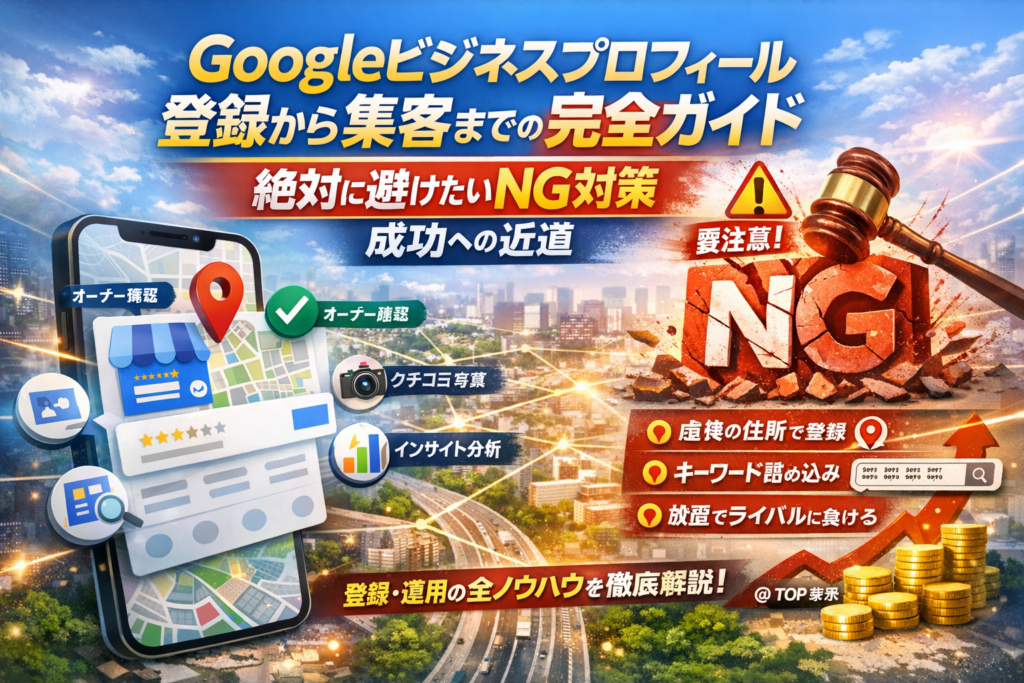
あなたの店舗や会社が「googleビジネスプロフィール」をなんとなく登録したまま放置しているなら、その瞬間も見込み客を静かに逃している状態です。ログイン方法や管理画面の場所が分からない、オーナー確認で止まっている、編集や削除がうまくできない。こうした小さなつまずきが積み重なると、マップ上でライバルに選択肢ごと奪われます。
本記事は、googleビジネスプロフィールとは何かの整理から、登録方法、オーナー確認、管理画面の入り方、ビジネスプロフィールマネージャーの使い分け、名前や住所、カテゴリ、営業時間の設計、口コミ返信と写真戦略、インサイトの読み方、複数拠点と権限管理、そしてやってはいけないNG対策と業者選びの裏側までを一気通貫でまとめています。
今日中に「ログインできない」「編集できない」を解消し、無料でできる集客効果を最大化するために、どこから手を付け何を捨てるべきかが分かる構成です。読み進めるほど、googleマップ集客を偶然ではなく設計でコントロールできるようになります。
目次
googleビジネスプロフィールとは何か?今さら聞けない“マップ集客の心臓部”を3分で整理
スマホで「近くのラーメン」「駅名+美容室」と検索された瞬間、勝負が始まります。検索結果のいちばん目立つ場所で、お店の顔として働いてくれるのがこの仕組みです。ホームページより先に見られ、予約や電話ボタンまでワンストップで並ぶ、いわばローカル集客の心臓部です。
この仕組みは、Googleマップと検索結果の店舗情報をまとめて管理できる無料ツールで、住所・電話番号・営業時間・口コミ・写真・メニューや商品までを一元管理できます。特に飲食店や美容室、整体院など「来店型ビジネス」にとっては、チラシよりも先に手を付けるべき集客インフラと言えます。
googleビジネスプロフィールと旧Googleマイビジネスとの違いをサクッと整理
名前が変わっただけ、と見られがちですが、実務的には入口と運用の考え方が変わっています。
| 項目 | 旧Googleマイビジネス | 現在 |
|---|---|---|
| 管理画面の入口 | 専用サイトにログイン | 検索結果とマップ上から直接編集 |
| メインの使い方 | 管理画面中心 | 検索画面を見ながら即編集 |
| 想定ユーザー | パソコン前提の担当者 | スマホで動くオーナー・店長 |
私の視点で言いますと、以前は「管理画面にたどり着けない」が最初の壁でしたが、今は「検索結果から直接触れる」ことで、現場のスタッフでも更新しやすくなりました。その一方で、誰のアカウントで作ったか分からない権限トラブルが増えているのも現実です。
無料で何ができるかに注目!googleビジネスプロフィールで実現できる集客導線
費用は0円でも、きちんと設計すると有料広告レベルの導線が組めます。
-
マップ検索からのルート案内で来店を後押し
-
プロフィールからの電話ボタンタップで予約や問い合わせ
-
公式サイトリンクでメニュー詳細や求人ページに誘導
-
写真やメニュー機能からの比較検討の決め手づくり
-
口コミと星の数による信頼の見える化
特に、営業時間と写真を整えるだけでも、マップからのルート検索とサイトクリックが増える傾向があります。地味な設定ですが、広告費ゼロで「探している人だけ」を連れてきてくれる導線になる点が、他のSNSとの決定的な違いです。
「公式説明だけだとピンと来ない」人のためのgoogleビジネスプロフィールリアル体験集
現場でよく見るケースを3パターンに分けると、イメージがつきやすくなります。
-
個人経営の飲食店
- 営業時間と定休日、臨時休業をきちんと更新しただけで、「閉まっていたから別の店へ行った」というクレームが激減
- 写真をスマホで毎月数枚追加するだけでも、マップからのルート検索が目に見えて増加
-
中小企業の兼任Web担当
- 前任者の個人アカウントで作られた状態から権限整理を行い、本社管理に一本化
- 社名検索時に正しい住所と代表番号が出るようになり、問い合わせの取りこぼしが減少
-
多店舗チェーンのマーケ担当
- 全店舗でNAP(名前・住所・電話番号)の表記ルールを統一
- カテゴリとサービス内容を整理した結果、「エリア名+業種」での表示回数とルート検索が伸長
公式ヘルプでは「できること」は並んでいますが、「どこから手を付ければ安全に効果が出るか」はほとんど書かれていません。現場感覚で言うと、権限の整理・基本情報の正確さ・写真と口コミの最低ラインを押さえるだけで、今日からでも集客インフラとして十分戦える状態になります。ここを起点に、次のステップである登録方法やオーナー確認、運用テクニックにつなげていくのが効率的な進め方です。
最初の一歩でつまずかないgoogleビジネスプロフィール登録方法とオーナー確認でハマる落とし穴
最初の設定で迷子になるか、スムーズに集客スタートできるかは「登録前の30分」で決まります。ここを丁寧に押さえると、後からのトラブル電話やクレームがごっそり減ります。
事前チェックリストで準備万端!Googleアカウントやビジネス情報に必要な条件
登録前に、次の3セットを必ずそろえておきます。
1. アカウント周り
-
個人の私用アドレスではなく、店舗や会社用の共通アカウント
-
退職者や外注のメールに紐づけない
-
パスワードと復旧用メールを社内で共有ルール化
2. ビジネス基本情報
-
正式な店舗名(看板・名刺・サイトと同じ表記)
-
正しい住所と郵便番号
-
電話番号(固定が理想、スマホのみなら固定化を検討)
-
営業時間と定休日、よくある臨時休業パターン
3. オンライン情報の一貫性(NAP)
-
自社サイト
-
予約サイト、ポータル
-
SNSのプロフィール
上記の「名前・住所・電話番号」がバラバラだと、検索結果の表示が不安定になりやすくなります。業界人の目線で言うと、華やかな写真よりも、この地味な整備の方が集客インパクトは大きいです。
新規登録と既存ビジネスの引き継ぎ、どちらが最適かgoogleビジネスプロフィールで迷わない判断ポイント
マップに自店舗がすでに出ているかで、進む道が変わります。検索窓に店名や住所を入れて、まずは「もう載っていないか」を確認します。
| 状況 | 最適な操作 | 現場で起こりがちな失敗 |
|---|---|---|
| マップに全く出てこない | 新規でビジネスを追加 | 実は別名で登録済みだったのに、重複登録してしまう |
| 住所はあるが「オーナーとして管理」表示 | 既存ビジネスのオーナー権限リクエスト | 怪しいからと放置され、第三者に先に取られる |
| 前任者や外注が運用していた | 権限の譲渡・所有者変更 | 退職者の個人アカウントに紐づきログイン不能 |
新規登録は「楽そう」に見えますが、既存の掲載を無視して作り直すと、重複判定で表示制限がかかったり、口コミが分散したりとダメージが大きくなります。マップ上に似た店舗がある場合は、必ず引き継ぎを優先した方が安全です。
ハガキや電話や動画でのオーナー確認に関する“現場あるあるトラブル”対策テク
所有者確認の手段は、業種や状況によって変わります。よく使われるのは次の3パターンです。
-
ハガキで確認コード受け取り
-
電話やSMSで確認コード受け取り
-
動画やビデオ通話での確認
ここで起きがちな「現場あるある」と防ぎ方をまとめます。
| 確認方法 | ありがちなトラブル | 対策テク |
|---|---|---|
| ハガキ | ポストがいっぱいで返送される、スタッフがチラシと一緒に破棄 | 到着予定期間を全員に共有し「それっぽいハガキは絶対捨てない」ルールを告知 |
| 電話 | 自動音声だと勘違いして切ってしまう、コールセンターに転送される | 営業時間中に受電できる番号に設定し、出る人に「番号読み上げ」の重要性を周知 |
| SMS | 私用スマホに届くが、番号を他の担当に伝え忘れる | 店舗共通スマホを用意するか、コード到着後すぐに管理画面で入力まで終える運用 |
オーナー確認でよく相談が来るのが「何度やっても反映されない」というケースです。私の視点で言いますと、原因の半分以上は「別人のアカウントで過去に登録されていて、そちらの承認待ち」の状態です。
この場合は次の順番で確認すると迷いにくくなります。
- マップ上の店舗情報に「別のユーザーが管理している可能性があります」の表示がないか確認
- 店舗や会社の過去担当者、制作会社、MEO業者に「どのGoogleアカウントで作ったか」を聞く
- 見つかったアカウントから、オーナー権限を本来の共通アカウントに「譲渡」してもらう
ここを曖昧にしたまま運用を始めると、退職者の個人メールに一生オーナー権限が残り、編集や削除ができない「権限ブラックボックス」に陥ります。最初の登録と確認作業は、手間を惜しまず「誰のどのアカウントで管理するか」を紙に書き出してから進めるのが、長期的には一番の近道になります。
どこから編集するの?迷子卒業!管理画面の入り口とgoogleビジネスプロフィールマネージャーのかしこい使い分け
「ログインしたのに編集画面が見つからない…」という相談は、店舗オーナーや兼任担当から本当に多いです。ここを押さえるだけで、今日中に設定とトラブル解決まで一気に進められます。
検索結果とGoogleマップから誰でもできる!新UIでのgoogleビジネスプロフィール編集入門
現在は専用の管理画面に行かなくても、検索結果やマップから直接編集できます。ポイントは「正しいキーワードで検索して、自店舗として認識させること」です。
代表的な入り方は次の3つです。
-
Googleで店舗名+地域名を検索
-
マップで店舗名を検索
-
自分のビジネス用アカウントでログインした状態で「自分のビジネス」を検索
ビジネスが自分のアカウントにひも付いていれば、結果画面の上部や左側に「プロフィールを編集」「写真を追加」「営業時間を更新」などの管理メニューが表示されます。
主なメニューと役割を整理すると次の通りです。
| メニュー | できること |
|---|---|
| プロフィールを編集 | 名前・住所・電話番号・カテゴリ・説明文の編集 |
| 営業時間を更新 | 通常営業時間・特別営業時間・臨時休業の設定 |
| 写真を追加 | 外観・内観・メニュー・スタッフ写真の追加 |
| 口コミを管理 | 口コミへの返信・新着口コミの確認 |
| インサイト | 表示回数・検索キーワード・ルート検索数などの確認 |
スマホからでも基本は同じで、マップアプリで店舗を表示すると、オーナー権限がある場合にだけ編集メニューが現れます。私の視点で言いますと、オーナー権限が無い状態で画面をいじり続けて時間を溶かす人が本当に多いので、「メニューが出ない=権限が怪しい」と早めに疑うのがおすすめです。
ビジネスプロフィールマネージャーでこそできる複数拠点管理と基本設計
1店舗だけなら検索結果からの編集で十分ですが、2店舗以上を運用するならビジネスプロフィールマネージャーを使わないと、ほぼ確実に「どの店舗がどのアカウントか分からない」状態になります。
複数拠点運用で最低限やるべき設計は次の通りです。
-
本部用の共通アカウントを1つ作成し、そこに全店舗を追加
-
店長には「管理者」権限、外注業者には「閲覧権限のみ」のように役割を分ける
-
ビジネスグループ機能で、チェーン全体とサブブランドを分けておく
| 規模 | 推奨管理方法 |
|---|---|
| 単店舗 | 検索結果・マップから直接編集で十分 |
| 2〜5店舗 | ビジネスプロフィールマネージャー+店長管理 |
| 6店舗以上・本部制 | ビジネスグループ+権限ルールの文書化 |
この設計をしておくと、退職や担当変更があっても、アカウントごと行方不明になるリスクをかなり抑えられます。業界人の目線で言うと、「前任の個人アカウントに全店舗がひも付き、本人に連絡がつかない」という相談は定番トラブルです。
ログインできない・権限不明問題を一撃解決!googleビジネスプロフィール判断フロー
ログイン関連のトラブルは、闇雲に試すほど泥沼化します。次のフローで、現状を切り分けると早く解決に近づけます。
- 店舗名で検索して、プロフィール自体が存在するかを確認
- 存在する場合
- 「このビジネスのオーナーですか?」が表示される → まだオーナー確認されていない
- 管理メニューが出ない → 他アカウントがオーナーの可能性大
- 管理者不明の場合
- 社内で、過去に運用していた担当のGoogleアカウントを洗い出す
- 外注業者が作成していないか契約書やメールを確認する
- どうしても見つからない場合
- オーナー権限のリクエストを送信し、正当な権利者として再取得を申請する
| 症状 | まず確認するポイント |
|---|---|
| ログインできない | 使用しているメールアドレスが正しいか |
| 編集ボタンが出ない | オーナー確認済みか、権限レベルは何か |
| 削除や変更がいつまでも反映されない | ガイドライン違反や審査中の表示がないか |
ログインや権限の問題を放置すると、営業時間が古いままになり「休みなのに開いている表示だった」「電話番号が違っていて予約を逃した」といったクレームにつながります。まずは「どこから編集するか」と「誰が編集できるか」を今日のうちにクリアにしておくことが、マップ集客の土台づくりになります。
集客効果アップへ!ビジネス情報(名前・住所・カテゴリ・営業時間)の“地味だけど効く”googleビジネスプロフィール設計ワザ
派手な写真や投稿より、まず効いてくるのは名前・住所・カテゴリ・営業時間の4点セットです。ここが甘いと、どれだけMEO対策をしても「そもそも検索に出ない」「来店トラブルが続く」という残念な状態になります。私の視点で言いますと、ここを整えるだけでルート検索や電話のクリックが目に見えて変わるケースがかなり多いです。
NAPの一貫性とgoogleビジネスプロフィール名ルールで違反にならないキーワード設定法
まず押さえたいのがNAPです。
-
N:Name(店舗名・屋号)
-
A:Address(住所)
-
P:Phone(電話番号)
この3つを、プロフィールだけでなく公式サイト、予約サイト、ポータル、チラシまでほぼ同じ表記で揃えることが基本です。
| 項目 | NG例 | 改善例 |
|---|---|---|
| 店名 | 山田整骨院 渋谷駅前 肩こり腰痛交通事故 | 山田整骨院 渋谷本院 |
| 住所 | 渋谷区1-2-3ビル3F | 東京都渋谷区1-2-3 XYZビル3階 |
| 電話 | 03-1234-5678(サイトには携帯番号) | すべての媒体で同じ固定番号 |
店名に「地域+業種+症状名」を詰め込みたくなりますが、これはガイドライン違反リスクが高い設定です。安全にキーワードを入れたい場合は、次の順序を意識してください。
-
公式の登記名や看板の表記をベースにする
-
支店名やエリア名は「本店」「渋谷店」程度にとどめる
-
症状名やサービス名は説明文やサービス項目に回す
無理なキーワード詰め込みをすると、表示制限や情報修正のリスクがあり、一時的に順位が上がっても後から大きなマイナスになることがあります。
カテゴリやサービス選びで“検索される言葉”にちゃんと乗るgoogleビジネスプロフィール必勝術
カテゴリは検索結果を左右するスイッチです。近いようで違うカテゴリを選ぶと、そもそも見込み顧客の検索画面に出てきません。
| 業種 | よくあるミスカテゴリ | 適切な主カテゴリ例 |
|---|---|---|
| エステ | 美容院 | エステティックサロン |
| 整体院 | 医院 | 整体院 または 接骨院 |
| カフェ | レストラン | カフェ |
ポイントは次の3つです。
-
主カテゴリは最も集客したいサービスに合わせる
-
サブカテゴリを2〜3個までに絞り、欲張りすぎない
-
提供していないサービスのカテゴリは絶対に登録しない
あわせて、サービス・メニュー機能も使うと、ユーザーの検索キーワードとマッチしやすくなります。
-
メニュー名は「ユーザーが検索しそうな言葉」で書く
-
内輪用の略称や専門用語だけにしない
-
単価や所要時間も入れて、予約判断をしやすくする
これだけでも「なんとなく知らない店」から「ここなら内容がイメージできる店」に変わり、クリック率が上がりやすくなります。
営業時間や臨時休業を放置した後で実際起きるgoogleビジネスプロフィールあるあるクレーム例
営業時間を甘く見ると、口コミでの痛いしっぺ返しにつながります。現場でよくあるパターンを挙げます。
| 放置した内容 | 実際に起きがちなクレーム | 失うもの |
|---|---|---|
| 定休日変更を未更新 | わざわざ行ったのに閉まっていた | 星1レビュー・再訪の可能性 |
| 祝日の特別営業時間を未設定 | 早く閉店していて入れなかった | 信頼・友人への紹介 |
| 臨時休業を投稿だけで告知 | マップ上は「営業中」と表示 | 「嘘の情報」と見なされるリスク |
特に注意したいのは、特別営業時間の設定です。
-
年末年始やお盆など、毎年決まってイレギュラーがある日
-
台風や大雪で急に閉める可能性がある日
こうした日をきちんと設定しておくと、ルート検索前にユーザーが営業時間を確認でき、不要なクレームをかなり防げます。
最低限、次の運用を習慣化すると安心です。
-
定休日を変えたら、その日のうちに営業時間を更新する
-
大型連休の1週間前までに特別営業時間を設定する
-
突発休業は、営業時間変更と投稿の両方で告知する
派手なMEO対策より、まずは「開いている時にちゃんと開いている」「閉まっている時は事前に分かる」状態を作ることが、星1レビューを防ぎ、結果として集客のベースを底上げしてくれます。
口コミや写真で選ばれる店への近道!googleビジネスプロフィール口コミ活用と写真戦略
「味も技術も悪くないのに、なぜか選ばれない…」と感じている店舗ほど、口コミと写真が惜しい状態になっていることが多いです。マップ上では、接客より先に「星と写真」が勝負の入り口になるからです。
口コミは集め方や依頼タイミングで大変身!googleビジネスプロフィールNG誘導に気をつけて
口コミは数より“質とタイミング”が命です。おすすめは、体験の余韻が残っている直後に、個別に依頼する流れです。
口コミ依頼の鉄板タイミング例
-
飲食店: 会計後に「本日もありがとうございます」の流れで短縮URLを渡す
-
美容室: 仕上がりを確認して喜んでいるタイミングでQRコードを提示
-
治療院: 3回目来院時など、効果を実感し始めた段階で依頼
やってはいけないのは、ガイドライン違反になりやすい次のパターンです。
-
「星5だけお願いします」と評価内容を指定する
-
特典と引き換えに高評価を求める
-
スタッフが顧客のスマホを操作して自作自演的に投稿する
私の視点で言いますと、星を指定した瞬間に、顧客の信頼とアルゴリズムの両方を失うリスクが一気に高まります。分かりやすく「率直なご感想をいただけると助かります」とだけ伝える方が、長期的に強いビジネスになります。
星1レビューが付いた時、プロが絶対しない返信・やる返信をgoogleビジネスプロフィールで押さえる
星1をゼロにすることはできませんが、「ダメージを最小にする返信」は作れます。まず避けたいNG返信と、推奨パターンを整理します。
| パターン | 絶対しない返信 | やるべき返信 |
|---|---|---|
| 感情的なクレーム | 感情的に反論する、言い訳を並べる | 事実確認とお詫び、改善策の提示 |
| 事実誤認の投稿 | 「嘘です」とだけ書く | 誤解ポイントを丁寧に補足しつつ冷静に訂正 |
| 匿名の辛口評価 | 無視する | 他の閲覧ユーザーに向けた説明を意識して返信 |
返信文のコツは、クレーマーではなく「これから来るか迷っている第三者」に向けて書くことです。
-
お詫び
-
状況の確認
-
今後の改善内容
-
必要なら個別連絡の提案
この4点を短くまとめると、星1がむしろ「誠実に対応している店」という証拠になります。ネガティブ口コミは削除に期待するより、返信で信頼を積み上げる方が現実的です。
写真枚数と質で変わるルート検索!公式データと現場感からgoogleビジネスプロフィール“勝ちパターン”解剖
Googleの公開データでは、写真が多い店舗ほどウェブサイトのクリックやルート検索が増える傾向が示されています。現場感としても、写真が10枚以下の店舗と50枚以上の店舗では、問い合わせ数に明確な差が出るケースが目立ちます。
写真戦略は、次の3カテゴリに分けて考えると設計しやすくなります。
| カテゴリ | 目的 | 具体例 |
|---|---|---|
| 外観・アクセス系 | 迷わず来店させる | 外観、入口、駐車場、最寄り駅からの導線 |
| 内観・雰囲気系 | 不安を和らげる | 席間隔、個室、有線・照明、待合スペース |
| 商品・サービス系 | 期待値を合わせる | 代表メニュー、施術前後、料金表の一部 |
撮影で意識したいポイント
-
実際の明るさに近い自然光で撮る
-
メニューや施術は「盛りすぎない」現実的な見た目にする
-
定期的に差し替えて、季節感や新メニューを反映する
特に外観写真は、ルート検索との相性が強く、「ここで合っているのか不安」という迷いを消します。アクセスに不安があるユーザーは、そもそも電話や予約まで進まないため、外観1枚の有無がそのまま売上の差になることもあります。
ビジネス情報の更新や投稿より、まず口コミと写真を整えるだけでも、マップでの見え方は別の店舗レベルに変わります。星と写真で「ここなら失敗しなさそう」と思ってもらえる状態を、最初のゴールにしてみてください。
インサイトで「なんとなく運用」から卒業しよう!googleビジネスプロフィールインサイト分析のコツ
集客できる店舗と、いつまでもマップの片隅にいる店舗の差は、インサイトを「見るか」ではなく「使い倒しているか」で決まります。アクセス数や電話数は、感覚ではなく数字で握った瞬間から一気に伸び始めます。
表示回数・検索キーワード・ルート検索や電話数をgoogleビジネスプロフィールで見極める方法
まず押さえたいのは、インサイトに出てくる指標の役割です。
| 指標 | 何が分かるか | 現場での判断ポイント |
|---|---|---|
| 表示回数 | マップや検索で何回露出したか | 認知の大きさ。増減は1~3か月単位で見る |
| 検索キーワード | どんな言葉で見つかったか | 店名検索ばかりなら「指名頼み」状態 |
| ルート検索 | 経路案内ボタンのクリック数 | 来店意欲の高い顧客数。天気やイベントの影響も受ける |
| 電話数 | プロフィールからの発信回数 | 電話予約型の業種では売上に直結 |
私の視点で言いますと、まず見るべきは「店名以外のキーワードからどれだけ表示されているか」です。ここが弱い店舗は、プロフィールのカテゴリやサービス情報が的外れになっているケースが非常に多く、MEO対策以前の設計ミスになっていることがほとんどです。
表示回数とルート検索・電話数の関係は、ざっくり次のように捉えると実務で使いやすくなります。
-
表示回数が増えているのに、ルート検索と電話数が横ばい
-
表示回数は横ばいなのに、ルート検索と電話数が増えている
前者は「見られるけれど選ばれていない」状態、後者は「少数精鋭で刺さっている」状態です。前者なら写真や口コミ、説明文の改善が優先、後者なら露出を増やすためのカテゴリ・投稿強化が優先という判断ができます。
インサイト分析から逆算!googleビジネスプロフィール投稿・営業時間の見直しポイント
インサイトを見ても行動につながらなければ意味がありません。数字から逆算して、投稿と営業時間をこう設計していきます。
【投稿を変える判断軸】
- 検索キーワードに「ランチ」「テイクアウト」「個室」など具体ワードが多い
→ その言葉をタイトルや写真キャプションに入れた投稿を増やす
- 表示回数が多い曜日・時間帯と、来店ピークがずれている
→ その時間帯向けに「当日予約OK」「待ち時間少なめ」などの投稿で背中を押す
【営業時間を見直すサイン】
-
ルート検索が多い時間と、登録している営業時間がかみ合っていない
-
インサイトの電話数が、開店前・閉店間際に偏っている
営業時間や特別営業時間を現実とずらしたまま放置すると、「開いていると思って行ったのに閉まっていた」というクレームが発生し、星1レビューに直結します。インサイトで「実際に動いている顧客の時間」を確認し、シフトや受付時間の見直しまで含めて検討するのがプロの運用です。
「やっているつもり運用」とサヨナラ!数字で改善するgoogleビジネスプロフィール運用チェックリスト
最後に、現場で使いやすいチェックリストを示します。週1回10分で確認するだけでも、成果の伸び方が変わります。
【週1チェック】
-
先週と比べて表示回数・ルート検索・電話数は増減しているか
-
新しい検索キーワードで気になる言葉は増えたか
-
新規口コミへの返信は48時間以内に完了しているか
-
写真は最新の外観・メニュー・店内が1枚以上追加されているか
【月1チェック】
-
店名検索と一般キーワード検索の比率に変化はあるか
-
ルート検索が多い曜日・時間帯に、スタッフ体制は足りているか
-
閉店時間後の電話が多くないか(営業時間表示のミスやサイトとの不一致サイン)
-
競合店舗と比べて、写真枚数・口コミ数・平均評価は見劣りしないか
このチェックリストで大切なのは、「作業量」ではなく「数字の変化に対して打ち手を1つだけ決める」ことです。毎週1つの改善を積み上げれば、半年後には全く別の集客導線になります。感覚ではなくインサイトを相棒にして、マップ集客を安定した売上の柱へ育てていきましょう。
複数店舗と権限管理のリアル!googleビジネスプロフィール複数拠点運用の鉄則
複数店舗を運用していると、集客より先に「誰のアカウントで何を触っていいのか」で詰まることが本当に多いです。店舗数が増えるほど、ここを最初に固めたかどうかが、あとから効いてきます。
ビジネスグループやユーザー権限で最初に決めてほしいgoogleビジネスプロフィール設計ポイント
最初の設計で見るべきは、店舗数ではなく「権限の流れ」です。私の視点で言いますと、最初にここを図にしておくかどうかで、1年後のトラブル件数が桁違いになります。
まず決めておきたいポイントを整理します。
-
本部が管理するGoogleアカウントを1つ用意する
-
全店舗をビジネスグループにまとめる
-
店舗用の共通ルールをドキュメント化する
このときの失敗パターンが、担当者個人のアカウントで店舗を登録してしまうケースです。一見早いのですが、退職や異動のたびにログイン情報が行方不明になり、オーナー確認のやり直しや、最悪の場合は重複登録に発展します。
権限は、店舗の重要度とリスクでレベル分けしておくと管理しやすくなります。
| 権限レベル | 想定する役割 | 主な操作範囲 |
|---|---|---|
| 管理者 | 本部責任者 | 情報全般の編集、ユーザー追加、店舗追加・削除 |
| オーナー代理 | マーケ担当 | 投稿、写真、営業時間、メニュー更新 |
| 担当者 | 店長 | 写真投稿、口コミ返信、簡易情報の更新 |
最初にこのテーブルを自社仕様に書き換えて共有しておくだけでも、「誰がどこまでやっていいかわからない」という混乱はかなり減ります。
店長や本部や外注…誰がどこまで編集する?googleビジネスプロフィール役割分担モデル
多店舗運用では、現場に任せる範囲と、本部が締める範囲の線引きが集客の質を左右します。よくあるトラブルは、店長が善意でメニュー名やカテゴリを変えてしまい、地域ごとの検索キーワードとの整合性が崩れるパターンです。
役割分担のモデルを、具体的なタスクで分解してみます。
-
本部が担当すべき情報
- ビジネス名、住所、電話番号(NAP)
- メインカテゴリ、サービス内容、URL
- 予約導線やメニューの基本構成
-
店長が担当すると効果が高い情報
- 写真の追加と更新
- 日々の投稿やキャンペーン告知
- 口コミの一次返信
-
外注やMEO業者に任せるときに限定すべき範囲
- 投稿テンプレート作成
- インサイト分析とレポート
- ガイドライン内での改善提案
重要なのは、外注にオーナー権限を渡さないことです。外注が悪いのではなく、契約終了時に権限が回収できないケースが非常に多いからです。ログイン情報、権限レベル、契約終了時の権限回収フローを、必ず契約書レベルで決めておくことをおすすめします。
多店舗で激増!googleビジネスプロフィール情報バラバラ問題と予防方法
店舗が増えるほど深刻になるのが「情報バラバラ問題」です。住所表記が店舗ごとに違う、営業時間のフォーマットが統一されていない、臨時休業だけ反映されていない店舗が混ざる、といった状態は、検索ユーザーの信頼を一気に落とします。
よく見かける事例としては、臨時休業を一部店舗だけ更新し忘れた結果、閉店した店舗に顧客が到着してしまい、低評価の口コミが一気に増えたケースがあります。これは店舗の問題ではなく、運用フローの設計ミスです。
予防のためには「テンプレート」と「一括チェック」の2本柱が効果的です。
-
情報テンプレートを用意する
- ビジネス名の表記ルール
- 住所の書き方(丁目やハイフンの統一)
- 営業時間と特別営業時間の記載フォーマット
-
定期的な一括チェックを仕組みにする
- 月1回、本部が全店舗の営業時間・住所・電話番号を確認
- 季節ごとの特別営業時間(年末年始など)はチェックリスト化
- インサイトで「表示が急に減った店舗」を優先的に確認
この運用を支えるのが、ビジネスプロフィールマネージャーの一括管理機能です。店舗ごとのページに個別ログインするのではなく、一覧画面から横並びで情報を見比べることで、「この店舗だけ営業時間が違う」といった異常にすぐ気付けるようになります。
複数拠点運用は、テクニックより先に「設計」と「仕組み」で勝負がつきます。最初に1時間かけてルールを固めておくことで、あとからの手戻りやクレーム対応に追われる時間を何十時間も削減できるはずです。
もう古いやり方は卒業!googleビジネスプロフィール運用で“やってはいけない”定番ミスと業者選びの裏話
「ちょっと裏ワザを盛れば、集客も一気に跳ねるはず」
そう思って手を出した一手が、ある日突然の表示制限やアカウント停止に変わるケースを、現場では何度も見ています。ここでは、今も横行している古いやり方と、業者選びの見極めポイントを一気に整理します。
ビジネス名にキーワード詰め込みや架空住所がもたらすリスクとgoogleビジネスプロフィール実例
ビジネス名に「駅名 激安 整体 口コミNo1」のようにキーワードを詰め込む手法は、短期的にクリックが増えても、ローカルガイドや競合からの通報で表示制限リスクが一気に高まります。架空住所やレンタルオフィスへの登録も同じです。
現場で起きがちなパターンを整理すると、次のようになります。
| やってしまいがちな設定 | 短期的な見え方 | 中長期のリスク |
|---|---|---|
| ビジネス名への駅名・業種・キャッチコピー大量追加 | 検索結果で一見目立つ | ガイドライン違反として修正要請や表示降格 |
| 存在しない住所や倉庫住所での登録 | エリアを広くカバーしたように見える | 口コミから虚偽が露見し、掲載停止や信頼失墜 |
| 複数拠点を同じ住所で量産 | 店舗数が多く見える | 重複扱いで削除・統合、インサイトもぐちゃぐちゃ |
とくに厄介なのは、前任担当やMEO業者の個人アカウントで作られており、オーナーがリスクを把握していない状態です。オーナー確認でビジネスの実在性を求められたとき、過去の“盛りすぎ設定”が足かせになり、サポート対応が長期化することもあります。
「投稿をとにかく量産すればいい」神話をgoogleビジネスプロフィール実データで徹底解剖
投稿を毎日続ければSEOに強くなる、という神話も根強いですが、実務でインサイトを追っていくと、量より「検索ニーズとの一致」と「更新タイミング」が効くことがはっきり見えてきます。
私の視点で言いますと、次のような傾向が見られます。
-
週1〜2本でも
- 新メニュー
- 実際の店内写真
- 臨時休業や営業時間変更
など「来店判断に直結する情報」を載せた投稿は、ルート検索や電話クリックの増加に直結しやすいです。
-
一方で、
- 同じ写真の使い回し
- キャンペーン終了後も放置された投稿
- ハッシュタグだらけの情報薄い投稿
は、表示回数は増えても、来店行動への影響はほぼ見られません。
量産に走ると、次の副作用も出ます。
-
スタッフの更新疲れで、本当に重要な情報(営業時間・価格変更)が後回しになる
-
情報が多すぎてユーザーが必要な内容にたどり着けない
-
投稿管理を業者任せにして、中身をオーナーが把握していない
「数字で見て直す」ことが何より重要です。インサイトの表示回数・ルート検索・電話数を見て、どの投稿が行動につながったかを確認し、伸びた型だけを残していくのが、最終的にいちばん省エネで成果が出ます。
MEO業者や代行サービスを使う前に!googleビジネスプロフィールで必須の3つの確認ポイント
MEO業者や代行に頼ること自体は悪くありませんが、丸投げ前の下準備と契約内容の確認を怠ると、あとで権限トラブルやガイドライン違反の尻ぬぐいに追われます。申し込み前に、少なくとも次の3点は必ずチェックしておきたいところです。
- アカウントと権限のルール
-
ビジネス用のGoogleアカウントは誰の所有か
-
オーナー権限は店舗側が持ち、業者は「管理者」権限で招待する形になっているか
-
担当者退職時の引き継ぎ手順が決まっているか
- 対策内容とガイドライン順守の有無
-
ビジネス名の変更提案内容に、駅名や「口コミNo1」などが盛り込まれていないか
-
架空住所やバーチャルオフィス登録を勧めてこないか
-
口コミ投稿を金銭や特典と交換する提案をしていないか
- 成果指標と契約の切り分け
-
「順位」ではなく、ルート検索数・電話クリック・来店予約数を成果指標にしているか
-
投稿や写真の著作権、解約後のデータ取り扱いが契約書に明記されているか
-
解約後もビジネス情報とアカウントを自社で完全に管理できるか
これらを事前に整理しておくと、相見積もりの段階で危ない業者をふるい落としやすくなります。
華やかな「上位表示実績」よりも、ガイドラインと権限設計を真っ先に説明できるパートナーかどうかが、長く付き合えるかどうかの分かれ目です。
忙しいオーナーもこれならできる!今日から始めるgoogleビジネスプロフィール超効率運用プラン
「時間はない。でもマップからの集客は伸ばしたい。」そんなオーナーが結果を出しているのは、長時間の作業ではなく、やる場所を厳選した短時間運用です。ここでは、毎日バタバタしている飲食店や美容室でも回せる、現場仕様の運用プランをまとめます。
1日30分で完了!初期設定とメンテナンスはgoogleビジネスプロフィールのここだけ押さえよう
最初に触るべき場所を絞ると、初期設定は30分で十分です。ポイントは「見た人が不安にならない最低限の情報を埋め切ること」です。
1日30分でやる項目は次の4つに絞ります。
-
基本情報の入力
店名、住所、電話番号、営業時間を他サイトと同じ表記にそろえます。NAPの一貫性がないと、検索結果に出てもユーザーが混乱します。
-
カテゴリとサービスの選択
メインカテゴリは「一番お金を払ってほしいサービス」に合わせます。サブカテゴリで「実際に提供しているメニュー」を補足します。
-
写真の登録
外観、内観、メニュー、スタッフを最低1枚ずつ。Googleの公開データでも、写真が多い店舗ほどルート検索やサイトクリックが増える傾向が示されています。
-
営業時間と特別営業時間の設定
臨時休業や短縮営業をそのままにすると、「来たのに閉まっていた」というクレームになりやすく、星1レビューのきっかけになります。
私の視点で言いますと、初期段階では投稿機能よりも「情報の正確さ」と「写真」の方が来店数に直結しやすいです。
週1・月1でやるべきgoogleビジネスプロフィールチェックリスト~「やらなくていいこと」も明確に
やることと、あえてやらないことを分けると、運用が一気にラクになります。
週1・月1のおすすめルーティンは次の通りです。
| 頻度 | やること | 時間目安 | やらなくていいこと |
|---|---|---|---|
| 週1 | 口コミ確認と返信、最新写真1枚アップ | 15分 | 毎日の投稿量産 |
| 月1 | インサイト確認、人気時間帯と検索キーワードチェック | 20分 | 反応のないキーワードでの投稿連打 |
| 月1 | 営業時間・メニュー・料金の見直し | 10分 | 細かすぎる文言修正の繰り返し |
週1の口コミ対応では、星5だけでなく星3にも短く返信しておくと、「ちゃんと見ている店」という安心感につながります。星1への感情的な反論は逆効果になりやすく、口コミ欄が「ケンカの場」に見えると新規顧客が離れます。
月1のインサイトでは、次の2点だけに絞って確認すると、数字が行動に結びつきます。
-
検索キーワード
想定していなかったキーワード(例:「駅名+ジャンル」)からの表示が多ければ、その言葉をサイトやメニュー名にも反映させます。
-
ルート検索と電話数
先月より急減している場合、営業時間や住所の表示ミス、写真の劣化が起きていないかを疑います。
一方で、毎日の投稿やキャンペーン告知だけに時間をかけても、インサイトで反応が見えなければ優先度は下げて構いません。
専門家相談の見極め時とgoogleビジネスプロフィール相談前に準備しておくと役立つ情報
自力運用で十分なラインと、専門家に相談した方が早いラインを分けておくと、無駄な費用を防げます。次のような状態は、早めにプロへ相談した方が安全です。
-
オーナー確認が何度やっても通らない
-
誰のアカウントで登録されているか不明
-
重複掲載やなりすましの疑いがある
-
ビジネス名の修正やカテゴリ変更が何度も差し戻される
相談前に、次の情報をメモとして整理しておくと、診断がスムーズになります。
-
現在ログインしているGoogleアカウントの一覧
-
店名、住所、電話番号が掲載されている他サイト(公式サイト、予約サイト、ポータル)のURL
-
過去3か月のインサイト画面のスクリーンショット
-
大きなクレームになった口コミと、それに対する返信内容
MEO業者や代行サービスを検討する際は、「何をどこまで任せるか」を最初に決めておくことが重要です。投稿代行だけなのか、口コミ返信ポリシーまで含めるのか、インサイト分析まで任せるのか、役割をあいまいにすると、あとから「任せたのに変わらなかった」という不満が出やすくなります。
短時間でも、見る場所とやる順番さえ押さえれば、このプロフィールは立派なローカル集客のインフラになります。まずは30分の初期設定と、週1・月1のルーティンから、小さく始めて着実に数字を積み上げてみてください。
この記事を書いた理由
著者 – 宇井 和朗(株式会社アシスト 代表)
googleビジネスプロフィールの相談を本格的に受け始めたのは、2018年前後に飲食と美容のクライアントから「マップの表示が突然消えた」「オーナー確認のハガキが何度送っても届かない」と立て続けに連絡をもらったことがきっかけです。
ある美容室チェーンでは、担当者の退職でログイン情報が不明になり、営業時間の変更が半年以上放置され、予約のドタキャンとクレームが月に30件近くまで膨らみました。別の学習塾では、悪質な代行業者に任せた結果、架空住所で登録されて表示停止になり、新規問い合わせが3割落ち込んでいます。
こうした店舗を累計で300拠点以上立て直してきましたが、原因の多くは「最初の設計ミス」と「知らずにやっているNG対策」です。本記事では、私が日々の支援で実際に行っている登録手順、権限管理、口コミと写真の運用ルール、そして絶対に避けてほしい設定や業者の見分け方を、忙しいオーナーでも今日から実行できる形に整理しました。マップ集客で余計な失敗をしないための、最低限の安全ラインとして活用してほしいという思いで書いています。
