
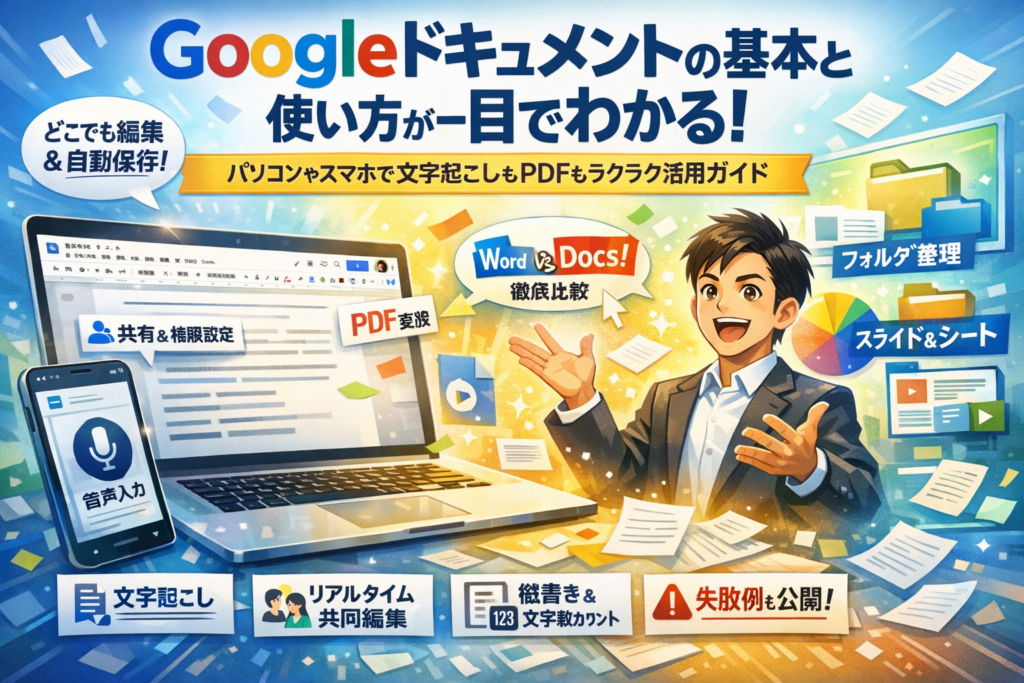
メールでWordファイルを送り合い、最新版がどれか分からないまま修正し続けているなら、その時点で大きな損をしています。googleドキュメントは、ブラウザやアプリだけで文書作成から共同編集まで完結できるのに、「どこに保存されたのか分からない」「音声入力や文字起こしのやり方が面倒そう」と感じて後回しにされがちなツールです。
このガイドでは、googleドキュメントとは何か、無料でどこまでできるのかを押さえたうえで、パソコンとスマホ・iPhone・iPadでの新規作成と保存方法、共有とアクセス権限の決め方を失敗例込みで整理します。さらに、議事録やインタビューで役立つ文字起こし・音声入力、PDF変換、文字数カウント、縦書き、余白設定、取り消し線といった「ピンポイント機能」を、実務の流れに沿って一気に使いこなせるようにします。
また、googleドキュメントとWord、スプレッドシートやスライドの違いを、現場で実際に採用されている併用パターンから解説し、フォルダ設計やテンプレート化まで含めて、チームのワークフローにどう組み込むかを具体的に示します。この記事を読み進めれば、「docs.google.comを開けば、文書の迷子と無駄な手戻りがほぼ消える状態」まで一気に到達できます。読み飛ばすこと自体が、生産性と信頼性を削る選択になります。
目次
googleドキュメントとは何か?Word前提の常識が変わる「オンライン文書」の正体
「ファイルを添付して、戻ってきたら別ファイル」この昭和的ワークフローを、一気に令和仕様にひっくり返すのがGoogleの文書作成ツールです。Wordの代わりになるソフトと思われがちですが、正体は「クラウド上で動く共同編集のための文書プラットフォーム」です。パソコンでもスマホでも、ブラウザでもアプリでも同じ文書を同時に編集でき、保存ボタンを押さなくても自動でドライブに保存されます。
googleドキュメントとはの基本と無料でできること
無料のGoogleアカウントさえあれば、個人でも企業でも今すぐ使えます。追加料金なしで使える主な機能を整理すると次の通りです。
| 項目 | 無料でできることの例 |
|---|---|
| 文書作成 | レポート、議事録、マニュアル、企画書をオンラインで作成 |
| 共同編集 | 複数人で同時編集、コメント、提案モード |
| 保存 | 自動保存、バージョン履歴の確認と復元 |
| 便利機能 | 音声入力、リンク共有、PDFダウンロード、Wordとの相互変換 |
私の視点で言いますと、特に「編集履歴が自動で残る」点が、後述するトラブル防止のカギになります。
オフラインのWordとオンラインのgoogleドキュメントの違いを「失敗例」で理解する
現場でよく見る失敗は、Word前提の感覚でクラウド文書を扱ってしまうケースです。
-
メール添付文化のまま使う
- 失敗:URL共有せず、わざわざダウンロードしてWordで開き、編集後また添付し直す
- 結果:最新版がどれか分からず、修正漏れや重複作業が頻発する
-
「保存ボタン」がない不安
- 失敗:こまめに別名保存を繰り返し、同じ内容の文書がドライブ内に乱立
- 結果:フォルダが散らかり、どのファイルが正式版か判別不能になる
-
権限設計をしない
- 失敗:社外にも「リンクを知っている全員が編集可」で共有
- 結果:誰がいつ何を書き換えたか分からず、セキュリティリスクが発生
オンライン文書は「1つのURLを全員で触る」世界です。Wordのように「人ごとにファイルをコピーする」前提で考えると、ほぼ必ず迷子になります。
GoogleWorkspaceの中でのgoogleドキュメントやシートとスライドやフォームの役割分担
GoogleWorkspaceは、仕事全体のワークフローを組み立てるための一式パックです。その中で各ツールには明確な役割があります。
| ツール | 主な用途 | 向いているシーン |
|---|---|---|
| 文書ツール | 文章中心の資料やマニュアル | 議事録、レポート、Web原稿 |
| スプレッドシート | 数値と表計算、グラフ | 売上管理、アクセス解析、タスク管理 |
| スライド | プレゼン資料 | 営業資料、研修スライド |
| フォーム | 入力フォームと集計 | アンケート、問い合わせ、テスト |
現場で成果が出ているチームほど、「指示や会話はチャット」「文章は文書ツール」「数字はスプレッドシート」のように役割を明確に分けています。1つのツールで全部やろうとせず、Workspace全体を「情報の流れをデザインするための基盤」として設計することが、Word中心の環境から脱却する近道になります。
初めてでも5分で迷子にならないgoogleドキュメントの使い方と保存方法
はじめて触っても「どこに保存されたか分からない」「同じファイルが3つある」と迷子にならないかどうかが、このツールを好きになれるかの分かれ道です。ここではパソコンとスマホの実務目線で、現場で迷わない最短ルートだけを押さえていきます。
パソコンでの新規作成から自動保存までのステップ(ブラウザとドライブの関係)
パソコンでは、ブラウザとドライブの関係を理解すると一気にスッキリします。
- ブラウザでGoogleにログイン
- ドライブを開く
- 「新規」からドキュメントを作成
- タブ上部のタイトルをクリックして名前を付ける
ここまでできた時点で、ドライブに自動保存が始まっています。上部に「前回の編集: 数秒前」と表示されていれば保存完了です。USBのような「上書き保存」は不要で、編集のたびにデータがクラウドへ送られます。
よくあるつまずきは「どのフォルダにあるか分からない」問題です。作成のたびに、必ずフォルダを決めてから作る運用にするだけで、チーム全体の検索時間が激減します。
主な作り方の違いを整理すると次のようになります。
| 作成パターン | 保存先の初期状態 | 迷子になりやすさ |
|---|---|---|
| ドライブのフォルダ内で新規作成 | そのフォルダに保存 | 低い |
| ドライブ直下で新規作成 | マイドライブ直下 | 中 |
| URL直打ちで新規作成 | マイドライブ直下 | 高い |
私の視点で言いますと、社内ルールとして「必ずフォルダを開いてから新規作成」が徹底されているチームほど、バージョン管理トラブルが激減しています。
スマホやiPhoneやiPadアプリでの使い方と「どこに保存されたのか分からない」を防ぐコツ
スマホやタブレットでは、アプリを入れるだけだと「端末の中に保存された感覚」になりがちですが、実態はパソコンと同じくドライブ上のファイルです。ここを勘違いすると、端末ごとに別ファイルが乱立する原因になります。
基本の流れは次の通りです。
-
アプリを開いてGoogleアカウントでログイン
-
右下の「+」から新しいドキュメントを作成
-
画面上部のタイトルをタップし、名前を付ける
-
右上のチェックマークや←で編集を終了(自動保存)
迷子にならないためのポイントは3つです。
-
アカウントを1つに絞る(仕事と個人を厳密に分けるならドライブの共有ドライブを利用)
-
アプリ内で「フォルダアイコン」を意識して開きたい場所から作成する
-
パソコンで開くときは、必ず同じGoogleアカウントでログインする
この3つだけで、「スマホで作ったファイルがパソコンで見つからない」という相談はほぼ消えます。
共有ボタンとアクセス権限の実務的な決め方(社内と社外で分ける考え方)
共有ボタンは、単なる「URLコピー」ではなく、権限設計そのものです。Wordファイルをメールでやり取りしていたチームほど、ここをあいまいにしてトラブルになります。
代表的な権限と使い分けは次の通りです。
| 相手 | 権限 | 想定シーン |
|---|---|---|
| 社内の編集担当 | 編集者 | 共同で原稿作成・議事録作成 |
| 上長・決裁者 | コメント可 | コメントでOK・NGを指示 |
| 社外クライアント | 閲覧者 または コメント可 | 校正依頼・確認のみ |
実務では、次のルールを決めておくと安全性と効率が両立します。
-
社内チームはWorkspaceグループで一括権限付与し、個別のユーザー追加を減らす
-
社外には「リンクを知っている全員」権限は極力使わない(共有先をメールアドレスで管理)
-
編集権限は最小限、コメント権限を標準にしておくことで、上書きリスクを減らす
コメント機能を使えば、「ここを別の数値に」「この表はスプレッドシートに分離したい」といった指示を、チャットではなく文書の横にひも付けて残せます。Googleのサービスで原稿を作成し、ドライブでファイルを管理し、必要に応じてPDFとして書き出す。この一連の流れが固まると、メール添付文化には戻れないくらい作業の見通しがよくなります。
googleドキュメントの文字起こしや音声入力で議事録作成の地獄を抜ける方法
何時間もキーボードを叩いていた議事録作成が、会議時間+数十分で終わったらどうでしょうか。音声入力を軸に設計すると、会議は「録る・話す」に集中し、あとから落ち着いて整えるだけの作業になります。ここでは、現場で実際に回っているやり方だけをギュッとまとめます。
音声入力のやり方と「マイクが出てこない・できない」ときのチェックリスト
パソコン版では、メニューから
「ツール」→「音声入力」をクリックするとマイクアイコンが出ます。マイクを押して話し始めるだけで入力が始まります。
マイクが出てこない・反応しないときは、次の順で確認すると迷いません。
-
ブラウザ
- ChromeかEdgeを使用しているか
- アドレスバー右側のマイクマークが「許可」になっているか
-
OS側
- パソコンのマイクがミュートになっていないか
- 外付けマイクを挿している場合、正しいデバイスが選択されているか
-
googleドキュメント側
- 文書の言語設定が日本語になっているか
- 共同編集者が同時にしゃべっていないか(誰の声を拾うか混線しやすくなります)
よくある質問を整理すると、原因の見当がつきやすくなります。
| 症状 | よくある原因 | まず試すこと |
|---|---|---|
| マイクが押せない | ブラウザがマイクをブロックしている | サイト設定でマイクを「許可」に変更 |
| 反応するが無音のまま | OS側でマイクがオフ | サウンド設定で入力レベルを確認 |
| 変な言葉ばかりになる | マイクが遠い・周囲がうるさい | 口元に近づけて、会議室のドアを閉める |
私の視点で言いますと、トラブルの8割は「ブラウザの許可」と「マイクの物理ミュート」で説明できます。チェックリストをひとつ用意し、会議前に担当者が確認するだけで事故はかなり減ります。
会議やインタビューでの文字起こしをgoogleドキュメントで行う現場流ワークフロー
現場でうまく回っているパターンは、「話す人」と「整える人」を分けるワークフローです。
-
会議前
- ドライブでフォルダとテンプレート文書を用意
- 進行役が参加メンバーに編集リンクを共有
-
会議中
- 担当者1:パソコンで音声入力をオンにして、全体の流れを自動入力
- 担当者2:同じ文書に入り、箇条書きに整えたり、誤変換だけ軽く直す
- 発言者名だけは手入力で補足(「営業A」「開発B」など)
-
会議後30分
- 議事録担当が、見出し整理と要約、タスクの抜き出しを行う
- 編集履歴で「どこがあとから直されたか」を確認し、最終版を確定
ポイントは、会議中に「完璧な日本語」にしようとしないことです。会議中はラフなメモでよく、終わってから意味が通る日本語に直す方が、全体の作業時間は確実に短くなります。
スマホとパソコンを組み合わせた文字起こしの工夫とよくある誤解
スマホだけで長時間の文字起こしを完結させようとすると、バッテリーや通知、アプリの制限にぶつかりがちです。そこで、役割分担をはっきりさせると安定します。
-
スマホの役割
- 会議室の予約が取りづらく、外出先での1対1インタビュー
- ボイスレコーダーアプリで高音質録音
- その場で短いメモを追記
-
パソコンの役割
- 静かな環境で録音データを再生しながら音声入力をオン
- 一時停止と再開を繰り返しつつ、精度の高い文字起こしを行う
- 共同編集でチェックやコメントを追加
スマホで録音した音声を、スピーカーから流してパソコンのマイクに聞かせる方法もよく使われますが、音がこもると精度が落ちます。できればイヤホンではなく、机の上に小さめのスピーカーを置き、一定の音量で再生するのがおすすめです。
よくある誤解として「音声ファイルをアップロードすれば、自動で完璧に文字起こししてくれる」と期待されることがありますが、現状は「再生しながら音声入力を使う」形が前提です。その分、誰かが内容を聞きながら進行するので、同時に要点メモやタスク抽出をしておくと、あとから議事録を読み返したときの理解が段違いに変わります。
図やレポートにも使えるgoogleドキュメントのPDF変換や文字数カウントや縦書きや余白設定
Word前提で育ってきた人ほど、「PDFにしたらレイアウト崩壊」「文字数が合わない」「縦書きができない」とつまずきやすいポイントです。ここを押さえておくと、レポートも社内マニュアルも「一発OK」に近づきます。
googleドキュメントからPDFに変換する手順と「レイアウトがずれる」ときの対処
基本の変換手順はとてもシンプルです。
- 画面左上のファイルを開く
- ダウンロードを選ぶ
- PDFドキュメントをクリック
それでも「ずれた」と感じる原因は、ほぼ次のどれかです。
| よくある原因 | 症状 | 現場での対処のコツ |
|---|---|---|
| 余白設定がバラバラ | 1ページに収まらない | 用紙サイズと余白をWordと同じ値にそろえる |
| フォントが特殊 | 行間が変わる | Webフォントではなく標準フォントを使う |
| 画像の配置方法 | 画像だけ飛び出す | 画像オプションで「テキストに合わせて移動」を選ぶ |
特に社内でWordと併用しているチームでは、ページ設定を「A4・上下左右20mm前後」に揃えるテンプレートを1つ作るだけで、PDF崩れの9割は防げます。私の視点で言いますと、Workspaceでチーム用テンプレートをドライブに置いておく運用が最も安定しやすいです。
文字数カウントを常に表示したいときやレポートで指定される文字数の数え方
レポートや原稿では、「本文だけ何文字」「選択範囲だけ何文字」が重要になります。手順は次の通りです。
- メニューのツールを開く
- 文字カウントを選ぶ
- 「ドキュメントで文字数を表示」にチェック
これで画面左下に常にカウントが出ます。
レポートで「空白を含めず日本語のみ」と指示されるケースでは、次のように分けて確認すると安心です。
-
タイトルや目次は別ファイルに分けておき、本論だけをカウント
-
一部だけの文字数を知りたいときは、該当範囲をドラッグしてから再度文字カウントを開く
-
ページ数指定の場合は、文字数と一緒に「ページ数」も確認しておく
文字数がWordと微妙に違う場合は、「英数字と記号を1文字として数えるか」で差が出ていることが多いです。レポートの指示文に合わせて、どこまでを文字とみなすのかを先に決めるのが安全です。
余白設定や取り消し線や縦書きなどWord的な書式をgoogleドキュメントで再現するコツ
Wordから移行したチームは、書式周りを押さえないと「結局Wordに戻る」状態になりがちです。最低限、次の3つはマスターしておくと楽になります。
-
余白設定
- ファイル → ページ設定から、用紙サイズと上下左右の余白を指定
- 社内標準を決めてテンプレート化し、ドライブで共同編集できるフォルダに保管
-
取り消し線
- 対象の文字を選択
- 書式 → 取り消し線
修正履歴をはっきり残したいWebライターやマーケ担当には、コメント機能とセットで使うパターンが多いです。
-
縦書きの再現方法
標準機能は横書き前提なので、縦書きに近づける現場ワザは次の2つです。
-
挿入 → 図形描画からテキストボックスを縦長に配置し、一文字ずつ改行して縦に並べる
-
本格的な縦書き文書だけはWordやスライドで作り、PDF化してドライブで共有する
特に学校や官公庁向けの資料では、完全な縦書きが求められるケースがあります。その場合は、縦書きが必須な書類だけはWord、それ以外の議事録やマニュアルはドキュメントと割り切って役割分担する方が、スプレッドシートやスライドとの連携も含めてパフォーマンスが上がります。
文字起こしや共同編集が得意なオンライン文書に、Word時代のきっちりしたレイアウト発想をどこまで持ち込むか。このバランスを意識しておくと、PDF変換やレポート提出で慌てる場面が目に見えて減っていきます。
スマホ時代の文書作成術googleドキュメントをスマホで使うときに起きがちな落とし穴と解決策
スマホで文書が書けると、通勤・移動・待ち時間がそのまま仕事時間になります。ただ、現場を見ていると「書いたはずのファイルが見つからない」「音声入力が思ったように動かない」という声が本当に多いです。ここでは、スマホ利用でつまずきやすいポイントだけをギュッと押さえます。
スマホ版googleドキュメントで文字起こしやPDF変換をするときの制限
まず知っておきたいのが、パソコン版とスマホ版の“できることの差”です。ここを勘違いすると、会議本番で固まります。
| 項目 | パソコン版ブラウザ | スマホ版アプリ |
|---|---|---|
| 音声入力 | 対応(マイク権限必須) | OS側キーボード依存で制約多い |
| 音声ファイルからの文字起こし | 再生→マイク拾いで運用 | 同様だが長時間は不安定 |
| PDF変換 | ダウンロードで高機能 | 共有メニュー経由が中心 |
| レイアウト調整 | 詳細な設定が可能 | ざっくり確認・軽い修正向き |
スマホで文字起こしをする場合は、次の割り切りが現実的です。
-
長時間の会議はパソコンで音声入力をメインにする
-
スマホは「追記」「キーワードメモ」「要点のみ」のメモ係にする
-
音声は録音アプリで保存し、あとからパソコン側で文字起こしする
PDF変換も、スマホ単体だと「書き出しはできるが、レイアウト微調整は難しい」と考えた方が安全です。最終納品用のPDFはパソコンでチェックする前提にしておくと、レポートや見積書の崩れを防ぎやすくなります。
クラスルームやGmailからスマホでgoogleドキュメントを開くときの注意点
教育現場やチーム作業では、クラスルームやGmailからファイルを開くケースが多いです。ここでよく起きるのが「どのアカウントで開いているか分からない問題」です。
代表的な失敗パターンは次の通りです。
-
学校アカウントと個人アカウントが混ざり、編集権限がない
-
Gmailのプレビュー画面のまま編集しようとして、アプリ側に切り替えていない
-
クラスルームの課題用ファイルをコピーせず、テンプレート本体をいじってしまう
対策としては、最初に次のルールを決めておくと混乱が激減します。
-
学校・会社用アカウントは、スマホのGoogleアプリでアイコン色や名前を分かりやすく設定
-
クラスルームやGmailからファイルを開いたら、必ず「アプリで開く」をタップしてアプリ側で編集
-
課題は「自分用にコピー」が作成されたことを、ファイル名(自分の名前が付いているか)で確認
USBメモリ持ち込み禁止の環境でも、この運用に切り替えるだけで「ファイルが提出できない」「開けない」というトラブルはかなり減ります。私の視点で言いますと、現場ではアカウント切り替えミスが9割の原因になっている印象です。
スマホで下書きしパソコンで仕上げるときのワークフローやファイル整理術
スマホとパソコンをうまく分業させると、作業効率は一気に上がります。ポイントは「どこに何を書くか」を最初から決めておくことです。
おすすめのワークフローは次の流れです。
-
スマホでやること
- タイトル案をいくつか書き出す
- 見出し構成だけをざっと箇条書き
- 思いついたフレーズやキーワードをメモ的に追記
-
パソコンでやること
- 本文を一気に書く
- 画像・表・参考リンクを挿入
- PDF変換や文字数チェックなど仕上げ作業
ファイル整理は、デバイスではなく「プロジェクト単位」でまとめるのが鉄板です。
| フォルダ例 | 中身 | ポイント |
|---|---|---|
| 01_議事録 | 日付_会議名のファイル | 日付でソートしやすい命名に統一 |
| 02_原稿 | 記事名_バージョン | 下書きと納品版を分ける |
| 03_テンプレート | 議事録ひな形、レポート体裁 | 毎回の書式設定をゼロにしない |
スマホから新規作成するときも、必ずこのフォルダを指定して保存するクセを付けると「どこに保存されたか分からない」が一気になくなります。通勤中はスマホで下書き、会社ではパソコンで仕上げ、どちらから開いても同じファイルにたどり着ける状態をつくることが、スマホ時代の文書作成術の土台になります。
googleドキュメントとWordやスプレッドシートの違いや賢い使い分け方
googleドキュメントとWordはどちらが優れているのか?業界で行われている現実的な併用パターン
「どっちが上か」より、「どこで使うか」で勝負が決まります。
現場でよく見るのは、次のような役割分担です。
| 用途 | 向いているツール | 理由 |
|---|---|---|
| 社内共有の議事録・マニュアル | googleドキュメント | 自動保存・共同編集・コメントが速い |
| 取引先へ提出する契約書や見積書 | Word | レイアウトを細かくコントロールしやすい |
| 原稿のレビューや添削 | googleドキュメント | コメント・提案モード・履歴が見やすい |
| オフライン前提の稟議書 | Word | ネットに依存せず編集できる |
特にメール添付でWordファイルを回していたチームが、オンライン文書に切り替えると「最新版はどれか」「誰がどこを直したか」で迷う時間がほぼ消えます。
一方で、役所提出書類や印刷前提のレイアウト重視ドキュメントは、いまだにWordが強い領域です。
私の視点で言いますと、「社内はオンライン文書」「社外提出はWord」から始めると、抵抗もトラブルも最小で済むケースが多いです。
文章と表やグラフをどう分けるかgoogleドキュメントとスプレッドシートやスライドの境界線
文章・数値・説明用スライドをごちゃ混ぜにすると、あとから誰も管理できなくなります。
ここをきれいに線引きできている会社ほど、情報迷子が減っています。
| 中身 | ベストなツール | ポイント |
|---|---|---|
| 説明文・手順・議事録 | googleドキュメント | 段落構成・コメントに強い |
| 数値・集計・グラフ元データ | スプレッドシート | 関数・フィルタ・権限分離 |
| プレゼン・打ち合わせ用資料 | スライド | 1枚1メッセージで伝えやすい |
おすすめは、「文章の中に表をねじ込まない」ことです。
数字が増え始めたら、迷わずスプレッドシートに逃がし、オンライン文書側には「この表は◯◯シート参照」とリンクを貼ります。
Web制作やマーケティングの現場では、
-
指示や議事録 → googleドキュメント
-
数値レポート → スプレッドシート
-
提案資料 → スライド
という役割分担にしておくと、どこを探せば何があるかが一目で分かり、チームの新メンバーもすぐ戦力になりやすいです。
無料のgoogleドキュメントと有料のGoogleWorkspaceはどの規模から有料検討すべきか目安
「無料でどこまでいけるか」は、よく相談されるポイントです。
判断の軸は、人数よりも「管理したい情報の重要度」と「運用ルールの複雑さ」です。
| 状況 | 無料で十分なケース | 有料検討した方がいいケース |
|---|---|---|
| 規模 | 個人〜数人のチーム | 部署単位での利用、複数拠点 |
| 文書の種類 | 自分用メモ、簡易マニュアル | 社内規程、顧客向け資料が増えてきた |
| 必要な管理 | 共有リンクで済む | 組織単位の権限管理、アカウント管理 |
| 他ツール連携 | 最低限でOK | Gmailやカレンダーも含め統一したい |
目安としては、
-
社員の入退社が年間に複数人発生する
-
文書の保管場所や権限管理を情シスや総務が統制したい
-
ドライブやGmail、カレンダーもセットで「会社のインフラ」にしたい
こうなってきた段階で、Workspaceを検討すると投資対効果が出やすくなります。
逆に、フリーランスや小規模チームであれば、まずは無料の範囲で使い倒し、「どの業務がオンライン文書に乗ると一番ラクになるか」を見極めてから有料化を考える方が失敗が少ないです。
現場で本当にあったgoogleドキュメントの失敗パターンとその防ぎ方
会議も原稿もこれでラクになるはずが、「どれが最新版?」「誰が勝手に消した?」と炎上してしまうケースを、何度も目にしてきました。ここでは、よくある落とし穴をあえて丸裸にして、今日から即マネできる防ぎ方をまとめます。
メールでのWord共有からgoogleドキュメント移行で混乱したケースと権限設計の重要性
メール添付文化からクラウドに移った瞬間に起きがちなのが、「見る人」と「編集する人」の線引きがない状態です。結果として、社外パートナーにまで編集権限を渡し、意図しない修正が入り続ける混乱が発生します。
私の視点で言いますと、まず押さえるべきは権限パターンを3つに固定することです。
| 想定シーン | 権限レベル | ポイント |
|---|---|---|
| 社内メンバーで作成中 | 編集者 | コメントではなく直接編集でスピード重視 |
| 承認者や上長に確認 | コメント可 | 赤ペン役。本文は触らせない |
| 社外共有や納品 | 閲覧のみ | URL流出を前提に最小権限にする |
権限設計のコツは、「人ごとに考えず、役割ごとに決める」ことです。営業担当だから編集、ではなく、「原稿を書く人」「確認だけする人」で権限を決めておくと、チームが入れ替わっても破綻しません。
設定時は次の順番でチェックすると迷いません。
-
共有ボタンを開く
-
「一般的なアクセス」は必ず制限付きにする
-
関係者を役割ごとに招待し、編集 / コメント可 / 閲覧のみを振り分ける
これをテンプレ化しておけば、メール添付時代の「最新版どれ問題」はほぼ消えます。
編集履歴やバージョン管理を使いこなせなかったトラブルとそのチェックポイント
せっかく自動保存と履歴管理があるのに、「昨日の状態に戻したい」「誰が消したか分からない」とパニックになるケースも多いです。原因は、バージョン管理を後から探す機能ではなく、節目ごとに名前を付ける運用にしていないことにあります。
便利に使うためのチェックポイントは、次の3つです。
-
大きな修正の前に、名前付きバージョンを作成する
-
クライアント提出前や社内承認前を「提出版」「承認前」として残す
-
トラブルが起きたら、履歴から「誰が」「いつ」「何を」変えたかを確認する
| タイミング | バージョン名の例 | 効果 |
|---|---|---|
| 企画固まった時点 | 01_構成確定版 | 方向性迷子を防ぐ |
| 初稿アップ時 | 02_初稿 | 執筆者の責任範囲が明確 |
| クライアント提出前 | 03_提出版 | 修正依頼との比較がしやすい |
| 公開後 | 04_公開確定版 | 誰が何を直したかを後から追える |
「元に戻せる」安心感があると、メンバーも遠慮せず編集できます。結果として、修正スピードもクオリティも両方上がっていきます。
プロがやっているフォルダ設計や文書テンプレート化でgoogleドキュメントを業務インフラにする方法
現場で差がつくのは、個々のファイル操作ではなく、フォルダとテンプレートの設計レベルです。ここが弱いと、どれだけ使い方を覚えても「ファイル迷子」と「フォーマットばらばら」が止まりません。
プロがよく採用している設計は、次のような流れです。
- Googleドライブ側で「会社名_文書管理」などの親フォルダを作る
- その中に「01_議事録」「02_マニュアル」「03_Web原稿」など、用途ごとのサブフォルダを作る
- 各フォルダにひな形ファイルを1本だけ置き、複製して使うルールにする
テンプレートに必ず入れておきたい要素は次の通りです。
-
文書タイトルの書き方(プロジェクト名_日付_用途)
-
作成日と更新日の欄
-
作成者 / レビュー担当者の欄
-
バージョン名の書き方ルール
これを徹底すると、検索窓で「案件名」や「日付」「文書種別」を入れるだけで、欲しいファイルにすぐたどり着けます。
中小企業やフリーランスのチームでも、このレベルまで設計しておくと、人が入れ替わっても業務が途切れないインフラとして機能し始めます。単なる文書アプリから、一段上の「仕事の土台」に変わる瞬間です。
googleドキュメントを業務に組み込むときに押さえたいWebマーケティングや情報発信の視点
Webライターやマーケ担当がgoogleドキュメントで原稿管理する理由とSEOと相性の良いワークフロー
Webライターやマーケ担当がこのツールに乗り換える最大の理由は、「原稿の迷子」と「バージョン違い」の事故がほぼ消えるからです。メール添付のWordでは、どれが最新かわからず、誤配信や古い原稿の入稿が頻発します。
私の視点で言いますと、SEO案件では次のような流れにすると、作業スピードと品質が一気に安定します。
-
Googleドライブで「クライアント名/メディア名/年月」でフォルダを作成
-
1記事1ファイルでgoogleドキュメントを作成
-
見出し構成、本文、内部リンク案、タイトル案を1ファイル内で完結
-
コメント機能で修正指示、提案モードで編集履歴を残す
-
最終版のみをPDFまたはWordでエクスポートして納品
このやり方だと、検索意図のメモやキーワード設計のメモも同じファイル内に残せるため、半年後にリライトする時も背景をすぐ思い出せます。
原稿管理ツールを比較すると、SEO視点では次の差が出ます。
| 管理方法 | 強み | 弱み |
|---|---|---|
| メール+Word | ローカルでも編集しやすい | バージョン管理が破綻しやすい |
| チャットツール内メモ | 気軽に共有できる | 長文・校正には不向き |
| googleドキュメント | 共同編集と履歴管理が強力 | オフライン前提文化だと浸透に時間 |
検索キーワード、ペルソナ設定、構成案、本文を1つのコンテンツとして扱える点が、SEOライティングと相性の良いポイントです。
中小企業が議事録やマニュアルをgoogleドキュメントで一元管理して属人化を防ぐパターン
中小企業で多いのが、「議事録は担当者のパソコン」「マニュアルは共有フォルダのどこか」「紙で配布した資料は誰も最新版を知らない」という状態です。ここをクラウドに寄せるだけで、属人化と引き継ぎコストがごっそり削れます。
おすすめは、最初から全部移行しないことです。影響範囲が小さいものから順にオンライン化していきます。
-
ステップ1: 週次会議の議事録だけをgoogleドキュメントで作成
-
ステップ2: よく使う社内マニュアルをテンプレート化してフォルダで整理
-
ステップ3: 新しく作る資料はすべてドライブ配下に保存し、紙は閲覧用だけにする
このとき重要なのが権限設計です。
| 文書の種類 | 権限の目安 | ポイント |
|---|---|---|
| 議事録 | 社内メンバーは閲覧または編集 | 社外共有はURL制限を必ず確認 |
| マニュアル | 現場責任者のみ編集、他は閲覧 | 誰が更新担当かを明文化 |
| 社外提出資料 | 担当者と上長のみ編集 | 間違えて社外にフル公開しない設定にする |
「誰がどこを直したか分からない」という悩みも、編集履歴とコメントを使うことでかなり減ります。紙の配布をやめ、URL共有を基本にすると、リモートワークとの相性も一気に良くなります。
Googleビジネスプロフィールやサイト運用と考えるGoogle製ツールの設計図
情報発信を強くしたい企業ほど、文書ツールを単体で選ぶのではなく、Google全体のエコシステムとして設計する発想が重要になります。特にWeb集客では、次のような役割分担が現場で機能しやすい形です。
| ツール | 主な役割 | 業務での使い方の例 |
|---|---|---|
| googleドキュメント | 文章・企画・マニュアル | ブログ原稿、商品説明文、社内ナレッジ |
| スプレッドシート | 数値・一覧・管理台帳 | キーワードリスト、コンテンツカレンダー |
| スライド | 提案・報告・社内共有 | 月次レポート、戦略共有資料 |
| Googleビジネスプロフィール | ローカル集客の窓口 | 投稿文下書きをドキュメントで管理 |
| ドライブ | 全体のストレージ | サイト用素材や過去データの一元管理 |
サイト運用の現場では、次のような一本筋の通った流れにすると、チームが迷いにくくなります。
-
キーワード調査をスプレッドシートで管理
-
記事企画と本文をgoogleドキュメントで作成
-
公開したURLと成果をシートに追記
-
実績をまとめてスライドで経営層に共有
-
店舗ビジネスなら、Googleビジネスプロフィールの投稿文も同じドキュメント群で管理
このように、「検索意図の分析から、記事制作、公開後の改善、店舗情報の更新まで」を1本のラインとして設計すると、担当者が替わっても運用が止まりません。ツール選びではなく、ワークフローとフォルダ設計から逆算することが、Webマーケティングで成果を出す企業に共通するパターンです。
実務で80,000社以上のWeb制作に関わってきた視点で見るgoogleドキュメントとの付き合い方
なぜツール選びではなくワークフロー設計から考えるべきなのか
多くの現場で起きているのは「Wordからクラウド文書に変えたのに、ファイル迷子と最新版不明がむしろ悪化した」という事態です。原因はシンプルで、ツールを入れ替えただけで、仕事の流れを組み替えていないからです。
私の視点で言いますと、まず決めるべきは次の3つです。
-
どの情報をどこに置くか(議事録はDocs、数値はスプレッドシートなどの役割分担)
-
誰がどのタイミングで編集し、誰が承認するか(編集権限とコメント権限の線引き)
-
メールやチャットとどう接続するか(Gmailやチャットツールとの連携ルール)
特に「メール添付文化」が残っているチームほど、リンク共有とアクセス権管理を徹底しないと、同じファイル名がドライブに乱立し、検索しても目的の文書にたどり着けなくなります。ツールより先に、ワークフローの“交通ルール”を決めることが、実務では圧倒的な近道になります。
googleドキュメントをきっかけに社内の文書や情報発信を見直すためのチェックリスト
このツールを入れるタイミングは、社内文書の棚卸しをする絶好のチャンスです。よくある失敗は、既存のフォルダ構造をそのままドライブにコピーしてしまうことです。まずは次のチェックリストで、情報の整理レベルを確認してみてください。
-
社内の「よく見る文書」はどれか(議事録、マニュアル、見積テンプレートなど)
-
個人PCにだけあるファイルが業務のボトルネックになっていないか
-
更新頻度の高い文書が、PDF固定化されていないか
-
社外共有が必要な文書と、社内限定文書の線引きができているか
-
文書タイトルに日付やバージョンが乱立していないか
これらを洗い出したうえで、次のようなシンプルな設計に落とし込むと、運用負荷が一気に下がります。
| 種類 | 主なツール | ポイント |
|---|---|---|
| 議事録・報告書 | Docs | 共同編集とコメントを前提に運用 |
| 数値・KPI | スプレッドシート | 編集権限を絞り、閲覧中心に共有 |
| 提案資料・研修 | スライド | 版管理とPDF出力を前提に構成 |
| 問い合わせ・顧客対応メモ | ドライブ内Docs+Gmail | メールからDocsへのリンクを一元化 |
特に教育現場や中小企業では、USBメモリ禁止や私用PC混在によって、ファイルの所在が曖昧になりがちです。クラスルームや共有ドライブと組み合わせて、最初から「この種類の文書は必ずここにある」と決めてしまうことが、属人化を防ぐ一番の手当になります。
著者の専門領域とGoogle系ツール活用のリアルな距離感
Web制作とマーケティング支援の現場では、営業、制作、ライター、クライアントが入り乱れます。そこでよく採用されるのが、次のような役割分担です。
-
指示や相談はチャットとメール(Gmail)
-
原稿とマニュアルはDocs
-
施策の数字と予算管理はスプレッドシート
-
提案と報告はスライド
この組み合わせが機能すると、サイト改善やSEOのPDCAが驚くほど回しやすくなります。修正依頼はコメント機能で行い、バージョン管理は編集履歴で把握できるため、「どこがいつ変わったか」を追う時間がほぼゼロになります。
一方で、導入初期からWorkspaceの全機能を使いこなそうとすると、多くのチームが疲弊します。現実的には、まず議事録と社内マニュアルからDocsに移行し、次にWebコンテンツ原稿や外部ライターとの共同編集に広げる、という段階的なステップが安全です。
このツールは、単なるWordの代わりではなく、「情報が迷子にならない仕事の土台」を作るためのインフラだと捉えた瞬間から、その価値が一段変わります。文書1本ごとの機能ではなく、チーム全体のワークフローをどう設計するかを軸にすると、投資対効果がはっきり見えてきます。
この記事を書いた理由
著者 – 宇井 和朗(株式会社アシスト 代表)
メールでWordファイルを送り合い、「最新版はどれか」「どこに保存されたのか」が分からない混乱は、私自身も創業初期から何度も経験しました。社内会議の議事録を3人が別々に修正し、提出直前にレイアウト崩れに気づき、徹夜で修正したこともあります。
その後、クライアント企業を含めて約300社規模でGoogleドキュメントへの移行を支援する中で、ツールそのものより「最初の設定」と「保存場所や権限の決め方」を間違えることで、同じ失敗を繰り返している現場を何度も見てきました。特に、スマホで開いた文書がどのフォルダに入っているか分からず、重要な契約関連の原稿を紛失しかけたケースは、経営者として強い危機感を覚えました。
この記事では、パソコンとスマホの両方で迷子にならない使い方、文字起こしで議事録作成の負担を減らす方法、PDF変換やWord併用の現実的なラインまで、実際に現場で機能した手順だけに絞って整理しています。Googleドキュメントを「なんとなく便利な無料ツール」ではなく、会社の情報インフラとして安心して任せられる状態まで、一気に引き上げてほしいという思いで書きました。