
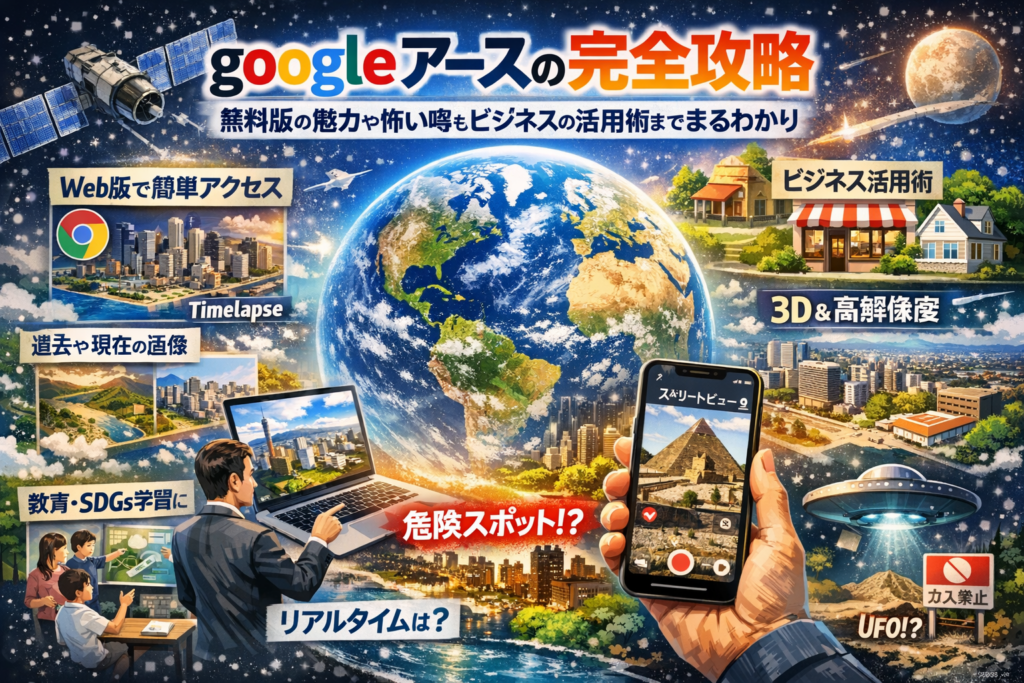
アクセスページにグーグル アースやGoogleマップを何となく埋め込んで終わっているなら、集客のチャンスを静かに捨てています。googleアースは「世界を眺める無料ツール」ではなく、使い方次第で店舗や不動産、観光、教育現場の成果を変える実務ツールです。この記事では、インストール不要のgoogleアース web版の入り口から、iPhone/Androidアプリの便利な操作、Google Earth Proやgoogleアーススタジオの違いと使いどころ、ストリートビューや過去画像・Timelapseの活用までを、やりたい事ベースで整理します。さらに「googleアース 怖い」「調べてはいけない場所」「リアルタイム」の噂を、衛星画像や航空写真の仕組み、プライバシー配慮の実態から冷静に解剖し、安全に楽しむためのラインも示します。最後に、Googleビジネスプロフィールやマップとの優先順位、地図コンテンツを集客装置に変える導線設計まで具体化します。単なる使い方の解説ではなく、どこまで無料で何をすべきかが一気に整理できる内容なので、ここでの理解が今後のWeb施策の土台になります。
目次
googleアースとは何かを一言で言うと?マップとの違いと無料でできることの境界線
地球を「歩く」のがマップだとしたら、地球を「飛び回るカメラ」で眺めるのがアースです。街中のナビだけでなく、世界中の地形や3Dビル群、過去の航空写真までまとめて扱える地球ブラウザだと捉えるとしっくりきます。
私の視点で言いますと、アクセス案内や集客ではマップを主役にしつつ、「一歩踏み込んだ世界観づくり」にアースを添えると、ユーザーの心に刺さりやすくなります。
googleアースとグーグルマップは何が違うのか
両者の違いを一瞬で掴むために、よく現場で使う整理をお見せします。
| 視点 | アース | マップ |
|---|---|---|
| 主な用途 | 地球全体の閲覧、3D表示、教育・プレゼン | ルート検索、現在地ナビ、店舗検索 |
| 表示の軸 | 航空写真・3Dモデル中心 | 道路地図+航空写真 |
| 操作感 | 空撮カメラでぐるぐる動かす感覚 | 上から見た地図をスクロール |
| ビジネス活用 | 俯瞰イメージ、観光・不動産の魅せ方 | 来店導線、MEO、レビュー誘導 |
アクセスページで「場所を伝えるだけ」ならマップで十分です。ただ、観光地の広がりや工場のスケール感、都市の全体像を見せたい場面では、アースの3Dと地形表示が圧倒的に強みを発揮します。
googleアースは本当に無料かとgoogleアースプロとの関係
よくある相談が「どこまで無料か分からない」です。ここを曖昧にしたまま社内導入を進めると、あとから「有料だったのか」とブレーキがかかりやすくなります。
| バージョン | 料金 | 特徴 |
|---|---|---|
| アース(web・アプリ) | 無料 | ブラウザやスマホで地球を閲覧 |
| アースプロ | 無料 | かつて有料だったデスクトップ版。印刷用高解像度出力や距離・面積計測が強化 |
今はどちらも無料で利用できますが、「無料だから入れればいい」ではなく、どの部署がどのバージョンを使うかを決めておくことが大事です。特に不動産や建設では、アースプロの距離・面積計測や高解像度スクリーンショットが資料づくりに直結します。
一方で、店舗や中小企業のWeb担当がいきなりアースプロから入ると、インストールやデバイス要件でつまずきやすく、結局「誰も使っていないソフト」が1つ増えるだけ、という失敗パターンも少なくありません。最初はweb版から試し、必要になったらプロへ進む段階導入が現実的です。
リアルタイムだと誤解されがちなポイントと衛星画像や航空写真やストリートビューの仕組み
怖い場所ややばい座標の動画を見た人が誤解しがちなのが、「今この瞬間の地球が生中継されている」というイメージです。ここをきちんと押さえておくと、不安をあおらず安全に楽しめます。
-
衛星画像・航空写真
実際には撮影から反映までタイムラグがあります。地域ごとに更新頻度が違い、都市部は比較的更新が早く、地方や山岳地帯は数年単位で変わらないケースもあります。
-
ストリートビュー
専用車や人が撮影した写真を後からつなぎ合わせた「過去のスナップ」です。顔や車のナンバーは自動ぼかし処理が入り、プライバシーに配慮したうえで公開されています。気になる映り込みがある場合は、ユーザー側から削除リクエストも可能です。
-
リアルタイム視聴との違い
雲の動きや交通量をリアルタイムで見るツールと混同されがちですが、アースは基本的に静止画像と3Dモデルの組み合わせです。だからこそ、教育現場やビジネス資料で「落ち着いて検証する地図データ」として安心して利用できます。
この仕組みを理解していないと、「自宅がのぞかれているのでは」という不安につながりやすくなります。逆に仕組みを説明しながら見せると、ユーザーや生徒はプライバシーを守りつつ地球を楽しむ視点を自然と身に付けてくれます。
ブラウザだけでOKに楽しむgoogleアースweb版をインストール不要で使うための最短ルート
パソコンに余計なアプリを入れず、ブラウザだけで地球をぐるっと飛び回りたい人向けの「最短ルート」です。インストールやダウンロードでつまずく前に、まずはweb版で地図と3D表示の楽しさを一気に体験してしまいましょう。
Google Chromeで開けるgoogleアースweb版の入り口と対応ブラウザ
web版はGoogleアカウントさえあれば、仕事用PCでも外出先のPCでもすぐに利用できます。対応ブラウザを整理するとイメージしやすくなります。
| ブラウザ | 動作の安定感 | 一言メモ |
|---|---|---|
| Google Chrome | 非常に安定 | まずはここから開くのが鉄板 |
| Microsoft Edge | 安定 | Chromeと同じエンジンで軽い |
| Firefox | 環境により差 | 古いPCだと3D表示が重くなりがち |
| Safari | 基本はNG | web版よりアプリ利用が現実的 |
開き方はシンプルです。
-
ChromeやEdgeを起動
-
Googleでサービス名を検索
-
「Earthを起動」と書かれたボタンをクリック
-
アカウントでログインして地球が表示されるのを待つ
ブックマークバーに保存しておくと、次回以降は1クリックで世界旅行が始められます。
住所検索や現在地や3D表示やストリートビューをまとめて覚える5分レッスン
5分だけ時間を取って、よく使う機能を一気に覚えると、その後の操作ストレスがぐっと減ります。私の視点で言いますと、店舗オーナーや不動産担当者はここまで押さえれば、業務レベルの活用がほぼカバーできます。
-
住所検索でピンポイント表示
画面左上の検索ボックスに「〒+郵便番号」か「住所」を入力してEnter。ビル名まで入れると、該当の場所へ一気に寄っていきます。 -
現在地の表示
左側メニューの「Voyager」ではなく、右下の「丸いターゲットのようなアイコン」をクリックすると、ブラウザの位置情報データを使っておおよその現在地に移動できます(会社PCではプライバシー設定で無効なこともあります)。 -
3D表示のコツ
右下の「3D」ボタンをオンにしてから、マウス右ドラッグで角度を変更すると、ビル群が立体に立ち上がります。ホイールでズームイン・アウトしながら、街全体のボリューム感をつかむと、資料作成用の画像も取りやすくなります。 -
ストリートビューへ一発ジャンプ
右下の「人型アイコン」をドラッグして、青いラインの上にドロップすると、その地点のストリートビューが表示されます。店舗の入口に落として、「実際の入り口写真」をキャプチャし、Webサイトのアクセスページに貼るパターンは現場でもよく使われています。
よく使う場所は、左側の「プロジェクト」機能で保存しておくと、複数デバイスで同じ地点をすぐ呼び出せます。
PCが重いときや画面が固まるとき現場で多い原因とチェックポイント
「地球が綺麗に表示される前にPCが悲鳴を上げた」という相談は、制作現場でもよくあります。原因はハイスペックGPUよりも、設定や使い方の問題であるケースが少なくありません。
-
ブラウザのタブ開きすぎ問題
他のタブで動画サイトやニュースサイトを大量に開いたままだと、メモリ不足で3D画像の読み込みが極端に遅くなります。Earthを使うときは、不要なタブを一度全部閉じるのが即効性のある対処です。
-
古いノートPCで電源がバッテリー駆動
省電力モードだと、GPUやCPUの性能が自動で制限されます。ACアダプタを挿し、「高パフォーマンス」寄りの電源プランに切り替えるだけで、3D表示が別物になることがあります。
-
ブラウザのハードウェアアクセラレーション設定
Chromeの設定でハードウェアアクセラレーションがオフになっていると、3D描画をCPUだけで処理することになり、カクカクになりやすいです。設定メニューからオンにして再起動すると改善するケースが多いです。
-
社内ネットワークやセキュリティソフト
会社のネットワークポリシーで画像系データが制限されていると、地図タイルのダウンロードが途中で止まることがあります。この場合は、社内の情報システム担当に「Earthの3D表示で画像が止まる」と具体的に伝え、ログを見てもらうのが近道です。
ブラウザ版は、アプリ版に比べてPC環境の影響を受けやすい一方、アカウントさえあればどこからでも同じコンテンツにアクセスできます。まずはweb版で操作に慣れ、その上で「業務で頻繁に使うならアプリ版やPro版」というステップで進めると、ムダな投資やトラブルを避けやすくなります。
スマホでgoogleアースをもっと楽しむためのiPhoneやAndroidアプリの便利な使い方
PCで眺める地球もワクワクしますが、本領発揮はスマホです。外出先でその場の地形を立体表示したり、旅行前に街を歩くシミュレーションをしたり、使いこなせば「ポケットの中の地球スタジオ」になります。
App StoreやGoogle Playからのダウンロード時に見るべきデータ収集と容量表示
インストール前に確認したいのは、容量・対応デバイス・権限(データ収集)の3点です。
下記をざっとチェックしておくと、あとで「重すぎた」「電池が一気に減る」がかなり防げます。
| 確認項目 | ポイント | 見落としたときのリスク |
|---|---|---|
| アプリ容量 | 1GB未満か、残りストレージに余裕があるか | 他アプリのアップデート失敗 |
| 対応OSバージョン | 古いiPhoneやAndroidで動くか | そもそもインストール不可 |
| アクセス権限 | 位置情報・写真・カメラ・マイク | プライバシー面の不安、バッテリー消費 |
Earthアプリは3D表示や高解像度画像を扱うため、古い端末ではカクつきやすいです。特にAndroidはメーカーごとに処理性能が違うため、「レビュー欄で同じ機種のユーザーの声を探す」のが地味に効きます。私の視点で言いますと、この一手間をかけるだけでトラブル相談の半分は減ります。
スマホならではの操作ピンチインやコンパスやGPS現在地やナビの注意ポイント
スマホ版ならではの強みは、直感的なカメラ操作と現在地連動です。最低限、次の操作だけ押さえておくと快適に使えます。
-
ピンチイン・アウト: ズーム。地図アプリと同じ感覚でOK
-
2本指ドラッグ: 地球を傾けて立体的に表示
-
コンパスアイコン: 北向き固定と、実際の方角表示をワンタップで切替
-
現在地ボタン: GPSで自分の位置に一気に移動
注意したいのは、ナビ用途にし過ぎないことです。ルート案内はマップの方が得意で、Earthは「地形や街並みの理解」が役割です。運転中に凝った3D表示を触ると、視線が奪われて危険ですし、バッテリーとデータ通信量も一気に持っていかれます。
googleアースストリートビューをスマホでさくっと呼び出すコツ
スマホでストリートビューを素早く出すには、「手順を体で覚える」くらいシンプルにしておくことがポイントです。
- Earthアプリで見たい地域まで移動
- 拡大して道路がはっきり見えるレベルまでズーム
- 道路を長押し
- 写真サムネイルや人型アイコンが出たらタップしてストリートビュー起動
PCと違い、ペグマンをドラッグする操作はありません。道路を長押しして写真モードを開くという一手間を覚えておくと、店舗周辺や物件周りをその場で確認したい時にさっと見られます。
ビジネスの現場では、打ち合わせ中に「この物件、前の道はどれくらい広いか」「近隣の建物の雰囲気はどうか」をスマホで即表示できる担当者は、説明の説得力が一段違ってきます。ストリートビューから一度引いて3D表示で街全体を俯瞰する流れをセットで身につけておくと、下見やロケハンの精度が一気に上がります。
googleアースプロやgoogleアーススタジオの違いをやりたい事ベースでわかりやすく整理
「どっちも高機能らしいけど、自分はどれを触ればいいのか分からない」という声を現場でよく聞きます。ざっくり言うと、プロはデスクトップでの高機能地図ツール、スタジオはブラウザ上で動く空撮アニメ専用ツールです。やりたいことから逆算すると迷いにくくなります。
| やりたい事 | 向いているツール | ざっくり特徴 |
|---|---|---|
| 住所や地域の詳細な3D地図を印刷 | プロ | 高解像度画像を保存しやすい |
| 報告書や企画書用の俯瞰画像を作る | プロ | 細かい注釈や図形を編集しやすい |
| 空撮ドローン風の動画を作りSNSで公開 | スタジオ | カメラワークに特化したアニメ生成 |
| ニュース風のストーリーマップ動画制作 | スタジオ | タイムラインで動きを細かく制御可能 |
googleアースプロは今は無料そのうえで何が追加されているのか
プロは現在、ライセンス料金なしでダウンロードして利用できます。標準版との違いは「業務向けの地図編集と出力」が強化されている点です。
-
高解像度の画像を保存できる(印刷用のチラシやプレゼン資料に耐えるレベル)
-
シェイプファイルやKMLといったGISデータを読み込める
-
距離や面積を精密に計測できる
-
住所リストをまとめてインポートしてピンを一括表示できる
私の視点で言いますと、店舗オーナーや不動産会社が「商圏マップ」「周辺施設マップ」を作るなら、まずこのバージョンを標準装備にしておくと作業効率が一気に上がります。
3Dマップや高解像度画像を業務資料やプレゼンに使うときの注意点
現場でトラブルになりやすいのは「見栄えは最高だが、使い方のルールを知らない」状態です。特に注意したいのは次の3点です。
-
解像度とファイルサイズ
大きく保存しすぎるとPowerPointが重くなり、発表中にフリーズするリスクがあります。フルHD程度を目安に調整しておくと安全です。
-
情報の鮮度
地図や航空写真はリアルタイムではありません。再開発エリアや新しい道路は実際とズレることがあります。プレゼン前に現地写真と見比べ、誤差が大きい場所は注記を入れておくと信頼感が変わります。
-
プライバシーと社内ルール
個人宅が細かく写る画像を社外資料にそのまま貼ると、プライバシー配慮に欠けると判断される場合があります。人物やナンバープレートが強調されないアングルを選ぶ、トリミングで絞るなどの「一手間」を習慣化しておくと安心です。
googleアーススタジオで作る空撮風動画と一般ユーザーがつまずきやすい申請や権利の壁
スタジオはブラウザで動く動画制作ツールで、カメラの動きをタイムラインで細かく指定できます。ニュース番組のように都市をなめるように移動し、テロップや別撮りの写真を組み合わせれば、インパクトのあるコンテンツになります。
一方で、一般ユーザーが最初にぶつかりやすいのが次のポイントです。
-
利用開始時の申請
初回利用時にGoogleアカウントでの申請フォーム入力が必要です。企業利用の場合、担当者個人のIDではなく共有アカウントで申請しておかないと、退職や異動のたびに権限の引き継ぎで揉めます。
-
動画の利用条件
出力した動画は、利用条件に沿った形で使う必要があります。特に広告動画やキャンペーンコンテンツに組み込む場合、自社素材とごちゃ混ぜにしてしまうと、どこまでがEarthの画像なのか分からなくなり、後からチェックしづらくなります。社内で「Earth由来の部分にはクレジットを入れる」といったルールを決めておくと管理しやすくなります。
-
レンダリングの負荷
高解像度で長尺の動画をレンダリングすると、一般的なノートPCでは処理に時間がかかります。締切前日に初めてフル品質で出力して失敗、というケースが本当に多いので、企画段階で「試し出力」を何度か行い、適切な長さと解像度を掴んでおくことが重要です。
地図やEarth関連のアプリは、使い方を一段間違えると「おしゃれだが実務に使えないコンテンツ」になりがちです。プロは静止画ベースでの資料づくり、スタジオは動画によるストーリーテリングと役割を切り分けて選ぶことで、ムダなく効く地図コンテンツに仕上がります。
googleアースが怖いと調べてはいけない場所は本当にヤバいのか?プライバシーや表示ロジックを冷静に解剖
バズ動画を見て「本当に世界中が丸裸なのでは」と不安になる人は多いですが、仕組みを知ると、怖さの正体はかなり冷静に整理できます。ここでは、現場でよく受ける相談をベースに、噂の裏側を分解していきます。
怖い座標ややばいストリートビューが話題になる3つのパターン
怖いと騒がれるスポットは、ざっくり次の3タイプに分かれます。
-
偶然の瞬間を切り取ったもの
救急車や火災、事故直後など、ニュース性のある場面をたまたま撮影したパターンです。撮影から掲載までタイムラグがあるため、実際にはもう状況が変わっているケースがほとんどです。
-
見え方のトリックやバグ
影や低解像度の衛星写真、3Dモデルのズレで、人の顔や不気味な模様に「見えてしまう」ものです。グラフィックの合成ミスで建物が溶けているように見える例もあります。
-
演出された怖いコンテンツ
動画投稿者やブロガーが「やばい座標」として紹介するために、あえて解釈しやすい場所だけを切り出しているケースです。視聴者の反応を狙ったタイトルと編集が、恐怖感を増幅させます。
私の視点で言いますと、アクセス解析をしていると「怖い場所まとめ」を入り口にして地図サービスに触れ、その後は普通に観光地や自宅周辺を楽しんでいる人が多く、実害より話題性が先行している印象があります。
googleアースリアルタイム説の勘違いや更新頻度とタイムラグの現実
「今この瞬間の地球が見えている」と誤解されがちですが、実際には次のような構造です。
| 種類 | 主なデータ元 | 更新のイメージ |
|---|---|---|
| 衛星写真・航空写真 | 衛星・飛行機で撮影した画像 | 数ヶ月〜数年単位で差し替え |
| 3D表示 | 写真をもとにした立体モデル | 地域ごとに段階的に刷新 |
| ストリートビュー | 専用車や徒歩撮影の写真 | 数年に1回程度の再撮影が目安 |
ポイントは、どれも「過去に撮影した写真を組み合わせた地球カタログ」であって、生中継カメラではないことです。特に住宅地や地方部は更新間隔が長く、工事前の建物がいつまでも残っている例も多く見かけます。
怖い噂が生まれやすいのは、このタイムラグを知らないまま、「さっき事件があった場所が写っている」と重ね合わせてしまうからです。実際には、撮影日は画面下部に小さく表示されており、そこを見るだけでも冷静な判断がしやすくなります。
調べてはいけないと言われる場所を見る前に知っておきたいプライバシーやマナー
本当に気をつけたいのは、オカルトよりもプライバシーの扱い方です。地図サービス側も次のような対策をとっています。
-
顔や車のナンバープレートの自動ぼかし
-
要請があった場合の画像の削除・再処理
-
軍事施設や機密性の高いエリアの解像度制限
そのうえで、ユーザー側にも押さえておきたいマナーがあります。
-
個人宅や学校を無断で晒して拡散しない
「友達の家が変な写り方をしている」と、住所やスクショをSNSに載せる行為は、相手の生活圏を世界に公開するのと同じです。
-
事件や事故現場を面白半分でシェアしない
遺族や関係者が見る可能性を考えると、ネタとして消費するのは避けるべきです。
-
子どもと一緒に使うときはルールを決める
面白い場所探しに夢中になるほど、無自覚な晒し行為が増えます。「住所が分かる形で掲載しない」「知り合いの家は載せない」といった線引きが有効です。
ビジネス側も同様で、店舗やオフィスの周辺を紹介するときは、近隣住民の生活圏をどこまで映し込むかに配慮する必要があります。怖いスポットを探す前に、「自分や周りの人がどう写り、どう見られるか」を一度俯瞰しておくことが、安心して楽しむための一番の近道になります。
ビジネスでgoogleアースを活用する!店舗や不動産や観光が地図コンテンツで差がつく方法
「地図を1枚貼っただけのアクセスページ」は、今のユーザーから見るとテレビの砂嵐レベルで情報が足りません。Googleのマップやストリートビュー、Earthの俯瞰表示をつなげるだけで、アクセスページはそのまま「来店を後押しする営業マン」に変わります。
私の視点で言いますと、8万件規模のサイトを見てきた中で、地図コンテンツの出来が来店率に直結しているケースは驚くほど多いです。
アクセスページで地図だけ載せて終わると失敗する理由やストリートビュー導線の作り方
「会社概要の下にマップをぽんと埋め込んで終わり」という構成だと、ユーザーは次の3点で迷子になります。
-
建物の入口や駐車場がどこか分からない
-
周辺のランドマークとの位置関係がつかめない
-
スマホからナビアプリへワンタップで飛べない
そこで、アクセスページは地図+ストリートビュー+テキスト補足をセットで設計します。
- マップでは店名ピンと最寄り駅ピンを表示
- ストリートビューは「入口が真正面に写る地点」を埋め込み
- その下に「駅からの徒歩レッスン」を3ステップで記載
- スマホユーザー向けに「Googleマップで開く」ボタンを必ず配置
この4点を押さえるだけで、「場所が不安だから別の店にしよう」という離脱をかなり防げます。
不動産や観光で使える俯瞰イメージやTimelapseの見せ方
不動産や観光サイトでは、Earthの俯瞰表示とTimelapseが「ここに住む・訪れるイメージ」を一気にリアルにします。
代表的な見せ方を整理すると次の通りです。
| 業種 | 使う機能 | 見せ方のポイント |
|---|---|---|
| 不動産 | 3D俯瞰表示 | 駅・学校・商業施設との距離感を上空から示す |
| 観光 | 3D地形表示 | 山・海・渓谷など地形の迫力を伝える |
| 行政・観光協会 | Timelapse | 再開発や森林保全の「変化のストーリー」を見せる |
実務では、Earthで撮影した高解像度のスクリーンショットを画像として保存し、物件ページや観光特設ページに貼る形が扱いやすいです。動画にこだわらなくても、1枚の俯瞰写真+簡単な図解だけで「立地の説得力」は一段上がります。
実際の現場で起きがちなトラブルとそれを防ぐ地図コンテンツ設計チェックリスト
便利な反面、現場では次のようなトラブルが頻発します。
-
ストリートビューの撮影が古く、閉店前のテナントが写っている
-
住宅街の中の店舗で、個人宅の様子が目立ってしまいプライバシー配慮に欠ける
-
英語表記のまま埋め込み、海外向けサイトのように見えてしまう
これを防ぐために、アクセスページ公開前に次のチェックを行うと安全です。
-
Earthやマップで表示される写真の撮影時期を確認する
-
入口が分かりやすいか、看板が小さくないかを第三者に見てもらう
-
個人宅が真正面に大写しになっていないかを確認し、場合によっては角度を変える
-
スマホから開いたとき、ワンタップでナビが起動する導線になっているか
-
店舗名・物件名・観光スポット名がローマ字と日本語の両方で検索できるか
地図コンテンツは「一度作って終わり」ではなく、周辺環境の変化や撮影の更新に合わせて年に1回の健康診断をするつもりでメンテナンスすると、集客装置として育っていきます。
教育現場でgoogleアースやTimelapseを使って地理やSDGsを自分ごと化する授業アイデア
地球儀と教科書だけの授業から、一気に「自分の暮らす地球のライブ授業」に変えられるのがこのツールです。ここでは、明日からでも使える設計レベルのアイデアに絞って紹介します。
ナスカの地上絵や万里の長城だけで終わらせない探究学習の組み立て方
有名スポットを見せて終わる授業が多いですが、探究になるか観光で終わるかは、最初の設計でほぼ決まります。
まずは次の3ステップで単元を組み立てます。
- 観光モード
ナスカや万里の長城、富士山などを見せて驚かせる - 比較モード
似た地形・似た歴史を持つ別地域を2〜3カ所見せる - 探究モード
「なぜこの場所だけこうなったのか」を仮説立てさせる
このとき、単なる感想で終わらせないために、問いのフォーマットを決めておきます。
-
どんな自然条件が影響していそうか
-
人間の暮らし方や技術とどう関係していそうか
-
もし今この地域に住んだら、どんな仕事や課題がありそうか
私の視点で言いますと、これをワークシート化して「必ず3つの仮説を書く」ようにすると、静かなクラスでも一気に手が動き始めます。
Timelapseで都市や森林の変化を見せるときの問いの立て方
Timelapseは、地理だけでなくSDGsや総合学習と相性が抜群です。ただ「都市が広がったね」で終わると学びが浅くなります。そこで、見る順番と問いの順番をセットにします。
まずは次のような地域を1つずつ見せます。
-
生徒の住む市区町村付近
-
アマゾンなどの森林地帯
-
ドバイなど急成長した都市
そのうえで、問いを段階的に変えていきます。
- 何が増え、何が減ったか(事実レベル)
- その変化で得られたメリットは何か(生活・経済)
- その裏で失ったものは何か(環境・文化)
- 10年後、自分たちはどちら側の変化を選びたいか(価値観)
視覚的に整理するために、黒板や端末上で次のような表を作ると議論が深まります。
| 地域 | 増えたもの(メリット) | 減ったもの(デメリット) | SDGsとの関係 |
|---|---|---|---|
| 地元 | |||
| 森林 | |||
| 都市 |
空欄は生徒に埋めさせる形にすると、「地球の話」が「自分の将来の選択」に接続しやすくなります。
生徒が面白い場所探しだけに走らないためのルールやタスク設計
面白スポット探しだけに流れるのは、ツール側の問題ではなくタスク設計の甘さが原因です。そこで、最初から次のようなルールと役割を決めておきます。
-
探索タイムは○分、その後○分は共有タイムに固定
-
見つけた場所は最低1つは「地理・SDGsのテーマと結びつけて説明する」
-
スクリーンショットは必ず1枚は「問題だと思う状態」、1枚は「あるべき姿」の2枚を保存する
さらに、班ごとに役割を割り振ると「ただの鑑賞会」から抜け出せます。
-
ナビゲーター: 実際に地図を操作する人
-
レポーター: 見つけたことをメモする人
-
アナリスト: SDGsのどの目標に関係するかを紐づける人
-
タイムキーパー: 探索と共有の時間を管理する人
この構造にしておくと、ICTに得意な生徒だけが主役になるのではなく、全員が役割を持って参加する探究授業に変わります。地球規模の変化を、教室という小さな単位で「自分ごと」に落とし込むための設計として活用してみてください。
それでも迷ったらgoogleアースかマップかプロかプロ目線での優先順位テンプレート
まずはGoogleマップやビジネスプロフィールそれからgoogleアースへ進むべき理由
いきなり高機能ツールから触りたくなりますが、集客やユーザー体験を考えると順番を間違えるとほぼ失敗します。
私の視点で言いますと、地図ツールは次の「土台→応用」の順が一番コスパが高いです。
| 優先度 | ツール | 主な目的 |
|---|---|---|
| 1 | Googleビジネスプロフィール | 店舗情報と口コミの整備 |
| 2 | Googleマップ | 行き方と現在地からの検索 |
| 3 | ストリートビュー | 周辺環境の「安心感」訴求 |
| 4 | 地球表示ツール本体やPro版 | 俯瞰・プレゼン・教材表現 |
ビジネスプロフィールとマップが弱いまま地球表示だけ凝っても、ユーザーはそもそも店名検索や「地域+業種」で見つけてくれません。
まずは「探される状態」を作り、その後に俯瞰画像や3Dで差別化していく流れが現場では成功パターンになりやすいです。
全部入れると現場が回らなくなる典型パターンと段階導入のロードマップ
よくあるのが「アクセスページにマップ埋め込み+ストリートビュー+地球表示+動画」を一気に入れてしまい、更新も計測も追いつかなくなるケースです。結果として誰も触らない“飾りコンテンツ”になります。
段階導入は次のステップが安全です。
-
ステップ1:基礎の整備
- ビジネスプロフィールで住所・営業時間・カテゴリを正確に登録
- マップのピン位置を確認し、ズレていれば修正申請
-
ステップ2:来店導線の強化
- アクセスページにマップを埋め込み
- ストリートビューで入口が分かるショートカットリンクを設置
-
ステップ3:プラスアルファとしての地球表示
- 周辺環境の俯瞰画像をキャプチャして「立地の強み」を説明
- 資料やプレゼンで3Dビューを活用
-
ステップ4:Pro版や動画表現
- 高解像度画像が必要なパンフレットや提案書にのみPro版を利用
- 観光・不動産などで空撮風動画が本当に必要な場合だけスタジオを検討
この順番であれば、ツールに振り回されず「売上や来店につながる部分」から着実に強化できます。
マップやストリートビューやgoogleアースを組み合わせたユーザー導線の設計例
地図ツールは「単体ですごい」より「つながり方」が勝負です。代表的な導線を1つのストーリーにすると、次のような流れになります。
-
検索段階
- ユーザーは「地域名+業種」で検索
- 検索結果にビジネスプロフィールが表示され、口コミと写真で信頼を得る
-
比較段階
- ビジネスプロフィールのマップからワンタップでルート検索
- アクセスページの埋め込みマップに「現在地からの経路」ボタンを設置
-
安心確認段階
- アクセスページに「入口はこちらから確認できます」とストリートビュー直リンク
- 夜の雰囲気や周辺の治安が一目で分かるように説明文を添える
-
魅力訴求段階(応用)
- 地球表示の3Dキャプチャで「駅からの距離」「周辺施設との位置関係」を図解
- 観光業なら、複数スポットを結んだ俯瞰画像でモデルコースを紹介
ポイントは、地球表示を「最初の入り口」にしないことです。
まずはマップとストリートビューで迷わせない導線を作り、その上で俯瞰画像や3Dを“最後の一押し”として使うと、アクセスページからの離脱が目に見えて減りやすくなります。
地図ツールを集客装置に変える視点!アシストが見てきた8万社のWebから学ぶヒント
アクセスページや店舗情報ページは、Googleの地図やEarthを「貼って終わり」にすると、集客どころか離脱ポイントになります。地球のどこにあるかを見せるだけでなく、「初めての人でも迷わず来られるか」を設計することで、地図コンテンツは一気に売上に近づきます。
私の視点で言いますと、地図まわりの設計が甘いサイトほど、広告をかけても来店率が伸びません。場所を見せるツールを、来店したくなるストーリーに変えていきましょう。
アクセスページで離脱を生まないためのチェックポイントやケーススタディ
アクセスページは、ユーザーの不安を1つずつ潰すレッスンの場だと考えます。次のチェックをしてみてください。
-
最寄り駅からの「徒歩ルート」をマップのストリートビューで確認できるか
-
駐車場の入り口を、写真やEarthの俯瞰画像で見せているか
-
スマホで開いたとき、ワンタップでナビアプリが開く導線があるか
-
店名だけでなく、ビル名や目印となる場所をアカウント情報や説明文に書いているか
アクセスページの典型的な失敗パターンを整理すると、次のようになります。
| 状態 | ユーザーの心理 | 結果 |
|---|---|---|
| 住所と地図画像だけ | 「ここからどう歩けばいい?」 | 離脱・電話問い合わせ増加 |
| 地図とテキスト説明 | 「歩けそうだけど少し不安」 | 来店率は普通 |
| 地図とストリートビューと写真 | 「ここまで行けば絶対分かる」 | 予約・来店率が上がる |
アクセスページでやるべきことは、「世界地図から目的のドアノブまで、迷いをゼロにすること」です。
立地が悪いを逆手に取るgoogleアースやマップの見せ方パターン
郊外や路地裏、ビルの3階など立地に悩む店舗ほど、地図ツールの見せ方で差がつきます。
-
郊外店舗・ロードサイド店舗
Earthの俯瞰表示で「幹線道路からの入り方」や「大型駐車場の全景」をキャプチャし、アクセスページで掲載します。マップのルート検索だけでは伝わらない「入りやすさ」が一目で伝わります。
-
雑居ビル内の店舗
ストリートビューでビルの外観を表示し、キャプチャ画像に矢印と「このビルの3階」と追記して掲載します。地上の写真とマップをセットで見せることで、不安が一気に減ります。
-
観光・体験型ビジネス
Earthの3D表示を使い、周辺の観光スポットとの位置関係を見せます。「この場所を拠点に、ここまで足を伸ばせます」という地球規模のイメージは、写真ギャラリーよりも旅行のワクワクを高めます。
立地が不利なほど、「行き方のわかりやすさ」と「到着後のイメージ」で勝負する発想が鍵になります。
googleアースを含むGoogleツールをSEOやMEOに活かす設計思考
SEOやMEOの現場では、「地図ツールを全部入れれば評価が上がる」という誤解が根強くありますが、実際は逆で、使いこなせないツールが増えるほど運用が崩れます。優先順位のテンプレートは次の通りです。
| 段階 | ツール | 目的 | まずやること |
|---|---|---|---|
| 1 | Googleビジネスプロフィール | MEOの土台 | 正確な住所・営業時間・写真を登録 |
| 2 | Googleマップ | 来店ルートの提示 | ルート案内ボタンと埋め込み地図 |
| 3 | ストリートビュー | 不安の解消 | 入口や周辺の撮影・反映確認 |
| 4 | EarthやTimelapse | 付加価値・ブランディング | 俯瞰画像や動画をアクセス・採用・観光向けページで活用 |
大事なのは、「どのツールが検索順位に効くか」よりも、ユーザーが迷わず到着し、体験内容にワクワクしている状態を設計できているかです。地球全体を見渡せるEarthは、その中で「俯瞰イメージを伝える専門ツール」として位置付けると、無理のない運用になります。
地図は飾りではなく、来店というゴールへ連れていくためのナビゲーションです。アクセスページとGoogleの各ツールを一体で設計することで、地図コンテンツは静かな画像から「集客装置」へと変わっていきます。
この記事を書いた理由
著者 – 宇井 和朗(株式会社アシスト 代表)
8万社以上のWebに関わる中で、アクセスページに地図を「とりあえず埋め込んで終わり」にしているケースを何度も見てきました。特に店舗や不動産、観光業では、googleアースやストリートビューを導線設計に組み込めている企業ほど、来店率や問い合わせ率が数字としてはっきり変わります。一方で、PCが固まる、画像が古い、怖い場所の噂が心配といった相談もよく受けます。私自身、社内の新規店舗プロジェクトで、マップだけで済ませた結果、来店イメージが伝わらず集客に苦戦した経験があります。その後、googleアースの3D表示や過去画像、Timelapseを組み合わせて「行く前に体験できる導線」に作り直したところ、同じ立地でも反応が明確に変わりました。この記事では、そうした現場のギャップを埋め、「無料でどこまでできて、何に気をつければ安全か」を、実務で迷わないレベルまで整理したいと考えています。