
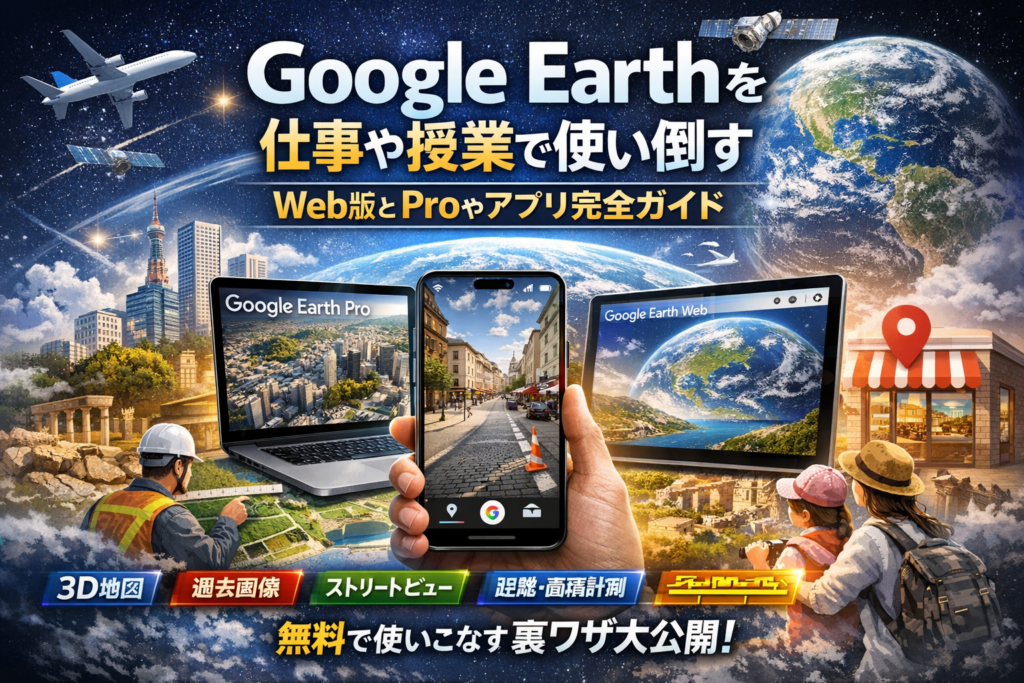
Google Earthを「とりあえず入れてみたけれど、Web版とProとアプリのどれを使えばいいか分からない」「ストリートビューや3D表示、過去画像を授業や営業資料にどう落とし込めばいいか見えない」まま使い続けると、せっかくの地図データも説得力もほとんど現場に届きません。しかも、多くの解説はダウンロードやインストール方法で終わり、無料でどこまでできて、どこからが“やりすぎ”なのかを教えてくれません。
本記事は、Google Earth Web版、Google Earth Pro、モバイルアプリ、さらにはGoogle Maps 3Dやストリートビュー、Googleビジネスプロフィールまでを一度に整理し、「不動産・建設の距離/面積測定」「授業での地理学習」「店舗やクリニックの集客」「子どもとの世界旅行ごっこ」それぞれにとっての正しい選び方と使い方を示します。起動しない、画面が真っ黒で重い、ストリートビューが表示されないといったトラブルの現場的な対処も、チェックリスト形式で押さえます。
この記事を読み進めれば、Google Earthを単なる地球儀アプリから、仕事と授業で成果を生む実務ツールに変える具体的な一手が、ペルソナ別にそのまま持ち帰れるはずです。
目次
Google Earthはただの地球儀アプリじゃない理由とできることをわかりやすく解説
地球をクルクル回して「おお、すごい」で終わらせてしまうには、あまりにももったいないツールです。現場で営業資料や授業に使い倒している人ほど、「これは地球儀に見える3次元データベースだ」と評価しています。
ポイントは、地図を見るツールではなく、「場所+時間+高さ」をまとめて扱える可視化エンジンとして捉えることです。平面地図では伝わりにくい「高低差」「街の密度」「開発の変化」が、一目で伝わるようになります。
Google Earthとは何かGoogleマップとの違いを3分でラクラク把握
同じGoogleでも、マップとアースは目的が違います。スマホで道案内するのがマップ、立体的に「空間を体験」させるのがアースです。
下の比較表を見ると役割がすぐ整理できます。
| 項目 | Earth | Maps |
|---|---|---|
| 主な目的 | 3Dでの閲覧・観察・プレゼン | ルート検索・店舗探し |
| 表示 | 衛星写真+3D建物+地形 | 地図+航空写真+ストリートビュー |
| 強み | 高低差・街並み・俯瞰プレゼン | ナビ・営業時間・口コミ |
| よく使う人 | 教員、営業企画、不動産・建設 | 一般ユーザー、店舗オーナー |
私の視点で言いますと、「相手に場所の“雰囲気”を伝えたいならアース、行動を起こしてほしいならマップ」と覚えておくと、ツール選びで迷いにくくなります。
Google Earthで見える衛星写真と3D表示とストリートビューの本当の違い
現場で混同されがちな3つの表示モードを、用途ベースで切り分けます。
-
衛星写真
上から見下ろす写真。土地利用や大まかな環境把握に強く、「このエリアにどれくらい建物があるか」を俯瞰するのに向きます。
-
3D表示(3D Earth Pro / Webの3Dモード)
建物や地形を立体モデルとして再現。高低差やビル群のボリューム感を見せたいプレゼンで威力を発揮します。営業資料にスクリーンショットを差し込むだけでも説得力が変わります。
-
ストリートビュー
路上から撮影した360度写真。看板の見え方や歩道の広さなど、「人の目線でのリアル」を確認するのに最適です。ただし、必ずしもすべての道路が対応しているわけではありません。
この3つを使い分けると、同じ場所でも「上から」「斜めから」「人の目線から」と3層で説明できるようになります。営業トークや授業スライドの密度が、一段変わります。
世界で一番詳しい地球儀はGoogle Earth?リアルな限界と現実解答
よく「これが世界で一番詳しい地球儀なのか」と聞かれますが、答えは「ものすごく便利だが、万能ではない」です。
押さえておきたい現実的なポイントは次の通りです。
-
更新タイミングは場所によって違う
大都市は比較的頻繁に更新されますが、郊外や海外の一部地域は数年単位で更新されないケースもあります。最新の建物が写っていないことも珍しくありません。
-
ズームできる限界がある
拡大しすぎると画像がぼやけます。これは元の衛星写真や航空写真の解像度の限界で、設定で改善できるものではありません。
-
リアルタイム監視はできない
「今この瞬間の映像」を見るツールではありません。道路工事の進捗や渋滞をリアルタイムで見たいなら、交通情報機能を持つ別サービスの方が現実的です。
| 期待してしまいがちなこと | 実際の使いどころ |
|---|---|
| リアルタイム監視カメラ | 過去〜比較的最近の様子を俯瞰で把握 |
| 数cm単位の精密測量 | プレゼン用の目安距離・面積の説明 |
| 法的な証拠としての利用 | 打ち合わせ・企画段階の共有資料 |
教育やビジネスの現場で大事なのは、「どこまでをこのツールでやり、どこから別のデータや現地確認にバトンタッチするか」の線引きです。ここを最初に決めておくと、過度な期待でがっかりしたり、誤解を招く説明をしてしまうリスクを避けられます。
Web版とProとアプリを徹底比較!Google Earthからあなたにぴったりな使い方を見つけよう
Google EarthのWeb版やProやモバイルアプリの違いを用途ごとに完全解説
最初に押さえたいのは「どのバージョンを主役にするか」です。現場で迷子になりやすいポイントを、用途別に切り分けます。
| バージョン | 特徴 | 向いている人・場面 |
|---|---|---|
| Web版 | ブラウザで動く インストール不要 学校PCや社内PCで使いやすい | 授業 プレゼンの下見 旅行前リサーチ |
| Pro | Windows Macにインストール 高機能 無料で商用利用も可能なケースが多い | 不動産 建設 自治体の資料作成 実測に近い距離 面積 標高を扱う人 |
| モバイルアプリ | スマホタブレット向け 直感操作 外出先で軽く確認 | 営業の移動中 子どもとの世界旅行ごっこ |
使い分けのコツはシンプルです。
-
「その場でサクッと見せたい」ならWeb版とアプリ
-
「数字の説得力が欲しい」ならPro
-
「学校や社内の権限が厳しい」ならまずWeb版からテスト
私の視点で言いますと、営業資料や授業で本当に成果が出ている企業や学校は、1つに絞らず「Web版で操作 プロでキャプチャ モバイルは確認用」と役割を分担させています。
Google Earth Proは本当に無料?料金やライセンスの誤解をゼロにする裏話
Proはかつて有料ライセンス制でしたが、現在は無償提供になっています。その名残で、今も「有料だから手が出ない」と思い込み、宝の持ち腐れになっているケースが少なくありません。
押さえておきたいポイントは次の通りです。
-
ダウンロードは公式サイトから行う
-
料金はかからないが、ソフトウェア利用規約に従う必要がある
-
会社で使う場合は、情報システム部門や上長に利用規約を確認してもらうと安心
特に不動産や建設では、Proの距離測定 面積測定 標高プロファイルが「一目で伝わる図」を作る武器になります。料金を心配してWeb版だけで戦おうとすると、図面や数値説明でどうしても説得力が落ちます。
インストール不要でGoogle Earthを使いたい人だけが知るべきWeb版の注意点と落とし穴
「インストール禁止のPCだけど、どうしても使いたい」ここで登場するのがWeb版です。ただし、便利な反面、落とし穴もはっきりあります。
【Web版を選ぶ前にチェックしたいポイント】
-
ブラウザ依存
Chrome Edgeなど、対応ブラウザ以外だと起動しないことがあります。授業やプレゼン本番の前に、必ず同じPC 同じブラウザでテストしておくべきです。
-
回線とグラフィック性能に左右される
学校や社内のネットワークが遅いと、地球が真っ黒なまま回り続ける光景がよく起きます。これはPCの故障ではなく、回線と処理能力の問題であることが多いです。
-
高度な機能は割り切りが必要
印刷用の高解像度キャプチャ 複雑な距離 面積測定などはProの方が圧倒的に安定します。Web版に万能を求めると、結局「やりたい事が半分しかできない」という状態になりがちです。
授業や会議での現実的な構成としては、
-
Web版で操作の流れを確認
-
必要なシーンはProで画像をキャプチャしてスライドに貼る
-
当日は「見せたいところだけを最小限動かす」
この三段構えが、トラブルを最も減らせるパターンです。地球をぐるぐる回して盛り上げたくなる気持ちを、あえて抑える設計が、現場では一番強い武器になります。
ストリートビューや3D地図や過去の衛星画像の裏側をGoogle Earthでどこまで見えるか徹底解説
「地球を丸ごとプレゼンに使える」と期待した途端、「あれ、さっきまで見えていたストリートビューが消えた…」という声は珍しくありません。ここでは、授業や営業資料でハマりやすい“見える・見えないの境界線”を、現場目線で整理します。
Google Earthのストリートビューが突然見えなくなる理由や住所検索のコツ
ストリートビューは、撮影車が走った道路とプライバシー制限の掛かった場所が鍵になります。突然見えなくなる典型パターンは次の通りです。
-
ズームが浅く、道路に「青ライン」が出ていない
-
私有地や基地、工場内部など撮影・公開が制限されている
-
住所検索が曖昧で、建物の真上に飛んでしまい道路にフォーカスしていない
私の視点で言いますと、営業現場で多いのは「番地まで入れているのにピン位置がずれている」ケースです。住所検索のコツは次の2点です。
-
市区町村+丁目までで検索してから、マウスで道路上をクリックしてストリートビューに入る
-
どうしても出ない場合は、マップ側で同じ地点を開き、カメラマークの有無で撮影の有無を確認する
これだけで「さっきまで見えたのに…」という事故の多くは防げます。
Google Earthで過去画像を調べたい時に期待できる場面とダメな場面
過去の衛星写真は「何年も前の様子が一瞬でわかる魔法」と誤解されがちですが、実際はエリアによって解像度も頻度も大きく違います。
期待できる場面と向かない場面を整理すると、次のようなイメージになります。
| シーン | 期待度 | 理由 |
|---|---|---|
| 都市部の再開発の変遷確認 | 高い | 撮影頻度が高く解像度も良い |
| 大規模工事の進捗イメージ | 中 | 年単位の変化なら把握しやすい |
| 田舎の細かい農地境界確認 | 低い | 解像度が荒く境界が曖昧 |
| 災害前後のピンポイント比較 | 中 | 年月が合えば有効 |
| 日単位・月単位の変化確認 | ほぼ不可 | その精度では蓄積されていない |
「何年何月の状態をピンポイントで見たい」というニーズには、基本的に応えきれません。授業やプレゼンで扱うなら、年単位の変化に絞って“ざっくり変わり方を見せる”ツールとして使う方が現実的です。
3D Earth Pro表示とGoogle Maps 3Dはプレゼン用にどう使い分ける?
3D表示は、使い方を間違えると本番で一気に説得力を落とします。特に営業資料や授業で意識したいのは、「リアルタイムでグリグリ動かしすぎない」ことです。
3D地図の使い分けを、プレゼン視点でまとめるとこうなります。
| ツール | 向いている用途 | ポイント |
|---|---|---|
| Earth Proの3D表示 | 動線説明、標高差のイメージ共有 | 事前に視点を決めてキャプチャ撮影 |
| マップの3D(ブラウザ側) | 建物の雰囲気や街並みのざっくり紹介 | スクロール量を最小限にする |
営業や授業では、次の流れにしておくと安定します。
-
3D表示で伝えたい視点を事前に決め、高解像度スクリーンショットを資料に貼る
-
補足でどうしても動かしたい時だけ、ゆっくり2〜3回のカメラ移動に留める
-
回線が不安な会場では、動画キャプチャを事前録画し、再生する形に切り替える
「その場で地球儀を回して盛り上げたい」誘惑をどこまで抑えるかが、プロと素人の分かれ目になります。地図ツールは、動かすほど説得力が増すわけではなく、「見せる角度を絞った人ほど伝わり方が安定する」と意識して設計すると失敗しません。
もう迷わない!Google Earthを授業や営業資料や世界旅行ごっこ別におすすめ活用法を伝授
学校や塾の先生なら知って得するGoogle Earth Web版授業活用シナリオ
授業で一番“刺さる”のは、派手な操作よりも、流れが決め打ちされているシナリオです。私の視点で言いますと、リアルタイムで地球をグリグリ回しすぎる授業ほど、子どもは「すごい」だけで終わります。
おすすめはWeb版+事前準備の組み合わせです。
- 授業前にやること
-
見せたい場所を「プロジェクト」に保存
-
ストリートビューのポイントを3〜5カ所だけ選ぶ
-
通信が不安なら、重要な場面はスクリーンショットも撮影
- 社会科・地理で鉄板の流れ
-
日本→世界の主要都市→学んでいる国の首都の順に“ズームイン”
-
3D表示で地形(山・盆地・沿岸)をざっくり把握
-
最後にストリートビューで「人の生活」を見せて締める
授業用の目安を整理すると次のようになります。
| 授業時間 | 見せる場所の数 | ストリートビュー回数 |
|---|---|---|
| 50分 | 4〜5カ所 | 2〜3回 |
| 30分 | 3カ所 | 1〜2回 |
動かしすぎないことで、板書や発問の時間が確保でき、印象がグッと残りやすくなります。
不動産や建設や自治体担当者がGoogle Earth Proの距離や面積や標高測定を実力アップに使うコツ
商談や説明会で“説得力”に直結するのが、Proの測定機能です。ただし、測ればいいわけではなく、「どこまでが目安で、どこから先は専門図面」かの線引きが重要です。
よく使う機能は次の3つです。
-
距離測定: 最寄駅から物件・施設までの体感距離を示す
-
面積測定: ざっくりの敷地規模や候補地の比較に使う
-
標高・断面表示: 斜面地や河川近くの高低差イメージを伝える
| シーン | Proでやる範囲 | 必ず補うべき資料 |
|---|---|---|
| 不動産案内 | 駅〜物件の距離・周辺環境の表示 | 公図・測量図・重要事項説明 |
| 建設・土木説明 | 断面表示で高低差のイメージ共有 | 設計図書・地盤調査データ |
| 自治体の住民説明 | エリアの俯瞰・アクセスの可視化 | 公的統計・ハザードマップ |
数値を「正確な測量値」と誤解させないよう、口頭や資料で“目安であること”を必ず添えるとトラブルを避けられます。
保護者や一般ユーザーはGoogle Earthで子どもと世界旅行ごっこに最適な3機能を体験しよう
家庭で一番盛り上がるのは、世界旅行ごっこ+ちょっとした学びのセットです。狙うのは「一緒に遊んだら、気づいたら地理が頭に入っていた」という状態です。
世界旅行ごっこで押さえたい3機能は次の通りです。
-
検索機能: 行き先を子どもに決めさせて、国名や都市名を入力
-
3D表示: 有名な建物(エッフェル塔、自由の女神など)を立体で見せる
-
ストリートビュー: その街の道を少しだけ“散歩”してみる
遊び方の一例です。
- 行き先ルーレット: 地球を回してパッと止め、出た場所を検索
- 「日本との違い探しゲーム」: 建物の色・車の数・道路の広さを比べる
- 最後に地図帳やスマホの地図アプリで場所を確認
ゲーム感覚で地図とセットにすると、「地名だけ暗記」から、「景色とセットで記憶」に変わり、覚えやすさが段違いになります。
それやったら本番事故!Google Earthでありがちな失敗と本当におすすめしない使い方
プレゼン失敗はGoogle Earthを動かしすぎるせいだった?納得の防止ポイント
営業資料や授業で、派手に地球を回転させすぎて「何を伝えたいのか」だけが置き去りになるケースがよくあります。視聴者の頭の中では、情報ではなくカメラ酔いだけが残ります。
失敗パターンは大きく3つです。
-
視点移動が速すぎて、地図の位置関係が頭に入らない
-
その場で検索・ズーム・回転を全部やろうとしてクリック連発
-
回線やPC性能より重い表示(3Dや高解像度写真)を多用してカクつく
プレゼン用に割り切るなら、次のセットアップが鉄板です。
-
伝えたい場所だけを事前に「ツアー」やお気に入りに登録
-
キーになる3〜5カットをあらかじめキャプチャしてスライドに貼る
-
ライブ操作は「最後の確認」だけにして、視点移動はゆっくり行う
私の視点で言いますと、映像映えより「地図の静止画+最小限の動き」の方が、営業成約率や授業の理解度は確実に上がります。
Google Earthが起動しないや真っ黒で重い時はまず3つのポイントをチェック
本番直前になって、アプリが起動しない・画面が真っ黒・3Dが固まる。これも現場で頻発しますが、多くは基本設定で防げます。
最初に見るべきポイントを整理します。
-
ブラウザとアプリのバージョン
- 古いブラウザやWindows、Macでは3D表示やストリートビューが不安定になりがちです
-
グラフィック設定とハードウェア
- Web版はGPUアクセラレーション、Proはグラフィックドライバの更新状況を必ず確認します
-
通信環境と社内システム制限
- プロキシやセキュリティソフトが地図データの通信をブロックしている例も多くあります
よくある原因と対処のざっくり比較は次の通りです。
| 症状 | 主な原因 | 現場での即応策 |
|---|---|---|
| 起動しない | 社内制限・インストール権限不足 | Web版へ切替、IT担当にポリシー確認 |
| 真っ黒で表示されない | グラフィック未対応・ドライバ古い | ドライバ更新、3D設定をオフにする |
| やたら重い | 回線細い・同時接続多い | 事前キャプチャ活用、時間帯をずらす |
プレゼン前日までにこの3点をチェックしておくと、当日の「地球が真っ黒事件」はかなり防げます。
Google Earthのスクリーンショット使用で要注意!知って得する一般的なリスク
地図や衛星写真のスクリーンショットを、何も考えずチラシやWebサイトに貼るのは危険ゾーンです。便利さの裏側に、著作権とプライバシーのリスクが潜んでいます。
押さえておきたいポイントは次の通りです。
-
利用規約上、商用利用や再配布には明確なルールがある
-
ズームした写真に個人の家や車のナンバーが映ると、プライバシー侵害の指摘を受ける可能性がある
-
加工しても「元データはGoogleの地図」と見なされる場合がある
安全側に倒すなら、次の使い方が無難です。
-
社内用資料や授業内の配布にとどめ、外部公開物は極力マップの埋め込み機能で対応する
-
人物や車のナンバーが写る場合は必ずぼかし加工を行う
-
自社サイトに掲載する場合は、ロゴや出典表記を含むガイドラインを確認する
地図は説得力の高いデータですが、使い方を誤るとブランドや信頼に直結します。派手に見せる前に、「どこまでなら安全か」を一度立ち止まってチェックすることが、結果的に一番コスパの良い選択になります。
Google Earthトラブル解決の決定版!Web版が開かないやストリートビューが出ない時の現場対応チェックリスト
「授業5分前なのにWeb版が真っ白」「営業先でストリートビューだけ映らない」──現場で実際に多いのは、この手の“じわっと冷や汗が出るトラブル”です。ここではサポート記事が触れきれていない、学校PCや社内PCならではの落とし穴までまとめて整理します。
Google Earth Web版が開かない時にブラウザとPC側で最初に見る設定リスト
Web版が開かないときは、焦って再インストールを探す前に、次の3ブロックを順番に確認すると早いです。
1 ブラウザ側チェック
-
対応ブラウザか確認(Chromium系推奨。古いInternet Explorer系は論外です)
-
拡張機能の無効化(広告ブロックやセキュリティ系がEarthの3D表示を止める事例が多いです)
-
シークレットウィンドウでアクセスし、キャッシュやCookieの影響を切る
2 PC・システム側チェック
-
グラフィックドライバが古すぎないか(特にWindowsのオンボードGPU)
-
学校PCや社内PCで「ハードウェアアクセラレータ」が管理者により無効化されていないか
-
ウイルス対策ソフトやフィルタリングでearth関連ドメインがブロックされていないか
3 ネットワーク・権限チェック
-
プロキシ経由のネットワークでポート制限が厳しくなっていないか
-
Google アカウントへのログイン制限がかかっていないか
-
別のWi‑Fiやテザリングで試して挙動差を見る
私の視点で言いますと、現場では「ブラウザを変えた瞬間にあっさり動く」ケースが非常に多く、インストールではなくブラウザのバージョンと設定がボトルネックになっている印象があります。
ストリートビューがGoogle Earthで映らないエリアの事例やGoogleマップ活用の実践策
ストリートビューが出ないからといって、必ずしもトラブルとは限りません。そもそも撮影されていない場所や、プライバシー配慮でぼかし・削除された地点もあります。地図上で「青いライン」や「青い丸」が出ていない場合は、そのエリアは撮影データ自体が無い可能性が高いです。
営業や授業で「ここだけは絶対に見せたい」場所がある場合は、事前にマップ側で撮影有無を確認し、次のように役割分担すると安定します。
| 見せたい内容 | 優先して使うツール |
|---|---|
| 建物の外観や入口 | マップのストリートビュー |
| 街並みと周辺施設の俯瞰 | Earthの3D表示+マップの地図レイヤ |
| 広域の位置関係 | Earthの地球表示+距離計測機能 |
実務でおすすめなのは、住所検索はマップ、見せ場の演出はEarthという二段構えです。ストリートビューがEarth側で不安定なときでも、マップのタブをすぐ切り替えられるよう準備しておくと、本番での“沈黙時間”をほぼゼロにできます。
学校PCや社内PCでGoogle Earth Proが入れられないなら“次善”の組み合わせに注目
管理者権限のないWindowsやMacでは、Proのインストールやダウンロードが申請制になり、「使いたい時期に間に合わない」という声が多く聞かれます。その場合は、最初から“次善策”としてWeb版と他ツールの組み合わせを前提に設計した方がストレスが少なくなります。
| 制約条件 | 現実的な構成案 |
|---|---|
| インストール禁止・ブラウザ利用のみ | Earth Web版+マップのストリートビュー |
| 古いPCで3Dがカクつく | Earthは静止画キャプチャ中心+マップで補助表示 |
| 回線が細い・授業で同時接続多数 | 事前にスクリーンショットや動画を作成して板書代用 |
ポイントは、「リアルタイム操作をどこまで諦めるか」を先に決めることです。授業やプレゼンを安定させたいなら、Web版で一通り操作しておき、画面キャプチャや録画をスライドに埋め込んでおく方が、地図の説得力もPC負荷もコントロールしやすくなります。
地図ツールは、派手に動かすほどリスクも増えます。トラブルと上手に付き合いながら、「ここだけは外さない」という見せ場を確実に届ける設計に切り替えることが、結果的に一番“現場で強い”使い方になります。
Google Earthだけに頼らずGoogleマップやビジネスプロフィールと組み合わせて地図集客を加速する新発想
地図集客で差がつくのは、「どのツールを盛るか」ではなく「どこで引き算するか」です。派手な地球の映像にこだわりすぎて、肝心の予約や問い合わせにつながらないケースを現場で何度も見てきました。
店舗やクリニックの個性を伝えるならGoogle EarthよりGoogleマップとストリートビューが最強な理由
来店型ビジネスでお客様が本当に知りたいのは次の3つです。
-
行き方が分かるか
-
中の雰囲気が自分に合いそうか
-
混んでいなさそうか・安心できそうか
この3点は、地球全体を見せる高解像度の衛星写真より、マップとストリートビューの方が圧倒的に伝わります。
特に効果が出やすいのは次の流れです。
-
ビジネスプロフィールで「診療時間・メニュー・口コミ」を最新化
-
店前と入口・待合室のストリートビューを撮影して反映
-
ルート検索で迷わないよう、マップ上のピン位置を正確に調整
私の視点で言いますと、ここまでやってから地球表示の導線を足した方が、予約率も滞在時間も伸びやすいと感じます。
MEOやローカルSEOの成果はどこで出る?Google EarthとMapsとビジネスプロフィールの使い分け
ローカル検索で上位に出す、いわゆるMEO対策では、ツールごとの役割を切り分けると無駄打ちが減ります。
| ツール | 主な役割 | 集客に直結しやすい使い方 |
|---|---|---|
| マップ | ルート案内・検索結果表示 | 店名・カテゴリ・ピン位置の最適化 |
| ビジネスプロフィール | 情報と信頼の土台 | 営業時間・写真・口コミ返信を継続更新 |
| Earth | 見せ方の強化・広域イメージ | プレゼン資料やPR動画での「世界観」表現 |
ポイントは、検索結果と来店率はマップとビジネスプロフィールで作り、地球表示は「選ばれたあとにファン化させる演出」に回すことです。
例えば観光地のホテルなら、検索はマップとOTAサイト、世界観は地球ツアー動画で見せる、といった分担がしっくりきます。
不動産や観光業ならGoogle Earthを前面に出しすぎない方が実は成果が上がる事例
不動産・観光業は地球表示と相性が良い分、やりすぎて失敗しがちな領域でもあります。よくあるパターンは次のとおりです。
-
営業が商談中に地球をグルグル動かしすぎて、肝心の物件条件や料金の話が薄くなる
-
回線が弱い会議室で3D表示が固まり、信頼感が一気に下がる
-
眺望の良さを地球で見せようとしても、実際のベランダからの視界と違いクレームの火種になる
成果が出ている現場では、使い方をかなり割り切っています。
-
不動産
- 商談ではマップとストリートビューで「生活動線」と「周辺環境」を明確に見せる
- 地球表示は、エリアの将来性や街全体の開発計画を語るときに限定して使う
-
観光業
- 予約ページやMEO対策はマップとビジネスプロフィールに集中
- 地球ツアーは、YouTubeや館内サイネージで「旅前のワクワク」を高める演出として活用
このように、集客と成約はマップ側で固め、地球側は「物語を足すツール」として一歩引かせると、数字も現場の運用負荷も安定しやすくなります。地図ツールを並べて使うのではなく、役割を分けて配置することが地図集客を一段上へ引き上げる近道です。
それでもGoogle Earthをもっと使いこなしたいなら!一歩先のEngineやStudioやVRの魅力を知る
「地球儀をグリグリ回すだけじゃ物足りない」と感じ始めたら、いよいよ上級者ゾーンです。ここから先は、地図を“眺める側”から“作る側”に回るイメージで読んでみてください。
Google Earth StudioやEngineは誰向けの機能か?中小企業が無理する必要ゼロな理由
StudioとEngineは名前は似ていますが、ねらいがまったく違います。
| 機能 | 主な用途 | 向いている人・組織 |
|---|---|---|
| Studio | ブラウザ上での空撮風アニメーション作成 | 動画制作者、テレビ・YouTube、観光PR |
| Engine | 衛星データや地理データ解析 | 研究機関、行政、データサイエンティスト |
Studioは、カメラワークやズームをタイムラインで編集できるため、街へ一気に降下する“ドローン風”動画を簡単に撮影できます。営業動画や観光プロモーションとは相性抜群ですが、普通の中小企業がいきなり使いこなすと、制作コストや編集スキルがボトルネックになりやすいのが現場の実感です。
Engineはさらに専門的で、Pythonや地理データの知識が前提になります。洪水リスクや森林変化などの解析に強みがありますが、「店舗集客を増やしたい」「営業資料を分かりやすくしたい」といったニーズなら、Web版とProとマップの組み合わせの方が、時間対効果は圧倒的に高いと感じます。私の視点で言いますと、多くの企業はまずストリートビュー整備やビジネスプロフィールの最適化から着手した方が“財布に残る成果”につながりやすいです。
Google Earth VRでできる体験やできないことを教育や観光目線でサックリ紹介
VR版は、対応するWindowsやVRデバイスを使って、地球上を“歩き回る”ように移動できるのが特徴です。
-
教育で向いていること
- 子どもに「スケール感」を体感させる授業
- 世界遺産や地形(峡谷・山脈)をフィールドワーク感覚で見せる
-
観光・施設で向いていること
- 観光案内所やショールームでの体験コンテンツ
- 住宅展示場やホテルのロビーで“世界旅行ブース”として設置
-
逆に向かないこと
- 一斉授業(ヘッドセット台数と消毒の手間がネック)
- 営業現場への常時持ち出し(機材とシステム要件が重い)
「わあ、すごい!」と驚いてもらうには最高ですが、常用ツールというより“イベント的な一撃”として設計した方が、システム投資と運用負荷のバランスが取りやすいです。
将来的に押さえておきたいGoogle Earth APIやKML KMZの基礎知識
今すぐ触らなくても、名前だけは押さえておくと地図活用の会話が一段レベルアップします。
-
KML / KMZ
- 地図上の「場所」「線」「面」「写真」などを保存するためのファイル形式
- 工事ルートや学区、営業エリアをポリゴン(多角形)で作成し、共有・再編集がしやすい
- KMZはKMLを圧縮したもので、メールやクラウドで扱いやすい
-
APIや外部連携
- Webサイトに地図を埋め込んだり、社内システムと位置情報を連携したりするための仕組み
- 将来、業務システム側が対応してきたとき、「自社のエリアデータはKMLで出せるか?」と聞けるだけで、IT担当とのコミュニケーションがスムーズになります
今はWeb版とProを使いこなすことを優先しつつ、「いつかは自社の地図データをKMLで整理して、必要に応じてAPI連携する」という長期イメージを持っておくと、次の投資判断で迷いにくくなります。地図ツールは、“今の便利さ”と“将来の拡張性”の両方を見ながら選ぶと、あとからシステムに振り回されずに済みます。
地図ツールの選び方で変わる!Webマーケ会社がGoogle Earthのリアルを語る
8万社超のWeb支援から見えた中小企業が地図ツールで本当につまづく理由
地図ツールでつまずく会社は、技術ではなく「目的」と「現場環境」で転びます。派手な3D地球を見た瞬間に「これで全部説明できる」と思った時点で危険信号です。
よくあるつまずきポイントを整理すると次の通りです。
| つまずきポイント | 何が起きているか | 典型的な結果 |
|---|---|---|
| 目的がぼんやり | 集客か、社内共有か、プレゼンかが曖昧 | 機能お試しで終わる |
| 権限とシステムを無視 | 社内PCにインストール不可、回線が細い | 本番で固まる |
| 地図ツールの役割混同 | Earthとマップとビジネスプロフィールを一色で扱う | 投資に対して成果が見えない |
WebやMEO支援をしている私の視点で言いますと、「どのバージョンを入れるか」より前に、この表の3行を詰め切れている企業は驚くほど少ないです。結果、ダウンロードとインストールだけ済んで、誰も使いこなせないアプリがPCの片隅に残ります。
Google Earthを映え重視のおもちゃで終わらせないための大切な3つのコツ
営業資料や授業で“映える地球儀”に酔ってしまうと、肝心のメッセージが遠ざかります。おもちゃで終わらせないためのコツはたった3つです。
-
止める場所を決めてから動かす
先に「見せたい画面のゴール位置」を決めておき、そこに向けて1〜2回だけ視点移動する設計にします。
-
静止画と動画を先に確保する
高解像度キャプチャやツアー動画を作成し、プレゼン本番はそれを再生するだけにすると、回線トラブルに振り回されません。
-
他の地図と組み合わせる前提で考える
路線案内や店舗検索はマップ、店内の雰囲気はストリートビュー、広域の地形把握はEarthと割り切ると、ツール選びが一気にシンプルになります。
この3つを守ると、「どの機能を触るか」ではなく「どのシーンで使うか」という思考に変わり、導入コストに対する回収イメージが描きやすくなります。
Google Earthとの付き合い方で宇井和朗が重視する“やりすぎない設計”の真意
現場で成果が出るプロジェクトほど、地図の動きは不自然なほど控えめです。やりすぎない設計が重要な理由は3つあります。
-
見ている側は、3D操作より「結論とルート」を知りたい
-
営業や授業の本番は、回線とPCスペックがこちらの理想に追いつかない
-
動かしすぎると、視点が迷子になり「どこを見せたいのか」が伝わらない
だからこそ、最初に決めるべきは「この地図で何を一言で伝えるか」です。地形の迫力を見せたいのか、立地条件の優位性を示したいのか、防災やインフラの説明をしたいのかで、選ぶバージョンも機能も変わります。
地図ツールは派手さよりも「財布に残る成果」と「授業後の理解度」で評価すべきです。その観点で設計すれば、Earthもマップもストリートビューも、それぞれが必要最小限の動きで最大の説得力を発揮してくれます。
この記事を書いた理由
著者 – 宇井 和朗(株式会社アシスト 代表)
Googleマップやビジネスプロフィールの支援を続けている中で、不動産や建設、自治体、塾や学校などから「Google Earthを入れてみたけど、Web版とProとアプリの違いが分からない」「授業や営業でどう使えば“ちゃんと成果”につながるのかイメージできない」という相談を何度も受けてきました。
ある建設会社では、営業がGoogle Earthを動かし過ぎて肝心の見積もり説明がグダグダになり、社内で「もう使うのをやめよう」という声まで出ました。逆に、同じ機能を最小限に絞り、距離・面積測定と過去画像だけに整理したところ、2ヶ月で商談の成約率が目に見えて改善した例もあります。
また、学校現場では、パソコン教室のブラウザ環境の違いからWeb版が真っ黒で動かず、授業が10分以上止まってしまったケースが複数ありました。店舗やクリニックの集客支援でも、Google Earthの「映え」にこだわるあまり、本来重視すべきマップ検索やビジネスプロフィールの整備が後回しになり、問い合わせが伸び悩んだ相談が少なくありません。
こうした現場を2020年以降だけでも数十件見てきて痛感したのは、「全部を使いこなすより、どこまでを仕事や授業に組み込むかを決めること」が成果の分かれ目になるという点です。この記事では、実際に企業や学校支援でやってきた整理の仕方をそのまま形にし、Google Earthを“地球儀アプリ”で終わらせず、ムダなトラブルも招かない現実的な使い方を伝えたいと考えています。