
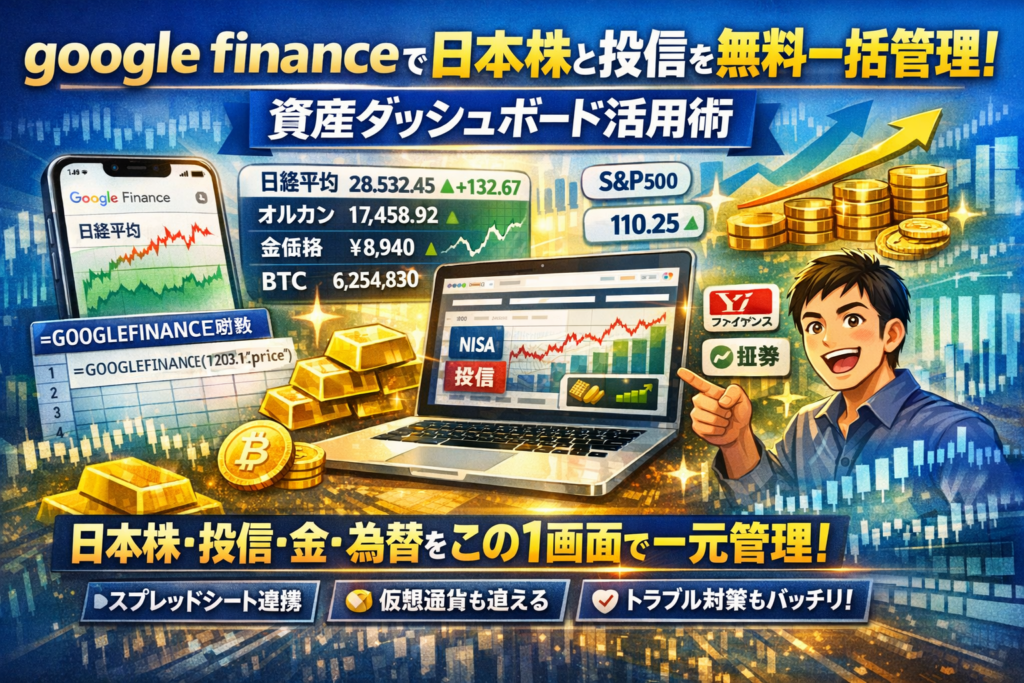
あなたの資産管理が面倒な理由は、証券会社アプリ、Yahoo!ファイナンス、スプレッドシートをバラバラに眺めているからです。google financeとGOOGLEFINANCE関数を軸に「日本株と投資信託とオルカンと金価格と為替」を一画面で追えるようにすると、日々の判断コストと見落としリスクが一気に下がります。
本記事は、google financeの基本的な使い方にとどまらず、日本株や投資信託のティッカーの癖、金価格や仮想通貨をどこまで扱えるか、ウォッチリストやポートフォリオをホーム画面に近い場所へ置く実務的な配置、スプレッドシートとの連携までを一気通貫で整理します。
さらに、「google finance終了」の噂や「表示されない」「ウォッチリスト消えた」といったトラブルへの現実的な対処、スクリーニングで銘柄がゼロか大量になる失敗の避け方、Yahoo!ファイナンスや証券会社アプリ、TradingViewとの役割分担まで踏み込んでいます。ここで示すのは、無料ツールを前提にしながらも、実務レベルで使える資産ダッシュボードを自分で組み上げるための最短ルートです。
目次
google financeは「結局なにができる?」投資初心者も3分でつかむ全体マップ
投資アプリや証券会社ツールが山ほどある中で、「結局どれを毎日開けばいいのか」で迷い続ける人は多いです。そんな中で、ブラウザさえあれば無料で使えて、日本株からオルカン、金価格、為替まで一気に眺められるのがこのサービスです。
ポイントは、「取引ツール」ではなく「見る専ダッシュボード」として割り切ることです。
日本語版google financeの画面を丸裸に!まずは“全体像”からざっくり把握しよう
トップページを開くと、ざっくり次の4ブロックに分かれています。
-
市場全体の指数(日経平均、S&P500指数など)
-
自分のウォッチリスト
-
個別銘柄ページ(チャート・指標・ニュース)
-
スクリーニングとランキング
ここで押さえたいのは、「板」「発注ボタン」は置かれていないという点です。
言い換えると、
-
どの市場が強いかを一目でつかむ
-
自分のNISAや特定口座の主力銘柄だけをまとめて監視する
-
気になった銘柄のPERや配当利回りをサクッと確認する
といった“朝と夜に5分だけ開く、相場のダイジェスト版”として設計されている、ということです。
日本株や米国株、それにS&P500indexとオルカンや投資信託と金価格はどこまで追いかけられるのか
投資家が気になるのは、「自分の持ち物がどこまで網羅されているか」です。感覚的には次のイメージを持っておくと動きやすくなります。
| 資産クラス | 追跡しやすさ | 現場での使い分けの目安 |
|---|---|---|
| 日本株(現物・NISA) | 高い | ティッカー形式さえ合えば日次ウォッチに最適 |
| 米国株・S&P500指数 | 非常に高い | チャート・ニュースまで一気に把握 |
| オルカン・投資信託 | 中程度 | 対応ファンドは便利、非対応も一定数ある |
| 金価格・コモディティ | 中〜高 | 長期トレンド確認用としては十分 |
| 為替(ドル円など) | 高い | シート関数と組み合わせると家計管理が楽 |
| 仮想通貨 | やや低い | 価格は追えるが、常時正確さは求めすぎない |
私の視点で言いますと、指数・主要ETF・為替・金価格といった「落ちにくいデータ」をここに任せ、細かい損益は証券会社で見る運用が、もっともストレスが少なくなります。
特に、日本の個人投資家がよく触るオルカンやS&P500連動の投信は、「対応していればラッキー、ダメならティッカーをETFに置き換える」といった柔軟さが重要です。
google finance終了って本当?噂の正体と、今の仕様でできることと諦めるべきこと
検索すると「サービス終了」といった不安な言葉が出てきますが、これは旧ポートフォリオ機能やアプリ版が終了した名残と考えると整理しやすくなります。
現行のブラウザ版とスプレッドシートのGOOGLEFINANCE関数は、仕様変更や銘柄の出入りはあるものの、日々アップデートされながら動いています。
現実的な線引きをまとめると、次のようになります。
| 領域 | 期待してよいこと | 割り切るべきこと |
|---|---|---|
| ブラウザ版ウォッチリスト | 主要株・指数・為替の一括監視 | たまに銘柄が検索しづらくなることがある |
| スプレッドシート関数 | 為替や指数の自動更新で家計・資産管理 | #N/Aや一時的な取得エラーは完全には消えない |
| 旧ポートフォリオ・アプリ関連 | すでに終了済みと考えて設計し直す | 復活を前提にしない |
大事なのは、「いつか全部消えるかも」と怖がるよりも、最初から“8割自動化で、2割は手で直す前提”で設計しておくことです。
NISA・投信・米国株・オルカン・金価格・為替を一画面に集める“自分専用ダッシュボード”をつくるとき、この発想があるだけで、ちょっとしたエラーや仕様変更に振り回されずに済みます。
日本人投資家がドハマりする「google finance日本株」と投資信託の沼をスマートに抜け出す
TYOコードのクセとティッカー形式を知らないまま日本株を触ると沼るワケ
日本株でつまずく人の大半は、銘柄コードそのものではなく「市場コードの付け方」でハマります。
東京証券取引所は同じ4桁コードでも、TYO、TSE、JPなど複数の表記が混在しやすく、証券会社の表示とシート上のティッカーがズレるのが典型パターンです。
よくある混乱を整理すると次のイメージになります。
| 見ている場所 | 表示例 | つまずきポイント |
|---|---|---|
| 証券会社画面 | 8306 | 市場コードが付かない |
| 海外サイト | 8306.T | ドット+アルファベット |
| シート関数 | 8306:TYO など | コロン区切り形式に戸惑う |
このズレを放置すると、関数で価格が取れたり取れなかったりして「沼」に落ちます。
実務では、最初に日本株ティッカー専用のマスタ表を作り、次のように管理しておくと安定します。
-
証券会社コード
-
シートで使う形式
-
市場名(プライム、スタンダードなど)
-
メモ(NISA対象、優待目的など)
一度マスタを作れば、新しい銘柄を追加するときも迷いません。私の視点で言いますと、この「最初の30分」をケチるかどうかで、後の数年分のストレスが決まります。
google financeで投資信託やオルカンを追うときに実際に起きがちな“あるあるエラー”
投資信託やオルカンを追いかけるときの落とし穴は、株と違って「同じ名前でも販売会社ごとに別物」「基準価額の更新タイミングが遅い」という点です。現場でよく見るエラーは次の3つです。
-
該当銘柄なしエラー
ファンド名で探してもヒットせず、運用会社コードや海外ティッカーを知らないと迷子になるパターンです。
-
通貨違いの取り違え
円建てとドル建てのクラスを混同し、評価額が想定より大きくズレるケースです。
-
更新遅延による「値が止まった」勘違い
前営業日の基準価額が反映されていない時間帯に、相場が動いていないと誤解してしまいます。
実務的には、オルカンのような代表的ファンドは「ティッカーを一度調べてメモしておく」「評価額の最終チェックは証券会社で行う」という役割分担が現実的です。日々のざっくり把握はシート、正確な損益は証券会社、という線引きがストレスを減らします。
金価格や為替や仮想通貨まで一緒に見たい人が知っておくべき“現実ライン”とは
金価格、為替、仮想通貨まで一画面で見たいというニーズは強いですが、無料データソースには「突然取れなくなる銘柄が一定確率で出る」という前提があります。ここで大事なのは、100%自動化ではなく“壊れ方を前提にした設計”にすることです。
現場でよく使われる割り切り方をまとめるとこうなります。
| 資産クラス | 主な用途 | 無料データでの扱い方 |
|---|---|---|
| 金価格 | インフレヘッジの目安 | 日次で方向感だけ追う |
| 為替 | 外貨建て資産のざっくり評価 | ドル円・ユーロ円など主要通貨に限定 |
| 仮想通貨 | 価格変動チェック | メイン銘柄のみ、細かい約定履歴は取らない |
ポイントは、「ざっくり把握」と「正確な損益」を同じツールに求めないことです。金や為替、仮想通貨は、価格が一時的に取れなくても致命傷にはなりにくい資産に絞り、バックアップとして証券会社アプリや取引所アプリをすぐ開けるようにしておくと、無料ツールの弱点をうまくいなせます。
ウォッチリストとポートフォリオを“生活導線”に溶かすgoogle finance流の見える化術
朝スマホを開いた瞬間に、NISAも特定口座もiDeCoも一目で把握できると、投資は一気に「作業」から「習慣」に変わります。ここでは、アプリがなくても相場を生活導線に組み込むための現場流セットアップをまとめます。
google financeウォッチリストでNISAと特定口座とiDeCoを一画面に集約する裏ワザ
証券会社ごとにアプリを開き直していると、それだけで判断エネルギーが削られます。そこで使いたいのがウォッチリストの「リスト分け」ではなく、1リストに全口座を混在させる発想です。
おすすめは、銘柄名の先頭にタグを付ける方法です。
-
[N] つみたてNISA
-
[T] 特定口座
-
[I] iDeCo
のようにしておくと、1画面で「どの口座で何を持っているか」と「全体の含み損益イメージ」が同時に見えます。口座残高そのものは証券会社で確認し、価格や騰落率などの相場データはGoogle側に任せる役割分担がポイントです。
私の視点で言いますと、無料サービスに完全なポートフォリオ計算を求めるより、「どこまでをここに任せるか」を先に決めた方が、運用が長続きします。
「google financeホーム画面化」でスマホを開いた瞬間に相場が見える環境をつくる
専用アプリやウィジェットがなくても、ホーム画面から1タップでウォッチリストに飛ぶことはできます。やることはシンプルで、ブラウザのショートカットをホームに置くことだけです。
代表的な流れは次の通りです。
- スマホのブラウザでウォッチリスト画面を開く
- メニューから「ホーム画面に追加」を選択
- アイコン名を「株価ダッシュボード」などに変更して保存
これで、SNSを開くのと同じ感覚で市場の温度を確認できます。朝は全体の騰落率、昼は保有銘柄、夜は指数だけと「時間帯ごとに見る情報を決める」と、ムダな検索やクリックが減り、メンタルもぶれにくくなります。
下の整理を参考に、自分の生活に合う開き方を決めておくと便利です。
| 時間帯 | 開く画面 | 見る指標 | 意識すること |
|---|---|---|---|
| 朝 | 全体ウォッチリスト | 前日比・指数 | 今日は攻める日か守る日か |
| 昼休み | 個別タグを絞り込み | 保有銘柄 | 余計な売買をしない確認 |
| 夜 | 指数と為替 | 市場全体 | 翌日の方針メモ作成 |
google financeウィジェットやアプリが無くても困らない代替テクニック集
「アプリが無いから使いづらい」と感じる人は、ブラウザ+スプレッドシート+証券アプリを組み合わせた“擬似ウィジェット環境”を作ると一気に楽になります。
代表的な代替テクニックをまとめると次の通りです。
| 目的 | 代替テクニック | ポイント |
|---|---|---|
| 価格をチラ見したい | ブラウザショートカット | ホーム1ページ目に配置 |
| 詳細な損益を確認したい | 証券会社アプリ | 約定履歴や配当は証券側で管理 |
| 資産全体を把握したい | スプレッドシート+GOOGLEFINANCE関数 | 月1回の手動更新セルを用意 |
| 金価格や為替も一緒に見たい | 監視用シートで指数・為替・金を同じ行に配置 | 生活通貨ベースで変動を把握 |
リスト画面だけに頼ると、「表示されない」「ウォッチリストが消えた」といったトラブル時に全てが止まります。スプレッドシート側に監視用の最小限ポートフォリオを作成しておき、重要な銘柄と市場指数、金価格やドル円を同じ行に並べておくと、どこか1サービスが不調でも相場観を失わずに済みます。
この組み合わせを一度作り込んでしまうと、相場チェックは「検索して探す」行為から、「スマホを開けば勝手に目に入る」状態に変わり、投資判断の質そのものが底上げされていきます。
スプレッドシート×GOOGLEFINANCE関数で「自分専用・無料の資産ダッシュボード」を組み上げる
GOOGLEFINANCE関数で日本株と為替とS&P500indexを自動取得する基本パターン集
朝スマホを開いた瞬間に、NISAも為替もS&P500も一発で見えたら気持ちいいですよね。スプレッドシートとGOOGLEFINANCE関数を組み合わせると、その「一発」を自分で作成できます。
代表的な書き方を表にまとめます。
| 取りたい情報 | 例の入力 | よくあるつまずき |
|---|---|---|
| 日本株 | =GOOGLEFINANCE(“TYO:7203”) | TYO:を付け忘れ、銘柄が別市場としてヒットしない |
| 為替(ドル円) | =GOOGLEFINANCE(“CURRENCY:USDJPY”) | USD/JPYではなくUSDJPYで指定する |
| S&P500指数 | =GOOGLEFINANCE(“.INX”) | 市場コードは不要、記号をそのまま指定 |
ポイントは「ティッカーを検索に頼らず、証券会社の表記と突き合わせて選択する」ことです。市場コードを間違えると、日付も価格も別銘柄のデータになりかねません。
過去データを並べたい場合は、第3引数に日付、第4引数に日数、第5引数にtrue/falseで終値のみか全情報かを指定します。例えば、ドル円の過去30日終値なら
=GOOGLEFINANCE(“CURRENCY:USDJPY”,”price”,TODAY()-30,30,true)
のように書き、後はリストとしてグラフ化すれば、為替のトレンドが一目で見える資産ダッシュボードになります。
オルカンと投資信託と金価格をシートに流し込むときの書き方と“ハマりポイント”
オルカンや投資信託、金価格は「取れるもの」と「どう頑張っても取れないもの」がはっきり分かれます。私の視点で言いますと、ここで欲張るほど運用が不安定になります。
| 種類 | 取り方の目安 | ハマりポイント |
|---|---|---|
| オルカン等の海外ETF | =GOOGLEFINANCE(“TICKER”,”price”) | 東証上場版と本家のどちらを追うかを先に決める |
| 国内投資信託 | 取得不可のケース多い | ファンド名で検索してもヒットせず、#N/A連発 |
| 金価格(ドル建て) | =GOOGLEFINANCE(“XAUUSD”) | 円建ては別計算が必要、為替との掛け合わせになる |
国内投資信託はデータが来ないケースが多く、「全部シートで完結」は現実的ではありません。現場では、オルカンなど代表的なインデックスと金価格、為替だけをGOOGLEFINANCE関数で取り、細かな投信は証券会社の残高照会で確認する役割分担がよく使われます。
金価格も同様で、XAUUSDでドル建てを取り、別列でドル円を掛け合わせて円換算するくらいにしておくと、データの落ち込みに強い設計になります。
GOOGLEFINANCE関数で仮想通貨を扱うときにプロがやりがちな“割り切り運用”
仮想通貨は「リアルタイム精度」と「データ安定性」を両立しにくいジャンルです。無料データソースは市場ごとの価格差や取得制限の影響を受けやすく、全てを任せると損益計算がブレます。
| 目的 | GOOGLEFINANCE関数の使い方 | 割り切りポイント |
|---|---|---|
| ざっくり時価を把握 | 主要通貨のみを関数で取得 | BTCとETHなど数銘柄に限定 |
| 損益を管理 | 取得価格と数量は手入力 | 取得価格を自動化しようとしない |
| トレード判断 | 別のチャートツールを併用 | Financeは「方向感」チェック専用 |
プロ寄りの運用では、仮想通貨は「ポートフォリオ全体のうち何割か」を確認するための指標として割り切ります。GOOGLEFINANCE関数でBTCやETHの現在値だけを取り込み、証券口座や現金、投資信託と並べて資産配分を可視化する役割に留めるイメージです。
大事なのは、100%自動化を狙わず、8割を自動、残りは手動で補正する前提でシートを設計することです。これだけで、突然データが落ちたときのストレスが一気に減り、「無料なのに侮れないダッシュボード」が長く安定して回り始めます。
「表示されない」「#N/A」「ウォッチリスト消えた」google financeトラブルを一気に片づける処方箋
相場を見たい時に限って画面が真っ白、シートは#N/Aの山…。ここを整えておくと、毎日の運用ストレスが一気に下がります。
GOOGLEFINANCE関数で値が取れないときにプロがサクッと確認する3つのチェックリスト
スプレッドシートでGOOGLEFINANCE関数がエラーを吐く時、現場で最初に見るのは次の3点です。
-
ティッカーと市場コードの組み合わせ
・日本株なら「東証の銘柄コード:TYO」の形か
・米国株なら「ティッカー:NASDAQ」「ティッカー:NYSE」か
・投資信託や指数を別サービスのコードで書いていないか -
引数の型と日付の指定ミス
・日付が文字列になっている
・過去データ取得で"price"ではなく"close"などを指定している
・true/falseの指定を間違えて、意図せず巨大なデータを取りにいっている -
市場の状態とデータ遅延
・祝日や時間外でそもそも取引がない
・ごく一部のマイナー市場でデータ提供自体が止まっている
私の視点で言いますと、この3つを順番に潰していくだけで、体感7〜8割の#N/Aは消えていきます。
代表的なパターンを整理すると、次のようになります。
| 現象 | ありがちな原因 | 現場での対処 |
|---|---|---|
| 常に#N/A | ティッカー形式が市場に合っていない | 証券会社のコードではなく対応市場の形式を再検索 |
| たまに#N/A | 市場休場・一時的な配信停止 | その列は値を固定して翌営業日に自動更新に戻す |
| 途中から全て#REF!や空白になる | 引数変更で範囲が肥大化 | 範囲を限定し、古いデータは別シートに退避 |
「関数が壊れた」のではなく、「条件に合うデータが返せない」ことがほとんどだと捉えると、落ち着いて切り分けができます。
google financeウォッチリストが消えた・表示されないときの“復旧ステップ”
ブラウザ版のウォッチリストで、「さっきまであったリストが消えた」「スマホからだけ見えない」という相談も多いです。よくある原因と復旧ステップを、操作順にまとめます。
-
アカウントとプロファイルの確認
・Chromeのプロフィールが別になっていないか
・仕事用アカウントで開いていないか
→別アカウントに切り替えると、何事もなかったかのようにリストが戻るケースが多いです。 -
ビューの切り替えとリスト選択
・トップの「フォロー」「ウォッチリスト」などのタブで、別のビューに切り替わっていないか
・リスト名のプルダウンから、目的のリストが非表示になっていないか -
URLとショートカットの再作成
・ブラウザ履歴から、以前開いていたウォッチリストのURLを呼び出す
・スマホはホーム画面ショートカットを作り直す(キャッシュクリア後に有効)
それでも見つからない場合、本当に消えた前提での“再設計”を検討します。証券会社アプリ側の保有銘柄一覧や約定履歴を基準に、CSVやスプレッドシートでリストを作成し直しておくと、次回トラブル時も短時間で復旧できます。
無料ツールに振り回されないための“8割自動化+2割手動補正”という現場思考
投資の現場で長く使われている考え方に、「無料データは8割まで任せて、残り2割は自分の手で調整する」という発想があります。これを個人の運用に落とし込むと、次のような設計になります。
-
8割自動化で任せる部分
- 主要指数や為替、金価格など落ちにくいデータの自動取得
- NISAや特定口座で保有している代表的なETF・投資信託の評価額更新
- 毎日のウォッチリストで「大きく動いた銘柄を見つける」用途
-
2割手動補正で守る部分
- 売買の損益や税額の確定値は証券会社の報告書で確認
- 取得できない投信やマイナー銘柄は、終値だけを週1で手入力
- 重要な判断をする前は、別サービスや証券会社の株価をクロスチェック
このバランスにしておくと、「データが止まった瞬間に運用全体が止まる」という事態を避けつつ、日常の手間も最小限に抑えられます。ウォッチリストとGOOGLEFINANCE関数は、すべてを完璧に管理するための道具ではなく、証券会社ツールと組み合わせて判断に集中するための“下地”として使うのが、一番ストレスの少ない付き合い方です。
銘柄がゼロか大量か…スクリーニング迷子にならないgoogle financeの絞り込み術
スクリーニング画面を開いた瞬間、銘柄数がゼロか数千かの両極端になって「これ、どう使えばいいの?」と固まった経験はありませんか。ここでは、証券会社のプロがやっている考え方を個人投資家向けに翻訳して、毎日の銘柄検索をラクにする絞り込み術をまとめます。
マネックスも推すgoogle financeスクリーニング指標を“個人投資家目線”で並べ替える
指標は闇雲に増やすほど迷子になります。よく出てくる項目を、個人投資家が優先して見る順番に並べ替えると、次のようになります。
| 優先度 | 指標 | 意味を一言で | 使いどころの軸 |
|---|---|---|---|
| 1 | 時価総額 | 会社のサイズ | 小型は値動き大きい/流動性リスク |
| 2 | 配当利回り | どれだけ配当が出るか | 高配当狙いの入口 |
| 3 | PER | 割高か割安かの目安 | 成長期待とのバランス確認 |
| 4 | 売上成長率 | 会社が太っている速度 | グロース銘柄の見極め |
| 5 | 利益率 | 売上から残るお金の厚み | ビジネスの強さチェック |
| 6 | 価格変動率 | ボラティリティ | 自分が耐えられる値動きか |
私の視点で言いますと、最初から財務指標を細かく詰めるより、「サイズ」「利回り」「成長」の3本柱だけでざっくりoutlineを描く方が、リスト全体の性格が一目で分かりやすくなります。そこから必要に応じて条件をaddしていくイメージです。
高配当とインデックス連動とグロース、それぞれのざっくり条件レシピをそのまま真似する
最初のレシピは、自分で考え込むより「型」を真似した方が早いです。次の条件は、日付や市場を変えるだけでそのまま使えるたたき台になります。
高配当狙いのレシピ例
-
市場: 日本株の主要市場を選択
-
時価総額: 中型以上
-
配当利回り: 3〜6%
-
価格変動率: 極端に高い銘柄は除外
インデックス連動レシピ例
-
種別: ETF
-
ベンチマーク: 国内株指数やS&P500系を含むキーワードで検索
-
信託報酬: 低コスト順に並べ替え
-
純資産残高: 一定以上でリストを絞る
グロース銘柄レシピ例
-
市場: 米国株中心
-
売上成長率: プラスで一定以上
-
利益率: マイナスは残すかどうか自分でルール化
-
時価総額: 小型すぎる銘柄は除外
ここで大事なのは、「trueかfalseか」で銘柄をジャッジする絶対条件を増やしすぎないことです。あくまで性格の近い銘柄のグループを作る感覚に寄せます。
条件をかけすぎて銘柄ゼロ…そんな行き止まりから“ちょうどいい数”に戻すコツ
現場で一番多い失敗は、「優良そうな条件を全部盛り」にした結果、銘柄数がゼロか数件になってしまうパターンです。この行き止まりから戻すときは、次の手順でcircleを描くように範囲を広げていきます。
-
絶対に外せない条件を3つだけ残す
例としては、市場区分、時価総額レンジ、配当利回りや売上成長率など、投資スタイルの軸になる条件だけを残します。 -
「こだわり条件」は一度オフにしてから1つずつ戻す
財務指標や過去リターンのフィルターは、一度すべて外します。そのうえで、銘柄数を確認しながら1つずつ再追加します。 -
銘柄数の目安を決めておく
スクリーニング結果が- 20件未満: 閲覧しきれないリスクは低いが、条件が厳しすぎる可能性
- 50〜100件前後: 個人投資家が銘柄概要とチャートを見て回れる上限に近いボリューム
-
リストを2段階に分ける
いきなり最終投資先を探すのではなく、まずは「候補リスト」として広めの条件で抽出し、その後で個別ページのチャートやニュース、収益推移のグラフを見ながら第二段階のふるい落としを行います。
この2段階方式にしておくと、途中で条件を変えても過去のリストと比較しやすく、「どの条件を強くしすぎると銘柄が消えるか」という感覚が蓄積されます。結果として、単なるデータの絞り込み作業が、自分の投資方針を定期的に見直す良いきっかけにもなっていきます。
Yahoo!ファイナンスや証券会社アプリとgoogle financeをどう組み合わせれば一番ラクか?
「全部ひとつのアプリで完結させよう」とするほど、ごちゃごちゃして続かなくなります。現場で長く続いている人ほど、役割を分けて“チーム編成”で考えています。
株価ウォッチリストのおすすめ環境を「証券会社アプリ×google finance×スプレッドシート」で完成させる
私の視点で言いますと、日常運用でいちばんラクなのは次の三層構造です。
-
証券会社アプリ:売買と約定確認、残高や実現損益を確認
-
google finance:ウォッチリストと簡易ポートフォリオ、相場全体の温度感
-
スプレッドシート:GOOGLEFINANCE関数で資産推移・配当・為替を集計
この分担を整理すると、迷いが一気に減ります。
| ツール | 主な役割 | 向いている人 |
|---|---|---|
| 証券会社アプリ | 売買、口座残高、入出金 | 売買頻度がある人 |
| google finance | ウォッチリスト、簡易分析 | 仕事の合間に相場をざっくり見たい人 |
| スプレッドシート | 資産推移管理、NISA・特定集約 | 全口座を一枚の表で管理したい人 |
ポイントは、正確な損益は証券会社、日々の“温度感チェック”はgoogle finance、集計はシートと割り切ることです。無料データにありがちな取得エラーが出ても、致命傷にならずに済みます。
短期売買と長期投資でここまで違う!google financeの得意分野と苦手分野の切り分け
短期売買と長期投資では、求める精度もスピードもまったく違います。ここを混ぜると、「板がない」「気配値がわからない」と不満だらけになります。
| 投資スタイル | 得意な使い方 | 苦手な使い方 |
|---|---|---|
| 短期売買 | 監視銘柄候補の整理、スクリーニング結果保管 | エントリータイミングの判断 |
| 長期投資 | インデックス・高配当のウォッチリスト管理 | 1円単位までの損益管理、本格的な税計算 |
短期売買メインなら、板とチャートは証券会社アプリかTradingViewに任せて、google finance側は「今日見るべき銘柄リスト」置き場として割り切ると快適です。
長期投資メインなら、ウォッチリストにNISA・特定・iDeCoの主要銘柄をまとめ、スプレッドシートではGOOGLEFINANCE関数で基準価額や為替、金価格を拾っておくと、「今日は動かす日か、眺める日か」の判断が一目でつきます。
TradingViewやニュースアプリと組み合わせて“見過ぎず・見落とさない”監視体制をつくる
プロの現場で多いのが、「細かいものほど専用ツールに寄せて、google financeは“ざっくり監視塔”にする」設計です。見過ぎて疲弊するのを防ぎつつ、重要な変化だけは逃さない構成にします。
-
google finance
- 役割:指数、主要ETF、日本株・米国株、オルカン、金価格、為替の“一覧レーダー”
- 使い方:ウォッチリストを朝と夜にざっと確認
-
TradingView
- 役割:テクニカル分析や詳細チャート
- 使い方:ウォッチリストで気になった銘柄を深掘り
-
ニュースアプリ・証券会社のニュースタブ
- 役割:決算や材料のチェック
- 使い方:google financeで大きく動いた銘柄だけニュース検索
この三段構えにしておくと、
- レーダーで「お、今日はこの銘柄が動いている」と把握
- 必要なものだけTradingViewとニュースで深掘り
- 売買判断は証券会社アプリで完結
という流れが一本に繋がります。
重要なのは、「全部を毎日詳しく見る」のではなく、「ざっくり全体→気になるところだけ拡大」という動線を作ることです。これだけで、投資のストレスと画面の滞在時間が目に見えて減り、長く続けやすい監視体制になります。
ファイナンスとは?が腑に落ちる、google financeを使ったカンタン企業チェック術
ファイナンスとは何かをgoogle financeの画面だけでざっくり体感してみる
ファイナンスを一言で言うと「お金が会社の中をどう巡って、増えたり減ったりしているかを見る考え方」です。教科書の定義より、画面で触った方が早く腑に落ちます。
まず任意の上場企業ページを開き、次の3ブロックを意識して眺めます。
-
株価チャート: 市場からの評価が時間とともにどう動いたか
-
時価総額やPER: 会社全体にいくらの値札が付いているか
-
収益や利益、EPS: その値札の元になる稼ぐ力
私の視点で言いますと、「株価=評判」「収益=給料」「キャッシュフロー=手元の現金量」とイメージすると、一気に整理しやすくなります。
PERや配当利回りや財務指標をgoogle financeで眺めて“直感的な良し悪し”を掴むコツ
指標は暗記より「並べて相対比較」が近道です。個別ページで指標セクションを開き、まずは次の3つだけに絞ります。
-
PER
-
配当利回り
-
営業利益率
ここで、同じ業種の企業をタブで開き、感覚を掴みます。
| 指標 | 直感的なイメージ | 気を付けたいポイント |
|---|---|---|
| PER | 何年分の利益を先払いして株を買っているか | 高すぎる場合は期待先行 |
| 配当利回り | 預金の金利の株版 | 高すぎる場合は減配リスク |
| 営業利益率 | 売上に対する儲けの厚さ | 同業他社との比較が重要 |
ポイントは「絶対値で判断しない」ことです。同じ市場・同じ業種で2〜3社を並べ、「なぜこの会社だけPERが高いのか」「利益率が低いのに株価は高いのか」と逆算していくと、ニュースの見え方も変わってきます。
Google News Initiative流の企業分析を、個人投資家でも真似できるレベルに噛み砕く
プロ向けの企業分析は情報量が多すぎて、個人投資家がそのまま真似すると疲れます。そこで、ニュースと指標を「問いベース」でつなぐと一気に扱いやすくなります。
-
株価チャートを開き、大きく動いている日付をざっくり把握する
-
同じ企業ページからニュースタブを開き、その前後の日付の記事だけ読む
-
記事を読みながら、次の問いをチェックする
-
売上や収益に直接関係する話か
-
ビジネスモデル(お金の稼ぎ方)が変わるレベルの話か
-
一時的な事件か、継続しそうな変化か
この問いを意識しながら、先ほどのPERや配当利回り、収益の推移を見直すと、「ニュースで騒いでいる割に収益は安定しているから様子見」「利益率が下がり続けているのに株価だけは高いから要注意」といった判断がしやすくなります。
教科書的な完璧分析を目指すより、「指標→ニュース→再び指標」と画面上を行ったり来たりしながら、自分なりの物差しを一本つくる。これが、個人投資家が長く続けられるファイナンスとの付き合い方です。
なぜこのサイトはgoogle financeを徹底研究するのか?これから一緒に目指す投資の景色
「自分専用の投資ダッシュボードを無料で持つ」という発想と、そこに詰まった現場のコツ
有料ツール並みに資産管理をしたいのに、毎月の固定費は増やしたくない。そこで鍵になるのが、検索とスプレッドシートを組み合わせた「自分専用ダッシュボード」です。
私の視点で言いますと、ポイントは“全部を自動化しようとしない”ことです。
-
価格取得は指数・主要ETF・為替・金を優先
-
個別株の損益は証券会社の報告書に任せる
-
1日1回だけ手動入力する列をあえて残す
この割り切りを入れるだけで、急な仕様変更やデータ遅延に振り回されにくくなります。
| 役割 | 向いている情報 | 頻度 |
|---|---|---|
| googleのファイナンス画面 | 相場全体・ウォッチ銘柄 | 毎日ざっくり確認 |
| スプレッドシート | 資産推移・配当・家計連携 | 週1〜月1点検 |
実際のトラブル事例から磨かれたスプレッドシート設計と“データ消失に強い”考え方
現場でよく見る失敗は、関数任せで1シートにすべて詰め込むことです。典型パターンは次の3つです。
-
ティッカー形式違いで日本株だけ全行が#N/A
-
投資信託が非対応で、評価額列ごと崩壊
-
過去価格の仕様変更でグラフが一気に空白
これを避けるための設計はシンプルです。
-
価格取得用シートと集計シートを分ける
-
手入力列は色を変え、コピー時に消さないルールにする
-
過去データは月1で値貼り付けして「履歴保管専用シート」に退避
| シート名 | 役割 | データの守り方 |
|---|---|---|
| price_raw | GOOGLEFINANCE関数のみ | トラブル時は列ごと再取得 |
| portfolio | 口数・取得単価など手入力 | 定期的に別シートへコピー |
| history | 月末スナップショット | 値のみ保存で関数ゼロ |
読者と一緒にアップデートしていくgoogle finance活用ノウハウと今後の拡張アイデアたち
このサイトが目指しているのは、「今日の相場」と「自分の財布の増減」が1画面でつながる状態です。NISA・特定口座・iDeCo、さらにオルカンやS&P500、金価格や為替、仮想通貨までを“見過ぎず・見落とさないレベル”で並べることをゴールにしています。
今後掘り下げていくテーマの一例です。
-
日本株・投資信託・米国ETFを横断したウォッチリストのテンプレート
-
スプレッドシートと証券会社アプリを前提にした「1日の運用ルーティン」
-
スクリーニング条件を投資スタイル別にチューニングするレシピ集
検索画面で迷子になりがちな「終了」「表示されない」「ウォッチリスト消えた」といった不安ワードに対しても、仕様説明だけで終わらせず、どこで妥協し、どこを他ツールに任せるかまで踏み込んで更新していきます。資産管理が「作業」から「ルーティン」に変わる景色を、一緒に作っていきましょう。
この記事を書いた理由
著者 – 宇井 和朗(株式会社アシスト 代表)
中小企業のオーナーやフリーランスの方を支援していると、「本業の数字は追えているのに、自分の資産だけはアプリがバラバラで全体像が見えない」という相談を毎月のように受けます。2018年頃から、社長の個人資産管理も含めて設計し直す案件を約300社ほど並走してきましたが、証券会社アプリとYahoo!ファイナンスとスプレッドシートを行き来する運用は、ほぼ例外なく途中で破綻します。
私自身もNISAと特定口座とiDeCo、日本株とオルカンと金を別々に見ていた頃は、暴落局面で必要以上に焦り、重要なタイミングで現金比率を誤ったことがあります。そのときに徹底的に触り倒したのが、google financeとGOOGLEFINANCE関数でした。ウォッチリストが突然消えたり、#N/Aが続いたりと痛い失敗も経て、「無料ツールだけでどこまで実務レベルの資産ダッシュボードを組めるか」を詰めていった結果を、同じ悩みを持つ方が最短で再現できる形にしたのが本記事です。