
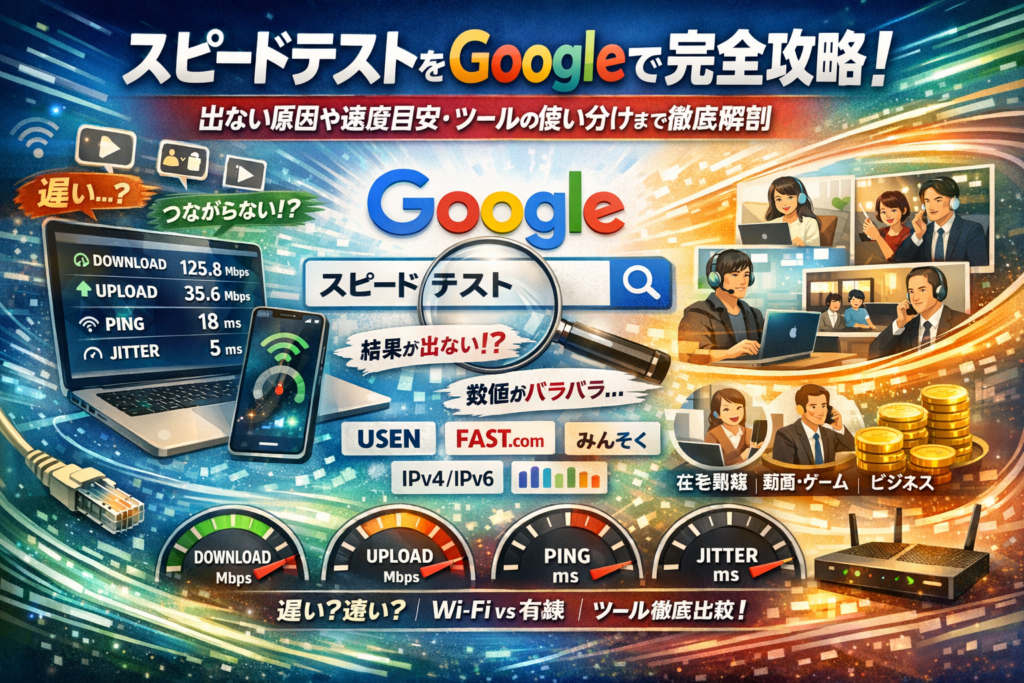
在宅勤務のビデオ会議やYouTube・Netflix視聴、オンラインゲームが途切れるたびに「スピードテスト google」で通信速度を測ってはいるものの、出ない・表示されない・結果の見方が分からないまま時間だけ失っていませんか。PCとスマホで数値が違う、USENスピードテストやFast.com、みんそくと結果がバラバラ、IPv4とIPv6でも差が出る…この混乱を放置すると、回線やWi‑Fiルーターを無駄に買い替えたり、ビジネスの予約や問い合わせの取りこぼしにつながります。
本記事は、ブラウザから使うGoogleインターネット速度テストの起動方法と、「スピードテスト googleが出ない・できない」原因の潰し方を最初に整理し、DOWNLOAD/UPLOAD/PING/JITTERを生活と仕事に直結する指標として読み解きます。そのうえで、用途別のMbps目安を在宅勤務・動画視聴・オンラインゲーム・クラウド業務ごとに線引きし、「自分の回線は本当に遅いのか」を具体的に判断できる状態まで持っていきます。さらに、Googleの速度測定とUSENスピードテスト・Fast・みんそくの賢い使い分け、IPv6対応やWi‑Fiと有線の違い、ページ表示速度が売上や予約率に与える影響まで、現場で使えるロジックに落とし込んで解説します。ネット環境のモヤモヤを一度で整理したいなら、このまま読み進めてください。
目次
まずスピードテストとgoogleとは何か?ブラウザだけで使えるネット速度テストの正体を暴く
「今すぐこのWiFiが遅いのか早いのかだけ知りたい」のに、アプリ探しで迷子になって時間が溶けていく人がかなり多いです。実はブラウザの検索結果から、そのまま通信速度を測定できる仕組みが用意されています。追加インストールも不要、広告も最小限、数十秒でレポートが出るので、在宅勤務やオンラインゲームの“イライラの正体”をサクッと確認したいときの入り口として非常に優秀です。
ポイントは、これはGoogleが用意した速度測定サービスであり、インターネット回線やWifiのスピードを、手元のデバイスから直接テストするネットワーク診断ツールだという位置づけです。プロバイダや端末に依存せず、ブラウザさえ開ければ使えるのが強みです。
検索欄に何と入力すれば出る?スピードテストとgoogleインターネット速度テストの基本のキ
検索欄で迷っている方は、まず次のどれかを試してみてください。
-
スピードテストとgoogleをセットで入力
-
インターネット速度テストとgoogleをセットで入力
-
ネット回線速度テストとgoogleをセットで入力
検索結果の一番上か上部付近に、青いボタンが付いた速度テストカードが出てきます。これがGoogleインターネット速度テストです。ボタンを押すと、自動でサーバーに接続し、ダウンロード速度とアップロード速度、通信速度の安定性を確認します。
うまく出ないときは、次の3点を確認すると復活するケースが多いです。
-
シークレットウインドウで同じ検索を試す
-
ブラウザの検索エンジンがGoogleになっているか確認
-
VPNや企業のプロキシに接続していないか確認
このあたりは、業界人の目線で見るとトラブルの典型パターンです。
インターネット速度テストやネットスピードテストとgoogleなど呼び名いろいろ、その違いと共通点
呼び名がバラバラで混乱しがちですが、中身はかなり共通しています。整理すると次のイメージです。
| 表現 | 実際に指しているもの | 中身のイメージ |
|---|---|---|
| インターネット速度テスト | ブラウザで使うGoogleの公式速度テスト | 一般ユーザー向けの標準的な計測 |
| ネットスピードテストとgoogle | 上と同じだが、検索ワードの言い回しが違うだけ | 呼び名違いで機能はほぼ同じ |
| Googleインターネット速度測定 | 公式名称に近い表現 | ダウンロード/アップロードを計測 |
| Wifi速度測定とgoogle | 回線というより自宅Wifiの体感速度を知りたい時 | 実際には同じテストを使っている |
共通しているのは、どれもブラウザから通信速度を計測し、Mbpsという単位でレポートを返すサービスであることです。違うのは「検索する人の目的」です。動画が止まるのか、ゲームがラグいのか、在宅勤務の会議が途切れるのかで、見るべき数字と目安が変わります。この“目的の違い”まで意識して検索すると、必要な情報に早くたどり着けます。
USENスピードテストやFastのスピードテストと何が違うのかを、感覚で分かるようにざっくり整理
同じタイミングでGoogleの速度テストとUSENスピードテスト、Fastを連続で測定すると、下りのMbpsはおおむねプラスマイナス10〜20%の範囲に収まりやすい一方で、PINGやジッターはサービスごとにガラッと数字が変わることがあります。ここを理解していないと「どれが正確なのか」で迷子になりがちです。
ざっくり用途別にまとめると、次のような役割分担になります。
| サービス | 得意分野 | 向いているシーン |
| Googleの速度テスト | 全体の回線状態の把握 | まず今の通信速度が遅いのか普通なのか確認 |
| Fast.com | 動画ストリーミング向けの下り速度 | NetflixやYouTubeが止まるときの確認 |
| USENスピードテスト | ビジネス利用向け細かい判定 | ビデオ会議やクラウド業務の安定性チェック |
| みんそくなどのレポート型 | プロバイダ/IPv6の傾向把握 | 回線乗り換えやIPv4 IPv6比較をしたい時 |
現場で相談を受けるときは、Googleのテストを入り口にして「遅い」と感じたらUSENでビジネス用途を確認し、さらに疑問があればFastで動画系、みんそくでプロバイダやIPv6の評判を調べる、という順番で使い分けるとムダがありません。私の視点で言いますと、この“順番の組み合わせ”こそが、スピードテストをただの数字遊びで終わらせないコツです。
PCとスマホで迷わない!スピードテストとgoogleインターネットスピードテストのサクッと起動マニュアル
「今すぐ速度を測りたいのに、テスト画面にたどり着けない…」という遠回りを、ここで一気に断ち切ります。
在宅勤務やオンラインゲームの現場でよく聞くつまずきポイントを踏まえ、最短ルートだけをまとめます。
パソコンでのやり方|ChromeやEdgeで迷子にならないスピードテストとgoogle検索ワードと、最初に外しておきたい設定
パソコンではブラウザを開いた瞬間から勝負が始まります。ChromeでもEdgeでも、基本の流れは同じです。
まずは検索欄に、次のどれかを入力します。
-
インターネット速度テスト
-
スピードテストとgoogle
-
通信速度テスト
検索結果の一番上付近に、速度を測定するカードが表示されます。ここが出てこない場合、最初に確認したいポイントは3つです。
-
シークレットウィンドウで開き直す
-
VPNやプロキシへの接続を一時的に切る
-
検索地域をいじる拡張機能をオフにする
特に拡張機能とセキュリティソフトは、カード形式のサービスを広告と誤認してブロックすることがあります。速度テストだけ一時的に解除しておくとスムーズです。
パソコンで迷子になりがちなパターンと、取るべき行動をざっくり整理すると次のようになります。
| 状況 | 画面に出る表示 | 取るべき行動 |
|---|---|---|
| 何も出ない | 通常の検索結果だけ | 拡張機能をオフにして再検索 |
| カードが一瞬で消える | すぐに真っ白になる | セキュリティソフトの保護を一時停止 |
| そもそも検索できない | 接続エラー画面 | ルーターと回線の接続を先に確認 |
仕事中に速度が落ちる相談では、まずこの切り分けを行うだけで、回線が悪いのかブラウザ環境が悪いのかが一気に見えてきます。
スマホでのやり方|スピードテストとgoogleスマホでたどり着けない時に効くちょっとした裏ワザ
スマホは「WiFiの速度測定をしたいのにテストカードが出ない」という相談が圧倒的に多いです。
押さえるポイントは次の3つです。
-
ブラウザはChromeかSafariを使用する
-
検索欄にインターネット速度テストと入力する
-
検索結果を一番上までスクロールして確認する
ここでカードが見当たらない場合、効き目がある裏ワザが「ブラウザを変えてみること」です。
-
AndroidでChromeを使って出ない → 一度Firefoxや標準ブラウザで同じ検索を試す
-
iPhoneでSafariを使って出ない → Chromeアプリを入れて同じ検索を試す
同じ回線とルーター、同じWifiでも、ブラウザごとに拡張機能やトラッキング防止の設定が変わり、速度測定サービスだけブロックされているケースが現場では頻出します。
もうひとつのコツは、「アプリ経由のブラウザを避けること」です。
SNSやニュースアプリ内の簡易ブラウザでは、Googleの速度テストカードが正しく出ないことが多いため、必ずホーム画面のブラウザアプリからアクセスした方が確実です。
OK Googleでインターネット速度はと聞いたときの動きと、できること・できないこと
音声アシスタントから速度を確認したい場面も増えています。
スマホでOK Googleと呼びかけてから、インターネット速度はと聞くと、次のような動作になります。
-
ブラウザかアプリが起動し、速度テスト画面を案内
-
一部の環境では、そのまま自動で測定を開始
ここで押さえておきたいのは、「音声操作はあくまでショートカット」であり、測定そのものは通常のブラウザ上で行われるという点です。
できることと、できないことを分けると、感覚がつかみやすくなります。
| 種類 | できること | できないこと |
|---|---|---|
| 音声操作 | 測定画面の起動、テスト開始のショートカット | 詳細なレポート表示やサービスごとの比較 |
| ブラウザ | ダウンロード速度やアップロード速度、PINGの確認 | ルーター設定の自動変更や回線プランの最適化 |
音声だけに頼ると、「速度は普通です」といったざっくりした情報で終わりがちです。
在宅勤務やライトゲーマーの方で、実際のストレス要因を見極めたい場合は、最終的にブラウザ上の数値と単位Mbpsを目視でチェックした方が確実です。
私の視点で言いますと、現場で一番多いのは「スマホでは速いのにパソコンだけ遅い」という相談です。このとき、両方のデバイスで同じ手順で速度測定を行うだけで、Wifiか有線か、ルーターか端末か、どこがボトルネックかをかなりの精度で切り分けできます。最初の起動方法を正しく押さえることが、その後の原因究明の近道になります。
スピードテストとgoogleが出ない・できないイライラを一掃するチェックポイント
ブラウザを開いて速度を測ろうとしたのに、肝心のインターネット速度テストがどこにも見当たらない。この状態がいちばん時間を溶かします。ここでは、現場で何度も遭遇した「ありがちパターン」から順に潰していきます。
検索結果にインターネット速度テストが出ない、ありがちな3つのパターンを先に潰しておく
まずはこの3つを一気に確認してみてください。
-
検索キーワードが分散している
・余計な語を付けすぎるとテストカードが出にくくなります
・シンプルな単語で検索してから、結果画面を上からゆっくり確認します -
シークレットモードや別ブラウザで試していない
・Chromeで出ない時はEdgeやSafariでも試します
・シークレットモードで開くと、拡張機能やキャッシュの影響を避けやすくなります -
回線やネットワークが不安定
・そもそもページ表示が遅い時は、テストカード以前の問題になっているケースが多いです
・他サイトも重い場合は、後述のツールで直接テストに飛ぶ方が早いです
ポイントは、「検索ワード」と「ブラウザ環境」と「回線状態」の3軸で切り分けることです。
ブラウザ拡張機能やセキュリティ設定がスピードテストとgoogle速度テストカードを消している、見落としがちな落とし穴
現場で意外と多いのが、拡張機能やセキュリティソフトが邪魔をしているパターンです。広告ブロック系やセキュリティ系は、検索結果上部のカード表示を「広告っぽい何か」と勘違いして消してしまうことがあります。
チェック手順を整理すると、次のようになります。
ブラウザ側で見るポイント
-
広告ブロック拡張機能を一時的にオフにする
-
セキュリティソフトの「ウェブ保護」「トラッキング防止」を一時停止して再検索する
-
ブラウザを最新版にアップデートしてから再起動する
セキュリティソフト側で見るポイント
-
「検索結果の書き換え防止」「スクリプト制御」の項目を一時的にオフにする
-
VPN機能付きソフトの場合はVPNを切ってから試す
広告ブロックを外すのが不安であれば、シークレットモードで開いてから測定するのが安全です。
子ども用アカウントやフィルタリング、会社のプロキシ環境で起きがちなブロックと回避のヒント
家庭のWiFiで「親のスマホでは出るのに、子どものタブレットでは出ない」という相談もよくあります。多くは次のような制限が効いています。
-
ファミリー向け管理アプリで「検索結果の詳細機能」が制限されている
-
セーフサーチ設定が最強レベルになっている
-
学校や会社のネットワークで、外部サーバーとの通信が制限されている
ざっくり整理すると、こうなります。
| 環境 | よくある原因 | 試せる回避策 |
|---|---|---|
| 子ども用アカウント | フィルタリング設定で高度な検索機能が停止 | 親アカウントで一時的に制限を緩める、別アカウントで測定 |
| 会社・学校 | プロキシやファイアウォールで一部のサーバーが遮断 | スマホのモバイル回線で測定し、社内ネットと比較 |
| 公共WiFi | セキュリティの都合で速度テスト系の通信が制限 | 重要な測定は自宅やテザリングで行う |
私の視点で言いますと、会社のネットワークは「怪しい通信は全部止める」設計になっていることが多く、速度テストサービスもまとめて巻き込まれることがあります。この場合は、業務用PCで無理に突破しようとせず、私物のスマホでモバイル回線やテザリングを使って測る方が早道です。
どうしても出ないときにUSENスピードテストやFastを賢く併用するためのシンプルな判断基準
ブラウザからの速度テストカードにこだわりすぎると、いつまでも本題の「今の通信速度はいくつなのか」にたどり着けません。そこで、他サービスをこう使い分けるとスムーズです。
| サービス | 得意分野 | こんな時に優先して使う |
|---|---|---|
| Fast.com | ダウンロード速度特化 | NetflixやYouTubeがカクつく時に、まず下り速度だけサッと確認 |
| USENスピードテスト | 上り下りとPINGのバランス | ビデオ会議やクラウド作業が多い在宅勤務で、仕事に足りるか知りたい時 |
| みんそく | 回線・プロバイダ別の実測レポート | 自分の通信回線の評判やIPv6の傾向を知りたい時 |
判断のコツはシンプルで、「今すぐ知りたいのは何か」を決めてからツールを選ぶことです。動画の快適さが知りたいならFast.com、在宅勤務の安定性まで含めて見たいならUSENスピードテスト、と目的で使い分けると迷いません。
ブラウザ経由のテストカードは「入口」として非常に便利ですが、表示にこだわりすぎて時間を浪費するのは本末転倒です。表示されない時は、上記のチェックをさっと済ませたうえで、他サービスをうまく併用していく方が、在宅ワークやゲームのストレスを確実に減らせます。
DOWNLOAD・UPLOAD・PING・JITTER…難しい用語を生活の言葉に置き換えてみた
専門用語だらけの測定結果画面も、「生活の場面」で言い換えると一気に使える道具になります。ネットワークの現場で相談を受けるときも、まずここを一緒に整理すると、次にやるべきことがはっきりしてきます。
ダウンロード速度は動画とWeb閲覧のスイスイ感、アップロード速度はビデオ会議と配信の命綱
ダウンロード速度は「データをどれだけ一気に流し込めるか」です。動画視聴やWeb閲覧のサクサク感そのものだと考えてください。YouTubeやNetflixが途中で止まるときは、ほぼこの数字が足りていません。
アップロード速度は、逆向きのデータ量です。自分側から送るデータが多い
-
ZoomやTeamsのビデオ会議
-
ゲーム実況やライブ配信
-
クラウドへのファイルアップロード
では、アップロード速度が細いストローか太いホースかの違いになります。ここが細いと、相手には「声が遅れて届く」「画面がカクカク」として表れます。
よくある測定パターンでは、下り150Mbpsあるのに上りが10Mbps前後しか出ていない環境もあります。この場合、動画視聴は快適でも、複数人でのビデオ会議には不安が残る数字です。
PINGとJITTERで分かる「オンラインゲームとZoomがカクつく本当の理由」
PINGは「合図を送って返事が返るまでの時間」です。オンラインゲームなら、コントローラーを押してからキャラが動くまでの反応速度そのものになります。Zoomやオンライン授業では、会話の「間」がここで決まります。
JITTERは、そのPINGがどれだけブレているかを示す数字です。
-
PINGがそこそこ速いのに、JITTERが大きい
-
測定のたびにPINGが揺れる
こんなときは、ゲームやビデオ会議で「急にワープする」「一瞬固まる」といった症状が出やすくなります。現場感でいうと、PINGの絶対値よりもJITTERの安定度が、イライラの有無を左右するケースが多いです。
ポイントだけまとめると、次のようなイメージです。
| 項目 | 生活のたとえ | 影響しやすいサービス |
|---|---|---|
| ダウンロード速度 | 水道の太さ | 動画視聴、Web閲覧 |
| アップロード速度 | 排水口の太さ | ビデオ会議、配信 |
| PING | 反応速度 | オンラインゲーム、通話 |
| JITTER | 反応の安定度 | ゲーム、Zoomのカクつき |
「数字は出ているのにストレスが消えない」ときは、まずPINGとJITTERを疑ってください。
IPv4とIPv6、PPPoEとIPoEの違いを、みんそくの測定結果をヒントに“なんとなく”から“ちゃんと分かる”へ
IPv4とIPv6、PPPoEとIPoEは、どれも「道路の作りと入口の方式」の違いだと考えると整理しやすくなります。
-
IPv4は、古い住所ルールで混み合った幹線道路
-
IPv6は、まだ余裕のある新しいバイパス道路
-
PPPoEは、昔ながらの料金所つき入口
-
IPoEは、高速道路のスマートインターのようなスムーズな入口
同じ光回線でも、IPv4+PPPoEとIPv6+IPoEで、夜だけ速度が150Mbpsから15Mbpsまで落ち込むような差が出るケースがあります。混んだ時間帯に旧来ルートを通っているか、新ルートを使えているかの違いです。
みんそくのようなユーザーレポート型サービスを見ると、
-
IPv4接続のレポートは夜の通信速度が落ち込みやすい
-
IPv6やIPoE対応のプランは、同じプロバイダでも夜の安定感が高い
といった傾向が一覧で見えてきます。ここをヒントに、自分の契約やルーター設定を見直すと、「プロバイダを変える前にできること」がかなり見えてきます。
私の視点で言いますと、在宅ワーク環境の相談では、回線そのものよりも、このIPv6・IPoEへの切り替えと、WiFiの2.4GHz/5GHzや有線接続の組み合わせを整えるだけで、体感が別物になるケースがとても多いです。数値の桁だけでなく、「どの道を通っているか」まで一度チェックしてみてください。
どれくらい出ていれば普通?インターネット速度目安Mbpsを用途別にズバッと線引き
「今の数値、遅いのか普通なのか」が分からないと、回線もルーターも選べません。ここでは、在宅勤務と動画視聴、ライトゲーマーが一発で判断できる“実務ライン”だけを整理します。
Web閲覧やSNS、YouTubeやNetflix視聴(SD/HD/フルHD/4K)のスピードテスト目安を一気に整理
まずは「コンテンツが止まらず見られるか」の目安です。昼は下り150Mbpsあるのに夜だけ15Mbpsに落ちるケースも現場ではよくあり、その前提でのライン取りが大事です。
| 用途 | 快適ラインの下り速度目安 | コメント |
|---|---|---|
| SNS・ニュース閲覧 | 5Mbps前後 | 家族で同時利用を考えると10Mbps欲しいところ |
| YouTube・Netflix SD | 5〜10Mbps | スマホ視聴ならほぼ問題なし |
| HD(720p〜1080p) | 20Mbps前後 | 2人同時視聴を想定すると30Mbps |
| フルHD複数端末 | 50Mbps前後 | 家族でテレビ+スマホ視聴ならこのあたり |
| 4K動画 | 80〜100Mbps | 有線または5GHz Wifi推奨 |
ここでのポイントは「世帯全体で同時に使う量」で見ることです。1台でギリギリ見られる数値ではなく、「家族が同時に動画を見ても固まらないか」で判断すると失敗しません。
オンラインゲームとクラウド業務で欲しいネット速度目安と、PINGで死守したいライン
ゲームとクラウド業務は、単純なMbpsよりPING(応答速度)が勝負どころです。USENスピードテストや各サービスで測ると、Mbpsは似た値でもPINGだけ大きく違う結果になることがよくあります。
-
オンラインゲーム
- 下り:30Mbps以上
- PING:30ms以下が理想、50msを超えたら要注意
-
クラウド業務(オンラインストレージ・Web会計など)
- 下り:30Mbps以上
- 上り:10Mbps以上
- PING:50ms以下
ゲームで「弾が当たってない感」「ワンテンポ遅れる感」が出るとき、速度よりまずPINGとJITTER(揺れ幅)を疑った方が原因に近づきやすいです。
在宅勤務のビデオ会議で「これ以上落としたくない」上り下りのリアルな数字
在宅勤務のトラブル相談を受けている私の視点で言いますと、ビデオ会議は上りが足を引っ張るケースが圧倒的です。
-
1対1のビデオ通話
- 下り:10Mbps以上
- 上り:10Mbps以上
-
4〜5人の会議
- 下り:20Mbps以上
- 上り:15Mbps以上
-
常時カメラオン+画面共有が多い場合
- 下り:30Mbps以上
- 上り:20Mbps以上
ここで重要なのは、昼は余裕でも夜に一気に下がるプロバイダやマンション回線が珍しくないことです。昼と夜で測り比べて、夜にこのラインを割り込むなら、回線か契約プランを疑うタイミングです。
「インターネット速度平均」と自分の数値を比べる時にほぼ全員がハマる勘違いパターン
最後に、多くのユーザーがやりがちな“危ない比較”を整理します。
-
全国平均と比較して安心してしまう
- 平均は「一人暮らし+単身回線」も「ファミリーでヘビー利用」もごちゃまぜです。自分のライフスタイルに合うかどうかが大事です。
-
スマホのモバイル回線と自宅Wifiを同列に見る
- 同じ場所・同じ時間でも、4G/5Gと光回線では混雑するサーバーや経路が違います。自宅の問題か、キャリアの問題かを切り分けて見る必要があります。
-
IPv4だけで判断してしまう
- IPv6やIPoE接続の有無で、夜の混雑具合が大きく変わるエリアがあります。数字が悪いからといって、必ずしも物理回線がダメとは限りません。
大事なのは、「平均値ではなく、自分の用途でストレスが出ないラインを持つ」ことです。上の目安と自分の利用スタイルを照らし合わせて、まずは自宅とオフィスの“マイルール”を決めてみてください。
スピードテストとgoogleインターネット速度テストとUSEN・Fast・みんそくの“うまい使い分け方”
在宅勤務しながら動画もゲームもサクサク動かしたいのに、通信速度テストのサイトばかり増えて「結局どれ見ればいいの?」と迷子になりやすいところです。ここでは、用途別に一発で判断できるように整理します。
まず前提として、同じ回線・同じWifi・同じ端末で測定しても、各サービスの測定結果はダウンロード速度で±10〜20%の誤差は普通に出ます。ツールの正確さを争うより、「何を知るために使うか」で使い分けた方が実務的です。
Fastのスピードテスト(Netflix)でダウンロード特化をサッと確認したい、そんな場面の見極め方
FastはNetflixが運営するサービスで、動画ストリーミング向けのダウンロード速度に特化しているテストです。測定が自動で始まり、スマホブラウザでもモバイル回線でも軽く動きます。
こんな場面に向いています。
-
YouTubeやNetflixが夜だけカクつく
-
自宅のインターネットで「下りだけ」をざっくり確認したい
-
SIMやポケットWifiの実力を外出先で素早くチェックしたい
Fastで見るべきは主にMbpsの数字だけです。目安感は次の通りです。
| 状態 | ダウンロード速度の目安 |
|---|---|
| SD動画中心 | 5Mbps前後 |
| フルHDで安定 | 20Mbps前後 |
| 家族で同時視聴 | 50Mbps以上 |
動画が止まる時は、Fastで夜だけ下がっていないかをまず確認すると原因の切り分けが早くなります。
USENスピードテストでBUSINESS用途(ビデオ会議やクラウド作業)の向き不向きを一発チェック
USENスピードテストは、ダウンロード速度とアップロード速度に加えて、PINGや通信品質をビジネス目線でレポートしてくれるのが強みです。ビデオ会議やクラウド業務が多いユーザーはここを活用した方が精度が上がります。
向いている場面は次のようなケースです。
-
TeamsやZoomの映像が荒くなる
-
クラウドストレージへのアップロードが遅い
-
オフィス回線の入れ替えを検討している
| チェック項目 | 目安ライン | 体感への影響 |
|---|---|---|
| ダウンロード | 50Mbps以上 | 画面共有が滑らか |
| アップロード | 10Mbps以上 | 発言時の音切れ減少 |
| PING | 30ms以下 | 会話の遅延が気にならない |
USENで「ビジネス用途に十分」かざっくり判定し、必要ならプロバイダやIPoE対応への切り替えを検討する流れが効率的です。
みんそくでIPv6やプロバイダ別の回線スピードを深掘りしたくなるタイミングと使い方
みんそくは単なるテストではなく、ユーザー投稿型の速度レポート集約サービスです。自宅の回線が遅いのか、それともエリアやプロバイダの問題なのかを見極めるのに向いています。
使うべきタイミングは次の通りです。
-
自分だけ遅いのか、同じ都道府県のユーザーも遅いのか知りたい
-
IPv4とIPv6で測定結果が大きく違う理由を知りたい
-
プロバイダ乗り換え前に実測のランキングを確認したい
| みんそくで見るポイント | 意味 |
|---|---|
| 都道府県別レポート | エリア混雑の有無 |
| IPv4 / IPv6の差 | IPoE対応の効果 |
| プロバイダ別平均 | 乗り換え候補の現実的な実力 |
業界人の目線で言いますと、昼は下り150Mbps前後あるのに夜だけ15Mbps程度まで落ちているレポートが集中しているプロバイダは、恒常的な混雑と判断しやすくなります。
スピードテストとgoogleスピードチェックは「最初の入り口」、別サービスは「原因を絞り込む顕微鏡」という考え方
ブラウザから起動できるgoogleの速度テストは、インターネット全体の健康診断の入口として使うのがちょうどいい位置付けです。
使い分けのイメージは次の通りです。
| ツール | 役割 | 使う順番 |
|---|---|---|
| google速度テスト | 全体の通信速度と接続可否の確認 | 1番目 |
| Fast | 動画向けダウンロード特化 | 2番目 |
| USENスピードテスト | ビジネス通信品質の判定 | 3番目 |
| みんそく | 回線・プロバイダ・IPv情報の深掘り | 4番目 |
最初にgoogleで「今このネットワークはおおむね正常か」を見て、動画が課題ならFast、在宅勤務が課題ならUSEN、回線そのものを疑うならみんそくという順番で顕微鏡を細かくしていくイメージです。
ルーターやWifiだけを疑って回線を変えても改善しないケースが現場では多く、ネットワーク構成やプロバイダ、端末の組み合わせがボトルネックになることがあります。スピードテストは悪者探しではなく原因の切り分けと捉えて、ツールごとの得意分野を冷静に使い分けると、遠回りせずに快適な環境に近づけます。
「遅い」と出たらどうする?プロが現場でやっているスピードテスト診断の順番
時間帯・端末・Wi‑Fiと有線を変えて測り直し、ボトルネックをざっくり切り分けるコツ
同じインターネット回線でも、測る条件を変えるだけで通信速度はまるで別人になります。まずは「どこが悪者か」を雑にでも切り分けることが先です。
チェックする順番はこの3ステップが鉄板です。
- 時間帯を変えて計測
- 端末を変えて計測(PCとスマホ)
- 接続方法を変えて計測(Wi‑Fiと有線LAN)
例えば昼は下り150Mbps前後なのに、夜だけ15Mbps程度まで落ちるケースがあります。この場合、回線やプロバイダの混雑を疑うべきで、ルーターを買い替えても劇的には変わりません。
一方で、同じ時間帯にPCは快適なのにスマホだけ遅いなら、モバイル側のWi‑Fi設定やOS、バックグラウンド通信が疑わしいです。
ざっくり判断の目安を整理すると、次のようになります。
| 条件を変えた結果 | 怪しいポイント |
|---|---|
| 時間帯で速度が大きく変わる | 回線・プロバイダ・地域の混雑 |
| 端末ごとに差が大きい | 個別デバイス・OS・アプリ |
| 有線は速くてWi‑Fiだけ遅い | ルーター・電波環境・周波数帯 |
私の視点で言いますと、「最低でも3パターン測定してから相談してくれると、原因特定のスピードが一気に上がる」と感じます。
ルーター再起動・設置場所・2.4GHzと5GHzの切り替えで“即効で変わる”典型パターン集
次に、その場でできる“即効性のある処置”をまとめます。難しい設定より、まずは物理と電波です。
-
ルーターの再起動
- 連続稼働でメモリが詰まり、速度低下やPING悪化を起こすことがあります。
- 1分ほど電源を抜き、差し直してから再計測するとJITTERが安定するケースが多いです。
-
設置場所の見直し
- ルーターが床置き・金属ラックの裏・電子レンジの近くにあると、Wi‑Fiの電波が乱れやすくなります。
- 可能なら部屋の中央付近、腰〜胸の高さで障害物の少ない位置に移動すると、スマホでのダウンロード速度が目に見えて改善することがあります。
-
2.4GHzと5GHzの切り替え
- 2.4GHzは遠くまで届くが、電子レンジや他のWi‑Fiと干渉しやすい帯域です。
- 5GHzは障害物に弱い代わりに、近距離なら高速で安定した通信速度が出やすいです。
ざっくり使い分けは次の通りです。
| 周波数帯 | 向いている使い方 | よくある症状 |
|---|---|---|
| 2.4GHz | 戸建ての2階・3階、離れた部屋 | 遅くはないがときどき不安定 |
| 5GHz | ルーターが見える部屋、オンラインゲーム | 距離が離れると突然切れる |
オンラインゲームやビデオ会議をメインにする端末は、できれば5GHzか有線LANを優先してあげると、PINGやJITTERのブレが減りやすくなります。
それでも改善しないときに、回線業者・プロバイダ・機器のどこに相談するか迷わない目安
自分でできることをやっても改善しないときは、誰にボールを投げるかを間違えないことが大事です。次の3つをそれぞれ測定・確認してから判断すると迷いません。
- ONU(回線終端装置)直結の有線で速度計測
- ルーターを経由した有線で計測
- Wi‑Fiで計測(2.4GHzと5GHz)
この3つの結果からの相談先は、次のパターンが分かりやすいです。
| 症状 | 優先して相談する先 |
|---|---|
| 1の時点で遅い | 回線業者・プロバイダ |
| 1は速く2と3が遅い | ルーターやスイッチングハブ |
| 1と2は速く3だけ遅い | ルーターのWi‑Fi機能・設置環境 |
プロバイダに連絡する際は、時間帯別・接続方法別の測定結果(MbpsとPING)をメモして伝えると、IPv4 PPPoEの混雑なのか、IPv6 IPoEで改善しそうなのか、といった技術的な切り分けまで進みやすくなります。
業界で実際に起きている「回線を変えても遅いまま」ケースと、その裏に潜んでいた本当の原因
現場でよく見るのが、回線やプロバイダを乗り換えたのに「サイトの表示も予約フォームも相変わらず遅い」というパターンです。原因は次のように、回線以外にあることが少なくありません。
-
古いWi‑Fiルーターが1台で、複数デバイス+動画視聴+ゲームを同時利用していた
-
店舗やオフィスで、POSレジ・監視カメラ・スタッフのスマホがすべて同じネットワークにぶら下がっていた
-
自社サイトの画像が極端に重く、サーバーの応答も遅かった
特にビジネス利用では、インターネットの回線速度テストで下りが十分に出ているのに、
-
LPの読み込みが5秒以上かかる
-
決済画面で離脱が多い
といった「売上に直結する遅さ」が残るケースがあります。ここでは、Webサーバーの応答速度・画像圧縮・フォーム設計のほうがボトルネックになっていることが多いです。
通信速度のレポートはあくまでスタート地点です。スピードテストの数字と、実際の体感・売上データをセットで眺めることで、どこから手を付けるべきかがクリアになります。
ビジネス・店舗・クリニックで「ネットの遅さ」がじわじわ売上を削るポイント
「ページは表示されているのに、なぜか予約が入らない」
現場でネットを診ていると、静かにボディーブローのように効いているのが通信速度の遅さです。回線料金は毎月払っているのに、実はキャッシュレス決済や予約フォームでお客様を取りこぼしているケースが少なくありません。
オンライン予約や決済が「読み込み中…」で止まるとき、ユーザーは何秒で離脱しているのか
ユーザーは意外とシビアです。体感としては、3秒を過ぎると「遅い」判定が始まり、5〜7秒で離脱が一気に増えるケースが多く見られます。特にスマホ予約では、店頭前や通勤中など「今すぐ決めたい」タイミングが多いため、待ち時間の許容度がさらに低くなります。
オンライン予約や決済のボトルネックは、回線だけではありません。
-
店舗側回線の通信速度
-
WiFiルーターの性能と設置場所
-
予約システム側サーバー応答
-
画像やスクリプトの重さ
これらが重なった瞬間に「読み込み中…」が長くなります。特に昼は下り150Mbps前後あるのに、夜だけ15Mbps程度まで落ちるケースでは、ゴールデンタイムの予約が大きく削られます。速度テストで時間帯を変えて測り、ピーク時だけ遅くなるなら、回線やプロバイダ側の混雑を疑う価値があります。
GoogleビジネスプロフィールやMEO施策と、ページ表示速度や回線スピードの意外な関係
店舗集客でGoogleビジネスプロフィールやMEOに力を入れているのに、「地図からのアクセスはあるのに問い合わせが弱い」という相談は頻繁にあります。ここで見落とされがちなのがページ表示速度と回線のセット診断です。
-
店舗サイトや予約ページのLCPが重い
-
店内フリーWiFiの上りが極端に遅く口コミ投稿がしづらい
-
スタッフが古い回線で管理画面にアクセスし更新作業が滞る
このような状態では、せっかく検索順位を上げても成果に結び付きません。私の視点で言いますと、MEOで上手くいっている店舗ほど「検索で見つかる導線」と「サクッと予約できるスピード体験」をセットで設計しています。
下記のように整理すると、どこから手を付けるか判断しやすくなります。
| 見直すポイント | ユーザー側で起きる現象 | 優先度 |
|---|---|---|
| 店舗回線の下り速度 | 写真付きページが開くのに時間がかかる | 高 |
| 店舗回線の上り速度 | 口コミ投稿や画像送信が失敗しやすい | 中 |
| サイトの画像サイズ | モバイル回線で表示が重くなる | 高 |
| 予約システム側サーバー | 深夜や週末だけ極端に遅くなる | 高 |
速度テストで店舗の回線を測りつつ、PageSpeed Insightsなどでページ速度をチェックし、「回線」「サイト」「外部サービス」のどこで詰まっているかを切り分けることが重要です。
LPや予約フォームの改善だけで、回線を替えずに成果が跳ねた現場パターンの共通点
回線を変える前に、LPや予約フォームをチューニングしただけで成果が上がるケースも多くあります。現場でよく見る「跳ねたパターン」には共通点があります。
-
ファーストビューの画像を圧縮し、テキスト中心にした
-
フォームの入力項目を削り、2ステップから1ステップに短縮した
-
不要な外部スクリプトを外し、読み込み処理を軽くした
-
モバイル回線でも3秒以内に予約完了画面が出るように調整した
これらは、通信速度そのものを上げるのではなく、同じ速度でも「速く感じる設計」に変えるアプローチです。速度テストで下り20〜50Mbps程度出ているのに「遅い」と感じる場合は、まずこの領域を疑った方がコスト効率が良いと言えます。
ビジネスや店舗でネットが遅いと感じたときは、スピードテストの数値をゴールではなく「原因を切り分けるスタート地点」として使い、回線、機器、サイト設計、予約システムを順番に見直していくことが、じわじわ削られている売上を取り返す近道になります。
ネット速度とWeb集客を一体で見る視点|株式会社アシストだからこそ押さえているツボ
80,000社以上のサイト運用で見えた「スピードテストとgoogle速度テストの数字だけに惑わされない」リアルな判断軸
スピードテストとgoogleの速度テストは便利ですが、画面のMbpsだけで判断すると遠回りになります。私の視点で言いますと、現場で重要なのは「数字」ではなく「どの場面で困っているか」です。
よくあるのが、昼は下り150Mbps前後あるのに、夜だけ15Mbps程度まで落ちるケースです。この場合、回線自体の最大速度よりも「混み合う時間帯に安定して使えるか」が本質です。
ネットと集客を一緒に見るときの判断軸を整理すると次のようになります。
| 視点 | 見るポイント | ありがちな勘違い |
|---|---|---|
| 回線速度 | 下り・上り・PING・JITTER | 下りMbpsだけで良し悪しを決めてしまう |
| ルーター・WiFi | 周波数帯、設置場所、有線接続の有無 | どの部屋でも同じ速度が出ると思い込む |
| サイト側 | 画像の重さ、サーバー応答、LP設計 | 「遅い=回線が悪い」と決めつける |
| ユーザー行動 | 離脱率、予約完了率 | 数字を見ずに体感だけで判断する |
速度テストは、この4つのうち「回線」と「WiFi」だけをざっくり切り分けるための道具として使うと、無駄な投資を避けやすくなります。
SEOやMEO、サイト設計とインターネット速度診断をセットで見ると見えてくる“取りこぼし”とは
在宅ワーカーや店舗オーナーから「ページが重いから順位が落ちている気がする」という相談がよくありますが、速度とSEOを分けて考えると本当の取りこぼしが見えません。
ポイントは「検索結果に出るまで」と「ページを開いてから」の両方を見ることです。
-
SEO・MEOの視点
- 検索意図に合ったコンテンツか
- 評判やクチコミが集まっているか
-
表示速度の視点
- ファーストビューが何秒で出るか
- 画像や動画のサイズは適切か
-
回線・ネットワークの視点
- 店舗やオフィス側の通信速度
- 利用者が多い時間帯の安定性
この3つを分断して考えると、例えば次のような取りこぼしが起きます。
| 状況 | 表面上の原因 | 本当のボトルネック |
|---|---|---|
| 予約フォームで離脱が多い | 回線が遅い | 入力項目が多く途中でやめられている |
| スマホでサイトが重い | 速度テストの数値が低い | 画像がPC向けサイズのまま |
| 店舗のWiFiが遅い | プロバイダが悪い | 2.4GHzに集約されていて混雑している |
速度診断をSEO・MEOレポートと同じテーブルで並べて見ると、「回線を変えなくても改善できる場所」がはっきりしてきます。
ハウスケアラボが伝えたい、「自宅とビジネスのネット環境」を整えるときの賢い優先順位
在宅勤務と動画視聴、オンラインゲームを両立させたい人ほど、順番を間違えるとコストだけ膨らみます。ネット環境を整えるときは、次の優先順位を意識すると失敗しにくくなります。
-
現状の見える化
- スマホとPCで同じ場所・同じ時間帯に計測
- WiFiと有線の両方でテスト
- USENやFastも一度だけ併用し、数値のブレ幅を把握
-
宅内のボトルネック解消
- ルーターの位置を変更
- 5GHzと2.4GHzを使い分け
- ゲーム機や仕事用PCはできるだけ有線接続
-
サイトや業務ツール側のダイエット
- 画像の圧縮や動画の埋め込み方法を見直す
- 予約フォームや問い合わせフォームを簡潔にする
-
それでも足りなければ回線やプランを検討
- IPv6 IPoE対応かどうか
- プロバイダの混雑状況や評判
自宅用とビジネス用を分けて考えるよりも、「誰がどの時間帯に何をするか」から逆算して回線とサイト設計をセットで最適化する方が効きます。
ハウスケアラボとしては、スピードテストとgoogleの速度テストは、ネット環境づくりのスタート地点と位置付けています。数字を見て終わりではなく、そこから在宅の快適さとビジネスの売上を同時に底上げするヒントを引き出すことが、本当に価値のある使い方だと考えています。
この記事を書いた理由
著者 – 宇井 和朗(株式会社アシスト 代表)
在宅勤務が一気に広がった2020年以降、当社に寄せられる相談の中で、「ネットは契約を変えたのに、Zoomと予約サイトだけ遅い」という声が急増しました。ここ3~4年だけでも、速度トラブルの相談は300件を超えていますが、その半分以上は回線そのものより「測り方」と「数字の読み違え」が原因でした。
典型的なのは、社員全員が「スピードテスト google」で測っているのに、そもそも会社のプロキシ設定でGoogleの速度テストカードが出ないケースです。USENスピードテストやFast、みんそくをバラバラに試し、結果が違うことで不安になり、高額な法人回線やWi‑Fiルーターへ乗り換えてしまう。ところが、ボトルネックは古いルーターの設置場所や、IPv6非対応の設定だった、という結末が少なくありません。
私自身、社内の全拠点でテレワークとクラウド業務を進める中で、DOWNLOAD/UPLOAD/PING/JITTERの数値と、ビデオ会議やWeb予約の離脱率がどう結びつくかを検証してきました。その過程で、「何Mbpsあれば十分か」「Googleのスピードテストをどこまで信用し、どこから他ツールで深掘りすべきか」という実務上の判断軸が見えてきました。
この記事では、専門職ではない方や中小企業の担当者でも、余計な投資をせずに、自宅とビジネスのネット環境を冷静に診断できる状態になってほしいという思いで、現場で実際に役立っている考え方だけを整理しています。