
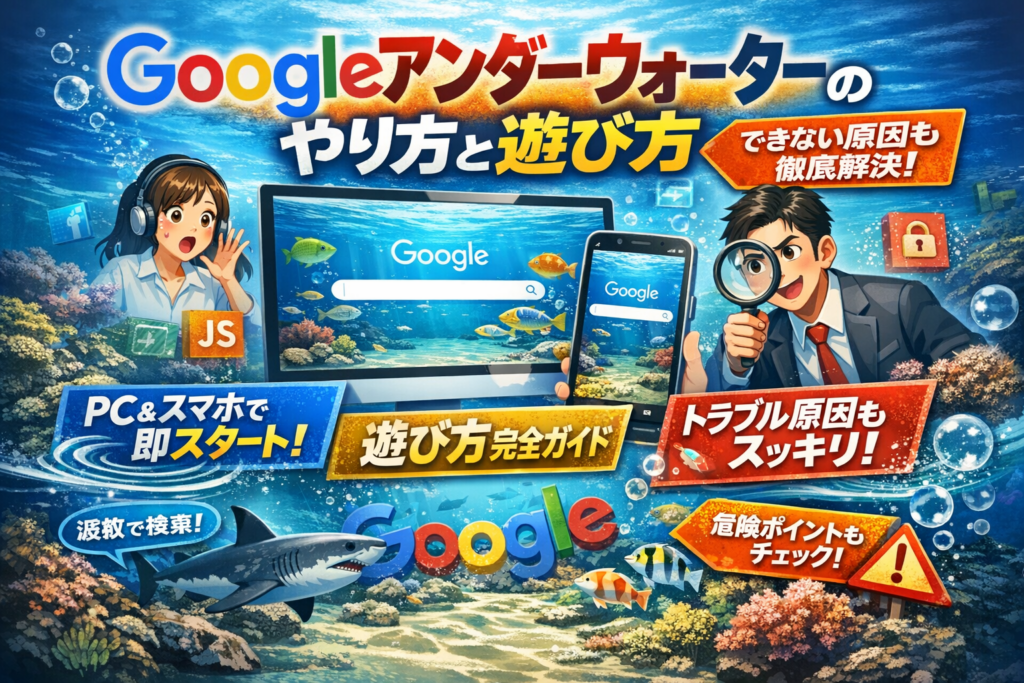
googleアンダーウォーターにたどり着いた時点で、あなたはすでに見えない損をしています。やり方が分からず動画を眺めるだけだったり、「googleアンダーウォーター できない」でブラウザやスマホを何度も開き直している間に、本来数分で水中グーグルを遊び尽くし、会議や授業、配信のネタに転換できていたはずだからです。
本記事では、PCとスマホ別の最短の起動手順と遊び方を先に示し、そのうえで「会社や学校だと真っ白になる」「スマホだと固まる」といった典型的な詰まりを、JavaScript設定やWebフィルタなど現場で本当に起きている原因からつぶしていきます。さらに、公式終了後に残ったelgooG系のgoogleアンダーウォーター searchが安全に使えるか、どこまでが危険かを具体的に線引きします。
加えて、Google GravityやGoogle Space、Googleバイナリー、レインボーとの違いを「体験」と「使いどころ」で整理し、単なる裏ワザではなく、アイスブレイクや理科・情報の導入、配信の演出に変える実務的な使い方まで踏み込みます。遊び方とトラブル解決、安全性と活用法をここまで一気通貫で押さえられる記事は多くありません。今の検索迷子の状態を終わらせたいなら、このまま読み進めてください。
目次
googleアンダーウォーターとは?水中グーグルの正体と消えた理由をまずサクッと整理
検索結果が水槽みたいにぷかぷか浮かぶあの画面、一度はショート動画で見て「これどこでできるの?」となった方が多いはずです。
ここでは、サクッと本体の正体と、なぜ公式から姿を消して復刻版にバトンが渡ったのかを整理します。
googleアンダーウォーター水中検索は何者か
水中検索は、もともと検索フォームやロゴ、検索結果を物理演算で水中に浮かべた「体験型ジョークコンテンツ」です。
検索としては普通に使えるのに、画面全体が水槽になり、マウスや指で波紋を起こしたり、ロゴやボタンを沈めたりできます。
特徴をざっくりまとめると次の通りです。
| 項目 | 通常の検索画面 | 水中検索 |
|---|---|---|
| 見た目 | フラットなUI | 水中のガラス水槽風 |
| 操作感 | クリックのみ | クリックやドラッグで波が立つ |
| 機能 | 文字入力と検索中心 | 遊びと検索が半々 |
| 用途 | 作業・調べもの | ネタ・授業・配信向け |
私の視点で言いますと、検索という「当たり前のUI」を、あえて物理法則で崩して見せるデザイン教材としても非常に優秀です。
エイプリルフールとChrome実験からelgooG復刻版へ
この系統のコンテンツは、検索サービスのエイプリルフール企画や、ブラウザのデモ実験として盛り上がった流れがあります。
当時は、重力で画面が崩れ落ちるGravityや、無重力空間に検索結果が漂うSpaceなどと並び、ブラウザの性能をアピールする「遊べるショールーム」のような立ち位置でした。
しかし、公式サイトはデザイン刷新やパフォーマンス重視の方針に切り替わり、古い実験コンテンツは徐々に公開終了になっていきます。
そこで登場したのが、elgooGのような復刻サイトです。オリジナルの挙動を真似しつつ、現在のブラウザでも動くようJavaScriptや物理エンジンを作り直し、現代版として再提供しているわけです。
教育現場や企業研修では、この復刻版をあえて使い、通常の検索画面と見比べながら「UIが変わると行動がどう変わるか」を体験させるケースもあります。
公式じゃないのに本物っぽいミラーのカラクリ
復刻版の水中検索は、見た目も動きも本物そっくりですが、運営しているのは別の事業者です。
本物っぽく見える理由は、次のような仕組みによります。
-
検索ボックスやロゴのデザインを限りなく本家に寄せている
-
実際の検索結果は、本家の検索APIか通常の検索結果ページを埋め込んで表示している
-
画面の上に「水」「波紋」「浮力」のレイヤーを乗せて、見た目だけ水中にしている
この構造のメリットは、見た目は水槽でも、中身の検索結果は本家に近い品質で使える点です。
一方で、復刻サイト側もアクセスログや広告を扱えるため、学校や会社のフィルタリングでは「娯楽サイト」や「プロキシ類似」と判断され、まとめてブロックされることがよくあります。
現場レベルで起きている「できない」トラブルのかなりの割合が、実はこのフィルタリングによるブロックです。後続のパートでは、そこをネットワーク・設定・端末性能ごとに切り分けて解説していきます。
最短ルートでgoogleアンダーウォーターのやり方と遊び方をPCとスマホで完全マスター
検索画面が一気に水中へ沈み、ロゴや検索結果がぷかぷか浮く体験は、一度ハマると友達に見せたくなりますよね。ここでは「今すぐ触りたい」人向けに、寄り道なしで最短ルートをまとめます。
PCでgoogleアンダーウォーターsearchを出す方法と基本操作
PC環境がいちばん安定していて、物理演算や波紋のエフェクトも滑らかに動きます。推奨はChromeやEdgeなどのモダンブラウザです。
起動の流れはシンプルです。
- ブラウザで復刻版の水中検索ページにアクセス
- 画面中央の検索ボックスが沈んだ状態を確認
- ロゴや検索ボタンをドラッグして動かす
- 任意のキーワードを入力して検索結果を水中に落とす
操作のポイントはこの3つです。
-
マウスドラッグでオブジェクト移動
ロゴや検索ボタンをつかんで投げると、水面に当たって跳ねたり、ゆっくり沈んだりと、物理演算がしっかり効きます。
-
クリックで波紋発生
水面付近をクリックすると波紋エフェクトが広がり、画面全体のオブジェクトが揺れます。
-
検索ボックスは通常通り入力可能
日本語入力も問題なく、エンターキーで水中検索が走ります。検索結果もまとめて沈む演出が特徴です。
普段から検索サービスのUIを検証している私の視点で言いますと、PC版は「検索ツールでありつつ、水中物理のデモ」としても十分な完成度があります。
スマホでgoogleアンダーウォーターを遊ぶときのコツや限界を解説
スマートフォンでもプレイは可能ですが、PCとまったく同じ体験にはなりません。特に古い端末や低速回線では描画負荷が高く、固まりやすくなります。
よくある差をまとめると次の通りです。
| 項目 | PC環境 | スマホ環境 |
|---|---|---|
| 推奨ブラウザ | Chrome/Edge | Chrome/Safari |
| 操作方法 | マウスドラッグ/クリック | タップ/スワイプ |
| 動作の軽さ | 安定しやすい | 端末性能に強く依存 |
| 画面表示 | フルレイアウト | 縦長で一部縮小表示 |
| 向いている使い方 | 授業・配信・大画面表示 | SNS用に軽く体験 |
スマホでのコツは次の3つです。
-
他のタブや重いアプリを閉じてから起動する
-
Wi‑Fi環境でアクセスして読み込みを待つ
-
波紋や魚だけ楽しみたい場合は、長時間検索を繰り返さない
制限はありますが、友人にSNSで画面録画をシェアする程度なら十分使えます。
googleアンダーウォーター遊び方の王道パターン:波紋や魚ロゴ・検索結果で遊び尽くそう
単に「水の中にGoogleがある」だけではもったいないので、初めての人におすすめしたい遊び方を整理します。
-
波紋エフェクトを極限まで揺らす
水面をリズミカルにクリック(タップ)すると、画面全体が大きくうねります。物理の授業で「波の伝わり方」を見せる導入にも使われるパターンです。
-
ロゴやボタンを投げて重力と浮力を体感
上方向にドラッグして離すと、いったん浮いてから沈む動きが見られます。重力と水の抵抗を直感的に説明するのに便利な動きです。
-
魚アイコンや隠れキャラクターを追いかける
復刻版では魚のようなオブジェクトが泳いでいるケースがあり、追いかけてドラッグすると動きが変化します。子ども向けの「海中探検ゲーム」としても鉄板です。
-
検索結果をわざと大量に沈める
意味のない文字列や長いキーワードを次々と入力して、検索結果を画面いっぱいに浮かべると、情報の洪水が物理的な「ゴミの山」に見えてきます。情報リテラシーの導入ネタとしても面白い使い方です。
PCとスマホの両方で試してみると、同じイースターエッグでも「デバイスごとの体験差」がはっきり見えてきます。検索ツールを単なる便利な箱で終わらせず、「遊び心のあるインタラクティブ空間」として味わう入り口として、水中版は非常に優秀な教材になります。
googleアンダーウォーターできない時のチェックリスト大全!原因や状況別で徹底解決
水中に沈む検索画面を今すぐ体験したいのに、画面が真っ白・カクカク・まったく反応しない…。そんな“肩透かし体験”を、今日で一気に片付けてしまいましょう。私の視点で言いますと、ここでつまずく人の多くは「原因の切り分け」ができていないだけです。環境ごとにチェックすると、ほとんどは数分でクリアできます。
まずは、よくある原因をざっくりマッピングしておきます。
| 状況 | 主な原因 | すぐ試せる対策 |
|---|---|---|
| 会社・学校で真っ白 | Webフィルタリング、プロキシ設定 | 別ネットワークや別端末で確認 |
| 自宅PCで途中から固まる | ブラウザ負荷、古いバージョン | ChromeやEdgeの最新版で再アクセス |
| スマホで重くて遊べない | メモリ不足、タブ開きすぎ | タブ整理、Wi-Fi接続に切り替え |
| 一部だけ動かない | JavaScript無効、広告ブロック拡張 | 設定変更、シークレットで再検証 |
会社や学校でgoogleアンダーウォーターが真っ白の場合に起きていること
オフィスや教育現場で真っ白になるケースは、端末よりもネットワーク側の「大人の事情」がほぼ原因です。具体的には次のような仕組みが働いています。
-
Webフィルタリングで、娯楽・ゲーム・不明カテゴリーのサイトを一括ブロック
-
ミラーサイトやプロキシ系ドメインを、まとめて制限対象にしている
-
HTTPSの中身までは見ていないが、URLやドメイン名で判断している
この場合、ブラウザを変えても結果は同じになりやすいです。現場での切り分けのコツは、次の順番で確認することです。
- 同じPCで、社用ネットワークではなくスマホのテザリングにつなぐ
- 同じアドレスに、自宅PCや個人スマートフォンからアクセスしてみる
- 同じネットワークで、他のイースターエッグ系サイトも試してみる
1と2で問題なく水中の画面が出るなら、原因はほぼ「会社や学校のポリシー」です。その場合は、管理担当に利用ガイドラインを確認するか、業務・授業での利用目的を説明して一時的な開放を相談する形になります。教育現場では、UIデザインや検索リテラシー教材として使う前提なら、限定的に許可される例もあります。
スマホで重くなったり固まったり・反応しない原因や軽くする裏ワザ
スマートフォンで重い場合は、物理演算とアニメーションが原因でブラウザに負荷が集中しているケースが大半です。水面の波紋や浮遊する検索ボックス、魚の動きといった演出が、PC向けに設計されているためです。
負荷を下げる現実的なテクニックを整理すると、次のようになります。
-
タブを3つ以内に絞る
他の動画サイトやSNSを開いたままだとメモリが足りなくなります。
-
Wi-Fiに切り替える
モバイル回線が不安定だと、描画途中で固まりやすくなります。
-
ブラウザをChromeかSafariの最新版にする
古いバージョンはアニメーション処理が苦手なことがあります。
-
ズームを標準に戻す
拡大したまま操作すると、描画エリアが増えてカクつきます。
体感として、ミドルレンジ以上のスマートフォンかタブレットで、フル充電かつアプリを整理した状態でアクセスすると、かなり快適になります。逆に、古い端末で長時間ゲームを起動していた後などは、再起動してから試す方が成功率が高いです。
JavaScriptや広告ブロックが原因になるケースと設定の見直しテクニック
水面が出るのに一部の動きだけおかしい、ボタンを押しても反応しない、といった「中途半端な故障モード」は、JavaScriptや広告ブロック拡張の影響であることが多いです。水中の世界は、HTMLだけでなくJavaScriptで物理演算やアニメーションを走らせているため、スクリプトが止められると一気に“ただの画像”に近づいてしまいます。
PCブラウザで確認する時は、次の順番で見ると効率的です。
- アドレスバー付近に表示される、鍵マークやサイト設定を開く
- JavaScriptの許可・ブロック設定を「許可」に変更する
- 広告ブロック拡張(Adblock系)のアイコンから、一時的に停止を選ぶ
- シークレットウィンドウで、拡張機能なしの状態でもう一度アクセスする
スマートフォンでは、組み込みのコンテンツブロッカーや省データ機能が原因になることがあります。その場合は以下を試してみてください。
-
ブラウザの「サイト別設定」で、スクリプトやポップアップの許可をオンにする
-
データセーバー機能を一時的にオフにする
-
セキュリティアプリが通信を遮断していないか確認する
現場感覚として、できない相談のうち「JavaScriptオフ」「広告ブロック」「ネットワークポリシー」の3つで、かなりの割合を占めています。原因を1つずつ潰していけば、水中検索の体験までスムーズにたどり着けます。ゲームと割り切るのではなく、ブラウザやネットワークの仕組みを学ぶ教材として扱うと、ちょっとしたトラブルシューティングも立派な学習コンテンツになってくれます。
googleアンダーウォーターとGravityやSpaceバイナリーの違いを体験でまるごと理解
検索画面が水に沈んだり、バラバラに崩れたり、宇宙空間を漂ったり。どれも似た「ネタ」に見えて、実は体験設計がまったく違います。ここを押さえると、ただの一発芸が授業やプレゼンで使える武器に変わります。
グーグル水に浮かぶ体験 vs 重力で崩れる vs 無重力で漂う、それぞれの世界観
水中版、重力版、宇宙版の違いは、見た目よりも物理演算の設定にあります。
水中版は、検索画面全体が水面になり、ロゴや検索ボタンが浮力と水の抵抗を受けながらゆっくり揺れます。マウスやタッチでドラッグすると、波紋が広がり、オブジェクトがぷかぷか戻ってくるのが特徴です。
Gravity系は、画面上部から検索ページのパーツがまとめて落下します。動きは早く、クリックやドラッグでパーツを投げ飛ばすアクション性が強めです。
Space系は、無重力空間を模した演出で、検索結果が常に漂い続けるUIになっています。上下の概念が薄れ、マウス移動に合わせてゆっくり回転・移動していくため、「どこが上か分からなくなる」感覚を楽しめます。
感覚の違いを整理すると、次のようになります。
| 体験パターン | 主な物理イメージ | 画面の動き | 向いているシーン |
|---|---|---|---|
| 水中版 | 浮力・水の抵抗 | ゆらゆら・波紋 | 和やかなアイスブレイク |
| Gravity系 | 落下・衝突 | 一気に崩れる | 爆笑を取りたい場面 |
| Space系 | 無重力・慣性 | ゆっくり漂う | 宇宙や視覚表現の導入 |
私の視点で言いますと、教育現場や企業研修では、この「動きの質」の違いを見せるだけで、参加者の集中力が一段階上がる印象があります。
Googleバイナリーやレインボーとコラボしてネタの幅を広げよう
水中や重力系と並んで人気なのが、バイナリーとレインボー系のイースターエッグです。ここを単独で終わらせないのがプロっぽい使い方です。
-
バイナリー版
検索ボックスや検索結果が1と0の表記になり、「情報は全部0と1でできている」という話につなげやすい仕様です。
-
レインボー版
ロゴや検索ボタンが虹色にアニメーションし、検索画面全体を視覚効果のショーケースとして見せられます。
SNSで映えるのは、水中版やSpaceで遊んだ画面をスクショし、バイナリー版へのリンクやハッシュタグをセットで共有するパターンです。単発のジョークから、「物理」「情報」「デザイン」の話題へ自然に話を広げられる導線が作れます。
授業や研修の使い分け:水中は理科・重力は物理・バイナリーは情報の導入に
現場でよく使われるのが、次のような組み合わせです。
-
理科(小中学生向け)
水中版を使って、浮力や水の抵抗を直感的に体験させる
→ 画面のパーツがなぜ沈まず浮くのか、速度がなぜ遅く感じるのかを問いかける -
物理(中高生・研修)
Gravity系で「重力加速度」「衝突」をざっくり体感
→ どの角度から投げると一番遠くまで飛ぶかを実験させる -
情報・プログラミング入門
バイナリー版で1と0だけの世界を見せる
→ 文字コードやコンピュータの仕組み、Scratchや簡単なHTML学習への橋渡しにする
このとき有効なのが、「同じ検索サービスでも、UIと演算を変えるだけで別世界の体験価値になる」というメッセージです。単なるお遊びから一歩進めて、WebデザインやUX設計を語るきっかけにもなります。
水中、重力、宇宙、バイナリー、レインボーをセットで押さえておくと、授業でも配信でも「その場の空気に合わせた一本」を即座に選べるようになり、視聴者や子どもたちの食いつきが明らかに変わります。
安心してgoogleアンダーウォーターで遊ぶための危険ポイントや見分け方
水中でふわっと浮かぶ検索画面は楽しい一方で、「公式っぽいのに本当に安全なのか?」という不安もつきまといます。ここでは、現場で実際にセキュリティ相談を受けてきた私の視点で言いますと、ここだけ押さえておけば安心して遊べる、というラインを整理します。
elgooG系サイトの仕組みとGoogleと無関係な本当の理由
復刻版の多くは、Google公式が運営しているわけではなく、個人や有志コミュニティが作ったミラーサイトです。見た目がそっくりなのは、検索画面のレイアウトや配色をHTMLとCSSで真似しているからで、本物の検索エンジンそのものをコピーしているわけではありません。
典型的な構造は次のようになります。
| 項目 | 公式検索ページ | 復刻版水中ページ |
|---|---|---|
| ドメイン | google.com / google.co.jp | 独自ドメイン(elgoog系など) |
| 運営 | 個人・団体 | |
| 検索機能 | 本物の検索エンジン | 検索結果へのリンクを中継 |
| 水中演出 | 原則なし | JavaScriptで再現したアニメーション |
ポイントは、復刻版は「見た目と演出を再現しているだけ」で、Googleアカウントやパスワードに直接触れない設計が一般的だという点です。ただし、運営主体がバラバラなため、セキュリティの品質も均一ではありません。公式と同じ感覚で何でも入力するのは避けた方が安全です。
広告や偽サイトを回避するための3つのチェックポイント
楽しく遊ぶ前に、最低限これだけは確認しておくと、危ないページをかなりの確率で避けられます。
-
ドメインとURLを落ち着いて見る
- 「google」に似せたスペル違いドメイン
- 不自然に長いサブドメイン
こうしたものは、広告目的や怪しいページの可能性が高いです。
-
画面の上や下に出る広告の質をチェック
- 検索と関係ない高額副業、投資、成人向けバナーが多い
このパターンは、遊び心より広告収益が主目的の運営と考えた方がよく、別の復刻版に切り替えるのが無難です。
- 検索と関係ない高額副業、投資、成人向けバナーが多い
-
不要な許可ダイアログは全拒否
- 通知の許可
- 位置情報の取得
- カメラやマイクへのアクセス
水中のエフェクトを出すだけなら、これらは本来不要です。アクセス直後に連続して求めてくるページは閉じた方が安心です。
リスクを数値で言えば、「検索画面を眺めて波紋で遊ぶだけ」の利用で被害が出るケースはかなり少ない一方、ブラウザ通知や不審な拡張機能の追加を安易に許可した場合、後々まで広告が出続けるトラブルが起きやすくなります。遊び方を「画面内だけ」に限定するだけで、体感の安全度は一気に上がります。
子どもにgoogleアンダーウォーター水中ゲームを見せる時の親目線アドバイス
教育現場や家庭で、重力や浮力を直感的に見せるために水中の検索ページを使うケースは増えています。ただ、子どもに見せる時は、大人とは違う視点での配慮が必要です。
親目線で押さえておきたいポイントを整理します。
-
最初にブックマークした「安全と判断したページ」だけを使う
毎回検索からアクセスすると、似た名前の別サイトに紛れ込むリスクが上がります。1度テストして問題なかったページをブラウザのブックマークバーに登録し、そこから起動させる形が安心です。
-
全画面表示にして余計なリンクを見せない
教室やリビングで見せる場合は、ブラウザをフルスクリーンにしておくと、アドレスバーや他のタブから別ページへ迷い込みにくくなります。物理の演出だけに集中させる狙いもあります。
-
時間と目的をセットで伝える
「今日は5分だけ、水中で検索画面が沈む様子を見て、浮力の話をするよ」というように、時間と学習テーマを先に決めておくと、だらだらと他のコンテンツに流れにくくなります。遊び心をきっかけにして、検索リテラシーやインターネットの安全な使い方を一緒に話すと、体験の価値がさらに高まります。
水面にぷかぷか浮かぶ検索ボックスは、ただのジョークではなく、使い方次第で「ネットの海を安全に泳ぐ練習」にもなります。危険ポイントを押さえたうえで、安心して水中検索の世界を楽しんでください。
仕事や授業の現場で光る!googleアンダーウォーターのリアルな活用シーン集
検索画面が一瞬で水中空間に変わる体験は、ただのジョークで終わらせるには惜しいレベルのインパクトがあります。ここでは、ビジネスや教育、配信の現場で「仕事の道具」として使い倒す具体的な活用法をまとめます。私の視点で言いますと、ポイントは「1分以内で見せて、話したい本題につなげる」ことです。
まずは全体像から整理します。
| シーン | 目的 | キモになる演出 | 推奨デバイス |
|---|---|---|---|
| 会議・商談前 | アイスブレイク | 検索ボックスが沈む瞬間で笑いを取る | PCブラウザ |
| 学校・研修 | 直感的な物理・UI学習 | 重力・浮力・水の抵抗を体感させる | PC+プロジェクター |
| 配信・動画 | コメントの盛り上げ | 視聴者参加のキーワード入力ネタ | PC画面キャプチャ |
会議前1分で場をほぐす検索が水に沈むアイスブレイク術
ビジネスの現場では、最初の30秒で空気をつかめるかどうかが、その後の議論の深さを左右します。水中検索のアニメーションは「真面目なツールでふざける」というギャップが強く、硬い雰囲気を一気にほぐす力があります。
おすすめの流れは次の通りです。
-
いつものようにPCで検索画面を開いておく
-
雑談が途切れたタイミングで水中版を起動
-
「今日は検索結果も沈めるくらい深堀りしましょう」と一言添える
この時、音は出さずに視覚だけで見せるのがポイントです。静かなまま波紋だけが広がることで、「何それ」と小さな笑いと質問が自然に生まれます。UX的には、あえて検索機能を不便にすることで、本題で扱うプロダクトやUI設計の話題にスムーズに接続しやすくなります。
オンライン授業で重力や浮力を見せるベストな演出法
教育現場では、水中演出を理科や情報の導入教材として使うと、子どもの集中力のつかみが変わります。特に、重力や浮力、無重力を扱う単元と相性が良いです。
活用の組み立て例を挙げます。
-
1つ目にGravity系で「画面の文字が落下する」様子を見せる
-
続いて水中版で「ゆっくり沈み、浮遊する」動きを見せる
-
最後にSpace系で「無重力で漂う」状態を比較する
この3つを連続再生すると、重力あり/水の抵抗あり/重力なしという物理の違いを、難しい式を出さずに直感で理解させられます。STEM教育の導入としても効果的で、「どうして水中だとゆっくり動くのか」「なぜ検索ボックスが一定の高さで止まるのか」といった質問から、物理演算やUI設計の話に発展させやすくなります。
オンライン授業では、共有画面をPCブラウザに固定し、スマートフォンはあくまで生徒側の視聴用にするのが安定した動作のコツです。描画が重い端末ではカクつきやすいため、事前に自分の環境で動作チェックをしておくと安心です。
配信者やYouTuberがgoogleアンダーウォーター水中ゲームをネタにする盛り上げ方
配信や動画コンテンツでは、水中検索は「5分で撮れてコメントが伸びる」優秀な企画ネタになります。単に見せるだけでなく、視聴者参加型にするとSNSでの拡散も期待できます。
盛り上げやすい構成は次の通りです。
-
生配信で、コメント欄に検索ワードを募集
-
面白そうなワードを入力し、水中画面でどう表示されるかを一緒に観察
-
魚やロゴが重なる瞬間をスクリーンショットして、その場でSNSにシェア
検索結果そのものよりも、「水中で文字がどう読みにくくなるか」「波紋でリンクが押しづらいか」といった不便なUI体験をネタにすると、ITリテラシー系のチャンネルとも相性が良くなります。バイナリーやレインボーのコマンドとセットで紹介すれば、「今日は検索を全力で遊ぶ回」として企画の軸も作りやすいです。
このように、水中検索はただの一発ネタではなく、会議・授業・配信といった現場の「場づくりツール」として活用できます。検索エンジンを仕事と学びとエンタメの橋渡しに変える小さな仕掛けとして、ぜひ自分の現場用の演出パターンを一つ持っておくと心強いです。
実はここでつまずく!?他サイトが言わないgoogleアンダーウォーターの落とし穴に注意
水中検索で遊ぶつもりが、現実では「真っ白な画面」と「モヤモヤした気持ち」だけ残る人がかなり多いです。ここでは、検索トラブル相談を見続けている私の視点で言いますと、ほぼ毎回同じパターンでハマっています。その典型例を先に潰しておくと、一気にストレスなく楽しめます。
スマホだけで完結しようとしてハマるよくあるパターン
スマートフォンだけで水中体験を完結させようとすると、次のような「三重苦」にぶつかりやすいです。
-
描画が重くてカクカクする
-
タップしても反応が遅い
-
途中でブラウザが落ちる
原因は、スマホブラウザと演出の相性です。水面の波紋や検索結果の浮遊は、JavaScriptでリアルタイムに物理演算を行うため、メモリとCPUにそれなりの負荷がかかります。
よくあるハマり方を整理すると次の通りです。
| 状況 | ありがち設定 | 起きる症状 |
|---|---|---|
| モバイル回線でアクセス | 省データモードON | 画面が途中で止まりやすい |
| 古い端末を使用 | タブ開きすぎ | タップに対して反応が極端に遅い |
| 省電力モードON | 背景動作制限 | 波紋や魚の動きがガクガクになる |
スマホで楽しむときは、次の順番を推奨します。
-
まずはPCでどんな体験なのかを一度確認する
-
体験を把握したうえで、スマホでは「短時間だけ」「タブは1つ」に絞る
-
省電力モードや省データモードを一時的にOFFにする
スマホメインの学生ほど、ここを抑えるだけで「なんだ、ちゃんと動くじゃん」と一気に世界が変わります。
公式しか信じない人が損する復刻版のお得な使い方
検索画面の水中演出は、現在はGoogle公式ページではなく、復刻版のミラーサイトで提供されているケースが主流です。ここで「公式じゃないから触らない」と判断してしまうと、肝心の体験を一切味わえません。
ポイントは、ミラーサイトを公式サイトと同じと思い込まないが、危険と決めつけもしないバランス感覚です。
| 見極めポイント | チェック内容 |
|---|---|
| ドメイン | 明らかに関係なさそうな文字列や、怪しい日本語が混ざっていないか |
| 広告の出方 | 画面を覆うようなポップアップ広告が連発されないか |
| 動作内容 | 検索や水中演出以外に、不審な許可(通知・位置情報など)を求めてこないか |
復刻版をお得に使うなら、次のスタイルがおすすめです。
-
授業や研修では、事前に講師側がアクセスし、挙動と広告を確認したうえで投影する
-
会社のPCでは、情報システム部門のフィルタリングポリシーに引っかかる可能性があるため、事前にテスト用端末で確認する
-
個人利用では、検索専用のサブブラウザやシークレットモードで一時的に楽しみ、終了したらタブごと閉じる
このくらいの「距離感」で付き合うと、公式には残っていない体験を、リスクを抑えつつ堪能できます。
Gravityやバイナリーと混同しがちな人のための整理術
水中演出を調べている人の多くが、GravityやSpace、バイナリー、レインボーを一気に検索しています。その結果、「どれがどの体験だったか分からない」という状態になりがちです。
感覚で整理すると、次のように分類できます。
| コマンド系 | 体験の軸 | 見せどころ |
|---|---|---|
| 水中系 | 浮力・波紋・魚の動き | 水面エフェクトと検索結果の浮遊 |
| Gravity系 | 重力・落下 | ロゴや検索ボタンが一気に崩れ落ちる |
| Space系 | 無重力・宇宙空間 | 要素がふわふわ漂い続ける |
| バイナリー系 | 1と0・情報表現 | 数字や文字が0/1で表現される演出 |
| レインボー系 | 色彩・視覚効果 | ロゴや検索ボックスが虹色に変化 |
覚え方のコツは、「物理」と「情報」に分けることです。
-
物理担当
- 水中系 → 浮力・水の抵抗
- Gravity → 重力で落ちる
- Space → 重力がない世界
-
情報担当
- バイナリー → 1と0で世界を表す入口
- レインボー → 情報ではなく視覚効果の遊び
教育現場では、この分類をそのまま使うと便利です。理科の授業なら水中と重力、情報の授業ならバイナリー、アイスブレイクならレインボーやSpaceといった具合に、「どの体験をどの単元に紐づけるか」で混乱を防げます。
SNSで友人に説明するときも、「今日は重力回」「今日は水中回」「今日は0と1回」とラベルをつけて話すと、あとから検索し直すときに迷わなくなります。
ネット文化としてgoogleアンダーウォーターを満喫!もっと楽しむための周辺ネタ厳選
検索を不便にして遊ぶ贅沢な体験が愛され続ける理由
検索エンジンは「速く・正確に」が正義なのに、水中演出でボタンがぷかぷか浮遊し、検索結果も波紋で揺れる。あえて不便にするこの体験が、ネット文化ではちょっとした贅沢として楽しまれています。
ポイントは、ただのジョークではなくインタラクティブな物理演算の体感になっていることです。画面上で起きているのは、HTML要素をオブジェクトとして扱い、重力や浮力をシミュレートするミニゲームに近いUI実験です。普段は意識しない「検索画面の設計思想」を、目に見えるかたちで崩してくれるので、ITに詳しくないユーザーでも直感で楽しめます。
SNSで拡散しやすいのも強みです。
「いつもの検索画面が水中に沈む」というワンフレーズは説明しやすく、動画映えもしやすいので、TikTokやショート動画と相性抜群です。レビューや口コミでは、検索トラブルというより「水面で遊んでいたら時間を忘れた」という声が多く、エンタメ寄りの評価になりがちです。
WebデザインやUI勉強にgoogleアンダーウォーターを使う楽しいアイデア
私の視点で言いますと、この水中検索はWebデザインやUIの教材としてかなり優秀です。単に「すごい」と眺めるだけではもったいないので、学習用の切り口をいくつか紹介します。
まず、通常の検索ページと並べてUIの違いを比較してみると、どこが「壊れて」いるのかが見えます。
| 観察ポイント | 通常の検索画面 | 水中演出の画面 |
|---|---|---|
| レイアウト | 固定グリッド | オブジェクトが自由に移動 |
| ユーザー操作 | テキスト入力中心 | マウスドラッグやタッチ操作が主役 |
| 情報優先度 | 検索結果が最上位 | 体験価値と遊び心が最上位 |
| 視覚効果 | 最小限のアニメーション | 波紋や揺れのエフェクトが常時発生 |
このテーブルをもとに、デザイン勉強中の人は次のような切り口で分析すると理解が深まります。
-
どこまで崩しても「Googleらしさ」がギリギリ維持されているか
-
どの動きが楽しく、どの動きがストレスになるか
-
スマートフォンとPCで、タッチとマウス操作の差がどう効いているか
教育現場では、UI設計だけでなく物理の直感理解にも使えます。重力で沈む、浮力で戻る、波紋で遅延する動きは、数式よりも「体感」で覚えやすく、STEM教育の導入ネタとしてちょうどいい位置付けになっています。
他のGoogleイースターエッグへつなげてさらに遊び倒そう
水中検索だけで終わらせるのはもったいないので、他のイースターエッグとセットで体験すると、ネット文化として一気に世界が広がります。特におすすめなのが、Gravity、Space、バイナリー系のコンテンツです。
| イースターエッグ | 空間イメージ | 体験の軸 | 教育向けテーマ |
|---|---|---|---|
| 水中検索 | 海中・水面 | 浮力と波紋 | 浮力・水圧・抵抗 |
| Gravity系 | 地上・落下 | 重力加速度 | 落下・重心・衝突 |
| Space系 | 宇宙空間 | 無重力 | 慣性・微小重力 |
| バイナリー系 | デジタル空間 | 1と0の情報表現 | 情報・プログラミングの基礎 |
この順番で見せると、友人や子どもにも説明しやすくなります。
- 水中で「ゆっくり動く世界」を体感
- Gravityで「ストンと落ちる現象」を体感
- Spaceで「止まらない動き」を体感
- バイナリーで「画面の裏側にある情報の世界」を体感
配信者やYouTuberであれば、これらを1本の動画企画にまとめて「検索画面を物理と情報で遊び尽くす回」として構成するのもおすすめです。検索キーワードや起動方法をただ紹介するのではなく、それぞれの体験価値を比較しながら見せることで、単なる裏ワザ紹介から一歩抜け出したコンテンツになります。
読者目線で徹底検証!ハウツー系メディアとしてのgoogleアンダーウォーター記事のこだわり
PCやスマホ・複数ブラウザで検証してから全解説する理由
水中検索の体験は、PCとスマートフォン、さらにChromeやSafariなどブラウザごとで「別物レベル」に変わります。そこでこの記事は、実際に複数デバイスで起動してから内容を組み立てています。
| デバイス/ブラウザ | 推奨度 | 体験の特徴 |
|---|---|---|
| PC Chrome | 非常に高い | 動作が軽く、波紋や浮遊表現が滑らか |
| PC Safari | 高い | 大半の演出は再現、古い版は一部重い |
| スマホ Chrome | 中 | 表示は可能だが処理負荷でカクつきやすい |
| スマホ 標準ブラウザ | 低 | JavaScript制限や描画の簡略化が起きやすい |
検索画面のアニメーションはJavaScriptと物理演算を多用するため、OSやバージョン差がそのまま「遊べるか」「固まるか」に直結します。PCを推奨環境として強く押しているのは、この検証結果があるからです。
私の視点で言いますと、検索ツールの記事ほど「自分の環境では動いたからOK」で書いてしまう落とし穴が多く、あえて複数環境テストをルール化しています。
できない相談に基づく原因チェックリスト誕生の裏側
検索トラブルの相談を見ていると、できない理由は派手なエラーではなく、地味な設定の積み重ねで起きていることが分かります。よくあるパターンを整理すると、次の3軸にきれいに分かれます。
-
通信・ネットワークの問題
-
ブラウザ・JavaScript設定の問題
-
会社や学校のWebフィルタによるブロック
これをベースに、原因チェックリストは「状況から逆引きできる」よう設計しています。
| 状況 | 想定原因 | まず見るポイント |
|---|---|---|
| 画面が真っ白 | フィルタリング / JS無効 | 学校や会社のネットワークか、別回線か |
| めちゃくちゃ重い | スマホ性能 / タブ開き過ぎ | PCに切り替え、他タブを閉じる |
| ロゴは出るが動かない | 拡張機能 / 広告ブロック | 拡張を一時停止して再読み込み |
この構造にすると、自分の環境を上から順番に照らすだけで原因候補をかなり絞り込めます。
これからGravityやバイナリーも体験できる記事へのおすすめルート
水中検索だけ触って終わるのは、遊園地でジェットコースター1本だけ乗って帰るようなものです。重力系や数字ネタを組み合わせると、SNSでの見せ方や授業での活用幅が一気に広がります。
-
最初は水中版で「画面が浮かぶ」直感的な驚きを体験
-
次にGravity系で「検索結果が落下する」重力表現を比較
-
そのあとバイナリー系で「1と0だけの世界」を見せて情報のしくみに話をつなげる
この順番に触ると、検索UIの違いや物理現象、情報表現のバリエーションが自然に頭に入ります。教育現場では、水中とGravityとバイナリーをセット教材のように見せることで、子どもの理解スピードが明らかに変わるという声もあります。
最後まで読んだ方は、単なる水中ゲームのユーザーではなく、「検索画面を遊び倒せる案内人」側に回れます。次はGravityとバイナリーの記事で、画面の世界をさらにひっくり返してみてください。
この記事を書いた理由
著者 – 宇井 和朗(株式会社アシスト 代表)
僕がこのテーマを書こうと思ったきっかけは、社内研修やクライアントの勉強会で、googleアンダーウォーターやGravityをアイスブレイクに使ったときの「盛り上がり」と「つまずき」のギャップでした。ここ5年ほどで、会議やオンライン授業用にこうしたネタを教えてほしいという相談が、教育機関や上場企業を含めて延べ50社以上からありましたが、実際に画面を共有してみると「会社のPCだと真っ白」「スマホだと固まる」「どのサイトが安全かわからない」という声が必ず出ます。中には、似たサイト経由の過激広告で、講師が冷や汗をかいた場面もありました。検索しても、遊び方だけで技術的な原因や安全性まで一気に整理された情報が見つからず、毎回ゼロから説明していました。同じ戸惑いをしている人が多いと感じたので、PCとスマホの起動手順、動かないときの典型パターン、授業や配信での使い分け、安全なサイトの見極め方まで、僕が現場で何度も説明してきた内容をまとめておきたいと考え、この記事を書いています。