
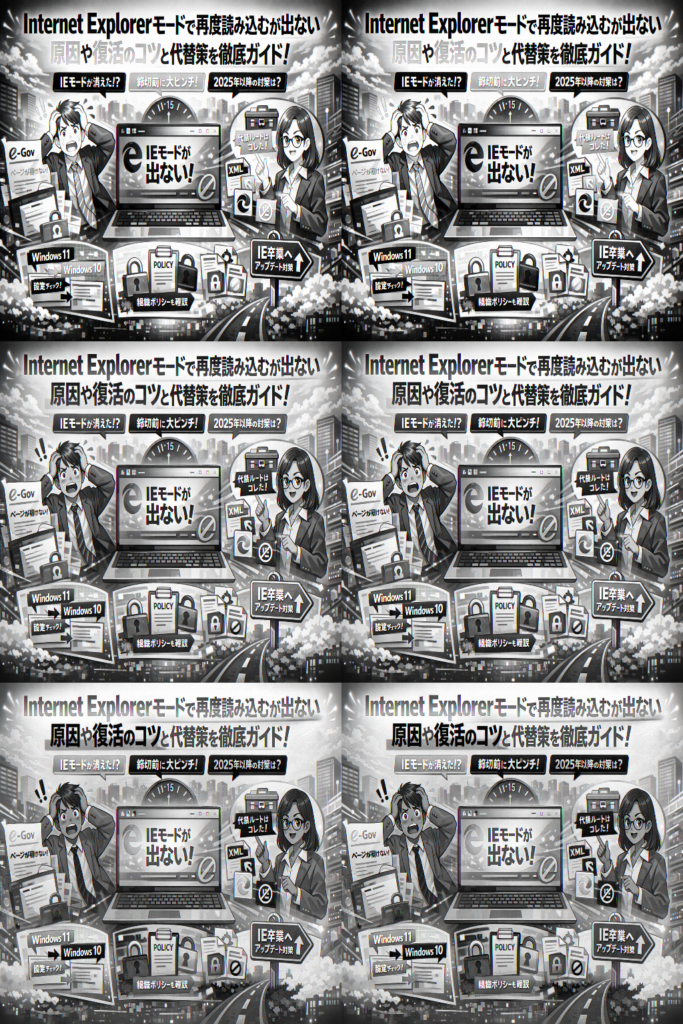
「internet explorerモードで再度読み込むが急に出ないせいで、公文書やe-Govが開けない」。その瞬間から締切までの時間が、静かに失われています。多くの方が、Windows11か10か、Edgeの問題か、自分の設定ミスかを感覚で当てにいきますが、それでは原因にたどり着く前に業務が止まります。
本記事では、「internet explorerモードで再度読み込む 表示されない・消えた・グレーアウト・ない・出ない」という症状を起点に、Windows11/10、Edgeのバージョン、組織ポリシー、e-Govや社労夢など特定サービスの状況を、画面レベルで切り分けます。まず、自分の環境で今すぐ確認すべき場所と、「IEモードで開く」「Internet Explorerモードでサイトの再読み込みを許可」「Edge IEモード設定がない」と表示される裏側の理由を整理し、ユーザー側で直せる範囲と情シス依頼が必要な範囲を明確にします。
そのうえで、IEモードに頼らずXMLや公文書を開く代替ルートと、2025年以降も通用する運用に切り替える手順まで踏み込みます。「一時しのぎの復活」ではなく、次のアップデートでも慌てない環境をここで作れるかどうかが、今後の作業効率とリスクを大きく分けます。
目次
いま何が起きているのかinternetexplorermodeで再度読み込むが表示されない理由を3分でスッキリ整理
「昨日まで普通に公文書を開けていたのに、今日はボタンがどこにもない」
多くの総務・人事・社労士事務所で、まさにこの瞬間に起きているのは“操作ミス”ではなく、Edge側の仕様変更と組織の設定変更が重なった現象です。
実務の現場でよく見るパターンを、まずは3分で整理します。
症状チェック:表示されない、消えた、グレーアウト、あなたの画面はどのパターン?
最初に、自分の症状をはっきりさせることが近道です。
| 症状 | 画面の状態 | 多い原因の方向性 |
|---|---|---|
| まったく出ない | 右クリックや…で項目自体がない | WindowsやEdgeのバージョン・ポリシー設定 |
| 昨日まであって消えた | アップデート後にだけ消滅 | Edge更新+会社側の方針変更 |
| グレーアウト | メニューはあるが押せない | 管理ポリシーで利用禁止 |
| 押しても何も起きない | 押しても真っ白・エラー | サービス側の仕様変更や障害 |
この表でおおよその“犯人候補”が見えてきます。
ポイントは、ボタンの有無だけでなく「いつから」「どの画面で」変わったかをメモしておくことです。後で情シスやベンダーに相談するときの強い武器になります。
2025年以降のEdgeとinternetexplorermodeの本当の関係をざっくり図解イメージで押さえよう
頭の中を整理するために、ざっくりしたイメージを持っておくと判断を誤りません。
-
過去
- Internet Explorer本体でしか動かないシステムが大量に存在
-
今
- Edgeの中に一部だけ旧エンジンを埋め込んだ“仮の橋”としてのIEモード
-
2025年前後
- 橋そのものを徐々に狭め、企業ポリシーで利用を絞り込む流れ
-
将来
- システム側が順次リニューアルし、IE前提は縮小
つまり、今のIEモードは「いつか撤去される仮設通路」です。
私の視点で言いますと、この仮設にしがみつくほど、切り替え時に二重で苦労する現場を何度も見てきました。
自分のPCが悪いわけじゃないのか?現場でじわじわ増えている意外な原因とは
最近増えているのは、「自分の設定はいじっていないのに、ある日突然ボタンが消えた」という相談です。これは次の3つが同時進行しているためです。
-
Edgeの自動アップデートで、IE関連メニューの扱いが変わった
-
会社や役所の情シスが、グループポリシーでIEモード利用範囲を絞った
-
e-Govや自治体入札、社労夢などの側で“IE不要化”のアップデートが進んだ
つまり「PCのせい」ではなく、「ブラウザの世代交代」と「組織のセキュリティ方針」と「サービス側の更新」が一気に動いている状態です。
ここを押さえておくと、闇雲に再インストールしたり、あやしいレジストリ編集をネット記事どおりに試してPCを壊してしまうリスクを避けられます。次のステップでは、Windows11か10か、職場PCか自宅PCかという“環境別のセルフ診断”に進むことで、どこまで自分で対応できるかがはっきりしてきます。
Windows11とWindows10でこんなに違うのかIEモードで開くが出ないときの環境別セルフ診断ガイド
同じMicrosoft Edgeなのに、自宅のPCではボタンが出るのに職場では一切出ない…。現場で多いのは「自分が何を使っているか」が曖昧なまま、感覚で操作しているパターンです。ここでは、Windows11とWindows10の違いを一気に洗い出して、数分で「どこを疑えばいいか」を絞り込みます。
まずはざっくり全体像です。ブラウザーを開いていても、実はOSやポリシー構成で挙動が大きく変わります。
| 項目 | Windows11 + Edge | Windows10 + Edge |
|---|---|---|
| IE単体アプリ | 原則起動不可 | 一部環境で残存のケースあり |
| IEモードボタンの出やすさ | ポリシー依存が強い | 個人設定で出るケースも残る |
| 職場ポリシーの影響感 | 非常に大きい | 中〜大きい |
Windows11でinternetexplorermodeで再度読み込むが出ないときに最初に覗くべきチェックポイント
Windows11は、最初からInternet Explorerがほぼ退場しており、EdgeのIEモードが命綱になっています。ボタンが出ないときは、操作よりも「環境確認」が先です。
確認の順番を整理します。
-
OSバージョンの確認
デスクトップ右下の検索から「winver」と入力して表示されるバージョンをチェックします。最新に近いほど、IEモード周りの仕様変更を受けやすくなります。 -
Edgeの既定のブラウザー設定
Edge右上の三点リーダーから設定→既定のブラウザーを開き、「IEモードでサイトの再読み込みを許可」系の項目が見えるか確認します。ここ自体が見えない、またはグレーアウトしている場合は、後述のポリシー管理端末の可能性が高くなります。 -
職場PCかどうかの見極め
ログイン画面や設定画面に会社名や組織名が出ているなら、AzureやActive Directoryで管理されている前提で動いたほうが安全です。この場合、ユーザー側のクリックだけでIEモードを復活させるのは難しくなります。
Windows10でinternetexplorermodeで再読み込みする表示されないときにハマりがちな落とし穴
Windows10は、「まだIEが残っているはず」と思い込みやすいのが危険ポイントです。現場で多いのは、次のような勘違いです。
-
IEを直接起動して公文書サイトを開こうとする
e-Govや自治体サイトは、既にEdge前提で案内が更新されているケースがあります。古いマニュアルのままIEを開いても、申請画面やXMLファイルが正しく動かないことがあります。
-
Edgeのバージョンを無視してしまう
Windows10でも、Edge自体は自動更新で最新になっていきます。昔は出ていたIEモードボタンが、ある更新を境に消えた場合、ユーザーの操作ではなく、Microsoft側の仕様変更やポリシー適用が引き金になっていることが多いです。
-
「自分だけ壊れた」と誤解する
同じタイミングで社内全員から同じ問い合わせが来ているなら、個人設定ではなくポリシーやレジストリ構成の問題と見たほうが早く原因にたどり着けます。
HomeかProかそして職場PCかどうかをポリシー管理端末の見分け方で見抜くコツ
IEモードが出るかどうかは、OSエディションとポリシー管理の有無でほぼ決まります。ここを押さえておくと、「自分で頑張るライン」と「情シスにバトンを渡すライン」が一気にクリアになります。
-
HomeかProかを確認する理由
- Home版
グループポリシー管理が基本的に使えず、会社で厳密に制御されることは少なめです。IEモードの可否は主にEdge設定とレジストリ次第です。 - Pro版
ドメイン参加やポリシー配布が前提になりやすく、「いつの間にかIEモード関連のメニューが消える」変化が起きやすい環境です。
- Home版
-
エディションの確認方法
設定→システム→バージョン情報から、Windowsのエディション欄を見ます。ここにHomeかProかが表示されます。 -
ポリシー管理端末の見抜きポイント
-
サインイン時に会社ロゴや組織名が出る
-
設定画面に「組織によって管理されています」「一部の設定は組織によって管理されています」の表示がある
-
Edgeの設定画面でIEモード関連の項目がグレーアウトしており、変更ボタンが押せない
この3つがそろっている場合、公文書や業務システムをIEモードで開くかどうかは、情シスやシステム管理者のポリシー判断の範囲になります。私の視点で言いますと、この段階で無理にレジストリ編集に手を出すより、「いつから」「どのサイト」でボタンが出なくなったかを整理して管理部門に伝えるほうが、結果として業務停止時間を短くできます。
IEmodeでサイトの再読み込みを許可が見当たらないのか設定画面の駆け込み寺チェックリスト
IEモードのボタンが消えた瞬間に業務が止まるのは、本当に冷や汗ものです。ここでは「設定画面をどこまで見れば、自分で解決できるのか」を最短ルートで整理します。
edge設定画面でここだけは外せないポイント2つと再起動しても直らないときの見切りライン
まずは、利用者側で確認できる範囲を一気に押さえます。迷わないために、やることを2点に絞ります。
- Edgeの既定ブラウザー設定
- IEモードの有効期限と一覧登録
手順のイメージを表にまとめます。
| チェック項目 | 見に行く場所 | 何を確認するか |
|---|---|---|
| 既定のブラウザー | Edge 設定 → 既定のブラウザー | IEモード関連の設定が表示されているか |
| サイトの再読み込みを許可 | 同上 | 有効になっているか、そもそも項目があるか |
| IEモードページ | 同上 → ページの追加 | 対象サイトのURLが正しく登録されているか |
ここで意識したい見切りラインは次の通りです。
-
設定は表示されるが、オンにしても再起動後に戻ってしまう
-
設定項目自体が最初から存在しない
-
一覧にURLを登録しても、タブの右クリックにIEモード関連の項目が出てこない
この3つのどれかに当てはまった時点で、ユーザー側設定だけでは限界です。ここから先は、WindowsやMicrosoft Edgeが組織のポリシーで管理されている可能性を前提に、情シス側の作業が必要と判断した方が時間の無駄がありません。私の視点で言いますと、ここで粘り続けて締切に遅れたケースを何度も見ています。
internetexplorermodeでサイトの再読み込みを許可がグレーアウトする裏側で本当に起きていること
項目は見えているのに、グレーアウトして操作できないパターンは「壊れている」のではなく、ほぼ例外なく管理ポリシーが優先している状態です。
代表的な裏側の事情を整理すると、次のようになります。
-
Windowsが職場用端末としてAzure ADやオンプレADに参加しており、Microsoft Edgeの設定がポリシーで固定されている
-
情シスが「未構成サイトを勝手にIEモードで開かない」方針をとっており、利用者側からはオンにできない
-
以前は許可されていたが、あるタイミングのアップデートやセキュリティ方針変更で一括オフにされた
ポイントは、「グレーアウト=バグ」ではなく、「会社のルールが勝っている」という構図です。この状態で再インストールや初期化を繰り返しても、ポリシー配布が続く限り結果は変わりません。やるべきなのは原因探しではなく、どの業務で困っているかを具体的に伝えて、例外設定の可否を相談することです。
IEmodeページ一覧にURLを登録してもボタンが出ないときに疑うべき真犯人
一覧にURLを登録したのに、タブを右クリックしてもIEモードで開く系の項目が一切出てこない。ここまでくると、真犯人は利用者の操作ミスではなく、別の層に潜んでいます。
疑うべきポイントを整理すると、次の3つに集約されます。
-
URLのズレ
- wwwありなし、httpとhttps違い、サブドメイン違いで一致していない
-
EdgeやWindowsのバージョン差
- 職場の一部だけ古い、または逆に新しすぎて仕様が変わっている
-
サービス側の仕様変更や障害
- e-Govや自治体入札サイト、社労夢、公文書ビューアなどが、IEモード前提から段階的に脱却している途中
整理しやすいように簡易マトリクスにします。
| 症状 | 利用者側で確認 | 管理者・サービス側で確認 |
|---|---|---|
| 一覧に登録しても何も変わらない | URL表記の完全一致、別ブラウザーでの動作 | Edgeポリシー、IEモード有効期限 |
| 昨日まで開けたのに急にNG | 直前の更新有無、他PCの状況 | グループポリシー変更履歴 |
| 特定サイトだけ真っ白 | 他のサイトのIEモード動作 | サービス公式のお知らせや障害情報 |
特に公文書XMLが絡むケースでは、「本当はIEモード不要になっているのに、古いマニュアルだけが残っている」ことが少なくありません。IEモードのボタンを復活させることよりも、まずそのサービスの最新案内で推奨ブラウザーや閲覧方法が変わっていないかを確認した方が、結果的に早く安全にたどり着けます。
e-Govや公文書XMLが真っ白なのかinternetexplorermodeで再度読み込むが使えないときのリアル回避術
締切前日に画面が真っ白、ボタンも消えて動けない。その状況から抜け出す鍵は、「PC側だけを疑わないこと」です。実務担当の視点で、今すぐ業務を動かすための現実的なルートを整理します。
e-Govで公文書が表示されないときにまずサービス側のお知らせを見るべき決定的な理由
e-Govの公文書が真っ白な場合、体感としては「半分以上」がサービス側の仕様変更や一時的な障害です。私の視点で言いますと、ここを確認せずにPC設定をいじり始めて長時間ロスしているケースを頻繁に見ます。
最初に確認したいポイントを整理します。
-
e-Govトップページの「お知らせ」「障害情報」
-
公文書ビューアの対応ブラウザ変更案内
-
旧マニュアルと最新マニュアルの改定日
この3つを見れば、「IEモードで開くのが正解なのか」「Edge単体で動くように切り替わったのか」がかなり判断できます。
代表的なパターンを表で比較すると、次のような切り分けができます。
| 画面の状態 | 原因の傾向 | 取るべき行動 |
|---|---|---|
| 真っ白だがエラー文なし | サービス側更新、公文書ビューアの仕様変更 | 公式お知らせと新マニュアルを優先して確認 |
| 古いブラウザを促す警告が出る | システム側がIE前提のまま | IEモード推奨か、代替ビューア案内がないか確認 |
| Edgeだけで一部ボタンが効かない | JavaやActiveX依存の残存 | 管理者・ベンダー側の対応状況を問合せ |
PCを疑う前に、この表のどこに当てはまるかを見極めると無駄な遠回りを減らせます。
internetexplorermodeで再読み込みするが消えたときに役立つxmlビューワ活用シナリオ
公文書XMLを「ブラウザで直接開く」前提をいったん捨てると、道が一気に広がります。IEモードが使えない状況でも、XMLファイルとしてダウンロードできていれば中身は読めます。
現場で現実的なルートは次のイメージです。
-
公文書を一度ローカルに保存する
-
専用のXMLビューワや汎用テキストエディタで開く
-
帳票レイアウトが必要なら、ベンダー提供のビューアやPDF変換機能を利用する
| 手段 | メリット | 注意点 |
|---|---|---|
| 専用XMLビューワ | レイアウトが公文書向きで読みやすい | 組織として事前にインストール・運用ルールが必要 |
| テキストエディタ | すぐ使える、インストール不要な場合もある | タグがそのまま見えるので慣れないと読みにくい |
| ベンダー提供ビューア | システムと形式が揃いやすい | バージョンアップ情報のキャッチアップが必須 |
公文書は「改ざん防止」と「再現性」が大事なので、印刷やPDF保管を行うときは、組織としてどのビューアを正式ルートにするかを決めておくと後々トラブルを防ぎやすくなります。
社労夢やCellsなどでシステム側がひそかに進めているIEmode卒業の最新トレンド
給与・社会保険系のクラウドやオンプレの業務システムでは、IE依存からの脱却が静かに進んでいます。ところが、利用者側が古いマニュアルの「IEで開いてください」に縛られたままというギャップが生まれがちです。
最近のトレンドとしては、次の流れが見られます。
-
公文書や返戻ファイルは、EdgeやChrome対応の専用ビューアへ誘導
-
ログイン画面やメニュー部分から、順次IE前提の部品を撤去
-
IEモードが効かない場合の暫定マニュアルをPDFで配布
このギャップを埋めるには、次のような動きが有効です。
-
ベンダーサイトの「お知らせ」や「バージョン情報」を、社内マニュアル作成担当が定期的に確認する
-
システム名とバージョン、ブラウザ名をメモしてから問い合わせる
-
「IEで開けなくなった」とだけ伝えるのではなく、「Edgeでボタンが表示されない」「IEモード項目がグレー表示」と画面単位で伝える
IEモードを無理に復活させるより、「ベンダーが用意した新ルートに早めに乗り換えたほうが結果的に安全で楽」になるケースが増えています。締切に追われる現場ほど、発想を一段上げて「どの読み方が公式に推奨されているのか」を意識してみてください。
EdgeIEmode設定がそもそもないのか管理ポリシーとレジストリの見えない壁をやさしく噛み砕く
「昨日まで普通に押せていたのに、今日はどこを探してもボタンがない」
このパターンの多くは、PCの不具合ではなく、管理ポリシーとレジストリの“見えない壁”が原因になっています。Microsoft Edgeは職場PCの場合、管理者がAzureやグループポリシーで細かく制御しているため、ユーザーからは理由が見えません。
ポイントは「自分で直せる範囲」か「会社ルールでロックされている範囲」かを、サクッと見分けることです。
internetexplorermodeで未構成サイトの再読み込みを許可がオフだとどんな不具合が連鎖するのか
管理者が「未構成サイトの再読み込みを許可」をオフにすると、次のような連鎖が起こります。
-
メニューにIEモード関連の項目が最初から出てこない
-
設定画面でIEモードの項目がグレーアウトする
-
一覧に登録していないサイトは、どれだけ更新してもIEモードで開けない
ざっくり言うと、「管理者が指定したサイトだけはIEモードOK、それ以外は全部シャットアウト」という動きになります。
特定の公文書サイトだけが開けない場合、ブラウザーの不具合ではなく、この設定で弾かれているケースが非常に多いです。
参考までに、ユーザーから見える症状と、裏側で起きていることを整理します。
| 画面上の症状 | 裏側で起きている可能性 |
|---|---|
| メニューにIEモードで開く系の項目がない | ポリシーで機能自体が無効化 |
| 設定のIEモード関連が全部グレーアウト | Azure ADやグループポリシーで強制設定 |
| 一覧にURLを入れてもボタンが出てこない | 一覧の保存先が管理ポリシー側に上書きされる |
一般ユーザーが触らないほうがいい設定と情シスへ状況をうまく伝えるための言い換え術
職場PCでは、レジストリ編集やポリシー強制を無理に回避しようとすると、情報セキュリティ違反として扱われるリスクがあります。触らないほうがいい代表例は次の通りです。
-
レジストリエディターでIE関連キーを書き換える
-
ネットで見つけた.regファイルやバッチファイルを実行する
-
勝手にポリシーをリセットするツールを使う
代わりに大事なのが、「情シスに正しく状況を伝えること」です。
私の視点で言いますと、次の3点をスクリーンショット付きで送ると、話が一気に早くなります。
-
Edgeのバージョン情報の画面
-
設定→既定のブラウザーにあるIEモード関連部分(グレーアウトしているかどうか)
-
公文書や業務システムのURLと、何をした瞬間にエラーになったか
このとき、「IEモードを使えるようにしてください」ではなく、「このサイトのこの画面だけが開けず、締切に間に合わない可能性がある」と業務影響を添えると、優先度を上げてもらいやすくなります。
IEmodeで開くが消えた職場PCで絶対にやってはいけない三つのNG対応
追い込まれた現場ほど、次のNG対応に走りがちです。どれも後で大きなツケになります。
-
勝手に別PCや私物ノートで作業を続行する
公文書や入札、社労関連のファイルを私物端末で扱うのは、コンプライアンス的に危険ゾーンです。 -
古いInternet Explorer本体を無理に起動して使おうとする
サポート終了済みのブラウザーを業務で使うと、ウイルス感染や情報漏えいの入口になります。 -
ネット掲示板や不明なブログにある「IEモード復活ツール」を実行する
レジストリやポリシーを書き換える系ツールは、管理者から見ると「不正な改ざん」と判断されかねません。
安全に進めるなら、次の順番がおすすめです。
-
まずはサービス側のお知らせや最新マニュアルを確認し、そもそもIEモードが不要になっていないかをチェック
-
それでも解決しない場合は、上で挙げた3点を整理して情シスに相談
-
締切がシビアな場合は、「代替ブラウザーや専用ビューアで対応可能か」をシステム提供元に確認
この流れを押さえておくと、「ボタンが消えた瞬間」にパニックにならず、会社のルールも守りながら最短ルートで解決にたどり着きやすくなります。
まだIEmodeにしがみつくのかinternetexplorerの終焉と2025年以降の賢すぎる選択肢
「またボタンが消えた…」とアップデートのたびに青ざめる働き方から、そろそろ卒業しませんか。私の視点で言いますと、いま一番危ないのは古いマニュアルを守ろうとするまじめさが、結果的に業務リスクを増やしている現場です。ここでは、2025年以降も締切前に振り回されないための“現実的な撤退戦”を整理します。
internetexplorermodeはいつまで生き延びるのか公式ロードマップから読み解く寿命ライン
Microsoft Edgeに統合されたIEモードは、あくまで業務システム移行のための「延命措置」にすぎません。公式ロードマップでは、企業向けに一定期間はサポートが続く方向ですが、次のポイントがはっきりしています。
| 観点 | いま | 数年先のリスク |
|---|---|---|
| Internet Explorer 単体 | 既に多くの環境で廃止 | 復活の可能性はゼロに近い |
| Edge のIEモード | 互換性確保のための一時的機能 | セキュリティ要件次第で短期に仕様変更も |
| 行政・業務サイト | 公文書や入札でIE前提が残存 | 順次Edgeネイティブ対応や独自ビューアへ移行 |
寿命ラインとして押さえたいのは、「IEモードが完全に消える日」ではなく、「ある日突然、組織ポリシーやセキュリティ更新で使えなくなる境界」が近づいていることです。EdgeもWindowsも、Azure ADやグループポリシーで細かく制御される時代になり、個々のPCの設定ではどうにもならないケースが今後さらに増えます。
IEmodeに依存し続けた結果次の大型アップデートで起こりがちな二重事故シナリオ
現場で実際に起きている“二重事故”は、次のような流れで発生します。
-
事故1: EdgeのアップデートやWindows更新で、IEモード関連のメニューが非表示やグレーアウトになる
-
事故2: 公文書や入札システム側はすでに「IE不要の新方式」を案内しているのに、古いマニュアル通りにIEモード復活だけを追いかけて時間切れ
このとき本当に怖いのは、「自分の設定ミスだ」と思い込んでPCをいじり回し、管理ポリシーやレジストリまで触ってしまうパターンです。結果として、
-
Microsoft Edge自体の挙動が不安定になる
-
管理者の想定したセキュリティ構成から外れてしまう
-
情シスに原因が伝わらず、復旧に余計な日数がかかる
といったダメージが積み重なります。締切前にIEモードを追いかけるほど、次のアップデートのたびに同じ地雷を踏み直す構造になってしまうのが、最大の落とし穴です。
ブラウザ依存を減らすために現場で今日から少しずつ変えられる三つの習慣
「じゃあ何から変えればいいのか」で止まりがちなので、現場で今日からできる動きを三つに絞ります。
-
マニュアルに“ブラウザ名”を書き込むのをやめる
「この手順はEdge」「この公文書は専用ビューア」といった“役割”で書き直すと、Windowsやブラウザの世代交代に耐えやすくなります。 -
行政やベンダーのお知らせを業務フローに組み込む
e-Govや自治体入札、社労系クラウドのサイトで、- 障害情報
- 対応ブラウザの変更案内
- 公文書ビューアの提供状況
を月1回だけでもチェックし、社内マニュアルに反映するルールを決めておくと、「気づいたらIE不要になっていたのに、古いやり方を続けていた」という無駄な混乱を防げます。
-
「この画面が動かない」と画面単位で共有する癖をつける
情シスやシステム担当に相談するときは、- Microsoft Edgeのバージョン
- Windows10か11か
- どのサイトURLで、どのボタンが出ないのか
をスクリーンショット付きで伝えます。これだけで「IEモード設定の問題なのか」「サービス側仕様変更なのか」が数分で切り分けられることが多くなります。
ブラウザに振り回されない働き方は、派手なシステム刷新ではなく、こうした小さな習慣から始まります。IEモードが完全に消える前に、「どの業務をどの環境で動かすのか」を自分たちの言葉で整理しておくことが、2025年以降の一番のセーフティネットになります。
ケーススタディでサクッと理解する順調だったのに突然IEmodeが効かない現場のリアルな落とし穴
給与と社会保険の電子申請担当がinternetexplorermodeで再度読み込むに固執して締切を落としかけた話
月末の夜、電子申請システムの公文書を開こうとしても画面が真っ白。いつも使っていたEdgeのメニューからの再読み込みの項目が見当たらず、焦って再起動や再インストールを繰り返すパターンが実務現場で頻発しています。
ここで致命傷になるのは、「ボタンを元に戻すことだけ」に時間を使ってしまうことです。実際の現場では、次のように切り分けた方が締切を守りやすくなります。
| 見るポイント | 5分で確認できること |
|---|---|
| Edgeのバージョン | 大型アップデート直後かどうか |
| IEモードの設定画面 | サイトの再読み込み許可が表示されるか |
| サービス側のお知らせ | e-Govやベンダーが障害情報を出していないか |
ここでサービス側が「XMLビューアでの閲覧手順」を出しているのに、古いマニュアルを握りしめてIEモードだけを探しているケースが少なくありません。私の視点で言いますと、締切ギリギリのときほど「ボタン復活」より「今この端末で公文書を読む別ルート」を優先した方が業務は止まりにくくなります。
自治体入札システムでIEmode推奨PDFだけを信じて迷子になった典型パターン
自治体の入札システム案内PDFに、今でもInternet ExplorerやIEモードを前提とした手順が残っていることがあります。ところが、同じ自治体サイトの別ページでは、ひっそりと「Edgeの通常モード対応済み」や「別ブラウザ案内」が出ている場合もあります。
迷子になりやすいパターンは次の通りです。
-
古いPDFマニュアルだけを印刷して机の上で参照している
-
Windows11に変わったのに、Windows10時代の手順をそのまま流用している
-
入札システムの「よくある質問」や「お知らせ」を見ていない
この状態でIEモード復活だけを追いかけると、すでにシステム側がEdge通常モードや別ブラウザでの利用を想定しているのに、わざわざ不安定な運用にしがみつくことになります。入札という時間にシビアな業務ほど、「どのマニュアルが最新か」をURL単位で確認しておくことが、実は一番のリスクヘッジになります。
情シスとのすれ違いを防ぐための画面単位で共有するという小さなテクニック
「ボタンが消えました」「前はできたのに」が情シスに伝わるとき、言葉だけでは状況が半分も伝わっていないことが多いです。結果として、ユーザー側は「対応してくれない」と感じ、情シス側は「再現しない」と感じるすれ違いが起きます。
ここを一歩進めるには、次の三点をセットで共有するのが効果的です。
-
Edgeの右上メニューを開いた状態のスクリーンショット
-
設定画面の既定のブラウザータブのスクリーンショット
-
開こうとしているサイトや公文書のURL情報(e-Govか自治体か社労夢かなど)
これだけで、情シス側は「ユーザー設定で直せる話か」「グループポリシーやレジストリで制御している影響か」「サービス側の仕様変更か」を短時間で切り分けやすくなります。画面単位での共有は些細なテクニックに見えますが、締切前のサポート対応スピードを一段引き上げる、現場ならではの強力な武器になります。
この記事を読み終えたあとにできること自社システムと業務をIEmode仕様からじわっと進化させるヒント
IEボタンが消えた瞬間は冷や汗ものですが、視点を変えると「古い前提を片付けるチャンス」でもあります。ここでは、今日から静かに始められる“脱IEmodeリフォーム”を整理します。
ベンダーサポートや行政の最新情報を自社マニュアルへちゃんと反映させるためのチェックリスト
私の視点で言いますと、トラブルの半分は「古いマニュアル放置」です。まずは情報の入り口を整えるのが近道です。
情報源を洗い出すチェックリスト
-
Microsoft Edgeの変更情報を確認する担当を決める
-
e-Govや自治体入札、公文書ポータルの「お知らせ」を月1回確認
-
社労夢やCellsなど利用中システムのサポートページをブックマーク
-
変化があったら社内マニュアルに日付付きで追記
-
マニュアルの先頭に「この手順はIEmode前提かどうか」を明記
| 見直す対象 | よくあるNG | 望ましい状態 |
|---|---|---|
| 社内マニュアル | IE画面のキャプチャのまま | Edge版手順と並列表記 |
| ショートカット | IE起動へのリンク | Edgeで開くリンクに更新 |
IEmode騒動をきっかけに社内のブラウザ運用ルールを見直すときの視点の持ち方
IEmodeが効くかどうかだけを議論すると、永遠に場当たり対応になります。ルール化するときは、次の3つの軸で整理するとスッキリします。
-
ブラウザの優先順位を決める
業務ごとに「第1候補はEdge、第2候補はChrome」のように明文化します。
-
ポリシー管理端末と個人PCを分けて考える
職場PCで設定がグレーアウトしている場合は、勝手に触らず情シス経由を原則にします。
-
システム側の対応状況も一覧化する
どの業務システムが既にモダンブラウザ対応なのか、IEmode必須なのかを表にしておくと、移行計画が立てやすくなります。
| 軸 | 決めておきたいこと |
|---|---|
| ブラウザ優先度 | 業務ごとの標準ブラウザ |
| 管理区分 | ユーザーが触ってよい設定範囲 |
| システム対応状況 | IEmode必須かどうか |
internetexplorermodeで再度読み込むがない今この瞬間から始める長期的に安全な環境づくりへの一歩
今まさにボタンが出なくて困っている状況でも、同時に「次のトラブルを減らす一手」を打てます。
-
公文書やXMLは、専用ビューワやシステム内のプレビュー機能を優先して使う
-
「この業務はなぜIEmode前提なのか」をメモし、ベンダーへの問い合わせ候補をリスト化する
-
Edgeの設定画面で何を見たか、どこがグレーアウトしていたかをスクリーンショットで残し、次回同じ症状のときの“社内ナレッジ”にする
この3つを積み上げておくと、次のWindowsやEdgeの大型アップデートが来ても、「また一から調べ直し」という事態をかなり防げます。焦ってその場しのぎの復活策だけを追いかけるより、今日触った画面をそのまま次の改善の種に変えていくことが、長期的に一番コスパの良い対策になります。
この記事を書いた理由
著者 – 宇井 和朗(株式会社アシスト 代表)
経営者として日々お客様の相談に向き合う中で、internet explorerモードが突然使えなくなり、e-Govや公文書、社労夢、自治体入札システムの画面が真っ白になって業務が止まる場面を何度も見てきました。多くの担当者が「自分の設定ミスではないか」と焦り、締切間際に情シスやベンダーとの連絡が錯綜し、余計に事態をこじらせてしまいます。私自身、自社の業務フローやクライアントのサイト運用で、Edgeの更新やポリシー変更が原因なのに、現場からは「PCが壊れた」と伝わってきて、状況把握に時間を取られたことがあります。こうした遠回りを減らすには、Windowsの種別やEdgeの設定、組織ポリシーのどこでつまずいているのかを、画面単位で同じイメージを共有できることが重要だと痛感しました。この記事では、担当者が自分の環境を冷静に切り分け、情シスに正しく状況を伝えながら、一時しのぎではない安全な代替ルートへ移行できるようにすることを目的としています。ブラウザの寿命に業務を振り回されない環境づくりの一助になれば幸いです。