
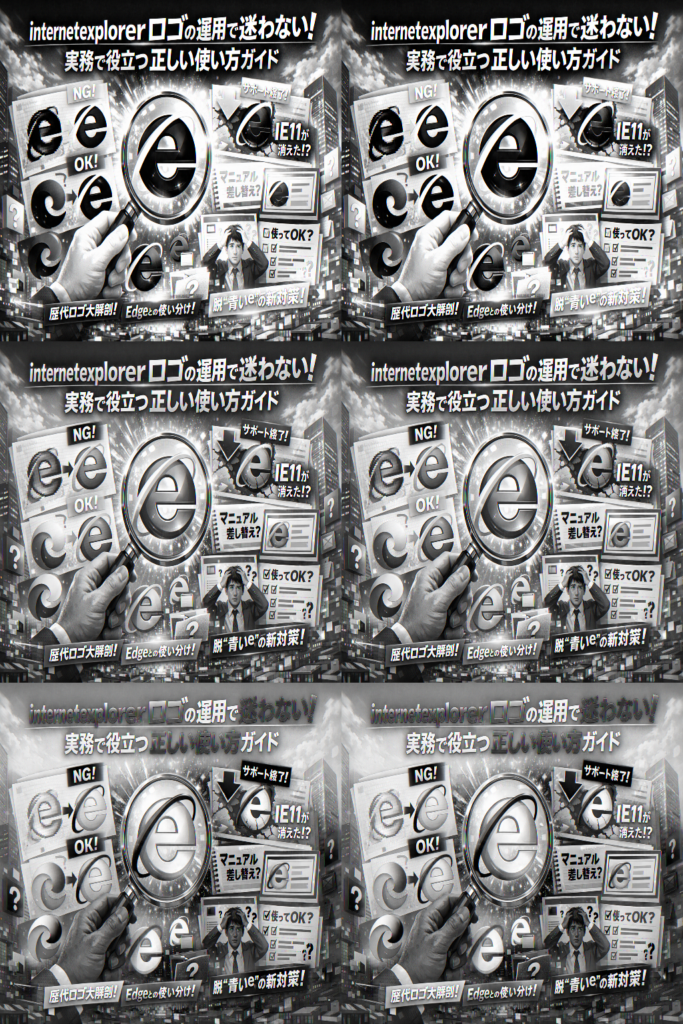
internet explorerロゴを「とりあえずネットで拾って」使い続けていると、マニュアル総差し替えやブランドNG、ユーザー混乱といった見えないコストが静かに積み上がります。しかもIEサポート終了後は、Internet Explorer 11を使い続けるのか、EdgeのInternet Explorerモード前提に切り替えるのかで、ロゴの選び方も説明文も変わります。
本記事は、どのinternet explorerロゴをどこから入手し、何に使えば安全かを最初に示し、その上で歴代ロゴの違い、「青いe」が残ることで起きた現場トラブル、Windows10/11でアイコンが消えた時の現実的な対処、デザイナー視点の画質・形式選び、さらにEdgeロゴへの移行やブラウザ非依存の表現への切り替え方まで一気に整理します。
読み終えた時には、「もう新規資料にinternet explorerロゴを足して良いのか」「既存マニュアルはどこまで差し替えるべきか」が判断でき、情シスとデザインのすれ違いも最小限に抑えられます。internet explorerロゴにこれ以上振り回されたくない方だけ、先へ進めてください。
目次
まず結論で伝えるinternet explorerのロゴを使うなら絶対知っておきたい“ここだけ”のポイント
社内から「青いeのアイコン、どこから持ってきました?」と聞かれた瞬間に冷や汗をかいたことがある人向けに、迷いを一気に片付ける要点だけを先にまとめます。
| 確認したいこと | 最優先の判断軸 |
|---|---|
| ロゴを今も使うべきか | 対象システムが現役か、ブラウザ移行済みか |
| どのロゴを選ぶか | 最終版である11のデザインを基本とするかどうか |
| どこから入手するか | 公式由来ソースか、ライセンス明記の素材サイトか |
| どこまで使ってよいか | 社内限定か対外資料か、商利用かどうか |
私の視点で言いますと、ロゴの議論はデザインではなく「責任の所在」を決める話に近いです。どのファイルをどこから取るか、どこまで使うかを先に線引きしておくことで、あとからの差し替え地獄をかなり避けられます。
どのinternet explorerのロゴをどこから入手すれば最短で悩まないかを完全ナビ
時間がない担当者向けに、現場でおすすめしている入手ルートは次の3パターンです。
-
社外向け資料・Web掲載がある場合
- できるだけマイクロソフト公式由来の画像(製品スクリーンショット内のロゴなど)をベースにします。
- Wikipedia系のロゴ画像は、ライセンス表記や帰属表示の条件を確認し、クレジットを合わせて管理しておきます。
-
社内マニュアル・研修資料のみで使う場合
- 高解像度のPNGかSVGを1点だけ決めて「社内標準」とし、共有フォルダやデザインガイドに登録します。
- 過去のPowerPointからのコピペや、小さなGIFの拡大は一律禁止にしておくと画質事故を防げます。
-
アイコンとして使いたい場合(ランチャー、社内ポータルのボタンなど)
- 一般のアイコン配布サイトで「ブラウザ一般」カテゴリから選び、あくまでイメージアイコンとして利用します。
- 本物そっくりな模倣ロゴは、商標や誤認リスクが高いので避けた方が安全です。
サクッとロゴを拾いたくなりますが、「どのファイルを全社標準にするか」を最初に決めてしまうことが、後の工数を圧倒的に減らします。
仕事上でinternet explorerのロゴを使う場合は何がOKでNGなのか徹底チェック
「社内資料だから大丈夫」「昔から使っているから問題ない」は、サポート終了後はかなり危険な感覚です。実務の場で押さえておきたいラインを整理します。
OKになりやすいケース
-
社内限定マニュアルや教育資料で、過去の操作画面を説明する目的で使う
-
システム更改プロジェクトの資料で、旧環境として図示する
-
過去のブラウザ史を解説する技術資料や学術的文脈で扱う
NGになりやすい、または慎重に判断すべきケース
-
新規の対外提案書や営業資料で「推奨ブラウザ」として大きくロゴを掲載する
-
現在も利用可能であるかのような印象を与える広告・販促物に使う
-
公式ロゴを改変して別サービスのアイコンとして流用する
特に危ないのは、「ブラウザを示す汎用アイコン」として青いeを使い続けるパターンです。ユーザーは今でも青いeを見るとインターネットエクスプローラーを連想しますが、実際にはEdgeのIEモードや別ブラウザが起動する構成が増えています。このねじれが、問い合わせやクレームの温床になります。
そこで、社内規程として次のようなルールを決めておく企業が増えています。
| シーン | 推奨ロゴ方針 |
|---|---|
| 社外向け資料全般 | 現行ブラウザ(Edgeなど)のロゴに統一 |
| レガシーシステム説明 | 必要な範囲だけインターネットエクスプローラーのロゴを併記 |
| 長期運用マニュアル | ブラウザロゴではなく「地球マーク」「PCアイコン」など中立的な記号に変更 |
ロゴを使うかどうかは、デザインではなく「サポート状況」「システム更改の予定」「想定読者の誤解リスク」を一枚の表にまとめて判断すると、情シスとデザイナーが同じ土俵で話しやすくなります。青いeをどう扱うか決めることは、そのまま自社のブラウザ運用ポリシーを決めることにつながります。
internet explorerのロゴの歴代デザインを楽しく比較!11で何が変わったのかも分かる
IE4からIE6・IE9・IE10・IE11までinternet explorerのロゴの変化をまるごと解説
青いeのロゴは、単なるアイコンではなく、その時代のWeb技術やWindows戦略を映す「顔」でした。歴代の変化を押さえておくと、資料作成やシステム説明でバージョンを誤認させない強い武器になります。
まずは主要バージョンをざっくり整理します。
| バージョン | 時期のイメージ | デザイン特徴 | 現場での認識ポイント |
|---|---|---|---|
| IE4 | Windows 98前後 | 太めのe、濃い青、オレンジの輪 | 「古い社内システム」にまだ残りがち |
| IE6 | Windows XP | 少しスリムなe、光沢感アップ | XPデスクトップの象徴として記憶されやすい |
| IE9 | Windows 7 | 立体感強め、グラデーション濃い | エアロ感のある「近代的な青いe」 |
| IE10 | Windows 8 | フラット寄り、輪がシャープ | タイルUIと並ぶとスタイリッシュに見える |
| IE11 | Windows 8.1/10 | ほぼフラット、輪が細く軽い | 「最後の標準ブラウザIE」として使われた顔 |
ロゴの変化には、トレンドと技術背景がはっきり乗っています。
-
IE4→IE6
Webが「社内ポータルと掲示板中心」だった時代で、ロゴも立体感のある“機械っぽい”テイストです。Tridentエンジンの改良とともに、HTMLとCSSの対応が広がり、ブラウザのシェア争いの真っただ中でした。
-
IE9→IE10
Windows 7〜8期は、競合ブラウザのUIが一気にシンプル化したタイミングです。Microsoftはセキュリティ強化と標準準拠を前面に出し、光沢を抑えたフラット寄りのロゴに寄せていきます。
-
IE11
Edge登場直前のバージョンで、「古さを感じさせないギリギリの青いe」を狙ったデザインです。輪郭が整理され、モバイル表示や小さい解像度でも潰れにくくなりました。PowerPointの小さなアイコンでも、比較的きれいに見えるのはこの世代からです。
私の視点で言いますと、スクリーンショットに写っているロゴの形だけで「このマニュアルいつの時代のものか」を瞬時に判断することがかなり多いです。特にIE6ロゴが出てきた時点で、「セキュリティ説明を現在の基準に差し替えるべき」かを必ず確認します。
どうしてinternet explorer11のロゴが“最後の青いe”になったの?背景ストーリー公開
IE11のロゴが「最後の青いe」と呼ばれる理由は、単にサポート終了したからではありません。Edgeとの住み分けとユーザーの混乱回避という、ブランドとUIの両面の事情が絡んでいます。
ポイントは次の3つです。
-
Windowsの標準ブラウザの座をEdgeに渡したこと
Windows 10以降、標準ブラウザはEdgeに切り替わりました。Microsoftは安全性と最新Web技術への対応をアピールするため、アイコンも炎のようなデザインに変え、「古いInternet Explorer」と視覚的に区別しました。
-
青いeを増やすと社内問い合わせが爆増するから
情シスの現場では、「青いeを押したらEdgeなのかIEなのか」が混在すると、問合せ対応が一気に増えます。似たロゴを並べないことは、セキュリティポリシー説明やブラウザ切り替え研修をシンプルにするための実務的な判断でもあります。
-
IEモードとの役割分担
企業向けには、Edgeの中でレガシーなシステムを開くためのIEモードが提供されました。つまり、Tridentベースの表示はEdgeの機能として残しつつ、ロゴはEdgeに一本化する方向に舵を切った形です。「古いロゴは役割を終えたが、互換表示の機能は残す」という整理です。
この流れを踏まえると、IE11ロゴは「レガシーWebと決別する直前の最終形」として扱うのが現実的です。新規マニュアルであえてこのロゴを前面に出すと、「サポート終了したブラウザ前提なのか」と読者に誤解されやすくなります。
歴代ロゴの違いを押さえておくと、次のような判断がしやすくなります。
-
バージョンを明示したい技術資料では、あえてIE9とIE11のロゴを使い分ける
-
長期利用マニュアルでは、青いeロゴ自体を使わずブラウザ非依存の表現に切り替える
-
社内の棚卸しで、「どのロゴがスクリーンショットに残っているか」をフラグにして、更新優先度をつける
青いeはもう単なる懐かしアイコンではなく、業務の設計やリスク説明に直結する「時代のラベル」です。ロゴの歴史を押さえたうえで、今どこまで残すかを設計すると、差し替え工数とユーザー混乱を一気に減らせます。
今でも現場を悩ませる「青いe」!サポート終了後に起きたinternet explorerのロゴ騒動
サポートが終了したはずなのに、社内ではまだ「青いeに人生を握られている」担当者が少なくありません。ブラウザ本体よりロゴのほうが長生きしてしまい、情シスもデザイナーも総務も、静かに工数を吸い取られているのが現実です。
私の視点で言いますと、トラブルのほとんどは「ロゴ前提で設計された資料」と「Edge IEモードへの切り替え」がぶつかった瞬間に噴き出します。
“マニュアル全部撮り直し”まで発展したinternet explorerのロゴ依存資料のホントの話
社内マニュアルや操作手順に、青いeのアイコンをど真ん中に据えたケースは今も多いです。
-
「青いeをクリックします」
-
「画面右上の歯車マークを押します(スクリーンショット付き)」
この2行だけで、サポート終了後に数十時間単位の差し替えが発生します。よくあるパターンを整理すると、次のようになります。
| 状況 | よくある設計 | 発生する問題 | 回避のコツ |
|---|---|---|---|
| 社内手順書 | 青いeの大きなキャプチャ | Edge移行時に全ページ撮り直し | ブラウザ名ではなく「社内ポータル」など目的で書く |
| 研修資料 | 「Internet Explorerで開く」前提 | 新人がEdgeで迷子になる | URLとシステム名で案内する |
| ベンダー資料 | 古いUIキャプチャを大量使用 | 差し替え費用の押し付け合い | 契約時にブラウザ変更時の扱いを明文化 |
ポイントは、ブラウザのアイコンを行動の主語にしないことです。
「青いeを押す」ではなく「社内ポータルを開く」と書いておけば、Edge IEモードでもChromeでも文言を変えずに済みます。
低解像度internet explorerのロゴでプレゼンが一瞬で残念になったリアルな失敗談
次に多いのが、ロゴの画質事故です。検索で拾った小さなGIFや古いPNGをPowerPointで拡大した結果、発表直前にブランド部門から一斉NGが出る、というパターンです。
プレゼンでよく起きる“画質崩壊”は、次の3条件がそろったときにほぼ確実に発生します。
-
メール添付や古い社内サーバーから拾ったロゴをそのまま使用
-
解像度が横幅200px以下なのに、スライドで大きく拡大
-
透過PNGではなく、背景付きのJPEGやGIF
対策はシンプルですが、徹底できている現場は少ないです。
-
できるだけSVGか高解像度PNGを使う
-
使う前に、スライド上で実寸表示して輪郭のにじみを目視チェック
-
どうしても古いロゴが必要なときは、トレースやベクターデータ化を検討
デザイナー不在の部署ほど、ここでつまずきます。画質が荒いだけで、「この資料は情報も古そうだ」と判断されてしまうため、技術内容が正しくても損をします。
Edgeのロゴとinternet explorerのロゴが混在して起きる問い合わせパニック実例
サポート終了後に一番やっかいなのが、ロゴ混在による問い合わせラッシュです。Windows10やWindows11でEdge IEモードを導入したあと、次のような声が一気に増えるケースがあります。
-
「青いeを押したのに、いつもの画面と違うブラウザが開いた」
-
「EdgeとIE、どっちで開けばいいのかわからない」
-
「ポータルのマニュアルは青いeなのに、デスクトップには緑と青の新しいロゴしかない」
よくある混在パターンを整理すると、対策の筋道が見えます。
| 画面・資料 | 表示ロゴ | 実際に開くブラウザ | ユーザーの勘違い |
|---|---|---|---|
| デスクトップショートカット | 古い青いeアイコン | Edge IEモード | IEだと思って設定変更を要求 |
| 社内ポータルのバナー | 青いe画像 | Edge | クリックしても「IEじゃない」と苦情 |
| 操作マニュアル | EdgeロゴとIEロゴが混在 | 両方 | どちらの手順が正しいか問い合わせ殺到 |
ここで効くのは、ロゴではなく挙動で説明するUI設計です。
-
バナーには「社内システムは自動で対応ブラウザで開きます」と明記
-
ボタン文言を「ブラウザで開く」ではなく「業務システムを起動」に変更
-
ユーザー説明会では、アイコン一覧ではなく「よく使う画面の開き方フロー」で説明
ロゴの違いを説明し続けるより、ユーザーの行動を軸にした導線を整えたほうが、問い合わせ件数は確実に下がります。情シスとデザイナーがここを一緒に設計できるかどうかが、青いeから卒業できるかの分かれ目です。
Windows10やWindows11でinternet explorerのロゴが消えた時・戻したい時の必見ポイント
「さっきまであったはずの青いeが、デスクトップから蒸発した」
情シスに一番多いこの相談は、アイコンを戻す話ではなくブラウザ運用の方針を決め直す話に変わっています。
ここでは、現場で本当に役立っているチェックの順番だけに絞って整理します。
デスクトップから青いeアイコンが見当たらない時に絶対見てほしい3つの確認法
まずは、この3ステップで状況を切り分けます。
- Windowsの機能として無効化されていないか
- EdgeのIEモードが有効か
- 単なるショートカット削除か
それぞれの確認ポイントをまとめると、次のようになります。
| 確認項目 | Windows10 | Windows11 | 対応の目安 |
|---|---|---|---|
| IE本体の有効/無効 | 「Windowsの機能の有効化と無効化」でIE11項目の有無を確認 | 基本的にIEは起動不能。IEモード前提 | IE項目が無い場合、実質IE終了状態 |
| IEモードの有効化 | Edgeの設定から既定のブラウザーでIEモード許可を確認 | 同様にEdgeの設定で確認 | 業務システムの対応状況とセットで判断 |
| ショートカット | スタートメニューやタスクバーのピン留め状態を確認 | Edgeアイコンのみかを確認 | 単なるアイコン問題なら再ピン留めで解決 |
ポイントは、「青いeが無くなった=ブラウザが消えた」ではないことです。
多くの現場では、ロゴが変わっただけで業務フローが止まってしまっています。
「internet explorerで開く」設定をEdge IEモードで解決する実践ワザ
業務システム側のマニュアルに「internet explorerで開く」と書かれている場合でも、今はEdgeのIEモードで代替するのが標準的な運用になりつつあります。
代表的な設定の流れを整理すると、次のイメージになります。
-
Edgeの設定画面を開く
-
既定のブラウザー設定で
- IEモードの許可
- IEモードで開くサイトの登録
-
社内マニュアルを
- 「青いeを押す」から
- 「Edgeを開いて社内ポータルをクリック」に書き換え
私の視点で言いますと、ここでつまずくのは「ロゴ=ブラウザ名」と思い込んでいるユーザーへの説明不足です。
ロゴではなく、「どのアイコンを押せばどの画面に着くか」を行動レベルで説明したマニュアルに変えるだけで、問い合わせが目に見えて減ります。
internet explorer11を再インストールする前に知るべき落とし穴ルール
困った担当者ほど、まず「IE11 再インストール」で検索しがちですが、ここには大きな落とし穴があります。
| 行動 | 一見のメリット | 実際のリスク |
|---|---|---|
| IE11を再インストールしようとする | 旧マニュアルをそのまま使えそうに見える | サポート終了ブラウザの復活でセキュリティリスク増大 |
| 無理にIEを有効化 | 古いActiveXがそのまま動く | 将来のWindowsアップデートで再び動かなくなる可能性 |
| 青いeロゴを新規資料に追加 | 利用者が直感的に理解しやすい | Edge前提の環境と整合しなくなり、差し替え工数が爆発 |
現場で安全に回す発想としては、
-
新規資料はEdge前提
-
どうしてもIE依存が残る部分だけIEモードで延命
-
ロゴは「ブラウザ名」ではなく「行動」の補助として使う
この3つをチームで合意しておくことが重要です。
青いeを取り戻すのではなく、「今のWindows環境で業務を途切れさせない設計」に切り替えることが、結果的に一番ラクな道になります。
デザイナー目線で分かるinternet explorerのロゴの形式・サイズ・画質トラブル完全対策
「なぜか自分が作った資料だけ、青いeが一気に昭和っぽく見える」。プレゼンの現場で、そんな残念な瞬間を何度も見てきました。原因は歴史でもブラウザでもなく、形式・サイズ・画質の設計ミスです。この章では、デザイナーと情シスが同じ土俵で話せるように、現場で本当に効く対策だけを整理します。
PowerPointやマニュアルでinternet explorerのロゴを“最高見栄え”で使う方法
資料用途で一番多いのは、PowerPointとPDFマニュアルです。ここで失敗しやすいポイントは3つです。
-
低解像度PNGを引き伸ばす
-
スクリーンショットの一部をそのまま拡大
-
背景透過されていない画像を、色付きスライドに載せる
まず押さえたい形式とサイズの目安を整理します。
| 用途 | 推奨形式 | 最低サイズの目安 | こだわるポイント |
|---|---|---|---|
| PowerPointのスライド用 | PNG | 512px以上の正方形 | 背景透過・アンチエイリアス |
| マニュアル本文中の小アイコン | PNG | 128px程度(等倍配置) | 拡大せず100%表示 |
| 表紙やポスター級の大きさ | SVG | ベクターデータを優先 | 印刷を前提にチェック |
特によくあるのが「古い社内共有フォルダにあった小さなGIF」を流用してしまい、発表当日にジャギジャギというパターンです。画質チェックでは次を確認してください。
-
スライド上で表示倍率100%にして、境界線がギザギザしていないか
-
ズーム200%でも輪の部分が崩れていないか
-
背景色を変えても周囲に白フチが出ていないか
私の視点で言いますと、ブランド部門が厳しい会社ほど、「ロゴ画質NGだけで差し戻し」が本当に多いです。迷ったら、一度大きめサイズで作り、縮小配置するのが安全です。
アイコン素材サイトからinternet explorer風ロゴを選ぶ際の落とし穴ガイド
素材サイトは便利ですが、雰囲気だけ似せたロゴ風アイコンが大量に混ざっています。Microsoftやマイクロソフトという言葉が説明にあっても、商標や利用条件があいまいな場合もあります。
確認すべきチェックポイントをまとめます。
-
公式に由来するか
「フラットブラウザアイコン集」のようなセットものは、個人がデザインしたブラウザ風アイコンのことが多いです。社外資料やWebサイトで使う場合は特に慎重に判断します。
-
利用範囲の明記があるか
商用利用可か、クレジット表記が必要か、再配布不可かを必ず読むことが重要です。社内マニュアルだけなら問題ないケースもあります。
-
Edgeと混同しないか
青いeと似た形で、微妙にEdgeっぽい線を足したアイコンも少なくありません。ユーザーが「どのブラウザを開くのか」を誤解しないかを優先します。
デザイン的にはおしゃれでも、実際の挙動と違うアイコンを置くと、問い合わせが増えて業務時間が失われます。特にWindows環境でIEモードを使っている場合、「見た目だけ似ている別アイコン」は避けた方が安全です。
ロゴを画面キャプチャで使うorパーツで使うかによる工数&仕上がりの違い
現場で地味に効いてくるのが、「ロゴをどう配置するか」による将来の差し替えコストです。2パターンの違いを整理します。
| パターン | メリット | デメリット・将来のリスク |
|---|---|---|
| 画面キャプチャの一部として使用 | 当面は作成が早い | Edge移行時にスクリーンショット撮り直し |
| ロゴを独立パーツとして配置 | 後から差し替えやすい | 最初のレイアウト設計に少し手間 |
マニュアルの作り方としておすすめなのは、次の構成です。
-
画面キャプチャは極力「機能やボタン」が分かる最小範囲にとどめる
-
ブラウザを示したい場合は、キャプチャ外に独立したロゴパーツを置く
-
キャプチャ内に青いeがどうしても写る場合は、将来差し替えるページを一覧にしておく
こうしておくと、将来的にEdgeロゴへ切り替えたい時でも、PowerPointのマスタースライドや図形の差し替えだけで対応しやすくなります。特にWindows10やWindows11でブラウザの標準が変わり続ける中で、ロゴを「画面」から切り離しておく設計は、工数とストレスの両方を大きく減らしてくれます。
EdgeのIEモード時代にinternet explorerのロゴをどう使い分ける?賢い選び方3パターン
Internet時代の象徴だった青いeは、いまや「懐かしさ」と「トラブルの火種」が同居する存在です。EdgeのIEモードが標準になった今、ロゴの扱いを誤ると、問い合わせと手戻りが一気に増えます。ここでは、現場で実際に機能する3パターンの使い分けを整理します。
まだinternet explorerのロゴを残すべき?レガシーシステムと限定用途の場合
IE依存の業務システムが残っていて、「IEモードで開く」運用をしている企業では、完全に青いeを消すと逆に混乱するケースがあります。ポイントは、用途と範囲を徹底的に限定することです。
残す価値があるのは、次のようなケースです。
-
Windows上でIEモード専用の社内Webシステムがある
-
システム側がTridentエンジン前提で、代替ブラウザ検証が完了していない
-
利用者が限定され、情シスが教育しやすい環境である
この場合は、社内ポータルやデスクトップショートカットに「青いe+説明テキスト」で表示します。
例
-
NG: 青いeアイコンだけ
-
OK: 青いe+「旧システム用(Edge IEモード)」
テキストを添えるだけで、ユーザーは「普段使いのブラウザではない」と理解しやすくなり、誤操作が大きく減ります。
Edgeのロゴへ切り替えるべきタイミングとブランド戦略
社外向けの資料・サイト・プレゼンで青いeを出し続けると、「サポートが終了した古いBrowserを推奨している会社」という印象を与えかねません。ブランドイメージを守るなら、対外コミュニケーションはEdgeロゴへ統一が鉄則です。
切り替えの判断軸を表にまとめます。
| 項目 | IEロゴ継続 | Edgeロゴへ切り替え |
|---|---|---|
| 対象 | 社内限定システム | 顧客向け資料・Web |
| メリット | 既存ユーザーが迷わない | セキュリティ意識の高さを示せる |
| デメリット | 古い印象・移行が進まない | 一部レガシー案内の説明が必要 |
特に、営業資料や会社紹介サイトでIEを前提としたスクリーンショットを使うのはリスクが高いです。Microsoftがサポート終了を明言しているBrowserを前面に出すことは、「自社のシステムも古いのでは」という疑念につながりやすいからです。
私の視点で言いますと、ブランドガイドラインに「外部公開物には青いeを使わない」と1行書き加えるだけで、後々の差し替え工数が驚くほど減ります。
長く使えるマニュアルにはブラウザ非依存の表現がおすすめな訳
ここからが、競合サイトがあまり触れていないポイントです。IEかEdgeかで迷い続ける最大の原因は、「マニュアルが特定Browserにべったり依存していること」にあります。
長寿命のマニュアルを作るなら、行動ベースの表現に置き換える発想が有効です。
悪い例
- 「青いeのアイコンをクリックして社内ポータルを開く」
良い例
- 「社内で標準のブラウザを開き、ブックマークから社内ポータルを選ぶ」
この切り替えをすると、将来Windowsやブラウザが変わっても、スクリーンショット差し替えの頻度が一気に下がります。情シスがEdge IEモードから別の環境へ移行しても、「ブラウザ名だけ差し替えれば読めるマニュアル」になっているからです。
ブラウザ非依存にする際は、次の3点を意識すると効果的です。
-
アイコンではなく機能名を書く
例: アイコン画像ではなく「ブラウザ」「Web」の文字で説明する
-
UIの場所ではなく目的で説明する
例: 「右上の青いボタン」ではなく「再読み込みボタン」
-
設定手順は別紙やオンラインマニュアルに切り出す
IEモードやEdgeの設定のように、OSバージョンやポリシーに左右される内容は、更新しやすい形式で分離しておくと、差し替えのたびに全ページを編集せずに済みます。
この3パターンを使い分けることで、Explorer時代の資産を抱えつつも、未来のブラウザ変更に振り回されない運用に近づいていきます。青いeに主導権を握られるのではなく、こちらがロゴを戦略的に使い分ける側に回ることが大切です。
情シスとデザイナーがぶつかる“internet explorerのロゴのすれ違い”ストーリーと解決法
「青いeなら誰でも分かる」が引き起こすユーザー混乱をこう防ぐ!
青いeは、長年ブラウザそのものを表す「交通標識」のような存在でした。ところが今は、Edgeのアイコンも似た色味で並び、ユーザーの頭の中では次のような混乱が起きています。
-
青いe=旧IEなのかEdgeなのか分からない
-
デスクトップのアイコンとマニュアル内のアイコンが一致しない
-
EdgeのIEモードで開いているのに、IEだと思い込んで問い合わせてくる
ユーザー混乱を減らすには、「ロゴの意味」をブラウザ名ではなく行動で説明し直すことが決め手になります。
例として、情シスとデザイナーで次のようなルールを共有しておくと効果的です。
-
「青いe」単体の使用は禁止
-
説明文では「社内ポータルを開く」「業務システムを開く」と表現
-
Edge IEモード利用時は、Edgeロゴ+「IEモード」のテキストを必ず併記
これだけで、「どのアイコンを押せばいいか分からない」という問い合わせがかなり減ります。
ブランドガイドライン部門と情シスで異なるinternet explorerロゴの解釈と落とし穴
ブランドガイドライン担当と情シスは、同じ青いeを見ても前提がまったく違います。
| 部門 | ロゴを見る視点 | ありがちな主張 |
|---|---|---|
| ブランド | 対外イメージ、統一感 | 旧ブラウザのロゴは即廃止したい |
| 情シス | システム対応、サポート | ユーザーが慣れているので急に変えたくない |
ここで起きやすいのが、「社外向け資料はEdgeへ統一したのに、社内マニュアルは青いeのまま」というねじれです。結果として、営業資料と操作マニュアルでアイコンが食い違い、現場が混乱します。
避けるポイントは、ロゴ単体を議論する前に、次の3軸を表にして共有することです。
-
対象:社外向けか社内向けか
-
期間:いつまでIE依存システムを残すか
-
媒体:Web、PDF、紙、PowerPointなど
私の視点で言いますと、この3軸が決まっていないままロゴの是非だけを話し合うと、高確率で差し戻しと手戻りが発生します。
実際にあったメールやり取りで見るinternet explorerロゴ論争のリアル
現場でよく見るメールのやり取りを、少しだけ整理してみます。
| 登場人物 | 典型的な一文 | 背景にある本音 |
|---|---|---|
| 情シス | 「青いeを消すと問い合わせが急増します」 | ユーザーサポート工数を抑えたい |
| デザイナー | 「今から旧ブラウザのロゴを増やすのはブランド的に危険です」 | 古い印象を避けたい |
| 現場部門 | 「どっちでもいいので早くマニュアルを出してほしいです」 | とにかく業務を回したい |
ここでの突破口は、「ロゴを残す/消す」の二択から、「段階的に卒業するロードマップ」に会話を変えることです。
例えば、メールの着地点を次のように設計します。
-
今年度末までは、社内限定マニュアルのみ青いeを容認
-
新規作成の社外資料はEdgeロゴに統一
-
長期間使う手順書は、ブラウザ名を出さず「標準ブラウザ」などの表現に変更
このように、時間軸と対象読者をセットで決めておくと、情シスもデザイナーも納得しやすくなります。青いeを巡る争いは、ロゴの好みではなく、誰の負担をいつ減らすかという設計の問題として整理すると、一気に前に進みやすくなります。
これからinternet explorerのロゴを使う人必見!チェックリスト&賢い“卒業術”
青いeを「なんとなく」残したままにするか、「思い切って卒業」するかで、これから数年分の工数と問い合わせ件数が大きく変わります。ここでは、情シスとデザイナーの両方が迷わず決められる判断軸だけを、チェックリスト形式で整理します。
新しい資料にinternet explorerのロゴを入れる前に本当にOKか5項目セルフチェック
新規資料に旧ブラウザのロゴを足すかどうかは、次の5つを一気に確認すると迷いが減ります。
-
対象システムは、今もIE依存か、それともEdgeのIEモードか
-
想定読者は社内限定か、社外も含むか
-
資料の想定寿命は1年以内か、3年以上か
-
OSはWindows10のみか、Windows11も前提か
-
セキュリティポリシーでIE利用が「原則不可」になっていないか
この5つの結果をざっくり整理すると、判断の目安が見えます。
| 条件の組み合わせ | ロゴ採用の推奨方針 |
|---|---|
| 社内限定・IE依存・寿命1年未満 | 限定的に旧ロゴ可、注意書きを追加 |
| 社外向け・寿命1年以上 | Edgeロゴかブラウザ非依存表現に変更 |
| Windows11を含む・IE禁止ポリシー有 | 旧ロゴは原則NG |
私の視点で言いますと、まだIE依存が残っている現場でも、新規資料に旧ロゴを足すケースは「暫定対応」に絞った方が、数年後の差し替え地獄を確実に減らせます。
既存マニュアルのinternet explorerロゴ更新は一気か計画的か?ベストな判断基準
次に悩むのが、既存マニュアルを「一斉差し替えするか」「更新タイミングで少しずつ変えるか」です。ここは感覚ではなく、次の3軸で決めると失敗しません。
-
ページ数とロゴ出現回数
-
トラブル時の影響度(問い合わせ件数、業務停止リスク)
-
システム側のロードマップ(IEモード終了予定など)
| 状況 | おすすめ方針 |
|---|---|
| ページ数が少なく影響大 | 一気に差し替え(短期集中) |
| ページ数が膨大で影響中〜小 | 改訂サイクルに合わせた計画的更新 |
| 1年以内にシステム側も刷新予定 | ロゴ差し替えは最小限にとどめる |
現場でよくあるのは、ロゴだけ先に変えても、画面キャプチャが古いままで混乱するパターンです。キャプチャ更新の有無まで含めて「どこまでやるか」を決め、Excelやタスク管理ツールで一覧化しておくと、途中でプロジェクトが迷走しにくくなります。
情シスとデザインチームで共有したいinternet explorerロゴ運用ルールテンプレ
最後に、部門ごとに判断がバラバラにならないよう、最低限そろえておきたいルールをテンプレとして示します。下の表を、そのまま社内用ドラフトとして使えるレベルまで整理しました。
| 項目 | 推奨ルール例 |
|---|---|
| 利用範囲 | 旧ロゴは「IE依存システムの社内限定資料」のみ使用可。社外資料・採用サイト・広報物は使用不可 |
| 新規資料での扱い | 原則としてEdgeロゴかブラウザ非依存アイコンに統一 |
| 画面キャプチャの撮り方 | ブラウザ枠を最小限にし、ロゴが主役にならない構図で撮影 |
| ファイル形式・解像度 | プレゼン用はPNG 256px以上、マニュアル用はSVGまたは高解像度PNGを共通ストレージで管理 |
| 移行期間中の注記 | 旧ロゴの近くに「現在はEdgeのIEモードで動作」などの注釈を必ず追記 |
| 廃止時の棚卸しタイミング | OS更改やサポート終了のタイミングで、一括でロゴ使用箇所を洗い出し |
この表を情シスとデザインチーム、必要ならブランドガイドライン担当と一緒にレビューし、「例外パターン」を最初から決めておくと安心です。例えば「自治体向けの提出書類だけ、相手先の指示に合わせて旧ロゴ可」といった例外を文書化しておくと、現場が独自判断でロゴを増殖させる事態を防げます。
青いeにこれ以上振り回されないためのコツは、ロゴの是非を毎回議論しない仕組みを先に作ることです。チェックリストと運用ルールさえ固まっていれば、日々の資料作成は「判断」ではなく「適用」だけになり、情シスもデザイン担当も、本来注力すべきブラウザ移行やUI改善に時間を戻せます。
現場から学ぶ!internet explorerのロゴに振り回されない発想のコツ
internet explorerのロゴ問題から分かる“ツール依存マニュアル”の盲点
多くの社内マニュアルは「青いeをクリック」「Internet Explorerで開く」のように、特定ブラウザを前提に書かれています。Windowsの標準ブラウザがEdgeへ変わり、IEモードやサポート終了が進む中で、この書き方が一気に爆弾へ変わりました。
私の視点で言いますと、IEロゴが写り込んだスクリーンショット差し替えだけで、数十時間レベルの手戻りが発生する現場を何度も見ています。
ツール依存マニュアルの問題点を整理すると、次のようになります。
-
OSやブラウザのアップデートのたびに改訂が必要
-
ロゴ変更だけで「説明が全部ウソ」に見えてしまう
-
利用者がMacやスマホなど、別環境では理解できない
| 書き方の軸 | 短期の分かりやすさ | 長期のメンテ工数 | マルチブラウザ対応 |
|---|---|---|---|
| ブラウザ名・ロゴ依存 | 高い | 非常に高い | 低い |
| 行動ベース表現 | 少し工夫が必要 | 低い | 高い |
ロゴより行動をアイコン化して伝える新時代の発想法
これからのマニュアルや社内ポータルで意識したいのは、「ツール名ではなく、行動をアイコン化する」発想です。
例として、次のような置き換えが有効です。
-
「青いeを押す」→「社内ポータルのアイコンを押す」
-
「Internet Explorerで開く」→「社内推奨ブラウザで開く」
-
「ブラウザの更新ボタン」→「丸い矢印の更新アイコン」
ポイントは、ユーザーの行動・目的・画面上の形を組み合わせて説明することです。
Edge、Chrome、Mobile版ブラウザでも共通する表現にしておくと、将来のバージョン変更やTridentエンジン廃止のような大きな技術変更にも耐えやすくなります。
チェック観点としては、次の3つを紙に書き出して確認すると効果的です。
-
ブラウザ名をそのまま文中に入れていないか
-
ロゴの形で説明を終わらせていないか
-
行動(何をするか)が一読で分かるか
今すぐ始めたい!internet explorerのロゴ棚卸しと新しいブラウザ設計の第一歩
今ある資料を一気に作り直す必要はありませんが、ロゴ棚卸しは早めに着手した方が安全です。WindowsやServer環境が混在する大企業ほど、「どこにIEロゴが残っているか」がブラックボックスになりがちです。
まず、次の順で洗い出してみてください。
- 社内ポータル・業務Webシステムのヘッダーやフッター
- 研修資料・操作マニュアル・申請ガイドPDF
- PowerPointテンプレートや社内配布の説明スライド
そのうえで、今後のブラウザ設計を次の3層に分けて決めると、混乱が激減します。
-
レガシーシステム向け: IEモード前提かどうか、対象システムを一覧化
-
標準ブラウザ: WindowsはEdge、MacやMobileは何を推奨するか明文化
-
長寿命マニュアル: ブラウザ非依存の行動ベース表現に統一
この3点を情シスとデザイナーで共有し、「青いeが正義だった時代」から一歩抜け出す設計に切り替えることが、ロゴに振り回されない最短ルートになります。
この記事を書いた理由
著者 – 宇井 和朗(株式会社アシスト 代表)
Internet Explorerのサポート終了前後、私のところには「青いe」を前提に作り込んだマニュアルや営業資料をどうするか、という相談が一気に増えました。自社でも、一度作った操作手順書をロゴ差し替えだけで丸ごと撮り直すことになり、現場の時間が一気に奪われた経験があります。
さらに、多くの企業サイトや社内ポータルの制作・改善を支援する中で、ネットで拾ったIEロゴの解像度不足や権利面が曖昧な素材の利用が原因で、ブランド部門と情シス、デザインが何度もやり直しになったケースを繰り返し見てきました。青いeとEdgeのロゴが混在し、「どのアイコンを探せばいいのか」という問い合わせが続く状況も珍しくありません。
本記事では、そうした無駄な差し替えや部門間の衝突をこれ以上増やさないために、どのロゴをどこで使うのが現実的か、そしてそもそもブラウザ依存の設計からどう抜け出すかを、私が現場で検証してきたやり方としてまとめています。IEロゴに振り回され続けている担当者の負担を少しでも減らしたい、というのがこの記事を書いた一番の理由です。