
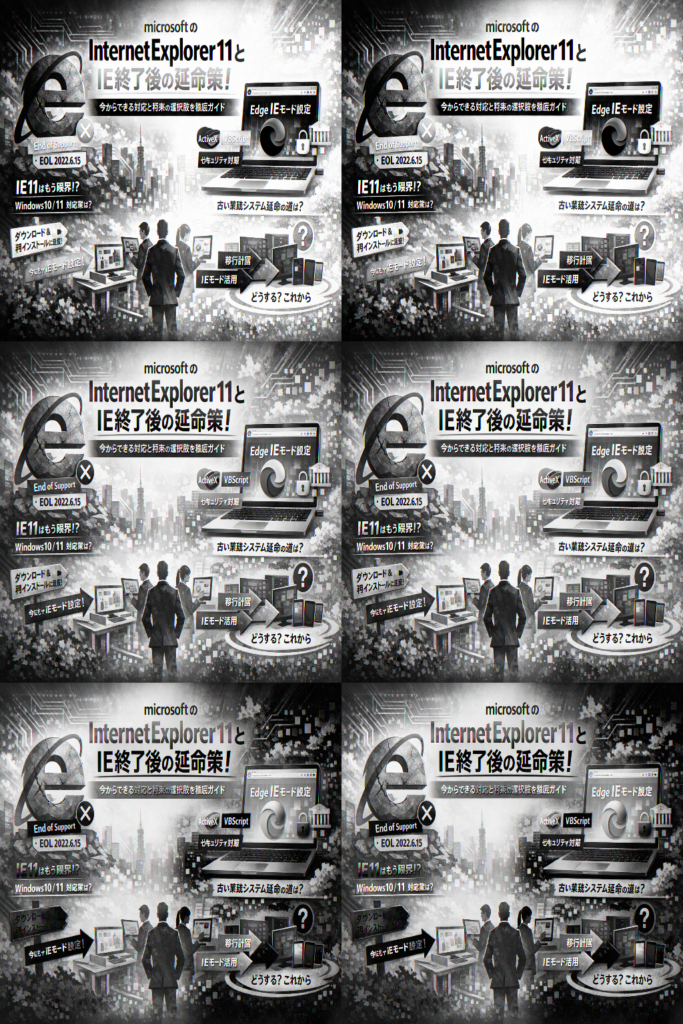
microsoftのinternet explorer 11が突然起動しない、Edge IEモードがグレーアウトして業務システムが止まりかけているなら、すでに見えない損失が発生しています。IE11のend of lifeとWindows10/Windows11/Windows Serverでの無効化スケジュールを誤解したまま、「Internet Explorer 11 ダウンロード」「オフラインインストーラー」「再インストール」で延命しようとすると、セキュリティとサポートの両方を同時に失う危険なゾーンに踏み込みます。
本記事では、どのOSでinternet explorer 11がまだ動くのか、どこから完全にNGなのかを整理し、windows11でInternet Explorerを使いたいときのEdge IEモード設定、再読み込みが表示されない/グレーアウトする原因、ActiveXやVBScript依存システムをどこまでedge ie11互換で延命できるかを実務レベルで分解します。さらに、Internet Explorer 11削除前のIE依存棚卸し、IEモードを「延命期間」と割り切ったロードマップ、SIer・情シス・官公庁職員それぞれが今日決めるべき優先順位まで一気通貫で示します。この記事を読み切れば、「とりあえずIEを残す」「とりあえずIEを消す」といった勘頼みの判断から卒業し、自社のinternet explorer 11依存度を短時間で見える化しながら、安全にIE11時代を終わらせる具体的手順をそのまま持ち帰れます。
目次
microsoftとinternetexplorer11は今どこまで使える?EOLやWindows10からWindows11とServerの本音
情シスや官公庁で今いちばん怖いのは、「昨日まで開けていた業務システムが、朝来たら真っ白」という瞬間です。そこにほぼ必ず絡んでいるのが、このブラウザのサポート終了と無効化のタイミングです。
私の視点で言いますと、まず押さえるべきは「どのOSで、まだどう“見えてしまう”のか」を冷静に切り分けることです。
IE11サポート終了やWindows10とLTSCやWindowsServerでは今も動く?もう無理?をズバリ解説
ポイントは「サポート」と「動く」が別物だということです。現場ではここを取り違えてトラブルになります。
| OS種別 | 状態のイメージ | よくある誤解 |
|---|---|---|
| Windows10 一般版 | 見かけ上残っていても実質廃止方向 | 「アイコンがあるからまだ安全」 |
| Windows10 LTSC系 | 一部で長く“動く”が更新は厳格 | 「LTSCならIEを正式に使い続けて良い」 |
| Windows11 | 単体ブラウザとしては存在しない | 「設定から頑張れば復活できる」 |
| Windows Server 2016/2019 | 管理画面でまだ開ける環境もある | 「サーバならIE依存を続けてよい」 |
重要なのは、「社内ポータルがたまたま動いているだけ」で、安全でも推奨でもないケースが多いことです。特にLTSCやServerは“最後の砦”として延命されがちですが、そこで止まると刷新計画が全部後ろ倒しになります。
internetexplorer11とwindows7や8.1やServer2012R2から2019で見落としがちな“落とし穴”
古いOSでは、「OSのサポート」と「ブラウザのサポート」が同時に終わったと認識されていないことが多いです。その結果、こうしたパターンが発生します。
-
Windows7や8.1で、古い端末だけ業務システムが“普通に動いてしまう”
-
Server2012R2上の運用ツールがIE前提のまま、誰も触れなくなる
-
運用担当が退職し、「どの画面がIE必須だったか」を誰も説明できない
この状態で新端末やWindows11を導入すると、「この申請画面だけ開けない」「この印刷プレビューだけ出ない」という“後出しの爆弾”が次々に出てきます。OS更改前に、最低でも次の2つを洗い出しておくと被害を減らせます。
-
IEでしか開けないURLのリストアップ
-
ActiveXや古いVBScriptを使っていそうな業務の棚卸し
どちらもブラウザの開発者ツールを軽く見れば痕跡が分かるので、SIerに1日だけスポットで見てもらうだけでも効果があります。
IE11はEdgeUpdateで実はこう無効化される!アイコンがあるのに起動しない衝撃の理由
現場で一番混乱を生むのが、「デスクトップのアイコンは残っているのに、起動するとEdgeが立ち上がる」現象です。ここで起きているのは次のような流れです。
- Windows UpdateやEdgeの更新で、IE本体が段階的に無効化される
- ショートカットは残るが、実体はEdgeのIEモードへのリダイレクトに差し替えられる
- 管理者が何もしていないのに、「勝手にブラウザが変わった」と現場がパニックになる
このタイミングでやってはいけないのが、怪しいサイトからセットアップファイルを探してきて、旧バージョンを無理やりインストールしようとする行為です。サポート外の組み合わせになり、脆弱性を抱えたまま業務データを扱うことになります。
OS側の無効化スケジュールは、実はかなり前から公開されてきましたが、情シスや現場に十分届いていないケースが多いのが実情です。更新の波が来る前に、「どのPCでいつIE相当の機能が使えなくなるか」を一覧化しておくことが、業務停止を防ぐ最初の一手になります。
「InternetExplorer11ダウンロード」その行動が危ない!オフラインインストーラーを探す前に必ずやる3つの鉄則
OSを入れ替えた翌朝、「いつもの受発注サイトが真っ白で開かない…とりあえずIEをダウンロードしよう」と検索窓に打ち込んでいないでしょうか。ここで判断を誤ると、業務停止だけでなく、セキュリティ監査で突かれる“時限爆弾”を自分で抱え込むことになります。
私の視点で言いますと、IE関連のトラブル相談の半分は「ダウンロードしようとした瞬間」からすでに道を間違えています。
internetexplorer11とダウンロードや再インストールは“本当にOKか”絶対NGかを見極める決定ポイント
最初にやるべきはダウンロードではなく「環境の棚卸し」です。次の3点を順番に確認してください。
- OSバージョン
- 業務システムの重要度
- ベンダーのサポート状況
この3つで「やってよいこと」が変わります。
| 状況 | ダウンロード/再インストール判断 | 現実的な一手 |
|---|---|---|
| Windows10 サポート中 & 代替ブラウザ対応済み | 原則NG | Edge IEモード検討 |
| Windows10 サポート中 & IE専用システムが業務クリティカル | 再インストール模索はNG | ベンダーに移行計画を要求 |
| Windows7/8.1/古いServerで孤立ネットワーク | 例外的に“延命目的”はあり得る | オフライン隔離と移行期限の明文化 |
| 個人利用や一般Web閲覧目的 | 完全NG | 現行ブラウザへ乗り換え |
ポイントは「技術的にできるか」ではなく、「組織として責任を取れるか」です。特に情シス兼務の担当者は、“その場しのぎの再インストール”が後で自分の首を絞めるパターンを強く意識しておくべきです。
microsoftのinternetexplorer11オフラインインストーラー探しでハマる最新版セキュリティやサポート落とし穴
オフラインインストーラーを探している人が、現場で共通して踏む地雷があります。
-
古いOS向けインストーラーを現行Windowsに入れようとする
-
英語版や別アーキテクチャ(32bit/64bit)を混在させる
-
非公式サイトからブラウザ実行ファイルを拾ってしまう
ここで問題になるのは、「インストールできたかどうか」ではなく、次の2点です。
-
セキュリティチームに説明できる入手経路か
-
ベンダーやMicrosoftのサポートラインに乗っているか
特に、非公式配布物を業務端末に入れた瞬間、その端末は監査上「信頼できないブラウザを使用したデバイス」と見なされます。ゼロデイ脆弱性が多いブラウザを、サポート外環境で、非公式バイナリから入れる行為は、内部統制上も説明不可能です。
InternetExplorer11再インストールができないWindows10でWindows11でも打つべき対策と抜け道は?
Windows10やWindows11で「再インストールできない」状態になったとき、取るべき選択肢は次の順番で考えると整理しやすくなります。
-
Edge IEモードで動くかを検証する
- edge://settings/defaultbrowser からIEモード許可
- 企業環境ならサイトリストをグループポリシーで配布
- 印刷やファイルダウンロードまで含めてテスト
-
ネットワーク隔離した“IE専用端末”を検討する
- 業務ネットとインターネットを分離
- 閲覧先を業務システムだけに限定
- OSごと仮想マシンに閉じ込める発想も有効
-
即時のシステム刷新が必要な“赤信号案件”を見極める
| 症状 | 対応の優先度 |
|---|---|
| Windows11で起動すらできない | 刷新検討を最優先 |
| Edge IEモードで一部機能が動かない | ベンダーと改修計画を協議 |
| IE専用だが月1回程度の利用 | 一時的な専用端末でつなぐ |
ここでの「抜け道」は、裏ワザでIEを復活させることではありません。現実的な“延命の器”としてWindows10とEdge IEモード、もしくは完全に閉じた仮想環境を設計し、その間にベンダーと新ブラウザ対応のロードマップを引くことが唯一の筋の良い解決策です。
ダウンロードボタンを押す前に、自社のリスクと責任の所在を30分だけ整理してみてください。その30分が、次の数年間のトラブルと残業を確実に減らしてくれます。
windows11でInternetExplorerが使いたい人必見!EdgeIEモード設定が「無い」「グレーアウト」した時の突破法
Windows11端末を配備した途端、「いつもの業務サイトが開かない」「IEモードがどこにも無い」という悲鳴は、今も中小企業や官公庁で繰り返されています。ブラウザのアイコンが変わっただけの話に見えて、裏側ではOSレベルで仕組みが総入れ替えされているからです。
internetexplorerとwindows11が“なぜ消えたのか”やインターネットエクスプローラーで開く諦めるべき瞬間
Windows11には最初からIE本体が入っておらず、スタンドアロンのブラウザとして起動する経路は封じられています。ショートカットを持ち越しても、Edgeにリダイレクトされるだけで、昔の描画エンジンには到達できません。
「インターネットエクスプローラーで開く」を完全に諦めるべき典型パターンは次の通りです。
-
Windows11標準端末しか残っていない
-
OSやブラウザのサポート期限を超えた環境を業務に使えない
-
ベンダーがメンテナンス終了を宣言しているシステム
私の視点で言いますと、この3点がそろった時点で「IEを復活させる」という発想は危険ゾーンに入ります。残された選択肢は、EdgeのIEモードで延命するか、根本的な刷新に踏み出すかの二択になります。
EdgeIEモードやIEモードで再読み込みが出ない時・グレーアウトする裏側の仕組みを徹底攻略
Windows11で本気で押さえるべき設定ポイントは、実は数えるほどです。多くの現場では、この少数のチェック漏れが「IEモードが無い」「再読み込みがグレーアウト」の正体になっています。
代表的なチェック項目を整理すると次の表になります。
| 見えている症状 | よくある原因 | 確認ポイント |
|---|---|---|
| IEモードで再読み込みが表示されない | 既定のブラウザ設定が「許可」になっていない | edge://settings/defaultbrowser |
| メニュー自体がグレーアウトして選べない | グループポリシーでIEモードが禁止されている | 管理テンプレートとレジストリ設定 |
| 一部端末だけIEモードボタンが無い | Edgeバージョン差やチャネルが混在している | Edgeのバージョンと更新チャネル |
| 再読み込みしても画面が全く変わらない | サイトリストが誤ったURLで登録されている | enterprise mode site listの定義内容 |
現場で特に多いのが、edge://settings/defaultbrowser の項目が「IEモードを許可しない」のまま放置されているケースです。この1設定だけで、ユーザーには「IEモードが存在しないブラウザ」に見えてしまいます。
サイトをInternetExplorerモードで開けない!ActiveXや互換表示やグループポリシー絡みのFAQ
「IEモードにしたのに業務システムが開かない」「ActiveXが読み込めない」という相談は、仕組みを知っているかどうかで対応スピードが決定的に変わります。よくある質問をFAQ形式でまとめます。
-
Q1: IEモードにしてもActiveXのインストールバーが出ない
A1: Edge IEモードはIE互換エンジンを呼び出しますが、OS側のセキュリティ更新で古いActiveXがブロックされている場合があります。開発元が配布している最新版か、署名付きコンポーネントかを確認する必要があります。
-
Q2: 互換表示設定を移行したのにレイアウトが崩れる
A2: 互換表示リストは単純コピーではなく、サイトリストXML内で「ドキュメントモード」として再定義する必要があります。単にURLだけ登録した場合、期待したIE8互換描画にならず、微妙な崩れが放置されがちです。
-
Q3: 一部の部署だけIEモードのボタンが出ない
A3: WindowsやEdgeのポリシーをドメインで配布している組織では、「部門ごとに異なるOUに別ポリシーが当たっている」という構造的な問題がよくあります。対象ユーザーやコンピューターのスコープを棚卸しし、どのGPOが優先されているかを確認することが近道です。
EdgeやWindowsは見た目こそシンプルですが、裏側ではブラウザの役割が細かく分解され、ポリシーと連動する設計に変わりました。これを把握しておくと、「IEモードが無い」という声を聞いた瞬間に、どのレイヤーから潰すべきかがすぐに見えてきます。情シスやSIerがここを押さえておくことで、OS更新のたびに発生する混乱を最小限に抑えられます。
まだIE11依存の業務システムを守り続ける!EdgeのInternetExplorerモード延命策ガチ解説
「端末を入れ替えた瞬間、基幹システムが真っ白になった」
ここ数年、現場で一番よく聞く悲鳴です。IE専用システムはもう逆風の中ですが、いきなり捨てるのは現実的ではありません。ここでは、延命と脱却の両方を見据えた“ガチ実務ライン”を整理します。
ActiveXやVBScript依存はもう限界?EdgeIEモードがどこまでカバーするか徹底比較
IEモードは、単なる互換表示ではなく「Edgeのタブの中でIE11エンジンを動かす仕組み」です。つまり対応範囲はかなり広い一方で、万能ではありません。
代表的な機能を整理すると次のようになります。
| 機能・技術要素 | IE単体ブラウザ | Edge IEモードの実務感覚 |
|---|---|---|
| ActiveXコントロール | 原則動作する | 多くは動くが、古い署名や32bit前提は崩れやすい |
| VBScript | 動作する | 動くケースは多いが、印刷画面で崩れやすい |
| ウィンドウポップアップ制御 | 問題になりにくい | ポップアップブロックで予期せぬエラーが出やすい |
| ファイルダウンロード制御 | アドオン次第で安定 | SmartScreenやポリシー干渉が起きやすい |
私の視点で言いますと、特にトラブルが多いのは「動くけれど印刷だけおかしい」「一部のダイアログだけ真っ白」というパターンです。ここはブラウザの問題に見えて、実際は古いActiveXの仕様に起因するケースがかなりあります。
まず試すべきポイントは次の通りです。
-
IEモード対象サイトかどうかを確認する
-
互換表示設定やドキュメントモードを意図的に固定していないか確認する
-
印刷やダウンロードでだけ壊れる場合は、アドオンとセキュリティソフトを一時的に切り分ける
21H2でinternetexplorer無効化されても慌てない!IEモードサイトリスト現場ノウハウ
Windows10の21H2以降で、「アイコンは残っているのにIEが立ち上がらない」という現象が頻発しました。ここで生き残るかどうかを分けたのが、IEモードサイトリストの有無です。
現場での鉄板パターンは次のステップです。
- IE依存サイトを洗い出し、URLを一覧化する
- 優先度A(業務停止級)B(代替手段あり)C(将来停止予定)にラベル付けする
- AとBだけをサイトリストXMLに登録し、Cは移行計画だけ立てる
| ラベル | 典型例 | IEモード登録の優先度 |
|---|---|---|
| A | 受発注システム、社保・税関連の電子申請ポータル | 最優先で登録 |
| B | 社内申請ワークフロー、旧ポータル | 余裕を見て登録 |
| C | 古い社内掲示板、利用者がほぼいないツール | 登録せず移行検討 |
「全部をIEモードにすれば安心」という判断をすると、後で棚卸しが完全に止まります。あえてCを切り捨て、優先度の線を引くことが、情シス側の防衛線になります。
運用上のコツは次の3つです。
-
サイトリストXMLは情シスだけが編集できるファイルサーバーに置く
-
変更履歴を簡単なスプレッドシートで管理する
-
月1回だけ更新日を決めて、「特急対応」と「定期反映」を分ける
IEモードはいつまで頼れる?EdgeIEモードサポート期限と「延命中にやるべきこと」全確認
IEモードは、永続的な保証ではありません。WindowsやEdgeのサポートライフサイクルにぶら下がる形で動いており、「延命期間」と割り切る必要があります。
延命期間中にやるべきことを、時間軸で整理します。
| 時期イメージ | やるべきこと |
|---|---|
| 今すぐ〜3か月 | IE依存システムの一覧作成と優先度付け |
| 3か月〜1年 | ベンダーとの協議開始、代替ブラウザでのPoC実施 |
| 1年〜サポート終了前 | 本番移行とユーザー教育、IEモード対象の縮小 |
実際の現場では、「IEモードがあるから後回し」が最大の落とし穴です。クラウドサービスの刷新や、庁内ネットワークの再設計とタイミングがずれると、同じシステムを二重に作り変える羽目になります。
延命中に必ず押さえたいチェックポイントは次の通りです。
-
ベンダーから「将来の対応ブラウザ」「予定時期」を文章でもらっているか
-
IEモード利用台数と、利用部門の一覧をいつでも出せる状態か
-
新規システムの要件定義で「IE前提」を明示的に禁止しているか
この3点が揃うと、「突然の無効化で業務停止」という最悪パターンはかなり避けられます。逆にどれか1つでも欠けると、OS更新やPCリプレースのたびに、同じ混乱が何度も再現される危険があります。
IEモードは“最後の避難所”としては非常に優秀です。ただし避難所で永住する設計にしてしまうと、抜け出せなくなります。延命と脱却をセットで設計しておくことが、これからの情シスやSIerに求められている動き方です。
InternetExplorer消すのは待った!アンインストールの前に必須な“IE依存”棚卸しチェック
Windowsアップデートでアイコンが寂しく見えても、勢いでInternet Explorerを消すと「昨日まで動いていた申請が今日から真っ白」という悲鳴が一気に噴き出します。ブラウザを1本消すつもりが、会社の仕事そのものを止めるスイッチになることがあるからです。
私の視点で言いますと、まずやるべきはアンインストールではなく、IE依存の棚卸しと優先順位付けです。
インターネットエクスプローラー削除しても大丈夫?絶対に止めるべきサイン集
次のどれか1つでも当てはまるなら、即アンインストールは危険信号です。
-
社内に「このサイトはIEで開いてください」と書かれたマニュアルが1つでもある
-
情シスが、IE専用サイトの一覧やサイトリストをまだ作っていない
-
ベンダーの仕様書に「対応ブラウザ: IE11」とだけ書かれているシステムが残っている
-
官公庁や取引先のポータルに、ActiveXや古いPDFビューアのインストール手順が添付されている
-
Windows10やWindows Serverで、IEモード用の設定やグループポリシーを整備していない
ざっくり判断したい場合は、次のチェックテーブルが目安になります。
| 状況 | IE削除の目安 | 対応方針 |
|---|---|---|
| IE専用サイトがゼロと確認済み | 削除を検討可能 | Edgeや他ブラウザを標準に |
| 一覧はあるが代替テスト前 | 削除は延期 | IEモードでテスト必須 |
| 一覧すら存在しない | 削除は厳禁 | まず棚卸しと調査から |
「よく分からないけど、使っていない“はず”」という状態が、最も事故を呼び込みます。
InternetExplorer完全削除やアンインストールで本当にあった「社内ポータル全滅」リアル事件簿
現場で起きやすいパターンを、典型例として3つ挙げます。
-
事件1: 社内ポータルのワークフローが全滅
Windows10でIEを無効化したところ、申請システムのボタンがEdgeでは反応せず、承認処理が止まりました。原因は古いJavaScriptと互換表示前提の作り込みでしたが、「IE依存」と認識されていなかったのが致命傷でした。
-
事件2: 取引先ポータルだけが開かない
仕入先の受発注サイトがActiveXベースで、Edgeモードではログイン画面から先に進めなくなりました。IEを戻せないため、一時的にIEモードのサイトリストを突貫で整備し、夜間にテストして何とか復旧しました。
-
事件3: 庁内システムの帳票印刷だけが壊れる
画面表示はEdgeのIEモードで動いたものの、印刷ボタンだけ無反応。印刷コンポーネントがIEの古い機能に直結しており、テスト計画に「印刷」が入っていなかったことがボトルネックでした。
ポイントは、「画面が開く=問題なし」ではないことです。ダウンロード、印刷、添付、ポップアップといった周辺機能こそ、IE無効化で真っ先に壊れます。
ウインドウズ11IE使いたい人を卒業!社内ブラウザ標準化や利用ルールの作り込み術
もうIE本体に戻れないWindows11時代は、ブラウザ標準化とルール作りでトラブルを減らします。
まずは、ユーザーに分かりやすい運用ルールを決めておきます。
-
通常業務で使うブラウザは何か(例: Edgeを標準)
-
IEでしか動かないサイトは、どのアイコンやショートカットから開くか
-
新しいシステム導入時に「IE前提は禁止」とするか
-
ベンダーに求める対応ブラウザの最低ライン(EdgeとChromeなど)
次に、情シス側では次のような標準化ステップを踏みます。
- IE依存サイトの洗い出し
- EdgeのIEモードで動作検証(ログイン/入力/印刷/ダウンロードまで)
- 問題なく動くサイトだけをサイトリストに登録
- 将来ブラウザ対応をベンダーに依頼する優先順位付け
- 社内ポータルやマニュアルで「どのサイトをどう開くか」を明文化
この流れを一度回しておくと、「Windows11でIEを使いたい」という相談そのものが減り、ユーザーは「このアイコンから開けばいい」と覚えるだけで済みます。ブラウザの名前を覚えさせるのではなく、業務ごとの入り口を整理してあげることが、混乱を防ぐ一番の近道です。
中小企業情シスや官公庁でIE11トラブル多発!プロが教える突破の処方箋
Windows10更新後にinternetexplorer11が消えた!受発注システム停止その瞬間のリアル
朝一でWindowsの更新がかかり、昼前に「受発注サイトが開かない」と電話が鳴り止まなくなる。多くの現場で起きている流れはほぼ同じです。
- ユーザーはIEアイコンを押す
- Edgeが起動して自動でサイトに飛ばされる
- ActiveXや古いHTMLに依存した画面が正しく表示されない
- 「システムが壊れた」と情シスに連絡が殺到
ここでやってはいけないのが、古いインストーラーを探してIEを復活させようとする対応です。更新の裏側では、MicrosoftのサポートポリシーとEdgeの更新が連動してIEを段階的に無効化しており、「戻す」前提で設計されていません。
まずは、次の3点を即チェックすると被害を最小化できます。
-
対象端末のWindowsバージョンと更新履歴
-
EdgeのIEモード設定状況(既定ブラウザと互換性設定)
-
受発注システムの動作保証ブラウザ(仕様書・ベンダーFAQ)
この3つを押さえるだけで、「OSの問題か」「ブラウザ設定か」「システム側の古さか」を切り分けやすくなります。
Windows11導入で庁内システムが開けない…職員と情シスのすれ違いを減らす伝え方
Windows11にはスタンドアロンのIEがありません。にもかかわらず、職員側の頭の中では「ブラウザ=青いe」のまま、というケースが非常に多いです。
よくある誤解と現実を整理すると次のようになります。
| 職員の認識 | 現実の仕組み |
|---|---|
| IEがどこかに隠れている | Windows11ではブラウザは主にEdgeのみ |
| Edgeは新しいので庁内システムには不向き | EdgeのIEモードが旧システム延命の公式手段 |
| 表示されないのはPCの不具合 | 多くはブラウザモードとサイト側仕様の不一致 |
職員とのコミュニケーションでは、技術用語よりも「財布」に例えると伝わりやすくなります。
IE依存システムは「古い財布にしか入らない硬貨」のような存在で、Windows11はその財布をもう持っていない、だから特別なポケット(IEモード)を用意している、と説明すると理解が進みます。
私の視点で言いますと、庁内説明会では次の順番で話すと混乱が減ります。
-
なぜIEがなくなったのか(セキュリティとサポート終了)
-
代わりに何があるのか(EdgeとIEモード)
-
当面はどのシステムをどのブラウザで使うのかを一覧で示す
この「ブラウザ使い分け一覧」を紙とポータルの両方で配るだけで、問い合わせ件数が目に見えて減ります。
ベンダーIE11対応なのにEdgeIEモードで壊れた?契約や仕様書で守るための知恵
「仕様書にはIE11対応と書いてあるのに、EdgeのIEモードでは印刷できない」「ファイルダウンロードだけ落ちる」という相談も増えています。ポイントは、次の3つが仕様書で分かれていないケースが多いことです。
-
ブラウザ名(IEなのかEdgeなのか)
-
実行モード(ネイティブIEかIEモードか)
-
依存機能(ActiveX、VBScript、古いHTML/JavaScriptなど)
契約やRFPでは、次のような観点を明記しておくと守りが固くなります。
-
対応ブラウザは「Windows10または11上のEdge IEモード」と書く
-
ActiveXコントロールや独自印刷コンポーネントの有無を一覧化
-
WindowsやServerのサポート終了に合わせた改修スケジュールを文書で持つ
現場では、Server2016や2019上のWebアプリが「まだ動くから」と放置されがちですが、OSのライフサイクルとブラウザサポートは連動しています。IEモードで一時的にしのぎつつ、Edgeや他ブラウザで動くWeb標準への移行計画を、契約書と仕様書の両面からベンダーと共有しておくことが、数年後の「突然止まった」を防ぐ一番の保険になります。
SIerや開発会社が今すぐ始めるべき「internetexplorer11脱却ロードマップ」
「気づいたらIE専用システムだけが島流し」にならないために、SIerと開発会社側が主導してロードマップを引く必要があります。私の視点で言いますと、ここをあいまいにしたプロジェクトは、ほぼ必ず延長戦と炎上コストに悩まされます。
internetexplorer11やwindowsServer2016と2019で残るシステムのリスク見極めポイント
まずは、どのサーバーで何が動いているかを冷静に棚卸しします。特にWindows Server 2016や2019上でIE前提のWebアプリが動いているケースは、表面上は「まだ使える」のに、サポートとセキュリティの両面で地雷が多いゾーンです。
代表的なリスクを整理すると次の通りです。
| 観点 | 要注意サイン | 具体的なリスク |
|---|---|---|
| 技術 | ActiveXやVBScriptを多用 | Edge IEモードでも将来動かなくなる可能性 |
| 運用 | IEのみ動作保証と明記 | サポート問い合わせがすべてグレーゾーン化 |
| セキュリティ | 古いTLSや独自暗号ライブラリ | 脆弱性対応のたびに個別検証が必要 |
| ビジネス | 社内重要業務で日常利用 | 停止時に売上・行政手続きが即ストップ |
この表で「要注意サイン」が2つ以上当てはまるシステムは、延命ではなく脱却前提で計画を引くべき危険ゾーンと判断してよいです。
IE11専用機能をモダンブラウザやweb標準へ最短で移植するウルトラ実践策
全部作り直しを前提にすると、予算も時間も足りません。ポイントは「IE固有機能」と「業務ロジック」を切り離して考えることです。
-
UIレイヤーの分離
- 画面側のHTMLやJavaScript、CSSをリポジトリで独立させ、IE依存コードを一覧化
window.showModalDialog等は、モダルダイアログライブラリで代替
-
ActiveX置き換え戦略
- ファイルアップロード系ActiveX → HTML5のFile APIとドラッグ&ドロップ
- 印刷専用ActiveX → サーバー側でPDF生成し、ブラウザ標準印刷へ誘導
-
段階的リファクタリング
- 1画面単位でモダンブラウザ対応版を用意し、同じバックエンドAPIを共有
- 高頻度で使う画面から優先的に移植して「効果が見える」順に進める
ここで重要なのは、EdgeやChrome、他の主要ブラウザで同じテストケースを回せる状態を早期に作ることです。これが整えば、以降の変更コストが一気に下がります。
IEモードと同時進行が肝!PoCからプロトタイプ開発までの動かし方
IEモードは「開発時間を買うための延命措置」と割り切って使うのが現実的です。延命だけで終わらせないために、PoC(概念実証)とプロトタイプをどう並走させるかが腕の見せ所になります。
-
フェーズ1: IEモードでの緊急安定
- サイトリストを整備し、重要業務サイトを優先登録
- 動作しない機能(印刷・ダウンロード・ポップアップ)をピックアップして影響範囲を明文化
-
フェーズ2: PoCで「技術の当たり」を付ける
- 代表的な難所機能だけを切り出し、モダンブラウザで再現できるかの実験を小さく実施
- フロントはReactやVueなど、チームが維持しやすい技術に限定
-
フェーズ3: プロトタイプで業務フローを検証
- PoCで勝ち筋が見えた技術スタックで、1業務フロー分を通しで作る
- ここでユーザー部門を巻き込み、操作性と画面遷移を確定
SIerや開発会社側がロードマップを提示する時は、「IEモード運用の終了ライン」と「新UIの本番投入時期」を同じガントチャート上に並べることが大切です。延命と刷新を一枚の絵で見せることで、情シスや現場担当も「どこまで我慢すればいいか」が腹落ちし、合意形成が一気に進みます。
microsoftのinternetexplorer11依存ゼロ時代を見据えた!利用者と情シスとベンダーの正しい動き方
IEが突然使えなくなって青ざめるか、静かに卒業して「何も起きない日常」を守るか。この差は、利用者と情シスとベンダーの動き方でほぼ決まります。
一般ユーザーがまずやるべき!IEでしか開かないサイトの見分け方と相談方法
最前線で困るのは利用者です。焦って古いインストーラーを探す前に、次の2点だけは整理してから情シスに相談してほしいです。
-
どのサイトで困っているか(URLと業務名)
-
どの操作で困っているか(ログインできないのか、印刷なのか、ダウンロードなのか)
特に「この3つ」はIE依存の可能性が高いサインです。
-
画面上にActiveXやアドオンのインストールを促す表示が出る
-
ボタンクリックで別ウィンドウが大量に開く古いWebシステム
-
対応ブラウザが「IE○○」としか書かれていないマニュアル
情シスに投げる時は、次のようにまとめておくと話が早くなります。
-
利用端末のOSとブラウザ(WindowsとEdgeなど)
-
そのサイトが止まると、どの業務が何人分止まるか
-
代替手段(紙申請や電話)が存在するか
私の視点で言いますと、ここまで整理されている相談は、そのまま「延命すべきか、すぐ刷新すべきか」の判断材料になり、対応スピードが一気に変わります。
情シスは「禁止」だけじゃダメ!短期延命と中長期刷新の現実ライン
情シスの腕の見せ所は、「全部禁止」ではなく、リスクと影響度で切り分けることです。
| 区分 | 典型例 | 推奨対応 |
|---|---|---|
| 即禁止 | 個人利用の古い通販サイトや趣味サイト | Edgeなど別ブラウザへ誘導 |
| 短期延命 | 受発注や勤怠など基幹寄りだが代替あり | EdgeのIEモードで期限付き延命 |
| 中長期刷新必須 | 庁内システム、対住民窓口、法令絡み | プロジェクト化して設計や契約を見直し |
短期延命のポイントは、IEモードのサイトリストを「誰が作り、誰が更新し、いつ廃止するか」まで決めておくことです。
中長期刷新では、次を必ず押さえておくと失敗しにくくなります。
-
Edgeや他ブラウザでの動作要件をRFPや要件定義に明記する
-
ActiveXやVBScriptの代替方式をベンダーに書面で説明させる
-
OSとブラウザのライフサイクルと開発スケジュールを同じ表に並べる
ベンダーは今こそ伝えるべき!IE11設計の限界や本当の切替タイミング
ベンダー側が沈黙すると、利用者と情シスは「まだ何とかなるのでは」と誤解したまま年単位で先送りしてしまいます。プロとしてやるべきことは明確です。
-
現行システムのどの機能がIE専用設計かを一覧化
-
EdgeのIEモードで「動くが壊れやすい部分」(印刷、ファイルダウンロード、ポップアップなど)を検証結果として提示
-
サポート終了やOS更新のタイミングに合わせた、3段階の提案を出す
-
今すぐ実施するリスク低減(IEモード前提の設定や通知)
-
1〜2年で実施する刷新(モダンブラウザ対応への改修や再構築)
-
その先を見据えたクラウド移行やSaaS化の方向性
特に重要なのは、「IEモードがあるから大丈夫」ではなく、「IEモードがあるうちに終わらせないと二重投資になる」ことを数字付きで示すことです。
開発工数やテスト工数を、IE延命と刷新の両方に割かざるを得なくなる前に、3者で同じテーブルを囲み、ロードマップを一本化しておくことが、静かなIE卒業への最短ルートになります。
読み終えた今こそ踏み出そう!自社のinternetexplorer11依存度を30分で丸裸にするワークシート付
情シスも現場担当も、「なんとなく不安」な状態が一番危険です。ここからは、30分でIE依存を洗い出すための実務ワークだけに絞っていきます。
5つの質問でズバリ診断!あなたの会社はIE11リスク高・中・低どれ?
次の5問を紙かエクセルに書き出して、はい/いいえでチェックしてください。
- IEでしか開けない社内サイトや申請システムを一覧化できていない
- ベンダーの仕様書に「IE対応」としか書かれておらず、Edgeや他ブラウザの記載がない
- Windows10更新やWindows11端末追加のたびに、業務アプリの動作確認をしていない
- EdgeのIEモード用サイトリストを情シス以外が把握していない
- 外部の行政サイトや取引先サイトでIE必須のページが1つでもある
はいの数で、ざっくりの危険度を見てください。
| はいの数 | リスク判定 | よくある状況 |
|---|---|---|
| 0〜1 | 低 | 既にEdge中心、IEは一部レガシーのみ |
| 2〜3 | 中 | IEモードは使うが全体像が曖昧 |
| 4〜5 | 高 | OS更新や端末入替で業務停止リスク大 |
私の視点で言いますと、トラブルになった組織はほぼ例外なく「3以上」に入っていました。
EdgeIEモードや他ブラウザで試せる社内テストの超簡単な始め方
テスト設計と聞くと身構えがちですが、最初の1週目は次の3ステップだけで十分です。
-
業務単位で代表URLを3つ選ぶ
受発注、勤怠、申請など、よく使う画面ベスト3をピックアップします。 -
ブラウザ別にチェックする
- Edge通常モード
- EdgeのIEモード
- Chromeか他ブラウザ
-
機能ごとに○×を付ける
- ログイン
- 検索や登録
- ファイルアップロード
- 帳票や印刷
テスト結果は、次のような表で残すと後から必ず役に立ちます。
| システム | 画面/URL | Edge通常 | Edge IEモード | 他ブラウザ | 気づいた不具合 |
|---|---|---|---|---|---|
| 受発注A | 受注一覧 | × | ○ | × | 印刷ボタン無反応 |
| 勤怠B | 打刻画面 | ○ | ○ | ○ | なし |
「印刷だけIEモードでないとダメ」「アップロードだけエラー」といった部分的な崩れが見つかれば、そこが刷新の優先候補になります。
すぐ動ける!今日やる対策と1年以内に着手するロードマップ仕立て
最後に、今日すぐにやることと、1年かけて進めることを分けて整理します。
今日やること(〜1週間)
-
上記5問でリスク判定をする
-
主要システム3件のブラウザ動作テストを実施
-
EdgeのIEモード用サイトリストに「本当に必要なURLだけ」登録し直す
-
IE専用が確定したシステムを一覧化し、ベンダー窓口をメモする
1年以内に着手すること
-
ベンダーと「IE前提のまま継続か、モダンブラウザ対応か」を交渉
-
Windows10とWindows11、Windows Serverでのサポート期限とIEモードの期限をカレンダー化
-
社内ブラウザ標準(例 EdgeとChrome)を決め、IE利用を申請制か限定利用にする
-
新規システム導入時は「IE依存禁止」「Web標準対応必須」を発注条件に入れる
このワークをチームで30分回すだけで、「どこから手を付ければ良いか分からない状態」から、「ここを止血しながら、ここを刷新する」という実行可能なロードマップに変わります。IE依存を放置するほど、OS更新やクラウド移行のたびに財布から抜けるコストは大きくなります。今日の30分が、次の5年分のトラブルと残業を減らす一歩になります。
この記事を書いた理由
著者 – 宇井 和朗(株式会社アシスト 代表)
IE11の終了が話題になり始めた頃から、ホームページ運用や業務システムを支援している企業で同じ光景を何度も見てきました。Windows更新の翌朝、受発注システムや庁内ポータルが突然開かず、慌てて「IE11 ダウンロード」「オフラインインストーラー」を探し回る担当者の姿です。一時的に動いても、サポート外の環境に踏み込んだ瞬間から、セキュリティと保守の両面で誰も責任を取れなくなります。私自身、社内の古い管理画面がEdgeのIEモード設定ミスで半日止まり、全案件の進行管理がストップした経験があります。このとき痛感したのは、「とりあえず延命」の判断こそが最大の損失を生むということでした。本記事では、経営と現場の両方を見てきた立場から、IE依存を安全に終わらせるための現実的な選択肢と順番を、迷っている方がそのまま使える形で示したいと考えています。