
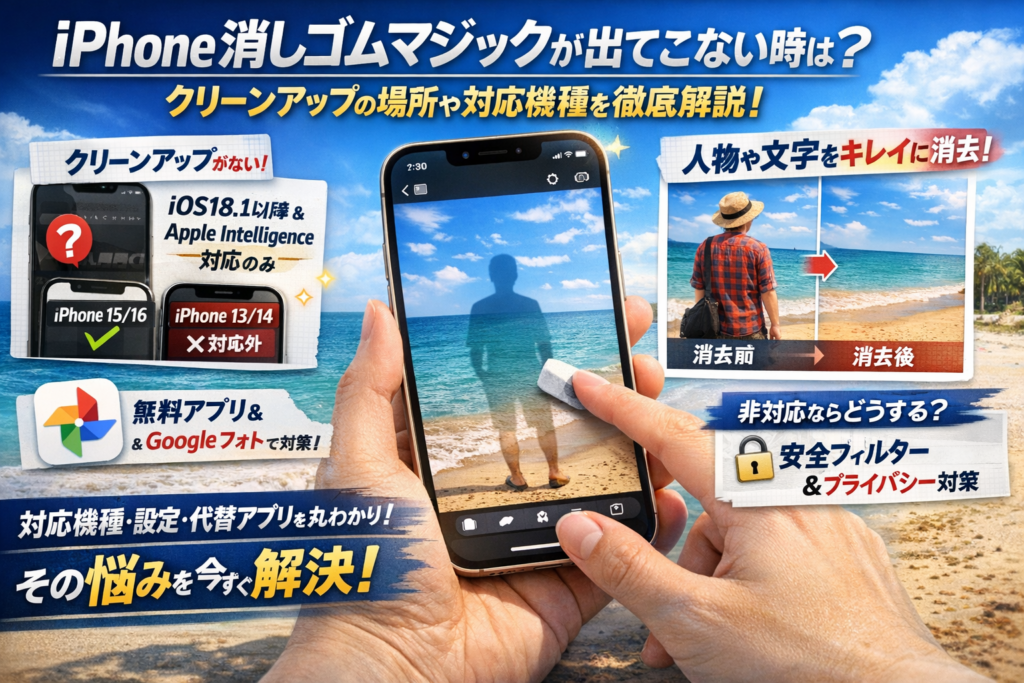
「iPhoneの消しゴムマジックが出てこない」「クリーンアップがない」と画面を探し回っている時点で、すでに時間と機会を失っています。実は、iPhoneには「消しゴムマジック」という名前の機能はなく、写真アプリに搭載されたクリーンアップがその正体です。そしてこれは、iOS18.1以降かつApple Intelligence対応機種でしか使えません。対応していないiPhone13や一部のiPhone14では、いくら設定を触っても表示されず、無料アプリやGoogleフォトをどう組み合わせるかが勝負になります。
本記事では、Pixelの消しゴムマジックとの違いから、クリーンアップの場所とやり方、iPhone15やiPhone16で「使えない」と勘違いしやすい安全フィルター設定までを一気に整理します。そのうえで、非対応機種で使える消しゴムマジック系アプリの現実的な選び方、人物や文字をきれいに消す撮影とレタッチのコツ、仕事やSNSでのプライバシー対策までを実務目線で解説します。
機種変更かアプリか、どこにお金と時間をかけるべきかを判断できる状態でページを閉じられるよう設計しています。今のまま手探りで検索を続けるか、この1本で「出てこない問題」と写真加工の迷いをまとめて片付けるかは、ここから先の数分で決まります。
目次
その「iPhoneの消しゴムマジック」はクリーンアップ?まず用語のズレを3分で整理しよう
写真から人やオブジェクトをサッと消したい時、多くの人が頭の中で思い浮かべているのは「消しゴムマジック的なAI機能」です。ところが、iPhone側の正式名称はクリーンアップ。この“呼び方のズレ”が、使い方以前の迷子を量産しています。
Pixelの消しゴムマジックとiPhoneのクリーンアップは何が同じでどこが違う?
両者はどちらも「不要なものをAIで消すインペインティング機能」ですが、目的と設計思想が微妙に違います。
| 項目 | Google Pixelの消しゴムマジック | iPhoneのクリーンアップ |
|---|---|---|
| 主な場所 | 写真アプリ内編集 | 写真アプリ内編集 |
| 役割イメージ | 撮影後の“お直し専用” | AI編集ワークフローの一部 |
| 機能名 | 消しゴムマジック | クリーンアップ |
| ユーザーの呼び方 | 消しゴム / マジック消しゴム | 消しゴム機能 / 写真の消しゴム |
Pixelは「消すこと」自体を前面に押し出したブランド設計ですが、iPhoneはApple Intelligenceの1機能としてクリーンアップを溶け込ませています。その結果、iPhoneユーザーは機能は持っているのに「どこにあるか分からない」「名前を知らない」という状態になりやすいのです。
写真消しゴムアプリとiPhoneの写真消しゴム機能が混同されやすい理由
App Storeで写真消しゴム系アプリを検索すると、消しゴムマジックに寄せた名前のアプリが大量に出てきます。ここで混乱が起きるポイントは3つあります。
-
同じ“消しゴム”でも、中身がバラバラ
シンプルなスタンプ消去だけのアプリから、本格AIレタッチまで性能差が激しいです。
-
iPhone純正機能よりも目立つ
ストアのランキングや広告で、サードパーティアプリが先に目に入るため、「このアプリを入れないと消せない」と誤解しがちです。
-
無料と有料の境界が見えづらい
無料と書きつつ、実際は透かし入りや回数制限だけ解放するモデルが多く、「無料で消せるはず」と期待して迷子になります。
結果として、「写真を消したい」というニーズは同じなのに、
アプリに行く人と、iPhoneの設定を探す人が分断され、どちらもストレスを抱えやすくなっています。
iPhoneの消しゴム機能と調べるユーザーが陥りやすい3つの勘違い
現場でよく見る“つまずきパターン”を整理すると、次の3つに集約されます。
-
「アップデートさえすれば全機種で使える」と思い込む
実際はiOSバージョンだけでなく、Apple Intelligence対応の機種かどうかが大きな分かれ目です。ここを知らないままOSだけ最新にして、「出てこない=バグだ」と感じてしまうケースが非常に多いです。 -
「どんな写真でもきれいに消せる」と信じてしまう
背景がごちゃごちゃしている画像や、消したい人物が画面の中心に大きく写っている写真は、AIでも不自然になりやすいです。本当は「撮り方」と「構図」が結果を左右するのに、アプリ側の不具合だと誤解されがちです。 -
「顔さえ消せばプライバシーは守れる」と考える
実務の現場では、顔よりも車のナンバーや会社ロゴ、学校名の看板、位置情報付きの写真から情報漏洩が起きやすいです。クリーンアップの対象を間違えると、「しっかり隠したつもりで炎上」に直結します。
まとめると、名前・場所・できる範囲の3点がズレている状態です。検索では消しゴムマジックを探しているのに、実際はクリーンアップを使うことになる。このギャップをまず理解しておくと、後で操作を覚える時のストレスが一気に下がります。
iPhoneで人物や文字を消す基本操作をマスターしよう!クリーンアップの最適な使い方とコツ
SNSに上げたい写真ほど「この人だけ消したい」「看板の文字がジャマ」という瞬間が多いです。そこで頼れるのが、iPhoneの写真アプリに入ったAIレタッチ機能、クリーンアップです。ここでは、現場でよくつまずくポイントを押さえながら、今日から失敗なく使いこなすコツをまとめます。
写真アプリにあるクリーンアップの場所はどこ?アイコン表示と条件をわかりやすく解説
クリーンアップが出てこない原因の多くは、バグではなく場所と条件の勘違いです。
主な流れは次の通りです。
- 写真アプリを開く
- 対象の写真をタップ
- 右上の「編集」をタップ
- 下部ツール群から「クリーンアップ」アイコンを選択
- ブラシや消しゴムのようなアイコンとして表示されます
ここで表示されない場合、まずこの3点を確認すると早いです。
- 対応環境のチェック
| チェック項目 | 見直すポイント |
|---|---|
| iOSバージョン | iOS 18.1以降か |
| iPhoneの世代 | Apple Intelligence対応モデルか |
| 写真の種類 | 通常の写真か(動画・一部スクショは対象外) |
設定アプリから「一般」→「ソフトウェアアップデート」でバージョンを確認し、対応機種かどうかを押さえるだけで「クリーンアップがない」という悩みの多くは整理できます。
人物やオブジェクト、文字をきれいに消したい!具体的な手順と消しやすくするなぞり方のポイント
使い方自体はシンプルですが、なぞり方次第で仕上がりが激変します。
基本手順は次の通りです。
- 写真アプリで写真を開き「編集」をタップ
- クリーンアップを選択
- 消したい人物・オブジェクト・文字を指でなぞる
- プレビューを確認し、良ければ完了をタップ
きれいに消すためのポイントは3つあります。
-
ギリギリを攻めすぎない
消したい対象より、少しだけ外側を含めてなぞる方が、AIが背景を推測しやすくなります。
-
一気にやらず、パーツごとに分ける
人物なら「頭」「上半身」「足」のように分けて消すと、境界の破綻が目立ちにくくなります。
-
拡大して細部を仕上げる
ピンチアウトで拡大し、輪郭だけを細くなぞって微調整すると、にじみや残像が減ります。
無料の写真アプリと違い、標準のクリーンアップはiPhone内部で処理される設計が意識されており、プライバシー面を気にしながらも安心して人物や文字を削除しやすいのが強みです。
自然に消せる写真と不自然になるケースとは?AIレタッチの限界と上手な活用法
プロの現場でも感じるのは、「どのアプリを使うか」より「どんな写真にクリーンアップを使うか」で仕上がりが決まるということです。私の視点で言いますと、撮り方の段階で8割が勝負済みという感覚があります。
自然に消えやすいケースと、不自然になりやすいケースを整理すると次のようになります。
| パターン | 自然に消えやすい写真 | 不自然になりやすい写真 |
|---|---|---|
| 背景 | 空・芝生・壁など模様が単純 | 柄物のカーペット、細かい模様の壁 |
| 光 | 明るさが均一で影が少ない | 強い逆光やくっきりした影 |
| 被写体 | 背景との距離がある人物 | 背景に密着した人物や物 |
| サイズ | 画面の一部を占める小さめの対象 | 画面の大部分を占める大きな対象 |
AIは「周りの背景を見て、そこに続きそうな画像を作り出す」処理をしています。背景が複雑だったり、消したい物が大きすぎたりすると、どうしてもにじみ・ゆがみ・繰り返し模様が出ます。
そこで意識したい活用法は次の通りです。
-
撮影時に「消したくなりそうなもの」を端に寄せる
-
クリーンアップで大枠を消し、細部は別の編集アプリでトリミングやぼかしを併用する
-
あえて「完璧を目指しすぎない」
ストーリー投稿や小さなサムネなら、100点よりもスピードと安全性を優先したほうが現実的です。
この3点を押さえておくと、対応機種さえ満たしていれば、iPhoneだけで十分レベルの高いレタッチ体験が得られます。
iPhoneの消しゴムマジックが使えない?その場で見抜ける一発診断チェックリスト
「せっかくアップデートしたのにボタンが出てこない…」という声が現場では圧倒的に多いです。実はそのほとんどが、バグではなく機種・iOS・設定・写真の種類のどれかの勘違いで起きています。今の状態を3分で自己診断できるチェックリストを用意しました。
対応機種やiOSバージョンを今すぐ確認!iPhone13、14、15、16世代でどう変わる?
まずは、そもそもAIクリーンアップ機能を使える土台にいるかを確認します。
| 世代/モデル | クリーンアップの前提 | ポイント |
|---|---|---|
| iPhone16系 | iOS18.1以降 + Apple Intelligence対象 | 本命世代。AI処理前提で設計 |
| iPhone15 Pro/Pro Max | iOS18.1以降 + Apple Intelligence対象 | A17 Pro搭載で対応圏内 |
| iPhone15/14/13 無印系 | 写真アプリ編集は従来機能中心 | クリーンアップ相当のAIは原則対象外 |
| iPhone SE/古い機種 | 対応外 | アプリやGoogleフォトで代替検討 |
一発チェックとしては、次の順番で確認してください。
- 設定 → 一般 → 情報でiOSバージョンが18.1以上か
- 自分のモデル名がApple Intelligence対応モデルか
- 写真アプリの編集画面で「クリーンアップ」系のアイコンが出るか
ここで引っかかった時点で、アプリでの代替ルートを検討するのが時間効率として賢い選択です。
Apple Intelligenceやクリーンアップ、安全フィルター設定で見落としやすい落とし穴
対応機種なのに出てこないケースでは、設定の三重チェックが有効です。
-
設定 → 一般 → 言語と地域で対応地域か
-
設定内のApple Intelligence関連の項目がオンか
-
写真アプリ側で安全フィルターが厳しすぎないか
安全フィルターは、過激な表現だけでなく「過度な肌の露出」「子どもが写る写真」「ナンバーや個人情報が強く映り込むカット」で働くことがあります。
このフィルターが強めだと、クリーンアップのような強力なAIレタッチが一部の写真だけ使えないという現象が起きます。
私の視点で言いますと、サポート現場では「昨日の写真では出たのに、今日のはボタンがない」という相談の裏に、この安全フィルターの影響が潜んでいるケースがかなり多いです。
写真の種類で消しゴムマジックが使えないパターン(動画やスクリーンショット、アプリ内画像)をすぐ見分けるコツ
AIレタッチは、すべての画像に同じように効くわけではない点が最大の落とし穴です。ざっくり次のように覚えておくと混乱しにくくなります。
| コンテンツ種別 | クリーンアップの扱い | 現場で多い誤解 |
|---|---|---|
| 通常の写真(カメラ撮影) | 対応の中心 | ここでだけ試してほしい |
| 連写・ポートレート | 一部制限あり | モードによってアイコンが変わる |
| 動画・ライブフォト | 静止画切り出し前提 | そのままでは消去不可と感じやすい |
| スクリーンショット | 制限がかかることがある | アプリUIの権利保護の観点 |
| SNSアプリ内の画像 | アプリ側の制限あり | いったん保存してから編集が基本 |
「ボタンが出ない」と感じたら、その画像がカメラで撮った通常写真かどうかをまず疑ってください。
動画なら、欲しいフレームを静止画として書き出してから、あらためて写真アプリで編集する流れが安定します。
iPhone15で消しゴムマジックが使えない時にやりがちなNG行動
特に多いのが、iPhone15ユーザーの次のパターンです。
-
Proモデルかどうかを確認せずに「自分の機種は最新だから対応しているはず」と思い込む
-
iOS17のままなのに、SNSの情報だけを見て設定を探し回る
-
写真アプリにないので、Safariで「消しゴムマジック」と検索して怪しいアプリを大量インストールする
-
無料アプリで透かし付きの画像を量産し、そのままビジネス用途に使ってしまう
これらはすべて、時間と画質とプライバシーを同時に失う行動です。
iPhone15でうまくいかないときは、次の順番で落ち着いて確認するのがおすすめです。
- モデル名が15 Pro系か、それ以外かを確認
- iOS18.1までアップデート済みかを確認
- 写真アプリの編集画面にある機能を一通り試す
- 対応外なら、Googleフォトや評価の高いレタッチアプリで代替を検討
この4ステップを踏めば、「出てこない原因」がほぼ特定できます。迷路から抜ける近道は、機能名を追いかけるよりも、自分のiPhoneと写真の状態を冷静に棚卸しすることにあります。
無料でどこまで使いこなせる?消しゴムマジック系アプリとGoogleフォトを徹底リアル比較
「今のiPhoneで人だけ消したい。でも機種も変えたくないし、できれば課金もしたくない。」このジレンマをどう整理するかがポイントです。ここでは、App Storeの類似アプリとGoogleフォトのMagic Eraserを、現場感で冷静に切り分けます。
App Storeの消しゴムマジック類似アプリを選ぶときにチェックしたい4大ポイント
同じようなアイコンや説明文でも、中身や制限はまったく別物です。最低限、次の4点だけは確認しておきたいところです。
チェックすべき4項目
-
課金モデル
・完全買い切りか、週額や月額のサブスクか
・無料版の上限(回数・解像度・透かし) -
画質と処理品質
・高解像度のまま書き出せるか
・ズームしても境界がガタガタにならないか -
対応フォーマットとワークフロー
・静止画専用か、動画のフレームにも使えるか
・写真アプリと連携してすぐ編集に入れるか -
データとプライバシーの扱い
・端末内処理か、クラウド送信か
・利用規約で「学習データに使う」と明記されていないか
ざっくり比較すると、こんなイメージになります。
| 項目 | 無料版が強いアプリ | 有料課金前提のアプリ |
|---|---|---|
| 料金 | 0円で試し放題だが制限多め | 月額または買い切り |
| 画質 | 縮小や透かしが入りやすい | 元解像度を維持しやすい |
| 精度 | シンプルな背景は○ | 複雑な背景でも整えやすい |
| データ扱い | アプリによって大きく差 | 比較的情報開示が詳しい傾向 |
アプリを「とりあえずインストールしてガチャ的に試す」のではなく、最初にこの4項目をざっと眺めてから選ぶだけで、失敗率は一気に下がります。
GoogleフォトのMagic EraserでiPhoneユーザーができること・できないこととは?
iPhoneでもGoogleフォトを使えば、Googleの消しゴム系AIを利用できます。ただし、できることとできないことを整理しておかないと、「思ったのと違う」となりやすい部分です。
できること(iPhoneユーザー視点)
-
写真の中の人物やオブジェクトをなぞって消去
-
自動提案された「消したほうがいい要素」をワンタップで除去
-
Googleアカウントに紐づいたバックアップと一緒に利用
できない(または弱い)こと
-
元のiPhone写真アプリの編集ワークフローと完全一体化はしにくい
・一度Googleフォトに読み込んでから編集する手間が入る
-
オフライン環境では処理が不安定になりやすい
-
iCloud中心の運用と、Googleフォト中心の運用が二重管理になりやすい
現場でよく見るのは「クリーンアップが非対応の旧機種+Googleフォト」という組み合わせです。この場合、
-
日常の軽いレタッチ:iPhone標準
-
人物やオブジェクトの削除:GoogleフォトのMagic Eraser
という役割分担にすると、迷いが少なくなります。
完全無料にこだわるとどうなる?画質や透かし、広告やデータの意外な落とし穴
「1円も払わずに、最新のAIレタッチだけ味わいたい」という発想は当然ですが、無料だけにこだわると、別のコストを払うケースが増えます。私の視点で言いますと、ここを“見えない料金表”として理解しておくと判断しやすくなります。
無料にこだわったときの主なリスク
-
画質ダウン
・書き出し時に自動で解像度が落ちる
・SNSに上げると「なんかザラつく」と感じられやすい -
透かしロゴの強制表示
・隅にアプリ名のロゴが入り、商用利用しづらい
-
広告のストレス
・編集のたびに全画面広告でテンポが切れる
・ミスタップで外部サイトに飛ばされる -
データ利用の不透明さ
・サーバー側で写真が保管される期間が不明
・学習データとして使われる可能性があるが説明が曖昧
まとめると、次のようなトレードオフになります。
| こだわりポイント | 無料最優先の場合 | 最低限の課金を許容する場合 |
|---|---|---|
| お金 | 支払いなし | 数百円〜月額程度 |
| 時間・ストレス | 広告と機能制限で増えやすい | 作業時間が短く安定 |
| 画質 | 圧縮や透かしの可能性大 | 元データに近い品質 |
| プライバシー | アプリ次第でバラつき大 | 情報開示が比較的丁寧な傾向 |
本当に守りたいのが「お金」なのか「画質」なのか「プライバシー」なのかを一度だけはっきりさせておくと、自分に合うアプリやGoogleフォトの使い方が一気にクリアになります。
写真から“消す”前に絶対知っておきたい!プライバシーと安全フィルターの最新事情
AIでサッと消して盛れる時代だからこそ、「どこまで消せば安全か」を知らないと、思わぬ炎上や情報漏洩を招きます。クリーンアップは便利な消しゴムですが、同時にプライバシーを守るための“最後の防波堤”でもあります。
顔だけ消せばOKはもう古い?ナンバーや看板、位置情報も守るべき理由
今のネット炎上は、顔より「背景情報」で特定される時代です。以下のような情報は、顔以上に危険な「手がかり」になります。
-
車のナンバープレート
-
店や会社の看板、制服、名札
-
自宅周辺の風景やマンションの外観
-
写真に埋め込まれた位置情報(ジオタグ)
| 特定に使われやすい情報 | 何がバレやすいか | 対応の優先度 |
|---|---|---|
| ナンバープレート | 自宅・職場のエリア | 非常に高い |
| 看板・制服 | 勤務先・学校 | 高い |
| 窓の外の景色 | 自宅の位置 | 中〜高 |
| 位置情報データ | 撮影場所のピンポイント | 非常に高い |
クリーンアップで人物だけを消しても、ナンバーや看板がそのままだと、「誰かはバレないが、どこの会社かは一発で分かる」という状態になりやすいです。SNSでのシェア前には、“この写真から私を特定できる情報は何か”を逆算して消す感覚が重要です。
iPhoneのクリーンアップを使う時に気をつけたい安全フィルターの関わるリアルな場面
安全フィルターは、AIレタッチが不適切な加工に悪用されないよう制御する仕組みです。オンのままでもクリーンアップは使えますが、一部の画像では制限がかかるケースがあります。
たとえば次のような場面です。
-
子どもの水着写真など、肌の露出が多い画像
-
ケガや血がはっきり写っている画像
-
一部だけ極端に拡大した体の写真
これらは、AIが「センシティブかもしれない」と判断し、安全フィルターが強く働きます。その結果として起きやすいのが次のような症状です。
-
クリーンアップが選べない、またはグレーアウトする
-
なぞってもほとんど変化がない
-
「処理できません」といった表示が出る
ここで安易に「フィルターを全部オフにしたい」と考えるのは危険です。本当に必要なのは、写す範囲や構図を見直すことです。私の視点で言いますと、現場でトラブルになる写真の多くは「撮影の段階で線を越えている」ケースがほとんどです。
仕事で写真共有する時に要注意!情報漏洩を招きやすい“見落としパターン”集
ビジネス用途では、クリーンアップは「写り込んだ情報を消すためのセキュリティツール」としても使えます。ところが、消したつもりで残っている情報が非常に多いです。代表的な見落としパターンを整理します。
-
会議室のホワイトボード
- メインの文字だけ消して、隅の数値や図が残る
-
PC画面やタブレット画面
- 顧客名やメールアドレス、社内システムIDが小さく写っている
-
紙の資料の端
- 社名ロゴや「社外秘」スタンプだけが残る
-
名刺交換シーン
- 相手の会社ロゴだけ見えている
これらは、一見小さな情報ですが、他の公開情報と組み合わせると企業名や取引先が特定されるリスクがあります。社内で共有するテンプレートとしては、次のチェックリストを用意しておくと安全です。
-
人物の顔・名札・制服は消えているか
-
ホワイトボードや画面の文字は全て確認したか
-
資料の端に社名やロゴが残っていないか
-
メールアドレスやID、QRコードが写っていないか
-
位置情報をオフ、または撮影後にメタデータを削除したか
クリーンアップは「不要な人やモノを消す便利機能」であると同時に、「写ってはいけない情報を最後に洗い出すフィルター」でもあります。仕事やSNSで写真を活用するほど、どこを消すかより“何を残すか”を設計する感覚が、プライバシーと信頼を守る鍵になります。
ビジネス・SNS・日常をもっと楽しく!消しゴムマジック機能の活用シナリオ厳選アイデア集
InstagramやXで“映える”写真を作るレタッチ手順とクリーンアップ活用ポイント
SNSで伸びる写真は、「撮ってすぐ投稿」ではなく、順番を決めたルーティン編集をしていることが多いです。おすすめの手順は次の流れです。
- トリミングで構図調整(余計な端を切る)
- 明るさ・色味の補正
- クリーンアップで不要な人やオブジェクトを削除
- 最後にフィルターやテキスト追加
ポイントは、クリーンアップを“中盤”に使うことです。暗いままや極端なフィルターをかけた状態で消そうとすると、背景の質感をAIが誤認識しやすく、消した跡がムラになりやすくなります。
なぞる時は、次の3つを意識すると成功率が上がります。
-
消したい人物や文字の少し外側まで余裕をもって囲む
-
長い線で一気に消さず、パーツごとに分けて数回に分ける
-
同じ背景パターン(芝生・空・壁)の上にあるものから優先して消す
特に道端の電柱やゴミ箱、背景に写り込んだ人影は、クリーンアップが得意なターゲットです。逆に、細い柵越しの人物や、複雑な模様の看板の前に立つ人などは、不自然さが残りやすいので「少しトリミング+軽く消す」の組み合わせでごまかした方が仕上がりがきれいになります。
社内資料やプレゼンで人物や文字を安全に消す・ぼかす実務ワークフロー
社内用のスライドやマニュアル画像では、「誰を守るために何を隠すか」を設計してから編集するとトラブルを避けやすくなります。整理しやすいよう、用途別にワークフローをまとめます。
| シーン | 優先して隠す情報 | おすすめ手順 |
|---|---|---|
| 社内共有資料 | 顔・氏名・社員ID | クリーンアップで人物削除→必要ならモザイク |
| 顧客向け提案資料 | 顧客名・金額・契約内容 | テキストは塗りつぶしや図形でマスク |
| セミナー配布スライド | 参加者の顔・名札 | 参加者を丸ごと消すか、トリミングでカット |
実務でやりがちな失敗は、人物だけ消して社名ロゴや部署名を残してしまうことです。これでは「誰か」は特定されないものの、「どこの会社でどの部署か」は一目で分かり、炎上の火種になりかねません。
私の視点で言いますと、社内で画像を扱うルールを決める時は、次の3段階で判定しておくと安全度が一気に上がります。
-
個人を特定できる情報か(顔・名札・メールアドレス)
-
組織や取引先を特定できる情報か(会社ロゴ・店舗名・電話番号)
-
社外に出すと困る内部情報か(売上数字・未公開の企画名)
クリーンアップは「存在ごと消す」のが得意ですが、数値や社名はあえてモザイクや黒塗りを残すことで、「意図的に伏せています」というメッセージも伝わりやすくなります。
子ども写真や住宅写真はどう“隠す・見せる”をバランス良く決める?
子どもの写真やマイホームの写真は、プライバシーと「思い出を残したい気持ち」が常にせめぎ合います。ここは感情論だけで決めず、ルール化しておくと迷いにくくなります。
| 対象 | 基本方針 | 編集の目安 |
|---|---|---|
| 子どもの顔 | 原則隠す、家族だけのアルバムはOK | クリーンアップで第三者を削除+顔はスタンプ等 |
| 制服・ランドセル | 学校名・園名が分かる部分は必ず隠す | ロゴ部分をピンポイントで消すかモザイク |
| 住宅外観 | 住所特定につながる要素は隠す | 表札・番地・周辺ランドマークを優先して削除 |
| 室内 | 書類・カレンダー・PC画面に注意 | 文字が読めるものはクリーンアップ対象に |
特に子どもの写真では、「顔だけスタンプで隠して背景はそのまま」というケースが目立ちますが、学校名入りの旗や習い事の看板が映っていると、生活圏がかなり絞り込まれてしまいます。背景の看板やナンバープレートはクリーンアップで消し、顔はあえてスタンプやエフェクトで隠すと、可愛さと安全性のバランスが取りやすくなります。
住宅写真では、不動産サイトのプロがよくやるように、最初から「特定されにくい角度」で撮る工夫が有効です。真正面ではなく少し斜めから、近隣の特徴的な建物が写らない位置を選び、それでも残った表札や番地をクリーンアップで処理すると、後からの修正負荷がぐっと減ります。
ビジネス・SNS・日常のどのシーンでも共通しているのは、何を“見せるために”、何を“消すのか”を最初に決めることです。機能を知るだけでなく、この順番を意識するだけで、同じクリーンアップでも仕上がりと安全性が一段上のレベルに変わります。
それでも上手くいかない時に!撮り直しや構図、光で“撮影側”からチューニングする最終手段
クリーンアップでどれだけ頑張っても、「どう見ても加工しました感」が消えない写真があります。ここまで来たらアプリのせいではなく、撮り方をチューニングするのが一番の近道です。
クリーンアップでうまくいかない写真に共通する構図や背景のパターン
現場でよく見かける“失敗しやすい写真”には、はっきりとした共通点があります。
うまく消えないパターンの代表例
-
背景がごちゃごちゃしている(看板・人・荷物・文字が密集)
-
消したい人物のすぐ後ろに、縦の柱や境界線が通っている
-
影が強く出ていて、地面や壁にシルエットがくっきり残っている
-
服の色と背景の色が似ていて、輪郭があいまい
-
広角カメラで近距離撮影し、背景が極端にゆがんでいる
クリーンアップは、「周りの模様をヒントに穴埋めするAI」です。周囲の模様が読み取りづらいと、一気に破綻しやすくなります。
撮影時点で“後から消しやすい”写真にするための3つの撮影テクニック
撮る瞬間に少しだけ意識を変えるだけで、消しゴム系のAI機能の成功率は一気に上がります。
1. 背景は“単純な壁 or 空”を狙う
-
人を消す前提なら、木や看板ではなく、コンクリート壁・空・海など模様の少ない背景に立ってもらう
-
カフェでも、棚側ではなく白い壁側の席を選ぶだけで難易度が激変します
2. 消したいものと背景の“コントラスト”をはっきりさせる
-
服の色と背景の色を分ける(黒い服なら明るい壁の前、白い服なら暗めの背景の前)
-
逆光で真っ黒なシルエットにならないよう、顔側からの光を意識する
3. 一歩下がって“余白多め”で撮る
-
画面いっぱいに人物を入れず、上下左右に余白を残す
-
iPhoneのメインカメラで撮り、超広角は避ける(ゆがみが少ない方がAIが読みやすい)
撮影時点で“AIが埋める材料”を多く残しておくイメージです。
AI任せだけにしない!写真編集アプリとの賢い役割分担の考え方
私は多くのサイト改善やSNS運用を見てきた立場で言いますと、「1つのアプリで全部やろうとするほど失敗が増える」という傾向があります。写真編集も同じで、役割分担を決めると仕上がりが安定します。
代表的な役割分担は次の通りです。
| 作業内容 | おすすめ担当ツール | ポイント |
|---|---|---|
| 不要な人物・オブジェクトの削除 | iPhoneのクリーンアップ、消しゴム系アプリ | なぞり消しはAIに任せて時短 |
| 細かい境界の調整 | 専用レタッチアプリのブラシ・スタンプ機能 | 拡大表示で手動で少しだけ修正 |
| 明るさ・色味・トリミング | iPhone標準の写真編集機能 | SNS用サイズに整え、違和感を抑える |
流れとしては、
- 撮影段階で“消しやすい”写真を意識する
- クリーンアップや無料アプリで大きな不要物を一気に消す
- 仕上げだけ、別の編集アプリで微調整してからSNSや資料に使う
この3ステップにすると、「AIっぽさ」がぐっと減り、ビジネスでもSNSでも安心して使える写真に近づきます。撮影と編集、両方からチューニングしていくのが、今のiPhone時代のいちばん現実的な戦い方です。
Apple Intelligence時代のiPhone選びに失敗しない!消しゴムマジック目線ではもったいないワケ
写真から人やオブジェクトをサッと消せる機能は、もはや「おまけ」ではなく日常の作業インフラになりつつあります。ただ、そこだけを基準にiPhoneを選ぶと、数年単位で見るとかなり損をしやすいです。ここでは、AI機能全体を見渡して「後悔しない選び方」を押さえていきます。
クリーンアップ以外にも注目!今後使えるAI機能(テキストや音声・生成系)をチェック
Apple Intelligence対応の流れでは、クリーンアップはあくまで入口の1機能です。実際に効いてくるのは次のような領域です。
-
テキスト系AI
メモやメールの要約、長文の下書き作成、言い回しの改善など、日々の文章仕事を時短します。
-
音声アシスト強化
Siriと連携した音声入力の精度向上、会話の要約、電話メモの自動整理など、打ち合わせ後の「メモ地獄」を減らします。
-
生成系画像・編集支援
クリーンアップで不要物を削除した後に、明るさ補正や構図の提案までAIがナビしてくれる方向に進んでいます。
写真だけでなく、テキストと音声と画像が「一つのワークフロー」としてつながるほど、AI搭載モデルの価値は跳ね上がります。ここを見ずに、消しゴム機能だけで判断するのは、スマホを高級カメラアプリだけと捉えているのと同じ発想になってしまいます。
iPhone14、15、16世代、写真加工とAIから「本当に選びたい」現実的な機種の選び方
カメラ性能やAI処理は、チップ性能とメモリ、そして対応するApple Intelligence機能で決まります。写真編集を軸にした視点で整理すると、判断軸は次の3つです。
-
AI処理の速さと安定性
大きな画像を連続でクリーンアップしても発熱しにくいか、フリーズしないかが日常のストレスを大きく左右します。
-
ストレージ容量
AI編集は元データと編集後データの両方を持つケースが多くなります。容量ギリギリだと、せっかくの高機能も「容量整理アプリ」と化してしまいます。
-
対応期間の長さ
写真AIは今後もアップデートが続くため、OSアップデートの対象外になるタイミングが遅いモデルほど、投資回収しやすくなります。
機種ごとのざっくりイメージは、次のように整理できます。
| 世代 | 向いている人 | 重視ポイント |
|---|---|---|
| 14世代 | 価格も抑えつつ写真編集を楽しみたい | 基本的なクリーンアップ体験 |
| 15世代 | SNS運用や資料作成に写真AIを多用する | 処理速度とバッテリー |
| 16世代 | 数年先のAI強化も見据えたい | 長期のOS対応と新機能 |
写真だけでなく、メモやメール、音声入力もヘビーに使うなら、処理性能とOSサポート期間の長い世代ほど「AIの伸びしろ」を取りこぼしにくくなります。
PixelやAndroidの「消しゴム」とは何が違う?気になる人への比較ガイド
Google Pixelの消しゴム系機能と比べる相談もよく出てきますが、違いを冷静に分解すると選び方がはっきりします。
-
アルゴリズムの思想の違い
Pixelはクラウド連携やオンラインサービスとの相性が強く、GoogleフォトやGoogleアカウント中心の生活と相性が良い設計です。iPhone側は、端末内処理とプライバシーを重視したアプローチがベースにあります。
-
写真編集ワークフロー
Pixelはカメラアプリと編集機能の一体感が強く、「撮る→すぐ消す」の流れがスムーズです。iPhoneは写真アプリを中心とした管理と、他の編集アプリとの連携がしやすい構造になっています。
-
他のAIとの連携範囲
PixelはGoogleレンズや検索とのつながり、iPhoneはメモ・メール・音声・デバイス間連携のしやすさがそれぞれ強みです。
ざっくりした比較イメージをまとめると、次のようになります。
| 視点 | iPhone側 | Pixel/Android側 |
|---|---|---|
| 消しゴム体験 | 写真アプリ中心で直感的 | カメラ直後の編集が得意 |
| プライバシー | 端末内処理重視がベース | クラウド活用とトレードオフ |
| 他AIとの連携 | メモ・音声・Apple製品群と連携 | 検索・Gmail・Googleフォトと連携 |
WebマーケティングやAI活用を支援する立場で日々ユーザー行動を見ている私の視点で言いますと、「どの消しゴムが一番か」ではなく、自分の仕事や生活がAppleサービス中心なのかGoogle中心なのか、という軸で選ぶ方が、数年後の満足度は圧倒的に高くなります。写真をきれいにする機能は、その大きな流れの一部として見ることが、Apple Intelligence時代の失敗しないスマホ選びのコツです。
8万サイト改善でわかった“つまずきポイント”と宇井和朗直伝!機能とユーザーのズレを埋める発想法
消しゴムマジックと検索する人へクリーンアップを届ける伝え方の工夫
iPhoneで人や文字を消したい人の多くは、「クリーンアップ」という正式名称を知りません。頭の中にあるのは、Pixelで有名になった消しゴムマジックという言葉です。ここがズレたままになると、「出てこない」「ない」と迷子になります。
このギャップを埋めるときの鉄板パターンは、必ずユーザー語から入り、公式名称へブリッジすることです。
例として、情報設計の型を表にまとめます。
| ユーザーの頭の中 | 実際の機能名 | コンテンツ側の書き方の流れ |
|---|---|---|
| iPhone 消しゴムマジック | 写真アプリのクリーンアップ | まず「写真から人や文字を消す機能」と説明→その後にクリーンアップという名称を紹介 |
検索キーワードを無視して「クリーンアップは…」から入ると、読者は自分の求めている話かどうか判断できません。逆に、最初の2〜3行で「写真から人や文字を消したい人向け」と書くだけで、離脱率は目に見えて下がります。
Webマーケティングと写真AI機能両方で大事な“ユーザー目線設計”のヒント
Webマーケティングでも、AIレタッチ機能でも、共通して効いてくるのは次の3ステップです。
-
やりたいことベースで受け止める
「機能名」ではなく「目的」で分類します。
例:人物を消したい、文字を隠したい、背景だけ変えたい。 -
つまずきポイントを先回りして見せる
iPhone 消しゴムマジック 出てこない、使えない、無料、といった再検索ワードを見て、チェックリスト化します。
-
代替ルートを必ず用意する
非対応機種向けに、Googleフォトや無料アプリの現実的な選び方を提示します。
ユーザーは「完璧な機能」より「今の環境でベストな道」を知りたがっています。AI機能の説明でも、対応機種とiOSバージョン、Apple Intelligenceや安全フィルターの条件までをワンセットで見せると、「ここまで教えてくれるなら信頼できる」と判断されやすくなります。
ITやAIが苦手でもiPhoneや身近なツールから始める“無理しないアップデート”の提案
ITが得意でない人ほど、突然新しいアプリを勧められると身構えます。そこで有効なのが、いま手元にあるiPhoneと標準アプリを起点にする発想です。私の視点で言いますと、8万サイトの改善をしてきた中で、習慣化しやすい人は例外なく「今あるツールを一歩だけ深く使う」ところから始めています。
無理なくアップデートするためのステップはシンプルです。
-
写真アプリでクリーンアップを1枚だけ試す
-
うまく消えなかった写真は「背景がごちゃついていないか」だけ確認して撮り直す
-
それでも難しいテーマ(複雑な背景・動画)は、はじめて外部アプリやGoogleフォトを検討する
この順番にすると、「AIが難しい技術」から「写真を少し上手に見せる道具」へと認識が変わります。結果として、ビジネスでもSNSでも、プライバシーを守りながら自然な写真加工が当たり前になり、機種変更やアプリ選びも数字ではなく体験ベースで判断できるようになります。
この記事を書いた理由
著者 – 宇井 和朗(株式会社アシスト 代表)
経営者として現場に立ち続けていると、「iPhoneの消しゴムマジックが出てこない」「対応機種なのかも分からない」といった相談を、Web集客とは一見関係なさそうなテーマでも頻繁に受けます。ホームページ改善やInstagram運用を支援している企業でも、撮影から加工、投稿までの流れが分断され、「機能名の勘違い」と「機種・iOSの条件」を整理できていないだけで、作業が止まってしまうケースを何度も見てきました。
実際、社内資料のスクリーンショットから機密情報を消し忘れて共有してしまったり、子どもの写真をSNSに出す際の隠し方が曖昧なまま投稿されていたりと、ちょっとした設定や操作の誤解が、信用リスクに直結する場面もあります。
そこで本記事では、クリーンアップの場所や対応機種を「広告や難しい専門用語抜き」で整理しつつ、無料アプリやGoogleフォトをどう組み合わせれば、仕事とプライベートの両方で安全かつ効率的に使えるのかをまとめました。
ITやAIが得意でなくても、手元のiPhoneから一歩ずつレベルアップできるようにすることが、私がこのテーマを書いた目的です。