
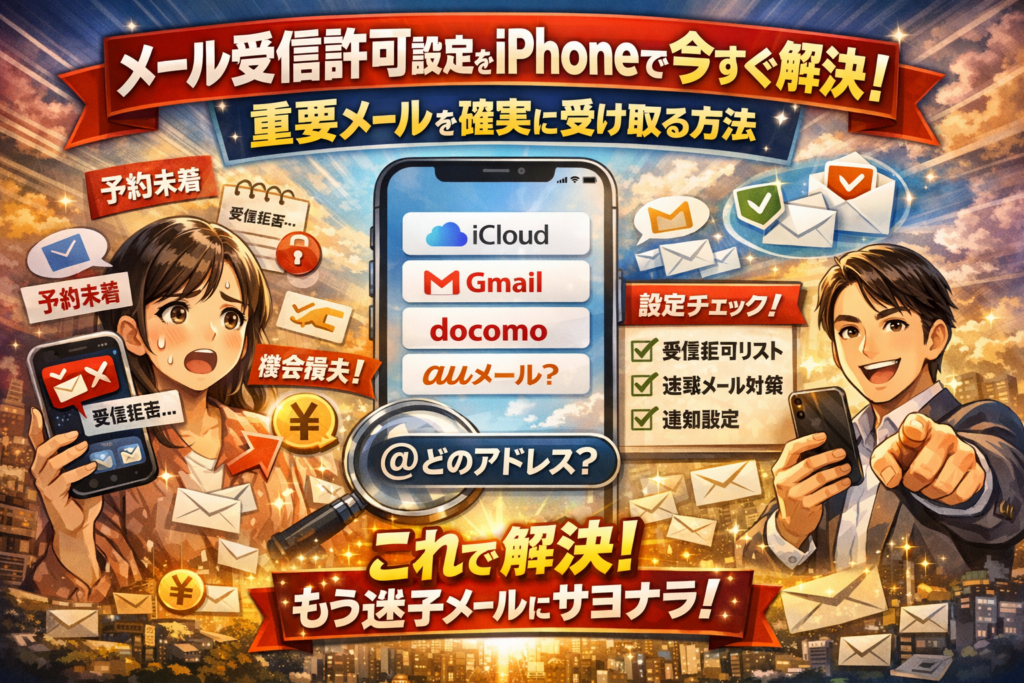
予約確認やパスワード再発行のメールが届かない瞬間、実は「数千円〜数万円の機会損失」が静かに発生しています。しかも多くの場合、原因はサイト側の不具合ではなく、iPhone本体とメール受信許可設定の“噛み合わせ不良”です。iCloudなのかGmailなのか、ドコモメールやauメール、ソフトバンク、UQなどキャリアメールなのかを曖昧なまま、なんとなく設定を触ると、PCメール拒否やURL付きメール拒否、ドメイン指定受信設定iPhoneの逆設定で、重要な連絡ほどブロックしてしまいます。
本記事では、まず「メールがどこで迷子になっているか」を切り分け、次に自分のアドレスの正体を一瞬で見分ける方法、さらにiPhone本体、iCloudメール、Gmail、docomo受信許可iPhone、auメール設定、ソフトバンク受信許可リスト設定まで、サービス別に具体的な画面とタップ場所を整理します。それでも届かないケースについては、受信拒否リストへの誤登録やサーバーレベルのブロックなど、現場でしか見えないポイントまで踏み込みます。
この数分の見直しで、子どもの学校連絡や予約メールを安定して受信できるだけでなく、フォーム運営者や店舗オーナーであれば、問い合わせの取りこぼしとクレームを確実に減らせます。「メール受信許可設定iPhone」を後回しにするほど、静かな損失は積み上がるという前提で、次章から順に解体していきます。
目次
まずチェック!メール受信許可設定がiPhoneで見直すべきサインと「届かない原因」の切り分けガイド
「予約確認が来ない」「パスワード再発行メールがどこにもない」と焦る瞬間は、たいてい“原因の切り分け”ができていません。ここを間違えると、いくらドメインを許可しても、いつまでも届かないままになります。私の視点で言いますと、最初の3分でどこまで状況を整理できるかが、その後の作業時間を10分の1に縮めるポイントです。
メールがどこで迷子になっている?受信トレイ・迷惑メール・そもそも未着の見極めポイント
まず、「メールは届いているのに見えていない」のか「本当にサーバー側で止まっている」のかをはっきりさせます。
下の表をなぞるだけで、自分がどのパターンか把握しやすくなります。
| 状況 | 確認する場所 | よくある原因 |
|---|---|---|
| 他社からのメールは届く | 迷惑メールフォルダ / 検索 | 送信元だけ迷惑判定 |
| 一部の時間帯だけ届かない | 受信ボックス / 通信環境 | 圏外・Wi‑Fi不安定 |
| どの会社のメールも届かない | アカウント設定 / サーバ停止情報 | アカウントエラー |
iPhoneでは、メールアプリ右上の「検索」欄に送信元の一部(店名やドメイン)を入力すると、迷惑メールフォルダも含めて横断検索できます。ここでヒットするなら「届いているのに見逃している」だけなので、後ほどの受信許可設定と通知見直しで解決できます。
どこを探しても1通もヒットしない場合は、「サーバーまで届いていない」可能性が高く、キャリアの迷惑メールフィルターや、Gmail / iCloud側のフィルタリングを疑う段階に進みます。
送信元アドレスとドメインをパッと確認するコツと、メール受信許可設定のiPhoneで扱うべき対象の考え方
受信許可をする対象は、「アドレス」か「ドメイン」かを最初に決めると迷いません。
| 見るポイント | 表記例 | 設定で指定すべき対象 |
|---|---|---|
| アドレス全体 | info@abc-clinic.jp | その1アドレスだけ許可 |
| ドメイン部分 | @abc-clinic.jp | その会社の全メールを許可 |
迷ったら、子どもの学校や病院など「確実に受け取りたい相手」はドメインごと許可しておく方が安全です。送信テストをお願いできる相手なら、「今送ったアドレス」「ドメイン名」をスクショで送ってもらうと、入力ミスや勘違いを防げます。
iPhoneの画面だけ見ていても送信元が分からないときは、別端末で会員ページにログインし、「お問い合わせ先メールアドレス」を確認するのも有効です。これが、そのまま受信許可に登録すべき情報になります。
「サイトの不具合」だと思い込んでない?ユーザー側の受信拒否設定で止まっている典型パターン
現場で特に多いのが、「サイトが壊れている」と思い込んでいるのに、実際は自分の受信拒否設定で止まっているケースです。
代表的なパターンを整理すると、次のようになります。
-
携帯各社の迷惑メール設定で
- PCメール一括拒否がオン
- URL付きメール拒否がオン
- なりすましメール拒否が厳しすぎる
-
受信許可のつもりで
- 実は拒否リストにアドレスやドメインを登録している
-
Gmail / iCloudで
- 自分で作ったフィルタが、条件に合うメールをゴミ箱行きにしている
- 過去に迷惑メール報告したせいで、その送信元全体がブロックされている
特に「受信許可のつもりが拒否リスト登録」は、キャリアメールで頻発します。受信リストと拒否リストの画面構成が似ているため、スクロール位置を間違えると逆方向に登録してしまいがちです。
この段階でやるべきことは1つです。
「受信リスト」「拒否リスト」「PCメール・URL付きメールの拒否設定」を、必ずセットで確認することです。
ここまで整理できれば、自分が「見逃しパターン」なのか「フィルターでブロックされているパターン」なのかが明確になり、次のステップ(iCloud / Gmail / キャリア別の具体設定)にスムーズに進める状態になります。
自分のメール、実は何を使ってる?iCloudかGmailかキャリアメールかを一瞬で見分ける裏ワザ
「どの設定画面を開けばいいのか分からない」の9割は、自分が使っているメールサービスを勘で決めているところから始まります。まずはここを一撃で特定して、ムダな遠回りを断ち切りましょう。
@マーク以降を見るだけで分かる、iCloudメールやGmailやドコモメールやauメールやソフトバンクメールの見分け方
一番速いのは、届いているメールや自分のアドレスを開いて@マーク以降だけを見る方法です。
| 種類 | 例として多いアドレス | 何のサービスか |
|---|---|---|
| iCloud系 | @icloud.com / @me.com / @mac.com | Apple ID連動のiCloudメール |
| Gmail系 | @gmail.com | GoogleのGmail |
| ドコモ | @docomo.ne.jp | ドコモメール |
| au | @au.com / @ezweb.ne.jp | auメール |
| ソフトバンク | @softbank.ne.jp / @i.softbank.jp | ソフトバンクのメール |
ざっくり言うと、学校連絡や会員登録で使っているアドレスの末尾を見れば、どの受信設定を触るべきかが一発で決まります。設定を進める前に、必ずここをメモしておくと、後で「ドコモのサポートを開いたけど自分はGmailだった」という迷子を防げます。
iPhoneのメールアカウント画面で迷わないための、「メール」「Exchange」「カレンダー」表示の読み解き方
iPhoneの設定画面も、見慣れないとかなりトリッキーです。確認ステップをまとめます。
- 設定アプリを開く
- 下にスクロールして「メール」をタップ
- 「アカウント」をタップ
- 表示されているアカウント名を確認
ここでよくある混乱が「Exchange」「カレンダー」という文字です。
-
Exchange/Microsoft 365表記
会社や学校のアドレスで、専用ルールが動いていることが多く、個人のGmailやiCloudとは別物です。
-
“メール・連絡先・カレンダー”のオンオフ
ここでメールだけオフになっていると、アドレスは正しくても受信しません。
受信トラブル時は、対象アカウントの「メール」がオンかどうかを真っ先に見てください。
「どのサービスのサポートページを見るべきか」は、@マーク以降と、このアカウント名をセットで見ると迷いにくくなります。
iCloudメール特有の落とし穴と、iCloudメールドメイン受信設定でできることと限界ライン
AppleのiCloudメールは、iPhoneとの相性は抜群ですが、ビジネスや予約メールでは独自のクセが見えます。
現場でよく見る落とし穴は次の3つです。
-
サーバー側の迷惑メール判定が強く、受信前にブロックされることがある
-
URL付きメールや、一気に大量送信されたメールがスパム扱いになりやすい
-
ユーザー側では、細かなドメイン個別許可を細かくコントロールしにくい
iCloud側でできる対処は、主に次のようなものになります。
-
迷惑メールフォルダに入った正規メールを「迷惑メールではない」操作で学習させる
-
重要な送信元を連絡先に登録しておく
-
どうしても弾かれるサービスは、会員登録用にGmailなど別アドレスを用意する
業界人の目線で言うと、予約システムや会員サイトでは、テスト送信の時点で「iCloudで不達が多い送信内容」を把握し、あえて「Gmail推奨」と案内するケースもあります。私の視点で言いますと、iCloudメールはプライベート用としては優秀でも、「絶対に逃したくない予約確認」には、Gmailやキャリアメールとの二刀流にしておく方が安心度は高いです。
まずは土台から!iPhone本体側で見直したいメール受信設定チェックリスト
「サービス側の不具合かも」と疑う前に、多くのトラブルはiPhone本体の設定だけで片づきます。予約確認やパスワード再発行を待っている瞬間こそ、次の3ステップを一気に確認してください。
メールアカウントが正しく登録されているかを確かめるステップと、メールが受信できないiPhone設定のよくある落とし穴
まずは「そもそも受け皿があるか」の確認が最優先です。
- 設定アプリを開く
- メール → アカウント をタップ
- 目的のアドレス(iCloud・Gmail・ドコモ・au・ソフトバンクなど)が一覧にあるか確認
ここで多い落とし穴は次の2つです。
-
アカウントが「受信のみ」停止されている
一度パスワードエラーが出ると、見た目は残っていても裏側で停止しているケースがあります。アカウントを開き、パスワードを入れ直すか、削除して再登録した方が早い場面が多いです。
-
メールアドレスの打ち間違い登録
「.ne.jp」「.com」「.jp」の1文字違いで、永久に届きません。送信元と見比べて、@より前も後ろも徹底的に照合してください。
私の視点で言いますと、現場ではフォーム側の不具合を疑って調査した結果、ユーザー側のアドレス登録ミスだったというケースが想像以上に多いです。
通知が来ないだけなのか、本当に届いていないのか?見逃しがちな「通知設定」と「バッジ」の確認ポイント
「届かない」と感じていても、実は通知だけオフになっているパターンも頻発します。ここを切り分けないと、原因探しが迷走します。
- メールアプリを開き、受信トレイを下にスワイプして最新状態に更新
- 新着があるのに気付かなかった場合 → 通知設定を確認
通知の確認ポイントは次の通りです。
-
設定 → 通知 → メール → アカウント別に
- 通知を許可
- バナー(ロック画面・通知センター)
- バッジ(アイコン右上の赤丸)
-
メールアプリ内
- 「スレッドをミュート」にしていないか
- VIPだけ通知にしていないか
特に、仕事や学校の連絡アドレスはバッジとロック画面通知を両方オンにしておくと、見落としが激減します。
フェッチ設定や省データモードや低電力モードが、メール受信にひそかに影響するシチュエーション
「さっきまで来ていたのに、急に来なくなった」という相談の裏で、多いのが省電力系の設定変更です。
主なチェックポイントを表にまとめます。
| 設定箇所 | 影響しやすい症状 | チェックポイント |
|---|---|---|
| 設定 → メール → アカウント → データの取得方法 | メールの到着が極端に遅い | プッシュがオフ、フェッチが「手動」になっていないか |
| 設定 → モバイル通信 → 省データモード | 外出先だけ届かない | モバイル通信時にバックグラウンド取得が制限されていないか |
| 設定 → バッテリー → 低電力モード | バッテリー残量が少ない時だけ遅延 | 常時オンにしていないか、必要なときだけ使っているか |
ポイントは、「遅い」のか「全く来ていない」のかを分けて考えることです。遅延はフェッチや省データの影響、本当の未着は迷惑メールフィルタや受信拒否設定の可能性が高くなります。
この土台の3点を押さえておくと、iCloudやGmail、ドコモやauやソフトバンクの詳細な受信許可設定に進んだときも、「どこで迷子になっているか」を冷静に切り分けられるようになります。予約メールやパスワード再発行で慌てないために、今のうちに一度まとめて見直しておくことを強くおすすめします。
iCloudメール派のあなたへ:特定ドメインからのメールを安定して受け取るための実践テク
「予約確認が来ない」「パスワード再発行が届かない」。iCloudメールを使っている方の相談で、一番多いパターンです。スマホの操作は合っているのに、Apple側の迷惑メール判定のクセに引っかかっているケースがとても目立ちます。
iCloudメールの迷惑メール自動判定のクセと、ユーザー側で調整できる範囲とできない範囲
iCloudは、サーバー側のフィルタがかなり強めに働くサービスです。ポイントは「届く前にサーバーで止められるメールは、iPhoneのどのフォルダにも現れない」ことです。
調整できる範囲と限界を整理します。
| 項目 | ユーザー側でできること | できないこと |
|---|---|---|
| 迷惑メールフォルダ | 正常なメールを「迷惑メールではない」に戻す | サーバーで完全ブロックされたものを復活させる |
| 連絡先アプリ | 重要な送信元アドレスを登録し、信頼度を上げる | 登録だけで必ず届くように保証する |
| メールアプリ設定 | 迷惑メールフォルダの表示・通知をONにする | サーバーのスパム判定ルールを書き換える |
特に、フォームの自動返信やニュースレターは「一斉送信」「機械的な文面」と見なされやすく、迷惑メールに振り分けられがちです。受信側でできる現実的な対策は次の通りです。
-
受け取りたいアドレスを連絡先に登録
-
迷惑メールフォルダに入ったら、毎回「受信」へ戻す
-
数日間は迷惑メールフォルダを毎日チェック
メールの挙動は、数日かけて学習が反映されていきます。「1回直したら終わり」ではなく、数通分“しつける”イメージが大事です。
URL付きメールや連続配信がスパム扱いされやすいケースと、そのときの対処の考え方
現場で目立つのが、次のようなパターンです。
-
会員登録メールに長いURLが入っている
-
予約システムから、予約完了とリマインドが短時間に連続送信される
-
同じドメインから広告色の強い内容が多く届く
このようなメールは、iCloudのフィルターに「広告」や「フィッシング」に近いと判断されやすく、迷惑メール行きまたはサーバーブロックのリスクが上がります。
対処の考え方は次の2段階です。
-
まずは受け取り側でクセを学習させる
- 迷惑メールフォルダから受信トレイに戻す
- 読んでから削除し、「開かずに即削除」は避ける
-
それでも届かない場合は送信側にもアクション
- サポート窓口や問い合わせフォームから、「iCloudで届きにくい」ことを伝える
- 別アドレス(Gmailやキャリアメール)への変更を依頼する
私の視点で言いますと、フォーム運営者側が「iCloudは届きにくい層が一定数いる」と理解し、テキスト主体のシンプルな文面と、短めのURLに見直すだけで到達率が改善するケースが多いです。
どうしても届かないときに考えたい「別メールアドレス」戦略と、安全な切り替え方
特定のサービスからのメールが、どうしてもiCloudで安定しないケースは存在します。そのときは「そのサービス専用に別アドレスを用意する」という割り切りも、リスク管理としては現実的です。
おすすめの組み合わせは次の通りです。
| 用途 | 推奨メールサービス | 理由 |
|---|---|---|
| お金・予約・医療系 | Gmail | 迷惑メールフィルターを自分で細かく設定できる |
| 学校・塾・連絡網 | キャリアメールかGmail | 相手が想定しているドメインに合わせやすい |
| メルマガ・会員登録多数 | iCloudやフリーメール | 万一止まっても致命傷になりにくい用途に回す |
切り替えの際の安全なステップは、次の順番がおすすめです。
- 重要なサービスのマイページにログインし、新しいアドレスを追加
- 「旧アドレスにも当面通知を送る」設定があればONにする
- 数日~1週間ほど、旧アドレスと新アドレスの両方をチェック
- 問題なく届いていることを確認してから、旧アドレスを解除
一気に全てを変えると、「どのサービスを変えたか分からない」という事態になりがちです。お金が絡むもの、子どもの予定、仕事関連という順番で、落ち着いて切り替えていくのが安心です。iPhone側の設定だけで解決しないケースこそ、アドレス戦略の見直しが、見落としゼロへの近道になります。
GmailをiPhoneで使う人必見!受信許可設定とドメイン指定で“取りこぼしゼロ”に近づける方法
Gmail受信設定がiPhoneドメインで押さえたい、迷惑メールとフィルタと重要マークの基本ルール
Gmailは「迷惑メール自動判定」がかなり強力です。大事なメールが迷惑メールやプロモーションに振り分けられているだけ、というケースが現場でもよくあります。まずiPhoneのGmailアプリを開き、左上メニューから以下を順番にチェックします。
-
迷惑メール
-
プロモーション
-
すべてのメール
いずれかに入っていたら、そのメールを選択→右上メニュー→迷惑メールでないをタップします。ここで「重要マーク(黄色いタグ)」が付くように学習させると、次回以降メイン受信トレイに来やすくなります。
| 確認場所 | 目的 | ポイント |
|---|---|---|
| 迷惑メール | 誤判定の救出 | 「迷惑メールでない」で学習 |
| プロモーション | メルマガ系の確認 | 重要マークを付ける |
| すべてのメール | フォルダ横断確認 | 検索と併用すると早い |
特定アドレスやドメインを確実に受け取りたいときの、フィルタ作成と「迷惑メールにしない」設定ステップ
会員登録や予約サイトからのメールを確実に受信したいなら、Web版Gmailでのフィルタ設定が必須レベルです。iPhoneからSafariでGmailにログインし、PC表示に切り替えて操作するとスムーズです。私の視点で言いますと、ここをやっているユーザほど「届かない」相談が激減します。
- 右上の歯車→すべての設定を表示
- フィルタとブロック中のアドレス→新しいフィルタを作成
- 「From」に送信元アドレスまたはドメインを入力(例:
@example.com) - フィルタを作成→
- 迷惑メールにしない
- 必ず受信トレイに表示
- 重要マークを付ける
をチェックし保存
ポイントは、アドレス単位よりドメイン単位で登録することです。担当者アドレスが変わっても受信リストを修正しなくて済みます。
スマホアプリとWeb版Gmailの設定が食い違うときに起きる、“設定したのに反映されない”問題の正体
Gmailは「サーバ側の設定」と「iPhone側アプリの表示設定」が分かれています。よくあるのが次の食い違いです。
-
Web版でフィルターを作成したのに、Gmailアプリではラベルが見えていない
-
iPhone標準のメールアプリだけ設定を変え、Gmail側の迷惑メール判定を放置している
この場合、まずWeb版でフィルタやラベルを作成し、そのあとでGmailアプリのメニュー→設定→アカウント→ラベルの設定から、表示するラベルをオンにします。標準メールアプリを使う場合も、実際に振り分けを決めているのはGmail側です。届かないときは必ずブラウザでGmailの設定ページを確認→iPhoneアプリで通知や表示を調整という順番でチェックしてみてください。
ドコモ・au・ソフトバンク・UQユーザーのための、メール受信許可設定とキャリアメールの罠回避術
キャリアメールは「安心で確実」と思われがちですが、実は予約確認やパスワード再発行のメールを一番止めてしまうのもキャリアメールです。ここを正しく押さえるだけで、届かないトラブルの8割は現場で片付いています。
まず、4社の「届かない典型パターン」をざっくり整理します。
| キャリア | ありがちな原因 | 特徴的な落とし穴 |
|---|---|---|
| ドコモ | PCメール拒否・URL付きメール拒否 | 会員登録メールを一括で弾きがち |
| au | 設定項目が多く誤選択しやすい | 「事業者毎に受信」で迷子 |
| ソフトバンク | 許可リストのみ受信 | 許可漏れ=完全未着 |
| UQほか | キャリアメール自体が不安定 | Gmail利用が現実的 |
私の視点で言いますと、フォームの自動返信が届かない相談の半分以上は、iPhone本体よりキャリア側の設定が原因です。
ドコモメール受信設定で要注意の、PCメール拒否やURL付きメール拒否が原因になる「届かない」ケース
ドコモは迷惑メール対策が強力なぶん、フォームからの自動返信や予約確認のメールを「PCメール」と判断して止めやすい傾向があります。
特に確認したいのは次の2点です。
-
PCメール一括拒否になっていないか
-
URL付きメール拒否が「拒否する」になっていないか
どちらかがオンだと、以下のようなメールが落ちやすくなります。
-
URL付きの本登録メール
-
予約内容確認ページへのリンクが入ったメール
-
クレジットカード決済の完了通知
「ドメイン指定受信」を設定する際は、送信元のドメインを許可リストへ登録したうえで、PCメール一括拒否を必要に応じて弱めるのが安全策です。
auメール設定のドメイン受信設定がauや事業者毎に受信など、多すぎる項目をシンプルに判断するコツ
auは設定画面の項目名が多く、一度開いただけでイヤになりがちです。ポイントは「何を基準にメールを通すか」を1つに決めることです。
特に迷いやすいのがこの3つです。
-
全て受信
-
ドメイン受信設定
-
事業者毎に受信
トラブルを減らしたいなら、次のように割り切ると判断しやすくなります。
-
学校や塾、病院など「特定の送信元」が決まっている
→ ドメイン受信設定で@以降を登録
-
どこから届くか読めない(チケットサイト・予約サイトを複数利用)
→ 事業者毎に受信よりも、迷惑メールフィルターを「弱め」にして、重要な送信元だけ個別で拒否解除
auは「強いフィルター+個別許可」の組み合わせより、「少し弱いフィルター+重要ドメインの許可」の方が、現場ではミスが少ない印象です。
ソフトバンク受信許可リスト設定で起こりがちな、「許可リストのみ受信」による取りこぼしパターン
ソフトバンクで特に多いのが、「許可リストのみ受信」にしているのに、肝心のサービスのドメインを登録し忘れているパターンです。
この状態になると、次のようなメールが全部ゼロになります。
-
初めて使う予約サイトの確認メール
-
新しく導入した決済サービスの通知
-
入会したばかりの会員サイトの案内メール
対処のコツは2つです。
-
許可リストのみ受信を一時的にオフにして、届くかどうかテスト
-
問題なければ、テストで届いたメールのドメインをまとめて許可リストへ登録
「安心だから」と許可リストだけに頼ると、登録漏れがそのまま売上や機会損失につながります。
UQなど格安キャリアで、キャリアメールよりGmailを推奨したくなる事情とiPhoneならではの選び方
UQや格安SIMの場合、キャリアメール自体がオプション扱いだったり、提供されていないケースもあります。その結果、次のような問題が起きやすくなります。
-
キャリアメール前提の問い合わせサポートと相性が悪い
-
機種変更やMNPのたびにアドレスが変わる
-
フィルター仕様がキャリアごとにバラバラで、サイト側が検証しきれない
この環境では、iPhoneで使うメインアドレスをGmailにしておく方が、ビジネスメールや予約メールの安定性は高くなります。
-
iPhone標準メールアプリまたはGmailアプリで受信
-
キャリアを乗り換えてもアドレスはそのまま
-
迷惑メール設定やフィルタをWeb上で一元管理
特に、子どもの学校・塾、医療機関、仕事の連絡を一括で受けるなら、「キャリアごとの迷惑メール設定に振り回されない」こと自体が最大のリスク回避になります。
設定したのにまだ届かない…そんなときにプロが必ず見直す3つのチェックポイント
「ドメインも許可したし、迷惑メールも見た。それでも届かない」
現場でよく相談を受けるのが、この“あと一歩で届かない”状態です。ここから先は、細かな設定ミスや見落としを潰していくフェーズになります。
ざっくり言うと、見直すポイントは次の3つです。
-
逆方向の設定ミス(受信許可のつもりが実は拒否)
-
サーバーレベルでのブロック
-
メールアドレスや利用サービスの勘違い
順番に、スマホを手に取りながらチェックしてみてください。
受信許可のつもりが逆効果?受信拒否リストに入れてしまう“逆方向設定”とその見抜き方
実務で一番多いのが、この「逆方向設定」です。
受信リストに入れたつもりが、実は拒否リストに入れていて、きれいにブロックされてしまうパターンです。
代表的なチェックポイントをまとめると、次のようになります。
| 確認ポイント | 見る場所の例 | 要チェックのサイン |
|---|---|---|
| 拒否リスト | キャリアの迷惑メール設定画面 | 該当ドメインやアドレスが入っていないか |
| 受信リスト | 受信許可リスト | 「許可リストのみ受信」になっていないか |
| 部分一致 | ドメイン指定欄 | 前後の余計な文字や全角スペースがないか |
特にキャリアメールでは、
-
受信リスト
-
拒否リスト
-
PCメール一括拒否
が別々の画面になっていることが多く、タップミスで逆のリストに登録されがちです。
「許可を増やしたはずなのに受信数が減った」と感じたときは、まず拒否リストから該当ドメインを外し、次に受信リストを見直す流れで確認すると、原因を特定しやすくなります。
サーバーレベルでブロックされている可能性が高いパターンと、ユーザー側で現実的にできる対処法
ユーザー側の設定を見直しても届かないケースでは、送信側サーバーやメールサービスのフィルターで止まっている可能性が高くなります。
私の視点で言いますと、次の3つが揃うとサーバーレベルの疑いがかなり濃くなります。
-
他社サービスからのメールは問題なく届く
-
特定の会社やサイトからのメールだけ一切来ない
-
別のメールアドレス(GmailやiCloud)に変えるとすぐ届く
この場合、ユーザー側でできる現実的な対処は次の通りです。
-
キャリアメールで届かない場合
→ 一時的にGmailやiCloudのアドレスで再登録する
-
同じ送信元からの一括配信が届かない場合
→ その会社の問い合わせフォームや電話で「別アドレスへの再送」を依頼する
-
何度も届かない相手が決まっている場合
→ 重要な連絡は「マイページ確認」や「SMS」「LINE」への切り替えを相談する
サーバー側のスパムフィルターは、ユーザーからは中身が見えません。
「この環境では届き、別の環境では届かない」という比較を取りながら、届きやすいアドレスへ切り替える発想を持つと、トラブルを長引かせずに済みます。
メールアドレスの入力ミスや、キャリアメールからGmailへ乗り換えたときに起きる「思い込みトラブル」
最後に、意外と見落とされるのが「自分のアドレスそのもの」の問題です。
現場でよく見るのは、次のようなパターンです。
-
キャリアからGmailへ乗り換えたのに、古いアドレスをそのままフォームに入力している
-
@以降のサービス名を勘違いしている
(例:icloudとiCloud.comを混同、docomo.ne.jpとdocomo.comの打ち間違い)
-
ピリオドやハイフンの位置が1文字だけズレている
入力ミスを防ぐには、次のステップで確認するのが効果的です。
- iPhoneのメールアプリや設定画面から、自分のアドレスをコピーする
- コピーしたアドレスを、そのままフォームに貼り付ける
- 以前登録したサービスでは「マイページ」や「会員情報」から、登録済みのアドレスを確認する
特にキャリアメールからGmailへ切り替えた直後は、家族や学校、塾、病院など、重要な連絡先でアドレス変更が部分的にしか反映されていないことが多くあります。
-
新旧アドレスを並べて書き出す
-
どのサービスでどのアドレスを使っているか一覧にする
この2つを行うと、「どの連絡がどのアドレスに飛んでいるか」が一気に見える化され、取りこぼしをかなり減らせます。
フォーム運営者や店舗オーナーこそ知っておきたい、「メールが届かない」がビジネスに与える影響
「集客はうまくいっているのに、売上と評判だけじわじわ削られていく」
その見えない犯人が、iPhoneユーザーのメール不達というケースを現場で何度も見てきました。
予約確認メール不達がノーショーやキャンセル料トラブルを生む、見えにくい負の連鎖
予約システムや問い合わせフォームから送る自動返信メールは、単なるお知らせではなく「お客様との約束の証明書」です。ここがiPhoneの受信設定や迷惑メールフィルターで止まると、次のような連鎖が起きます。
-
お客様側
- 予約完了メールが来ない
- 本当に予約できているか不安
- 忙しい日常の中で、そのまま来店自体を忘れる(ノーショー)
-
店舗側
- 当日キャンセル扱いで枠がムダになる
- キャンセル料請求時に「メールなんて来ていない」とトラブル
- 電話確認や再案内でスタッフの時間が奪われる
私の視点で言いますと、アクセス数や広告のクリックは順調なのに、実店舗の来店数が合わないとき、まず疑うべきがこの「確認メールがiPhoneで迷子になっているパターン」です。
メール受信許可設定を案内しているサイトとしていないサイトで、問い合わせ数とクレーム数がどう変わるか
同じような予約サービスでも、「iPhoneの受信設定ガイド」を用意しているサイトと、何も案内していないサイトでは、お客様対応の負荷がはっきり変わります。
| サイトの設計 | よくある状態 | 問い合わせ傾向 |
|---|---|---|
| 受信設定ガイドあり | 予約完了画面やサンキューページで、キャリアメールやGmail、iCloudの受信許可方法を案内 | 「設定を変えたら届いた」と自己解決が増え、確認電話は最小限 |
| 受信設定ガイドなし | 自動返信メールが届かない理由をユーザーが想像できない | 「申し込みできていますか?」「メールが届かない」という問い合わせとクレームが慢性的に増える |
特に、ドコモのPCメール拒否設定や、au・ソフトバンクのURL付きメール拒否、迷惑メールサービスの初期設定は、ユーザー側も自覚が薄いポイントです。
フォーム側で丁寧に「届かない時にやること」を見せておくだけで、サポート電話やメール返信の本数が目に見えて変わります。
ドメイン指定受信がiPhoneのやり方だけに頼らず、LINE通知やマイページ表示と組み合わせる発想
とはいえ、全てのお客様にドメイン指定受信や迷惑メール設定の変更をお願いするのは現実的ではありません。特にキャリアメールは、年齢層によっては設定画面にたどり着くだけで一苦労です。
そこで現場で効果が高いのが、「メール以外のルートも同時に用意しておく」設計です。
-
メールに加えて、LINE公式アカウントで予約内容を通知
-
予約完了後、マイページで「現在の予約内容」をいつでも確認できるようにする
-
iPhoneのSafariで表示したサンキューページに、受信設定ガイドと合わせてQRコードも掲載し、LINE登録を促す
| 通知チャネル | 強み | メール不達時の保険度合い |
|---|---|---|
| メールのみ | 仕組みがシンプル | iPhoneやキャリア設定に大きく左右される |
| メール+LINE | プッシュ通知で開封されやすい | 片方が届かなくても、どちらかが届く確率が高い |
| メール+マイページ | 予約履歴が残る | 当日の再確認や、家族・職場との共有にも使いやすい |
iPhoneの受信設定を丁寧に案内することは大前提ですが、「メールが届かないことを前提に、どう二重三重の保険をかけるか」という発想が、ノーショー削減やクレーム防止には欠かせません。
集客やSEOに投資した成果を取りこぼさないためにも、フォームや予約システムの設計段階で、この視点を組み込んでおくことを強くおすすめします。
80,000社超のWeb支援から見えた「メール不達を減らすサイト設計」とiPhone設定のベストバランス
ホームページ制作とSEOだけでは救えない、“メール不達”という見えない離脱ポイントの正体
アクセスも問い合わせも増えているのに、申込数と売上だけが伸びないサイトには、共通している落とし穴があります。フォーム送信後の自動返信メールや予約確認メールが、ユーザーのiPhoneに届いていないことです。
現場でよく起きる流れは次のようなものです。
-
ユーザーがキャリアメールで登録
-
iPhone側でPCメール一括拒否やURL付きメール拒否がオン
-
サイトからのメールはサーバー上では送信済み
-
しかしユーザーの端末ではブロック、もしくは迷惑メールに自動振り分け
-
「メールが来ない」と電話や問い合わせが増える
-
スタッフ対応コストだけがかさみ、広告費の効き目が薄く感じられる
表面上は「フォームは動いている」「SEOも順位が高い」ため、問題が可視化されません。離脱は画面上ではなく、ユーザーの受信トレイの外側で起きているからです。この見えないポイントを潰さない限り、どれだけデザインやCVボタンを最適化しても、財布に残る利益はじわじわ削られてしまいます。
公開前テストでGmailやiCloudやキャリアメールを使い分ける意味と、現場で実際に行われているチェック例
フォームや予約システムを公開する前に、複数のメールサービスでテスト送信を行うだけで、このリスクはかなり減らせます。現場で実際に使われているテストパターンを整理すると、次のようになります。
| テスト用アドレス種別 | 目的 | 主なチェック内容 |
|---|---|---|
| Gmail | 最も届きやすい基準点 | 迷惑メール行き、表示崩れ、返信リンクの動作 |
| iCloudメール | Apple独自フィルタの確認 | URL付き、連続配信でのブロック有無 |
| ドコモメール | キャリア迷惑メール設定の影響 | PCメール拒否・ドメイン指定の案内が必要か |
| auメール | 事業者別・ドメイン指定の挙動 | 初期設定で弾かれないか |
| ソフトバンクメール | 受信許可リストの影響 | 許可リストのみ受信時の届き方 |
| UQなど格安キャリア | MVNO特有のルール確認 | キャリアメール非推奨時の代替提案の要否 |
私の視点で言いますと、Gmailだけでテストして「問題なし」と判断してしまうケースが、長期的なクレームと機会損失を一番生みやすい印象です。Gmailは緩め、キャリアメールは厳しめという前提で、最低でもGmail・iCloud・キャリア1社の3種類はチェックしておくと安全度が一気に上がります。
テスト時には、次のポイントをメモしておくと、そのままヘルプページの素材にもなります。
-
どのサービスで迷惑メールに入ったか
-
どのキャリアで受信許可やドメイン指定が必要だったか
-
URLや画像付きメールのときだけ弾かれたか
この情報を蓄えておくことで、「届かない」と相談されたときに、ユーザーのiPhone側でどの設定を見直してもらえばよいかを、ピンポイントで案内できます。
メール受信許可設定がiPhoneで分かりやすく案内することが、最終的に売上とファンづくりに直結する理由
メールの受信トラブルは、ユーザー側から見ると「このお店は連絡をくれない」という不信感に直結します。サービス側から見ると「送っているのに届かない」だけなのに、評価だけが下がる構図です。このズレを埋める鍵が、サイト内でのiPhone向け受信設定ガイドです。
具体的には、次のような導線を組み込むと効果が出やすくなります。
-
フォーム送信完了画面に、iPhone向けの受信許可設定へのリンクを掲載
-
「ドコモをご利用の方」「auをご利用の方」「Gmailをご利用の方」とキャリア・サービス別に分けた簡潔な手順を用意
-
登録完了メールが届かない場合の連絡先(電話・問い合わせフォーム)も明記
| 導線場所 | 設置する内容 | 期待できる効果 |
|---|---|---|
| 申込フォーム直下 | 「携帯メールをご利用の方はPCメール拒否設定をご確認ください」 | 登録前のミスを抑制 |
| サンキューページ | iPhoneでの受信許可やドメイン指定の簡易ガイド | 自助解決でサポート負荷を軽減 |
| よくある質問 | キャリア別・サービス別の詳細手順 | 問い合わせ対応のテンプレとして活用 |
ここまで整えると、ユーザーは「このサイトはちゃんと届けようとしてくれている」と感じます。届かなかったときも、「自分の設定を見直せばいい」と前向きに動いてくれます。結果として、問い合わせの質が上がり、クレームは減り、リピーターや紹介が増えやすくなります。
ホームページのデザインやSEOは、あくまで入り口です。iPhoneで確実にメールを受信してもらう設計まで含めて初めて、集客が売上とファンづくりにつながる導線になります。ここまで踏み込んで設計しているサイトがまだ少ないからこそ、一歩先に進んだ事業者が目立ちやすいタイミングだと言えます。
この記事を書いた理由
著者 – 宇井 和朗(株式会社アシスト 代表)
ホームページからの予約や問い合わせが「届いていない」と相談を受けて検証すると、サーバーもフォームも問題ないのに、相手のiPhoneの受信設定で止まっていた、というケースが何度もありました。とくに学校連絡や予約確認、パスワード再発行メールが迷子になると、ユーザーは不安になり、店舗や企業への不信感にも直結します。
私自身、創業期に自社の申込フォームで同じ状況を経験し、広告費をかけても予約が安定しない原因が「iPhone側の受信許可設定の分かりにくさ」だったことに気づきました。それ以降、支援してきた多くのサイトで、SEOや広告改善より先に「iPhoneでの受信許可案内」を組み込むようにしたところ、問い合わせの取りこぼしとクレームが目に見えて減りました。
80,000社を超える支援の中で、iCloudやGmail、キャリアメールごとにつまずき方のパターンがあることも見えてきました。しかし、その多くは専門用語と複雑な画面で、一般の方には理解しづらいまま放置されています。
この記事では、そうした現場で何度も説明してきた手順を、そのまま画面レベルに落とし込みました。ご自身のiPhone設定を整えたい方はもちろん、フォーム運営者や店舗オーナーが、静かに失われている機会を少しでも減らせるようにすることが狙いです。