
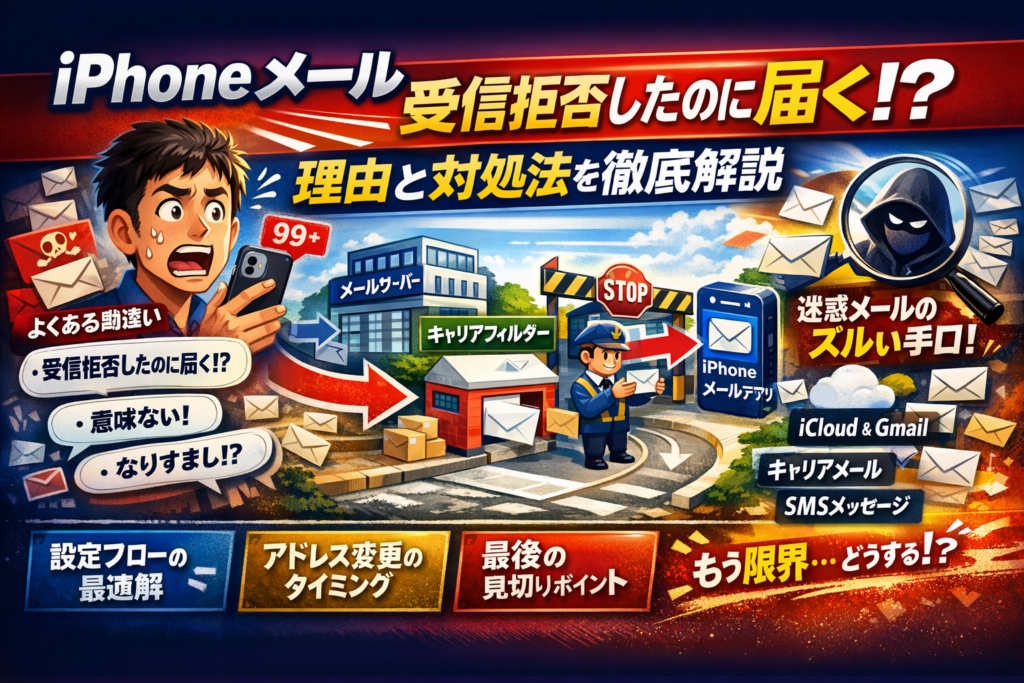
iPhoneで「差出人の受信拒否」を設定したのにメールが届く、ゴミ箱に入らない、バッジだけ増え続ける。SoftBankなどキャリアメールやiCloud、Gmailを併用している方ほど、この状態で毎朝うんざりしているはずです。実は、これは設定ミスよりも「仕組みの誤解」と「対策の打ちどころのズレ」が原因になっているケースが大半です。
多くの記事は「このボタンをタップ」「このフィルターをON」と操作手順を並べます。しかしそれだけでは、なりすましやドメインを変え続ける迷惑メールは止まらず、「受信拒否してるのにメールが届く」「意味ない」と感じる現状は変わりません。iPhoneメールアプリ、メールサーバー、キャリアの迷惑メールフィルターがそれぞれどこで何をしているかを押さえない限り、どこを強化してもムダ撃ちになりやすいからです。
この記事では、「iPhoneメール受信拒否したのに届く」の仕様の正体を郵便局の流れに置き換えながら分解し、iCloudやGmail、SoftBankなどキャリアメール、SMSやメッセージまでを種類ごとに切り分けて原因を特定します。そのうえで、現実的な設定フローと、「ここまで来たらアドレス運用を変える」という妥当な諦めラインまで示します。読み終える頃には、自分の環境で何を変えれば迷惑メールとストレスを最小限に抑えられるかが、数字ではなく手触りのある行動レベルで見えるようになります。
目次
iphoneメール受信拒否したのに届くのはなぜ?「仕様の正体」をスッキリさせよう
朝起きたらまた迷惑メールの山、受信拒否も迷惑メール設定もやったのにまったく終わらない…。この状態は、設定ミスよりも仕組みの誤解から生まれているケースが多いです。
Webサイトや問い合わせフォームの運用を支援している私の視点で言いますと、「完全に来なくするもの」と思い込んだ瞬間から、iPhoneの仕様とのズレが始まります。
ポイントは次の3つです。
-
iPhoneの受信拒否はサーバーでブロックしていない
-
メールの種類ごとに守ってくれる“門番”が違う
-
いたちごっこになるラインを早めに見極める
ここを押さえると、今起きている現象がかなり整理されます。
受信拒否したのにゴミ箱に入らない…多くの人がハマる3つの勘違いパターン
まず、多くの相談で共通する勘違いを整理します。
- 「受信拒否=相手のメールがサーバーに届かなくなる」と思っている
- 「ゴミ箱に自動で入るはず」と思っているのに受信トレイに見えてしまう
- 「バッジや通知も一緒に消える」と期待してしまう
このズレを表にすると、次のようになります。
| ユーザーが期待している動き | 実際のiPhoneメールアプリの動き |
|---|---|
| そもそも届かない | いったん受信してから迷惑メールやゴミ箱へ振り分け |
| ゴミ箱に即移動 | 条件やアカウントによっては受信トレイに一瞬出る |
| 通知もカウントもゼロ | 受信した時点で通知・バッジが増えてから振り分け |
つまり「届かない」のではなく「届いたあとに自動で片付ける」動きが中心です。ここを理解しないと、どれだけ設定を変えてもモヤモヤが残ります。
「このメッセージは受信拒否した送信者からです」と表示されるのに届くカラクリ
よくある質問が「画面に受信拒否と表示されるのに、結局メールが来ている」というものです。
これは次のステップで動いています。
-
メールサーバー(iCloudやキャリア)がいったんメールを受信
-
iPhoneのメールアプリがその情報を取りに行く
-
差出人アドレスを見て「拒否リストにいる」と判定
-
その結果をメッセージ上に表示しつつ、指定フォルダへ移動
つまり「表示」はアプリ側の警告ラベルであり、「受信拒否したからサーバーで止まっている」証拠ではありません。
このため、
-
受信一覧には一瞬見える
-
バッジはカウントされる
-
通知も出てしまう
といった、ストレスの種が残りやすくなります。
iphoneメールアプリとメールサーバーとキャリアフィルタを“郵便局の流れ”でイメージしてみる
仕組みを郵便にたとえると、一気に整理しやすくなります。
| 実世界 | メールの世界 | 役割のイメージ |
|---|---|---|
| 郵便局の仕分け場 | iCloudやGmail、キャリアメールのサーバー | 迷惑メールフィルターの本丸。ここで多くをふるい落とす |
| 自宅ポスト | iPhone本体のメールアプリ | 届いたものを並べたり、自動で別の箱に入れ直す |
| 「この住所お断り」の張り紙 | iPhoneの差出人受信拒否設定 | ポストの中で仕分けし直すだけで、郵便局までは届いている |
キャリアメール(SoftBankやdocomoなど)の場合はさらにややこしく、
-
キャリア側の迷惑メールフィルター
-
iPhone側の差出人受信拒否
-
メールアプリの通知設定
という三重構造になっています。
この構造を無視して「iPhoneの設定だけ」で何とかしようとすると、いつまでも迷路から抜けられません。
ここまで押さえたうえで、次のステップでは「差出人受信拒否」と「迷惑メールに移動」の違い、キャリア側フィルターの使い分けを整理していくと、ようやく迷惑メールとの距離をコントロールできるようになります。
差出人受信拒否と迷惑メールに移動は別モノ?iphoneメールの裏側の動きを丸裸にする
受信拒否送信者オプションの「なし」「迷惑メールに入れる」「ゴミ箱に入れる」で何が変わるのか
多くの方が「受信拒否=そもそも届かない」とイメージしますが、iPhoneのメールアプリは“届いたあとに自動仕分けするだけ”です。ここを誤解すると、どれだけ拒否設定を変えてもモヤモヤが続きます。
代表的な動きは次のとおりです。
| オプション | 実際の流れ | 何が起きるか |
|---|---|---|
| なし | 受信→受信ボックス | 警告だけ出て、普通に溜まる |
| 迷惑メールに入れる | 受信→迷惑メールフォルダへ自動移動 | 開かない限り目に入りにくい |
| ゴミ箱に入れる | 受信→ゴミ箱へ自動移動 | 一瞬だけ新着扱い、すぐ捨てられる |
ポイントはどのモードでもサーバーには一度届いていることです。サーバーでブロックしているのはキャリアやプロバイダー側のフィルターであり、iPhone側は「フォルダ分け係」に近いイメージになります。
Web制作やメール運用の相談を受けている私の視点で言いますと、ここを理解すると「サーバー設定を変えるべきか」「端末側で仕分けすべきか」の判断が一気にラクになります。
バッジが消えない・通知が鳴り続ける…iOS通知仕様とメールアプリの意外な関係
「ゴミ箱に入れる」にしたのに、ロック画面に通知が出る・バッジが増えるという相談は非常に多いです。これは、iOSの通知仕様が次の順番で動いているからです。
- サーバーに新着メール到着
- iPhoneが新着を検知して通知・バッジを更新
- その後で「受信拒否のルール」に従って、迷惑メールやゴミ箱へ移動
つまり通知は“届いた瞬間”に鳴り、その後に片付けられているだけです。ゴミ箱行きにしても、新着カウントだけは一度増えるので、「拒否したのに未読が減らない」と感じやすくなります。
通知のストレスを下げたいなら、次のように分けると現実的です。
-
本当に重要なアドレス・ドメインだけ通知をオン
-
迷惑メールが多いアカウントは「バッジのみ」か「通知オフ」
-
受信拒否している相手は、通知よりもフォルダ分けで“視界から消す”方向で考える
設定だけで完全に無反応にはできない仕様だからこそ、「見ない仕組み」を作る発想が効きます。
差出人受信拒否が意味ないと感じるメールに共通するイヤな特徴
「差出人の受信拒否をしても届く」「ゴミ箱にも迷惑フォルダにも行かない」と感じるケースには、送信側のイヤな共通点があります。
-
毎回アドレスが微妙に違う
- 例: aaa1@~ → aaa2@~ → aaa3@~
- アドレス単位や前方一致の拒否だけでは追いつかず、いたちごっこになります。
-
なりすまし送信で“見かけの差出人”を変えている
- 表示名だけ有名企業風にして、実際の送信元は別ドメインというパターンです。
- iPhoneの「差出人受信拒否」は多くの場合実際のメールアドレスを基準にするため、表示名だけ変えられるとすり抜けます。
-
メルマガや会員サイト由来で“配信停止”が本丸
- 受信拒否ではなく、本文最下部の配信停止リンクで手続きしない限り止まりません。
- キャリアフィルターから見ると「普通の案内メール」に近く、強フィルターでも完全には弾かれにくいジャンルです。
こういったメールは、iPhone単独の受信拒否機能では構造的に止めきれないゾーンに入ります。
現実的な対処の軸は次の3つです。
-
送信元が毎回変わるスパム → キャリアやプロバイダーのフィルター強化を優先
-
なりすまし系 → 不審なリンクは絶対開かず、アカウント情報やカード情報は入力しない
-
正規メルマガ系 → 迷わず配信停止を実行し、アドレス自体を軽くしていく
受信拒否が「意味ない」と感じた瞬間が、「端末の設定頼み」から卒業するサインになっていることが多いです。仕様の限界を知ったうえで、サーバー側設定やメールアドレスの使い分けに一歩踏み出すと、毎朝のストレスはかなり変わってきます。
受信拒否しても届く原因はどこ?iphoneメールを種類ごとに切り分けて犯人探し
「設定は全部やったのに、まだ来るのはどいつだ!」という状態から抜けるには、まずどのメール経路で来ているかを切り分けることが近道です。私の視点で言いますと、ここをあいまいにしたまま対策を盛り盛りにすると、効かない設定ばかり増えて余計に迷子になります。
下の表で、自分が主に使っている経路を一度整理してみてください。
| 種類 | 主なアドレス例 | 主なフィルターの場所 | よくある落とし穴 |
|---|---|---|---|
| iCloud系 | ~@icloud.com | iCloudサーバー側 | 端末側の受信拒否だけ変えても意味が薄い |
| フリーメール系 | ~@gmail.com など | 各サービスのサーバー側 | Webブラウザの迷惑フォルダを見ていない |
| キャリアメール | ~@softbank.ne.jp など | キャリアの迷惑メールフィルター | 「強」にしてもドメイン変えスパムが抜ける |
| 独自ドメイン | ~@example.jp など | 自社サーバー・プロバイダ | 初期設定のままフィルタが甘すぎる |
| SMS・メッセージ | 電話番号宛 | 通信事業者+端末側 | メール設定を変えても止まらない |
ここからは種類ごとに「犯人の居場所」を絞っていきます。
iCloudメールやGmailやYahooメールは、まずサーバー側の迷惑メールフィルタを疑おう
iCloudやGmailなどのフリーメールは、本丸のフィルタはサーバー側にあります。iphoneのメールアプリで差出人を受信拒否しても、「一度サーバーには届いてから振り分けるだけ」なので、完全ブロックにはなりません。
ポイントは次の3つです。
-
SafariやChromeでiCloudやGmailのWeb画面を開き、迷惑メールフォルダの挙動を確認する
-
「この送信者は迷惑メールではない」も、「迷惑メールに報告」もサーバー側で行う
-
重要なサービス(銀行、カード、予約サイト)はアドレス帳登録し、迷惑判定されにくくしておく
特にGmailは学習型フィルターが強力なので、「開かない」「本文を読まない」だけでも、似たメールを減らす効果があります。逆に、広告メールを毎回開いてしまうと「好みだ」と判断されることもあるので注意が必要です。
SoftBankやdocomoやauのキャリアメールで「強でも止まらない」事態が起きる本当の理由
キャリアメールはキャリアの迷惑メールフィルターが入口、その後にiphone側の受信拒否が控えている二重構造です。ここでよく起きるのが、次のパターンです。
-
キャリアのフィルターを「強」にしても、毎回ドメインが違う迷惑メールがすり抜ける
-
差出人アドレスを一つずつ拒否登録しても、1文字変えられて再登場する
-
友人や仕事先の正規メールまでブロックされてしまう不安から、設定を弱くしてしまう
現実的には、
-
キャリア側では「国際SMS風」「URLのみ」など典型的スパム条件で広くカット
-
特定サービスからの正規メールは「許可リスト」(受信リスト)に登録
-
iphone側では「どうしても止まらない特定の送り主」だけ受信拒否や迷惑メール振り分け
と、キャリアで大雑把に、端末で細かくという役割分担にした方が安定しやすいです。
SMSやメッセージや電話着信拒否はまったく別の仕組みという落とし穴
「着信拒否したのにメッセージが届く」「メール設定を変えたのにSMSが止まらない」という相談はかなり多いですが、ここは仕組みそのものが別物です。
-
SMS・ショートメッセージ
- 電話番号宛に届くメッセージ
- キャリア網を通るため、メールフィルターとは無関係
-
メッセージ(iMessage)
- Apple IDや電話番号宛に届く青い吹き出しのチャット
- Appleのサーバーを経由、メールアプリとは別ルート
-
電話の着信拒否
- 同じ番号からの通話・SMS・メッセージをまとめて拒否できるが、なりすまし番号には無力
電話番号を使った迷惑SMSは、メールアドレスの受信拒否では絶対止まりません。キャリアの迷惑SMS対策サービスや、知らない番号のリンクを絶対開かない、という運用の方が効果的になります。
独自ドメインの仕事用メールをiphoneで受信している人がやりがちな危ない設定
仕事用の独自ドメインメールをiphoneで受信している場合、迷惑メール対策と「大事な問い合わせを落とさないこと」のバランスが一気に難しくなります。
現場で特に危ないと感じるのは、この3つです。
-
プロバイダやレンタルサーバー側の迷惑メールフィルタを「ほぼ未設定」のまま放置
-
iphone側で差出人の受信拒否を乱発し、本来必要な連絡先までまとめて弾いてしまう
-
SPFやDKIMなど送信者認証を設定しておらず、自社メールが相手側で迷惑判定されやすくなっている
仕事用アドレスは、まずサーバー側で迷惑メールフィルタのポリシーを設計することが重要です。そのうえで、iphoneはあくまで「閲覧と軽い仕分け役」と割り切った方が、問い合わせの取りこぼしを防げます。
送信元はこうやってすり抜けてくる!受信拒否しても届く迷惑メールのズルい手口
受信拒否を何回しても、形を変えてぬるっと入り込んでくるメールがあります。ここを押さえないと、設定を変え続けるだけの疲れるゲームから抜け出せません。
1文字ずつメールアドレスを変えてくるスパムと、ドメイン拒否が追いつかない“いたちごっこ”
迷惑メール業者は、人の手ではなくプログラムで送信しています。送信元アドレスを自動生成するので、次のようなパターンが延々と続きます。
| 1通目 | 2通目 | 3通目 |
|---|---|---|
| info1@abx12.com | info2@abx13.com | info3@abx99.com |
このときの特徴は次の通りです。
-
ローカル部(@より前)を1文字ずつ変える
-
ドメイン部分も微妙に変えてくる
-
差出人名は同じで、中身もほぼ同じ内容
つまり、受信拒否やドメイン拒否をしても「次の一手」がすぐ出てきます。迷惑メール側は「無限ガチャ」のようにアドレスを量産できる一方で、受信側は1件ずつ登録するしかありません。
私の視点で言いますと、ここを「根性で全部拒否する」のはプロでも無理筋です。アドレス単位ではなく、別レイヤーで止める発想に切り替えないと、生活時間が吸い取られてしまいます。
件名や本文でフィルタしても抜けてくる「そっくりスパム」のパターン図鑑
件名や本文キーワードでフィルタする方法もありますが、これもスパマー側がよく対策してきます。よく見るパターンをざっくり整理すると、次のようになります。
-
一部だけひらがな・カタカナ・全角英数字に変える
- 「重要なおしらせ」「パスワード再発行のおしらせ」
-
似た単語で置き換える
- 「当選しました」→「当せんのおしらせ」「ご案内」
-
文章の順番を毎回少し入れ替える
-
無意味な文章を数行足して、フィルタをすり抜ける
件名フィルタの弱点は、「完全一致」か「前方一致」に頼りがちなことです。次のようなフィルタを作っているケースが多く見られます。
| フィルタ条件 | すり抜け方の例 |
|---|---|
| 件名が「当選のお知らせ」 | 「当選のご案内」に変える |
| 本文に「副業」「高収入」を含む | 「ふく業」「高しゅうにゅう」で逃げる |
こうしたパターンに対しては、ユーザー側の単純な条件分岐では追いつきません。メールサーバー側が「文章全体の雰囲気」や「リンク先URL」まで見て判定しているのは、ここが理由です。
ヘッダーや送信元IPで見抜く本格迷惑メール対策が、一般ユーザーにはキツい理由
本気で迷惑メールを見抜こうとすると、メールヘッダーや送信元IP、SPFやDKIM、DMARCといった情報を見ます。これは、封筒の裏側の消印や集配局の印をチェックするような作業です。
プロが見ているポイントをかんたんに整理すると、次の通りです。
| 見る場所 | 何を確認するか | 難しさ |
|---|---|---|
| 送信元IP | 怪しい国や過去にスパム登録されたIPか | 専門サイトで照合が必要 |
| SPF | 送信元ドメインが「このIPから出してよい」と宣言しているか | DNSやテキストレコードの知識が必要 |
| DKIM | メールが途中で改ざんされていないか | 暗号署名の概念が必要 |
| DMARC | SPFやDKIMに失敗したときの扱い方のルール | ポリシー解釈が必要 |
ここまで踏み込めば、かなり精度高く「まともなメール」と「怪しいメール」を見分けられます。ただし、一般の生活者が毎日これをやるのは現実的ではありません。
理由は3つあります。
-
ヘッダー表示自体がスマホのメールアプリではわかりづらい
-
用語が難しく、調べるほど時間が溶けていく
-
判定を誤ると、本当に大事な連絡もブロックしてしまうリスクがある
そのため、現実路線としては、サーバー側フィルタやキャリアの迷惑メールフィルターに「インフラレベルの見張り役」を任せるのが基本です。iPhoneの受信拒否はあくまで「届いたあと、どこに片付けるか」を決める役割なので、「そもそも受信しない世界」まではカバーできません。
送信元のズルい手口を知っておくと、「自分の設定が悪いから止まらない」と自分を責めずに済みます。ここを押さえたうえで、次のステップとしてiPhone側とキャリア側の設定バランスを整えていくと、迷惑メールとの付き合い方がかなりラクになります。
迷惑メール拒否しても来るを一旦リセット!iphoneとキャリアでやるべき現実的な設定フロー
毎朝、受信トレイが広告メールで真っ赤になっていると、スマホを開く気力まで削られますよね。ここでは「完璧に消す」より「ストレスを現実的に減らす」ことに振り切った、現場感のある手順だけをまとめます。
まずiphoneメールアプリ側で整えるべき、差出人受信拒否と迷惑メール振り分けの基本ライン
iphone側の拒否機能は、メールサーバーで止めるのではなく「届いたあとに自動で仕分け」しているだけです。この前提を押さえたうえで、次のラインを作ると扱いやすくなります。
- 連絡帳に入っていない相手は基本チェック対象
- 明らかに不要な差出人は「受信拒否+迷惑メールに移動」
- 内容は見るが頻度が高すぎるものは「迷惑メールフォルダへ自動退避」
iphoneメールアプリでの整理の考え方を表にすると、次のイメージになります。
| 相手の種類 | 推奨アクション | ねらい |
|---|---|---|
| 家族・仕事の重要先 | 連絡先に登録+VIP設定 | 絶対に取りこぼさない |
| ECサイト・会員登録系 | 迷惑メールに移動せず、要らなければ配信停止 | フィルタでなく正面から減らす |
| 完全なスパム | 差出人の受信拒否+迷惑メールに入れる | 目に触れる回数をまず減らす |
私の視点で言いますと、「すべてを拒否リストに入れる」のではなく、“重要メールを守るフォルダ設計”として迷惑メール機能を使う方が、トラブルが格段に少なくなります。
次にキャリアやプロバイダー側で攻める、迷惑メールフィルタ設定の考え方(SoftBankなどのコツ)
キャリアメールを使っている場合は、キャリア側フィルタが本丸です。ここがゆるいと、iphone側でいくら受信拒否しても「届いてしまう」状態が続きます。
とくにSoftBankやdocomo、auで気をつけたいのは、次の3ポイントです。
-
フィルタレベルを強める前に「受信許可リスト」を整理
- 家族・仕事・重要サービスのドメインを先に登録しておくと安心です。
-
ドメイン拒否は“きりがない”前提で使う
- 似たドメインを次々変えてくるスパムには、部分一致よりも「なりすまし対策ON」「URLリンクの多いメールを優先してブロック」といったルール系設定のほうが効きやすいです。
-
件名キーワードで切るのは最終手段
- 予約確認メールまで巻き込む危険があるので、「副業」「当選」といった明らかに不要な単語だけに絞るのが無難です。
キャリアのマイページで設定するのは面倒に感じますが、1回しっかり見直すと、その後のストレスが一気に下がるゾーンです。
通知とバッジだけでも減らせば世界が変わる?ストレスを激減させる通知設定ワザ
「受信自体は止めきれない」前提でも、通知とバッジを絞るだけで体感ストレスは別世界になります。
おすすめは次の順番です。
- メールアプリ全体の通知をオフにするのではなく、“差出人ごと”に分けて考える
- 重要アカウントはプッシュ通知とバナーを維持
- 迷惑メールが多いアカウントは
- サウンドオフ
- ロック画面非表示
- バッジ(赤い数字)もオフ
-
メールアカウントA(仕事用):通知オン+バッジオン
-
メールアカウントB(キャリア・スパム多め):通知オフ+バッジオフ
-
メールアカウントC(サブ):通知は要約のみ確認
結果として、「スマホを開くたびに赤い数字が100件」という地味なストレスから解放されます。完全なシャットアウトを狙うより、“うるさいだけの通知を静かにする”調整のほうが、精神的なリターンは大きいはずです。
まだ止まらないならメールアドレス運用を変えるタイミングかも?
受信拒否やフィルター設定をやり尽くしても迷惑メールが止まらない場合、仕組みの限界にぶつかっている可能性が高いです。ここから先は「設定いじり」ではなく、メールアドレスの使い方そのものを設計し直す方が、ストレスもリスクも一気に減ります。
プライベートと会員登録と仕事用でアドレスを分けると、迷惑メールと大事な連絡が整理されるワケ
1つのアドレスで、家族からの連絡も通販の通知も仕事の重要メールも受信していると、フィルターを強くした瞬間に大事な情報まで埋もれやすくなります。そこでおすすめなのが、用途ごとにアドレスを分けるシンプル戦略です。
| 用途 | 主な送信相手 | リスク | 推奨フィルター方針 |
|---|---|---|---|
| プライベート用 | 家族、友人、学校、医療機関 | 迷惑メールは比較的少なめ | フィルター弱め、通知はON |
| 会員登録用 | ECサイト、ポイントカード、メルマガ | 情報量過多、広告メールが急増 | 迷惑メールフィルター強め |
| 仕事用 | 取引先、顧客、自社フォーム | 1通の取りこぼしが致命傷になる | 迷惑メールフォルダを必ず確認 |
この分け方にすると、次のメリットが生まれます。
-
会員登録用に迷惑メールが集中するので、受信拒否やフィルターを攻めた設定にしやすい
-
プライベート用と仕事用はフィルターを弱めにして、取りこぼしを防げる
-
通知を鳴らすアドレスと、鳴らさないアドレスを明確に分けられる
メールアプリのアカウント追加は無料でできますし、iCloudやGmailを組み合わせると運用しやすくなります。
古いアドレスを捨てずにフェードアウトさせる、段階的な乗り換えテクニック
長年使ってきたアドレスは、情報流出や迷惑メール業者のリスト登録が積み重なり、どうしても汚れやすくなります。ただ、いきなり削除すると大事な連絡が迷子になります。そこで「フェードアウト型の乗り換え」が現実的です。
私の視点で言いますと、現場で一番トラブルが少ないのは、次のような3〜6か月かけた移行です。
- 新しいアドレスを作成し、まず家族・友人・取引先だけに通知
- ネットバンキングやクレジットカードなど重要サービスの登録メールを順番に変更
- 旧アドレスは受信だけ残し、新規登録には絶対使わない
- 3か月ほど並行運用して、届いた重要メールから順に変更依頼
- 半年程度たったら、旧アドレスは「重要でない通知専用」と割り切る
| 期間の目安 | やること | ポイント |
|---|---|---|
| 1か月目 | 身近な連絡先と金融系サービスの変更 | ここを最優先で安全確保 |
| 2〜3か月目 | ECサイトやサブスクの登録メールを変更 | 不要なサービスは解約を検討 |
| 4〜6か月目 | 旧アドレスに来た重要メールだけ個別対応 | 迷惑メールは放置か強めにフィルタ |
段階的に移行すると、「急に連絡がつかなくなった」というクレームを防ぎつつ、迷惑メールの温床になった古いアドレスから徐々に距離を置けます。
メルマガや宣伝メールは迷惑メール扱いではなく「配信停止ボタン」で賢く減らす
迷惑メールと同じ画面に並ぶので混同しがちですが、きちんとした企業のメルマガは法的に配信停止リンクが義務づけられているケースが多いです。これを使わずに受信拒否だけで対処すると、次のような問題が起きやすくなります。
-
差出人アドレスを変えられると、受信拒否リストが役に立たない
-
同じ会社からの注文確認や領収書メールまで、まとめて届かなくなるリスク
-
サーバー側フィルターが「ユーザーが読まない送信元」と誤学習し、重要メールまで迷惑判定されやすくなる
そこで、メルマガや宣伝メールを減らすときは、次の順番を意識すると安全です。
-
本文の一番下にある「配信停止」「購読解除」リンクから停止手続き
-
会員サイトにログインして、メール通知の種類を細かくオフにする
-
それでも止まらない送信元だけ、キャリアのフィルターや件名条件でブロック
このやり方なら、本当に迷惑なスパムだけをフィルターに任せつつ、正規サービスからの重要メールは守ることができます。受信トレイを「全部まとめて掃除する場所」ではなく、「用途ごとにゾーン分けされた情報の棚」として設計し直すと、iPhoneのメールアプリが一気に扱いやすくなります。
iphoneの設定だけでは防げないビジネス側のメール配信ミスが招くすれ違い
通知は鳴っているのに肝心の連絡が見つからない、一方で迷惑メールだけは元気に届き続ける…。この裏側には、受信側の設定だけでなく「送り手側のメール配信ミス」が静かに絡んでいます。ここを押さえないと、どれだけ受信拒否をいじってもモヤモヤが消えません。
ここでは、問い合わせメールや予約確認メールが迷惑フォルダに埋もれる仕組みを、現場でよく見るパターンに分解してお伝えします。
問い合わせ返信や予約確認メールが迷惑フォルダ行きになる、よくある送信設定のNG例
受信拒否をしているわけでもないのに、大事なメールだけ迷惑メールフォルダに入ってしまう背景には、「送り手側の設定ミス」がいくつも重なっているケースが多いです。代表的なNGパターンは次の通りです。
-
会社のWebフォームからの返信を、個人のフリーメールアドレス(例:〇〇@gmail.com)から送っている
-
送信元のアドレスと、本文の中の連絡先アドレスがバラバラ
-
件名が毎回あいまいで、迷惑メールと見分けがつきにくい
-
画像やURLリンクばかりで、本文テキストが極端に少ない
こうした条件が重なると、受信側のフィルターは「広告っぽい」「なりすましっぽい」と機械的に判断しやすくなります。受信する側から見ると、迷惑メールが多い日は本当に必要な情報が埋もれてしまい、「返信が来ていなかった」と誤解するきっかけにもなります。
対照的なイメージを持つために、NG設定とおすすめ設定を並べると次のようになります。
| 項目 | NG例 | おすすめ例 |
|---|---|---|
| 送信元アドレス | フリーメールの個人アカウント | 独自ドメインの公式アドレス |
| 件名 | 「お知らせです」など曖昧 | 「○○様のお問い合わせへのご返信」など具体的 |
| 本文構成 | 画像とURLのみ | テキスト中心+必要なURL |
| 連絡先表記 | 複数のアドレスが混在 | 1つの公式アドレスに統一 |
Web制作や問い合わせフォームの運用をしている私の視点で言いますと、送り手が「少しラクをした」結果が、受信者側の迷惑メール判定を一気に悪化させている場面を何度も見かけます。
フリーメール送信とSPFやDKIMの有無で、受信側の迷惑メール判定がどう変わるか
もう一段、専門的な話に踏み込みます。
迷惑メールフィルターは、本文の内容だけでなく「このメールは本当にこのサーバーから送られたのか」という送信元の信頼性もチェックしています。そのときに使われる代表的な仕組みがSPFとDKIMです。
ざっくりしたイメージを挙げると、次のようになります。
| 仕組み | ざっくりした役割 | 家の例え |
|---|---|---|
| SPF | どのサーバーから送ってよいかを宣言する情報 | 「この家族以外は合鍵を使えません」という張り紙 |
| DKIM | メール本文に電子署名を付け改ざんを検出 | 封筒に押された実印のようなもの |
独自ドメイン(〇〇.jp や 〇〇.com)のメールを使っているのに、SPFもDKIMも設定されていない場合、受信側は「このアドレスを名乗っているけれど、本当に本人か分からない」と判断しやすくなります。その結果、迷惑メールフォルターのポイントが積み上がり、iPhone側では普通に届いているのに、キャリアやiCloudのサーバーで先に迷惑メール扱いされる、というすれ違いが起きます。
一方で、フリーメール(GmailやYahooメール)からシステム的に大量送信している場合も要注意です。これらのサービスはSPFやDKIM自体は整っていますが、「個人用のアカウントから大量送信している」「同じ文面を短時間に何百件も送っている」と判断されると別の意味でスパムっぽく見えます。
受信者の側からすると、「設定は触っていないのに、ある日を境に予約確認メールだけ迷惑メールフォルダに入り始めた」と感じられますが、裏側では送り手のサーバー移転やメールソフトの変更でSPF/DKIMの状態が変わっていることも珍しくありません。
受信者は受信拒否したのに届くと感じ、送り手はメールが届かないと困る二重トラブルの構図
ここまでの話が絡み合うと、次のような二重トラブルが起きます。
-
受信者側
- iPhoneで差出人の受信拒否や迷惑メール設定をしているのに、広告メールだけは届き続ける
- 一方で、問い合わせの返信や予約確認が迷惑フォルダに入り、気づかない
- 結果として「受信拒否している意味がない」「大事な連絡だけ届かない」とストレスが増える
-
送り手側
- 問い合わせフォームから返信しても反応がなく、「メールが届いていないのでは」と不安になる
- 実際には迷惑メールフォルダに埋もれているが、相手には届いていないように見える
- 「電話での確認が増える」「クレームが増える」など、業務負荷と信頼低下が同時に進む
この構図を一言でいえば、「迷惑メールを減らしたい人」と「ちゃんと届けたい人」の両方が、同じフィルターに振り回されている状態です。
受信者としてできることは、受信拒否や迷惑メールフィルターの「限界」を理解したうえで、
-
本当に不要なスパムはサーバー側フィルターとアドレス運用で減らす
-
問い合わせや予約に関するメールは、迷惑メールフォルダも含めて一度は確認する
-
怪しくない差出人は「連絡先に登録」「迷惑メールを解除」していく
というメリハリを付けた運用に切り替えることです。
一方で、ビジネス側もSPFやDKIM、送信アドレスの整理を進めていくことで、「受信拒否したのに届く迷惑メールは残るのに、大事なメールだけ消える」という最悪の状態を少しずつ減らしやすくなります。
受信設定と送り手の配信設計、両方を意識することで、ようやく「迷惑メールに振り回されないメール生活」が現実に近づいてきます。
ここまでやってダメなら諦めてもOKなラインと、損しないための見切りポイント
1日の通数と期間から考える、アドレス変更を真剣に検討したほうがいい現実的な目安
迷惑メールは「ゼロ」にこだわるほど消耗します。現場で相談を受けている感覚では、次のラインでアドレス変更を本気で検討してよいと思います。
アドレス変更を考える目安
-
1日20〜30通以上の迷惑メールが、2〜3週間以上ほぼ毎日続く
-
送信元やドメイン拒否をしても、新しいアドレスから次々届く
-
受信トレイが迷惑メールで埋まり、重要な連絡を見落とし始めている
| 状況 | まだ設定で粘る段階 | 変更を検討する段階 |
|---|---|---|
| 1日の迷惑メール数 | 10通未満 | 20通以上 |
| 期間 | 1週間未満 | 2〜3週間以上 |
| 重要メールの見落とし | ほぼない | 月1回以上起きる |
私の視点で言いますと、「重要メールを守れないほど増えたら、それは設定の問題ではなくアドレス運用の問題」と割り切った方が、最終的にストレスも機会損失も減ります。
変更前に必ずやっておきたい重要連絡先リストアップと移行の段取りづくり
アドレス変更で一番怖いのは、「連絡が途切れること」です。勢いで変える前に、次の順番で段取りを組むと被害を抑えられます。
STEP1:重要度ごとに連絡先を仕分け
| 優先度 | 例 | 対応 |
|---|---|---|
| A | 家族・友人・勤務先・取引先 | 必ず新アドレスを個別連絡 |
| B | ネット銀行・クレカ・携帯会社 | マイページから変更必須 |
| C | ECサイト・サブスク・メルマガ登録先 | 必要なものだけ変更 |
STEP2:チェックリスト化
-
連絡先アプリ内の「よく連絡する相手」を一覧にする
-
銀行・カード・携帯・保険など、思いつく限り紙に書き出す
-
メール検索で「会員登録完了」「パスワード再設定」などを検索し、重要サービスを洗い出す
STEP3:移行期間を決める
-
旧アドレスは「受信専用」と割り切り、新規登録には使わない
-
1〜3カ月を移行期間として、届いた大事なメールだけ新アドレスへ順次変更
-
キャリアメールの場合は、迷惑メールフィルターを最強にしつつ、必要な送信元だけ個別許可する
この段取りを踏むと、「変えたら終わり」ではなく、「じわじわ引っ越し」できるので、精神的なハードルが一気に下がります。
iphoneメールに固執しない選択肢もアリ?専用メールアプリやWebメールで割り切る発想
受信拒否や迷惑メール設定に限界を感じたら、「どのアプリで受けるか」を変えるだけでも世界が変わります。
割り切りパターンの例
-
標準メールアプリ
→ 仕事用・家族用など、本当に大事なアドレスだけを登録
-
GmailアプリやYahooメールアプリ
→ 会員登録や通販用のアドレスをまとめて受信
-
各サービスのWebメール画面
→ 迷惑メールの多いアドレスは、ブラウザで必要なときだけ確認
| 使い方の軸 | 標準メールアプリ | 専用メールアプリ・Webメール |
|---|---|---|
| 役割 | 重要連絡の受信専用 | 会員登録・メルマガ・通知の受け皿 |
| 通知 | ON(バッジも通知音も有効) | 必要ならバッジのみ/完全OFF |
| メリット | 見落としが減る | 迷惑メールのストレスから距離を取れる |
迷惑メールを「完全に消す」発想から、「重要メールと物理的に分ける」発想に切り替えると、設定の沼から一気に抜け出しやすくなります。iPhoneの中に仕事用ポストとチラシ用ポストを分けて置くイメージで設計すると、翌朝のメールチェックがかなりラクになります。
ハウスケアラボが見てきたメールトラブルと暮らしのリアルな現場ストーリー
小さなITトラブルが家計や仕事や人間関係にまで波及してしまう、よくある相談パターン
「また変な迷惑メールが50通…」「大事な予約メールだけ迷惑フォルダ…」という声は、半分愚痴で半分悲鳴です。iPhoneの受信拒否やフィルター設定を何度もいじっても状況が変わらないと、ストレスだけが積み上がります。
よくあるパターンを整理すると、次の3つに集約されます。
-
家計に響くパターン
- カード会社や携帯会社からの本物の請求メールを見落として延滞
- 光回線やサブスクの解約案内が迷惑メール扱いで、自動更新に気づかない
-
仕事に響くパターン
- 求人応募や問い合わせフォームのメールが迷惑フォルダに埋もれ、機会損失
- 自分は受信拒否したつもりなのに、取引先からの連絡だけ届かないと誤解される
-
人間関係に響くパターン
- PTAや町内会の一斉連絡が受信できず、「連絡無視」と思われる
- 連絡先に入れていない親戚やママ友のメールだけ弾いてしまい、微妙な空気になる
私の視点で言いますと、これらは「設定のミス」よりも、メールアドレスや連絡手段の整理不足が原因になっているケースが目立ちます。
迷惑メール対策を設定いじりから生活導線の設計に変えると見えてくるラクな生き方
単にiPhoneのメールアプリで受信拒否を追加していくだけだと、スパム業者とのいたちごっこから抜け出せません。日常の導線単位で整理すると、急に片づけやすくなります。
代表的な「導線ベース」の分け方は次の通りです。
| 導線 | 主なメール | 推奨アドレス運用 |
|---|---|---|
| 生活・家計 | 電力・ガス・携帯・カード明細 | 迷惑フィルタ弱め、絶対に変えない |
| 仕事 | 顧客・取引先・求人 | 独自ドメインやビジネス用、バックアップ連絡先も共有 |
| 会員登録・通販 | ECサイト、アプリ登録、メルマガ | 専用アドレスを用意し、迷惑メール増えたら乗り換え前提 |
この表のように、「どの財布からお金が出ていくか」と同じ感覚で「どのアドレスに何が届くか」を決めておくと、次のメリットが出ます。
-
迷惑メールが大量に来ても、被害が出るのは会員登録用アドレスだけ
-
家計と仕事の重要メールは、迷惑フォルダを毎回チェックしなくても済む
-
アドレス変更が必要になっても、被害の少ないところから順番に切り替えられる
設定だけで何とかしようとすると、「このメールは受信拒否した送信者からです」と表示されているのにバッジは増えるし、ゴミ箱にも入らない、という中途半端な状態に振り回されます。導線から設計し直すと、「どこは完全に守るか」「どこは捨ててもいいか」の線引きがはっきりして、気持ちがかなりラクになります。
暮らしとビジネスの両方でメールに向き合ってきた視点から伝えたい、これだけ意識すれば損しない締めくくりポイント
最後に、迷惑メールと疲れる闘いを続けないためのチェックポイントを3つだけまとめます。
-
1 メールは「1本勝負」にしない
生活・仕事・登録用を最低でも分けて、どのアドレスがどんな役割かを紙でもメモでもいいので見える化しておきます。
-
2 迷惑メール対策は「完全遮断」ではなく「重要なメールを守るための調整」と考える
多少スパムが来る代わりに、大事な連絡を取りこぼさないゾーンを必ずひとつ作っておきます。
-
3 設定で限界を感じたら、アドレス運用を変える決断を先送りしない
1日数十通レベルが数週間続くなら、新しい登録用アドレスを作り、古い方は「受信はするが新規登録には使わない」状態にして少しずつフェードアウトします。
生活情報メディアとしては、テクニックよりも「どこで割り切るか」を決めてしまうことが、家計と仕事と人間関係を守るいちばん現実的な迷惑メール対策だと考えています。設定画面とにらめっこする時間を、少しでも自分の暮らしのために取り返していきましょう。
この記事を書いた理由
著者 – 宇井 和朗(株式会社アシスト 代表)
経営者として、ここ10年ほどで数百社の予約システムや問い合わせフォームの導入を支援してきましたが、「お客様に返信したのに届いていないと言われる」「受信拒否したはずの宣伝メールだけなぜか毎日届く」という相談は、業種を問わず繰り返し起きています。中でもiPhoneとキャリアメール、GmailやiCloudを組み合わせて使っている方ほど、設定をいじっても状況が変わらず、ストレスだけが蓄積しているのを何度も見てきました。
私自身、SoftBankメールと独自ドメインの仕事用メールをiPhoneで併用していた頃、重要な発注書が迷惑フォルダに紛れ込み、取引先からの催促で初めて気づいたことがあります。原因を追いかける中で、「端末の設定だけ理解しても解決しない」「サーバーとキャリア、アプリの役割をセットで捉えないと永遠にモグラ叩きになる」と痛感しました。
この記事では、日々の業務で分解して説明している内容を、専門用語に振り回されずに理解できる形でまとめました。細かいテクニックよりも、「なぜ受信拒否しているのに届くのか」の全体像がつかめれば、どこから手を付ければいいか迷わなくなります。毎朝メールを見るたびに憂うつになる方が、少しでも気持ちを軽くしながら現実的な対処に進めるように、という思いで書いています。