
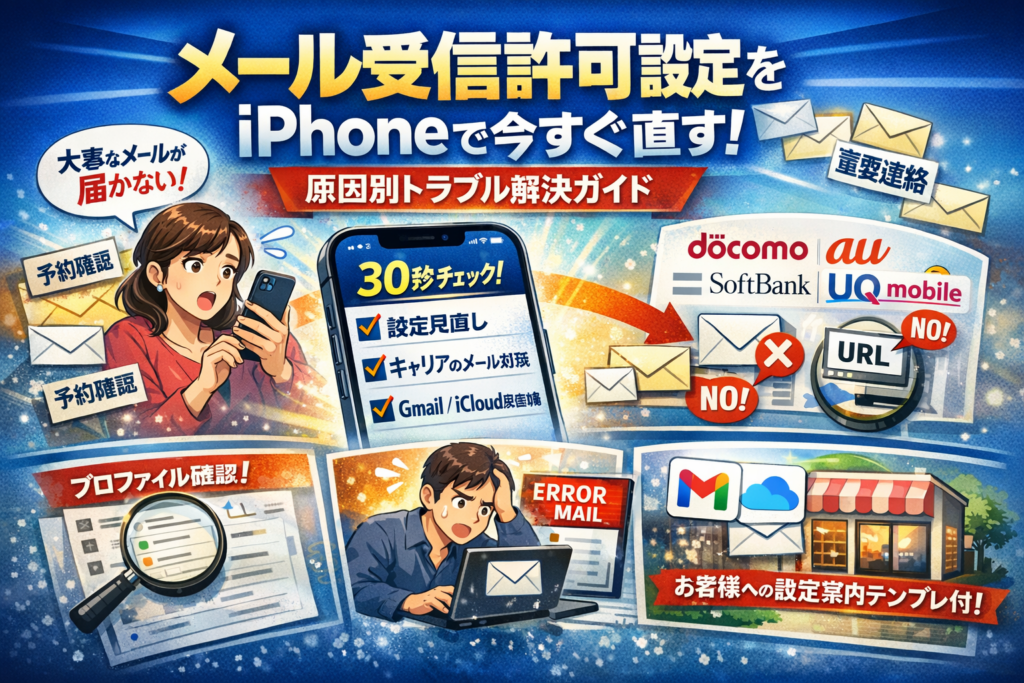
会員登録の確認メールが届かない。予約完了メールが見つからない。学校や仕事の大事な連絡がiPhoneに来ていない。こうしたトラブルの多くは「システム障害」ではなく、メール受信許可設定をiPhoneで正しくできていないことと、キャリアやGmail・iCloud側のフィルター設定が原因です。放置すると、申込のキャンセルや機会損失が静かに増えていきます。
本記事は、最初に「メールが届かない原因」を30秒で切り分けるチェックリストから入り、iPhone本体の設定アプリで見るべき場所、docomo・au・ソフトバンク・UQのドメイン指定受信やURL付きメールの受信許可設定、Gmail受信設定iPhoneやiCloudドメイン受信設定までを症状別に一本の流れで整理しています。
さらに、店舗オーナーやWeb担当者向けに「お客様へメール受信許可設定iPhoneのやり方を説明するためのテンプレート」も用意しました。自分のiPhoneで今すぐ直したい人も、docomo受信許可iPhoneやGmailドメイン受信設定スマホを案内したい人も、この1本で原因の特定から実務レベルの対応まで完結できます。読み進める数分が、そのまま「メールが届かない」相談とクレームを減らす具体的な対策に変わります。
目次
まず「何が原因か」を30秒で絞り込むメール受信許可設定のiPhoneチェックリスト
数分後の認証メールを待ちながら、画面をひたすら更新していないでしょうか。現場の相談を見ていると、到達しない原因はほぼ決まったパターンに収まります。余計な操作をする前に、まずは次の3ステップでサッと絞り込みましょう。
iPhoneに届かないメールの3大パターンと最初に見るべき画面
最初に確認したいのは、どこでブロックされているかという「渋滞ポイント」です。
- iPhone本体までも来ていない
- 本体には届いているが、別フォルダや通知設定で見逃している
- そもそもキャリアやGmail側のフィルターで止まっている
この3つを見分けるために、まず次の画面を順番に開きます。
-
「設定」→「メール」→「アカウント」
-
メールアプリ(またはGmailアプリ)の「受信」「迷惑メール」「プロモーション」タブ
-
キャリアの迷惑メール設定ページ(docomo、au、ソフトバンク、UQの会員ページ)
現場感覚で言うと、1はアカウント設定ミス、2は通知オフやスレッド表示、3はドメインやPCメール拒否がほとんどを占めます。原因を勘で探すのではなく、上から順に潰していくのが一番早い進め方です。
自分のアドレスがキャリアかGmailかiCloudかを即判断するコツ
どの設定を触るべきかは、使っているメールアドレスで大きく変わります。まずは自分のアドレスの「苗字」とも言える、@より右側だけをチェックします。
| アドレスの例 | 種類 | 主に確認すべき場所 |
|---|---|---|
| xxx@docomo.ne.jp / xxx@ezweb.ne.jp / xxx@au.com / xxx@softbank.ne.jp | キャリアメール | 各社の迷惑メール・受信/拒否設定ページ |
| xxx@gmail.com | Gmail | Gmailアプリのタブ・フィルター設定 |
| xxx@icloud.com / xxx@me.com / xxx@mac.com | iCloudメール | iPhoneのメール設定・iCloudの迷惑メール |
| プロバイダや独自ドメイン(xxx@tabeloop.jpなど) | その他 | 受信側だけでなく送信側の設定も要確認 |
キャリアメールかどうか分からない方は、「@docomo」「@softbank」「@au」「@uqmobile」のように通信会社の名前が入っているかを見てください。ここを間違えると、Gmailの設定を必死に触っているのに、実はdocomoのフィルターが止めていたという遠回りになりがちです。
docomoやauやソフトバンクやUQに多いPCメール拒否とURL付きメール拒否の落とし穴
会員登録や予約システムのメールが届かない原因で、業界の現場で一番多いのがキャリアメールのフィルターです。中でも見落とされやすいのが次の2つです。
-
PCメール一括拒否
@gmail.comや独自ドメイン(@tabeloop.jpのようなもの)をまとめてブロックする設定です。
「受信リストにドメインを追加したのに届かない」という相談の多くは、ここが「拒否強」に近い設定になっています。 -
URL付きメールの拒否
認証リンクや予約確認URLが本文に含まれているメールを止めてしまう設定です。セキュリティを重くしすぎると、ほぼ全てのサービスからの案内メールが対象になります。
ざっくり言うと、
-
学校や塾、病院、予約サイトの連絡 → URLが入っていることがほぼ前提
-
キャリアメールの初期設定 → URL付きメールを厳しめにチェック
というすれ違いが起きています。
私の視点で言いますと、キャリアメールを使っている保護者の方が受験サイトのメールを受け取れず、期限ギリギリで電話問い合わせをしてきたケースが何度もあります。どのキャリアでも共通するポイントは、
-
特定のドメインを受信リストに登録する
-
PCメール一括拒否を「すべて拒否」にしない
-
URL付きメールを完全拒否ではなく、受信リスト優先にする
この3つを押さえることです。設定画面の項目名はキャリアごとに違いますが、「PC」「URL」「受信リスト」「迷惑メールフィルター」の4つのキーワードを目印に探すと、必要な項目に最短でたどり着きやすくなります。
iPhone側の基本設定を先に確認。メール受信できない時の本体チェック7ステップ
「キャリアやGmailをいじる前に、まず本体から」
現場では、この順番を守るだけで半分以上の“メールが来ないトラブル”が片付きます。
私の視点で言いますと、本体チェックを飛ばしてキャリアサポートに電話し、遠回りしている方が本当に多いです。
本体チェックは、次の7ステップにまとめられます。
-
機内モード・モバイル通信・Wi‑Fiの確認
-
日時設定が自動になっているか
-
設定アプリの「メール」でアカウントが有効か
-
メールアドレス・パスワードの再確認
-
通知設定・バッジの確認
-
スレッド表示・フィルタ機能の確認
-
メールアプリの再起動・iPhoneの再起動
この土台を固めてから、キャリアやドメイン指定の話に進むと、原因の切り分けが一気に楽になります。
設定アプリで見るべき場所はここだけ(メール・通知・アカウント)
まずは「どこを見ればいいか」を絞り込みます。現場で案内するときも、次の3画面だけをセットで確認してもらいます。
| 確認場所 | チェックするポイント |
|---|---|
| 設定 → メール | アカウントがオンか / 署名・スレッド設定 |
| 設定 → メール → アカウント | GmailやiCloud、キャリアのアドレスが登録されているか |
| 設定 → 通知 → メール | 通知許可・サウンド・バッジ・プレビュー表示 |
特に重要なのが、アカウント一覧です。
ここにGmailやiCloud、キャリアメールのアドレスが出ていなければ、受信のしようがありません。
「Safariではログインできるのに、アプリにはメールが来ない」という相談の多くは、そもそもアカウントが追加されていないケースです。
iPhone設定にメールがない時に疑うべきアカウント追加とプロファイルの問題
設定画面を開いても「メール」が見当たらない、またはアカウントが1件も表示されない場合は、次の2つを疑います。
-
アカウントをまだ追加していない
-
会社や学校のプロファイルが途中で削除されている
対処の流れはシンプルです。
- 設定 → メール → アカウント → アカウントを追加
- 利用しているサービス(iCloud / Gmail / キャリアメールなど)を選択
- アドレスとパスワードを入力し、説明欄に「仕事用」「学校用」など分かる名前を付ける
会社支給のアドレスで多いのが、「一度プロファイルを消してしまい、メールアプリだけ取り残されている」パターンです。
この場合、メールアプリはあるのに中身が空っぽなので、どれだけ待っても受信されません。IT担当から再発行してもらったプロファイルを入れ直す必要があります。
メール受信はできているのに気づかないケース(通知オフ・バッジ非表示・スレッド表示)
「届いていない」のではなく「届いているのに見えていない」パターンも、現場ではかなり頻発します。特に次の3つは要注意です。
-
通知がオフ
設定 → 通知 → メールで、通知を許可・サウンド・バナーがすべてオンか確認します。
-
バッジが非表示
同じ画面で「Appアイコンにバッジを表示」がオフだと、新着件数の赤い丸が出ません。家事や仕事の合間に見落としやすいポイントです。
-
スレッド表示で埋もれている
設定 → メール → スレッドで、「スレッドにまとめる」がオンのとき、最新の返信だけが上に上がらず、過去のやり取りの中に埋まりがちです。
特にGmailやiCloudは、受信箱で自動振り分けが働きやすく、
「プロモーション」「通知」タブや、iCloudのルール機能で別フォルダに逃げているケースも少なくありません。
スマホの画面上部にある「すべての受信」をタップして、フォルダをまたいで検索するのも一つの手です。
本体設定をここまで確認して異常がなければ、次のステップとしてキャリアの迷惑メールフィルターやドメイン指定、Gmail・iCloud側のフィルター設定を疑う段階に進みます。ここまで丁寧に絞り込んでおくと、「どこを変えれば今日中にメールが届くのか」が、かなりクリアに見えてきます。
ドメイン指定受信をiPhoneでつまずく人へ。docomoやauやソフトバンクやUQの共通ルールと違い
「登録完了メールがどこにもない…」この状態の多くは、システム故障ではなくキャリアメール側の迷惑メールフィルターが原因です。iPhone本体をどれだけ触っても直らないゾーンなので、ここをピンポイントで押さえると一気に突破できます。
まず、4社に共通するポイントは次の3つです。
-
PCメール拒否を強くしすぎている
-
URL付きメールを拒否している
-
ドメイン指定の登録方法を誤解している
ここを踏まえたうえで、キャリア別の落とし穴を整理します。
docomo受信許可のiPhoneでよくある勘違い(部分一致と前方一致の設定ミス)
ドコモは「ドメイン指定」だけでなく、一致条件の選び方でミスが起きやすいキャリアです。
よくある誤設定はこの2つです。
-
「前方一致」で
info@example.comを登録してしまう -
「部分一致」で
exampleだけを入れてしまう
本来、@example.comからのメールを受け取りたいなら、一致条件を「後方一致」または「ドメイン一致」にして、example.comだけを入れるのが基本です。
迷ったときは、次のイメージに当てはめてください。
-
メールアドレス丸ごと許可: 1人の送り主だけ許可
-
ドメインだけ許可: お店全体・会社全体を許可
認証メールや予約メールは送信元アドレスが複数あることも多いため、原則としてドメイン単位で許可した方が安全です。
iPhone受信許可設定のauでURL付きメールを許可するにはどこを変えるか
auで多いのが、URL付きメール拒否に引っかかるパターンです。
多くの予約サイトや会員登録メールは
-
本登録用のURL
-
マイページへのログインURL
を必ず本文に含めます。ここで「URL付きは迷惑メール」というフィルターにひっかかり、そもそも迷惑メールフォルダにも入らずに消されてしまうことがあります。
auの迷惑メールフィルターの画面でチェックすべきなのは、概ね次のような項目です。
-
なりすまし規制の強度
-
URLリンク付きメールの制限設定
-
指定受信リストへのドメイン追加
URL制限を「緩める」のが不安な場合は、指定受信リストにお店やサービスのドメインを必ず登録したうえで、URL付きメールを受信できるレベルに調整すると、安全と利便性のバランスを取りやすくなります。
iPhoneドメイン指定のソフトバンクとUQモバイルでPCメールを弾かないための設定例
ソフトバンクとUQモバイルは、PCメール全体を拒否する設定が強力に働いているケースが目立ちます。
ざっくり整理すると以下のイメージです。
| キャリア | つまずきやすい設定 | チェックの優先度 |
|---|---|---|
| ソフトバンク | PCメール一括拒否 | 高 |
| UQモバイル | なりすまし高・URL制限 | 高 |
| 共通 | 受信許可リスト未登録 | 最高 |
PCメールを「全部許可」にする必要はありません。押さえるべきは次の2ステップです。
- PCメール一括拒否を「受信許可リスト優先」に変更
- 使うサービスのドメインを受信許可リストに登録
この2つをセットで行うと、迷惑メールはブロックしたまま、予約サイトやネットショップからの案内だけを通しやすくなります。
ドメイン受信許可設定のiPhoneをやったのに届かない時に必ず見るべき3ポイント
「ドメインは登録したはずなのに、まだ届かない」場合、現場でよく見かけるのは次の3つです。
-
送信元アドレスが複数ドメインになっている
- 例:
@example.jpと@mail.example.jpを別々に使っているサービス
- 例:
-
なりすまし規制・URL制限が強すぎて、リスト登録より優先されている
-
迷惑メールフォルダではなく、そもそもサーバー段階で削除されている
この3点を整理するときは、次のようにチェックするとスムーズです。
-
登録したドメインと、実際の送信元ドメインが1文字も違わないか
-
フィルター設定の画面で、「受信許可リストを優先する」かどうかを確認
-
別のアドレス(GmailやiCloud)で同じサービスのメールを受け取ってみて、送信側に問題がないか確認
私の視点で言いますと、店舗やWebサービス側の相談を受けるとき、この3つを一緒に整理するだけで、問い合わせの8〜9割はその場で解決します。キャリアメールのフィルターは一度仕組みを理解してしまえば、怖いスイッチではなく「味方にできる防御壁」になりますので、落ち着いて一つずつ押さえていきましょう。
GmailとiCloudでメール受信許可設定のiPhone。ドメイン設定や迷惑メールから救い出す方法
会員登録の確認メールや予約完了メールが行方不明になる原因の多くが、実はGmailやiCloud側のフィルターです。受信トレイだけ探していても見つからないケースを、ここで一気に救出します。
Gmail受信設定のiPhoneで迷惑メールやプロモーションタブから重要メールを戻す
iPhoneの画面だけ見ていると、Gmail独自の振り分けに気づきにくいのが厄介なポイントです。まずはGmailアプリかブラウザで確認します。
確認する場所
-
迷惑メール
-
プロモーション
-
すべてのメール
見つけたら、そのメールを開いて「迷惑メールではない」的なボタンをタップします。これをすると同じ差出人の次回以降のメールが、通常の受信トレイに戻りやすくなります。
一度で終わらせたい場合は、そのメールを長押しして「メイン」に移動させると、Gmailが「この人にとって大事なメール」と学習してくれます。
Gmailドメイン受信設定のスマホで特定ドメインを確実に迷惑メールにしない方法
予約サイトや会員サイトのドメインをピンポイントで守りたい時は、フィルターとブロック中のアドレスを使います。スマホのブラウザでGmailのPC表示を開くと設定できます。
最低限やっておきたい設定
-
From欄に「@example.com」のようにドメインを入力
-
「迷惑メールにしない」を選択
-
必要であれば「スターを付ける」「重要マークを付ける」を追加
これで、店舗やサービスのドメインからの送信が迷惑メールに落ちるリスクをかなり減らせます。業界人の目線では、この一手間を登録完了前に案内しておくだけで、問い合わせ数が目に見えて減ります。
iCloudドメイン受信設定のiPhoneでなぜか受信トレイに来ないメールの探し方
iCloudは静かにブロックするタイプなので、「届いていない」のか「別フォルダなのか」が分かりにくい特徴があります。
まずはiPhoneのメールアプリでiCloudアカウントを開き、次の順にチェックします。
-
ゴミ箱
-
アーカイブ
-
迷惑メール
-
検索バーでドメイン検索(例: example.com)
見つかったメールに対して、「迷惑メールではない」操作をすると同じ差出人が救済されます。さらにiCloudのWeb版にサインインし、ルール設定で特定ドメインを「受信フォルダに移動」としておくと、安定して受け取れる状態を作れます。
ここまでを整理すると、GmailとiCloudで見るべき場所は次のようになります。
| サービス | 最初に見る場所 | 恒久対策のポイント |
|---|---|---|
| Gmail | 迷惑メール/プロモーション/すべてのメール | フィルターでドメインを迷惑メール対象外にする |
| iCloud | 迷惑メール/ゴミ箱/アーカイブ/検索 | Web版のルールでドメインを受信トレイに固定 |
URL付きメールの受信を許可するiPhoneでセキュリティを落とし過ぎないコツ
認証リンクや予約確認URLが入ったメールは、フィルターに引っかかりやすい一方で、全部を許可すると詐欺メールも入り放題になります。ここで大切なのは「送り主を絞る」発想です。
私の視点で言いますと、安全性と到達率のバランスを取るなら次の順番が現実的です。
-
キャリアメール側では「全許可」は使わず、信頼できるドメインだけを指定
-
GmailやiCloudでは、怪しいメルマガは購読解除し、残したいサービスだけフィルターで保護
-
「このサイトからのメールが来ない」と分かったタイミングで、そのドメインだけを個別登録
こうしておくと、重要なURL付きメールは逃さず、フィッシング系のメールは引き続きブロックされます。財布を守りながら、大事な連絡だけ玄関で通すイメージで設定していくと、日常のストレスがぐっと減ります。
まだ届かない時の最終確認。送信側と受信側のどちらに問題があるかを見分ける
ここから先は「設定を触る」より「状況を観察する」フェーズです。現場でも、この見極めができる人だけがサポート電話を短時間で終わらせています。
同じドメインからの別メールは届くかで分かる送信エラーとフィルタ誤判定
まずは同じ送信元ドメインからの他のメールをチェックします。
確認の流れ
-
過去の受信トレイで同じ送信元アドレスやドメインを検索
-
ゴミ箱と迷惑メールフォルダ、プロモーションタブも検索
-
メールアプリだけでなく、GmailやiCloudのWeb画面でも検索
結果のパターンを整理すると、問題の切り分けが一気に進みます。
| 状況 | 考えられる原因 | 対処の方向性 |
|---|---|---|
| 以前の同ドメインのメールは届いている | 今回だけ送信エラーや一時的なブロック | 送信側に再送・配信ログ確認を依頼 |
| ここ数週間まったく届いていない | フィルターの誤判定・設定変更 | 迷惑メール設定と受信リストを再確認 |
| 一度も届いた履歴がない | 送信側の設定不備かアドレス間違い | アドレス表記と送信サーバーを疑う |
「同じドメインからだけ一斉に来なくなった」は、受信側フィルターの“まとめてブロック”が起きている典型パターンです。
メール受信設定のiPhoneではなく送信サーバーやSPF・DKIMが原因のケース
ユーザー側がどれだけ受信許可を整えても、送信サーバーの信頼性が低いとキャリアやGmail側で止められます。現場で多いのは次のようなケースです。
-
自社サーバーから送っているのに、SPFレコード未設定で「なりすまし」扱い
-
メール配信サービスと独自ドメインの紐付けが不完全
-
共有サーバー上の別ユーザーの迷惑行為に巻き込まれてIPごと評価ダウン
送信側に確認してもらうべき技術キーワードは次の3つです。
-
SPFが正しく設定されているか
-
DKIM署名が有効か
-
送信IPの評価(ブラックリスト登録状況)
私の視点で言いますと、問い合わせが多いサイトほど、この3つのどれかが抜けている割合がかなり高いです。受信者ができることは「別のアドレス宛に送ってもらう」か「送信元に技術担当への共有を依頼する」ことになります。
業界で実際に起きた迷惑メール対策のつもりが到達率を下げた逆効果シナリオ
迷惑メール対策のつもりが、到達率を自分で下げてしまう例も少なくありません。代表的な逆効果シナリオを挙げます。
-
URLを全部削った結果、本文が短すぎてスパム判定強化
→ かえって「機械的なメール」とみなされ、Gmailでプロモーション扱いに。
-
件名を「確認コード」だけにしたシンプル化
→ フィッシングメールと似たパターンになり、キャリアメールでブロック。
-
送信ドメインを頻繁に変えるテクニック頼み
→ ドメインの信頼スコアが育たず、毎回“初対面扱い”で迷惑メール行き。
送信側にアドバイスするなら、次のバランスが鍵になります。
-
本文は「誰から・何の目的の案内か」が一目で分かる長さにする
-
差出人名はサービス名と会社名を組み合わせて一貫させる
-
重要メールはテキスト主体にし、過度な画像や装飾を控える
ここまで確認して原因の方向性が見えれば、ユーザー側の設定だけを疑って迷走することはなくなります。送信側と受信側のどちらを動かすべきかを、冷静に切り分けていきましょう。
ケース別や生活シーン別のメール受信許可設定のiPhone:学校連絡・予約・仕事のトラブル実例
「なんで今日に限ってメールが来ないの…?」という場面ほど、スマホの設定ミスが人生に食い込んできます。この章では、現場で実際に多い3つのシーンにしぼって、iPhoneでの受信許可設定をどう整えておくかを整理します。
受験や学校メールが届かない時に保護者がまず確認すべきキャリアメール設定
受験票の案内や休校連絡が届かない相談は、ほぼ毎回キャリアメールのフィルターが原因です。特にdocomo・au・ソフトバンク・UQのアドレスを学校に登録している場合は、次の3点を優先的に確認してください。
-
学校ドメイン(例: school.jp)を受信リストに登録しているか
-
パソコンメール一括拒否になっていないか
-
URL付きメール拒否がオンになっていないか
保護者が迷いやすいポイントを整理すると、次のようになります。
| チェック項目 | よくある状態 | どう直すかの目安 |
|---|---|---|
| 学校ドメインの登録 | 前方一致や一部だけ入力 | @より後ろを丸ごと登録 |
| PCメール拒否 | 「強」設定のまま | 学校ドメインだけ許可する |
| URL付きメール拒否 | オンのまま | 学校ドメイン宛てのみ例外にする |
設定画面の場所はキャリアごとに違いますが、流れは共通で、迷惑メールフィルター → 受信リスト(または許可リスト)に学校ドメインを追加する意識を持つと迷いにくくなります。私の視点で言いますと、保護者会でのトラブル相談の大半は、ここを1行入れていない学校側の案内文が原因でした。
ネット予約やチケット購入で確認メールが来ない時のGmailとキャリアの使い分け
美容室や飲食店、ライブのチケットなど、ネット予約の確認メールが見つからないケースでは、「届いているのに見えていない」パターンが目立ちます。特にGmailとキャリアメールを両方使っている人は、用途分けがカギになります。
| シーン | おすすめアドレス | 理由 |
|---|---|---|
| 予約サイト・EC | Gmail | プロモーションタブに行きやすいが、到達率は安定 |
| 学校・自治体 | キャリアメール | 相手側が想定していることが多い |
| 会員登録・サブスク | Gmailか独自ドメイン | 後で検索しやすい |
予約メールが見つからない時は、Gmailならまずプロモーションタブと迷惑メールフォルダを検索機能付きで確認します。件名の一部や店舗名で検索すると、埋もれているメールが出てくることがよくあります。
一方、キャリアメールを使った予約で届かない場合は、PCメール拒否やURL付きメール拒否が働いている可能性が高いです。予約サイト側からの案内ページに従い、ドメインを受信リストに入れてから、もう一度「確認メールを再送」してもらうと解決しやすくなります。
フリーランスや在宅ワーカーが仕事メールを逃さないためのiPhoneメールアカウント管理術
フリーランスや在宅ワーカーの方は、1通のメールで数万円の案件が決まる世界です。そこで重要になるのが、iPhone上でのメールアカウントの役割分担と通知の設計です。
おすすめの基本構成は次の通りです。
-
取引先とのやり取り用: 独自ドメインメールかGmail
-
会員登録やツール通知用: 別のGmailアカウント
-
プライベート連絡用: キャリアメールやiCloud
| アカウント | 通知 | 運用のポイント |
|---|---|---|
| 仕事用 | バナー+サウンド+バッジ | 受信したら即気づく設定にする |
| ツール用 | バッジのみ | 本数が多いので音はオフ |
| プライベート用 | 必要に応じて調整 | 家族からの連絡を優先したい時のみ音をオン |
iPhoneの「設定」アプリからメールアカウントごとに通知のスタイルを変えることで、「大事なメールだけ鳴る」状態を作れます。また、GmailやiCloudでは、迷惑メールフォルダに入ってしまった取引先ドメインに対して「迷惑メールではない」を何度か選ぶことで、学習させることも大切です。
案件ごとに宛先アドレスを変えるのではなく、仕事用アドレスを一本化し、そのアカウントだけ通知を手厚くする方が、実務では取りこぼしが少なくなります。
お客様に設定をお願いしたい側のための受信許可設定ガイド文テンプレート
「確認メールが届かないお客様からの電話が鳴りやまない…」という状態を、文章設計だけでかなり減らせます。ここでは、会員登録や予約システムを運営する側が、そのままコピペで使える形に近づけて整理します。
会員登録フォームに必ず入れておきたい一文とドメイン記載のベストな位置
フォーム画面では、入力欄のすぐ近くに「何を・どこまで」お願いするかを書くのがポイントです。下に近いほど読まれません。
おすすめは、メールアドレス入力欄の直下に、次のような短いブロックをまとめて置く形です。
-
登録直後に届くメールの用途
-
送信元アドレス(ドメイン)
-
迷惑メール・受信拒否の代表的な原因
例文は次のイメージです。
会員登録のご案内は「info@xxxx.jp」からお送りします。
携帯各社の迷惑メールフィルターや、iPhoneの受信設定でPCメール拒否をしている場合は、@xxxx.jp を受信できるよう設定してください。
視覚的に伝えるために、フォームでは1ブロック1メッセージを意識すると読み飛ばされにくくなります。
| 配置場所 | 何を書くか | ねらい |
|---|---|---|
| メール入力欄の直下 | 送信元アドレスとドメイン | 今すぐ控えてもらう |
| 「確認」ボタン直前 | 受信設定のお願い1行 | 読み残し防止 |
| 完了(サンクス)ページ | キャリア別・Gmail別の詳しい案内リンク | 困った人だけ深掘り |
メール受信許可設定のiPhoneの説明を短く分かりやすく書くコツ(docomo・au・ソフトバンク共通)
ショップ店員向けマニュアルのような長文を、そのままサイトに載せるとほぼ読まれません。「やることは2ステップ」「キャリアごとに1〜2行」に削ると通話サポートも楽になります。
私の視点で言いますと、現場で一番伝わりやすかったのは、下のようなフォーマットです。
-
docomoをお使いの方
- dメニューまたはMy docomoを開く
- 迷惑メール設定から「受信リスト」に @xxxx.jp を追加してください
-
auをお使いの方
- auサポートの迷惑メールフィルター設定ページを開く
- 受信リストに @xxxx.jp を登録し、PCメール拒否を解除してください
-
ソフトバンク・ワイモバイル・UQをお使いの方
- 各社の迷惑メール設定ページにログイン
- 受信許可リストに @xxxx.jp を追加し、URL付きメールを受信できるようにしてください
ポイントは次の3つです。
-
専門用語を減らす
「フィルター強」ではなく「PCからのメールを全部拒否する設定」など、意味が浮かぶ言葉に置き換えることが大切です。
-
キャリア別に分ける
一つの文章にdocomoもauもソフトバンクも詰め込まないことで、自分に関係ある部分だけ読んでもらえます。
-
iPhone固有の話は別枠で
「iPhoneのメールアプリの通知設定」など本体側の話は、別ページか別見出しに分けたほうが混乱しません。
ドメイン指定受信設定のiPhoneを電話で説明する時にクレームになりにくい伝え方
電話口での案内は、言い方を変えるだけでクレーム率が大きく変わる領域です。現場で特に効果があったのは、次の3ステップでした。
-
相手のスマホ環境を先に限定する
「iPhoneをお使いで、メールは携帯会社のアドレスですね?」という確認から始めると、話がぶれにくくなります。 -
「お願いベース」で言う
「お手数ですが」「安全のための設定を少しだけ変えていただく形です」と前置きしてから具体的な操作に入ります。 -
画面名と操作を一対一で伝える
「設定を開いてください」だけでなく、「ホーム画面の歯車のアイコンを押してください」のように、見た目の説明をセットにします。
電話説明用のトーク例を一つあげます。
お使いのiPhoneで、携帯会社の迷惑メールフィルターが少し強くなっている可能性があります。
今から30秒ほどで直せますので、一緒に画面を見ながら操作していただけますか。
まずホーム画面の歯車のマーク「設定」を開いて、そのあとメールアドレスの設定画面を開きます。
携帯会社の迷惑メール設定の画面が出ましたら、「受信リスト」や「受信許可リスト」という名前の項目に、@xxxx.jp という文字を追加してください。
ポイントは、「お客様が悪い」のではなく「設定が少し厳しめなだけ」と伝えることです。これだけで、「なんでこっちが設定しなきゃいけないんだ」という感情の高まりをかなり抑えられます。
それでも不安な人へ。ショップに行く前に試すべき3つの逃げ道とセキュリティの考え方
「明日の面接の案内が届かない。でもショップに行く時間もない」
そんなときに、“守りを捨てずに”状況を突破する3つの逃げ道を整理します。私の視点で言いますと、ここを知っているかどうかで、問い合わせ件数もクレーム数も大きく変わります。
一時的にフィルタを弱める時のここだけは外さない安全ライン
一気に迷惑メールフィルターを解除してしまうと、数時間で受信トレイが広告メールだらけになることがあります。ポイントは「期間」と「相手」を絞ることです。
一時的に弱める時の目安を表にまとめます。
| 項目 | 推奨する緩め方 | 絶対に残すべき設定 |
|---|---|---|
| 期間 | 24時間以内に限定 | 終わったら元に戻すメモを残す |
| 相手 | 必要なドメインだけを受信リストに登録 | フリーメール全許可はしない |
| フィルター | URL付きメールを一時的に許可 | なりすまし対策は基本ONのまま |
操作の流れとしては、キャリアの迷惑メール設定画面で、
-
受信リストにサービスのドメインを追加
-
「URLリンク付きメール拒否」を一時的に緩める
-
完了メールが届いたら、同じ画面から元の強さに戻す
という順番がおすすめです。
この順番を逆にすると、戻し忘れが多く、後日スパムが増える原因になります。
キャリアメールだけに頼らないためのGmailとiCloudの併用戦略
現場でトラブルが多いのは、受験・学校連絡や予約確認をキャリアメール1本に依存しているケースです。フィルターが強すぎると、こちらでは届いているのに本人は「届かない」と感じてしまいます。
そこで役立つのが、用途別のアドレス使い分けです。
-
キャリアメール
- 学校や行政、携帯会社からの重要連絡用
- フィルターは「標準~やや強め」
-
Gmail
- 会員登録やネット予約、通販サイト用
- プロモーションタブを定期的にチェック
-
iCloudメール
- Apple IDやアプリ課金、サブスク確認用に分ける
特にGmailは、プロモーションタブと迷惑メールフォルダに振り分けられるパターンが非常に多いです。iPhoneでGmailアプリを利用している場合は、
-
「プロモーション」タブを開く
-
正常なメールを長押しして「迷惑メールではない」や「メインに移動」を選択
といった操作を数回繰り返すだけで、そのドメインからのメールが安定してメインに届きやすくなります。
全部許可はNG。迷惑メール設定と受信許可設定のバランス感覚
焦るとやってしまいがちなのが、「迷惑メールフィルターを全解除」「PCメールを全許可」といった極端な設定です。これは家の鍵を開けたまま外出するのと同じで、短時間でもリスクが高すぎます。
バランスを取るときは、次のチェックリストを使ってみてください。
-
送ってほしい相手のドメインだけを受信リストに登録しているか
-
「なりすまし」「国際SMS」などの高リスクな拒否設定は維持しているか
-
iPhone本体の通知はONで、サイレントモードだけで見逃していないか
-
同じサービスで、別アドレス(GmailやiCloud)に再送してもらえるか確認したか
この4つを押さえておけば、「重要なメールが届かない」「でも迷惑メールは増やしたくない」という相反する条件を、かなり現実的なラインで両立できます。
キャリアのサポートショップに駆け込む前に、ここで紹介した3つの逃げ道を順番に試すと、ほとんどのケースは自宅や職場で解決できます。セキュリティを守りながら、必要な連絡だけをきちんとキャッチする。その感覚を一度つかんでおくと、今後の機種変更やキャリア変更でも迷わずに済みます。
ハウスケアラボ編集部が見てきたメールが届かない現場とWebサイト側でできる備え
Web制作やLP制作の相談で頻発する確認メールが届かない問い合わせのパターン
フォームも決済も問題なし、それでも「確認メールが来ない」と電話が鳴り続ける。現場では、このパターンが驚くほど繰り返されています。私の視点で言いますと、原因は次のどれかにほぼ集約されます。
-
キャリアメールのPCメール拒否・URL付きメール拒否
-
Gmailのプロモーションタブや迷惑メールフォルダー
-
iPhone側の通知オフやアカウント追加忘れ
とくにキャリアメールは「エラーにはならず、ユーザー側で勝手に捨てられる」ため、店舗もユーザーも「どこで消えたのか分からない」状態になりやすいです。結果として、予約の二重登録や、会員登録のやり直しが積み上がり、現場のストレスとコストがじわじわ増えていきます。
| よくある症状 | 実際の原因の傾向 |
|---|---|
| 予約完了メールが1通も来ない | キャリアのPCメール拒否・ドメイン未登録 |
| たまに届くが大事な案内だけ抜ける | URL付きメールのみ拒否設定 |
| 「送信済み」なのに問い合わせが増える | Gmailのタブ振り分け・迷惑メール判定 |
受信許可設定の案内をサイトやマイページに仕込むことで減らせるトラブル
到達率を上げる近道は、システムをいじる前に「ユーザーに正しく動いてもらう設計」を入れることです。特に効果が高いのは次の3か所です。
-
会員登録フォーム直下
→ 利用する送信元アドレスとドメインを明記し、「キャリアメール利用時は受信リスト登録を推奨」と一文添える
-
サンクスページ(送信完了画面)
→ 「5分たっても届かない場合」のチェックリストを、iPhone・キャリア・Gmailに分けて簡潔に掲載
-
マイページやFAQ
→ ドメイン指定や迷惑メール解除のやり方をキャリア別・サービス別に整理し、スクリーンショット付きで置いておく
とくに、サンクスページに「次の3点だけ確認してください」という短いリストがあるだけで、電話サポートの回数が体感で大きく減ります。
-
受信フォルダーだけでなく迷惑メールと各タブを確認
-
特定ドメインを受信リストへ登録
-
どうしても届かない場合は別アドレス(Gmailなど)で再登録
この順番で案内すると、「お客様にだけ負担を押し付けている」印象を与えにくく、クレームにもなりにくいです。
生活まわりのITトラブルをまとめてケアするハウスケアラボという情報インフラ
メールトラブルは、単体で起きるというより「暮らし全体のデジタル疲れ」の一部として吹き出すことが多いです。学校連絡、ネット予約、通販、仕事用アカウントがiPhoneの中で混ざり合い、「どこを触ればいいのか分からない」状態になりがちです。
ハウスケアラボ編集部は、そうした生活者と店舗オーナーのあいだで起きる小さなITトラブルを、1つずつ分解して言語化する役割を担っています。メールの受信設定だけでなく、
-
フォームの作り方と案内文の書き方
-
iPhoneやスマートフォンの基本設定
-
迷惑メール対策とセキュリティの落としどころ
といった周辺のテーマまで含めて整理することで、「届かない問題」をその場しのぎではなく、再発しにくい形で片付けていく。そのための情報インフラとして活用していただければ、メールに振り回される時間を、接客や本来の仕事に戻していけるはずです。
この記事を書いた理由
著者 – 宇井 和朗(株式会社アシスト 代表)
経営者としてWeb集客を支援していると、「問い合わせが激減した」「予約が埋まらない」と相談を受けて調べた結果、原因がシステムではなく「iPhoneのメール受信許可設定」だったケースに何度も出会ってきました。
実際、ある学習塾では、保護者のキャリアメールが学校連絡を受信拒否しており、体験申込の半分以上が「確認メール未着」で止まっていたことがあります。設定を一緒に見直しただけで、翌月の申込率が目に見えて戻りました。
ここ数年は、会員サイトやネット予約を運営する企業のサポート窓口に寄せられる問い合わせのうち、メール未着トラブルが2〜3割を占めるケースも増えています。現場で聞くと、多くの担当者が「何をどう案内すればいいか分からない」「キャリアごとの設定説明でクレームになる」と悩んでいました。
この記事では、そうした現場で積み重ねてきた確認手順を、iPhoneの画面単位とキャリアごとのルールに落とし込み、ユーザー自身も店舗側も迷わず説明できる形に整理しました。数分の確認で、大事な連絡を逃さない状態を作ってほしいという思いから執筆しています。