
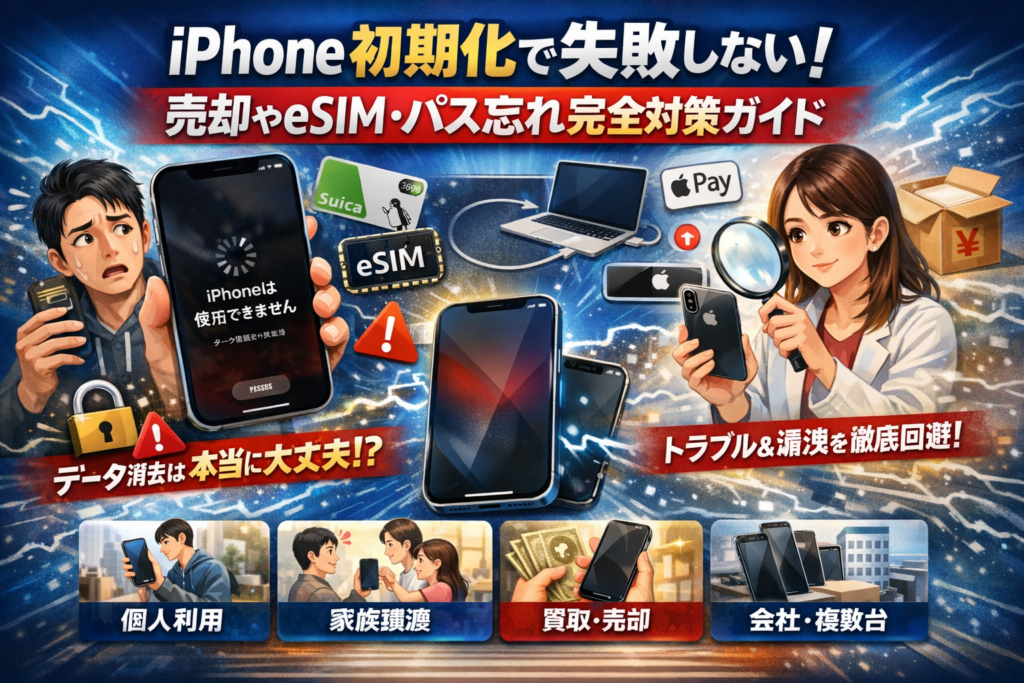
iPhoneの初期化は「やり方」さえ分かれば済む操作ではありません。初期化できないまま下取りカウンターで足止めされたり、「iPhoneは使用できません」「ぐるぐるが終わらない」状態から抜け出せず、時間とお金を失っているケースが現場では続出しています。さらに、eSIMやSuica、Apple Pay、Apple Watch連携を誤ったまま初期化すると、回線トラブルや情報漏洩リスクが後から発覚することも珍しくありません。
本記事は、iPhone本体からの通常の初期化手順だけでなく、パスコードやApple IDパスワードを忘れたときの強制初期化やリカバリーモード、iTunesやパソコンを使った復元までを網羅します。そのうえで、「iphone初期化だけで大丈夫か」「データは本当に消えるのか」「売却や買取でトラブルにならないか」という不安を、個人利用・家族への譲渡・メルカリ出品・店舗や会社の複数台運用というシーン別に分解して解説します。
この記事を読み進めれば、あなたの状況に合わせてどのリセットを選び、どのタイミングでバックアップやサインアウト、eSIMやカードの削除をすべきかが一目で判断できるようになります。iPhoneを安全に手放したい人も、ロック状態からどうしても復旧させたい人も、「初期化のやり方」を超えた実務レベルの安全ラインをここで押さえてください。
目次
iPhoneの初期化で本当に起きている“事故”から見る、やってはいけない3つの思い込み
iphoneの初期化さえすれば全部が大丈夫と思ったら大間違い!現場で見た危険シナリオ
初期化は「消しゴム」ではなく「鍵付きゴミ箱」です。鍵を外し忘れたまま捨てると、あとから誰でも開けられてしまいます。
現場で多いのは次のパターンです。
-
設定からすべてのコンテンツと設定を消去だけ実行
-
iPhoneを探すがオンのまま
-
Apple IDからサインアウトしていない
-
Apple WatchやAirPodsが探すアプリに残ったまま
この状態だと、本体のデータは消えてもAppleのサーバー側では「まだあなたの所有物」扱いです。第三者がアクティベーションできず、下取り拒否や買取不可の原因になりますし、探すアプリ上には位置情報が残るため、トラブルの火種にもなります。
私の視点で言いますと、店舗での機種変更時にこの状態で持ち込まれ、カウンター前で慌ててApple IDパスワードを思い出そうとする方を何度も見ています。
下記の違いを押さえておくと事故が激減します。
| 思い込み | 実際に必要な状態 |
|---|---|
| 本体を初期化すれば終わり | iPhoneを探すオフ+Apple IDサインアウト+初期化の3点セット |
| 画面がこんにちはになれば安全 | 探すアプリやiCloudに端末が残っていないことまで確認 |
| パスコードだけ分かれば良い | Apple IDパスワード・二要素認証先も必須情報 |
iphoneの初期化だけでは防げない下取りや買取のトラブル例
売却や下取りで多いのは「現場で止まるトラブル」です。代表例を整理します。
-
アクティベーションロックが残っている
- iPhoneを探すがオンのまま初期化
- 店頭で「この端末はすでに別のIDに紐付いています」と表示
- 結果として買取不可、持ち帰りになり再来店が必要
-
初期化できない端末を持ち込んで減額
- パスコードを忘れてロックアウト
- パソコンやiTunesを使った強制初期化も試していない
- 「買取側でデータ消去が必要」という理由で査定ダウン
-
eSIMやSuicaを残したまま手放す
- 回線契約や交通系ICが端末に残存
- 後から解約や残高払い戻しで何度も手続きが発生
下取り前の安全ラインは次の3点です。
-
回線(SIM・eSIM)の契約状態を確認して、不要なら解約または別端末へ移行
-
ウォレットのカードやSuica・PASMOを削除してから初期化
-
Apple公式やキャリアの買取条件で「アクティベーションロック解除済み」と明記されているかチェック
ここを外すと、「初期化はしたのに売れない」という一番ストレスの大きいパターンにはまりやすくなります。
iphoneの初期化後でも会社や店舗で起きる情報漏洩リスクの意外な盲点
ビジネス利用の端末は、個人利用とリスクの質がまったく違います。初期化したのに情報が漏れかけるパターンは、次のようなものです。
-
カレンダー・メモ経由の漏洩
- 商談メモや予約情報をiCloudと共有していた
- 端末を初期化しても、別のデバイスから同じApple IDで見えてしまう
- 退職スタッフの私物iPhoneに顧客名や予定が残存
-
二要素認証先が古いまま
- 業務アプリのログインコード送信先が、廃棄予定の端末番号
- 端末を初期化・返却したあと、管理画面に入れず一日分の予約対応が止まる
-
誰のApple IDか分からない共有端末
- 店舗スタッフが交代で使うiPhoneに私物IDを登録
- 退職後も探すアプリや写真共有が生きており、後任が操作できない
ビジネス現場で押さえるべきポイントを整理すると、次の通りです。
-
顧客情報に触れるアプリ(予約システム、決済、チャット)はアカウントと連絡先を一覧化
-
端末の初期化だけでなく、「どのApple IDとどの業務アカウントが紐付いているか」を台帳で管理
-
退職・機種変更の前に、二要素認証先を会社のメールや共通電話番号へ変更
端末の初期化はゴールではなく、情報資産を安全に手放すための通過点です。この視点を持てるかどうかで、店舗や会社のトラブル件数が目に見えて変わってきます。
まず知っておきたいリセットと完全な初期化の違いや初期化で何が消えるかの真実
「消したつもり」がいちばん危険です。売る前も、業務端末を返却する前も、ここを押さえておかないと情報だけが端末に置き去りになります。
iphoneの初期化のリセット各種と「すべてのコンテンツと設定を消去」の違いを徹底整理
設定アプリには似た言葉が並ぶので、多くの人がここでつまずきます。要は「設定だけリセット」と「中身ごと工場出荷に戻す」が混在している状態です。
主なメニューを整理すると次の通りです。
| メニュー名 | 中身 | データ消去の有無 | 現場での用途 |
|---|---|---|---|
| すべての設定をリセット | 設定・Wi‑Fi・壁紙などを初期化 | 写真やアプリは残る | 不具合チェック用 |
| ネットワーク設定をリセット | Wi‑Fi・モバイル通信の設定のみ初期化 | 個人データは残る | 電波トラブル時 |
| キーボードの変換学習をリセットなど | 対象機能の設定のみ初期化 | 個人データは残る | 変換候補のリセット |
| すべてのコンテンツと設定を消去 | アプリ・写真・設定をまとめて削除 | 本体のユーザーデータは消える | 売却・譲渡・やり直し |
売ったり譲ったりするなら、最後の「すべてのコンテンツと設定を消去」一択です。リセット系だけでは、LINEや写真、業務アプリが丸ごと残ったままになります。
iphoneの初期化で消えるもの・残るものの境界線をここでチェック
ここを勘違いすると「初期化したはずなのにデータが復元された」「Suicaが別端末でも使えた」という不安につながります。ざっくり言うと、「本体の中身」は消え、「クラウドや契約情報」は別レイヤーとして残ります。
本体の消える代表例
-
写真・動画(本体保存分)
-
連絡先・メッセージ(本体やiCloudバックアップのみで管理していた分)
-
インストールしたアプリとアプリ内データ
-
設定・Wi‑Fiパスワード・ホーム画面レイアウト
-
保存済みのApple Payカード情報(後述の操作が前提)
そのまま残る代表例
-
Apple IDアカウント自体とiCloud上のデータ
-
iCloud写真をオンにしていた分の写真(クラウド側)
-
モバイル回線の契約情報(物理SIMや一部eSIM)
-
モバイルSuicaやPASMOのアカウント情報
-
二要素認証の連絡先として登録してある電話番号やメール
私の視点で言いますと、ここを「端末にあるもの」と「インターネット側にあるもの」に分けて考えるだけで、ほとんどの混乱は防げます。
iphoneの初期化だけでは不十分となる意外なケースを一挙公開
現場でトラブルになるのは、「初期化したかどうか」よりも「契約や紐づけを外したかどうか」です。代表的な落とし穴を整理します。
1. iPhoneを探すがオンのまま
-
本体を消去しても、Apple IDに端末が残ったまま
-
下取りや買取で「アクティベーションロック解除できず持ち帰り」になる典型パターン
-
事前にサインアウトとiPhoneを探すオフをしておくことが必須です
2. eSIMと回線契約をそのまま放置
-
機種変更で旧端末を初期化しても、eSIMが残る設定を選ぶと契約は生きたまま
-
端末を他人に渡すのに回線だけ残すと、不正利用リスクになります
-
下取り・譲渡時は「回線を削除してから初期化」が基本です
3. SuicaやPASMO、Apple Payカードの消し忘れ
-
初期化だけに頼ると、別のデバイスで再発行された時に履歴や残高で揉める可能性
-
特に交通系ICは、アプリやWalletから明示的に削除またはサーバ退避してから初期化するのが安全です
4. Apple WatchやAirPods、iPadとの紐づけ放置
-
店舗や会社でよくあるのが、共有端末にオーナーの私物Apple IDが残ったまま返却されるケース
-
カレンダーやメモに商談情報が残り、退職後もアクセスできかけた例もあります
-
ペアリング解除とiCloudの共有設定見直しを「情報資産の廃棄プロセス」としてルール化しておくと安心です
5. 二要素認証と業務アプリのログイン先
-
端末を消す前に、予約システムや決済アプリのログイン先がこのiPhone前提になっていないか確認が必要です
-
電話番号変更や端末リセットでSMS認証が届かず、営業日が丸一日止まるケースもあります
初期化はゴールではなく、情報への入り口をどこまで閉じたかで安全性が決まります。ここを押さえておくと、個人利用でもビジネス利用でも、「安心して手放せるライン」がはっきりしてきます。
初期化の前に絶対やっておきたいことを徹底チェック【個人・家族・売却時シーン別】
初期化そのものより「初期化前の3分」が運命を分けます。ここを押さえておくと、写真が消えた、下取りできない、家族とトラブルといった“事故”をほぼ封じ込められます。
まず、シーン別の全体像をざっくり押さえておきます。
| シーン | 最優先ポイント | やらないと起きるトラブル |
|---|---|---|
| 個人で使い続ける | バックアップとパスコード確認 | 写真・LINE・アプリ設定が戻せない |
| 売る・下取り・メルカリ | iPhoneを探すとApple IDの解除 | 下取り不可、アクティベーションロック |
| 家族・知人へ譲渡 | 電話番号とApple IDの整理 | 通話・メッセージが元の持ち主に飛ぶ |
iphoneの初期化前に個人でやるべき準備これが決定版!
「とりあえずリセットしてから考えよう」は、現場で一番後悔が多いパターンです。個人で使い続ける前提なら、次の3ステップを外さないようにします。
-
バックアップの二重化
- iCloudバックアップをオンにして、今すぐ「今すぐバックアップを作成」をタップ
- 可能ならパソコン(FinderやiTunes)にもフルバックアップ
片方が失敗してももう一方から復元できるようにしておきます。
-
パスコードとApple IDの整理
- 端末のパスコード
- Apple IDとそのパスワード
- スクリーンタイムのパスコード
この3つが分からないと、途中で初期化が止まることがあります。
-
二要素認証先の確認
銀行アプリやPay系、仕事用チャットのログインに、自分の電話番号やメールが登録されているかをチェックします。ここを変えずに端末をリセットすると、ログインコードがどこにも届かない状態になりがちです。
iphoneの初期化をする前に売る・下取り・メルカリで損しないための必須設定
下取りカウンターで「iPhoneを探すがオンなのでお預かりできません」と返されるケースは珍しくありません。査定ダウンや持ち帰りを避けるには、初期化前に次の順番で進めます。
-
ウォレットとApple Payの整理
- クレジットカード
- 交通系IC(SuicaやPASMO)
を削除します。残高がある場合は別端末や物理カードで再発行できるかを事前に確認しておきます。
-
iPhoneを探すのオフとApple IDサインアウト
設定から自分の名前をタップし、「探す」をオフにしてからサインアウトします。これを忘れるとアクティベーションロックが残り、買取店やキャリアで受け付けてもらえません。 -
回線とeSIMの扱いを決める
回線をそのまま機種変更に使うのか、解約するのかで対応が変わります。機種変更なら、新しい端末で回線が動くことを確認してから旧端末をリセットすると安心です。 -
フリマ出品時の「情報消し忘れ」チェック
メールアプリ、写真、クラウドアプリに残っている身分証の画像は、必ずバックアップ後に削除しておきます。出品写真に写り込むラベルにも要注意です。
iphoneの初期化と家族や知人へ譲渡したい時に見落としがちなポイント
家族間の譲渡は油断しやすく、「見知った相手だから大丈夫」でトラブルになりやすい領域です。私の視点で言いますと、会社や店舗よりも家族の端末の方がApple IDの混線が深刻なケースが目立ちます。
-
電話番号とメッセージの行き先を切り替える
- iMessageとFaceTimeの送受信先
- LINEの登録電話番号
を、新しく使う人の情報に変えてから初期化します。これを怠ると、家族の端末に仕事のメッセージやOTPが届き続けます。
-
共有中のクラウドの見直し
iCloud写真や共有アルバム、ファミリー共有のメンバーを確認し、「見られて困るデータ」が同期されたままになっていないかチェックします。特に子どもの端末に、親の業務データが混ざっているケースは要注意です。
-
周辺デバイスのペアリング解除
WatchやAirPods、車のBluetoothなど、元の持ち主のデバイスが紐づいたままだと、通話や通知が思わぬところで鳴ります。設定からペアリングを解除し、新しい持ち主が登録し直せる状態にして渡します。
-
家族内ルールを1行でいいので決めておく
「仕事アプリは入れない」「PINやパスコードは本人しか知らない」など、簡単でもルールを決めておくと、のちのトラブルと気まずさを一気に減らせます。端末は単なるスマホではなく、小さな情報資産として扱う意識がポイントです。
iphone本体から行う「通常の初期化手順」をトラブルなしで実現する徹底図解
iphoneの初期化を設定アプリからやるベストな流れ
「今この端末を安全に空っぽにしたい」とき、最も事故が少ないのが本体からの初期化です。流れを一気に整理します。
- バックアップの最終確認
- iPhoneを探すとApple IDのサインアウト
- すべてのコンテンツと設定を消去の実行
設定アプリからの具体的な動きは次の通りです。
| STEP | 画面の場所 | やること | 現場目線のポイント |
|---|---|---|---|
| 1 | 設定 → 一番上の名前 | Apple IDをタップ | iCloudバックアップ状態もここで確認 |
| 2 | 探す → iPhoneを探す | オフにする | Apple IDパスワード入力が必要 |
| 3 | 設定 → 一般 | 下までスクロール | 古いiOSだと表示名が少し違うことがあります |
| 4 | 転送またはiPhoneをリセット | すべてのコンテンツと設定を消去 | 単なるリセットと絶対に間違えないこと |
| 5 | 画面の案内に従い進める | パスコード入力 → Apple ID確認 → 消去開始 | 電源とWi‑Fiは必ず確保 |
私の視点で言いますと、ここで「リセット」をタップして設定だけ消してしまい、データが残ったまま売却に出して戻されるケースを何度も見ています。文言をよく読み、「コンテンツと設定の両方を消去」できているかを毎回チェックしてください。
iphoneの初期化でパスコード・Apple ID・iPhoneを探すが壁になる瞬間とその意味
初期化の途中で止まりがちなポイントは、実はどれも「あなたが本人かどうか」を確認するための関門です。
-
パスコード入力画面が出る理由
端末のロック解除用パスコードです。これが分からなければ、通常の手順では先に進めません。ここで詰まる人は、強制初期化やリカバリーモードの選択肢に切り替える必要があります。
-
Apple IDパスワードを求められる理由
iCloudとiPhoneを探すの紐づけを解くためです。ここをスキップするとアクティベーションロックが残り、下取りや買取で「初期化できない端末」と判定されやすくなります。
-
iPhoneを探すがオンのままのリスク
表面上はきれいに消えて見えても、Appleのサーバー側では「まだあなたの端末」と認識されたままになり、次の持ち主が初期設定でつまずきます。
| 画面で聞かれること | 指している中身 | 放置した場合のリスク |
|---|---|---|
| パスコード | 端末ロックの数字または英数字 | 強制初期化コースに直行 |
| Apple IDパスワード | iCloudアカウントの鍵 | 下取り不可・買取保留 |
| iPhoneを探すのオン | 紛失時追跡機能 | 新しい持ち主がアクティベーションロックで詰む |
iphoneの初期化にかかる時間や「ぐるぐる長い」現象の全て
最後に一番不安になりやすいのが、「ぐるぐるが終わらないけど、これ大丈夫か」という時間の問題です。ここを感覚ではなく、条件で判断できるよう整理します。
初期化にかかるおおよその目安
-
写真や動画が少ない端末
→ 数分~10分程度で完了することが多いです。
-
長年メイン機として使った端末
→ 20〜30分程度かかっても珍しくありません。
「長いけど待つべき」パターンのサイン
-
黒い画面に白いAppleロゴと進行バーが表示されている
-
バーが少しずつでも動いている
-
本体が少し温かいが、熱くなりすぎていない
-
電源ケーブルとWi‑Fiが安定している
「危ない兆候」パターン
-
1時間以上まったくバーが動かない
-
何度も再起動を繰り返すリンゴループが続く
-
明らかに触れないほど発熱している
この「危ない兆候」がそろっている場合、むやみに電源ボタンを連打するほど状態が悪化しやすくなります。強制再起動やリカバリーモードを検討する前に、電源とケーブルを見直し、パソコンに接続してFinderやiTunesが端末を認識するか確認する流れが安全です。
店舗や会社の現場では、このぐるぐる状態で判断を誤り、営業中に端末が1台まるごと使えなくなって予約や決済が止まるケースもあります。初期化に入るタイミングは、業務の谷間や閉店後に設定し、余裕を持って進めてください。
パスコード忘れや「iPhoneは使用できません」から復活する強制初期化とリカバリーモード完全ガイド
ロック画面で冷や汗をかいたまま固まっていないでしょうか。ここでは、現場で何十台も端末復旧を見てきた立場から、「復活できるケース」と「データをあきらめるしかないライン」をはっきり切り分けていきます。
iphoneの初期化で「パスコード忘れ」と「Apple IDパスワード忘れ」が混在する落とし穴
まず、多くの人がごちゃ混ぜにしてしまうのがこの2つです。
| 種類 | 何のパスワードか | 忘れた時に起きること | 初期化後のデータ |
|---|---|---|---|
| パスコード | 画面ロック解除用 | 「使用できません」や強制ロック | バックアップがないと消える |
| Apple IDパスワード | AppやiCloud用 | 探すオフやサインアウト不可 | 初期化後の再設定に必須 |
ざっくり言えば、パスコードを忘れると「データを守る代わりに本体が犠牲」になり、Apple IDを忘れると「本体は使えるがロック解除やアクティベーションで詰む」構造です。
私の視点で言いますと、店舗カウンターで一番多いのは「パスコードもApple IDもあいまいで、どちらで詰まっているか本人も分かっていない」ケースです。どの画面で何を求められているか、落ち着いて読み取ることがスタートラインになります。
iphoneの初期化でパソコンとリカバリーモードを使う時の全手順
パスコードを忘れた、使用できません表示が出た場合は、パソコン接続とリカバリーモードによる強制初期化が王道です。流れを一気に整理します。
-
パソコン側の準備
- MacはFinder、Windowsや古いMacはiTunesを最新にしておきます
- 純正か品質の良いUSBケーブルを用意します
-
iPhoneの電源を切る
-
機種別にリカバリーモードで起動
- Face ID機種・SE第2世代以降
- 音量アップ→音量ダウン→サイドボタン長押し
- ホームボタンあり
- ホームボタンを押しながらケーブル接続
- 画面にパソコンとケーブルのマークが出るまでボタンを離さない
- Face ID機種・SE第2世代以降
-
パソコン側で表示を確認
- 「復元」か「アップデート」が表示されたら復元を選択
- ソフトウェアをダウンロードし、本体を消去
-
初期設定
- 「こんにちは」画面に戻ったら、Wi‑Fi接続
- iCloudやパソコンのバックアップから必要なら復元
ポイントは、ケーブル抜き差しやボタン押し直しを「焦って連打しない」ことです。ダウンロードに時間がかかるだけで「壊れた」と勘違いされる場面を何度も見ています。
iphoneの初期化でも解決しない業界あるある“詰まりポイント”大公開
強制初期化しても「なぜか前に進めない」典型パターンをまとめます。
-
パソコンがデバイスを認識しない
- USBハブ経由になっている
- 会社PCで管理ソフトがブロックしている
-
復元中にエラーコードが出る
- Wi‑Fiが不安定でiOSのダウンロードが途中で途切れる
- セキュリティソフトが通信を遮断している
-
初期化後にアクティベーションロックで足止め
- 「このiPhoneは既に別のIDに紐づいています」と表示
- 前オーナーのApple IDとパスワードが分からず詰み状態
ビジネス現場で特に厄介なのは、退職したスタッフのApple IDが残ったままの端末です。情報資産としてはその人個人ではなく会社の電話番号や顧客アプリが入っているのに、初期化後のロック解除がその人のID次第になる、というねじれが起こります。
こうしたトラブルを避けるには、初期化前に次の情報を控えておくとダメージを最小限にできます。
-
シリアル番号・IMEI
-
利用していた回線(物理SIMかeSIMか、キャリア名)
-
サインインに使っていたApple IDのメールアドレス
-
直近のバックアップ日時(iCloudかパソコンか)
これだけ押さえておけば、Appleサポートやキャリアのサポート、店舗のスタッフに相談するときも話が早くなります。強制初期化は「最後の一手」ですが、準備と理解次第で、大事な時間とデータの損失をかなり減らせます。
eSIMやSuicaなどサービス連携との正しい向き合い方とiphoneの初期化
「本体を消したつもりが、回線やSuicaだけ生き残っていた」
現場で一番ヒヤッとするのが、このパターンです。端末の消去は数分で終わりますが、サービス連携の後始末を間違えると、あとから料金請求や情報漏洩に直結します。
iphoneの初期化時にeSIMを残すか消すか、パターン別ガイド
eSIMは「電話番号と契約情報そのもの」です。初期化前に、まず自分がどのパターンかを決めておくと迷いません。
| シーン | eSIMの扱い | 理由 |
|---|---|---|
| 新機種に乗り換え、古い端末は手放す | 削除してから初期化 | 回線情報を完全に切るため |
| 端末の不具合解消で同じ回線を使い続ける | 残したまま初期化(対応iOSのみ) | 回線設定を入れ直す手間を省くため |
| 会社名義の回線をスタッフに再配布 | 削除→管理者側で再発行 | 誰がどの番号を持っているかを明確にするため |
私の視点で言いますと、複数台を運用している店舗や事業者ほど、「誰のApple IDで、どの回線が入っているか」が曖昧になりがちです。eSIMを残すのは、自分が引き続き使う端末だけと覚えておくと安全です。
ポイントは次の3つです。
-
povoや楽天モバイルなど、キャリアアプリで回線一覧を先にスクショしておく
-
機種変更なら、新端末で通話とSMSが受信できるか確認してから古い端末を初期化する
-
下取りや買取に出す端末は、「回線削除→iPhoneを探すオフ→消去」の3段階で処理する
これだけで「解約したつもりなのに請求が続く」といったトラブルをかなり減らせます。
iphoneの初期化でモバイルSuica・PASMO・Apple Pay等を安全消去する方法
交通系ICとApple Payは、「初期化すれば勝手に消える」と思われがちですが、実務的にはアプリ側での退会・削除が先です。特に残高があるまま初期化すると、再発行や問い合わせで丸一日つぶれるケースもあります。
初期化前に行うべき基本ステップを整理します。
-
Walletアプリを開き、Suica・PASMO・クレジットカードを1枚ずつ選択して削除
-
モバイルSuicaやモバイルPASMOアプリで会員ログイン情報をメモ
-
定期券やポイント連携がある場合は、有効期限と再設定方法を確認
-
オンライン決済で使っているカードがApple Pay依存になっていないかチェック
特にモバイルSuica・PASMOは「サーバー側に情報が残る仕組み」です。削除しても、同じ会員IDで別のデバイスに復元できますが、その代わり誰かの端末に勝手に残したままにすると、履歴や利用駅が見られてしまうリスクがあります。
Apple Payのクレジットカードも、初期化前にカード発行会社のアプリやWebで「登録デバイス一覧」を確認し、不要な端末を解除しておくと安心です。特に法人カードをスタッフ端末で使っていた場合、ここをサボると後々の経費管理がぐちゃぐちゃになります。
iphoneの初期化でApple WatchやAirPods・iPadとの紐づけ整理ワザ
周辺デバイスの扱いを雑にすると、「本体は売ったのにWatchだけ前オーナーの通知が飛び続ける」といった珍トラブルが起こります。初期化前後にやるべき整理ワザを、用途別にまとめておきます。
| デバイス | やること | つまずきポイント |
|---|---|---|
| Apple Watch | iPhoneのWatchアプリからペアリング解除 | 解除時に自動バックアップされるので、新機種で復元可能 |
| AirPods | Bluetooth設定からこのデバイスの登録を解除 | 複数のApple IDで使っていると「持ち主」が曖昧になりやすい |
| iPad | 同じApple IDなら、必要に応じてiCloud共有を見直し | 仕事用iPadに私物の写真やメモが同期されがち |
特に店舗オーナーや会社では、「共有iPhoneにスタッフの私物Apple Watchが一時的にペアリングされていた」ケースが少なくありません。そのまま端末だけ初期化すると、Watch側に古い通知設定が残り、情報漏洩の火種になります。
安全に片付けるコツはシンプルです。
-
初期化前に「探す」アプリで、紐づいているデバイス一覧をスクショ
-
共有端末の場合は、誰のデバイスか不明なものをその場で洗い出す
-
初期化後に、新しい端末へペアリングする時は、業務用と私物用でApple IDをきっちり分ける
このひと手間で、「端末はきれいにしたのにデバイス側から情報が漏れかけた」という事故をほぼ封じ込められます。初期化はゴールではなく、サービスとデバイスの紐づけを整理し直すチャンスと捉えるのが、現場で失敗しないコツです。
初期化できないやエラー・終わらないを“画面別”で突破!iphoneの初期化トラブル撃退術
iphoneの初期化で「こんにちは画面に戻らない」「ぐるぐる終わらない」状態からの脱出
初期化後に延々と白い画面でぐるぐる、または復元中から先に進まない時は、まず状況整理をします。
よくある状態別の確認ポイント
-
進行バーが少しずつでも動いている
-
本体が熱くなっている
-
Wi‑Fiに接続した直後でiCloud復元中
-
バッテリー残量が少ない
動いている気配が少しでもあれば、最低30〜60分は電源やWi‑Fiを切らずに放置が安全です。大容量データやiOSアップデート中は、店舗の現場でも1時間以上かかったケースがあります。
まったく動かず数時間同じ画面なら、次の順で対応します。
- 電源ケーブルを直挿しで充電しながら待つ
- それでも変化がなければ、機種ごとのボタン操作で強制再起動
- 再起動後も「こんにちは」が出ないなら、パソコン接続のリカバリーモードを検討
強制再起動は「止まっていると確信できる時だけ」使うのがコツです。進行バーが動いている最中に何度も電源を落とすと、システムが壊れて深刻なエラーに進むリスクが上がります。
iphoneの初期化で「iPhoneは使用できませんiTunesに接続」など謎エラー突破の考え方
ロック画面でパスコードを何度も間違えると、「使用できません」「パソコンに接続」といった表示になります。ここをパスコード問題なのかシステム問題なのかで切り分けると、やるべきことが見えてきます。
下記のように見ると判断しやすくなります。
| 画面の表示例 | 主な原因 | 取るべき行動の軸 |
|---|---|---|
| iPhoneは使用できません ○分後にやり直してください | パスコード連続ミス | 正しいパスコードを思い出す |
| iPhoneは使用できません パソコンに接続 | パスコードロックアウト | パソコン接続で復元 |
| リカバリーモード画面(ケーブルとPCマーク) | iOS破損や中断アップデート | iTunesやFinderで復元 |
パソコンと接続して復元する際は、
-
正規ケーブルを使用
-
可能なら別のUSBポートや別のパソコンでも試す
-
セキュリティソフトがiTunesやFinderの通信を邪魔していないか確認
といった接続周りの基本を押さえるだけで、エラーの半分は解消されます。
「エラー4000番台」などの表示は、現場感覚ではケーブル・ポート・セキュリティソフト・古いiTunesが原因になりがちです。パソコン側を整えてから再トライすると通ることが多いです。
iphoneの初期化でどうしても無理な時に備えた情報の持ち出しテク
初期化そのものが進まない、またはショップやサポートに持ち込むしかない場面でも、事前にメモしておく情報で復旧スピードが大きく変わります。WebやITツールの導入支援の現場で何度も見てきたポイントを整理します。
持っておきたい情報の一覧
-
本体のシリアル番号・IMEI
-
利用中の回線会社や契約種別(povoや楽天モバイルなど)
-
Apple IDのメールアドレス
-
二要素認証で使っている電話番号やメール
-
業務アプリ(予約システムやPay系)の管理者ID
これらを別のスマホや紙に控えてから初期化作業に入ると、最悪端末が真っさらになってもアカウント側から復元や再ログインがしやすくなります。
特に店舗オーナーや複数台運用の場合、誰のApple IDでログインしているか分からない端末が出てきがちです。「私の視点で言いますと、端末1台につき“Apple ID・回線・業務アプリ”のひも付きを1枚のメモにしておく」だけで、初期化トラブルによる営業停止リスクは一気に下がります。
複数台や店舗運営・ビジネス活用でのiphoneの初期化は情報資産廃棄プロセスが肝心
スタッフ用スマホを4台、5台と増やした瞬間から、端末は「消耗品」ではなく「情報資産」になります。ここを意識せずに初期化すると、顧客リストや売上アプリがごっそり外部に漏れる、という冷や汗シナリオが一気に現実になります。
iphoneの初期化で4台・5台以上で起きる「誰のApple IDか不明」問題を撃破!
店舗現場で一番多いのが、「この端末、誰のIDでログインしてあるんだっけ…?」問題です。スタッフの私物Apple IDが混ざると、退職後に連絡先や写真、iCloud上のデータがそのまま残り続けます。
発生パターンを整理すると、次の3つに集約されます。
| 状態 | ありがちな原因 | リスク |
|---|---|---|
| Apple ID不明端末 | その場しのぎでスタッフIDを登録 | 初期化時にサインアウトできず詰む |
| 共用IDで運用 | メールアドレスを全員で共有 | 退職者が遠隔でロック可能 |
| 私物と業務アプリ混在 | LINEやInstagramを私物でログイン | 顧客メッセージが個人に流出 |
これを防ぐ起点は、「1端末1管理用Apple ID」ルールです。
業務専用のIDを作成し、スタッフの私物IDログインを禁止するだけで、初期化時の迷子状態はほぼ消えます。
iphoneの初期化で顧客情報や売上アプリを守るためのプロのチェックリスト
スマホを消す作業は、情報システム担当でいう「廃棄処理」です。私の視点で言いますと、この意識を持てている店舗ほど、トラブルもクレームも圧倒的に少なくなっています。
初期化前後で最低限押さえておきたい項目を、現場向けにまとめます。
初期化前チェック(ビジネス用)
-
顧客管理アプリのログアウトとデータ同期の確認
-
SquareやAirペイなど決済アプリのログアウト・端末登録解除
-
LINE公式アカウントやInstagramビジネスのログインIDとパスワード控え
-
二要素認証の連絡先が、この端末のSMSやメールになっていないか確認
-
iCloudとバックアップの確認(必要なデータが別端末で開けるか)
初期化直前チェック
-
iPhoneを探すのオフとApple IDサインアウト
-
eSIM、物理SIMの扱い(回線を残すのか解約するのか)を契約単位で判断
-
Apple Payのカードと交通系ICカード(Suica、PASMO)の削除
-
Apple WatchやiPad、AirPodsのペアリング解除
初期化後チェック
-
こんにちは画面になっているか
-
探すアプリの一覧から端末が消えているか
-
買取や下取りなら、店舗スタッフと一緒にロック解除されていることをその場で確認
これだけをテンプレート化しておくだけで、「退職したスタッフのLINEに、まだお客様から予約が届いていた」といった事故をかなり抑えられます。
iphoneの初期化と情報資産台帳・ルールを決めてトラブル激減
複数台運用で本当に効いてくるのが、情報資産台帳とシンプルなルール作りです。端末を「誰が」「何に使っているか」が分かれば、初期化は怖くなくなります。
| 管理する項目 | 具体的な内容 | 初期化時に役立つポイント |
|---|---|---|
| 端末情報 | 機種名、本体色、容量、IMEI | どの端末を廃棄するか一目で分かる |
| 回線情報 | キャリア、電話番号、eSIM/物理SIM | 回線を残すか解約かの判断がスムーズ |
| Apple ID情報 | 業務用ID、連絡先メール | サインアウトやパスワードリセットが即対応 |
| 業務アプリ | 決済・予約・チャット・在庫管理 | 初期化前のバックアップと引き継ぎ漏れ防止 |
ルールとしては、次の3つだけでも効果は大きいです。
-
端末を増やす時と手放す時に、必ず台帳を更新する
-
業務で使うApple IDと二要素認証先は、会社管理のメールと電話番号に固定する
-
スタッフの入退社時に、端末チェックと初期化を「入社・退社フロー」に組み込む
このレベルまで仕組み化すると、初期化は単なる操作ではなく、「情報を安全に入れ替える儀式」になります。結果として、店舗の予約システムやキャッシュレス決済が止まるリスクを減らし、日々の売上と信用を静かに守ってくれます。
端末トラブル撲滅で仕事改革!デジタル運用の極意とアシスト流ノウハウ
iphoneの初期化ひとつが店舗予約・問い合わせ・売上に直結!?その理由を解剖
スマホの初期化トラブルは、ただの「端末の不具合」ではなく、店舗や会社にとってはその日のお客様の数や売上を左右する“インフラ事故”になります。
よくあるのが、機種変更のタイミングで店舗用のiPhoneを初期化した瞬間に、以下が一気に止まるパターンです。
-
LINE公式アカウントへの予約通知が受け取れない
-
InstagramやXのログインができず、問い合わせ返信が丸一日遅れる
-
決済アプリの二要素認証コードが届かず、レジが開けられない
結果として「電話がつながらない店」「返信の遅い会社」と見なされ、広告費よりも痛い“信用の目減り”が起きます。
端末の初期化は、単なるリセット作業ではなく、予約・問い合わせ・決済という売上導線の付け替え工事だと捉える必要があります。
8万社以上の現場で体感したIT導入での“つまずきパターン”から学ぶ
株式会社アシストは中小企業のWebやIT活用を支援しており、その現場で繰り返し見えるのが「ツールではなく、初期設定と端末運用でつまずく」という構図です。私の視点で言いますと、つまずき方には明確なパターンがあります。
| つまずきポイント | 典型的な状況 | 失うもの |
|---|---|---|
| 個人Apple ID混在 | スタッフ私物でログイン | 顧客データの所在 |
| 二要素認証の行き先不明 | 退職者のスマホ宛てのまま | 管理画面へのアクセス |
| 情報資産台帳なし | どの端末に何のアプリか不明 | 復旧スピード |
ツール自体は優秀でも、「どのiPhoneのどのIDが、どの予約システムやMEO対策、広告アカウントとひも付いているか」が整理されていないため、初期化や機種変更のたびに業務がストップします。
端末トラブルを減らすことは、実はIT投資の回収率を底上げする一番地味で一番効く施策と言えます。
iphoneの初期化記事にも活かせる「検索意図からつまずきを潰す」戦略を大公開
アシストがWebサイトやコンテンツを設計するときに重視しているのは、「ユーザーがどの画面で、どんな不安を抱えて検索しているか」を具体的に想像することです。初期化のテーマであれば、検索意図は大きく3つに分かれます。
-
安心して手放したい(売却・下取り・譲渡前の不安)
-
どうしても操作できない(パスコード忘れ・ぐるぐるから進まない)
-
情報漏洩を避けたい(eSIMやSuica、業務アプリの扱い)
これを踏まえた記事設計では、「手順→注意点→ビジネスへの影響→復旧ルート」の順で階層化すると迷いが減ります。
-
まずは設定アプリからの標準手順を最短で示す
-
次に、iPhoneを探すやApple IDサインアウト忘れが招く下取り不可リスクを具体例で見せる
-
さらに、eSIMやモバイルSuica、Apple Pay、予約アプリの二要素認証の見直しまでをチェックリスト化する
-
最後に、パスコードを忘れたときの強制初期化とリカバリーモード、店舗オーナー向けの情報資産台帳テンプレートへつなぐ
このように検索意図を起点に「どこで手が止まるか」を先回りして潰しておくと、記事は単なる操作説明から、端末トラブルを減らし仕事を前に進める“経営レベルのマニュアル”へと格上げされます。
スマホの初期化を制することが、そのまま店舗運営とデジタル集客を制する近道になります。
この記事を書いた理由
著者 – 宇井 和朗(株式会社アシスト 代表)
店舗や中小企業の相談に乗っていると、iPhoneの初期化は「操作説明の問題」ではなく「お金と信用の問題」だと痛感します。実際、下取りカウンターで初期化できず30分以上列を止めてしまい、その日の予約対応が崩壊した美容院、eSIMの消し忘れで知らない場所から発信履歴が残り、社内で疑心暗鬼が生まれたケースを複数見てきました。
また、10台前後のiPhoneを使う法人では、「誰のApple IDでログインしているか不明」「退職者のApple IDのまま初期化して再利用」などが積み重なり、情報漏洩リスクと業務停止が同時に起きます。私自身も経営初期に、初期化を甘く見て端末トラブルから売上集計が1日止まり、冷や汗をかいた経験があります。
この記事では、そうした現場の失敗と改善プロセスを踏まえ、「売却・譲渡・ロック復旧・複数台運用」のそれぞれで、どこまでやれば安全といえるかを具体的なラインとして整理しました。iPhoneの初期化を「単なる設定」ではなく、情報資産と信用を守る作業として捉え直してほしい、そのための実務目線の基準を残したいと思い執筆しています。