
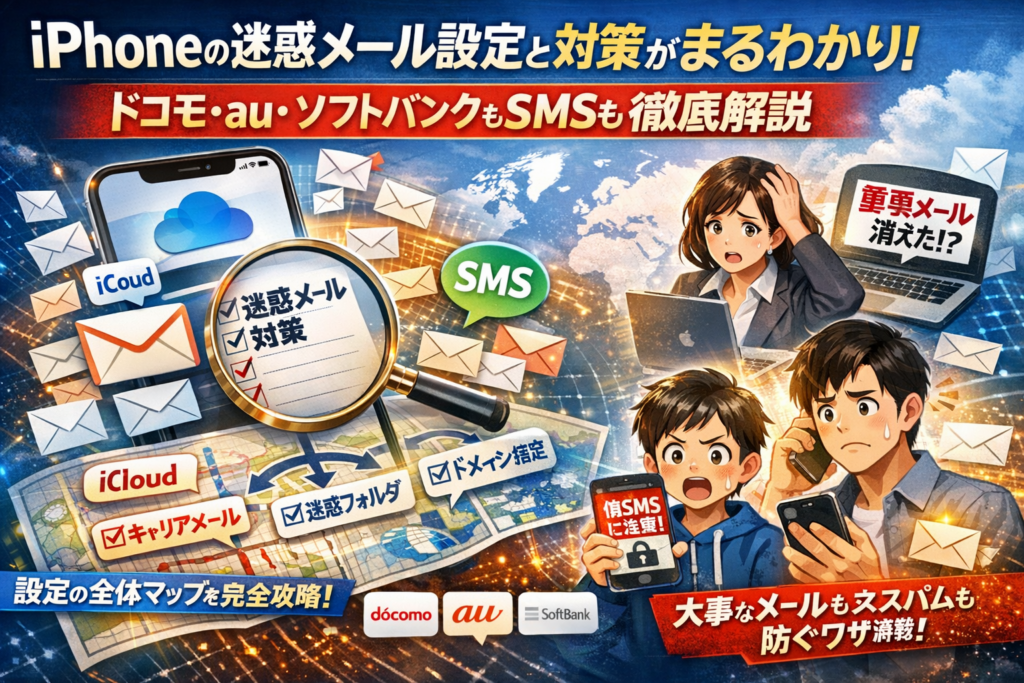
iPhoneの迷惑メール設定で迷子になると、スパムは減らないのに、予約確認や見積もりメールだけが静かに消えていきます。しかも原因は1箇所ではありません。iPhone本体のメールアプリ、iCloud、ドコモ・au・ソフトバンクの迷惑メールフィルター、SMSやメッセージアプリ、それぞれ別の場所で判定とブロックが行われています。どこをどう触ればいいか全体像が見えないまま、「受信拒否」「ドメイン指定」「迷惑メール設定解除」を試しても結果が安定しないのはこの構造が理由です。
本記事では、「iphone 迷惑メール設定 どこ」「解除」「ドメイン指定」「SMS」と再検索しなくて済むよう、メールの種類ごとに「どこで判定され」「どこを設定すべきか」を一枚の地図として整理します。そのうえで、ドコモ・au・ソフトバンクのオススメ設定と危険ライン、迷惑メールフォルダの正しい使い方、アドレスが毎回違うスパムの一括対策、仕事用や家族用の実務的なおすすめパターンまで具体的に落とし込みます。
この数分の投資で、「迷惑メールが多すぎる」と「大事なメールが届かない」を同時に解消し、今後のメール運用をほぼ自動で安定させる設計図を手に入れてください。
目次
まず押さえたいiphone迷惑メール設定の全体像から見えてくるメールの種類やブロックされる場所を完全解剖
「どこを触れば止まるのか分からない」状態から抜け出すには、最初にメールの種類とブロックされる場所の地図を頭に入れるのが近道です。ここが見えていないまま操作すると、予約メールが消えたり、逆に迷惑メールが止まらなかったりしてしまいます。
私の視点で言いますと、現場でトラブルになる人の9割は「どこでブロックされているか」を勘で探して迷子になっています。ここではその迷子状態を一気に解消します。
キャリアメールやiCloudメールやGmailやSMSやメッセージではどこで迷惑メール判定される?
まずは、よく使われる種類と迷惑メール判定の場所を整理します。
| 種類 | 代表例 | 迷惑メール判定の主な場所 |
|---|---|---|
| キャリアメール | docomo.ne.jp au.com 等 | キャリア側フィルター + iPhone側フォルダ |
| iCloudメール | xxx@icloud.com | Appleのサーバー + iPhoneメールアプリ |
| Webメール | Gmail Yahooメール等 | 各サービス側フィルター + iPhoneアプリ |
| SMS | 電話番号宛のメッセージ | キャリア側のSMS対策 + メッセージアプリ |
| メッセージ(RCS) | iMessage等 | Apple側の不審メッセージ判定 |
ポイントは、1通のメールでも「サーバー側」と「iPhone側」の二段階でふるいにかけられていることです。キャリアメールで迷惑メールが多い人は、キャリア側フィルターが弱いか、そもそもオフになっているケースが非常に多いです。
迷惑メールフォルダとゴミ箱と受信拒否の違いをiPhone画面でパッと理解
iPhoneのメールアプリでは、同じ「来ない」でも行き先が3つに分かれます。
-
迷惑メールフォルダ
自動判定や「迷惑メールに移動」をした相手が入ります。誤判定も多いので、仕事用なら1日1回ざっと確認するのが安全です。
-
ゴミ箱
手動で削除したメールや、差出人ブロックをした相手が入ります。復元できる期間が限られるため、予約や見積もりメールをここに直行させるのは危険です。
-
受信拒否(ブロック)
メールアドレスや電話番号をブロックすると、通知されずゴミ箱行きになるケースが多く、ユーザー側からは「最初から届いていない」ように見えます。
迷惑メールフォルダは“保留ボックス”、ゴミ箱は“ほぼ捨て場”、受信拒否は“自動で即ゴミ箱”とイメージしておくと、どこまで強く絞るか判断しやすくなります。
iphone迷惑メール設定はどこ?迷子防止で最初にチェックすべきポイント
設定場所を探して画面を行ったり来たりしないよう、最初に「入り口」をおさえておきます。
-
iPhone本体側の入り口
- 設定アプリ → メール
- 設定アプリ → メッセージ
- メールアプリ内の「メールボックス」一覧(迷惑メールフォルダ確認)
-
キャリア側の入り口
- ドコモ: dアカウントで「迷惑メールおまかせブロック」「受信/拒否設定」ページへアクセス
- au: au IDで「迷惑メールフィルター」「受信リスト/拒否リスト」設定ページへ
- ソフトバンク: My SoftBankから「迷惑メールブロック設定」「メールフィルター」ページへ
-
Webメール側の入り口
- GmailやYahooメールのアプリ内で「迷惑メール」ラベルやフィルタルールを確認
迷子になりやすい人は、「本体」「キャリア」「メールサービス」この3層のどこを今触っているのかを必ず意識するだけで、作業ミスが激減します。ここを押さえておくと、次の詳細設定やトラブル対応も一気に楽になります。
iphone迷惑メール設定は本体でここまでできる!標準メールやiCloudメールのおすすめ活用法
iPhone本体の設定だけでも、迷惑メール対策は「かなりのところまで」追い込めます。キャリアのフィルターを触る前に、まずここを整えるだけで、体感で迷惑メールが半分近くになるケースも珍しくありません。
迷惑メールフォルダの場所と迷惑メールに移動や解除をスマートに使いこなす
標準のメールアプリでは、迷惑メールフォルダの場所を押さえるだけで、日々のストレスが一段減ります。
代表的なメールアカウントの表示場所は次の通りです。
| アカウント種類 | 迷惑メールフォルダの表示例 |
|---|---|
| iCloud | メールアプリ下部「iCloud」内の「迷惑」 |
| Gmail | アカウント内の「迷惑メール」 |
| キャリアメール | 「メールボックスを編集」で追加表示されることが多い |
迷惑メール対策として重要なのは、「迷惑に移動」と「迷惑メール解除」を習慣にすることです。
-
明らかな迷惑メール → メールを開かずに「フラグ」横の「移動」から「迷惑」へ
-
正規の予約メールや請求書が入っていた → メールを開いて「迷惑メールでない」や「受信」フォルダへ戻す
この「振り分け作業」が、フィルターの学習データになります。私の視点で言いますと、ここを数日サボるだけで、正規メールが迷惑側に流れ続けてしまうパターンを何度も見てきました。特に仕事用メールアドレスは、週1回でも迷惑フォルダを確認するルーティンをおすすめします。
特定アドレスの受信拒否やブロック設定はどこまで使う?ゴミ箱行きの要注意ポイント
迷惑メールが多いと「この差出人をまるごと拒否したい」と思いますが、受信拒否とブロックは“最後の手段”と考えたほうが安全です。
-
設定アプリ → メール → 受信拒否設定
-
メッセージアプリ → 詳細 → この発信者をブロック
でブロックすると、iPhoneでは迷惑メールフォルダではなく、ゴミ箱(削除済み)直行になる挙動が多く、後から気付けません。
特に現場で多いのが、以下の失敗パターンです。
-
以前クレームを入れた店舗のアドレスをブロック
-
後日、予約確認やお知らせも同じアドレスから送られてくる
-
本人は「メールが届いていない」と思い、店舗側は「送ったのに読まれていない」というミスマッチ
このトラブルを避けるコツは、次の優先順位です。
-
まずは迷惑フォルダへの移動で対応
-
次に「件名」や「本文の特徴」で見抜けるようにする
-
本当に関わらない差出人だけ、受信拒否やブロックを使う
受信拒否は強力なセキュリティ機能ですが、「二度と連絡を取りたくない相手」にだけ使うくらいが、ビジネスでも家族利用でもちょうどいいバランスになります。
iCloudメールのプライバシー保護で迷惑メールを撃退する自動フィルタリングのコツ
iCloudメールを使っている場合、Appleのプライバシー保護機能を味方につけると、そもそも迷惑メールを“生まれにくくする”ことができます。
ポイントは主に2つです。
-
メールアドレスを公開しない工夫
「メールを非公開」機能などで、サイトごとにランダムなアドレスを発行してログインする使い方があります。これを使うと、本来のiCloudアドレスが相手に渡らないため、懸賞応募や会員登録経由で迷惑メールが増えるリスクを抑えられます。
-
HTMLメールや追跡リンクが多い相手を見極める
問い合わせフォームやメルマガから届くメールは、画像付きのHTMLやトラッキングURLが含まれていることが多く、フィルターにとっては迷惑メールと同じ「怪しいパターン」に見えます。
予約確認や請求書など、どうしても必要な送信元は「連絡先に登録しておく」「受信リストに入れておく」ことで、正規メールとして学習させるのが現実的です。
実務の現場では、フィルターレベルを上げる前に「重要な送信元をきちんとホワイトリスト側に入れる」ほうが、未達トラブルを大きく減らします。
本体の設定は地味ですが、ここを丁寧に整えておくと、キャリアやセキュリティサービスの調整もスムーズになり、仕事用でも家族用でも安心して使える環境に近づきます。
ドコモやauやソフトバンクの迷惑メールフィルター徹底比較!オススメ設定と受信リスト活用法
「迷惑メールは止めたいのに、予約メールは落としたくない」人向けに、3キャリアの“攻めと守りのちょうどいいライン”を一気に整理します。
ドコモはかんたん設定や迷惑メールおまかせブロックで“急増”する迷惑メールをシャットアウト
急に迷惑メールが増えた、という相談がいちばん多いのがドコモです。まずは迷惑メール対策設定のページで、次の2つを確認します。
-
迷惑メール対策レベルを「強」にしない
-
迷惑メールおまかせブロックをオンにする
迷惑メールを一気に減らしたい時は、受信リスト設定とセットで考えるのがポイントです。よく使う通販・予約サイト・仕事用ドメインだけを受信リストに登録しておくと、「強め設定でも大事なメールは通す」状態を作れます。
auの迷惑メールフィルターとオススメ設定でもまだ届く時の見直しポイント
auは迷惑メールフィルターのオススメ設定にしても、「なぜか同じ業者から届き続ける」ケースが目立ちます。見直すべきはこの3点です。
-
なりすまし規制が「高」になっているか
-
URLリンク規制が「規制する」になっているか
-
なりすまし許可リストに変なアドレスが入っていないか
特にURLリンク規制を弱めると、詐欺系SMSやフィッシングメールが一気にすり抜けます。どうしても必要なサービスだけ、ドメイン指定受信で個別に通す方が安全です。
ソフトバンクで迷惑メールフィルターを強設定して件名で拒否など細かいカスタマイズの注意点
ソフトバンクは細かくカスタマイズできるぶん、やり過ぎて正規メールを消してしまうパターンが多いです。特に注意したいのが件名拒否です。
-
「確認」「予約」「ご案内」など汎用ワードを件名拒否に入れない
-
アドレス拒否よりドメイン拒否+URLリンク規制を優先する
-
迷惑メールフィルターはまず「標準」か「強」で様子を見る
件名で拒否を多用すると、真っ先に落ちるのは予約確認メールや見積もりメールです。件名条件は「どうしても我慢できない相手」にだけ絞る方が安全です。
キャリア別のフィルター基準の違いと正規メールも消えてしまう危険なラインに注意
キャリアごとの“クセ”を把握しておくと、設定の攻め方が変わります。
| キャリア | 特徴 | 危険ラインの例 |
|---|---|---|
| ドコモ | 自動判定が強め | フィルター「強」+受信リスト未登録 |
| au | URL判定が厳しめ | URLリンク規制オン+HTMLメール大量利用 |
| ソフトバンク | カスタマイズ幅が広い | 件名拒否や個別拒否を増やし過ぎ |
私の視点で言いますと、ビジネス用途では「フィルターは中〜強め+重要アドレスを受信リストで必ず通す」設計が、迷惑メールと機会損失の両方を最小化できます。予約や問い合わせに使う送信元は、必ず家族やスタッフの端末でテスト受信し、迷惑メールフォルダやゴミ箱に紛れていないかまで確認しておくと安心です。
迷惑メールが止まらない時や大事なメールが迷惑へ入る時の原因と解決ワザ一挙紹介
「止まらない迷惑メール」と「消える大事なメール」は、どちらも“設定のちょっとしたズレ”から生まれます。ここでは、現場で何百件と見てきたトラブルパターンを、今すぐ試せるチェックリストに落とし込んで整理します。
iphone迷惑メールが多すぎる時に確認したいキャリア別や本体のチェックリスト
まずは「どこでブロックするか」を整理すると、一気に迷子から抜け出せます。
| チェック場所 | 具体的な確認ポイント | 目安設定 |
|---|---|---|
| iPhone本体のメールアプリ | 受信拒否した差出人の有無、迷惑フォルダの中身 | 迷惑判定が甘すぎないか |
| キャリアメール(ドコモ・au・ソフトバンク)のフィルター | フィルタレベル(弱・標準・強)、なりすまし規制 | まずは各社のオススメ設定 |
| SMS・メッセージアプリ | 不明な差出人フィルタ、通知のオンオフ | フィルタONで様子見 |
チェックの流れは次の順番が失敗しづらいです。
- メールアプリで「迷惑メールフォルダ」を開き、本当に迷惑なものかをざっと確認
- キャリアの迷惑メールフィルターを「初期」や「オススメ設定」に戻して様子を見る
- それでも多い場合は、URL付きや海外からのメールを「規制強め」にする
私の視点で言いますと、迷惑メール対策に焦って最初から「最強レベル」にすると、予約確認やネットショップの案内まで消えてしまい、ビジネス利用では痛い機会損失になりがちです。
迷惑メールアドレスが毎回違う!ドメイン指定やURL拒否でまとめて撃退する発想法
最近増えているのが「差出人アドレスだけ少しずつ変えてくるパターン」です。1件ずつ受信拒否しても終わりません。この場合は“共通しているもの”をブロックする発想に切り替えます。
主な狙いどころは次の3つです。
-
同じドメイン(@より右側)が繰り返し使われている
-
本文に毎回同じ短縮URLサービス(例: 特定の短縮リンク)が入っている
-
件名や本文の決まり文句(「お支払いが遅れています」「当選のお知らせ」など)が共通している
ここからの対策はキャリアメールのフィルター設定で行います。
-
ドメイン指定拒否で、迷惑元のドメインをまとめてブロック
-
URL付きメールを一律規制し、どうしても必要なサービスだけ受信リストに登録
-
件名のキーワードで拒否できるキャリアは、「当選」「副業」などをピンポイントで絞る
「全部シャットアウト」ではなく、「怪しいURLとドメインだけを切る」と考えると、大事な案内メールを巻き込まずに済みます。
迷惑メールフォルダに正規メールが入った時は学習リセットや受信リスト活用がカギ
大事な予約メールや請求書が迷惑フォルダに入るのは、フィルターの“学習”が誤って積み上がっているサインです。ここで効くのが学習リセットと受信リストです。
やるべき操作はシンプルです。
-
迷惑フォルダを開き、正規メールを選んで「迷惑メールではない」に変更
-
同じ差出人からのメールは、必ず受信ボックスに戻してから返信
-
キャリアの受信リスト(ホワイトリスト)に、そのドメインやアドレスを登録
ポイントは、「正しいメールを“良い例”としてフィルターに教え直す」ことです。
フォームからの自動返信や、病院・美容院の予約システムなどは、URLやHTMLメールのせいで誤判定されやすいので、最初の1通目で受信リスト登録まで済ませておくと安全です。
メール受信拒否したのに届く?端末やキャリアや送信側それぞれに潜む落とし穴
「受信拒否に入れたのにまだ届く」という相談には、実はよくある3つの落とし穴があります。
-
端末側だけブロックしているパターン
iPhoneのメールアプリで差出人をブロックすると、迷惑フォルダではなくゴミ箱直行になるケースがあります。結果として「消えた」と感じる一方で、キャリアサーバー側では受信済み扱いです。
→ 本気で止めたい迷惑元は、キャリアの迷惑メールフィルター側で拒否設定するのが確実です。 -
キャリアメールだけ設定して、GmailやiCloudは無防備なパターン
メイン利用がGmailなのに、携帯会社のフィルターだけ強くしても効果は限定的です。
→ 使っているメールサービスごとに、受信設定画面とフィルターの有無を確認する必要があります。 -
送信側の仕様変更に追いついていないパターン
同じ業者でも、送信ドメインや配信システムを変えると、以前の拒否設定が効かなくなります。
→ 同系統の迷惑メールが続く場合は、最新の差出人情報をもとに再設定し直すことが重要です。
受信側の設定だけで完璧にコントロールするのは難しいですが、「端末」「キャリア」「メールサービス」の3階層を意識して見直すことで、ほとんどのケースは実務レベルで困らないラインまで持っていけます。
SMSやメッセージアプリの迷惑SMS対策で家族を詐欺から守る!最低限やるべき設定まとめ
「リンクを押した一瞬で、口座とIDが抜かれる」──SMS詐欺は、もはやネットに詳しい人だけの問題ではありません。ここでは、スマホに詳しくない家族でも一度設定すれば“ほぼ放置で守れる”ラインを絞り込みます。
メッセージアプリで不明な差出人フィルターやSMS迷惑メールの典型パターンを把握
まずはメッセージアプリ側のフィルターを強化します。設定画面で、次の2つを必ず確認してください。
-
不明な差出人をフィルタ(連絡先にない番号を別タブに分離)
-
通知バッジをオフ(怪しいSMSのポップアップを減らす)
代表的な迷惑SMSパターンを、家族にも“目で覚えてもらう”のが効果的です。
| パターン | 典型例 | 危険ポイント |
|---|---|---|
| 宅配不在 | 配送できませんでした。こちらから再配達… | 本物そっくりの偽サイトに誘導 |
| 銀行・カード | カードを一時停止しました。確認してください | ログインIDと暗証番号を盗む |
| 公的機関 | 税金未納・差押え予告 | 恐怖心で冷静さを奪う |
「文章が妙に急かしてくる」「電話番号ではなくリンクだけ目立つ」メッセージは、まず疑う習慣を共有しておきます。
ドコモのあんしんセキュリティなどSMSフィルタリングサービスはどこまで信頼できる?
キャリアのセキュリティサービス(ドコモのあんしんセキュリティなど)は、迷惑SMSの第一防波堤としてかなり有効です。ただ、現場で見ていると「過信は禁物」というのが本音です。
-
大量送信される典型的なスパムには強い
-
新手の手口や個別に狙われたSMSはすり抜けやすい
-
たまに正規のSMSが止められる“過検知”も起きる
おすすめは、次のような使い方です。
-
キャリアのSMSフィルターは基本オンにする
-
重要サービス(銀行、クレカ、宅配など)は公式アプリの通知をメインにする
-
認証コードSMSが届かない時は、一時的にフィルター設定を確認する
私の視点で言いますと、問い合わせ現場では「フィルターが原因で認証SMSが届かず、決済できない」「予約確認が弾かれている」といった相談が繰り返し起きています。フィルター任せにせず、「届かない時に疑う場所」として家族にも共有しておくと安心です。
URL付きSMSは本当に危険?現実的な判断基準と家族に伝える“鉄則ルール”
全てのURL付きSMSが危険なわけではありません。とはいえ、家族全員が精密な見極めをするのは現実的ではないので、シンプルな鉄則ルールに落とし込みます。
-
銀行・カード・キャリアは、基本的に公式アプリからアクセスする
-
宅配は、SMSではなく公式サイトのお問い合わせ番号から再配達手続きをする
-
「支払い」「停止」「至急」「本日中」は、URLを押さずに必ず公式窓口へ自分から連絡
判断に迷った時の“3秒チェック”も決めておきます。
-
差出人番号が携帯番号風で、企業名表示がない
-
メッセージ本文に自分の氏名が入っていない
-
リンク先ドメインが、サービス名と一致していない
このどれか1つでも当てはまったら、タップ禁止→家族のグループチャットにスクショを貼って相談という流れを作っておくと、高齢の親世代でも被害をかなり抑えられます。
ビジネス現場でのiphone迷惑メール設定で仕事もスパムも賢くコントロール
「問い合わせは減っていないのに、売上だけ静かに落ちていく」。その影で起きているのが、問い合わせや予約メールが迷惑フォルダ行きになり、気づかないまま消えていくパターンです。ここでは、仕事用のスマートフォンでメールを「拾うべきものだけ拾う」ための実務的な対策をまとめます。
問い合わせや見積もりや予約メールが迷惑フォルダへ入った時の“損失”を回避する
ビジネス用のメールアプリで迷惑フォルダを放置すると、次のような損失が積み上がります。
-
新規問い合わせを見逃し、競合に発注が流れる
-
予約確認に返信できず、無断キャンセルやドタキャンが増える
-
見積もりメールが届かず、「連絡が遅い会社」というレッテルを貼られる
特にキャリアメールやiCloud、Gmailを混在利用していると、キャリアのフィルター + iPhone本体の迷惑フォルダ + メールソフト側の自動振り分けの三重構造になり、どこで止まっているか分かりにくくなります。
ビジネス用途では、次の運用ルールを決めておくと損失を抑えやすくなります。
-
営業日ごとに迷惑フォルダとゴミ箱を必ず確認
-
「フォーム通知」「予約システム」「決済サービス」からのメールは必ず受信リスト登録
-
重要なドメイン(自社サイト、予約システム提供会社など)は丸ごと許可
私の視点で言いますと、問い合わせ数が横ばいなのに売上だけ落ちている会社は、この迷惑フォルダ周りを整えるだけで数字が戻るケースが珍しくありません。
仕事用iPhoneで迷惑メールフィルタレベルを調整し重要送信元だけ受信リスト登録する方法
仕事で使う端末では、「フィルターは中程度 + 重要送信元をホワイトリスト化」が最も事故が少ない設計です。キャリアメールのフィルターと端末側の迷惑メール機能を、次のように役割分担するとバランスが良くなります。
| 層 | 役割 | オススメ設定 |
|---|---|---|
| キャリアフィルター | 明らかなスパムや詐欺SMSをブロック | 強すぎない標準~おすすめ設定 |
| iPhone本体の迷惑メール機能 | グレーなメールを迷惑フォルダに振り分け | オンにして定期確認 |
| 受信リスト・ドメイン指定 | ビジネス上絶対に落とせない送信元を通す | 重要顧客・自社ドメイン・予約システムを登録 |
受信リストに入れるべき代表例は次の通りです。
-
自社ドメイン(@example.co.jp など)
-
問い合わせフォームの送信元アドレス
-
予約システム、決済サービス、会計ソフトの通知メール
-
メールマガジン配信システム(顧客一斉配信を行う場合)
逆に、営業メールや一度きりのキャンペーンは、キャリア側のフィルターとiPhoneの迷惑フォルダに任せ、「迷惑メールに移動」を繰り返して学習させた方が安全です。アドレス単位で受信拒否すると、ゴミ箱直行で気づきにくいことがあるため、ビジネス用途では乱発しない方が無難です。
フォーム完了画面やサンクスメールに必須の受信設定お願いテキストとは
送信側としてできる一番コスパの高い対策が、「問い合わせ完了時に受信設定を促すひと言」を入れることです。フォームのサンクスページや自動返信メールに、次の内容をセットしておくとクレームが大きく減ります。
-
使用している送信元アドレスの明示
-
キャリアメール利用時の受信設定のお願い
-
迷惑フォルダも確認してもらう一文
具体的な例を挙げます。
-
「自動返信メールが届かない場合は、迷惑メールフォルダをご確認いただくか、『@example.co.jp』からのメールを受信できるよう設定をお願いします。」
-
「docomo、au、SoftBankのメールをご利用の方は、迷惑メールフィルターにより当社からのご案内が届かない場合があります。お手数ですが、送信元アドレスの受信許可設定をお願いいたします。」
このひと言を入れておくと、ユーザ側が自ら設定画面を開いてくれるため、サポート電話や「メールが来ていない」という問い合わせが大幅に減ります。結果として、現場の対応コストも下がり、集客の効率も上がります。
ビジネスでスマートフォンを使うなら、「スパムを消す設定」ではなく、「売上につながるメールを確実に通すインフラ」として迷惑メール対策を設計していくことが、安定した集客には欠かせません。
家族のiphone迷惑メール設定を頼まれた時に!子どもや高齢の親にも安心な“放置&安全”ガイド
家族のスマートフォン管理を任された瞬間から、あなたは家庭内ヘルプデスクです。ここでは「一度きちんと設定して、あとは月1回サッと確認するだけ」で回せる現実的な対策をまとめます。私の視点で言いますと、この“放置できる仕組み作り”が長く安全を保つ最大のポイントです。
中高生で懸賞応募や無料アプリ経由で急増する迷惑メールのカンタン対処法
中高生の迷惑メール急増は、懸賞サイトや無料アプリでのメールアドレス入力がきっかけになりやすいです。まずやるべきは「どのアドレスに来ているか」の確認です。
主なチェックポイントは次の通りです。
-
キャリアメールかiCloudかGmailのどれに来ているか
-
SMSかメールアプリか、届いている場所
-
同じドメインから繰り返し届いていないか
迷惑メールがキャリアメールに集中している場合は、各社の迷惑メールフィルターを「弱→標準」ではなく標準以上へ引き上げるのがおすすめです。加えて、よくあるパターンをまとめると次のようになります。
| 状況 | 対策設定 | 補足 |
|---|---|---|
| 懸賞応募後に急増 | キャリア側フィルターを強める | 受信リストに学校・家族を登録 |
| 無料アプリ登録後に急増 | メールの配信停止リンクを必ず確認 | 偽リンクに注意 |
| SMSで怪しいURLが来る | メッセージの不明な差出人をフィルター | 開かず削除をルール化 |
親の側で「大事な連絡先(学校、塾、家族)」だけ受信リストに入れておくと、フィルターを強めても必要なメールだけは通りやすくなります。
高齢者iPhoneで銀行や宅配や国税庁を騙るフィッシングメール見抜く3つのコツ
高齢の親のiPhoneには、銀行や宅配、国税庁を装った詐欺メールが届きやすくなっています。本物と偽物を一撃で見抜くために、次の3つのルールを共有しておくと安心です。
-
「急いでください」「今すぐ更新」は疑う
支払い・再配達・口座凍結など、急がせる文言は詐欺で多用されます。 -
本文のリンクを押さず、公式アプリから開く
銀行や宅配は公式アプリやブックマークからアクセスする習慣を徹底します。 -
差出人アドレスとSMSの送信元番号を一緒に確認
銀行名なのにフリーメールだったり、海外っぽい番号からのSMSは要注意です。
よくある場面を整理すると、次のような声かけが効果的です。
-
「お金の話とリンクがセットになっていたら、まず子どもに電話してから押してね」
-
「宅配は公式アプリか、不在票の番号だけ信じようね」
-
「国や銀行はSMSでパスワードを聞いてこない」と覚えてもらう
この3点を冷蔵庫のメモやLINEの固定メッセージにしておくと、高齢者でも迷いにくくなります。
家族それぞれにピッタリな迷惑メールフィルタレベルと月1点検のシンプル流れ
家族全員を同じ設定にすると、誰かが困るのが現場でよく見る失敗パターンです。年齢や利用目的ごとに、迷惑メールフィルターの「おすすめバランス」を整理すると次のようになります。
| 家族タイプ | フィルタレベル目安 | 補足運用 |
|---|---|---|
| 中高生 | キャリア強め+受信リスト多め | 学校・塾・家族を登録 |
| 高齢の親 | キャリア標準+SMSフィルターON | 詐欺SMSルールを徹底 |
| ビジネス利用の親 | キャリア標準+自分で迷惑フォルダ確認 | 取引先を受信リスト登録 |
月1回の点検は、次の3ステップで十分です。
- 迷惑メールフォルダとゴミ箱を一緒に開き、「本物のメール」が紛れていないか家族と一緒に確認
- 正規メールが迷惑側に入っていたら、「迷惑メールではない」をタップし、差出人を受信リストに追加
- 逆に明らかな迷惑メールは、「迷惑メールに移動」や削除で学習させる
この「三者面談」のような月1チェックを続けると、フィルターが家族ごとの利用状況になじみ始めます。結果として、余計な迷惑メールは減り、必要な連絡だけがすっと届く状態に近づいていきます。
メールが届かない…店舗や企業でよくある落とし穴と送信側でできる迷惑メール対策
「問い合わせは増えているのに、電話は鳴らない」──現場でよく耳にするこの違和感のかなりの割合は、メールそのものがお客様の受信箱に“たどり着いていない”ことが原因です。フォームや予約システムをどれだけ改善しても、最後のメール配信でつまずけば売上は静かに漏れていきます。
HTMLメールや追跡リンクがiphone迷惑メール設定やキャリアフィルタへ与える意外な影響
店舗や企業側が見落としがちなのが、メール内容そのものが迷惑メールフィルタを刺激しているケースです。とくに以下の3つはキャリアフィルタとiPhone側の判断を同時に強くします。
-
画像だらけのHTMLメール
-
クリック計測付きの追跡リンク(リダイレクトURL)
-
日本語が少なくURLと英数字ばかりの本文
感覚的には「おしゃれなメルマガ」のつもりでも、フィルタから見るとスパムと同じパターンに見えます。
| 項目 | フィルタに嫌われやすい例 | 通りやすくする工夫 |
|---|---|---|
| HTML構成 | 画像のみ・テキスト極少 | 重要部分はテキストで重ねる |
| リンク | 追跡パラメータだらけ | ドメインを統一し数を絞る |
| 文面 | URLと数字だらけ | 冒頭は日本語の説明を長めに |
私の視点で言いますと、特にキャリアメール宛てでは「HTMLは必要最低限」「リンクは公式サイトと予約確認ページのみ」に抑えるだけで、到達率が目に見えて変わるケースが多いです。
予約や問い合わせメール到達率アップのためのドメイン設計や顧客向け受信ガイド事例
送信側でできる最大の対策は、ドメインと案内文の設計をセットで考えることです。現場で結果が出やすい工夫は次の通りです。
-
予約サイトと通知メールのドメインをできる限り統一する
(例: lp専用サブドメインではなく、メインドメインから送信)
-
フリーメールではなく、店舗・企業独自ドメインのメールアドレスを利用
-
サンクスページとサンクスメールで、具体的な受信設定方法を案内
特にサンクスページの受信ガイドは効果が大きく、テキスト例を挙げると次のイメージです。
-
「キャリアメールをご利用の方へ」として、受信リストやドメイン指定を促す一文
-
「差出人アドレス」「ドメイン名」を太字で明示
-
「数分以内に届かない場合は迷惑メールフォルダをご確認ください」と明記
【サンクスページに入れたいポイント】
-
差出人メールアドレスとドメイン名の明示
-
受信リスト追加をお願いする短い文章
-
迷惑メールフォルダの確認を促す一文
-
届かない場合の電話番号や別連絡手段
これだけで「届いているのに見られていない」問題がかなり減り、サポートへの問い合わせ内容も落ち着きます。
クレーム回避のためにやっておきたいテスト配信やキャリア毎の実機チェック
本気でクレームを減らしたいなら、テスト配信を“面倒な儀式”ではなく“保険”として組み込むことが重要です。特に予約確認メールや決済完了メールのように1通の重みが大きいものは、次の流れをおすすめします。
【導入時・大きな変更時に必須のチェック】
-
ドコモ・au・ソフトバンク・フリーメール宛にテスト送信
-
iPhone実機で、受信トレイ・迷惑メールフォルダ・ゴミ箱をそれぞれ確認
-
URLを踏んでも警告表示やブロック通知が出ないか確認
【定期的にやりたい簡易テスト】
-
月1回、代表的なキャリアアドレス宛てに予約メールと同じ内容を送信
-
到達タイミングや迷惑メール振り分けの変化を記録
-
想定より時間がかかる、迷惑側に入る頻度が増えたら、本文とリンク構成を見直す
実機チェックを習慣化している企業ほど、「メール届いていません」というクレームが減り、電話サポートの負荷も軽くなります。フォーム改善や広告運用と同じくらい、送信側のメール設計とテスト配信を“売上を守るセキュリティ対策”として位置づけておくことが、ビジネス利用のスマートフォン環境では欠かせません。
なぜWebマーケ会社がiphone迷惑メール設定まで徹底するのか?現場で実感した「届かないリスク」とは
問い合わせフォームも広告も順調なのに、「なぜか予約が減った」「クレームだけ増えた」。現場で数字を追っていると、犯人がスマホ側の迷惑メール設定だった…というケースが想像以上に多いです。
問い合わせは来ているのに見逃す企業の“実情”と迷惑メールフィルタ設計のポイント
ビジネスの現場で実際に起きている失敗は、次のパターンが目立ちます。
-
予約サイトからの確認メールが、iPhoneの迷惑メールフォルダに自動で振り分け
-
顧客のキャリアメールがフィルター強設定で、店舗からの案内がそもそも届かない
-
スタッフ側が受信トレイしか見ず、迷惑フォルダを一度も開いていない
特にキャリアメール向けにHTMLメールや追跡リンク付きメールを送ると、キャリア側とiPhone本体のフィルターが二重で働き、ブロックされやすくなります。
そのため企業側は、「強いフィルタに引っかかりにくいメールの作り方」と「スタッフが迷惑フォルダを定期チェックする運用」の両方をセットで設計する必要があります。
迷惑メール設定を見直す時は、最低限次の3点を押さえておくと事故が減ります。
-
顧客とのやり取り用メールアドレスは、フィルタ強度を一段階下げる
-
重要な取引先のドメインは受信リストに登録
-
スマホ側では「迷惑」「ゴミ箱」「受信拒否」の違いをスタッフ全員で共有
SEOやMEOでは防げないメール不達の壁と設定や運用での打開アプローチ
検索順位や地図対策で集客が伸びても、「問い合わせメールが迷惑フォルダ直行」では売上に変わりません。私の視点で言いますと、集客支援の現場では次のような数字の落とし穴を何度も見てきました。
-
アクセス数は右肩上がりなのに、問い合わせ件数が急に1〜2割落ちた
-
調べると、問い合わせ通知がスタッフのiPhoneでゴミ箱行きになっていた
-
迷惑メールを強くし過ぎたタイミングと、売上減のタイミングが一致
この壁を越えるために、現場で有効だった打ち手を整理すると、次のようになります。
-
問い合わせ通知用だけは、Gmailや業務用メールなどフィルタが調整しやすいアドレスを採用
-
iPhone側で、そのアドレスを「VIP」や重要メールとして目立つ通知に設定
-
キャリアメール宛の配信は、できるだけシンプルなテキスト中心にし、短縮URL乱用を避ける
情報発信の安全と再現性を支える集客インフラとしてのiphone迷惑メール設定
集客を「水道」に例えるなら、SEOや広告は蛇口、メールは家の中の配管に近い存在です。蛇口から水を出しても、配管が詰まっていればキッチンのシンクには届きません。
企業側と顧客側で、最低限そろえたいポイントを整理すると次のようになります。
| 視点 | やるべき設定・運用 | 目的 |
|---|---|---|
| 企業側 | 重要通知用アドレスの迷惑フィルタを一段階弱くする | 問い合わせを取りこぼさない |
| 企業側 | 問い合わせ完了画面に「受信設定のお願い」を記載 | 顧客側のキャリアフィルタ対策 |
| 顧客側 | 店舗ドメインを受信リストに登録 | 予約確認や見積もりを確実に受信 |
| 顧客側 | 月1回は迷惑メールフォルダをざっと確認 | 誤判定された正規メールを救出 |
現場では、完了画面とサンクスメールに「迷惑メールフォルダもご確認ください」「キャリアメールをご利用の方は受信設定をお願いします」と一文添えるだけで、「メールが届かない」というクレームが目に見えて減ったケースが多くあります。
集客の成果を安定して積み上げたいのであれば、スマホ側の迷惑メール設定を「ユーザー任せ」にせず、ビジネスの必須インフラとして設計しきるかどうかが分かれ目になります。ここまで踏み込めるかどうかで、同じアクセス数でも売上の伸び方がまったく変わってきます。
この記事を書いた理由
著者 – 宇井 和朗(株式会社アシスト 代表)
経営者として自社の集客を伸ばし、延べ8万社以上のWebサイトや集客を支援してきた中で、一番もったいないと感じてきたのが「問い合わせは届いているのに、iPhoneの迷惑メール設定で見えなくなっている」という状況でした。広告費やSEOに投資しても、予約確認や見積もりメールが迷惑フォルダやキャリアのフィルターで止まり、気づいた時には機会損失とクレームだけが残る。業種も規模も違う企業で、同じ構図を何度も見てきました。
しかも原因は、iPhone本体、iCloud、キャリアメール、SMSやメッセージアプリがバラバラに判定している構造にあります。現場で「どこを触れば安全に届くか」を一緒に画面を見ながら整理してきた内容を、誰でも再現できる形にまとめたのが本記事です。忙しいビジネスパーソンや家族を守りたい方が、今後「届かない不安」に振り回されないための、実務目線の設計図として活用してもらえればと思い執筆しました。