
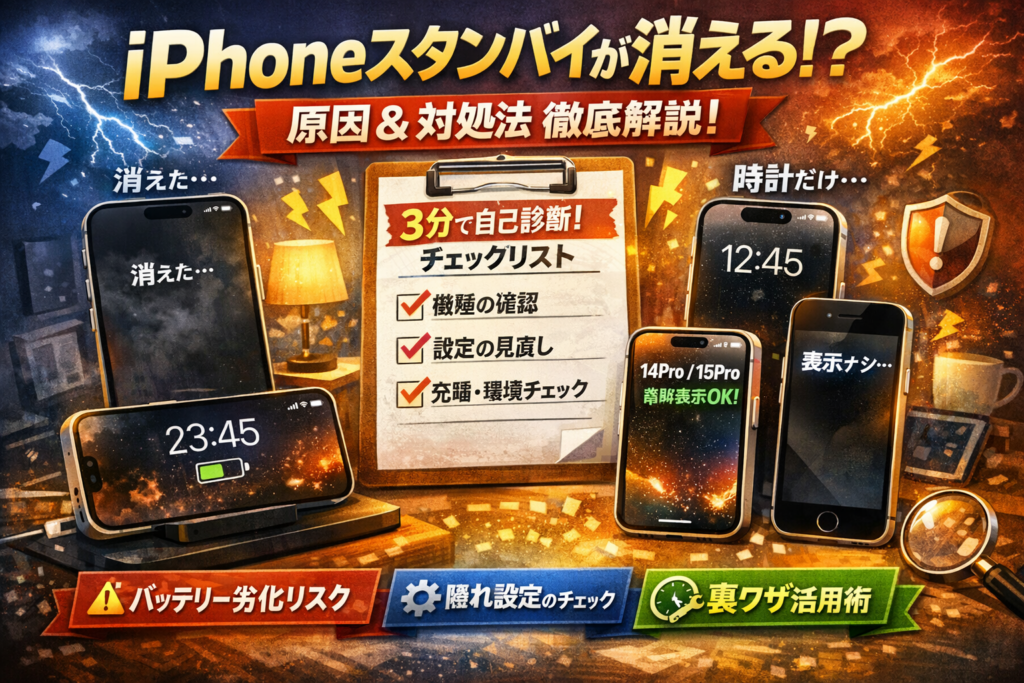
iPhoneを置き時計代わりにしたいのに、スタンバイ画面がすぐ消える。iPhone16やSEだけ挙動がおかしい気がする。時計だけ残ってウィジェットが消える、充電なしだとスタンバイモードにならない…。検索しても「仕様です」「対応機種一覧です」といった一般論ばかりで、自分の端末でどこまで安定表示できるのか、判断しづらいはずです。
本記事では、「iPhoneスタンバイが消える」原因を機種・設定・環境の3層に分解し、3分で自己診断できるチェックリストから入ります。そのうえで、iPhone14Pro/15Pro/16シリーズなどの常時表示対応機種と、iPhoneSEや無印モデルの限界ラインをはっきり示し、裏ワザ常時表示の現実性やバッテリー劣化リスクまで踏み込みます。
さらに、Proなのにスタンバイモードがならない・途中で消える・アラームが鳴らないといった「隠れ設定」が原因のトラブルを実務目線で洗い出し、「怖い」「うざい」と感じる人向けのカスタマイズや、スタンバイモードを解除しても損をしないケースまで整理します。ここまで読めば、再検索を繰り返さずに、自分のiPhoneで取れる最適な一手が即断できるようになります。
目次
iPhoneのスタンバイがすぐに消える現象を3分で自己診断するチェックリスト
机に置き時計代わりにした瞬間、スタンバイ画面がスッ…と消える。これ、現場ではほぼ「チェックポイントの見落とし」で説明できます。まずは3分で原因の目星をつけてしまいましょう。
iPhoneのスタンバイが勝手に消えるときにまず確認したい3つのポイント
迷ったら、次の3点だけ順番に確認してみてください。サポート窓口でも最初に必ず聞く項目です。
-
機種とiOSバージョン
- iOS17以上か
- Proシリーズか、無印・SEか
-
スタンバイ関連の設定
- 設定 → スタンバイ がオンか
- 画面の自動ロック時間
- 低電力モード・集中モードの状態
-
置き方と充電状態
- 充電中かどうか
- 横向きでしっかり立てかけているか
- ケーブルやスタンドの接触不良がないか
ざっくり言うと、機種・設定・環境のどこか1つでも条件を満たしていないと、スタンバイはすぐ消えたり、そもそも起動しなかったりします。
不具合ではない仕様のパターンを見分けるコツ
「壊れた?」と感じるケースの多くは、実は設計上そう動くように作られています。よくあるパターンを表にまとめます。
| 症状のイメージ | 現場で多い原因 | バグか仕様かの目安 |
|---|---|---|
| 数十秒で画面ごと真っ暗になる | 無印・SEなど常時表示非対応機種+自動ロック | 仕様である可能性が高い |
| 時計だけ残ってウィジェットが消える | ロック中のウィジェット制限・集中モード | ほぼ設定由来の仕様 |
| 充電ケーブルを少し触るとスタンバイ解除 | 接触不良で「充電中」条件が外れる | 環境要因(ハード不良含む) |
| 同じ機種の友人は消えないのに自分だけ消える | 低電力モード・画面の明るさ・自動ロックの組み合わせ | 設定見直しで直るケースが多い |
ポイントは「全員で起きているか、自分だけか」です。
同じ機種を使う人全体で起きている現象なら仕様、自分の端末だけなら設定か環境を疑う、という切り分けが有効です。
私の視点で言いますと、現場でスタンバイが途中で消える相談の多くは、
-
常時表示に非対応の機種なのに「消えないはず」と期待している
-
集中モード(睡眠など)が裏で有効化されている
-
充電ケーブルがわずかに緩んでいる
この3つにほぼ集約されます。
再検索ワードから逆算してモヤモヤの正体をすっきり発見
検索履歴に、次のようなワードが並んでいないでしょうか。
-
iPhone16 スタンバイ 消える
-
スタンバイモード 常時表示 裏ワザ
-
スタンバイモード 充電中以外
-
スタンバイモード バッテリー劣化
これらは、ユーザーのモヤモヤが次のどれなのかをはっきり教えてくれます。
| 再検索の方向性 | 本音の悩み | このあと確認すべきポイント |
|---|---|---|
| 常時表示・裏ワザ系 | 机でずっと時計を出しておきたい | 機種が常時表示対応か/非対応機種での現実的な運用 |
| ならない・途中で消える系 | 自分だけおかしい気がして不安 | スタンバイの起動条件と設定の見直し |
| 充電なし・バッテリー系 | 長時間使っても大丈夫か知りたい | バッテリー負荷と劣化リスクの許容ライン |
| 怖い・解除・いらない系 | 情報の見せすぎやプライバシーが不安 | ウィジェット制限とスタンバイのオフ手順 |
再検索でさまよっている状態は、「何が仕様で、どこまでが自分の設定ミスか」が切り分けできていないサインです。
ここを整理しておくと、次のステップである「どの機種なら常時表示まで狙えるか」「今の機種でどこまで快適にできるか」が一気にクリアになります。
スタンバイモードの基本仕様や常時表示できるiPhoneとできないiPhoneの境界線
デスクに置き時計のように立てかけたのに、スタンバイの時計やウィジェットがすぐ消える…。そこには「壊れている」のではなく、はっきりした境界線があります。ここを押さえれば、自分のiPhoneでどこまで頑張れるかが一気に見えてきます。
iPhoneのスタンバイモードの起動条件(充電・横向き・iOSバージョン)で迷わない方法
スタンバイは、そもそも起動条件がシビアな機能です。机の上で安定して動かすには、次の4点をすべて満たす必要があります。
-
iOS17以降である
-
設定アプリの「スタンバイ」がオン
-
画面ロック中
-
充電中かつ横向きで、ある程度固定されている
現場で多いのは、次のようなパターンです。
-
MagSafeスタンドの角度が浅くて横向き判定になっていない
-
ケーブルがゆるく、一瞬でも充電が途切れてスタンバイが解除される
-
アプリを開いたままで、ロックに移行していない
スタンバイが始まらない・すぐ終わる時は、まずこの4条件を1つずつつぶしていくと、原因にかなり早くたどり着けます。
常時表示ができる対応機種一覧(iPhone14Proや15Pro、16シリーズなどを網羅)
スタンバイが“ずっと点きっぱなし”になるかどうかは、Always‑Onディスプレイ対応かどうかで決まります。対応していれば「常時表示」の設定が使えますが、非対応機種は一定時間で暗くなる設計です。
現時点で、Always‑Onディスプレイに対応している代表的な機種は次のとおりです。
| 区分 | 機種名の例 | スタンバイの常時表示 |
|---|---|---|
| Pro系 | iPhone 14 Pro / 14 Pro Max | 対応(設定でオン/オフ可能) |
| Pro系 | iPhone 15 Pro / 15 Pro Max | 対応(設定でオン/オフ可能) |
| 無印・SE | iPhone 14 / 15 / SE各世代 | 非対応(一定時間で消灯) |
| それ以外 | miniシリーズなど | 非対応(一定時間で消灯) |
私の視点で言いますと、買い替え相談を受けるときは「Always‑Onディスプレイ対応かどうか」を、カメラ性能と同じくらい重視するユーザーが増えています。今後の16シリーズや後継機を検討する場合も、Appleの仕様ページでAlways‑Onディスプレイ対応かどうかを必ずチェックしておくのがおすすめです。
iPhoneSEや無印モデルではなぜスタンバイが常時表示にならないのかを徹底解明
「同じiOSなのに、なぜ自分のiPhoneだけすぐ画面が消えるのか」というモヤモヤの正体は、ディスプレイと電力制御の違いにあります。
-
Pro系
- LTPOと呼ばれるディスプレイで、リフレッシュレート(1秒あたりの描画回数)を大きく下げられる
- 画面をほぼ止めた状態にできるため、時計だけをうっすら表示してもバッテリー消費が比較的少ない
-
無印・SE系
- 高速表示は得意だが、「ほぼ止める」ことが苦手なパネル構成
- ずっと点灯させると、バッテリー消費と発熱が現実的でない
このため、無印やSEはあえて自動消灯する仕様になっています。壊れているのではなく、「机に置きっぱなしで長時間光らせると電池を食い過ぎるから、一定時間で寝かせる」という安全設計です。
とはいえ、完全にあきらめる必要はありません。無印やSEでも、次の工夫で「ほぼ置き時計」に近づけられます。
-
画面の自動ロック時間を長めに設定する
-
画面の明るさを少し落として、消費電力と焼き付きリスクを抑える
-
必要なウィジェットだけに絞り、表示負荷を下げる
この境界線さえ理解しておけば、自分の機種で頑張れるラインと、「本気で常時表示を求めるならPro系を検討したほうが早い」ラインがハッキリ見えてきます。
スタンバイが途中で消える原因を機種・設定・環境でズバリ切り分ける
机の上で時計代わりにしていたのに、いつの間にか画面が真っ暗…この現象は、ほとんどが「故障ではなく条件不足」です。
ここでは現場でよく見るパターンを、機種・設定・環境の3方向から一気に整理していきます。
機種要因としてiPhone16やiPhoneSEなどそれぞれのスタンバイ仕様の違いに注目
まず押さえたいのが、「そもそも自分の機種で常時表示ができるのか」というラインです。
| 区分 | 機種の例 | スタンバイの表示イメージ | よく起きる勘違い |
|---|---|---|---|
| 常時表示対応 | 14 Pro / 15 Pro / 16 Pro系 | 画面が暗くなりつつ、時計やウィジェットは表示されたまま | 完全に消えないのが正常 |
| 非常時表示(多くの無印・SE) | SEシリーズ / 14 / 15 / 16eなど | 一定時間で画面が消灯 | 「すぐ消える=不具合」と誤解しやすい |
この非常時表示グループでは、ロック中の画面表示時間の上限に縛られる設計になっています。
iPhoneSEや無印モデルで「スタンバイで常に時計を出しっぱなし」にしたくても、ハードウェアと省電力設計の都合で、Proのような常時表示は想定されていません。
iPhone16や16eはスタンバイ自体には対応しますが、Pro系と同じ感覚で「ずっと点きっぱなし」を期待するとギャップが生まれやすい機種です。
設定要因で見る画面表示や低電力モード、集中モードによるスタンバイが消える典型パターン
対応機種でも非対応機種でも、設定次第で「すぐ消える」状態を加速させてしまうパターンがあります。
よくある原因を整理すると次の通りです。
-
画面表示の自動ロック時間が極端に短い
- 設定 > 画面表示と明るさ > 自動ロック が30秒などになっていると、スタンバイもその時間に強く引きずられます。
-
低電力モードが常にオン
- バッテリー節約のために画面オフが優先され、スタンバイ表示も早めに切られやすくなります。
-
集中モード(特に睡眠・仕事)が自動で有効化
- 通知だけでなく、ロック中の表示も積極的に抑えにいくため、スタンバイが暗くなったり情報だけ消える現象が起きがちです。
設定要因をざっくりチェックしたいときは、次の3点を見ると早いです。
-
自動ロックを「2分」か「しない」に一時的に変更して挙動を比較
-
低電力モードをオフにして一晩だけ様子を見る
-
集中モードの「時間指定」「場所」「App」トリガーを全て確認
私の視点で言いますと、サポート相談で「スタンバイが勝手に消える」と話す方のかなりの割合が、この3つのどれかに当てはまっています。
環境要因として充電がない、ケーブルの接触不良やスタンドの角度によるスタンバイが消えるNGパターン
最後に、意外と見落としがちなのが置き方と充電まわりの環境要因です。スタンバイは「充電中かつ横向き」がトリガーなので、ここが少しでも崩れると即座に解除されます。
よくあるNGパターンをチェックリスト形式でまとめます。
-
充電が一瞬切れている
- ケーブルを少し触ると充電中マークが点いたり消えたりする
- ワイヤレス充電パッドで、置き位置がシビア
-
スタンドの角度が浅すぎる・深すぎる
- ベッド脇で斜めに立てかけており、iPhoneが「横向き」と認識できていない
- 車載ホルダーなどで、振動でちょこちょこ角度が変わる
-
充電なしで使おうとしている
- 「机に置いただけで横向き時計になってほしい」というニーズが多いですが、スタンバイは基本的に充電前提の機能です。
体感として多いのが、ケーブルのごくわずかな緩みです。触っていないつもりでも、デスクでキーボードを打つ振動レベルで抜き差しが起き、スタンバイが何度も解除されているケースがあります。
環境要因を潰すコツは次の通りです。
-
マグネット式やL字型ではなく、しっかり刺さる純正クラスのケーブルを使う
-
角度固定できるスタンドで、横向きがはっきり分かる位置にセット
-
一度スタンバイになったら、そのまま1〜2分触らずに様子を観察
ここまでの3方向を押さえると、「どこまでが自分の機種の限界で、どこからが設定や環境の問題か」がかなりクリアになります。
Proなのにスタンバイが常時表示にならない時の隠れ設定チェック完全ガイド
「せっかくProを買ったのに、スタンバイがすぐ暗くなる…」という相談がサポート現場では本当に多いです。常時表示対応の機種でも、たった1項目の設定ミスやケーブルの状態で挙動がガラッと変わります。ここからは、Proユーザー向けの“現場で実際に直してきたチェックポイント”だけを絞り込んで整理します。
iPhone14Proや15Proや16Proで常時表示ができない時の定番ミスを総ざらい
まずは、Proモデルでスタンバイが暗くなる典型パターンをまとめます。
| 症状 | 主な原因 | 確認する設定・ポイント |
|---|---|---|
| 数秒〜数十秒で暗くなる | 常時表示ディスプレイがオフ | 設定 → 画面表示と明るさ → 常時オン表示 |
| 夜だけ勝手に消える | 集中モード・おやすみモード | 設定 → 集中モード → スケジュール/スマート起動 |
| 充電を抜くとすぐ終了 | スタンバイの仕様 | スタンバイは基本「充電中のみ」と理解しておく |
| 机で触ってないのに消える | 充電ケーブルのわずかな抜け | 充電器・スタンドの接触とケーブルの劣化を確認 |
特に見落とされがちなのが、集中モードの自動起動です。睡眠のスケジュールを以前設定していて忘れているケースがかなり多く、時間になると画面が暗くなり「不具合」に見えてしまいます。
私の視点で言いますと、Proユーザーの相談の半分近くは、この集中モードと常時オン表示の2項目を直すだけで解決していました。
ロック中ウィジェット設定の落とし穴!スタンバイの時計だけ残る現象の解決法
「時計だけうっすら出ていて、写真やウィジェットが真っ黒」という相談も頻出です。これは、ロック中のウィジェット権限とプライバシー設定が絡んでいるパターンが典型です。
対処のチェック順は次の通りです。
- 設定 → Face IDとパスコード → ロック中に許可
- ここで「今日の表示と検索」「ウィジェット」「ホームコントロール」がオフだと、スタンバイ中に情報が出ません
- 写真スタイルを使っている場合は、写真アプリ側で「非表示」「共有アルバムのみ」になっていないか確認
さらに、会社支給のデバイスや管理プロファイル入りのiPhoneでは、管理ポリシーでロック画面の情報表示が制限されていることもあります。この場合は、ユーザー側でいくら設定を変えても時計以外は出ないため、管理者に確認するのが最短ルートになります。
iPhoneのスタンバイモードでアラームがならない・通知が出ない時の見逃せないポイント
「スタンバイにしていたらアラームが鳴らなかった」「通知が表示されない」という声もありますが、実は音そのものは鳴っているのに“気づけない設定”になっていることが多いです。
アラーム・通知周りで必ず見直したいのは次の3点です。
-
設定 → サウンドと触覚
- 着信音・アラーム音量が最小になっていないか
-
設定 → 通知 → 各アプリ
- ロック画面に表示を許可しているか
- 通知スタイルが「一時的」よりも「継続的」の方がスタンバイ中は気づきやすいです
-
設定 → 集中モード
- 睡眠や仕事モードで「通知を許可する人・アプリ」にアラームアプリやメッセージアプリが入っているか
特に、睡眠の集中モード中は、一部のアラームアプリが完全には例外として扱われないことがあります。純正の時計アプリのアラームに切り替えた途端、問題なく鳴るようになった事例は少なくありません。
通知に関しては、スタンバイ画面を「写真」や「クロック」だけにしていると、ウィジェットに通知バナーを載せられないレイアウトになっていることもあります。この場合は、スタンバイのカスタマイズで、通知を確認したいアプリのウィジェットを1つは追加しておくと、机に置いたままでも見逃しがぐっと減ります。
Proモデルはハード的には常時表示にフル対応していますが、ここまで見てきたように、ソフト側の細かい設定と周辺機器の状態が揃わないと本来の力が出ません。スタンバイを「置き時計兼インフォボード」にしたいなら、まずはこの3つの視点――常時オン表示・ロック中ウィジェット・通知と集中モード――を一度に見直してみてください。
非ProやiPhoneSEユーザー向けにスタンバイが常に表示されなくても実用度を最大化する方法
「どうせProじゃないから無理」とあきらめる前に、設定と使い方を少し変えるだけで、SEや無印モデルでもスタンバイは十分“戦力”になります。ここでは、現場でもよく提案している現実的なテクニックだけを絞り込んで紹介します。
iPhoneスタンバイが常時表示できない機種で「ほぼ置き時計」として使う裏ワザ設定例
常時表示に非対応の機種は、一定時間で画面が消える仕様です。ただし、次の組み合わせで「ほぼ置き時計」レベルまでは持っていけます。
おすすめ設定コンボ
-
画面の自動ロックを「3分〜5分」に延長
-
画面の明るさをやや暗めに調整
-
スタンバイの表示スタイルを「時計中心+シンプルなウィジェット」に整理
| 設定項目 | 推奨値 | 狙い |
|---|---|---|
| 自動ロック | 3〜5分 | 勉強や作業中の「すぐ消える」を回避 |
| 画面の明るさ | 30〜40% | バッテリーと視認性のバランス |
| ウィジェット | 時計+天気程度 | 情報を絞って見やすく |
ポイントは、「なんでもかんでも表示しない」ことです。情報を削るほど、時計としての視認性とバッテリーの持ちが良くなります。
充電なしでも横向き時計として使いこなしたい人のための現実的な代替策
充電中以外でも横向き時計として使いたい相談は多いですが、仕様上スタンバイは充電している状態が前提です。そこで、機能に逆らわずに発想を切り替えます。
現実的な代替パターン
-
時計アプリやタイマーアプリをフルスクリーン表示して縦置きで使う
-
使っていない旧iPhoneを、常設の卓上時計用デバイスとして再利用
-
iPadを持っている場合は、時計アプリ+常時電源で“壁掛け時計”化
| デバイス | 向いている使い方 | メリット |
|---|---|---|
| 現役iPhone | 作業中だけ時計表示 | バッテリー消費を抑えられる |
| 旧iPhone | 24時間置き時計 | メイン機の負担ゼロ |
| iPad | 部屋全体の時計 | 文字が大きく家族で共有可 |
私の視点で言いますと、メイン機で「無理やり常時表示」を追いかけるより、旧端末を時計専用にしてしまった人の方が、バッテリートラブルは明らかに少ない印象があります。
iPhoneのスタンバイモードがいらないと感じた時にオフにするタイミングとメリット
「便利そう」とオンにしたものの、実際には邪魔に感じるケースもあります。そんなときは、割り切ってオフにした方が生活が整うことも少なくありません。
オフにした方がいいサイン
-
ベッド脇で光や通知が気になり、睡眠の質が落ちている
-
勉強や作業中に、通知内容が常に目に入り集中力が切れる
-
バッテリー残量の減りがストレスになっている
スタンバイをオフにするメリットは、次のようなものがあります。
-
ロック中の情報露出が減り、プライバシー面で安心できる
-
充電中の発熱とバッテリー消費が抑えられる
-
通知に振り回されず、必要なときだけ画面を見る習慣に戻せる
「せっかくの新機能だから使わなきゃ損」と考える必要はありません。自分の機種と生活リズムに合わせて、
-
置き時計として“攻めて使う”
-
通知と光を減らして“守りに回る”
この二択を状況に応じて切り替えられる人が、スタンバイを一番うまく使いこなしていると感じます。
スタンバイモードとバッテリー劣化のリアルを徹底解剖!どこまでやれば危険なのか?
デスクに置き時計代わりで使いたいのに、「バッテリーが一気に減ったら嫌だな」とブレーキがかかっていないでしょうか。ここを押さえておくと、「どこまでなら安全か」が一気にクリアになります。
iPhoneスタンバイの常時表示でどれくらいバッテリーが減るのかの現場体験談
サポート現場で多いのは、夜間6〜8時間スタンバイ表示を続けたあとに「朝起きたら思ったより減っていた」という声です。体感としては、Proの常時表示対応モデルと非Proでかなり印象が違います。
| デバイス状態 | スタンバイの使い方 | 減り方の目安イメージ |
|---|---|---|
| Pro常時表示対応 | 画面を暗め・通知少なめ | 一晩で10〜20%前後 |
| 非Pro・SE | 画面点灯を長時間維持 | 一晩フルで30%以上も珍しくない |
私の視点で言いますと、「常時表示前提で設計されたProは“夜通しカレンダー表示”でも実用範囲、非Proは“長時間点灯はイベント用”くらいの感覚」で考えると失敗しにくいです。
バッテリー寿命や画面焼き付きを気にせずスタンバイ運用するためのルール
心配を減らしたいなら、次の3つを基準にすると安心です。
-
毎日運用の目安は“寝ている間の減りが20%以内”に収まる設定にする
-
有機ELディスプレイでは、同じ時計レイアウトを固定しない(週1でテーマ変更)
-
週末だけ長時間スタンバイにして、平日は短時間使用に抑える
特に焼き付きは、「明るいまま・同じウィジェットを同じ位置で・何百時間も放置」という極端な使い方が原因になりやすいので、レイアウトと明るさを時々動かしてあげることが最大の予防になります。
iOS省電力設計の真実!裏ワザ常時表示の意外な落とし穴に迫る
非ProやSEで再検索ワードにあるような「裏ワザ常時表示」を試す人もいますが、ここには3つの落とし穴があります。
-
省電力制御をバイパスする形になり、想定よりバッテリー消費が大きくなる
-
画面自動ロックを極端に遅くすると、置き忘れ時のセキュリティリスクが上がる
-
充電しながら高輝度で長時間表示すると、本体温度が上がりバッテリー劣化が進みやすい
iOSは本来、「ロック中はCPUとディスプレイの負荷を極力下げる」よう作られているため、それに逆らう設定を積み重ねるほど、消費も発熱も増えます。
安全に攻めたいなら、Proモデルは純正の常時表示機能を軸に明るさと通知量で調整すること、非ProやSEは「寝る前だけ1〜2時間スタンバイを楽しむ」くらいに抑えることが、バッテリーと快適さのバランスが良い落としどころになります。
スタンバイモードが怖い・うざいと感じる人におすすめの安全&快適カスタマイズ術
スタンバイモードは「置き時計アプリの進化版」のように見えて、実際はロック中でも情報をかなり表示する強い機能です。うまく飼いならさないと、プライバシーも集中力も削られます。ここでは、現場でよく相談される「怖い」「うざい」を一気に片付けるカスタマイズだけを絞り込んで紹介します。
ロック画面で情報漏れが怖いときはスタンバイウィジェットの裏設定を活用
まず押さえたいのは「スタンバイに何を出すか」を自分で制御することです。特に人前のデスクにiPhoneを置く人は、通知よりも情報の種類を絞るほうが安全です。
スタンバイ画面に出すウィジェットは、次のように割り切ると事故が激減します。
-
カレンダーや写真、メールは非表示
-
時計、天気、ホーム系のシンプルな情報だけ残す
-
写真ウィジェットを使う場合は「人物の提案」をオフ
加えて、ロック中に中身を見せない設定を組み合わせると安心度が一気に上がります。
主な設定と効果を整理すると次のようになります。
| 設定箇所 | 変更ポイント | 効果 |
|---|---|---|
| 通知のプレビュー | ロック中は「非表示」 | スタンバイに本文を出さない |
| 写真ウィジェット | 推奨コンテンツをオフ | 思わぬ写真が勝手に出ない |
| 各アプリ通知 | カレンダー/メールをバナーのみ | 件名や本文を画面に残さない |
| ロック画面のウィジェット | 金融系やSNSを外す | 一瞬見られても困らない構成にする |
私の視点で言いますと、サポート現場で「怖い」と訴える多くの人は、機能そのものよりもウィジェット選びと通知プレビューの組み合わせで損をしているケースがほとんどです。スタンバイを消す前に、まず中身をダイエットさせる感覚で見直してみてください。
iPhoneのスタンバイモードがうざいと感じたら通知・音・明るさ調整で快適化
「置いているだけでチカチカする」「夜まぶしすぎて寝られない」という声もよく聞きます。ここは通知・音・明るさの3点セットでコントロールすると一気に静かになります。
おすすめは次のような調整です。
-
通知
- 集中モードを使って、スタンバイ中は仕事アプリだけ許可する
- SNSとゲームはスタンバイ中は通知オフにしておく
-
音
- ベッドサイド用の「おやすみ」集中モードを作り、着信音と通知音をサイレント
- アラームだけ個別に許可しておく
-
明るさ
- 自動輝度をオンにした上で、ナイトシフトやダークモードを夜だけ有効
- スタンバイの表示オプションで「画面を暗くする」設定を積極的に使う
ポイントは、スタンバイをオフにする前に「うざさの正体は何か」を切り分けることです。光が嫌なのか、音が嫌なのか、通知が多すぎるのか。そこを崩していくと、置き時計アプリとしては残しつつストレスだけ抜くことができます。
スタンバイモードを解除や無効化しても損をしないユーザーの特徴を大公開
一方で、スタンバイそのものを無効化してしまったほうが幸せな人もいます。次の項目に当てはまる場合は、思い切ってオフにしても実害はほぼありません。
-
そもそもiPhoneを常にバッグやポケットに入れており、机に横向きで置く習慣がない
-
Apple Watchや別の置き時計アプリで時間確認や通知チェックを完結させている
-
デスク作業中は集中モードをガッツリ使い、通知はまとめて見るスタイル
-
バッテリー残量を1%単位で気にするほどシビアに運用している
スタンバイをオフにすることで得られるメリットは、主に次の3つです。
-
バッテリーと画面への負担を減らせる
-
デスク周りの情報量が下がり、作業に集中しやすくなる
-
ロック中の情報露出リスクをほぼゼロにできる
スタンバイは「必ず使うべき標準機能」ではなく、ライフスタイルに合う人だけが使い倒せばいいオプション機能に近い位置づけです。置き時計アプリとして便利だと感じるならカスタマイズで磨き込み、そうでなければ潔く無効化する。この割り切りができると、スタンバイに振り回される日々からすっと抜け出せます。
iPhone16やiPhoneSEなど最新や旧機種別スタンバイ活用ロードマップ
「机に置き時計代わりにしたいのに、スタンバイがすぐ消える」か「せっかく新機種なのに常時表示できない」かで、選ぶべき機種も設定もまったく変わります。ここでは機種ごとのゴール設定を決めて、ムダな沼から抜け出すロードマップを整理します。
iPhone16や16eや17世代でスタンバイ常時表示の未来と賢い機種選びのポイント
スタンバイを本気で「卓上ディスプレイ」として使いたいなら、軸はシンプルに1つです。
- 常時表示ディスプレイ搭載かどうか
現行の流れでは、Pro系が常時表示対応の中心で、無印や廉価モデルはバッテリーやディスプレイ構造の理由から、一定時間で画面が暗くなる仕様が基本です。
私の視点で言いますと、サポート現場で「夜通しスタンバイを点けっぱなしにしたい」と相談されたとき、最優先で確認するのはProかどうかというレベルで、体験差がはっきりしています。
これから機種変更を考えるなら、次のように決めると迷いにくくなります。
-
机で常時表示したい → 予算が許せば最新のPro系
-
たまに時計が出ればよい → 無印16や16eでも十分
-
バッテリー優先・最低限の通知でよい → 小型や廉価モデルを選ぶ
「常時表示の裏ワザ」を前提に選ぶより、素直に常時表示前提のモデルを選んだ方がトータルで安上がりになるケースが多いです。
iPhone15やiPhoneSEでスタンバイを使うならどこまで追求すべきか現実判断
既にiPhone15やiPhoneSEを持っている人は、「常時表示が前提の理想」を追い過ぎると消耗します。ここは、どこで割り切るかをはっきりさせた方が得です。
-
仕事中だけ横向きで時計とカレンダーを出したい
-
充電中にデスクボードのように通知をざっくり確認したい
-
就寝時は消えてくれた方が安心
このあたりがSEや無印で狙える“現実ライン”です。
長時間つけっぱなしを求めると、どうしても以下の壁にぶつかります。
-
一定時間で画面が暗くなる仕様
-
低電力モードや集中モードがオンでスタンバイが落ちやすい
-
充電ケーブルが微妙に抜けてスタンバイが解除される
このため、「昼間の作業中に数時間安定して表示してくれればOK」くらいにゴールを下げると、設定調整の手間と不満が一気に減ります。
機種ごとでスタンバイができること・できないこと徹底比較で納得の選択を!
スタンバイで迷う人の多くは、「自分の機種にどこまで期待していいか」を知らされていません。ざっくり整理すると次のようなイメージになります。
| 区分 | 代表機種例 | 常時表示ディスプレイ | スタンバイの得意分野 | 割り切るポイント |
|---|---|---|---|---|
| Pro系 | 14 Pro以降 | あり | 置き時計・写真表示・通知ボードとして常時運用 | バッテリー消費と集中力低下に注意 |
| 無印最新 | 15/16シリーズ | なし | 充電中の簡易デスク時計・通知確認 | 一定時間で暗くなる前提で使う |
| 廉価/SE | SEシリーズ | なし | 必要なときだけ横向き時計 | 「常時表示はそもそも無理」と早めに理解 |
この表で自分がどのゾーンにいるかをはっきりさせると、次の一歩が決めやすくなります。
-
Proゾーンにいるなら
- 常時表示を生かしたウィジェット配置や、集中モードとの組み合わせ調整が伸びしろです。
-
無印ゾーンにいるなら
- 「充電中にだけ表示させる」前提で、ケーブルや充電器の安定性を優先した環境づくりが効きます。
-
SEゾーンにいるなら
- 無理に常時表示を追わず、時計アプリや古い端末をミニモニター化するなど、別デバイスとの役割分担を考えた方がコスパが高くなります。
スタンバイは、「機種性能×設定×環境」の掛け算で決まります。まずは自分の機種のポジションを正しく知って、届かない理想を追い続けるより、届く範囲を気持ちよく使い切る方向に切り替えてみてください。机の上の体験が、ぐっと現実的に、そして快適に変わっていきます。
この記事でiPhoneのスタンバイ消える悩みをすっきり解決!さらに深掘りしたい人への新提案
机に置き時計代わりにしているのに、スタンバイが途中でフッと消える…。このストレスを片付けるゴール地点が、この章です。ここまで読んできた方は「自分の機種でできる上限」と「設定で直せる範囲」がかなり見えてきているはずです。ここではそれを一度整理し、明日からの使い方まで落とし込みます。
この記事を読み終わればiPhoneのスタンバイ消える問題を完全制覇できる理由
スタンバイが勝手に消える原因は、現場の相談を整理するとほぼ3パターンに集約されます。
-
常時表示非対応の機種による「そもそも設計上そういう動き」
-
集中モードや画面表示時間、低電力モードなど設定の噛み合わせミス
-
充電やスタンドの角度、ケーブルの接触不良といった物理的な条件不足
この3層を押さえておけば、
-
「買い替えれば解決するのか」
-
「今の機種でもう一歩だけ設定を追い込むのか」
を自分で判断できるようになります。私の視点で言いますと、ここまで切り分けられれば、サポート窓口に持ち込まれても“原因不明”になるケースはほぼありません。
よくある失敗パターンとその後に取りたい一歩先の設定見直し例
よくあるつまずきを、次の表にまとめます。
| 状態 | よくある原因 | 一歩先の見直し |
|---|---|---|
| すぐ暗くなる | 画面表示の自動ロックが短すぎる | 自動ロックを長めにし、スタンバイは必要な時だけ使う |
| 途中で解除される | ケーブルがゆるく充電が途切れる | 充電器やスタンドを見直し、磁力タイプや安定した置き方に変更 |
| Proなのに常時表示にならない | 集中モード・低電力・画面常時オンの設定がちぐはぐ | 集中モードのスケジュールと常時表示の優先度を整理して再設定 |
ここから一歩進むなら、次の順番で見直すと迷いにくくなります。
- 機種の限界ラインを把握(Proか非Proか、ディスプレイ仕様を確認)
- 画面表示関連の設定をまとめて調整(自動ロック・常時表示・明るさ)
- 集中モードと通知の優先順位を決める(何を“見えすぎない”ようにするか)
この順番で触ると、「どこを変えたら何が変わるか」がはっきりし、再検索を繰り返さずに済みます。
iPhoneスタンバイと毎日をつなぐ、現場目線ならではの小技&工夫集
スタンバイはきちんと調整すると、ただの“横向き時計”から「作業のペースメーカー」に変わります。現場で評価が高い使い方をいくつか紹介します。
-
デスクワーク用:通知を極限まで絞る
- スタンバイのウィジェットはカレンダーと時計だけ
- メッセージやSNSは集中モードで非表示にし、予定だけ見える“静かな掲示板”として運用
-
ベッドサイド用:睡眠モードと連携
- 就寝時間に自動でスタンバイの明るさを落とす
- アラームと天気だけを表示し、起きた瞬間に今日の予定が一目で分かる構成にする
-
非Pro・SE向け:割り切り運用でバッテリーを守る
- 常時表示は狙わず、「作業中の1~2時間だけスタンバイにしてあとは画面を落とす」
- 長時間の置き時計がほしい場合は、古い端末を時計専用デバイスとして再利用する
最後に、今後のデバイス選びで迷ったら、次のチェックポイントだけはメモしておくと役立ちます。
-
作業机でどれくらいの時間、画面を見える状態にしておきたいか
-
通知を「常に見たい」のか、「必要な時だけ見たい」のか
-
バッテリー寿命と集中力、どちらを優先したいか
この3つさえ決まっていれば、どの機種でもスタンバイを“自分の味方”にしやすくなります。スタンバイがすぐ消えるストレスを出発点に、毎日の作業リズムを整えるツールとして使い倒してみてください。
この記事を書いた理由
著者 – 宇井 和朗(株式会社アシスト 代表)
経営者として全国の店舗や医院、士業事務所の集客や業務フローを支援していると、「iPhoneをスタンバイ表示でレジ横の案内や予約確認に使いたいのに、画面が勝手に消えてしまう」「機種ごとの仕様差が分からずスタッフ全員に共有できない」といった相談を何度も受けてきました。
実際、私自身も会議室でiPhoneを置き時計代わりにしていた際、スタンバイが消えてアラームが鳴らず、重要なオンライン打ち合わせの開始に遅れかけたことがあります。原因を追うと、機種の違いだけでなく、集中モードや充電環境、スタンドの角度といった細かな条件が絡み合っているケースがほとんどでした。
80,000社以上の現場を見てきて痛感するのは、「仕様です」と片付けず、自分のiPhoneでどこまで安定表示できるかを具体的に線引きできれば、業務のミスやストレスを大きく減らせるということです。この記事では、私がクライアントと一緒に検証してきた切り分け方と、安全に使いこなすための考え方を整理し、一度読めば迷わず自分に合った設定を選べる状態までお連れすることを目的にしています。