
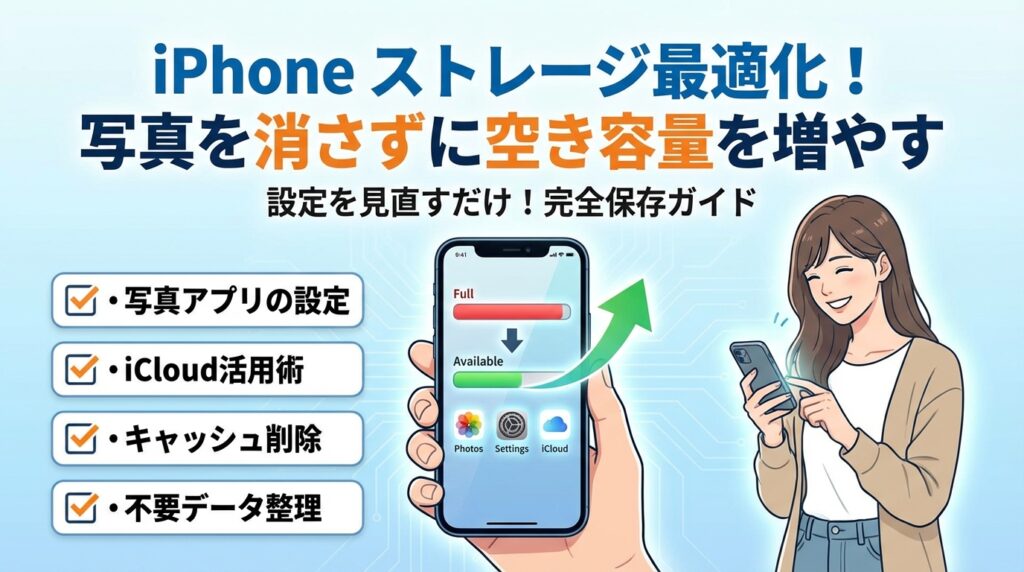
iPhoneのストレージが「ほぼいっぱい」のまま、写真や動画を消すしかないと思い込んでいるなら、それ自体が大きな損失になっています。多くの方は「iPhoneのストレージを最適化」と「写真を最適化」「iCloudストレージ最適化」の違いを曖昧なまま操作し、「写真が消えた気がする」「iCloudに移してもストレージが減らない」「最適化アプリを入れたら逆に不安になった」という状態に陥っています。この記事では、iPhoneストレージ最適化の意味と仕組みを写真の居場所ベースで腹落ちさせたうえで、オンとオフのやり方、写真を最適化の解除と戻す手順、デメリットと本当に危ないパターンを現場視点で切り分けます。さらに、子どもの写真や推し活の長尺動画、仕事データなどケース別に「写真を消さずに空き容量を増やす」具体策と、無料のiPhoneストレージ最適化アプリやクリーンアップアプリの安全圏も線引きします。ここまで整理しておくと、「どの設定を触っても写真を失わない自信」が持てるようになります。
目次
iPhoneのストレージを最適化とは?写真はどこに行くのかを一度“腹落ち”させる
ストレージが真っ赤なのに「写真を消す勇気は1ミリもない」。多くの人がここでフリーズします。鍵になるのは、難しい仕組みではなく「写真の居場所マップ」を頭に描けるかどうかです。ここさえ腹落ちすると、容量不足はほぼ“作業”に変わります。
iphoneのストレージを最適化とは何かを写真の居場所で理解する
まず、写真の居場所は大きく3つあります。
-
iPhone本体の中
-
iCloudの中
-
パソコンや外部ストレージの中
多くの人がつまずくのは、「最適化」という言葉を“片付けてくれる魔法”と誤解している点です。実態は次のような整理ルールにすぎません。
-
本体には小さく軽い「縮小版」を置く
-
本物の「オリジナル」はクラウド側に避難させる
-
空き容量が足りなくなったら、古いオリジナルから順に本体から退去させる
つまり「居場所は変えるが、いきなり捨てはしない」のがポイントです。
iphoneのストレージを最適化と写真を最適化とiCloudのストレージ最適化の違い
現場で質問が集中する3つの似た名前を、役割ベースで整理します。
| 機能名 | 設定の場所 | 何を減らすか | 写真への影響 |
|---|---|---|---|
| 本体ストレージの最適化系 | 設定 → 一般 → iPhoneストレージ周辺 | アプリや一時データ | 写真アプリ以外の容量調整 |
| 写真を最適化 | 設定 → 写真 | 本体に置く写真データ | オリジナルをクラウド側に逃がす |
| iCloudストレージの最適化系 | 設定 → iCloud関連 | クラウド側の使い方 | バックアップや同期の整理 |
同じ「最適化」でも、
-
写真そのものを軽くするのか
-
本体のアプリ全体を整理するのか
-
iCloudの使い方を調整するのか
で意味がまったく変わります。私の視点で言いますと、この3つをごちゃまぜにして設定をいじり倒したときに「写真が消えた気がする」相談が一気に増えます。
iphoneのストレージを最適化するとどうなる?を一日の生活シーンで追いかける
イメージしやすいように、子どもの行事をよく撮る人の1日で追ってみます。
朝:
-
昨日までの写真はオリジナルがクラウド側へ避難済み
-
iPhone本体には軽いプレビュー版だけが残っている状態
昼の公園:
-
新しく撮った写真や動画は、まず本体にフルサイズで保存
-
Wi‑Fiにつながるまではクラウドに送れないので、一時的に容量を多く使う
夜、自宅Wi‑Fi:
-
バックグラウンドでクラウドへアップロード開始
-
空き容量が少ないiPhoneは、古いオリジナルから順に本体から削除
-
代わりに縮小版だけを残し、見た目の枚数は変わらない
翌日、外出先で過去の動画を開く:
-
サムネイルはすぐ出るが、タップすると「読み込み中」と表示
-
これはクラウドから一時的にダウンロードしている最中という意味
ここで慌てて設定を戻したり、クリーンアップアプリで一括削除を押すと、本当に戻せない消え方になりがちです。
大事なのは「今この写真はどこに本体がいるのか」を常に意識することです。
この“居場所感覚”さえつかめば、「撮りたいのに撮れない」ストレスからかなり解放されます。
まずは現状チェックから。iphoneのストレージの中身とどこがパンパンかを特定する
「写真を消さずに容量を空けたい」とき、いきなり最適化やアプリに手を出すと、現場ではトラブルの火種になることが多いです。最初にやるべきは、どこがどれだけ太っているのかを数字で把握することです。
iphoneのストレージを最適化の前に必ず見るべき3つの画面
私の視点で言いますと、相談を受けるときはまず次の3画面だけを一緒に確認します。ここを押さえるだけで、解決への道筋が一気にクリアになります。
| チェック画面 | 開き方の目安 | 見るポイント |
|---|---|---|
| 本体ストレージの内訳 | 設定 → 一般 → iPhoneストレージ | 写真・アプリ・システムのどれが太っているか |
| 写真アプリの容量 | iPhoneストレージ一覧から写真をタップ | 写真アプリ単体で何GB使っているか |
| iCloudストレージ | 設定 → 自分の名前 → iCloud → ストレージ管理 | iCloud側が満杯かどうか、バックアップ容量 |
この3つをスクショしておくと、後から見直すときにも便利です。特に本体側とiCloud側の両方を見るのがポイントです。
写真や動画だけじゃない?システムデータとアプリが容量を食う典型パターン
多くの人が「写真と動画が悪者」と思い込みますが、現場で多いのは次のようなケースです。
-
システムデータが10GB以上に膨張
-
LINEやメッセージの添付ファイルが雪だるま式に増加
-
動画系アプリ(YouTube、TikTok)がキャッシュを抱え込んでいる
-
オフライン保存アプリ(音楽、マンガ、地図)がひそかに数GB消費
本体ストレージの画面で「システム」や「その他」が極端に大きい場合、iOSのアップデート履歴やキャッシュが溜まっている可能性があります。また、LINEは「設定 → トーク → データの削除」でトーク履歴を残したまま画像や動画だけ整理できるため、写真を消す前にここを見直すと一気に数GB戻ることもあります。
iCloudに移してもストレージが減らないときに多い落とし穴
「iCloudに写真を移したはずなのに、本体の容量が減らない」という相談は非常に多いです。そのとき、ほぼ必ずと言っていいほど次のどれかに当てはまります。
-
写真の設定が「ダウンロードしてオリジナルを保持」のまま
-
iCloudストレージが満杯で、アップロードが途中で止まっている
-
別のApple IDでiCloudにサインインしている
-
写真以外のアプリ(LINE、Instagram、動画編集アプリ)が容量の主犯
整理の前に、次の順番で確認するのがおすすめです。
- 写真 → ライブラリの下部で「アップロード中」が出ていないか確認
- 設定 → 自分の名前 → iCloudで、容量の残りと写真の使用量を確認
- 本体ストレージの使用量ランキングで、写真以外の上位アプリをチェック
ここを飛ばして「最適化をオンにしたのに効果がない」「無料クリーナーアプリで一括削除」の流れに進むと、実際の現場では本当に消えてほしくなかった写真や動画が失われる原因になります。まずは「どこがパンパンか」「クラウドと本体のどちらが限界なのか」を数字で見抜くところから始めてください。
写真を消さずに空き容量を増やす、標準機能だけでできる“安全なストレージ最適化”のやり方
「もう容量がないのに、子どもの運動会も推しのライブも、これから本番なんですけど…」という相談は本当によくあります。
写真を守りながらスペースだけスッと空けるコツは、仕組みを押さえて“順番を間違えないこと”です。ここからは、本体の設定だけで安全に整理するやり方をまとめます。
iphoneのストレージを最適化のオンとオフ、写真を最適化の解除と戻し方
最初に押さえたいのは「どの設定で、写真データがどこに置かれるか」です。雰囲気でオンにすると「写真が消えた気がする」状態になりがちです。
設定と挙動を整理すると次のようになります。
| 設定項目 | 状態 | 写真の実態 | よく起きる勘違い |
|---|---|---|---|
| iPhoneのストレージを最適化 | オン | 本体は軽いデータ、フルサイズはクラウド側 | オフにすると写真が戻ると思っている |
| iCloud写真の写真を最適化 | オン | 最近の写真以外は軽い版だけ本体に残る | ぼやけた=消えたと感じる |
| iCloud写真 | オフ | 本体とクラウドが別々の世界になる | オフにしてもiCloudに残ると誤解する |
オンオフを切り替える前に、必ず次を確認します。
-
iCloud写真がオンかオフか
-
最近削除した項目に大事な写真が残っていないか
-
WiFiにつながり、アップロードが完了しているか(読み込み中の表示がないか)
写真を最適化を解除して戻したい場合は、WiFi接続のうえで「オリジナルをダウンロードして保持」に切り替えます。このとき、本体容量が足りないと途中で止まるため、後述の「写真以外の整理」を先に済ませておくと安全です。
日常的に設定相談を受けている私の視点で言いますと、「触る前に確認する画面」を決めておくだけで、トラブルの八割は避けられます。
iCloudのストレージ最適化を使うときのチェックリストとやってはいけない順番
クラウド側の容量節約機能を使うときは、順番を間違えると「どこにもフルサイズが無い」状態になりかねません。チェックリストで進めると安全です。
【使う前にチェック】
-
iCloudストレージ残量が十分か
-
最近のバックアップがとれているか(iCloudかパソコン)
-
同じAppleIDでログインしている端末が把握できているか
【やってはいけない順番】
- 本体側の写真を大量削除してから、iCloud側を確認する
- iCloud写真をオフにしてから、ストレージ最適化をオンオフする
- アップロード中の状態で機内モードや電源オフを繰り返す
安全な順番は「バックアップ→アップロード完了を確認→最適化をオン」です。
現場でも、アップロード途中で設定を頻繁に変えた結果、どこに最新データがあるか本人も把握できなくなって持ち込まれるケースが目立ちます。落ち着いて順番通りに操作することが、最強の保険になります。
アプリのオフロードやメッセージの添付削除など写真以外で効く整理術
「写真は一枚も消したくない」場面で、本体容量を一気に空けるのが、写真以外のデータ整理です。特に効果が大きいポイントを絞り込みます。
-
アプリのオフロード
使っていないアプリを一時的に本体から外し、書類データだけ残す機能です。アイコンは残るので、再インストールも簡単です。
-
メッセージアプリの添付ファイル削除
LINEやメッセージアプリのトークには、写真や動画が山のように溜まります。トーク自体は残したまま、アルバムや添付だけ削除すると数GB単位で空くこともあります。
-
ブラウザと動画アプリのキャッシュ削除
Safariや動画アプリのキャッシュは、放置すると「システムデータ」のように膨らみます。履歴やキャッシュの削除は、動作が重いと感じるときにも有効です。
ポイントは、「復元しやすいデータから片付ける」ことです。写真は替えがききませんが、キャッシュや未使用アプリは再ダウンロードで取り戻せます。
容量不足に追われているときほど、写真から手を付けたくなりますが、一歩こらえて“周辺データ”から整理した方が、結果的に安心して撮影を続けられます。
それでも不安なデメリットとリスクを業界の現場視点でまるごとつぶす
iphoneのストレージ最適化のデメリットと本当に危ないパターンの見分け方
ストレージを最適化する設定自体は「写真を守りながら本体容量を節約する」ための仕組みですが、やり方と順番を間違えると一気に危険ゾーンに入ります。現場でよく見るのは次の3パターンです。
1. 通信環境が悪いまま最適化をオンにする
-
アップロード途中で電波が切れる
-
オリジナルがまだクラウドに届いていないのに、本体から軽量版だけが残るイメージ
-
結果として「写真が一部だけ表示される」「アルバムによって枚数が違う」といった不整合が起こります
2. iCloud側の容量不足を無視している
-
クラウドが満杯なのに、本体だけ減らそうとする
-
新しい写真はクラウドに上がらず、本体でもどんどん圧縮・削除が進む
-
「撮ったはずのデータがどこにもいない」リスクが最も高い状態です
3. 複数のApple IDを行き来している
-
家族用と個人用でIDを分けている
-
いつの間にか別のIDでログインし、過去の写真が「消えたように見える」
-
復旧の手がかりが遅れがちになります
ざっくり整理すると、危険度は次のイメージです。
| 状態 | 危険度 | よくある結末 |
|---|---|---|
| 電波良好かつクラウド空きありで最適化 | 低 | 表示が遅い程度で済む |
| 電波不安定かつクラウド空きギリギリ | 中 | 一部アルバムが欠けて見える |
| 電波不安定かつクラウド満杯 | 高 | 本当に写真を失うリスクがある |
「最適化=安全」ではなく、電波・クラウド残量・Apple IDの3条件がそろって初めて安全圏だと覚えておくと判断しやすくなります。
iphoneの写真最適化でぼやける、読み込みが遅いと感じる理由
写真が「ぼやけている」「くるくるマークから進まない」と相談されるとき、多くは仕様どおりに動いているだけです。
-
本体には圧縮された軽い画像だけを保存
-
拡大表示や編集時に、クラウドからオリジナルをダウンロード
-
通信が遅いと、先に粗いプレビューが出て、数秒遅れて高画質に切り替わる
つまりぼやけ=壊れているのではなく、一時的に低画質の仮画像を見ている状態です。気をつけたいのは、モバイル通信で何度もこれを繰り返すと、知らないうちにギガを大量消費する点です。
対策としては次のような運用が現実的です。
-
自宅のWi‑Fi環境でアルバムを一度ざっとスクロールしておく
-
旅行先やイベント前は、見返す予定のアルバムを事前にWi‑Fiで開いておく
-
モバイル通信でのクラウド利用を制限する設定も検討する
特に子どもの運動会やライブ撮影の前にこれをやっておくと、「当日ぜんぜん開けない」というストレスをかなり減らせます。
iphoneのストレージを最適化をオフに戻す前に必ずやるべきこと
設定をオフにすると、本体に全オリジナルデータをダウンロードし直す流れになります。ここで焦って操作すると、容量不足で中断→一部だけオリジナル、残りは圧縮のまま、というややこしい状態を生みがちです。普段、データ復旧の相談を受けている私の視点で言いますと、オフにする前には最低でも次の3ステップを済ませておいてほしいです。
-
クラウドの同期が完了しているか確認
- 写真アプリの下部や設定画面で、アップロード状況をチェック
- 「アップロード中」「残り○項目」の表示がない状態を目指す
-
本体の空き容量を確保
- 不要アプリのオフロード
- メッセージアプリの古い添付ファイル削除
- ブラウザや各種アプリのキャッシュ整理
-
別口のバックアップを1本用意
- パソコンへのフルバックアップ
- もしくは別クラウドサービスや外付けストレージへのコピー
この順番を守るかどうかで、その後のトラブル率が大きく変わります。オフに戻す操作そのものより、オフにしても大丈夫な状態を作ってからスイッチを触ることが、写真を守りながら容量問題を解決する近道です。
写真が消えた?iCloudにもない?と感じた時の原因マップと復旧の可能性を探る
「昨日まであったはずの写真がない」「iCloudにも見当たらない」──この状態は、現場では“本当に消えた”ケースより、“見え方の問題”で慌てて操作してしまった結果、被害が大きくなるパターンが圧倒的に多いです。ここでは、焦って設定を触る前に、落ち着いて全体像を整理していきます。
よくある写真が消えたように見える5つのパターン
実務でよく出会うのは、次の5パターンです。
- アルバムや表示条件が変わっただけ
- iCloudへのアップロード途中で一時的に見えない
- 別のApple IDや別デバイスに紐づいている
- iCloudの容量オーバーで同期が止まっている
- 最近削除した項目に移動している
代表的な状態と復旧の可能性をまとめると、次のようになります。
| 状態 | 見え方の特徴 | 復旧の可能性 |
|---|---|---|
| アップロード途中 | サムネイルがぼやける・雲マーク表示 | 高い |
| Apple ID違い | 家族の端末にだけ残っている | 中〜高 |
| iCloud容量オーバー | 同期マークが止まる・警告が出る | 中 |
| 最近削除した項目にある | 特定期間だけごっそりない | 非常に高い |
| 最近削除も空にしてしまった | 思い出せないタイミングで一括削除 | 低い |
まずは「どのパターンに近いか」を見極めることが、復旧への最短ルートになります。
iphoneの写真が勝手に消えたとき現場でまず確認するチェックポイント
ここで慌てて設定を切り替えると、クラウドと本体の関係が崩れやすくなります。私の視点で言いますと、以下を上から順番に確認するだけで、相談の半分以上は落ち着いて整理できます。
-
写真アプリ右下の「アルバム」から「最近削除した項目」を開き、30日以内の削除有無を確認する
-
設定アプリから「自分の名前」→iCloud→写真の状態(オンかオフか、容量の空き)を確認する
-
同じApple IDでサインインしている他の端末(iPadやMac)で写真アプリを開き、同じ期間の写真が残っていないかを見る
-
モバイル通信やWi‑Fiが安定しているか、機内モードになっていないかを確認する
-
設定→一般→iPhoneストレージで、写真アプリの容量とiCloud写真のオンオフ状態を確認する
ポイントは、「設定を変える前に、事実だけを確認する」ことです。ここでiCloud写真をオフに切り替えるなどの大きな操作をすると、クラウド側からデータが削除されるケースがあり、復旧難易度が一気に上がります。
iCloudにもない時に残された選択肢と諦めるしかないケースの境界線
チェックを一通り行っても見つからない場合、残された選択肢と、現実的な限界を冷静に見極める必要があります。
まだ試せる選択肢
-
家族共有や過去に使っていた旧端末を確認する
-
PCの写真アプリやバックアップ用クラウド(Googleフォトなど)をすべてチェックする
-
パソコンに定期的にバックアップを取っていた場合は、そのバックアップから写真ライブラリを確認する
復旧が難しい可能性が高いライン
-
iCloud写真がオンの状態で削除し、「最近削除した項目」も空にしたあと、30日以上経過している
-
iTunesやFinderバックアップを上書きしており、古いバックアップが手元にない
-
クリーンアップ系アプリで「不要ファイル」や「重複写真」を一括削除したあと、すでに何度も同期やバックアップをしている
この境界を踏まえると、今後守るべきルールも見えてきます。
「消したつもりがない写真」が消える大半は、設定と挙動への理解不足から起きる“事故”です。ストレージの最適化を活用しつつ、月1回のバックアップと簡単なチェックだけでも、失いたくない写真を守れる確率は大きく変わります。
無料のiphoneストレージ最適化アプリとクリーンアップアプリをどう見るか、プロ視点の“安全圏”
「無料でワンタップでスッキリ」と聞くと、つい入れたくなりますが、ストレージ系アプリは“掃除機”ではなく、扱い方を間違えると“大型シュレッダー”になります。ここでは、現場でトラブル相談を受けてきた立場から、安全に付き合えるラインをはっきりさせます。
iphone最適化アプリやiphoneクリーンアップアプリがやっていることの正体
多くのアプリは、次の4つを自動でかき集めて「不要」と表示します。
-
キャッシュや一時ファイル
-
同じ写真に見える類似画像
-
連絡先の重複
-
大きい動画やダウンロードファイル
ざっくり整理すると、役割はこのように分かれます。
| 機能タイプ | 安全性の目安 | 中身の例 | コメント |
|---|---|---|---|
| キャッシュ削除系 | 比較的安全 | Safariやアプリの一時データ | 復元不要の前提で作られている |
| 写真・動画整理系 | 要注意 | 類似写真、長尺動画 | 判定ロジックを理解してから使う |
| 連絡先整理系 | 要注意 | 重複連絡先 | 仕事用端末では特に慎重に |
| オールインワン最適化系 | 特に注意 | 上記すべて | ワンタップ一括削除が最大リスク |
私の視点で言いますと、「何を消すかを自分で判断できるアプリ」だけが安全圏です。ワンタップで一括削除するタイプは、端末の中身を見ずにゴミ袋に全部突っ込むイメージを持ってください。
iphoneストレージクリーナーで実際に起きがちなトラブル事例
相談が多いのは、こんなパターンです。
-
「類似写真を削除」で、ピントが合っている方が消えた
-
自動判定の「ぼやけた写真」で、夜景やライブ会場の写真がまとめて削除された
-
メッセージ添付の一括削除で、仕事の画像やPDFも一緒に消えた
-
LINEのキャッシュ削除後、トーク内でしか保存していなかった写真が見られなくなった
-
無料アプリの“お試し最適化”で、一部の動画だけ削除され、どれが消えたか把握できない
共通するのは、アプリ側の「不要ファイル」という表示をそのまま信じてしまうことです。本体ストレージの中で、ユーザー本人にとって何が大事かまではアプリは理解してくれません。
この表示が出たら要注意、悪質なクリーナーアプリの典型パターン
危険信号を早めにキャッチできれば、深刻なデータ消失はかなり防げます。インストール前後に、次のポイントをチェックしてみてください。
-
「今すぐスキャンしないと危険」「ストレージが深刻です」と赤字で不安をあおる
-
大量の広告ポップアップと、課金画面への強い誘導がセットになっている
-
機能説明が「一括クリーンアップ」「完全最適化」のような抽象的な言葉ばかり
-
どのファイルを削除するかの一覧が出ず、詳細を確認しないまま実行させようとする
-
写真アプリや連絡先アプリと同等レベルのアクセス権限を求めるのに、開発元情報があいまい
ストレージを整理したいなら、まずはiPhone標準のストレージ管理画面とiCloudの設定で“現状を見える化”することが先です。そのうえで、キャッシュ削除や重複連絡先整理のような「戻ってこなくても困らない範囲」だけをアプリに手伝わせる、これがプロ視点での安全圏だと考えてください。
子どもの写真や推し活、仕事用…タイプ別で選ぶiphoneとiCloudのストレージ最適化戦略
「全部残したいのに、容量はカツカツ」な人ほど、タイプ別の整理ルールを決めると一気にラクになります。ここでは、現場で特に多い3パターンに分けて、ストレージとiCloudと外部保存の役割分担を整理します。
子育て世帯のための写真ストレージを最適化とiCloudやプリント併用術
子どもの成長記録は「消さない」が大前提です。そのうえで、本体の容量を節約するための鉄板セットは次のとおりです。
役割分担のイメージ
| 役割 | おすすめ先 | ポイント |
|---|---|---|
| 直近1〜2年分 | iPhone本体 | 写真ストレージ最適化を有効に |
| それ以前の全データ | iCloudフォトやクラウド | オリジナルをクラウド側に保存 |
| 特に大事な数百枚 | プリントやフォトブック | 物理的なバックアップ |
子育て世帯に多いのは、iCloudの容量不足でアップロードが途中停止しているのに、本体側を整理しようとしてしまうケースです。必ず「アップロード中」表示がないかを確認し、完了するまでは大きな削除や設定変更をしないことが安全ラインになります。
プリントやフォトブックにしておくと、「もしもの時でも最低限は守れている」という安心感が生まれ、ストレージ整理の決断がしやすくなります。
推し活ユーザー向け、ライブ動画とストレージ最適化と外部保存の組み合わせ
推し活ユーザーは、とにかく長尺の動画と連写写真で容量を消費しやすいタイプです。私の視点で言いますと、ライブ前に次の3ステップを習慣にしている人は、容量トラブルがほぼ起きていません。
-
ライブ前日に、過去のライブ動画をパソコンや外付けSSDへ移動
-
移動後の動画は、iPhone本体から削除して空き容量を確保
-
当日の動画は本体に撮り溜め、後日まとめてクラウドや外部ストレージへ退避
ポイントは、「ずっと残したい動画は本体ではなく外部保存を前提にする」ことです。iCloudだけに頼ると、容量課金が雪だるま式に増えがちですし、通信環境が悪い現場では再生がもたつきます。
ライブ現場でよく起きるのが、「読み込み中で再生できない=消えた」と勘違いするパターンです。動画やビデオはファイルサイズが大きく、最適化状態だとモバイル回線では再ダウンロードに時間がかかります。事前に十分な空き容量を作ってから撮影する方が、結果的に安心です。
仕事用データでいっぱいのiphoneに向くiCloudとMacとクラウドの分担ルール
ビジネスパーソンの場合、写真よりもファイルやメール、業務アプリがストレージを圧迫しているケースが目立ちます。ここで重要なのは、「業務データは端末に溜め込まず、サービス側に置く」発想です。
おすすめの分担イメージは次の通りです。
| データの種類 | メインの保存先 | iPhone側の扱い |
|---|---|---|
| 仕事用ドキュメント | OneDriveやGoogleドライブ等 | 最近使った数件のみローカル |
| 大容量ファイル | Macや社内サーバ | 共有リンクで閲覧 |
| 業務メール | メールサーバ | 古い添付は端末から削除 |
iCloudは、主に写真やバックアップと「連絡先・メモなどの基本データ」を守る役に絞った方が、容量プランを無駄なく使いやすくなります。
仕事用端末で多いトラブルは、PDFやプレゼン資料をダウンロードしっぱなしで、ファイルアプリやメールアプリが何GBも肥大化しているパターンです。月に1回、「最近使っていないデータはクラウドに残して端末から削除する」だけでも、ストレージ不足アラートが出る頻度は大きく下がります。
タイプ別のルールを一度決めてしまえば、毎回悩んで整理する必要はありません。自分が「何を最優先で守りたいか」をはっきりさせて、本体容量・iCloud・外部保存の役割を分けていくことが、ストレスなく長くiPhoneを使い続ける近道になります。
毎月5分で済むストレージ健康診断チェックリストとトラブルを呼ばないメンテ習慣
「気づいたら容量ゼロで、子どもの発表会も推しの神シーンも撮れなかった」
そんな“パンパン事故”を防ぐ一番のコツは、月1回5分の健康診断をルール化することです。
私の視点で言いますと、ストレージトラブルで駆け込んでくる人の多くは、壊れたわけではなく「放置」が原因です。放置さえやめれば、専門店いらずになります。
月イチでやっておくとパンパン地獄にならない定期点検のポイント
まずは、毎月1回カレンダーに「ストレージ点検」と予定を入れてしまうのがおすすめです。その5分でやることは、次の4ステップだけです。
- 本体の容量の内訳チェック
設定 → 一般 → 情報 → ストレージの順で開き、どこが太っているかを確認します。特に見るのは次の3項目です。
-
写真・動画
-
アプリ(LINEやInstagram、ゲーム)
-
システムデータ
- “暴走中”アプリの洗い出し
容量の多い順に並べて、次のように仕分けします。
| 状況 | 対応 | 目安時間 |
|---|---|---|
| 使っていないアプリが数GB | オフロードまたは削除 | 1分 |
| よく使うが書類とデータが肥大 | アプリ内のキャッシュ削除・アルバム整理 | 2分 |
| システムデータが異常に大きい | 再起動・不要プロファイル確認 | 1分 |
- メッセージ・LINEの添付ファイル掃除
-
メッセージアプリの“添付ファイル一覧”から古い動画やビデオをまとめて削除
-
LINEの「トークのデータを削除」で、画像やキャッシュのみ整理(トーク内容は残す設定にする)
- 写真と動画の運用ルールの再確認
子育て世帯・推し活・仕事用、それぞれで「どこまでを本体に残すか」を毎月見直します。
| タイプ | 本体に残すもの | すぐ外に逃がすもの |
|---|---|---|
| 子どもの写真中心 | 最近3カ月の写真 | 長尺動画、連写の失敗カット |
| 推し活・ライブ勢 | 当月の現場データ | 過去ライブのフル動画 |
| 仕事用 | 進行中の案件資料 | 納品済みデータ・大容量ファイル |
この4ステップを月1回まわしておくと、「アップデートできない」「撮影できない」という突発トラブルはほぼ防げます。
バックアップとストレージ最適化をセットで考える理由
健康診断とセットにしてほしいのが、バックアップの確認です。ここを分けて考えると、「消していいか判断できない地獄」にハマります。
- “どこにコピーがあるか”を先に決める
-
iCloudのフォトライブラリ
-
パソコン(MacやWindows)のフォルダ
-
Googleフォトなど別のクラウドサービス
-
外付けSSDやHDD
このうち最低1つは「本体とは別の場所」を確保しておきます。そうすれば、本体から削除しても「どこかに残っている」と自信を持って整理できます。
- 月1ルーティンの組み合わせ例
| タイプ | 毎月やること | 安心ライン |
|---|---|---|
| 子育て | パソコンかクラウドに写真を丸ごとコピー → 本体は直近3カ月だけ残す | 同じ写真が2カ所以上にある状態 |
| 推し活 | ライブごとに外付けSSDへ移動 → 本体はダイジェストだけ保存 | フル尺動画は常に外部保存 |
| 仕事 | クラウドストレージに案件フォルダごとアップロード → 本体から旧案件削除 | 仕事データは必ずクラウドにもある |
- “最適化”はバックアップ前提で使うと安心感が段違い
本体の容量節約機能は、「どこかにオリジナルがある」ことが前提の設計です。
逆にバックアップなしで最適化に頼ると、
-
表示が消えた瞬間「データがどこにもないのでは」と不安になる
-
設定を焦って何度も切り替え、同期が乱れて本当に消える
といったリスクが一気に高まります。
ストレージの整理とバックアップを別々のイベントにせず、“月1セットメンテ”として5分+5分で固定する。これだけで、容量不足のストレスも「写真が消えたかも」という恐怖も、かなり手前でつぶせます。
ここまで読んだ方へ、現場で見てきた「もったいない失敗」とその裏にある考え方
最適化すれば全部安心でも全部ローカルに置けば安全でもない、中間の解決策
ストレージ相談を受けていて一番もったいないと感じるのは、「全部クラウド任せ」か「全部本体に死守」の二択しかない人です。どちらも極端で、どちらもトラブルを呼びやすい使い方です。
ざっくり整理すると、発想の軸は次の3つだけです。
-
本体に置くもの
-
iCloudなどクラウドに置くもの
-
どちらにも置かず、別メディアに逃がすもの(外付けSSDやプリントなど)
| 役割 | 本体ストレージ | iCloudやクラウド |
|---|---|---|
| 向いているデータ | 直近1年の写真・動画、仕事中のファイル、よく使うアプリ | 長期保管したい写真、書類、バックアップ |
| 優先するポイント | 即座に開ける速さ、安全な撮影余裕 | 容量の大きさ、災害時の保険 |
| 主なリスク | パンパンで動作不良、端末紛失 | 同期ミス、設定ミス、課金放置 |
ストレージの最適化機能は、この「どこに置くか」を自動で調整してくれるアシスタントにすぎません。
安全に使うコツは、自分の中で優先順位を決めてから設定に触ることです。
目安としては次のような中間解が現場では安定しやすいです。
-
直近1年分は本体とクラウドの両方に置く
-
それ以前の写真はクラウドと外付け保存に逃がして、本体からは整理
-
仕事の重要ファイルは別クラウドサービスにもコピーして「二重保険」
こうしておくと、最適化をオンにしても「消えたら終わり」のデータが本体だけに閉じ込められず、心理的な不安もかなり下がります。
実際の相談現場でよくやる“ヒアリングと優先順位づけ”という考え方の紹介
私の視点で言いますと、現場でまずやるのは設定を触ることではなく、持ち主の優先順位を一緒に言語化することです。やることはシンプルで、次の3問を順に聞いていきます。
- 絶対に失いたくないデータはどれか
- すぐ開けなくてもよいデータはどれか
- お金をかけてもいいライン、かけたくないラインはどこか
この3つが決まると、取るべき選択肢はかなりクリアになります。
-
子育て世帯
- 最優先は子どもの写真と動画
- iCloudと外付け保存を併用して、本体は「直近+お気に入り」だけ残す
-
推し活ユーザー
- 最優先はライブの長尺動画
- 長尺はクラウドとPCに避難、ショートクリップだけ本体に残す
-
仕事でパンパンな人
- 最優先は仕事データの安全性
- 会社のクラウドと個人クラウドを分け、プライベート写真は早めに退避
チェックの順番も決め打ちします。
- バックアップの有無を確認
- 最優先データの「置き場」を決める
- そのうえでストレージの最適化やアプリの整理に着手
この順番を守るだけで、「設定をいじってから焦って相談に来る」パターンがほぼ消えます。
ストレージの最適化はゴミ捨てではなく、大事なものに席を譲るための席替えです。焦って一括削除や怪しいクリーナーアプリに飛びつかず、自分の優先順位を書き出してから手を動かすことが、長く安心してiPhoneを使う一番の近道になります。
この記事を書いた理由
著者 – 宇井 和朗(株式会社アシスト 代表)
日々、企業のWebやITまわりを支援していると、相談の入口が「ホームページ」でも、深掘りすると「スマホの写真が消えたかもしれない」「iCloudを触ったら何が起きるのか怖い」という不安に行き着くことが少なくありません。特に子どもの写真や仕事のやり取りが詰まったiPhoneが「容量ほぼいっぱい」になった瞬間、人は焦ってよく分からない最適化アプリを入れたり、設定をいじって取り返しのつかない状態にしてしまいます。私自身、家族の写真バックアップを誤って同期し、肝を冷やした経験がありますし、これまで関わってきた8万社以上の現場でも、写真の居場所を理解していないことが原因のトラブルを何度も見てきました。だからこそこの記事では、難しい用語ではなく「どこに写真があるのか」を起点に、安心して設定を触れる状態まで整理しました。大切な写真を守りながら、ストレージのストレスから解放されてほしい、というのがこの記事を書いた一番の理由です。