
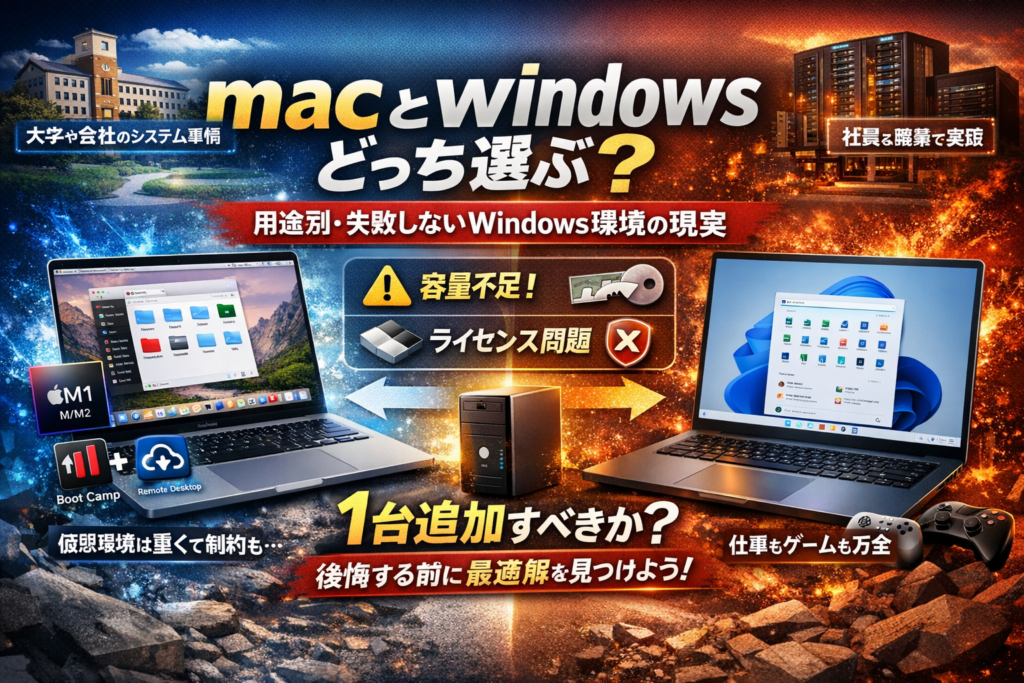
macとwindows、どっちを選ぶか迷ったまま時間だけが過ぎていませんか。なんとなくMacBookに惹かれつつ「あとでwindowsをインストールすれば最強」と考えているなら、すでに見えない損失が始まっています。用途と環境によっては、m1やm2のmacにwindows 11を入れた瞬間から、仮想環境の重さやライセンス問題、容量不足で身動きが取れなくなるケースが現場では繰り返されています。
本記事では、用途別に「あなたはmacかwindowsのどちらが正解か」を最初に決め切り、そのうえでmacでwindowsを使う3つのルート(仮想環境・BootCamp・リモートデスクトップ)と、そもそもwindowsパソコンを1台足すべきかまでを実務ベースで比較します。さらに、m1 mac windowsの制約、macとwindowsの操作やキーボード切り替えのギャップ、大学や会社のシステム事情まで含めて、「後から知って後悔するポイント」を先に全部洗い出します。この記事を読み終えるころには、あなたが選ぶべき1台と最適なwindows環境の組み合わせが、迷いなく言語化できているはずです。
目次
まず結論から:あなたはmacとwindowsをどちら選ぶべきか一発診断でスッキリ決着
最初の1台を迷っている人が一番やってはいけないのは、「なんとなくブランドイメージ」で選ぶことです。用途と周りの環境さえ押さえれば、実は答えはかなりハッキリ分かれます。
あなたの用途チェックリストで分かる「mac向きかwindows向きか」のリアル判定
まずは自分がどのパターンに近いかをチェックしてみてください。
-
大学生文系で、レポートとオンライン授業と軽い動画編集が中心
-
大学生理系・建築・デザインで、研究室指定ソフトがあるかもしれない
-
会社員で、社内システムや業務アプリはほぼすべてwindows前提
-
副業で動画編集やDTM、プログラミングをがっつりやりたい
-
3Dゲームや3DCG、CADをフルパワーで動かしたい
ざっくりの診断を表にまとめます。
| 用途・立場 | おすすめOSの軸 |
|---|---|
| 大学生文系・クリエイティブ寄り | mac優勢 |
| 大学生理系・CAD・専用ソフト前提 | windows優勢(学科に要確認) |
| 会社員・テレワークで社用PCがある | 私用はmac or 好きな方 |
| 動画編集・DTM・エンジニア志望 | mac優勢(ただし要件次第) |
| 3Dゲーム・3DCG・業務CAD中心 | windows一択に近い |
業界人の目線で言うと、「専用ソフトが決め手になる人」はほぼwindows側に引っ張られます。逆に、Officeとブラウザ中心で、趣味は動画編集やプログラミングならmacが強い土俵になります。
日本ではwindowsとmacがどちら優勢かを知って後悔しない選び方をする
日本の企業や大学のPC環境は、依然としてwindowsが多数派です。理由はシンプルで、以下のような事情があります。
-
会計ソフトや校内システムがwindows前提で作られている
-
IT部門がwindowsだけをサポート対象にしている
-
社内マニュアルも「スタートメニューを開いて…」という前提で書かれている
そのため
-
「周りと同じ環境でトラブルを減らしたい人」→多数派であるwindowsに乗った方が安心
-
「多少のトラブルを自分で調べて解決する覚悟がある人」→macの快適さやクリエイティブ系の強みを取りに行ける
という構図になります。
私の視点で言いますと、「ITサポートに頼る場面が多い人ほどwindowsが無難」という相談パターンを何度も見てきました。
「とりあえずmacにwindowsを入れれば最強」は一部の人には危険なワナになる
よくある勘違いが、「迷ったらmacを買って、必要ならあとからwindowsを入れれば最強」という発想です。これがハマる人もいますが、実務の現場では次のような落とし穴が繰り返されています。
-
m1やm2のmacではBootCampが使えず、仮想環境やリモート前提になる
-
256GBモデルにwindows仮想環境を入れて、ストレージがパンパンになる
-
ARM版windowsでは一部の業務ソフトが動かず、会社のシステム担当に「サポート外です」と言われる
整理すると、次のような人にとっては「macにwindowsを入れれば最強」は危険な作戦になります。
-
大学や会社の「指定ソフト」がwindowsのみ対応の人
-
ストレージ256GBのmacBookを買おうとしている人
-
ITに詳しくなく、トラブル時は全部サポート任せにしたい人
逆に、
-
Officeとブラウザ中心だが、たまにwindows専用ツールを使う程度
-
ストレージ512GB以上、メモリも余裕を持って選べる
-
仮想環境やライセンス周りを自分で調べて設定する気がある
こうした人にとっては、macでwindows環境を併用するのは強力な選択肢になります。
このあと詳しく扱う仮想環境やBootCamp、リモートデスクトップの現実を知ると、「最初からどちらのOSを主役にすべきか」がクリアになります。最初の一台でつまずかないために、用途と環境から先に決めてしまうのが、結果的に一番コスパの良い選び方になります。
macでwindowsを使う3つのルートを総ざらい仮想環境とBootCampとリモートの本音比較
同じMacBookでも、どの方法でWindowsを動かすかで「快適さ」と「お財布事情」と「トラブル率」がまるで変わります。まずは3ルートをざっくりマップ化しておきます。
| 方法 | 対応Mac | 速さ | 費用感 | 向いている人 |
|---|---|---|---|---|
| 仮想環境 | IntelとM1以降 | 普通~速い | ソフト+ライセンス | 事務作業~軽い開発 |
| BootCamp | Intelのみ | 速い | ライセンスのみ | ゲーム・CADなど重い処理 |
| リモート接続 | ほぼ全Mac | 回線依存 | 別PC+環境維持 | 会社PCを自宅から操作 |
私の視点で言いますと、「なんとなく聞いた名前で決める」と9割の人が失敗します。用途とマシンスペックから逆算するのが鉄則です。
仮想環境でwindowsを使う選択肢(Parallels DesktopやVMwareやUTMの使いどころ)
Macの中にもう1台PCを入れるイメージが仮想環境です。代表格はParallels Desktop、VMware Fusion、UTMです。
メリット
-
macOSとWindowsを同時起動できる
-
ファイル共有やコピペがシームレス
-
Mac側のバックアップにまとめて乗るので運用がシンプル
デメリットと落とし穴
-
メモリとストレージを容赦なく食います
-
グラフィック重めのゲームや3DCGは厳しい場合が多い
-
Parallelsは有料サブスク、Windowsライセンスも別途必要
ざっくりの使い分けは次の通りです。
| 仮想環境 | おすすめ場面 |
|---|---|
| Parallels | Office、会計ソフト、業務システム、軽い開発 |
| VMware | 検証用、複数OSを試す技術寄りユーザー |
| UTM | 無料で試したい、学習目的のユーザー |
文系大学生や一般的な会社員で「たまにWindowsアプリが必要」くらいなら、メモリ16GB以上のMacBookにParallelsを入れる構成が現場では安定しています。
BootCampでwindowsを直接起動する方法はどんな人にしかおすすめできないのか
BootCampはIntel MacをWindows専用PCとして起動する仕組みです。macOSと完全に切り替えるので、体感速度はほぼ同クラスのWindowsノートと変わりません。
向いているのはこんな人です
-
CAD、3DCG、ゲームなどGPUをしっかり使いたい
-
会社指定のWindowsオンリーアプリをフル性能で動かしたい
-
再起動によるOS切り替えが苦にならない
おすすめしにくい人
-
ZoomしながらWordとブラウザとWindowsアプリを同時に使いたい人
-
ストレージが256GBしかないMacBookユーザー
-
M1以降のMacユーザー(そもそもBootCamp対象外)
BootCampは「作業時間の大半をWindowsで過ごす」「Macとしての使い方はサブ」という人にだけ刺さる選択肢です。どちらも同じくらい使いたいなら、仮想環境か別PCを検討した方が運用ストレスが桁違いに減ります。
macからリモートデスクトップで別のwindowsパソコンへつなぐ運用の見えない落とし穴
3つ目は、自宅や会社のWindows PCへMacからリモートデスクトップ接続する方法です。Microsoft Remote Desktopアプリなどを使えば、MacBookの画面にWindowsをそのまま表示できます。
表向きのメリット
-
Mac側にWindowsをインストールしないのでストレージを消費しない
-
会社支給PCを外から操作する形なら、情報漏えいリスクを抑えやすい
-
Windows側の管理を情シスが集中して行える
現場でよく出る「見えない落とし穴」
-
回線品質が悪いとマウス遅延や文字入力のラグで仕事にならない
-
自宅のディスプレイ解像度によっては文字がつぶれて見にくい
-
社内規定で持ち出し禁止のPCには外部からつなげないケースが多い
-
音声付き動画編集やゲーム用途にはまず向かない
リモート接続は、「会社PCはWindows、自宅はMacだが、基本は会社の環境に乗っかる」という働き方には非常に相性が良い一方、学生が自分のMacBookから自宅デスクトップに常時つなぐ運用は、回線トラブルのたびにレポート提出が危うくなるリスクがあります。
自分の回線品質、作業内容、セキュリティルールを一度書き出し、上の3ルートのどれが一番「ストレスと総コストが低いか」を比べてから選ぶと、後戻りのダメージを最小限にできます。
m1やm2のmacとwindows11の関係を暴く表では語られない制約と現実解
「新しいMacにWindowsさえ入れれば最強でしょ」と思っていると、後から財布も時間もごっそり持っていかれます。この章では、カタログや量販店ではまず教えてくれない“設計レベルの事情”を整理します。
なぜm1 macやm2 macではBootCampでwindows11を入れられないのかを噛み砕いて解説
ポイントはCPUの「言語」の違いです。
-
Intel Mac
- CPU: x86系
- Windows側も同じ言語で会話できる
-
m1・m2 Mac
- CPU: ARM系
- Windows標準版とは“別言語”
BootCampは「MacにWindowsを直接インストールして、ほぼWindows機として起動させる仕組み」です。これはMacとWindowsが同じx86前提で作られてきました。
m1・m2ではCPUがARMに変わったため、
-
Apple純正のBootCampドライバが提供されていない
-
MicrosoftもARM版Windowsを一般ユーザー向けに“Mac用”として配っていない
この二重の理由から、m1・m2にBootCampでWindows11を入れるルートは公式には閉じています。私の視点で言いますと、「設定で頑張ればなんとかなる話」ではなく、土台の設計が違う、と理解しておくのが安全です。
m1 macでwindows11を仮想環境に入れた人が「このソフト動かない…」と嘆く理由
m1・m2でWindows11を使いたい場合、実務上はParallels Desktopなどの仮想環境でARM版Windows11を動かす形になります。ここでつまずきポイントが一気に増えます。
代表的な落とし穴は次の通りです。
-
x86専用ドライバが必要なソフトや周辺機器が動かない
例: 特定メーカーの計測器、古いプリンタ、ハードウェアキー必須の業務ソフトなど
-
セキュリティ系・ゲーム系ソフトの互換性問題
カーネルレベルのドライバやアンチチート機構が、ARM版Windowsや仮想環境をサポートしていないケースがあります。
-
企業や学校のサポートポリシー
「Windowsはサポートするが、ARM版や仮想環境は対象外」という運用が珍しくありません。この場合、トラブルが起きても自力で解決するしかなくなります。
ざっくり整理すると、m1・m2とWindows11仮想環境の相性は次のようなイメージになります。
| 用途 | 相性 | コメント |
|---|---|---|
| Office・web・メール中心 | 良い | mac版Officeで代替できるならそもそも不要 |
| 会計ソフト・業務アプリ | 要確認 | ベンダーがARM版Windows・仮想環境を明記しているか必ずチェック |
| CAD・3DCG・ゲーム | 悪いこと多い | GPU・ドライバ・アンチチートがネックになりやすい |
「とりあえず無料で入れてみるか」と試した結果、ストレージだけ食って肝心のソフトが動かない、という相談が現場では繰り返されています。
Intel macへwindows11を入れるときに今もBootCampを選ぶべきかの境界ライン
Intel MacならBootCampでWindows11を入れる道も残っていますが、どんな人に向くかを冷静に切り分けた方が損しません。
| 条件・用途 | BootCamp寄り | 仮想環境寄り |
|---|---|---|
| 主な用途 | ゲーム、3DCG、重いCAD | 事務作業、検証用、軽い業務アプリ |
| 再起動してOSを切り替える手間 | 許容できる | なるべく避けたい |
| Mac側アプリとWindowsアプリを同時に使いたいか | そこまで必要ない | 同時起動したい |
| 将来マシンを買い替えるまで使う年数 | まだ数年はIntel機をメインで使う予定 | 近いうちにmシリーズへ乗り換える予定 |
BootCampは「Windows機として全力で使いたい人向け」、仮想環境は「macOSとWindowsを行き来しながら使いたい人向け」です。
ただし、Intel Macはすでに新規販売が止まっており、Windows11側も今後要求スペックやTPM要件が変わる可能性があります。今から新しく環境を組むなら、
-
本気でWindowsを使う用途は素直にWindows PCを一台用意する
-
Mac側では仮想環境は“軽めの用途限定”と割り切る
この2本立てで考えた方が、結果的にトラブルもコストも抑えやすい構成になります。
macにwindowsを入れる前に知っておくべき「やりがちな失敗」と先回りチェックポイント
「買って1か月でストレージ真っ赤」「業務ソフトが動かずIT部門に泣きつく」──現場では、このパターンが驚くほど繰り返されています。華やかなMacと柔軟なWindows、その“いいとこ取り”を目指すほどハマりがちな罠を、ここで一気に潰しておきます。
容量256GBのmacBookにwindows仮想環境を入れて一気に詰む典型パターン
256GBモデルに仮想環境でWindowsを入れると、実態はワンルームにもう一部屋ねじ込むようなものです。
ざっくりのイメージは次の通りです。
| 内訳 | おおよその使用量の目安 |
|---|---|
| macOS本体と標準アプリ | 60〜80GB前後 |
| Officeや開発ツールなど | 40〜60GB前後 |
| Windows本体(仮想ディスク) | 80〜100GB前後 |
| 残り余裕 | 数十GBしか残らない |
ここに写真・動画・ゲーム・プロジェクトファイルが乗ってくると、OSアップデートすらできない状況になり、外付けSSD追加か本体買い替えコースになりがちです。
入れる前に、次をチェックしておくと安全です。
-
Mac本体は最低512GBか
-
仮想環境のWindowsに何GB割り当てるか
-
大容量データを外付けストレージに逃がす運用を決めているか
私の視点で言いますと、256GBモデルにWindows仮想環境を入れて長く快適に使えたケースは、業務現場ではほぼ見かけません。
仮想環境でwindowsを入れたのに業務アプリが動かないとクレームになる理由
ParallelsやVMwareでWindowsを動かしても、すべてのソフトが保証されるわけではありません。
よくあるパターンは次の3つです。
-
会計ソフトやCADなどが「仮想環境やARM版はサポート対象外」
-
学内システムが独自のActiveXや古いInternet Explorer前提
-
USBドングルや専用デバイスドライバが仮想環境でうまく認識しない
原因はシンプルで、ソフト側の想定が「素のWindows PC」だけだからです。開発元や情報システム部門は、Parallels上のWindowsや、Appleシリコン向けのWindowsを検証していないことが多く、「動かなくても責任は負えない」というスタンスになります。
先に確認すべきポイントは次の通りです。
-
使いたいアプリの動作環境ページに「仮想環境」「ARM」について注意書きがないか
-
学校や会社のマニュアルに「Windows PC限定」と書かれていないか
-
IT部門が「Macからの利用もサポートする」と明記しているか
ここを曖昧にしたまま導入すると、最終的に「やっぱりWindowsノートをもう1台」という二重投資になります。
windowsライセンスの選び方を誤って「認証できない」地獄にはまるケース
仮想環境にWindowsを入れるとき、見落とされがちなのがライセンス種別です。安さだけで選ぶと、次のようなトラブルにつながります。
-
DSP版やOEM版を流用して、仮想マシンで認証できない
-
ライセンス条項上、Macの仮想環境利用が想定外でグレーゾーンになる
-
学校や会社のボリュームライセンスを勝手に私物Macに入れて怒られる
先に整理しておきたいのはこの3点です。
-
自分でパッケージ版やダウンロード版を購入してよい立場か
-
組織のライセンスポリシー上、個人PCの仮想環境利用が許可されているか
-
将来Macを買い替えたとき、ライセンスを移せる契約か
「無料でWindowsを入れたい」という相談も多いですが、正規ライセンス無しで業務利用するのはリスクが高く、監査のある会社や大学では問題になります。
学校や会社のシステムが「macからの利用はサポート外です」と言い切る裏側の事情
学内ポータルや業務システムで「Macはサポート外」と書かれているのを見て、冷たく感じるかもしれませんが、裏には現場ならではの事情があります。
-
システムやソフトがWindows前提で設計されている
-
Active Directoryやグループポリシーなど管理仕組みがWindows中心
-
IT部門のサポート要員がWindowsだけで手一杯でMacまで見る余裕がない
-
ParallelsやBootCampを含めた組み合わせを全て検証する工数が出せない
結果として、サポート範囲を絞らざるを得ず、「Windows PCのみ」「Macは自己責任」と線引きされます。
ユーザー側ができるのは、次の順番で確認しておくことです。
- 学校や会社の推奨PC条件を必ず読む
- Mac利用者向けのガイドやFAQが用意されているかを見る
- どうしてもMacを選ぶなら、「どこから先は自己責任か」を理解したうえで構成を決める
派手なスペックより、この現場ルールの方が、後悔しない一台選びにはよほど効いてきます。
macでwindowsソフトを使うかwindowsパソコンを足すかどっちが得か本音で試算
「Mac一台で全部こなすべきか、それとも割り切ってWindowsを一台足すか」で迷った瞬間が、実は一番コスパ差が開くポイントです。ここでは、値段だけでなくトラブル頻度やストレスも含めて“お財布目線+現場目線”で整理していきます。
私の視点で言いますと、ここを曖昧にした人ほど、数年後に「最初から別で買っておけば…」と嘆きがちです。
macでwindows環境を構築したときの総額シミュレーションで本当のコストを見る
MacBookに仮想環境でWindowsを入れるとき、見落とされがちなのが「本体スペック込みの総額」と「ストレージの圧迫」です。
よくある構成例(仮想環境ルート)
| 項目 | 目安 | 現場でのポイント |
|---|---|---|
| MacBook本体(Air/Pro) | 中〜高価格帯 | メモリ16GB・512GB以上推奨 |
| 仮想環境ソフト(Parallelsなど) | 有料サブスクが主流 | 年会費をランニングコストと見る |
| Windowsライセンス | 有料 | 学割・DSP版の条件確認が必須 |
| 追加ストレージ | 外付けSSDなど | 256GBモデルはほぼ必須レベル |
授業やOfficeだけならmacOS版で完結しますが、会計ソフトやCAD、校内システムなどWindows専用アプリを本気で使うなら、以下を満たさないとストレスが一気に増えます。
-
メモリ16GB以上
-
ストレージ512GB以上(仮想ディスクが数十GB〜膨らむため)
-
年単位のサブスク費用を許容できること
結果として、「安く済ませたい学生が、安い256GBモデルに後からWindowsを足す」パターンは、ストレージ不足とパフォーマンス低下でほぼ詰みやすい構成になります。
windowsノートやデスクトップを一台追加した場合の費用と安心感を冷静に比較
一方で、Windowsノートや小型デスクトップを一台追加する選択肢も、冷静に見る価値があります。
仮想環境vs二台持ちのざっくり比較
| 観点 | 仮想環境で両方 | Windows機を一台追加 |
|---|---|---|
| 初期費用 | Macを高スペックにすると高め | エントリーWindowsで抑えやすい |
| ランニングコスト | 仮想ソフトの更新費用 | ほぼなし(OS標準でOKなことが多い) |
| 動作の安定性 | ARM版Windowsや相性問題に左右される | 対応ソフトが明確で相談しやすい |
| IT部門・学校サポート | 「検証外」と言われやすい | 「標準環境」として支援されやすい |
特にm1やm2のMacで、ARM版Windows経由で業務アプリを動かそうとすると、サポート外と言われるケースが増えています。逆に、中価格帯のWindowsノートを一台足して「仕事や大学指定ソフトはそちらに集約」した方が、トラブル相談もしやすく、OSアップデートで悩む時間も減ります。
動画編集やDTM、XcodeなどMacでしか快適に動かない用途があるなら、Macはクリエイティブ専用機、Windowsは事務作業と専用ソフト用と割り切る発想が、結果的に時間単価の高い選択になりやすいです。
二台持ち運用でも散らからないデータ管理とバックアップのシンプル設計術
二台持ちに踏み切った瞬間に出てくる不安が「ファイル共有がカオスにならないか」です。ここを最初からシンプルに設計しておくと、MacとWindowsの切り替えも一気にラクになります。
おすすめの運用は次のとおりです。
-
クラウドストレージを“作業の母艦”にする
OneDriveやGoogle Driveなど、学校や会社で標準になっているサービスを第一候補にしておきます。レポートや資料、コードはここに統一することで、どちらからでも同じファイルへアクセスできます。
-
ローカルは“キャッシュ”と割り切る
Mac側・Windows側ともに、デスクトップやダウンロードに長期保管しないルールを自分に課します。週一回「クラウドへ移動する日」を決めておくと、バックアップもシンプルになります。
-
バックアップ先は1つに固定する
外付けSSDやNASを1台決めて、どちらのPCからもそこにTime Machine相当とWindowsバックアップを集約します。「どこに最新があるのか分からない」を防ぐために、保存場所は少ないほど安全です。
この形にしておくと、仮想環境でも二台持ちでも、「OSは分けるけれど、データは一つの流れで管理する」状態が作れます。結果として買い替えや故障時にも復旧が早くなり、長期で見たときの総コストも下げやすくなります。
macとwindowsの操作とキーボードの差を埋める「両刀使い」の実践テク
macとwindowsを行き来すると、性能より先に「指が迷子」になります。ここを雑に済ませると、毎日少しずつ集中力と時間を失っていきます。業界人の目線で言うと、環境選びより先に操作の標準化をやった人ほど、生産性が一気に伸びます。
CtrlとCommandや日本語入力切り替えの違いを最短で慣らすショートカット設定
両刀デビューで一番のストレスはここです。まずは、よく使うショートカットだけを「筋トレ対象」に絞り込みます。
よく使う基本操作とキーの違いは次の通りです。
| 操作 | mac(macOS) | Windows |
|---|---|---|
| コピー | Command + C | Ctrl + C |
| 貼り付け | Command + V | Ctrl + V |
| 全選択 | Command + A | Ctrl + A |
| 元に戻す | Command + Z | Ctrl + Z |
| 日本語/英数切替(推奨) | 英数/かなキー | Alt + ` または半角/全角 |
私の視点で言いますと、最短で慣れるコツは「どちらかをもう一方に寄せる」ことです。
-
mac側
- システム設定 → キーボード → ショートカットで「入力ソース」を開き、日本語切替を英数/かなキーに統一
- Karabiner-Elementsを使い、ControlとCommandの入れ替えや追加を行う
-
Windows側
- IME設定で日本語切替を「Alt + `」に固定
- 外付けキーボードがMac配列なら、ドライバでCommand相当のキーにCtrl機能を持たせる
ポイントは、日本語入力切り替えとコピー・貼り付けだけ先に完全固定することです。ここが揺れると、いつまでも両方に慣れません。
macBookとwindowsノートでトラックパッドとマウスの感覚差を縮めるコツ
次に効いてくるのがポインタ操作です。MacBookのトラックパッドはジェスチャーが快適ですが、そのままWindowsノートに触れるとスクロール方向や加速度が真逆に感じられます。
主な調整ポイントは3つです。
-
スクロール方向をそろえる
- macOS側で「スクロールの方向:ナチュラル」をオンにしたら、Windowsでもタッチパッド設定で同じ方向に合わせます。
-
カーソル速度を「同じ距離で同じくらい動く」に合わせる
- A4用紙1枚分をなぞったときのカーソル移動量を、両方のPCで感覚的にそろえておくと、出張やリモート先でも迷いません。
-
ジェスチャーは3つまでに絞る
- 三本指上スワイプ(デスクトップ切替)
- 三本指左右(仮想デスクトップ移動)
- 三本指タップ(ミッションコントロール or タスクビュー)
など、両OSで似た動きに設定できるものだけ使うのがコツです。
今日から両刀デビューする人が最初の一か月でやっておきたい練習メニュー
両刀を「慣れ」ではなく「設計」で攻略するために、1か月の練習メニューを組んでおきます。
-
1週目: 基本ショートカットの固定
- 毎日10分、メモアプリで
- コピー/貼り付け/全選択/元に戻す
- 日本語オンオフ
をmacとWindowsで交互に練習する
- 毎日10分、メモアプリで
-
2週目: ファイル操作と切り替え
- デスクトップ間移動、アプリ切り替え(Alt + Tab と Command + Tab)を同じタスクで反復
- OneDriveやiCloud Driveを使い、同じファイルを両OSから編集して「動線」を体で覚える
-
3週目: 仕事・授業で使うアプリ限定の練習
- Office、ブラウザ、メールなど、実際の業務アプリだけに絞り、
- よく使う5操作をリスト化
- そのショートカットを両OSで覚える
- Office、ブラウザ、メールなど、実際の業務アプリだけに絞り、
-
4週目: 片方だけでやっていた作業を両方で再現
- 例えばレポート作成を、月前半はMac、後半はWindowsで実行
- 「どこで詰まったか」をメモし、ショートカットか設定でつぶしていく
この1か月をやり切ると、macとwindowsを切り替えた瞬間の「数秒の固まり」がほぼ消えます。PCの性能アップよりも、自分の指と頭のレイテンシーを削るほうが、体感では圧倒的な時短になるというのが現場で見てきた結論です。
大学生と社会人でここまで変わるmacとwindowsのおすすめ構成と組み合わせ術
「どっちを買うか」ではなく、「どう組み合わせるか」で失敗が決まります。ここでは、大学生・会社員・クリエイターそれぞれに、現場で実際に選ばれている鉄板パターンを整理します。
大学生向け授業とレポートと就活で困らないmacとwindows環境の鉄板セット
大学生で迷うポイントは、授業のレポートとゼミの専用ソフト、そして就活のウェブテストです。私の視点で言いますと、文系と理系で「安全ライン」がかなり違います。
文系・情報系以外の学生の安定セット
-
MacBook Air(メモリ16GB以上・ストレージ512GB以上)
-
OfficeはMac版を購入または大学の包括ライセンスを利用
-
必要なら大学PC室やゼミ室のWindowsを併用
理系・建築・医療系の安全セット
-
大学指定がWindowsなら素直にWindowsノート
-
どうしてもMacが欲しい場合
→ MacBook Pro+研究室のWindowsデスクトップ
→ 研究室ソフトが仮想環境やARM版Windowsで動くかを事前確認
代表的なパターンを表にすると、判断が一気に楽になります。
| 学部タイプ | メイン端末 | Windows環境の持ち方 | リスク |
|---|---|---|---|
| 文系 | MacBook Air | 大学PC室を利用 | 低 |
| 情報系 | MacBook Pro + 仮想環境Parallels | ARM版で動かないソフトがないか事前確認 | 中 |
| 理工・建築 | Windowsノート | 余裕があれば自宅用にMacを追加 | 低 |
特にm1やm2のMacでParallelsを使う場合、「研究室配布ツールがWindowsのARM版に非対応」なケースが毎年出ています。学部の先輩のPC構成を聞くのが、いちばん確実なリサーチです。
会社員やテレワーカー向け会社はwindowsで自宅はmacのときの賢い落としどころ
会社支給がWindows、自宅でMacを使いたい人は、欲張りすぎるとIT部門と自分の両方が疲弊します。ポイントは「どこまで会社環境を自宅に持ち込むか」です。
よくある選択肢は次の3つです。
-
自宅Macから会社Windowsへリモートデスクトップ接続
-
Macに仮想環境を入れて社内システムへ直接アクセス
-
自宅にも安価なWindowsミニPCを1台置き、Macは完全に私用
リモートデスクトップは一見スマートですが、
-
社外PCからの接続を禁止している会社が多い
-
回線品質によっては画面遅延でストレス
-
画面共有のときに解像度設定で毎回つまずく
といった現場の声があります。
実務で安定しやすいのは、次のような住み分けです。
| 自宅環境 | 役割分担 | メリット |
|---|---|---|
| MacBook + 会社PCのみ | 会社仕事は会社PCだけ | 情報漏えいリスクが低い |
| MacBook + 会社PCへVPN + リモート | 出張や在宅が多い人向け | どこからでも同じ環境 |
| MacBook + 個人WindowsミニPC | 社用と私用を完全分離 | サポートトラブルが少ない |
特に「会社の業務アプリをMacの仮想環境で動かした結果、ITサポート対象外になり自分で抱え込む」事例は少なくありません。テレワーク規程とIT部門のサポート範囲を先に確認してから、自宅環境を組むのが賢い流れです。
動画編集やDTMやプログラミングをしたい人のためのmacとwindowsの攻めた使い分け
クリエイター志望や副業エンジニアは、「一本で全部こなす」のか「役割で分ける」のかで投資効率が変わります。
ジャンルごとの相性は次のとおりです。
| 用途 | 相性の良い構成 | 補助的なWindowsの使い方 |
|---|---|---|
| 動画編集 | MacBook Pro + Final Cut Pro / Premiere | ゲームキャプチャや一部の配信ソフト用にWindowsデスクトップ |
| DTM | MacBook Air/Pro + Logic Pro | Windows専用プラグイン用に仮想環境かサブPC |
| Web/アプリ開発 | MacBook Air/Pro + Docker + VS Code | IE/Edge検証用に軽いWindowsノート |
m1やm2のMacは動画編集やDTMでは非常に強力ですが、ゲームや3DCGになると話が変わります。
-
多くのPCゲームはDirectX前提でWindows優位
-
一部3DCGやCADはライセンス的に仮想環境を禁止
-
eスポーツ系タイトルはアンチチートの仕様で仮想環境を拒否
このため、「Macでクリエイティブ」「Windowsでゲーム/3D」という二刀流は、コスパと安定性のバランスが良い構成です。
プログラミングに関しては、Web系やiOSアプリ開発はMacが圧倒的に扱いやすく、一方で企業向けの業務システムやWindowsデスクトップアプリ開発では、最終的にWindows検証が必須になる場面が多くあります。macOSで日々の開発を行いつつ、ParallelsかサブのWindows機でテスト環境を用意するパターンが、現場でよく選ばれています。
相談者とのLINE風やり取りから学ぶ「macでwindowsを入れる前に聞くべき3つの質問」
macとwindowsを両方使いこなしたい人の相談を見ていると、毎回ほぼ同じ3つの質問を先に潰せるかどうかで、天国か地獄かが分かれます。LINE風のやり取りから、その3点を一気に整理していきます。
よくある相談その一m1 MacBook AirにWindowsを無料で入れたい大学生のケース
学生A:
「m1のMacBook Air買いました!Windowsも無料で入れてレポートもゲームもやりたいです!」
私:
「まず3つ確認させてください。
1つ目、そのWindowsで何を動かしたいですか?
2つ目、ストレージは何GBモデルですか?
3つ目、無料にどこまでこだわりますか?」
学生A:
「Officeと、大学指定の履修システムと、ちょっとしたゲームです。ストレージは256GB。お金はできれば払いたくないです…」
ここで止めるポイントははっきりしています。
-
m1のMacではBootCampでのデュアルブートは不可
-
仮想環境(Parallelsなど)を使うと、本体ストレージとメモリをかなり消費
-
正規のWindowsライセンスは基本有料
私の視点で言いますと、256GBのm1 MacBook Airに仮想環境でWindowsを入れつつ、写真や動画も詰め込むと、2年以内にストレージが赤信号になりがちです。
無料にこだわるなら、学内PCやリモートデスクトップで大学のWindows端末に接続する運用を優先して検討した方が安全です。
このケースでのチェックポイントは次の3つです。
-
大学指定ソフトがmacOS版やブラウザ版で代替できないか
-
Windowsを入れるなら512GB以上のモデルにしておくべきか
-
ライセンスを買う余裕がなければ、学内PC利用やリモートを前提に構成するか
よくある相談その二会社はWindowsなのに自分だけMacを買ってしまった新社会人のケース
社会人B:
「会社は全部Windowsなのに、勢いでMacBook Proを買いました。Excelマクロや社内システムも使えて、在宅勤務もしたいです。どうしたらいいですか?」
私:
「ここでも聞きたいのは3つです。
1つ目、会社のIT部門はMacをサポート対象にしていますか?
2つ目、社内システムはブラウザで動くのか、専用アプリなのか?
3つ目、自宅用にもう1台Windowsを用意することは予算的に現実的ですか?」
現場で多いのは、個人のMacに仮想環境でWindowsを入れた結果、社内システムが「動くけれどサポート外」と扱われ、トラブル時に誰も面倒を見てくれないパターンです。
典型的な選択肢を整理すると次の通りです。
| 選択肢 | メリット | リスク |
|---|---|---|
| Macに仮想環境でWindows | 1台で完結、デスクすっきり | サポート外、性能と容量が厳しくなりやすい |
| 社用Windows+自宅Macを分ける | 会社のサポートが受けやすい | 荷物が増える、データ管理が複雑 |
| 自宅用に安価なWindows追加 | 社内システムと完全互換 | 初期費用増、置き場所が必要 |
このケースでは、会社がMacサポートに前向きかどうかで答えが完全に変わります。IT部門が「Windows以外はサポート外」と言っているなら、無理にMac側で全部こなそうとせず、安価なWindowsノートを1台足す方が、トラブルと残業時間を減らす現実解になります。
よくある相談その三ゲームや3DCG用途でmacとwindowsのどちらを選ぶか悩む人のケース
クリエイター志望C:
「ゲームもしたいし、将来は3DCGや動画編集もしたいです。MacBookとWindowsどっちを買えばいいですか?できれば1台で完結させたいです。」
私:
「ここで必ず聞くのは次の3つです。
1つ目、やりたいゲームや3DCGソフトの“名前”は決まっていますか?
2つ目、そのソフトは公式にmacOS対応していますか?
3つ目、予算は本体いくらまで、周辺機器込みでいくらまで出せますか?」
ゲームと3DCGに関しては、対応OSがはっきり決まっていることが多く、「とりあえずMacを買って仮想環境でWindowsゲームを動かす」のは、性能と互換性の両面でハードルが高いです。GPU負荷の高いタイトルほど、素直にWindows機を選んだ方が、フレームレートも安定し、結果的に予算も抑えやすくなります。
一方で、動画編集やDTMが主用途なら、MacBook ProとFinal Cut ProやLogic Proの組み合わせは非常に強力です。この場合、ゲームはコンシューマ機に任せる、3DCGもWindowsワークステーションを後から増設する、という二段構えも現実的です。
このケースでのまとめは次の通りです。
-
ゲームタイトルと3DCGソフトの対応OSを先に調べてから本体を選ぶ
-
高負荷ゲームを仮想環境で走らせる前提で予算を組まない
-
クリエイティブ重視かゲーム重視か、自分の「将来の比率」を紙に書き出してみる
この3パターンを、自分の状況に当てはめてみると、どの段階でどんな質問をクリアすべきかがかなりクリアに見えてきます。
この記事を書いた理由
著者 – 宇井 和朗(株式会社アシスト 代表)
経営者として、自分用も含めてこの10年でかなりの台数のmacとwindowsを導入してきましたが、「とりあえずmacを買って、あとでwindowsを入れれば何とかなる」と考えて失敗した相談を、2020年以降だけでも数百件単位で見てきました。256GBのmacBookに仮想環境でwindowsを入れて容量が足りなくなり、オンライン会議中に固まる。m1 macにwindows11を入れた結果、会社指定の業務ソフトが動かず、情報システム部門からサポート対象外と言われる。ライセンス選定を誤り、認証が通らずに納期が遅れる。どれも、最初の1台の選び方と用途の整理をしていれば避けられたものばかりでした。本来は仕事や学業に集中したいのに、パソコン環境のミスで時間もお金も削られる人をこれ以上増やしたくない。そう考えて、現場で頻発しているトラブルと、その裏側の仕組みまで踏まえて、「どちらを選ぶか」と「どうwindows環境を組むか」を最初に決め切るための記事を書きました。