
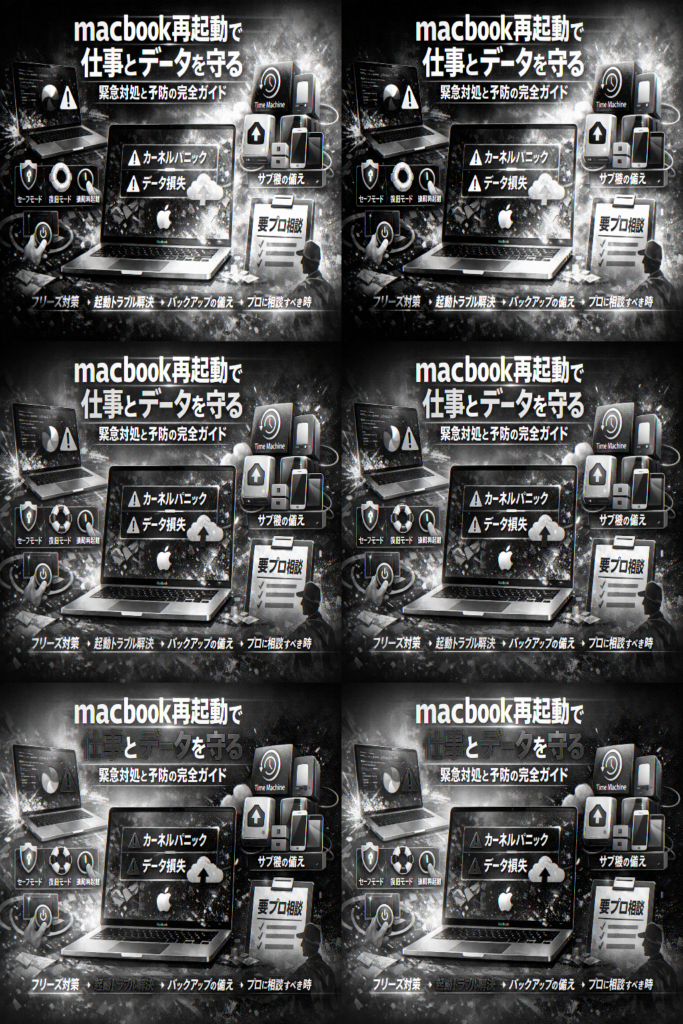
MacBookの再起動が終わらない、フリーズして強制再起動を繰り返す、真っ暗な画面から進まない。この数分の足止めが、オンライン商談や授業、納期にそのまま響いていきます。多くの人がここで「電源ボタン長押し」「適当なOS再インストール」「ネットで見た裏ワザ」に走り、結果としてデータ損失と再起動ループを自分で深刻化させています。
本記事は、単なる「macbook再起動の仕方」ではなく、通常再起動と強制再起動、ショートカット、セーフモード、復旧モード、AppleシリコンとIntelの違いまでを整理しつつ、症状別にどこまでが自分で安全に試せて、どこからは手を止めてプロに任せるべきかを明確に線引きします。
読み進めれば、MacBook Air/ProやM1/M2/M3での正しい起動・再起動のステップ、リンゴマークから進まない時やカーネルパニックが疑われる時の対処法、アップデート後に再起動が終わらないケースの出口戦略、そしてTime Machineやクラウドを使ったバックアップとサブ機の現実的な備え方まで、一連のロードマップが手に入ります。今まさにトラブル中の方も、「次のトラブルで仕事とデータを失わない仕組み」を作りたい方も、この数分を投資するかどうかで、今後の損失額は大きく変わります。
目次
まずは落ち着いて押さえるmacbookの再起動の基本 電源ボタンとショートカットの正しい使い方
「会議5分前に固まって動かない」「オンライン授業が始まるのに画面が真っ黒」──そんなときほど、焦って押した1回のボタンでデータを飛ばしてしまうケースをよく見ます。再起動は“最後の手段”ではなく、“安全にPCを復活させる基本操作”として、落ち着いて仕組みから押さえておくのが得策です。
私の視点で言いますと、トラブル対応がうまい人ほど、ふだんから再起動やシステム終了を「雑に扱わない」傾向があります。ここでは、仕事や学業を止めないための最低限の基礎体力を一気に整理します。
MacBook AirやProの電源ボタンはどこ?モデル別の見分け方と注意点
まずは物理的な「電源ボタン」を正しく把握しておくことが、強制終了や復旧モードに入るときの前提になります。
| モデルのタイプ | 電源ボタンの場所 | 現場での注意点 |
|---|---|---|
| Touch ID付きキーボード(最近のAir/Pro) | 右上のTouch IDキーが電源ボタンを兼ねる | 指紋センサーと思い込み、長押しの強制終了に気づかないケースが多い |
| 旧型MacBook Pro(物理ボタン) | キーボード右上の丸ボタン | カバーや保護ケースでボタン位置が分かりにくくなることがある |
| 一体型キーボード外付け利用時 | 外付けキーボードには電源ボタンが無いことが多い | 本体側の電源ボタンを押す必要がある点に注意 |
ノートPCスタンドや外部ディスプレイと組み合わせている現場では、本体が視界から外れ、電源ボタンを探すだけで数分ロスすることもあります。トラブルが起きていない“今”のうちに、一度目視と手探りで場所を確認しておくと、いざというときの焦りがかなり減ります。
通常の再起動とシステム終了やスリープの違いを3行で整理
再起動・システム終了・スリープは、「どこまで電源を切るか」が違うだけです。細かい理屈は抜きにして、まずは3行で整理します。
-
再起動:一度OSを終了し、直後に起動し直す。不安定な状態をリセットしたいときの基本手順。
-
システム終了:完全に電源を切る。長時間使わないときや、ハードのトラブル切り分けをしたいときに有効。
-
スリープ:作業状態をメモリに残したまま一時停止。復帰は速いが、根本的な不具合の解決にはならない。
現場で多いのは、「スリープ復帰が重いのを、OSの不具合と勘違いしている」パターンです。この場合、再起動を一度挟むだけで、メモリにたまったアプリのゴミが整理され、動作が安定するケースが少なくありません。
再起動ショートカットや強制終了ショートカット 押し方ひとつでデータ損失リスクが変わる理由
キーボードショートカットは、使い方を間違えるとデータ損失リスクを一気に上げます。安全に使うために、「段階別」に整理しておきましょう。
| 操作 | キー操作の例 | 目的 | データへの影響 |
|---|---|---|---|
| アプリの強制終了 | command + option + esc | フリーズしたアプリだけを終了 | 保存していないそのアプリのデータは失われる可能性 |
| OSの再起動(メニューから) | 画面左上のAppleメニュー→再起動 | 通常の再起動 | 基本的に自動保存や復元機能が働きやすい |
| 強制再起動(電源ボタン長押し) | 電源ボタンを約10秒長押し | 完全フリーズ時の最終手段 | すべてのアプリが即時終了し、保存していないファイル喪失リスクが高い |
ポイントは、「電源ボタン長押し」は“最後のカード”だと体に覚えさせることです。仕事現場でよくあるのは、固まったように見えても、裏で大きなファイルを処理していて画面更新が遅れているだけのケースです。この状態で強制終了すると、外付けディスクやクラウドのファイルが壊れ、後から復元ソフトや修理に頼るしかなくなります。
安全にトラブルを乗り切る人は、次の順番を徹底しています。
-
まずはアプリの強制終了で済むか確認
-
それでもダメなら、Appleメニューから通常の再起動を試す
-
マウスもキーボードも完全に反応しないときだけ、電源ボタン長押し
この「3段階の階段」を頭に入れておくだけで、フリーズからの被害額(失ったデータや時間)は、体感で何分の一にも減ります。中小企業のマーケ担当者や、締め切りを抱えたクリエイターにとっては、まさに“売上と信用を守る再起動術”と言って良いレベルの差になります。
フリーズした時にまず何をすべきか 強制再起動の前に確認したい3つの保険
オンライン会議の直前に画面が固まる。締め切り前の原稿が開いたまま動かない。そんな時に電源ボタン長押しに飛びつくと、仕事もレポートも“一撃で消える”リスクがあります。ここでは、強制再起動の前に「3つの保険」をかける手順をまとめます。
まだ触れるMacと完全に固まったMacの見極め方と待つべき時間の目安
フリーズ対応の第一歩は、「まだ待てるのか、もう待てないのか」の見極めです。
チェックすべきポイント
-
マウスポインタは動くか
-
時計やWi-Fiアイコンは更新されているか
-
キーボードのCaps Lockキーのランプが反応するか
-
音楽や通知音が鳴るか
反応ごとの判断イメージは次の通りです。
| 状態 | 対応の目安 | 待つ時間の目安 |
|---|---|---|
| マウスも音も動く | アプリの一時停止レベル | 3〜5分様子を見る |
| マウスだけ動く | macOSが処理中の可能性大 | 5〜10分まで待つ |
| 何も動かない | システム全体のフリーズ疑い | 5分超で次のステップへ |
動画書き出しや大型データのコピー中は、数分固まったように見えても裏側で処理しているケースが多くあります。制作現場を見ている私の視点で言いますと、「焦って触り続ける人ほど処理を余計に遅くしている」印象があります。
アプリだけのフリーズかを見抜く強制終了の使い方とやりがちな勘違い
次に、「Mac全体」ではなく「アプリだけ」が固まっているかを切り分けます。この判断ができると、データ損失のリスクを一段階下げられます。
アプリ単位の確認ステップ
-
Dockの別アプリをクリックして切り替わるかを見る
-
画面左上のメニューが他のアプリ名に変わるか確認する
-
Command+Option+Escキーを押して「アプリの強制終了」ウインドウを開く
この一覧で「応答なし」と表示されているアプリだけを選んで終了します。ここでよくある勘違いが、次の2つです。
-
強制終了を「パソコン全体の再起動」と同じだと思っている
-
ブラウザを強制終了するとタブの内容がすべて消えると誤解している
実際には、多くのブラウザやオフィスソフトは自動保存やセッション復元の仕組みを持っているため、アプリ単位の強制終了の方が電源ボタン長押しよりも、データが戻る可能性は高くなります。
電源ボタン長押しの強制再起動を選ぶ前に必ず確認したい保存やバックアップの有無
最後の保険が、「いま消えて困るデータがどこまで守られているか」の確認です。強制再起動が悪いわけではなく、覚悟なく押すのが危険なのです。
強制再起動前に確認したいチェックリストは次の通りです。
-
作業中のファイルがクラウド(iCloud DriveやGoogle Driveなど)に保存されているか
-
デスクトップや書類フォルダがTime Machineの対象になっているか
-
オフィスソフトの自動保存機能がオンになっているか
-
直近1時間以内に明示的な保存(Command+S)をした記憶があるか
| バックアップ状況 | 強制再起動の判断 |
|---|---|
| Time Machineもクラウドもあり | 実害は比較的少ない可能性 |
| クラウドのみ | 直近編集が飛ぶ覚悟が必要 |
| 何もなし | 可能な限り他の手段を優先 |
「保存していないけれど会議の開始時刻が迫っている」場面は悩ましいところです。この場合は、スマホやタブレットにオンライン会議アプリを入れておき、そちらから参加して時間を稼ぎ、その後じっくり復旧作業をする方が、結果的にダメージが小さく済むケースが多くあります。
強制再起動は、仕事や学業を守るための“最後のカード”です。押す前にこの3つの保険を一通り確認するだけで、「作業が飛んだ」「レポートがゼロからやり直しになった」といった最悪の展開をかなりの確率で避けられます。
macbookの再起動ができない・しない・真っ暗な時にやるべき順番とやってはいけない裏ワザ
オンライン会議直前に画面が真っ暗、リンゴマークのまま固まる。そんな時こそ、「押しまくる前に順番を守れるか」で仕事とデータの生存率が決まります。PCトラブル相談を受けてきた私の視点で言いますと、ほとんどの深刻トラブルは、最初の10分の自己流対応で悪化していました。
電源アダプタや周辺機器だけで解決するケース 現場で多い拍子抜けパターン
まず試してほしいのは、難しい操作ではなく物理的な確認です。現場で「これだけで直った」が本当に多いパターンです。
-
電源アダプタを抜き差しし、別コンセントや別ケーブルで試す
-
USBハブ、外付けディスク、HDMIなど全部外した状態で起動ボタンを押す
-
ケースやカバーがキーボードや電源ボタンを押しっぱなしにしていないか確認する
とくに外付けディスクやSDカードは、起動ディスクの認識を邪魔しやすく、真っ暗画面や進まない原因になります。高価な修理相談の前に、まず「裸の本体+電源」のミニマム構成にしてみてください。
リンゴマークから進まないや再起動を繰り返す時に試すべき切り分けステップ
次に、リンゴマークで止まる・再起動を繰り返すケースです。ここではやみくもに操作しない代わりに、順番を固定します。
| 症状 | まず確認すること | 次の一手 |
|---|---|---|
| リンゴマークから進まない | アダプタ接続・周辺機器を全て外す | 一度だけ電源長押し→再起動 |
| 途中で必ず再起動する | 直前に入れたアプリやアップデートを思い出す | セーフモード起動でアンインストールを検討 |
| 進み方が毎回違う | ハードウェアよりソフト起因の可能性大 | 復旧モードからディスクユーティリティで確認 |
ポイントは「同じ操作を何度も繰り返さない」ことです。同じ手を3回打っても、ログは増えて壊れ方だけ複雑になります。スマホで時間を測りながら、1ステップごとに結果をメモしておくと、後でサポートに相談する際にも大きな武器になります。
ネットでよく見かける電源ボタン連打や適当なOS再インストールが危険な理由
検索すると、「電源ボタンを連打」「OSを入れ直せばOK」といった荒業が簡単に見つかりますが、業務PCや卒論が入ったMacでは最悪の選択肢になりかねません。
-
電源ボタン連打
→ 起動途中のシステムやファイルに毎回ショックを与える行為で、ストレージの論理破損リスクが一気に高まります。
-
よく分からないままのOS再インストール
→ インストール先やオプションを間違えると、Time Machineもない状態でデータだけきれいに消す結果になります。
-
ネット記事の「PRAMリセット」「SMCリセット」を乱発
→ 電源やファン制御の情報まで一気にリセットされ、ハード故障と設定不具合の境界線があいまいになります。
本当に怖いのは、「その場はなんとなく起動したけれど、1週間後に再発して今度こそ起きない」というパターンです。
仕事や学業で使うMacなら、
-
電源長押しは状況をメモしながら最大2回まで
-
OS再インストールはバックアップの有無とデータ優先度を整理してから
この2つのルールを貼り紙レベルで決めておくと、トラブル時に冷静さを取り戻しやすくなります。
M1やM2とIntelで違うmacbookの再起動のコツ セーフブートや復旧モードや診断モードの入り方
オンライン会議の直前に固まって青ざめるか、冷静にモードを使い分けて軟着陸できるかは、ここを知っているかどうかで決まります。
AppleシリコンとIntelで起動方法が違うポイントだけを図式で押さえる
まず押さえたいのは、「電源ボタンをいつまでどう押すか」の違いです。
| チップ | 電源操作 | セーフモード | 復旧モード | Apple診断 |
|---|---|---|---|---|
| Appleシリコン(M1/M2/M3) | 電源長押し | 電源長押し →起動オプション→Shiftを押しながらMacintosh HD | 電源長押し→オプションを選択 | 電源ボタンを押し続けて起動オプション→Command+D |
| Intel | 電源を1回押す | 電源ON直後にShift押しっぱなし | 電源ON直後にCommand+R | 電源ON直後にD(またはOption+D) |
起動時に「どのキーをどのタイミングで押しっぱなしにするか」を間違えると、延々と通常起動を繰り返してしまいます。仕事中は、紙にこの表を書き出してディスプレイ脇に貼っておく担当者もいるほどです。
セーフモードで起動して不具合の原因をソフトやハードで切り分ける手順
セーフモードは、余計なアプリや拡張機能を外して最小限のmacOSだけで起動する「素の状態のテスト」です。
- Macを終了する
- 上の表どおりの操作でセーフモード起動
- ログイン後、数分そのまま放置して動作を確認
- 普段よく使うアプリを2〜3個だけ起動して様子を見る
ここでポイントになるのは次の切り分けです。
-
セーフモードでは安定する
→常駐アプリやカーネル拡張、ログイン項目が原因候補
-
セーフモードでもフリーズや再起動が出る
→ストレージやメモリ、ロジックボードなどハード寄りの疑いが強い
私の視点で言いますと、サポート現場では「セーフモードで半日問題なく動くか」を1つの目安にしています。ここで落ち着いてメモを取りながら確認しておくと、後から修理やサポートに相談するときの説明が段違いにスムーズになります。
復旧モードやディスクユーティリティやApple診断のここまでなら自分でOKというライン
復旧モードと診断系は、やり過ぎると取り返しがつきません。自分でやって良いラインをはっきり分けておきましょう。
【復旧モードで自分でやって良いこと】
-
ディスクユーティリティで「First Aid」を実行する
-
Time Machineバックアップからフォルダ単位までの復元を試す
-
起動ディスクの選択を確認する
【プロに任せた方が良いこと】
-
macOSの再インストールを何度も繰り返す判断
-
暗号化されたディスクを強引に消去してしまう操作
-
RAID構成の外付けディスクやNASが絡む復旧
【Apple診断で見るべきポイント】
-
エラーコードが出たら写真に撮る
-
1回だけでなく2回実行して同じ結果か確認する
診断でハードウェアエラーが出ているのに、自己判断でOS再インストールまで突き進むのは、パンクしたタイヤで高速道路を走り続けるようなものです。再起動ループや真っ暗画面が続くと焦りますが、「セーフモードで半日」「復旧モードはFirst Aidまで」を守るだけで、データ保護と修理成功率は大きく変わります。
macbookの再起動を繰り返すや勝手に再起動する時に疑うべきカーネルパニックとストレージ問題
オンライン会議の直前に画面が暗転し、勝手に再起動を始めるMacが、仕事や単位を一気に奪う火種になります。ここでは、現場で特に相談が多い「カーネルパニック」と「ストレージ問題」を、プロが実際にチェックする順番で整理します。
問題が起きたためコンピュータを再起動しましたが毎回出る時の考え方
このメッセージが1回だけなら一時的な不具合で済むケースもありますが、週に2回以上、または1日に2回以上出始めたら「慢性疾患モード」と考えた方が安全です。
まず押さえたい視点は次の3つです。
-
発生タイミングは一定か
- 起動直後か、高負荷のアプリ使用中か、スリープ復帰時か
-
直前に入れた変化は何か
- 新しいアプリのインストール、周辺機器の追加、macOSアップデートなど
-
全てのユーザーアカウントで同じ症状か
経験上、タイミングがはっきりしているトラブルほど原因はソフト側に寄りやすく、ランダム発生はハード寄りになります。ここを意識しておくと、後の対処の優先順位がつけやすくなります。
ストレージ不足や外付けディスクや常駐アプリが再起動ループを生むメカニズム
相談を受ける中で多いのが、「ハードの故障だと思っていたら、実はストレージと周辺機器の組み合わせ」が原因というパターンです。ポイントだけ表にまとめます。
| 要因 | 起きやすい場面 | メカニズム |
|---|---|---|
| ストレージ不足 | アップデート中、動画編集中 | macOSが一時ファイルを書き込めず、システムが不安定になる |
| 外付けディスク | 起動ディスクに設定、抜き差しを頻繁にする | I/Oエラーが連発し、カーネルパニックを誘発 |
| 常駐アプリ | セキュリティソフト、チューニング系ツール | カーネル拡張やドライバがmacOSと衝突 |
特に空き容量が20GBを切っているMacで、アップデートや大きなダウンロードを走らせるのは危険ゾーンです。システムが書き込みを確保できず、スワップファイルやログ出力が乱れ、結果としてカーネルパニックに進むケースが目立ちます。
また、外付けSSDを起動ディスクにしている場合、ケーブル不良やハブ越し接続だけで再起動ループが発生することもあります。仕事用のMacは、起動ディスクと重要データの置き場を物理的に分ける設計を意識するだけでもリスクが減ります。
一般ユーザーがやりがちなNG対応とプロがまず見るログやポイントの違い
トラブルが起きた時に、現場で本当によく見かける「悪気はないのに状況を悪化させる対応」があります。
-
NG1: 片っ端から常駐アプリを削除していく
→ 設定やライセンス情報を失い、検証の再現性も失われます。
-
NG2: PRAMリセットやSMCリセットを何度も連打
→ 効果検証ができず、問題の切り分けが曖昧になります。
-
NG3: バックアップを取らずに上書きインストールや初期化に突入
→ データ復旧が難しくなり、復旧コストが一気に跳ね上がります。
WebとIT環境の整備を日常業務としている私の視点で言いますと、プロは「触る前に状況を残す」ことを最優先します。最初に見るポイントは次の通りです。
-
再起動の頻度とタイミングのメモ
-
使用しているmacOSのバージョン
-
接続している周辺機器の一覧
-
空きストレージ容量
-
可能であればコンソールログやレポートの確認
この情報が揃っていれば、Appleサポートや修理業者、IT担当に相談する際も話が早くなり、無駄な分解や不要な買い替えを避けやすくなります。
特に業務PCの場合、「できることを全部試す」のではなく「ここまで試したら一度止める」という撤退ラインを自分で決めておくことが、売上や信用を守るうえで大きな差になります。
アップデート後にmacbookの再起動が終わらない時の出口戦略 どこまで待ちどこから動くか
オンライン会議の5分前、進捗バーが「あと少し」のまま止まり続ける。ここで誤った一手を打つと、PCだけでなく仕事や単位まで一緒に落ちていきます。この章では、現場で山ほど見てきた「アップデート後のトラブル」を軸に、どこまで待ち、どこから動くかを冷静に決めるための実務的なラインを整理します。
30分や1時間や一晩 どのくらい待てばフリーズと判断すべきか
アップデート中は「長く感じる時間」と「本当に止まっている時間」を分けて考える必要があります。目安をまとめると次の通りです。
| 状況 | 待つ目安 | 判断のポイント |
|---|---|---|
| 進捗バーがゆっくりでも動いている | 最大1〜2時間 | ファン音やディスクアクセス音が時々するか |
| 1時間以上まったく変化なし | 2時間を上限 | 画面・音・本体の発熱が完全に止まっているか |
| 真夜中に開始して朝になっても変化なし | 一晩(6〜8時間)で打ち切り | 長時間放置しても進まなければ固着の可能性大 |
ポイントは「数字」ではなく変化の有無です。5分おきにバーの位置や本体の状態をメモしておくと、フリーズか単なる時間のかかる処理かを冷静に見極めやすくなります。
私の視点で言いますと、業務PCの場合は「2時間」を超えたあたりが、次の一手を検討し始めるボーダーラインになることが多いです。
アップデート中に強制終了した場合に起きうることと復旧の現実的な選択肢
電源ボタン長押しは「非常ブレーキ」です。押した瞬間に助かるケースもあれば、車輪ごと吹き飛ぶケースもあります。起きうるパターンと取るべき選択肢を整理します。
| 強制終了後の症状 | 想定される状態 | 現実的な対処法 |
|---|---|---|
| 再起動したら普通に使える | アップデートが途中でロールバック | 直後にTime MachineやiCloudの状態を確認し、再度アップデートするなら時間とバックアップを確保してから |
| リンゴマークで止まる・再起動を繰り返す | OSファイルの破損やストレージ不整合 | セーフモード起動、復旧モードからFirst Aid(ディスク検証と修復)を優先 |
| 購入時のような初期画面になる | ユーザーデータの参照不可・削除の可能性 | 外付けディスクへのデータ復旧を検討しつつ、安易な再インストールは避ける |
強制終了後にありがちな失敗は、焦って「OSの再インストール」を連打してしまうことです。これは証拠となるログや復元ポイントを自分の手で消しにいく行為になりがちです。少なくとも、次の3点を確認してから先に進めるとダメージを抑えやすくなります。
-
Time Machineやクラウドに直近のバックアップがあるか
-
外付けディスクやUSB機器を外した状態で症状が変わるか
-
別のユーザーアカウントやゲストユーザーで起動できるか
ここまで試して改善しない場合は、無理に自力で完結させるより、データ優先で専門家にバトンを渡した方が結果的に安く済むケースが多いです。
今後アップデートのたびにヒヤヒヤしないための時間帯や手順の決め方
アップデートのトラブルは「運」ではなく段取りの問題としてコントロールできます。業務や授業を止めないための現実的な設計は次の通りです。
-
実行する時間帯を固定する
- 平日昼間や商談前ではなく、「その日もうMacを使わない時間」に限定する
- 学生なら締め切り前日ではなく提出直後の夜に行う
-
事前チェックをルーティン化する
- 空きストレージを最低でも30GB前後確保(動画編集が多い人はさらに余裕を持つ)
- 外付けディスクや周辺機器を外しておく
- Time Machineの最新バックアップが完了しているかを確認
-
アップデート用のチェックリストを作る
-
今日の作業データはすべて保存したか
-
クラウド同期のマークが消えているか
-
バッテリー残量と電源接続は十分か
-
所要時間として1〜2時間を確保できるか
この「チェックリストを見てから実行する」というクセが一度つくと、アップデートは恐いイベントではなく、IT環境を健康診断する定期行事に変わります。PCが1台しかない個人や小さなチームほど、この設計が売上や単位を守る最後の砦になっていきます。
仕事や学業を止めないためのmacbookの再起動トラブル対策 バックアップや二重体制の現実解
「電源が入らない朝」に青ざめるか、「まあ想定内」でコーヒーを飲めるかは、ここで決まります。
Time Machineやクラウドや外付けディスクをどう組み合わせると現場は楽になるか
バックアップは1本勝負だと裏切られます。性格の違うものを最低2系統用意すると、再起動トラブルの精神ダメージが一気に下がります。
| 役割 | ツール | 向いている人 | ポイント |
|---|---|---|---|
| フルバックアップ | Time Machine | 仕事用・制作データが多い人 | Mac全体を自動保存。復元が速い |
| 即時同期 | iCloudやクラウドストレージ | レポート・原稿・見積書中心の人 | 最新ファイルだけ守りたい時に有効 |
| 保険のコピー | 外付けディスク手動コピー | コストを抑えたい人 | 週1回でもやれば「最悪の最悪」を避けられる |
私の視点で言いますと、Time Machineを常時オン+重要フォルダだけクラウド同期にしている人は、実務での復旧スピードが段違いです。フリーズや再起動ループでも、「昨日の夜まで戻せればいい」というラインなら数十分で現場復帰できます。
ポイントは次の3つです。
-
Time Machineは「常時接続の外付けディスク」に設定しておく
-
iCloudやクラウドは「デスクトップ」と「書類」だけでも同期しておく
-
月1回、外付けディスクに「完了済み案件フォルダ」を丸ごとコピーしておく
これだけで、Mac本体が沈んでも仕事全体は沈まない体制になります。
1台依存のリスクを減らす最低限の代替手段の考え方(スマホやタブレットやサブPC)
再起動トラブルで一番痛いのは、「連絡も資料送付も何もできない完全沈黙」です。高価なサブPCをいきなり用意しなくても、役割を分解して代替手段を決めておくと、実務は止まりません。
-
スマホ
- メール返信・チャット・緊急連絡
- クラウドに置いた資料の閲覧や共有リンク送付
-
タブレット
- オンライン会議の参加
- PDF資料の確認や簡単なメモ書き
-
安価なサブPC
- ブラウザ作業やクラウドツールの利用
- 事務作業や授業参加用の「最低限の代打」
ポイントは、「Macが死んだ瞬間に、その日の予定をどこまで代替できるか」をシミュレーションしておくことです。オンライン会議が多い人なら、スマホに必須の会議アプリと社用メールを必ず入れておくだけで、再起動トラブル時のダメージは大きく抑えられます。
中小企業や個人事業主が今週末から着手できるIT環境の見直しチェックリスト
難しいIT戦略は後回しにして、「今週末2時間でできるリスク低減」に絞ると、行動に移しやすくなります。
バックアップまわり
-
Time Machineの設定を見直し、外付けディスクを常時接続できる位置に置く
-
iCloudやクラウドストレージで、仕事用フォルダを1つだけ同期開始する
-
外付けディスクに「見積・請求」「進行中案件」フォルダを丸ごとコピーする
代替手段の準備
-
スマホにメールアプリと主要チャットツール、会議アプリをすべてログインしておく
-
タブレットやサブPCからも、クラウドストレージにアクセスできるよう確認する
-
取引先や学校への「緊急連絡チャネル」(電話・チャット)を1つ決めてメモにまとめる
運用ルールの簡単な決めごと
-
macOSのアップデートは「大型案件の締切前日」と「授業本番前」は絶対に実行しない
-
週1回、業務終了後にTime Machineの状態と残りストレージをチェックする
-
月1回、別デバイスからクラウド上のファイルを開いてみて、本当に読めるかを確認する
この3ブロックだけ整えておくと、再起動トラブルは「大惨事」から「少し面倒なアクシデント」レベルまで落とし込めます。PCトラブルはゼロにはできませんが、売上と信用へのダメージをどこまで小さく抑え込めるかは、日常の準備でほぼ決まります。
ここから先は無理をしない方が得 macbookの再起動トラブルでプロに相談すべきタイミングや情報のまとめ方
「まだ自分でやれるか」「もう触らない方がいいか」を間違えると、トラブルは単なる不具合からデータと信用の事故に変わります。ここでは、現場でPCトラブルを見続けてきた立場から、撤退ラインと相談のコツを整理します。
自分で試してよいのはどこまでか 症状別の撤退ラインの目安
まずは、よくある症状ごとに「ここまで試したら一度止まる」というラインをはっきりさせておきます。
| 症状 | 自分で試してよい範囲 | 撤退ラインの目安 |
|---|---|---|
| たまにフリーズする | アプリの強制終了、再起動、ストレージ空き容量の確認 | セーフモード起動後も同じアプリで固まる |
| 起動しない・真っ暗 | 電源アダプタ変更、周辺機器の全部外し、数回の通常起動 | 電源は入るのに画面が暗いまま5分以上変化なし |
| リンゴマークから進まない | 1回だけセーフモード、1回だけ復旧モードからディスクユーティリティ実行 | ディスク修復でエラーが出る、もしくは改善がない |
| 再起動を繰り返す | セーフモード起動、最近入れたアプリの削除、ストレージの空き作成 | 「問題が起きたためコンピュータを再起動しました」が連日発生 |
| アップデート後に終わらない | 電源は入れたまま1〜2時間は待つ | 2回目のアップデート実行を自分で行う前の段階 |
業界人の感覚として危ないのは、同じ操作を3回以上繰り返すことです。再起動やOS再インストールを何度も試すほど、ディスクやファイルシステムへの負荷が増え、復旧の選択肢が減っていきます。
私の視点で言いますと、「やれることを全部やる」のではなく「安全に試せる範囲だけやる」と決めておく方が、結果的に安く早く済むケースが多いです。
修理やサポートに相談する時に伝えると話が早い5つのメモ
Appleサポートや正規修理店、データ復旧サービスに相談する時は、情報の出し方で対応スピードが変わります。最低限、次の5つをメモしておくことをおすすめします。
-
発生タイミング
- アップデート直後なのか、アプリインストール後なのか、落下や水濡れがあったのか
-
症状の具体的な流れ
- 電源ボタンを押してから何秒後にどの画面が出るか、エラーメッセージの文言やスクリーンショット
-
最近の変更点
- 常駐アプリの追加、外付けディスクやUSBハブなど新しく接続したデバイス、セキュリティソフトの導入
-
バックアップ状況
- Time Machineの有無、iCloudや外付けディスクへのコピーの有無、「このフォルダだけは必ず残したい」という優先データ
-
これまで自分で試した対処法
- セーフモード、復旧モード、OS再インストール、PRAM/SMCリセットなど実行した手順と回数
ここまで整理してから相談すると、「まずはこのテストをしよう」「このデータは助かりそうか」をプロ側も判断しやすく、無駄な再起動や危険な操作を避けられます。
データ復元や修理や買い替えを天秤にかける時の判断フレーム
再起動トラブルが重くなると、「直すか」「データを救うか」「買い替えるか」という三択になります。このときは感情ではなく、次の3軸で冷静に考えると判断を誤りにくくなります。
-
データの価値(お金と信用の観点)
- 失うと売上や単位、納期にどれくらい影響するか
- 1件でも失うと困る顧客データや制作データが入っているか
-
時間の価値(復旧にかけられる猶予)
- オンライン商談や授業、締切まであと何日あるか
- 代替手段(別PCやiPad、スマホでのしのぎ)がどれくらい用意できるか
-
機材の寿命(ハードウェア投資の観点)
- 利用年数やバッテリー状態、ストレージ残量
- ここ1年で起動トラブルやフリーズが増えていないか
この3軸を組み合わせると、ざっくり次のような判断が見えてきます。
-
データの価値が高い × 時間の猶予が少ない
→ OS再インストールを自力で試す前に、データ復旧サービスや専門サポートに即相談
-
データの価値が高い × 機材がかなり古い
→ 本体は買い替え前提で考え、今のMacからはデータ復旧を最優先
-
データの価値が中くらい × 代替機がある
→ バックアップを取りつつ、Appleサポートや正規修理店での診断を経て修理か買い替えを判断
再起動の不具合は、画面のトラブルではなく仕事と学業のインフラのトラブルです。どこまで自分で触るか、どこからプロに任せるかをあらかじめ決めておくだけで、いざという時のストレスと損失は大きく変わります。
WebとIT環境のプロが見ているmacbookの再起動トラブルの本当の怖さと日常からできる備え
オンライン商談の5分前にパソコンが再起動ループに入ると、壊れるのはMacではなく売上と信用です。ここでは「壊れる前提」でどう守るかを整理します。
PCトラブルが売上や信用に直結したケーススタディから学べること
現場でよく見る流れは、とてもシンプルです。
-
再起動が終わらずオンライン会議に入れない
-
代替手段がなく商談や授業をドタキャン
-
「ITに弱い会社」「締切にルーズな人」という印象だけが残る
私の視点で言いますと、技術的な原因よりも「準備不足」で損をしているケースが圧倒的に多いです。
よくある一日の崩れ方を整理すると、次のようになります。
| 状況 | 起きたトラブル | 失ったもの |
|---|---|---|
| 朝9時 オンライン商談 | 再起動が終わらない | 受注チャンスと信用 |
| 昼 レポート締切前 | フリーズから強制終了 | 未保存データと時間 |
| 夜 動画編集作業 | 勝手に再起動 | 作業データと体力 |
学ぶべきポイントは3つです。
-
トラブルは「いつか」ではなく「一番困る時間帯」に起きる
-
技術より前に、代替ルートを用意しているかが勝負
-
1回のトラブルが、その後の紹介案件やリピートにも影響する
Web集客やオンライン営業に強い会社ほどmacbookの再起動をどうリスク管理しているか
Web経由で売上を作れている会社ほど、再起動やアップデートを「運任せ」にしていません。現場で見る上手な会社は、次の3点を徹底しています。
-
時間帯のルール化
- アップデートや長時間の再起動は、営業終了後か翌日の予備機がある時間に実行
-
代替デバイスの用意
- 重要なZoomやTeams会議は、Macが落ちた瞬間にiPhoneやiPadに切り替えられるよう事前にアプリとログインを確認
-
データとアカウントのクラウド化
- プレゼン資料や契約書はiCloudやGoogle Driveで管理し、どのデバイスからでもアクセスできる状態を標準にする
これだけで「再起動トラブル=致命傷」から「少し焦るトラブル」レベルまで被害を下げられます。
仕組み化されたIT運用と場当たり的対応の差が数年後の成長にどう響くか
場当たりで対応している組織と、仕組み化している組織の差は、1回のトラブルでは見えません。3年たつと「売上の伸び」と「担当者の消耗度」に大きな差がつきます。
| 項目 | 場当たり対応 | 仕組み化された運用 |
|---|---|---|
| 再起動トラブル発生時 | 毎回ググって対応 | 手順書と優先度が決まっている |
| バックアップ | 思い出した時だけ手動 | 自動バックアップとテスト復元 |
| 代替手段 | その場で考える | 事前にスマホやサブPCを準備 |
| 担当者の心理 | 毎回ヒヤヒヤ | 想定内のトラブルとして処理 |
日常からできる備えとしては、次の3つから始めるのがおすすめです。
-
月1回、Time Machineやクラウドから「1ファイルだけ」テスト復元しておく
-
四半期に1回、「このMacが今すぐ起動しなくなったらどう動くか」をチームでシミュレーションする
-
アップデート前後に必ず再起動時間を見積もり、重要な商談や授業の直前に実行しないルールを決める
再起動トラブルは避けきれませんが、「仕事と学業を止めない仕組み」は今日から作れます。デバイスの性能だけでなく、IT運用の設計そのものが、数年後の売上とキャリアを左右していきます。
この記事を書いた理由
著者 – 宇井 和朗(株式会社アシスト 代表)
経営者としてオンライン商談の最中にMacBookがフリーズし、再起動を繰り返して数百万円規模の案件を取り逃がしたことがあります。慌てて電源ボタンを長押しして立ち上げ直しましたが、資料の一部が破損し、その後の検証で自分の判断がトラブルを悪化させていたと痛感しました。
また、これまで関わってきた企業でも、MacBookの再起動トラブルをきっかけに、決済処理が止まり売上が飛ぶ、オンライン講座が中断されクレーム対応に追われるといったケースを見てきました。共通していたのは、正しい再起動手順やセーフブート、復旧モードの使い方を知らないまま、ネットで見た裏ワザを試してしまっていた点です。
本記事では、現場で繰り返し起きた失敗パターンを踏まえ、仕事や学業を止めずにMacBookを安全に再起動し、データと信用を守るための現実的な判断基準をまとめました。今まさに画面の前で固まっている人が、最悪の一手を避けられるようにすることが狙いです。