
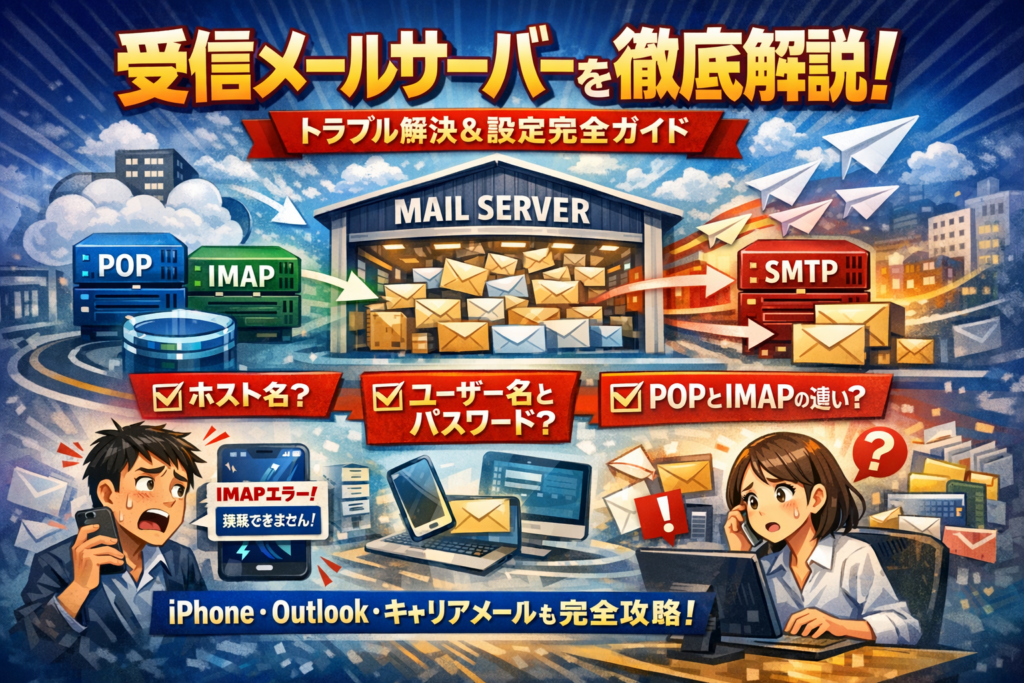
「受信メールサーバーとは?」と調べている時点で、すでに見えない損失が始まっています。iPhoneの「IMAPアカウントのパスワードが正しくありません」、Outlookの「サーバーにメールがあります」、auやドコモメール、ソフトバンクの設定でつまずくたびに、端末ごとに場当たり的に直していくと、あとで必ず整合性の取れないメール環境になります。
本記事は、単なる用語集ではありません。「受信メールサーバーとは何か」を1枚の絵で押さえたうえで、「受信メールサーバーには何を入れるのか」「ホスト名やユーザー名、パスワードをどこで確認するのか」を即断できる状態まで持っていきます。iPhoneやWindows11、OutlookやThunderbirdでのメールサーバー確認方法、キャリアメールやプロバイダメール、自社ドメインのホスト名の調べ方まで、実務で必要な手順だけに絞って解説します。
さらに、POPサーバーとIMAPサーバーの違いを、よくある「会社PCでメールが消えた」「スマホだけ新着しか見えない」という失敗例から整理し、クラウドメールや社内サーバーを含む受信サーバー設計の判断軸を提示します。この記事を読み進めれば、今目の前の設定トラブルを解消しつつ、二度と同じ問い合わせが繰り返されないメール運用ルールまで一気に組み立てられます。
目次
受信メールサーバーとは何か?SMTPやPOPサーバーとの違いをざっくり図解で理解する
受信メールサーバーとは「メールを預かりあなたの端末に渡す倉庫」のような存在
メールの世界を街にたとえると、受信側のサーバーは巨大な荷物倉庫です。相手が送ったメールはまずこの倉庫に届き、あなたのスマホやパソコンが「取りに行きます」と名乗ったタイミングで受け渡しが行われます。
ポイントは、端末が壊れてもメールはすぐには消えず、この倉庫側に残っていることが多いという点です。逆に、設定を誤ると「倉庫から全部持ち去ってしまい、別の端末からは見えない」というトラブルも起きます。
受信側でよく出てくる用語を整理すると次の通りです。
| 名前 | 役割のイメージ | 主な用途 |
|---|---|---|
| POPサーバー | 倉庫から荷物を持ち出して自宅に保管 | 単一PCで受信中心 |
| IMAPサーバー | 倉庫に置いたまま各端末から閲覧 | 複数端末・スマホ併用 |
| 受信用メールサーバー | POPとIMAPの総称的な呼び方 | 設定画面に出てくる名称 |
送信メールサーバーとの違いとSMTPサーバーPOPサーバーIMAPサーバーの役割整理
ここで混乱が多いのが、送信用との違いです。街のたとえを続けると次のようになります。
-
SMTPサーバー=集配センターから相手の街へ荷物を送り出すトラック基地
-
POPサーバー=倉庫から荷物を持ち出して端末へ運ぶ仕組み
-
IMAPサーバー=倉庫に置いたまま、端末から中身だけのぞき見する仕組み
送信と受信の違いをざっくり押さえるなら、この一覧が役立ちます。
| 種類 | 方向 | 主な設定項目 | 典型的なトラブル |
|---|---|---|---|
| SMTP | 相手へ送る | サーバー名 ポート 認証方式 | 送信できない エラーコード5xx |
| POP | サーバーから端末へ取り込む | サーバー名 ユーザー名 パスワード | 他端末でメールが見えない |
| IMAP | サーバーと端末を同期 | サーバー名 ユーザー名 パスワード | フォルダがずれる 同期しない |
私の視点で言いますと、現場では「送信サーバーは合っているのに、受信側だけPOPとIMAPを取り違えていてフォルダ構成がぐちゃぐちゃ」というケースがかなり多いです。新しい端末を設定するときは、送信用と受信用を別物として確認する癖をつけておくと安全です。
「サーバーにメールがあります」とはどういう状態か受信サーバー側の挙動を分解
Outlookやスマホで「サーバーにメールがあります」と出ると不安になりますが、技術的には次のどれかの状態です。
-
POPで「サーバーにメッセージを残す」が有効で、倉庫側にもコピーが残っている
-
端末側で古いメールを削除したが、倉庫側では削除指示が届いていない
-
IMAPでサーバー容量が一杯に近づき、倉庫の棚がパンパンになっている
特にPOPの場合、次の設定1行で見えるメール量が劇的に変わります。
-
メールをサーバーに残す
-
一定日数後に削除する
-
サーバーから削除するタイミング
この設定を理解せずに端末を増やすと、「スマホにはあるのに会社PCにはない」「古いノートを開いた瞬間、全部持っていかれた」というクレームが起きます。倉庫に置きっぱなしで共有したいならIMAP、1台だけで完結させたいならPOPという前提を押さえたうえで、「サーバーに残す」動きがどうなっているかを必ず確認しておくことが、トラブルを防ぐ近道になります。
受信メールサーバーには何を入れると即答するための3つのチェックポイント
「ホスト名もユーザー名もパスワードも全部ごちゃごちゃ」になっている時は、闇雲に入力するとハマります。業界の現場では、次の3つを順番に整理するだけで、ほぼ確実に接続できています。
-
どこのサービスと契約しているか(プロバイダか、自社ドメインか、キャリアか)
-
受信方式がPOPかIMAPか
-
公式が出している設定情報をどこで見るか
この3点を押さえたうえで、ホスト名・ユーザー名・パスワードを埋めていくイメージです。
受信メールサーバーのホスト名とは何かドメイン名やプロバイダ名との関係
ホスト名は「郵便物を預かっている建物の住所」のようなものです。メールアドレスの後ろ半分と、ほぼセットで考えると整理しやすくなります。
| メールアドレスの例 | よくあるホスト名のパターン | 何から判断するか |
|---|---|---|
| xxx@docomo.ne.jp | imap.spmode.ne.jp など | キャリアの公式マニュアル |
| xxx@ezweb.ne.jp や xxx@au.com | imap.mail.au.com など | au公式の設定ページ |
| xxx@yourcompany.co.jp | mail.yourcompany.co.jp など | 社内の情シスやレンタルサーバー管理画面 |
| xxx@gmail.com | 通常は自動設定 | 手動設定は推奨されないケースが多い |
ドメイン名(@の後ろ)は「どこの会社の住所か」を表し、ホスト名は「その中のどの建物か」を表します。プロバイダやレンタルサーバーの場合、「メールサーバー設定」「サーバー情報」というページに必ず載っています。
受信メールサーバーユーザー名とパスワードとはメールアドレスとの違いと確認方法
ユーザー名とパスワードは、倉庫のカギです。ここを間違えると、ホスト名が合っていても絶対に入れません。
多くのサービスでは、ユーザー名は次のどれかです。
-
メールアドレス全体
-
@より前の部分だけ
-
契約時に発行されたアカウント名(abc123など)
パスワードは「端末のロック画面の暗証番号」とは無関係で、メールアカウント専用のものです。現場で多い勘違いは、スマホのApple IDやGoogleアカウントのパスワードを入れてしまうパターンです。
確認の出発点は次の3つです。
-
契約時の書類や控え
-
プロバイダやキャリアのマイページ
-
社内の場合は、情シスが管理しているアカウント一覧
私の視点で言いますと、ユーザー名とパスワードを口頭で思い出そうとするより、最初から「どのサービスのマイページに行けば載っているか」を探した方が、結果的に早く片付きます。
受信メールサーバーホスト名の調べ方プロバイダ自社ドメイン無料メールのケース別
ホスト名が分からない時は、「どの種類のメールか」で探し方が変わります。
| メールの種類 | ホスト名の探し方 | 現場でのチェックポイント |
|---|---|---|
| プロバイダメール(@xxx.ne.jpなど) | 「プロバイダ名 メール 設定」「プロバイダ名 IMAP」などで公式サポートを開く | 個人ブログではなく、必ず公式サイトを見る |
| 自社ドメイン(@company.co.jp) | レンタルサーバーの管理画面か、社内の管理資料 | POPとIMAPでホスト名が分かれていないか確認する |
| キャリアメール(docomo/au/ソフトバンク) | キャリアのサポートページで「メール サーバー 設定」「IMAPパスワード」で検索 | 機種変更前後で設定手順が変わっていないかを見る |
| 無料メール(Gmailなど) | 基本は自動設定に任せる | 手動設定が必要なケースかどうかをまず確認する |
プロバイダや自社ドメインでは、「受信サーバー」「送信サーバー」「ポート番号」「SSL」といった情報が一緒にまとまっていることが多いです。そこに書かれているホスト名を、そのままiPhoneやOutlookの受信サーバー欄に入力していきます。
迷った時は、闇雲に文字を打ち込むのではなく、
-
どのサービスと契約しているか
-
そのサービスのどのページに設定情報が載っているか
この2点を丁寧にたどる方が、結果として一番早くトラブルから抜け出せます。
iPhoneやスマホでつまずく受信メールサーバーとはの壁を越える具体手順
「今すぐこのエラーを消したいのに、ホスト名とかIMAPパスワードとか意味が分からない」──多くの人がここで止まります。実は、ポイントさえ押さえれば5分で抜け出せる場面がほとんどです。
iPhoneメールサーバー設定でホスト名ユーザー名IMAPアカウントパスワードが分からないとき
迷子になりやすい項目は、次の対応関係を押さえると一気に整理できます。
| iPhoneの表示 | 実際に入れるものの意味 |
|---|---|
| ホスト名 | メールサーバーの住所(例 imap.xxx.ne.jp) |
| ユーザー名 | メールアドレスか、その前半部分 |
| パスワード | メールサービス契約時に決めたログイン用パスワード |
まずはこの順番で確認してみてください。
-
どこのメールサービスかを特定する
プロバイダか、会社の独自ドメインか、キャリアメールかをはっきりさせます。 -
公式サイトの「メール設定」ページを開く
そこにIMAPサーバー名やPOPサーバー名、ユーザー名の形式が必ず載っています。 -
メールアドレスとWebメールのログイン情報を照合する
Webメールに入れるIDとパスワードを、そのままユーザー名とパスワードにするケースが多いです。
私の視点で言いますと、画面の言葉に引きずられず「どのサービスのどのIDでログインするのか」を紙に書き出してから入力すると、設定ミスが一気に減ります。
受信メールサーバーとはiPhoneパスワードが違うと出たときに最初に確認すること
このメッセージが出たとき、いきなりパスワード変更に走る前に、次の3点を落ち着いてチェックします。
-
ユーザー名が途中で切れていないか
@より前だけ求めるサービスと、メールアドレス全体を求めるサービスがあります。
-
大文字小文字が混ざっていないか
パスワードは1文字違うだけで別物として扱われます。
-
古いパスワードを自動入力していないか
iCloudキーチェーンやパスワード管理アプリが、昔の情報を勝手に入れていることがあります。
Webメールやプロバイダの会員ページに同じIDとパスワードでログインできるかを必ず試してください。そこに入れない場合は、そもそも端末ではなくアカウント側の問題です。ログインできるのにiPhoneだけエラーになるときは、ユーザー名の形式かサーバー名の入力ミスであることが多いです。
ドコモメールやauソフトバンクのIMAP設定で起きがちな勘違いと正しいメールサーバー確認方法
キャリアメールは「端末のロック解除パスコード」と「IMAPアカウントパスワード」が別物です。ここを取り違えると、何度やっても接続できません。
| キャリア | よくある勘違い | 実際に確認すべき場所 |
|---|---|---|
| ドコモ | dアカウントのパスワードを入れてしまう | ドコモメールのIMAPパスワード設定画面 |
| au | Apple IDのパスワードを入れてしまう | auメール設定サポートページ |
| ソフトバンク | My SoftBankのパスワードを使う | メール設定用パスワード発行画面 |
キャリアメールの正しい流れは共通しています。
- キャリアの公式サポートサイトで「メール設定」「IMAP設定」を検索する
- IMAPサーバー名と受信ポート番号、SSLの有無を控える
- メール設定専用のパスワードを新規発行または確認する
- iPhoneのアカウント設定画面で、控えた情報をそのまま入力する
特に機種変更直後は、前の端末では自動設定されていて、そもそもIMAPパスワードを自分で入力した記憶がないケースがほとんどです。その場合も、必ずキャリアの公式手順で「再発行」してから入力するのが近道になります。
PCのメールクライアント別受信メールサーバー確認方法と見落とされがちな一行
メールが届かないとき、原因の8割は「設定画面のたった一行」です。ここを正しく読めるかどうかで、トラブル対応のスピードがガラッと変わります。
私の視点で言いますと、情シスが最初に開くべきはエラーメッセージではなく「アカウント設定画面」です。ここを一緒に丁寧にたどっていきます。
OutlookやOutlook365で受信メールサーバーがどこに書いてあるかを探すコツ
Outlookはバージョンと画面レイアウトが多く、迷子になりやすいソフトです。ポイントは「メールアカウント」ではなく「詳細設定」まで必ず潜ることです。
Outlook系で確認したい主な項目は次の通りです。
-
受信サーバー名(ホスト名)
-
アカウント名(ユーザー名)
-
受信サーバーのポート番号
-
暗号化方式(SSL/TLS)
| 見る場所のコツ | 具体的なラベル例 | 見落としがちなポイント |
|---|---|---|
| アカウント設定画面 | サーバー情報 / 受信メールサーバー | POPかIMAPかの種別表示 |
| 詳細設定ボタン | 受信サーバー(POP3/IMAP) | ポート番号が古いマニュアルのまま |
| その他の設定 | サーバーでメッセージのコピーを保存 | POP利用時の「サーバーにメールがあります」問題 |
特に「サーバーでメッセージのコピーを保存」にチェックがあるかどうかで、他の端末から見えるメール量が大きく変わります。複数端末利用なら、まずここを確認する癖をつけておくと安全です。
AppleメールやThunderbirdでIMAPサーバーとはPOPサーバーとはを確認する手順
AppleメールやThunderbirdは、表示が直感的な反面、「どこを見れば方式が分かるのか」が分かりにくいことがあります。
Appleメールの場合のチェックポイントです。
-
「メール」メニューから「設定」→「アカウント」
-
対象アカウントを選択し、「アカウント情報」タブを見る
-
アカウントの種類が「IMAP」か「POP」かを確認
-
「サーバ設定」タブでホスト名・ユーザ名・ポート・SSLを確認
Thunderbirdの場合は、アカウントを右クリックして「設定」を開き、「サーバ設定」を見ると、方式とサーバー名が一覧で確認できます。
ここで特に見ておきたいのが次の2点です。
-
IMAPの場合
フォルダ一覧がサーバーと同期しているか、不要なローカルフォルダを使っていないか
-
POPの場合
「サーバーにメッセージを残す」のチェック状態と、削除タイミングの設定
この2つを誤解していると、「会社のPCだけメールが消えた」「Thunderbirdだけ古いメールが残っている」という典型的なトラブルにつながります。
Windows11やスマホの標準メールアプリで古い設定が残っていないかをチェックする
Windows11の標準メールアプリやスマホの標準メーラーは、自動設定が優秀な一方で、「昔の設定がそのまま温存される」落とし穴があります。機種変更やプロバイダ変更後に、古い受信サーバーへ接続し続けてしまうケースです。
チェックしたいポイントを一覧にまとめます。
| 端末 | 確認方法の入口 | 要チェック項目 |
|---|---|---|
| Windows11 メールアプリ | 設定 → アカウントの管理 → メールアカウント | サーバー名が現在契約中のサービスか |
| Android標準メール | アカウント長押し → アカウント設定 | セキュリティ(SSL/TLS)とポート番号 |
| iOS標準メール | 設定 → メール → アカウント | 同じアドレスの重複登録の有無 |
特に注意したいのは、同じメールアドレスが「古いPOP設定」と「新しいIMAP設定」で二重登録されているパターンです。受信トレイが二重に見えたり、片方だけ新着が届かなかったりと、症状が非常に分かりづらくなります。
こんなときは、次の順番で整理するとスムーズです。
- どのアカウントが現在のメールサーバーに接続しているかを確認
- 古いサーバー名や古いプロバイダ名のアカウントを一時的に無効化
- テストメールを送信し、どの受信トレイに届くかを確認
この「一行ずつ設定を読む癖」がつくと、エラー文言に振り回されず、落ち着いて原因を切り分けられるようになります。
POPサーバーとIMAPサーバーの違いを失敗例から学ぶIMAPを設定しないとどうなるか
メールが届いているはずなのに「会社PCでは消えたのにスマホにはある」「サーバーにメールがありますと出たまま怖くて触れない」という相談は、ほぼすべてPOPとIMAPの挙動差から生まれます。ここを押さえるだけで、受信トラブルの7割は事前に潰せます。
POPサーバーとは一台のパソコンにメールを取り込むときの典型的な挙動
POPは「郵便局から自宅に荷物を全部持ち帰る」イメージの方式です。メールサーバーに届いた受信メールを、メーラーがまとめてダウンロードし、端末側に保存します。
代表的な動きは次の通りです。
-
基本は「端末にコピーを保存」「サーバー上は削除」
-
メールを読む・既読にするのは、サーバーではなく端末の仕事
-
Outlookなどで「サーバーにメッセージのコピーを置く」にチェックすると、一定期間だけサーバーにも残せる
ここを誤解しやすいポイントは、どの端末でいつ削除するかが設定次第でバラバラになることです。同じアカウントを複数PCでPOP設定すると、「片方が先に受信した瞬間、もう片方には届かない」状況が簡単に発生します。
IMAPサーバーとは複数端末で同じ受信トレイとフォルダを共有する仕組み
IMAPは「大きな倉庫に荷物を置いたまま、スマホやPCが中身を見に行く」方式です。メールの本体はメールサーバー側に置き、端末はその一覧と状態を同期します。
-
受信トレイやフォルダ構成はサーバー側が本体
-
既読・未読、削除、フォルダ移動が全端末に同期
-
スマホ、ノートPC、会社PC、タブレットで同じメールボックスを共有しやすい
クラウドメール(GmailやMicrosoft 365など)がストレスなく複数端末で使えるのは、このIMAP型の考え方が前提になっているからです。
ここまでを整理すると、役割の違いは次の通りです。
| 項目 | POP | IMAP |
|---|---|---|
| メールの本体 | 端末側に保存 | メールサーバーに保存 |
| 複数端末での共有 | 原則しにくい | 標準でしやすい |
| 既読・削除の同期 | 端末ごとにバラバラ | すべての端末で同期 |
| 向いている場面 | 単一PCでの利用、オフライン重視 | スマホ+PCなど複数端末運用 |
私の視点で言いますと、「複数端末で使うのにPOPのまま」という設計が、現場トラブルの温床になっているケースを本当に多く見てきました。
会社PCでメールが消えたスマホだけ新着しか見えないよくあるPOP運用のトラブルと回避策
現場で頻発しているパターンを、再現しながら整理します。
パターン1: 会社PCでメールが消えた
-
会社PCのOutlookをPOPで設定
-
「サーバーにメッセージのコピーを置く」がオフ
-
新PCを導入し、旧PCも数日並行利用
この状態だと、先に受信ボタンを押したPCだけが過去メールをすべて持って行き、もう一方には一切届かないという事態になります。後からPCを入れ替えた社員が「昨日までのメールが1通もない」と騒ぎになりがちです。
回避策
-
POPを継続するなら、移行期間は「サーバーにコピーを残す」をオン
-
本格的に複数端末で使うなら、IMAPまたはクラウドメールへ切り替え検討
パターン2: スマホだけ新着しか見えない
-
会社PCはPOPで数年利用済み
-
新たにスマホでIMAP設定
-
サーバーには最近分のメールしか残っていない
この場合、スマホのメーラーはサーバー上に残っている分しか同期できないので、「スマホからだと直近1週間分しか見えない」という状態になります。サーバーの容量節約のためにプロバイダ側で古いメールを自動削除しているケースもよくあります。
回避策
-
過去メールを共有したいなら、PC側もIMAPで再設定し、サーバー上を本体に統一
-
どうしてもPOPを残す場合は、PCのメールデータをエクスポートし、別途バックアップとして管理
パターン3: サーバー容量がすぐ一杯になる
-
全端末をIMAPで運用
-
添付ファイル付きのやり取りが多いのに、容量管理ルールがない
サーバーを本体にするIMAPでは、倉庫の容量がいっぱいになると、新しい荷物が受け取れない状態になります。エラーで受信できないのに、ユーザー側は「スマホがおかしい」と端末だけ疑うこともよくあります。
回避策
-
定期的に古いメールや大容量添付をアーカイブ
-
企業環境では、クラウドメールの大容量プランやアーカイブ機能を併用
POPとIMAPはどちらが優れているかではなく、「どんな使い方をするか」で選ぶ必要があります。複数端末で同じメールを安全に扱いたいなら、サーバー中心のIMAP型やクラウドサービスに寄せていく方が、長期的な運用コストもトラブルも確実に減らせます。
「接続できません」「IMAPアカウントのパスワードが正しくありません」に潜む本当の原因
スマホやPCの画面にこのメッセージが出た瞬間、多くの人が「パスワードを間違えた」と思い込みます。ですが、現場でトラブル対応をしている私の視点で言いますと、原因はもっとシンプルかつ別の場所に潜んでいることがほとんどです。
受信メールサーバー設定で起きるエラーの7割はホスト名ユーザー名パスワードのどれか
実際の問い合わせを整理すると、受信側のエラーの多くは次の3項目の打ち間違いや勘違いから発生しています。
-
ホスト名(サーバー名)
-
ユーザー名(アカウント名)
-
パスワード
まずは、この3つを落ち着いてチェックします。
| 項目 | よくある誤り | 正しい確認ポイント |
|---|---|---|
| ホスト名 | mail.無しでドメインだけ入れている | プロバイダや会社のマニュアル通りかを確認 |
| ユーザー名 | メールアドレスの@より前だけを入れている | 「アドレス全体」か「前半のみ」か仕様を確認 |
| パスワード | スマホ本体のロック解除パスコードを入力 | メール専用のパスワードかIMAP専用かを確認 |
ユーザー名やパスワードは、「端末のログイン情報」と「メールサービスのログイン情報」が混ざりやすいポイントです。キャリアメールやプロバイダメールでは、IMAP専用パスワードが別管理になっていることも多く、契約ページや会員サイトで確認する必要があります。
SSLの有無ポート番号認証方式でメール受信メールサーバー設定でプロが必ず見る項目
3項目を直してもエラーが消えない場合、プロは次のセットを一気に確認します。ここが間違っていると、正しいパスワードでも永遠に接続できません。
-
SSL/TLSを使うかどうか(暗号化の有無)
-
ポート番号
-
認証方式(平文パスワード、セキュアパスワード認証など)
| 受信方式 | 暗号化ありの典型ポート | 暗号化なしの典型ポート | チェックするポイント |
|---|---|---|---|
| POP | 995 | 110 | 「サーバーにメッセージを残す」設定の有無 |
| IMAP | 993 | 143 | フォルダ同期の有無や容量制限 |
特に多いのが、「マニュアルが古く、SSLなしの設定値のまま」「サーバー側はSSL必須に変わった」というパターンです。この場合、ホスト名もユーザー名も合っていても、暗号化設定が違うだけでエラーが出続けます。
チェックのコツは、ホスト名とポート番号とSSLの組み合わせがマニュアルと完全に一致しているかを1行ずつなぞることです。一部のメーラーは自動設定機能があり、そこで勝手に変えられたポート番号が原因になるケースもあります。
メールサーバーはどこにあるか障害メンテナンス時に確認すべきポイントと問い合わせ方
設定を何度見直しても急に接続できなくなった場合、端末側ではなく、サービス側で障害やメンテナンスが起きている可能性があります。ここでやるべきことを整理します。
-
同じメールアドレスを別の端末やWebメールで試す
-
会社やプロバイダ、キャリアの「障害情報」「メンテナンス情報」ページを確認する
-
社内なら情報システム担当、個人ならサポート窓口に状況を共有する
問い合わせるときは、次の情報をまとめておくと話が早く進みます。
-
利用しているメールアドレスとドメイン名
-
使っている端末とメーラー名(iPhoneの標準メールアプリ、Outlookなど)
-
受信方式(POPかIMAPか分かればベスト)
-
表示されているエラーメッセージ全文
-
いつから発生しているか、別の回線や端末でも同じか
サーバーがクラウド上にある場合でも、自宅や会社から見れば「インターネットの先にある黒い箱」でしかありません。だからこそ、自分の設定のどこまで確認済みかを整理して伝えることで、サポート側も原因をすばやく切り分けられます。
接続エラーは画面の文言が難しく感じますが、実際にやることは「3つの基本項目」と「暗号化とポートの組み合わせ」と「サーバー側の状況確認」の順にチェックするだけです。この順番を覚えておくと、次に同じメッセージを見ても、慌てず冷静に潰していけるはずです。
企業や情シス向け受信メールサーバー運用で後から地獄を見るパターンと対処
「メールは届いているのに、社内だけ炎上する」そんな地味に痛いトラブルを減らす鍵が、受信側の設計です。ここを曖昧にしたまま運用すると、ある日まとめてツケが来ます。
プロバイダメールと社内メールサーバーとクラウドメールどれを受信サーバーとして選ぶべきか
まずは選択肢の整理からです。よく見るのは次の三択です。
| 方式 | 主な特徴 | ハマりがちな罠 |
|---|---|---|
| プロバイダメール(回線業者のアドレス) | 初期コストが低い回線契約とセット | 回線変更や引っ越しでドメインごと変更になりやすい |
| 社内メールサーバー(オンプレ) | 細かいポリシーを自社管理可能 | 停電障害保守要員の確保バックアップの手間 |
| クラウドメール(Gmail系Microsoft365系など) | 冗長化と容量スケールが楽 | 旧環境との共存設計をサボると移行時に大混乱 |
プロバイダメールは小規模では楽ですが、会社の顔であるドメインを回線業者に握られる形になるため、中長期のビジネスには相性が悪いことが多いです。
オンプレミスは自由度が高い反面、障害時に「電話のたらい回し」では済まず、自分たちで原因特定をする覚悟が必要です。
クラウドメールは受信サーバーとして非常に安定していますが、古いメーラーやPOP運用をどう扱うかを事前に詰めないと、移行の瞬間に問い合わせが爆発します。
私の視点で言いますと、社員数10〜200名規模ならクラウドを前提にし、既存プロバイダメールや社内サーバーは「どう柔らかく卒業するか」を最初の設計テーマに置くと失敗が少ないです。
POPとIMAPを混在させたときに現場で何が起きるかケーススタディで見る設計ミス
設計で一番事故が多いのがPOPとIMAPの混在です。表向きはどちらもメール受信の方式ですが、動き方がまるで違います。
-
POP
- 各端末にメールをダウンロードする発想
- 設定次第でサーバーから削除される
- 古いメーラーに多い
-
IMAP
- サーバー上の受信トレイを各端末から参照する発想
- 既読やフォルダもサーバー側で共有
- スマホテレワークと相性が良い
POPとIMAPが同じアカウントで混在すると、現場では次のような声が上がります。
-
社長のノートPCだけ全メールがあり新入社員のPCには3日分しか見えない
-
スマホでは既読なのにPC側では未読が山盛り
-
サーバー容量が急にパンクし古いPOP端末だけ受信エラーを連発
原因はPOP側の「サーバーにメッセージを残す」チェックの有無と保持期間です。この1行を統一しないまま端末を増やすと、誰が「メールの本体」を握っているか分からなくなります。
情シスの現場では、少なくとも次のルールを決めておくと被害を抑えられます。
-
新規端末は原則IMAPで設定する
-
やむを得ずPOPを使う場合は誰の端末かを台帳管理する
-
POP端末の「サーバーに残す期間」を社内ルールで固定する
メールサーバー移行やテレワーク対応で受信側を先に設計しておく理由
クラウド移行やテレワーク対応で、送信側よりも受信側を先に設計しておくべき理由は単純で、「ユーザーが毎日目にするのは受信トレイだから」です。
移行プロジェクトで起きがちなパターンを整理します。
| フェーズ | よくある進め方 | 起きやすいトラブル |
|---|---|---|
| DNS切り替え前 | 送信テストだけ実施 | 古いPOP端末が旧サーバーに取り続ける |
| 並行稼働期間 | 一部端末だけ新サーバーに切替 | 人によって見えるメールが違い問い合わせが殺到 |
| 完全移行後 | 旧サーバーを急いで停止 | 旧端末のローカルにしか残っていないメールの救出依頼 |
特にPOP運用を把握せずにDNS切り替えを行うと、古いメーラーが何度も再接続を繰り返し、新旧サーバー両方に負荷がかかります。その裏で「昨日までのメールが新環境にない」といった相談が次々飛んできます。
テレワーク対応でも事情は同じです。社外からアクセスする端末が増えるほど、どの端末がPOPでどの端末がIMAPかを把握していないと、情報漏えいとバックアップのリスクが一気に膨らみます。
受信側を先に設計する際は、次の3点を整理してからツール選定やDNS変更に進むと安全です。
-
全アカウントが最終的にPOPとIMAPどちらに集約されるべきか
-
既存POP端末の有無と「サーバーに残す」設定状況
-
どの範囲まで過去メールを新環境に残すか(1年分か全期間か)
この整理を最初にやっておくと、iPhoneやOutlookの設定画面で「ホスト名に何を入れるのか」「パスワードはどれか」といった個別相談も、一貫した方針でさばけるようになります。結果として、地味に効いてくるのは情シス自身の業務負荷の削減です。
現場の業界人が見ている受信メールサーバー設定5つのチェックリスト
メール設定で迷子になるか、5分で終わらせられるかは「最初の整理」でほぼ決まります。業界人がスマホやPCの初期設定をするときに、必ずそろえているチェックポイントを整理します。
5つのチェックリスト
- どこのメールサービスか(プロバイダ、キャリア、クラウド、独自ドメイン)
- アドレスとユーザー名の関係(そのままか、一部だけか)
- 受信方式がPOPかIMAPか
- 受信・送信メールサーバーのホスト名とポート、SSLの有無
- 正しいパスワードと、古い端末の設定有無
この5つがそろっていれば、iPhoneでもOutlookでも、大半の接続エラーは再現して修正できます。
新しい端末でメール設定をするときに最初に整理しておくべき情報セット
私の視点で言いますと、新規端末のメールアカウント追加前に、下記を1枚にまとめておくとトラブル率が一気に下がります。
【必須情報セット】
-
メールアドレス
-
利用しているサービス名(例: プロバイダ、キャリア、Gmail系クラウドなど)
-
受信方式(POP / IMAP)
-
受信メールサーバー名(ホスト名、IMAPサーバー名など表記ゆれをメモ)
-
送信メールサーバー名(SMTPサーバー)
-
それぞれのポート番号とSSL/TLS有無
-
認証に使うユーザー名(メールアドレスか、@より前だけか)
-
正しいパスワード(Webメールと共通か、IMAP専用か)
これを先に整理しておくと、iPhoneのメール設定画面でも、Outlookや他のメーラーでも、入力項目を機械的に埋めていくだけで済みます。
社内の問い合わせを減らす受信メールサーバーとは何かを共有するための社内向けメモ例
社内で「メールサーバーどこにあるの?」「受信サーバー何を入れるの?」という質問が繰り返される場合は、用語と自社ルールを1枚のメモにして配ると効果的です。
下記のような表をイントラや共有フォルダに置いておくと、総務・情シスへの問い合わせが目に見えて減ります。
| 項目 | 社内での言い方 | 意味・ルール |
|---|---|---|
| 受信サーバー | 倉庫の住所 | メールがたまっている場所。IMAPなら複数端末で共有 |
| 送信サーバー | 郵便局の窓口 | SMTPサーバー。外向きの送り口 |
| POP利用 | ダウンロード型 | 原則1台専用。サーバーから削除される場合あり |
| IMAP利用 | クラウド型 | サーバー上に保存し、スマホとPCで同じ受信トレイ |
| サーバーにメールがあります | サーバー保存中 | POP設定によっては、別端末では見えないことがある |
ポイントは、専門用語を郵便や倉庫のイメージに翻訳して書くことです。技術に詳しくない社員でも、「PCに落とす方式なのか、クラウドに置きっぱなし方式なのか」を直感で選べるようになります。
それでも分からないときにサポートへ伝えると話が早くなる情報のまとめ方
キャリアやプロバイダ、クラウドメールのサポートに連絡するとき、情報が足りないと「たらい回し」になりがちです。最初から次の情報を整理して伝えると、原因特定が一気に早くなります。
【サポートに渡すチェックリスト】
-
利用しているメールサービス名と契約種別
-
メールアドレス
-
使用端末(例: iPhone、Android、Windows11 PCなど)
-
使用メーラー(標準メールアプリ、Outlook、Thunderbirdなど)
-
受信方式(POP / IMAP)が分かればその情報
-
受信・送信メールサーバー名とポート番号(分かる範囲で)
-
表示されているエラーメッセージの文言
-
直前に行った操作(機種変更、パスワード変更、プロバイダ乗り換え、DNSやドメイン設定変更など)
メールサーバー側の障害か、端末側の設定ミスか、認証情報かを切り分けるには、送受信のどちらで問題が発生しているかも重要です。「受信だけ失敗する」「送信だけSMTPエラーになる」といった情報を添えると、プロ側での解析が格段にスムーズになります。
この3つを社内ルールとして回しておけば、個人ユーザーの「今つながらない」を助けつつ、企業としてのメール運用も安定させやすくなります。
まとめと次の一歩この記事を読んだ後にあなたのメール環境で確認してほしいこと
今使っている受信メールサーバーがPOPかIMAPかを確認し用途に合っているか見直す
ここまで読んだ今が、一度メール環境を総点検するチャンスです。まず押さえたいのが、自分のアカウントがPOP運用かIMAP運用かというポイントです。仕組みの違いは、財布を1つだけ持つか、共有財布を家族全員で使うかくらいのインパクトがあります。
代表的な確認ポイントを整理します。
| 確認する場所 | POPかIMAPかの見分け方 | 気を付けたい症状 |
|---|---|---|
| スマホのメールアカウント設定 | アカウントの種類が「POP」か「IMAP」か | 片方の端末で読んだメールだけ消える |
| PCのメーラー設定 | 受信サーバーの種類表示 | 古いPCにだけ大量のメールが残る |
| 管理画面やマニュアル | 推奨設定がIMAPかPOPか | 会社としてどちらで運用すべきか判断できていない |
私の視点で言いますと、トラブル対応の現場では「気付いたら端末ごとに見えるメールがバラバラ」という相談がかなり多く、その9割はPOPとIMAPの混在が原因でした。今の使い方に対して、どちらの方式が合っているかを一度メモに書き出してみると、運用のモヤモヤがかなり整理されます。
スマホとPCとタブレットで受信メールサーバー設定がバラバラになっていないかを点検する
次に、端末ごとの設定がちぐはぐになっていないかをチェックします。特にiPhone、Androidスマホ、会社PC、自宅PC、タブレットのどこか1台だけが「メールが来ない」「古いメールしか見えない」状態なら、設定の不一致を疑うべきです。
チェックするときは、端末ごとに次の4項目を並べて比較すると一気に整理できます。
-
受信サーバーの種類(POP / IMAP)
-
受信サーバー名(ホスト名、サーバー名)
-
アカウント名(メールアドレスかユーザーIDか)
-
暗号化方式とポート番号(SSL/TLSの有無)
この4つがそろっていないと、エラーが出ていなくても「見えているメールの範囲」だけが quietly ずれていきます。メールサーバーをクラウドサービスに移行したケースでは、古いPOP設定のノートPCだけが延々と古いサーバーに接続し続け、サーバー負荷と問い合わせが同時発生することもあります。端末一覧を作って、どの設定が標準かを一度決めてしまうことが、後からのトラブル削減につながります。
受信メールサーバーとはの理解をこれからのメール運用ルール作りにどう活かすか
最後に、今日整理した知識を「個人の設定メモ」で終わらせず、社内ルールや家庭内ルールへ昇華させることをおすすめします。特に、情シス兼務の方やバックオフィスで問い合わせ窓口になりがちな立場なら、次のような簡易ドキュメントを1枚用意しておくと効果が大きくなります。
-
会社として原則使う方式はPOPかIMAPか
-
社内で使ってよいメールソフトとバージョン
-
標準の受信サーバー名・送信サーバー名とポート番号
-
端末を増やすときに必ず確認するチェックリスト
-
問い合わせ時にユーザーから聞くべき事項(メールアドレス、端末の種類、エラー表示の文言など)
このレベルまで整理されている組織は、メール障害やサーバー移行の際にも「どこを見ればよいか」が共有されているため、復旧スピードが段違いです。受信の仕組みをきちんと理解しているかどうかは、単なるITリテラシーではなく、ビジネス全体の止まりにくさに直結します。今日の理解を、そのまま自分とチームの「メール運用マニュアルの種」として育てていくと、明日からの問い合わせ対応が一つひとつ楽になっていきます。
この記事を書いた理由
著者 – 宇井 和朗(株式会社アシスト 代表)
メールの受信設定は、私が関わってきた企業の中で「詳しい人がいそうで、誰も全体像を説明できない」領域の代表例です。2018年頃から、Web集客や問い合わせ数は順調に伸びているのに「肝心の問い合わせメールが届いていなかった」と相談を受けるケースが、年間で30社前後続きました。調べると、ほぼ毎回と言っていいほど、POPとIMAPの混在や、iPhoneと会社PCで受信メールサーバーの設計思想がバラバラでした。
ひどい例では、新規リードの半分近くが、ある営業担当のOutlookだけで受信され、そのPCを買い替えたタイミングで数か月分の商談候補が行方不明になっていました。私自身、創業期に自社ドメインメールをプロバイダ依存で運用し、テレワーク移行の際に全端末の設定を総入れ替えする羽目になった苦い経験があります。
この記事では、「どのボタンを押すか」の説明ではなく、「受信メールサーバーとは何か」「自分の環境では何をどこに入れるべきか」を、現場で実際に迷ったポイント順に整理しました。iPhoneのエラー表示やOutlookの文言を、そのまま情シスや制作会社に伝えられず時間だけが過ぎていく状況を、ここで終わらせてほしいという思いでまとめています。