
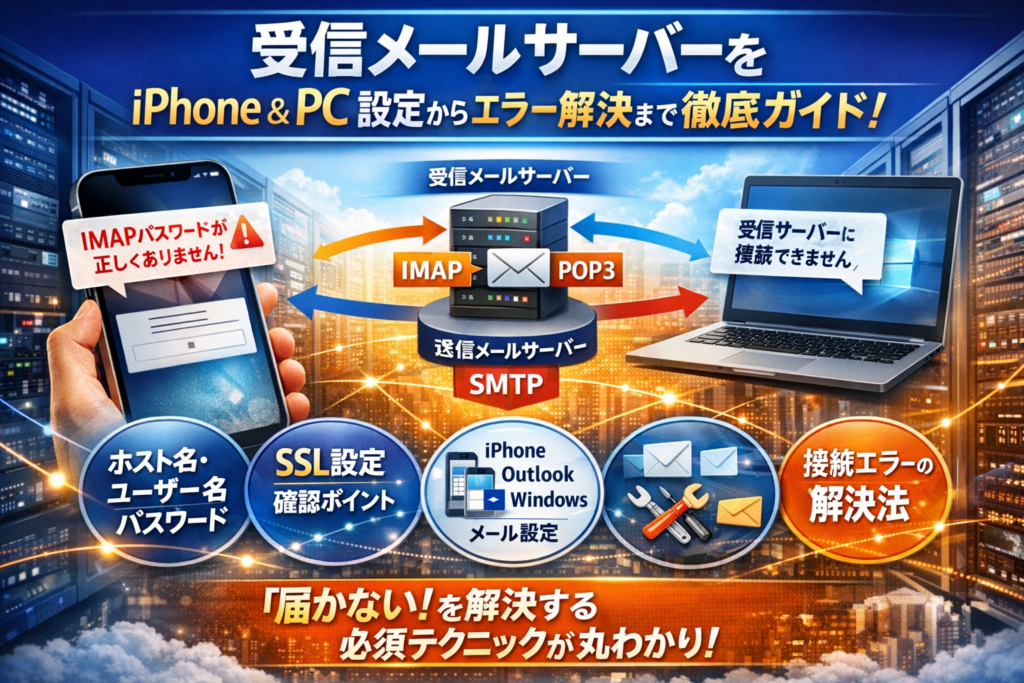
取引先からのメールが届かない、iPhoneの機種変更後に「受信サーバーに接続できません」「IMAPアカウントパスワードが正しくありません」と出て仕事が止まる。その原因の多くは、技術力ではなく「受信メールサーバーとは何か」をあいまいなまま、設定画面の穴埋めをしていることにあります。
本記事は、受信メールサーバーとは何かを一枚のイメージでつかみ、SMTP・POP・IMAPや送信メールサーバーとの違いを整理したうえで、iPhoneやOutlook、Windows11、スマホのメーラーで“どこをどう確認し、何を入力すればいいのか”を具体的な手順として示す実務ガイドです。
ホスト名やユーザー名、パスワード、受信メールにSSLを使う設定の意味を押さえつつ、「受信メールサーバーのホスト名の調べ方」「パスワードの確認方法」「メールサーバーはどこにあるのか」といった再検索ワードまで一気に解消できる構成にしています。ドコモメール、auメール、ソフトバンクメール、プロバイダメール、独自ドメインメールそれぞれの考え方も整理し、サーバー障害時に“設定をいじり倒して余計に悪化させる”事態も防ぎます。
この記事を読み進めれば、「受信メールサーバーとは何ですか」と二度と聞かれないレベルで理解し、次の機種変更や端末追加でも迷わず設定できる状態を作れます。今の数分を投資しておくかどうかが、次にメールが止まった日の損失額を左右します。
目次
受信メールサーバーとは何かを一枚の図でつかもう 送信サーバーやPOPやIMAPとの違いを直感で理解
iPhoneを機種変更した瞬間に「サーバーに接続できません」、Outlookを開いたら急にメールが受信できない…。その裏側で動いているのが受信側のメールサーバーです。ここを一度イメージで押さえておくと、設定画面の難しそうな項目が一気に「ただの住所録」に見えてきます。
メールサーバーとは何か、その受信専用サーバーの役割をやさしく解説
メール全体を「郵便」に置き換えるとイメージしやすくなります。
-
メールアドレス=自宅の住所
-
メールサーバー=集配局(郵便局)
-
メーラー(iPhoneのメールアプリやOutlook)=ポストを開ける鍵つきの箱
受信側のメールサーバーには、あなた宛てのメールが一時的に保管されています。iPhoneやパソコンは、そこへ取りに行っているだけです。
よくある現場トラブルとして、アドレスは合っているのに届かない場合、実は
-
受信サーバーに一度届いているが、
-
POP設定で「サーバーから削除」にしている別のパソコンが先に取ってしまい、
-
新しい端末には「そもそも取りに行くメールが残っていない」
というパターンが非常に多いです。メールが「消えた」のではなく、「最初の端末が全部持っていった」というイメージです。
受信メールサーバーと送信メールサーバーとの関係や、SMTP・POP・IMAPの仕組みをまるっと図解
郵便の流れに当てはめると、各サーバーの役割は次のようになります。
| 役割 | 現実世界のたとえ | 主なプロトコル |
|---|---|---|
| 送信メールサーバー | 差し出し郵便局 | SMTP |
| 受信メールサーバー | 宛先側の集配局 | POP / IMAP |
| DNSサーバー | 住所→局を探す地図 | DNS |
送信時はSMTPが「相手の局まで運ぶトラック」のように働きます。届いた後、「保管しておくか」「同期し続けるか」を決めるのがPOPとIMAPです。
-
POP
- 集配局から一度だけ自宅に運び、局側の荷物を消すイメージ
- 特徴: オフラインに強い、サーバー容量を使わない
- 典型トラブル: 新PC追加時に過去メールがほぼない
-
IMAP
- 集配局のロッカーを各端末が一緒にのぞき込むイメージ
- 特徴: 複数端末で同じ受信トレイ、どこからでも確認
- 典型トラブル: サーバー容量オーバー、フォルダ同期の遅延
業界人の目線で言うと、最近のトラブルは「設定ミス」より「POPとIMAPの運用方針が社内で決まっていない」ことが原因の割合がかなり高いです。
よくある誤解である「メーラーとメールサーバーは別物」を納得体験で押さえる
iPhoneやOutlookの画面だけを見ていると、つい「アプリがすべてを管理している」と思い込みがちです。しかし実態は、アプリはただの「窓口」にすぎません。
よくある誤解と現場での結果を整理すると、次のようになります。
| 誤解 | 実際に起きること | 正しい理解のポイント |
|---|---|---|
| メールはiPhone本体にしかない | 機種変更で「全部消えた」と感じる | POPでサーバーから削除していたか要確認 |
| Outlookを削除すればアカウントも消える | サーバーにはメールが残り続ける | アプリ削除とサーバー上のデータは別物 |
| パスワードをアプリで変えればOK | 一部端末だけ受信できない | 変更先はメールサーバー側の設定が本体 |
受信エラーが出たとき、アプリ側の再インストールばかり繰り返しても直らないケースが多い理由がここにあります。私の視点で言いますと、復旧が早い人ほど「アプリの前にサーバー側の状態から疑う」クセがついています。
まずは、メーラーは表示と操作のソフト、メールサーバーは実際の保管場所という線引きを意識しておくと、その後の設定画面の一つ一つがぐっと理解しやすくなります。
受信メールサーバー設定画面のホスト名・ユーザー名・パスワードとは何か 意味を知ればトラブルも怖くない
iPhoneやOutlookの設定画面で、意味が分からないカタカナと英語が並ぶと一気に不安になりますよね。ですが、この4つを押さえれば一気に霧が晴れます。
-
ホスト名
-
ユーザー名(アカウント名)
-
パスワード
-
SSLとポート番号
私の視点で言いますと、現場のトラブルの8割は「ここをなんとなく入力した」ことが原因です。
受信メールサーバーホスト名とは何か、どこで確認できるのか(プロバイダ・レンタルサーバー・企業メールの違いも整理)
ホスト名は「郵便局の住所」にあたる部分で、メールを受信しに行くサーバーの場所を示します。
代表的なパターンを整理します。
| 種類 | よくあるホスト名の形 | 確認方法の鉄板ルート |
|---|---|---|
| プロバイダメール | pop.xxx.ne.jp / imap.xxx.jp | 契約時の書類・会員ページの「メール設定」 |
| レンタルサーバー | mail.自社ドメイン / sv123.example.com | 管理画面の「メールアカウント一覧」 |
| 企業メール(自社ドメイン) | mail.company.jp など | 社内IT担当・システムベンダーに確認 |
「前のスマホでは勝手につながっていた」場合も、元の端末の設定画面を開けばホスト名をそのまま写せるケースが多いです。
受信メールサーバーユーザー名・メールアカウント名・メールアドレスの違いを納得整理
ここを混同すると、永遠にパスワードエラーが出続けます。よく出る3つの用語を整理します。
| 表記 | 中身 | よくある実態 |
|---|---|---|
| メールアドレス | user@example.com | 宛先として使う住所 |
| ユーザー名 | user@example.com または user123 | サーバーがあなたを識別するID |
| メールアカウント名 | 上記2つの総称 | メーラーによって呼び名が変わる |
プロバイダ系では「ユーザーID(@より前だけ)」をユーザー名にすることが多く、レンタルサーバーや独自ドメインでは「メールアドレス全体」がユーザー名になることがよくあります。
設定画面で「ユーザー名」と「メールアドレス」を別々に聞かれたら、プロバイダのマニュアルを必ず一度確認した方が安全です。
受信メールサーバーパスワードとは何なのか、どこで設定されどんなパターンがあるのか(キャリア・プロバイダ・会社ケースごと解説)
パスワードは「サーバーの郵便受けを開けるカギ」です。ここを勘違いして、Apple IDやWi‑Fiのパスワードを入れてしまうケースが非常に多く見られます。
| メールの種類 | パスワードの正体 | 変更・確認の場所 |
|---|---|---|
| キャリアメール(ドコモ・au・ソフトバンク) | キャリアが発行したメール専用パスワード | 各社のマイページ・専用アプリから再設定 |
| プロバイダメール | 契約時に発行されたメールアカウントのパスワード | プロバイダ会員サイトで確認・再設定 |
| 独自ドメイン・企業メール | 管理者が作成したメールアカウントのパスワード | 管理画面か社内IT担当に問い合わせ |
iPhoneの機種変更後に「IMAPアカウントのパスワードが正しくありません」と出るとき、元のパスワードをユーザー自身が忘れているパターンがほとんどです。
その場合は、端末側で連打して入れ直すよりも、まずプロバイダや管理画面でパスワード自体を「新しく決め直す」方が早く安全です。
受信メールにSSLを使うとは何を意味するか、必須理由や注意点もプロがわかりやすく伝授
SSLは、メールサーバーとの通信経路を暗号化する仕組みで、「ポストと郵便局の間の道を見えないトンネルにする」イメージです。
主なポイントを押さえます。
-
オンにする理由
- IDとパスワード、メール本文を盗み見されにくくする
- 近年はSSL必須のサービスが主流で、オフだと接続拒否されることも多い
-
注意点
- SSLをオンにすると、ポート番号が変わる(例: POP 110 → 995、IMAP 143 → 993)
- 古いマニュアルでは「SSLなし前提」の番号が書かれていることがあり、数字だけを真似するとつながりません
迷ったら、SSLをオンにして、プロバイダやレンタルサーバーの「SSL対応のポート番号」をマニュアル通りに設定するのが安全側の選択です。
実務では、ホスト名とユーザー名が合っているのに接続できないとき、SSLのオンオフとポート番号の組み合わせミスが原因というケースも頻発します。ここまで理解しておくと、トラブル時に闇雲に触らず、冷静に一つずつ確認できるようになります。
iPhoneでの受信メールサーバー確認方法と設定の極意 ホスト名不明時のとっておきアドバイス
機種変更やiOSアップデートのあと、「急にメールが受信できない」「ホスト名って何?」という相談が一気に増えます。ここでは、現場で何十台もiPhoneを復旧してきた技術者の手順をそのまま書き起こします。
iPhoneのメール設定にメールが出てこない アカウント追加できない悩みはここから解決
まず「どこを見ればいいか」を整理します。iPhoneでは設定場所を間違えるだけで迷路にはまりがちです。
- 設定アプリを開く
- 下にスクロールして「メール」→「アカウント」
- ここで
- そもそもアカウントが表示されない
- アカウントはあるが受信できない
のどちらかを切り分けます。
アカウントがない場合は「アカウントを追加」から、ある場合は該当アカウントをタップして詳細を確認します。私の視点で言いますと、設定を触る前に「メールアドレス」「パスワード」「契約している会社(プロバイダ・キャリア・レンタルサーバー名)」を紙に書き出す人ほど復旧が早いです。
iPhoneで受信メールサーバーホスト名・ユーザー名・パスワードを一発で調べる裏ワザ
「ホスト名がわからない」状態で手当たり次第に入力するのが、現場で一番多いミスです。まずは情報源を整理します。
| 確認したい項目 | 一般的な確認場所の例 |
|---|---|
| ホスト名 | プロバイダの会員ページ / レンタルサーバー管理画面 / 会社のIT担当からの設定資料 |
| ユーザー名 | メールアドレス全体、または @より前の文字列と案内されることが多い |
| パスワード | 契約時の書類・自分で決めたログインパスワード・プロバイダの「メールパスワード変更」画面 |
iPhone側で確認する場合は、先ほどの「アカウント」画面から対象アカウント→「アカウント」→「受信メールサーバ」の順に進むと、現在設定されているホスト名・ユーザー名・ポート番号などが見えます。ここで表示されている値をスクショかメモに残してから修正すると、元に戻せなくなる事故を防げます。
iPhoneメール設定で「IMAPアカウントのパスワードが正しくありません」が表示されたときの完全リカバリ手順
このメッセージが出たとき、現場で多いのは「パスワードが違う」のではなく、古い情報でロックがかかっているケースです。おすすめの順番は次の通りです。
- まず、プロバイダやキャリアの公式サイトにブラウザでログイン
- ここでログインできなければ、本当にパスワードが違います。サイト側でパスワード再設定を行います。
- ログイン成功後、その新しいパスワードをiPhoneに入力
- 設定 → メール → アカウント → 対象アカウント → パスワードを更新
- エラーが続く場合は、一度iPhoneを再起動
- それでもダメなときは、短時間に何度も試してロックされている可能性があるため、一定時間(30分~1時間)待ってから再入力
ここでやってはいけないのは、思い当たる別のパスワードを次々試すことです。アカウントロックが長引き、サポート窓口行きになるパターンが非常に多く発生しています。
iPhoneやキャリアメール(ドコモメール・auメール・ソフトバンクメール)のサーバー情報を楽に押さえよう
キャリアメールは、iPhoneの画面だけを見ていても全ての情報が揃わない場合があります。ポイントは「どこで契約したメールか」を最初に決め打ちすることです。
-
ドコモメール
- dアカウントでログインし、IMAPパスワードの確認・変更画面から必要な情報を取得
-
auのメール
- au IDでログインし、メール設定ページからサーバー設定情報とパスワードを確認
-
ソフトバンクのメール
- My SoftBankにログインし、メール設定メニューを確認
ここで取得したサーバー名やパスワードを、iPhoneの「アカウント」設定にそのまま写します。キャリアのサポートに電話する場合も、事前に手元のiPhone画面のスクショと、契約書類を並べておくと一発で話が進むので、慌てて設定をいじる前に準備しておくことをおすすめします。
OutlookやWindows11やスマホメーラーで受信メールサーバー確認方法 パソコンで可能なこと・限界を解説
「とりあえず触ってみたら余計おかしくなった」──現場で一番多いパターンを避けるには、どの画面で何を見て、どこから先は触らないかを知っておくことが近道です。
Outlookで受信メールサーバー名・ポート番号・SSL設定までスムーズに調べる方法
Outlookは、必要な情報が1カ所にまとまっている反面、たどり着くまでが分かりづらいです。代表的な流れは次の通りです。
- Outlookを起動し、上部の「ファイル」をクリック
- 「アカウント設定」→「アカウント設定」を選択
- 対象アカウントを選び「変更」または「修復」をクリック
ここで確認できる主なポイントは次の通りです。
| 確認項目 | 表示される場所の例 | チェックのコツ |
|---|---|---|
| 受信メールサーバー名 | サーバー情報 | ドメイン綴りミスが非常に多いです |
| アカウント名 | ログオン情報 | メールアドレスかユーザー名かを必ず確認 |
| ポート番号 | 詳細設定→詳細タブ | 110/995(POP) 143/993(IMAP)が代表例 |
| 暗号化(SSL/TLS) | 詳細設定→詳細タブ | 契約先の案内と一致しているか確認 |
私の視点で言いますと、現場ではホスト名よりも「アカウント名の種類違い(メールアドレスなのかIDなのか)」による接続エラーが圧倒的に多い印象があります。
Windows11やThunderbirdやGmailアプリなど主要メーラーそれぞれの確認ワンポイント
Windows11自体には共通のメール設定画面はなく、利用しているメーラーごとに確認します。代表的なソフトの“入り口”だけ押さえておくと迷いにくくなります。
-
Windowsメールアプリ
- 設定(歯車) → アカウントの管理 → 対象アカウント → メールボックスの同期設定
-
Thunderbird
- メニュー → アカウント設定 → サーバー設定 / 送信(SMTP)サーバー
-
Gmailアプリ(スマホ)
- メニュー → 設定 → 対象アカウント → サーバー設定
これらの画面は「今アプリが覚えている情報」を見る場所であり、「正しい値かどうか」を保証する画面ではない点がポイントです。
メールサーバー確認の必須ワザ プロバイダ会員ページやレンタルサーバー管理画面で見るべきコツ
最終的な“正解”は、必ず契約しているサービス側にあります。メールサーバーの確認方法として、次の順番で情報を探すと効率的です。
- プロバイダやレンタルサーバーの会員ページへログイン
- 「メール」「メールアカウント」「サーバー情報」といったメニューを開く
- 以下の4点を紙かスクリーンショットで必ず保存
- 受信サーバー名(POP/IMAP)
- 送信サーバー名(SMTP)
- アカウント名(ユーザーIDかメールアドレスか)
- 暗号化方式とポート番号
この4点を先に控えてからOutlookやスマホ側を触ると、サポートに問い合わせる際も話が一発で通りやすくなります。
メールサーバーはどこにあるのか?現場目線でスッキリ疑問解消
「サーバーは会社のどこに置いてあるのか」という質問もよくあります。実際には次の3パターンがほとんどです。
| パターン | 実態 | よくある勘違い |
|---|---|---|
| 自社サーバー | 社内のラックや機械室 | 電源工事や保守担当が必要 |
| レンタルサーバー | データセンターで運営会社が管理 | 会社のPCの一部と誤解されやすい |
| クラウドメール | 大手クラウド(AWSやAzure等)上 | 物理的な場所を意識する必要はほぼない |
日常的な運用では、「どの会社のどのサービスに契約しているか」「サーバー情報がどこに載っているか」が分かっていれば十分です。物理的な置き場所よりも、契約先と管理画面の入り口をチームで共有しておく方が、トラブル時の復旧スピードに直結します。
受信サーバーに接続できませんやサーバーにメールがありますというメッセージ 切り分けと今すぐできる対処法
画面に無情なメッセージが出た瞬間、「仕事のメールが全部止まる」あのヒヤッとした感覚を、一つずつつぶしていきます。業界人の目線で、現場で本当に役に立つ切り分けだけをまとめました。
受信サーバーに接続できません表示時の現場的なチェック手順(ネット・サーバー障害・設定ミスを見極める)
まずは落ち着いて、次の順番で確認します。上から3つを30秒でチェックできるようになると、復旧がかなり早くなります。
-
ネット接続の確認
- ブラウザで適当なサイトを開く
- 開けなければ、Wi-Fiやモバイル通信を確認
-
サーバー側の障害かを確認
- 同じアカウントを使っている他の端末(スマホやPC)で送受信してみる
- 社内で同じプロバイダやレンタルサーバー利用者に状況を聞く
-
設定ミスの可能性
- メールアドレスとユーザー名の入力ミス
- 受信メールサーバー名(ホスト名)のスペルミス
- ポート番号やSSL設定の変更有無
よくあるのは「昨日までは届いていたのに、急にエラー」というケースですが、半分以上はユーザー名かパスワード変更に気付いていないパターンです。
IMAPアカウントパスワードが正しくありませんやサーバーにメールがあります表示時に多い本当の原因
これらのメッセージは、「設定値が間違っている」のではなく、「サーバー側の状態」に原因があることも多いです。
代表的な原因を整理すると次の通りです。
| メッセージの例 | 現場で多い原因 | 対処の方向性 |
|---|---|---|
| IMAPアカウントパスワードが正しくありません | パスワード変更後、古い端末が古いパスワードでアクセスし続けてロック | 全端末のパスワード更新と、一時的なアカウントロック解除依頼 |
| サーバーにメールがあります | POPで「サーバーにメッセージを残す」設定の結果、サーバー容量が上限近い | 古いメールの削除、IMAP移行の検討 |
| 受信サーバーに接続できません(時々成功) | 同時接続数の上限超過や、スマホとPCのアクセス集中 | 端末数を整理し、アクセス間隔を広げる設定 |
POP運用で古いPCが「サーバーから削除」にしていると、新しい端末からは「サーバーにメールがありません」状態になり、消えたと勘違いされることも非常に多いです。
何度もパスワードを入れ直してはいけないケース プロバイダーや管理者への相談タイミングを指南
焦るとパスワードを何度も打ち直したくなりますが、特にIMAPやクラウドメールでは、一定回数の失敗でアカウントロックがかかります。次の場合は、むやみに再入力しない方が安全です。
-
パスワードを最近変更した覚えがある
-
複数端末で同じアカウントを使い回している
-
自分以外(前任者や社内)が設定したメールアカウントである
このようなケースでは、
-
まず、手元の「正しいはずのパスワード」を紙に書き出す
-
すべての端末の設定画面を開き、同じパスワードに統一する
-
それでもエラーが続く場合、プロバイダやサーバー管理者に「ロック解除と現在の設定値の確認」を依頼する
私の視点で言いますと、サポート窓口で短時間で解決している人ほど、「メールアドレス」「ユーザー名」「契約ID」「想定しているパスワード」をあらかじめメモに整理してから連絡しています。
サーバー障害・メンテナンス時にユーザーが絶対してはいけない操作とは
サーバー側の障害やメンテナンス中に、利用者がやってしまいがちなNG操作がいくつかあります。これを避けるだけで、復旧後の二次トラブルが激減します。
-
アカウントの削除と再作成
- メールソフトからアカウントを消してしまうと、どの設定が正しかったか分からなくなります
-
ホスト名・ポート番号を手当たり次第に変更
- 一時的な障害なのに設定をいじり倒すと、復旧後もつながらない状態が続きます
-
サーバー内メールの大量削除
- 容量不足を疑って一気に削除し、あとで重要メールが戻せないケースが現場では本当に多いです
サーバー障害が疑われるときの基本は、「設定値は触らず、状況だけ記録する」ことです。時刻、エラーメッセージ全文、使っている端末(iPhone・Android・Outlookなど)をメモしておくと、管理者側も原因を特定しやすくなります。
こうした一連の流れをチーム内で共有しておけば、「エラーが出ても、誰も慌てないメール環境」に近づきます。
POPかIMAPかで変わる受信メールサーバー運用 見えるトラブル・隠れたリスクを徹底ガイド
メールの設定で「POPかIMAPか」をなんとなく選んでいると、ある日いきなり大事なやり取りがどこかに消えたように見えることがあります。ここをきちんと押さえると、機種変更や端末追加のたびに振り回される日々から抜け出せます。
POPサーバーとはどんなもの?サーバーからメール削除設定が招く落とし穴とは
POPは「サーバーから手元の端末にダウンロードして保管する」方式です。郵便で言えば、ポストから家に持ち帰るイメージです。
よくある設定とリスクを整理すると次のようになります。
| 項目 | よくある設定 | 典型トラブル |
|---|---|---|
| メールの保存場所 | PCのみ | PC故障で全メール消滅 |
| サーバーから削除 | 受信後すぐ削除 | 新しいスマホでは過去メールが1通も来ない |
| バックアップ | なし | ランサムウェアでまとめて失う |
現場で特に多いのが、「サーバーからメールを削除」にチェックしているパターンです。最初のPCでは普通に使えているのに、後からiPhoneを追加した瞬間「サーバーにメールがありません」状態になり、過去の取引履歴が何も届かない、という相談が頻発します。
IMAPサーバーの基本と、スマホ・PC複数端末利用時の注意点一挙まとめ
IMAPは「サーバー上にメールを置いたまま、各端末はその中身を見に行く」方式です。クラウドストレージを見る感覚に近く、スマホとパソコンで同じ受信メールを共有しやすいのがメリットです。
複数端末で使うときの注意点をまとめます。
-
サーバー容量を定期的に確認する
-
ゴミ箱・アーカイブの扱いを端末ごとに統一する
-
同時接続数の制限(古いサーバーでよくある)に気をつける
-
メールソフトで「オフラインキャッシュ」の容量を把握する
サーバー容量が一杯に近づくと、新着メールが届かないのにエラー表示が曖昧なことがあります。容量警告メールに気づかず、「設定が壊れた」と勘違いして全端末をいじり倒すケースも少なくありません。
POPからIMAPに切り替えた途端に起きる“メール消失風トラブル”業界リアル実例も大公開
POP運用からIMAPに切り替えるとき、実際の現場で多い「メールが消えたように見える」パターンを整理します。私の視点で言いますと、次の3つの組み合わせがほとんどを占めます。
| パターン | 何が起きるか | 背景設定 |
|---|---|---|
| 1.PCはPOPで削除、スマホをIMAPで新規追加 | スマホで過去メールがほぼゼロ | PCがサーバーから全削除済み |
| 2.途中からIMAPに変更 | ある日付以前のメールだけ見えない | 移行前データがPCローカルのみ |
| 3.古いPOP設定を残したまま新しいIMAP端末追加 | 受信のタイミングで片方だけにメールがある | POP側が一定期間後に削除 |
どの場合も「本当に消えた」のではなく、「どこにあるか」がバラバラになっています。POP時代のメールをPCからエクスポートしてアーカイブに回し、IMAPは移行後分だけと割り切る、という線引きを決めておくと混乱が激減します。
中小企業・店舗におすすめの運用パターン 本当の理由をプロ目線で語る
中小企業や店舗で多いのは「代表メールアドレスを複数人で共有し、しかもPCとスマホが入り乱れている」構成です。この場合のおすすめは次のような組み合わせです。
-
基本はIMAPで統一し、社内で使う端末はすべてIMAP設定
-
どうしてもPOPを使う旧端末は「サーバーにメッセージを残す」に変更
-
代表アドレスは1人1パスワードではなく、共有用アカウントとして管理台帳を作る
-
毎月1回、サーバー容量と受信エラーの有無をチェックする「メール点検日」を決める
おすすめ理由は、単に便利だからではありません。アカウント共有時に起こりがちな「誰かが勝手にパスワードを変えた」「退職者のPCだけに重要メールが残っている」といったリスクを、IMAPとルール設計でかなり抑えられるからです。
POPかIMAPかを技術用語としてではなく、「どこにメールを貯めるのか」「誰がどこまで触れるのか」という運用ルールとセットで決めておくことが、メールトラブルを減らす一番の近道になります。
キャリアメールとプロバイダメールと独自ドメインメール 受信メールサーバーホスト名探しの最短ルート
「ホスト名どこにも書いてない…」と画面の前で固まってしまう瞬間を、ここで終わらせたい人向けのパートです。業界の現場でよく見るのは、サーバーの場所ではなく“情報の置き場所”を知らないだけというパターンです。種類ごとの探し方を、一気に整理します。
ドコモメール・auメール・ソフトバンクメール受信メールサーバー情報の押さえ方まるわかり
キャリアメールは、昔のように手入力するケースが減り、自動設定に隠れて情報が見えにくくなりました。ポイントは「どの入り口から設定したメールか」を思い出すことです。
主な確認の考え方は次の通りです。
-
キャリア公式アプリから追加したメール
→ 端末の設定よりも、キャリアIDポータルやサポートページで設定値を確認
-
自分でIMAPやPOPを入力したメール
→ メールアプリのアカウント詳細画面からホスト名・ポートを確認
キャリア別の“見る場所”の違いを整理するとイメージしやすくなります。
| 種類 | よくある入り口 | 見るべき場所の例 |
|---|---|---|
| ドコモメール | dアカウント連携、標準メールアプリ | dアカウント設定ページ、IMAPパスワード案内ページ |
| auメール | au ID連携、メールアプリ | auサポートページ、メール設定マニュアル |
| ソフトバンク | My SoftBank、メールアプリ | 契約内容確認ページ、メール設定ガイド |
業界人の目線で言いますと、キャリアメールのトラブルで多いのは「ホスト名が違う」のではなく、専用のIMAPパスワードとログインパスワードの勘違いです。同じ会社のパスワードが複数存在する前提で、説明ページをよく読み分ける意識が大事になります。
光回線やインターネットプロバイダ提供のメールサーバー情報確認、迷わせない必須ポイント
フレッツ光やCATVなどの契約時に付いてくるメールは、会員サポートサイトが“答えの置き場”です。紙の「ご契約内容のお知らせ」をなくしても、たいてい次の手順でたどり着けます。
-
プロバイダ名で検索して会員ページへアクセス
-
ログイン後、「メール」「メール設定」「メールアカウント」というメニューを探す
-
そこで次の4点を必ず控える
- 受信サーバー名(ホスト名)
- 送信サーバー名
- メールアカウント(ユーザー名)
- メールパスワード
現場では「ホスト名は合っているのにつながらない」相談が多く、その多くがメールアドレスとアカウント名の混同です。アドレスの前半部分だけを使うのか、@を含めて入力するのかは、プロバイダごとに違うため、会員ページに書かれている表記どおりに入れることが近道になります。
レンタルサーバーや独自ドメインメールのmail.ドメイン名以外で見落とされがちな注意点
独自ドメインを使ったメールでは「mail.自分のドメイン名」と入れれば動くケースが多い一方、そこに落とし穴もあります。DNS設定やサーバー移転の影響で、実際には別のサーバー名を使うべきなのに、昔の慣例でmail.ドメイン名を入れてしまうパターンです。
レンタルサーバーの場合、次の画面を必ず確認します。
-
コントロールパネルの「メールアカウント一覧」
-
「接続情報」「サーバー情報」「マニュアル」の各ページ
-
「推奨設定」「SSL利用時の設定値」の記載有無
特にSSL利用時は、ホスト名が「サーバー共用名(server123.example.ne.jp など)」に変わるケースがあります。ここを見落とすと、証明書エラーが出て不安になり、設定を何度も作り直す悪循環に陥りがちです。
サポートへ問い合わせ前に最低限メモしたいメールアカウント情報チェックリスト
サポートに電話する前に、次の情報を手元にそろえておくと、1本の電話で解決できる確率が一気に上がります。
-
利用中のメールアドレス
-
契約している会社名(キャリア名・プロバイダ名・レンタルサーバー会社名)
-
使っている端末(iPhone/Android/Windows11/Outlookの有無)
-
現在入力している
- 受信サーバー名
- ユーザー名(そのままメモ)
- ポート番号
- SSLのオン/オフ状態
-
エラーメッセージの文言を可能な限りそのまま
このセットがあれば、原因が「設定ミス」「パスワードロック」「サーバー障害」のどれかを数分で切り分けてもらいやすくなります。現場感覚として、ホスト名探しに1時間悩むより、正しいメモを5分でそろえて相談するほうが圧倒的に早く安全です。
中小企業や店舗で多発するメールトラブル事例と受信メールサーバー運用が劇的に安定するコツ
「ネットは生きているのに、メールだけ沈黙」
現場では、これがきっかけで1日まるごと仕事が止まることが珍しくありません。ここでは、業界人だからこそ見えている“こじれポイント”と、今日からできる安定運用のコツをまとめます。
アカウント共有・パスワード管理・退職者トラブルで起こる見えないリスク徹底ケア
小さな会社ほど、代表アドレスを複数人で共有しがちです。便利な反面、次のようなリスクが一気に高まります。
-
誰かがこっそりパスワード変更 → 他端末で突然エラー
-
退職者のPCやスマホにメールアカウントが残ったまま
-
「誰が設定を変えたか」記録がなく、原因究明に時間だけ消える
最低限、次のルールを紙1枚でも良いので作っておくと、トラブルが激減します。
-
パスワード管理担当を1人決める
-
変更したら「いつ・誰が・どのアカウントを・どう変えたか」を必ずメモ
-
退職時チェックリストに「メールアカウント削除」を入れる
下のような一覧を共有フォルダに置いておく会社は、復旧が圧倒的に早いです。
| 項目 | 記録しておく内容の例 |
|---|---|
| メールアドレス | info@○○.jp など |
| 受信サーバー名 | mail.○○.jp など |
| ユーザー名 | メールアドレスか、専用IDか |
| パスワード管理者 | 総務Aさん、システム担当Bさんなど |
| 最終更新日 | 2026/01/10 など |
端末追加や機種変更ごとに「受信サーバーに接続できない」で悩まないための事前準備
現場で一番多いのは、iPhoneの機種変更やPC買い替え時のつまずきです。多くの場合、サーバー側は正しく動いていて「元の端末から情報を持ってこられない」のが原因です。
準備として有効なのは、次の3ステップです。
-
今、何で接続しているかを書き出す
POPかIMAPか、どの端末がどの方式かを一度整理します。 -
設定情報を“サーバー側”から控える
プロバイダの会員ページやレンタルサーバー管理画面に載っている受信サーバー名、ポート番号、SSL有無をメモします。端末画面だけに頼らないのがコツです。 -
旧端末は“しばらく残す”
新端末が安定するまで、古いスマホやPCのメール設定を消さないこと。何かあれば、画面を横に並べて見比べるだけで解決できる場面が多くあります。
失敗から学ぶ!業界で本当にあった「メールが止まる日」防止の秘訣
業界でよく見る「メールが丸一日止まった」パターンを、原因別に整理すると次のようになります。
| パターン | よくある原因 | 予防策のポイント |
|---|---|---|
| 朝から一通も届かない | ドメイン更新忘れ、サーバー契約切れ | 契約情報と更新日を1カ所にまとめて管理 |
| 一部の人だけエラーが出る | 共有アカウントのパスワード変更を周知していない | 変更時は全員に即連絡+設定マニュアルを添付 |
| 機種変更後だけ受信できない | 古いPOP設定でサーバーから削除してしまっている | POP利用時は「サーバーに残す」に統一 |
| 昼頃から急にエラーが頻発 | 同時接続数オーバー、短時間のアクセス集中 | 共有アカウントの接続端末数を見直す |
防止の秘訣は「技術的なことを全員に覚えさせる」のではなく、「どこを見れば誰でも原因候補を絞れる状態」を作ることです。私の視点で言いますと、A4一枚の“メールトラブル時チェック表”を配っている会社ほど、サポートに頼る回数が明らかに少ない印象があります。
メールサーバー・ホームページ・ドメイン管理を一体化でトラブル激減の理由
メールだけ別会社、ホームページだけ別会社、ドメインはさらに別…という構成は、トラブル時に責任の所在があいまいになり、復旧が大きく遅れます。
分散管理には、次のような現場リスクがあります。
-
ドメインのDNS設定をどこが握っているか、社内で誰も把握していない
-
ホームページ会社とレンタルサーバー会社が互いに「そちらの問題」と主張し、ユーザー側が板挟み
-
受信エラー発生時、問い合わせ先が3社以上になり、説明だけで半日かかる
一方、ドメイン・Web・メールをできるだけ少ない窓口にまとめると、次のようなメリットが出ます。
-
DNSやメールサーバーの設定変更をワンストップで依頼できる
-
「受信だけ遅い」「外出先スマホだけつながらない」といったグレーな症状でも、全体像を見て原因を絞りやすい
-
担当交代や引き継ぎがあっても、「どこに聞けばいいか」が変わらない
受信側のトラブルは、メールサーバー単独ではなく、ドメイン設定やホームページ側の常時SSL、クラウドサービス連携など、複数要素が絡んで起きるケースが増えています。だからこそ、技術的な専門性だけでなく「自社の環境全体を理解してくれる窓口」を早めに決めておくことが、結果的に一番のリスク対策になります。
ここまで読んだ方へ メールとサーバーの不安をまるごと相談できるパートナーはこう選ぼう
「設定画面は何とか触れるけれど、本音ではもう触りたくない」
そんなところまで読まれた方に向けて、ここからは“丸ごと任せる相手”の選び方を整理します。
マニュアルで解決しないグレーゾーン相談に応えてくれる会社の見分け方
受信できない原因が「サーバーなのか端末なのかキャリアなのか」が曖昧な状態は、マニュアルが最も役に立たないゾーンです。ここを一緒にほどいてくれる会社かどうかは、次のポイントを見ると判断しやすくなります。
| 見分けポイント | 要チェックな質問例 | 信頼できる答えの方向性 |
|---|---|---|
| サポート範囲 | 「OutlookやiPhone側の確認も一緒に見てもらえますか」 | 「メールソフト側の画面も一緒に見ましょう」と言い切る |
| 切り分け力 | 「サーバー障害と設定ミスの切り分けはどうやっていますか」 | 手順やチェックリストを具体的に説明できる |
| グレー対応 | 「どこに聞くべきか分からない相談もして良いですか」 | キャリア・プロバイダ・社内担当への“橋渡し役”を引き受ける |
マニュアル通りの回答しか返ってこない相手より、「ここまではうちで見る、その先はこの窓口に一緒に聞きましょう」と言ってくれるかどうかが決定的な違いになります。
ホームページ制作やサーバー・メール運用をまとめて支援してきた会社だからこその本音トーク
サーバーだけ、メールだけ、ホームページだけとバラバラに契約していると、障害時に責任の所在探しから始まってしまいます。業界人の目線で見ると、次のような“まとめ方”が安定運用の鍵になります。
-
ドメイン・Webサーバー・メールサーバーを極力同じ会社に集約する
-
DNS設定を理解している担当者がいることを確認する
-
メールの容量・バックアップ・スパム対策まで一気通貫で説明できるかを見る
私の視点で言いますと、「原因を一カ所で完結して追えるかどうか」が、トラブル時の復旧スピードを大きく左右します。ホームページ制作の実績しか話さない会社より、メールアカウント数や過去の障害対応の話まで具体的に語れる会社の方が、現場で頼りになります。
自社ぴったりのメール環境整備にはまずどこへ相談すべきかプロの道しるべ
最後に、「誰に最初の一歩を相談するか」を整理します。
-
従業員10人前後までの会社・店舗
- 相談先候補: 普段から依頼している制作会社やITサポート会社
- 期待すること: 端末追加やiPhone機種変更のたびに、設定代行と簡単なレクチャーをしてもらう
-
支店やスタッフが多く、共有メールが多い会社
- 相談先候補: クラウド型メール(Microsoft 365やGoogle系サービス)に強いベンダー
- 期待すること: POP/IMAPの整理、共有アドレスの運用ルール作成、退職者対応の仕組みづくり
-
これから独自ドメインを取りたい・サーバーをまとめ直したい会社
- 相談先候補: ドメイン取得からサーバー構築、メール設定までワンストップで対応できる会社
- 期待すること: 「今のプロバイダメールをどう移行するか」「どのタイミングで切り替えるか」の具体的な計画作成
迷ったときは、「メールが止まったら、最初にどこへ電話すれば良いか」を1社に固定できるかを基準にしてみてください。
受信トレイが静まり返る“あの日”を二度と作らないための、いちばん現実的な保険になります。
この記事を書いた理由
著者 – 宇井 和朗(株式会社アシスト 代表)
創業期から今まで、メールトラブルで仕事が丸一日止まった相談を何百件も受けてきました。中でも深刻なのが、iPhoneの機種変更やPC入れ替えをきっかけに「受信サーバーに接続できません」「IMAPアカウントのパスワードが正しくありません」と表示され、取引先とのやりとりが途切れてしまうケースです。多くの経営者や担当者は、受信メールサーバーやPOP・IMAPの意味を知らないまま、表示されたフォームを埋めているだけでした。
実際、ある中小企業では、担当者が自己流で設定をいじり続けた結果、POPで受信済みメールをサーバーから削除してしまい、3日分の重要な見積もり履歴を失いました。このとき痛感したのは、難しい専門知識ではなく「図で全体像をつかみ、どこで何を確認すべきか」が伝わっていないことでした。
私はホームページや集客だけでなく、メールサーバーやドメインも一体で支援してきました。その立場だからこそ、キャリアメール、プロバイダメール、独自ドメインメールを横断して、現場で本当に迷うポイントを整理し、同じ失敗を繰り返さないための手順を残したいと考え、このガイドを書いています。