
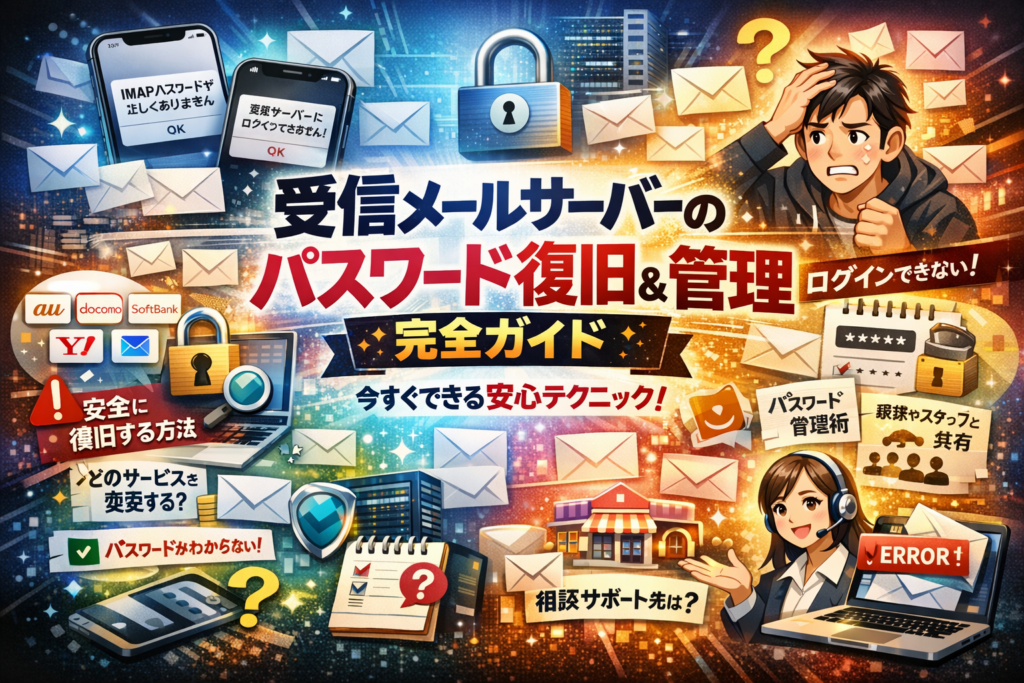
「IMAPアカウントのパスワードが正しくありません」「受信メールサーバーにログインできません」と表示された瞬間から、あなたのメールは止まり、予約や問い合わせ、仕事の連絡が静かに失われていきます。多くの人はここで、iPhoneやAndroidのメールアプリの画面だけを見つめ、適当なパスワードを何度も入力し、ロックやセキュリティ制限を自分で招いています。損失の原因は操作スキルではなく、「どのサービスの、どのパスワードの話なのか」が整理されていないことです。
本記事では、受信メールサーバーのパスワードとは何かをauやドコモ、ソフトバンク、ワイモバイル、Yahooメール、プロバイダーメールまで横断して整理し、「確認方法」「変更方法」「今のパスワードは見られない理由」を一気に解像度高くまとめます。そのうえで、iPhoneやAndroid、Outlookでどの画面を開き、どの情報を入力し直せば安全に復旧できるか、現場で多発している失敗パターンを踏まえて手順化します。さらに、一度復旧したあとに二度とパスワードで迷子にならない管理術と、家族やスタッフと共有するときの実務的な線引きまでカバーします。今まさにメールが使えない方も、「受信メールサーバーパスワード 忘れた」と何度も検索している方も、この数分の読み込みが、これから先のメールトラブルと機会損失をまとめて減らします。
目次
まず「受信メールサーバーのパスワードとは何か」を一度で理解する
スマホやパソコンに突然「IMAPアカウントのパスワードが正しくありません」と出て、仕事の予約メールも止まりそう…そんなときに一番のボトルネックになるのが、「どのパスワードの話をされているのか分からない」状態です。ここを一度クリアにしておくと、その後の復旧作業が一気にラクになります。
メールのパスワードは一つではない?受信サーバーと送信サーバーとIMAPとPOPの関係
メールは、ざっくり言うと「受信する箱」と「送信するポスト」が別物です。
-
受信サーバー用
- プロトコル: IMAP / POP
- 役割: サーバー上のメールを読むための鍵
-
送信サーバー用
- プロトコル: SMTP
- 役割: メールを外へ出すための鍵
多くのキャリアやプロバイダーでは、受信と送信で同じパスワードを使いますが、エラーメッセージは「IMAPアカウント」「受信サーバー」といった言い方で出てくるため、どこに何を入れればいいか迷いやすくなります。
イメージとしては、同じ家でも「玄関の鍵(受信)」と「集合ポストの鍵(送信)」が別に存在しているようなものだと捉えると分かりやすいです。メールアプリの設定画面で「受信」「送信」と書かれている欄は、まさにその2つの鍵を登録する場所です。
受信メールサーバーのパスワードとマイページのログインパスワードとApple IDやGoogleアカウントの違い
検索相談で圧倒的に多いのが、「マイページのログインパスワードを変えたら、メールも勝手に変わったと思い込んでいる」ケースです。そこで、役割ごとに一度整理してみます。
| 種類 | 主な用途 | どこで使うかの例 |
|---|---|---|
| 受信メールサーバーのパスワード | メールの送受信 | iPhoneのメールアプリ、Outlook、AndroidのGmailアプリ |
| キャリアやプロバイダーのマイページ用 | 契約内容の確認、メール設定の変更 | My au、My docomo、各社Webサイトの会員ページ |
| Webメール用パスワード | ブラウザからメールを見る | Yahooメール、Gmailのブラウザ画面 |
| Apple ID / Googleアカウント | アプリ購入、バックアップ、端末全体の管理 | App Store、Playストア、iCloud、Googleドライブ |
ここが混ざると、
-
My auのIDでログインできた=メールアプリのパスワードも合っているはず
-
Apple IDを変更したから、メールアドレスのパスワードも変わったはず
という誤解が生まれます。現場でよく見るのは、マイページ上でメール用の専用パスワードを再発行したのに、それをスマホのメールアプリ側へ入力し直していないパターンです。この状態では、サーバー側だけ鍵を交換して、ドアに付いている鍵穴を放置しているようなものなので、当然ながら受信エラーになります。
なぜ受信メールサーバーのパスワードは画面に表示して確認できないのか(セキュリティ設計の本音)
「確認方法を知りたい」と相談されることが多いですが、基本的に今サーバーに登録されているパスワードそのものを“見る”ことはできません。
見られるのは「変更」「再発行」だけです。
その理由はとてもシンプルで、サーバー側ではパスワードを「そのままの文字列」として保存しない仕組みになっているからです。もしそのまま保存していたら、内部の担当者や不正アクセスした第三者が、利用者の全パスワードを一覧できてしまいます。これはオンラインバンクやクレジットカード決済でも同じ考え方です。
私の視点で言いますと、サポート現場で怖いのは、「何とかして見よう」として同じ文字列を他サービスでも使い回してしまうことです。仮に一つのサービスから情報が漏れた場合、メールだけでなく、ネットショッピングやSNSまで一気に乗っ取られるリスクが跳ね上がります。
そのため、各社の安全な設計思想は次のようになります。
-
今のパスワードは誰にも見えない
-
忘れたときは、本人確認をして「新しいパスワードを発行」する
-
その新しいパスワードを、iPhoneやAndroid、Outlookなど各メールアプリの受信サーバー設定に入れ直す
ここを理解しておくと、「どこを探しても書いていない…」という無駄な捜索時間を減らせますし、「見えないのは自分が悪いのではなく、セキュリティとして正しい動きなんだ」と安心して次のステップに進めます。
このエラーメッセージはどのトラブル?よくある表示別チェックリスト
メールが急に止まる瞬間は、売上も信用も一緒に止まりかねない「小さな事故」です。ここでは、現場で本当に多いエラーメッセージだけに絞って、原因と確認ポイントを一気に整理します。
「IMAPアカウントのパスワードが正しくありません」と出る時に本当に確認すべき三つのポイント
この表示が出る時、多くの人は「パスワードだけが間違い」と思い込みますが、サポート現場では次の3つがほぼ横並びで原因になっています。
1. そもそもどのパスワードか勘違いしている
-
メールアドレスのログイン用
-
キャリアの会員ID用(dアカウント、au IDなど)
-
Apple ID や Google アカウント
これらを混同して入力しているケースが非常に多いです。メッセージにIMAPと出ている場合は、「メールサーバー専用のパスワード」と頭を切り替えてください。
2. メールアドレス(ユーザー名)の書き方違い
IMAPでは「パスワードが違う」としか出なくても、実際はユーザー名が間違いという相談が多くあります。
-
@より前だけ入れるのか
-
アドレス全体を入れるのか
はサービスごとに異なります。公式の設定マニュアルで、ユーザー名の形式を必ず確認してください。
3. パスワードを変更したのに、端末側を直していない
マイページやWebメールでパスワードを変更したあと、スマートフォンやOutlook側を前のまま放置していて、数日後にエラーになるパターンです。最近メールの設定を触った記憶が少しでもあれば、「新しいパスワードを端末に再入力する」が正解です。
よくある原因を一枚で整理すると、このようなイメージになります。
| 状況 | 表示上はパスワードエラー | 実際の原因 |
|---|---|---|
| 会員ID用を入力している | はい | パスワードの種類の勘違い |
| @の前だけ入れている | はい | ユーザー名の形式が違う |
| 最近マイページで変更した | はい | 端末に旧パスワードが残っている |
「受信メールサーバーにログインできません」「ユーザー名またはパスワードが違います」が出る時の原因パターン
このタイプのメッセージは、「入り口そのものをサーバーが拒否している」状態です。パスワード以外も含めて、次の順番で確認すると迷子になりません。
1. オフラインや機内モードになっていないか
意外と多いのがこれです。圏外やWi‑Fiだけ切断されている場合も、アプリから見るとサーバーにログインできない状態と同じになります。
2. サーバー名・ポート番号の打ち間違い
プロバイダーメールや独自ドメインメールでは、
-
imap.xxx.ne.jp
-
mail.xxx.jp
といったサーバー名を手入力することが多く、1文字の打ち間違いでログイン不能になります。SSLの有無やポート番号(993/995など)も、公式マニュアル通りになっているか確認してください。
3. アカウント自体がロックされている
何度も連続で誤ったパスワードを試すと、不正アクセス対策として一定時間ロックされます。この状態でさらに適当な文字列を入れ続けると、ロック時間が延びるサービスもあります。思い当たる場合は、一度入力をやめて、公式サイトからパスワードの再設定やロック解除手順を確認する方が早道です。
iPhoneやAndroidの通知で「パスワードを再入力」と出た時に、絶対にやってはいけない二つの行動
この通知は「今すぐ適当に打ち直して」という意味ではありません。ここでの判断を誤ると、あとから原因を追えなくなり、サポートでも手詰まりになりがちです。
1. 思いつくパスワードを片っ端から試すこと
これが一番危険です。
-
ロックされるリスクが上がる
-
どのタイミングで何を入れたか自分でも分からなくなる
という二重の問題を生みます。通知が出た時点で一旦深呼吸し、「どのサービスのメールか」「最近パスワードを変えたか」を紙かメモアプリに整理してから、1パターンずつ冷静に試してください。
2. その場でパスワード変更ページを開き、流れで新しいパスワードを決めてしまうこと
スマートフォンから直接パスワード変更ページを開き、その勢いで適当な新パスワードを作ると、
-
どこに何を設定したか記録が残らない
-
他の端末(PCやタブレット)の設定がすべて置き去りになる
という状態になりやすいです。パスワードを変える必要がある場合は、PCやタブレットから落ち着いて作業し、変更後の値を必ずメモすることをおすすめします。
私の視点で言いますと、現場で「メールが届かない」と相談を受けた時、原因そのものよりも「途中で何をしたか本人も覚えていない」ケースが一番時間を奪います。エラーメッセージが出た瞬間こそ、焦らずメモを取りながら一手ずつ進めることが、最短での復旧につながる近道になります。
キャリアやサービス別に違う「どこでパスワードを変更するか」をざっくり俯瞰する
スマホの画面に突然「IMAPのパスワードを入力」「サーバーで認証できません」と出たとき、多くの人がつまずくのは「どのサイトで何のパスワードを変えればいいか」がごちゃごちゃになる瞬間です。ここを整理できると、復旧までの時間が一気に短くなります。
私の視点で言いますと、現場でのトラブル相談の半分以上は、パスワードそのものより「入口を間違えている」ことが原因です。まずキャリアごとの全体像をざっくりつかみましょう。
| サービス種別 | パスワードの呼び方の例 | 主な変更場所のイメージ |
|---|---|---|
| auメール系 | Eメール用パスワード、IMAP、POP | au公式の会員ページや専用アプリ |
| ドコモメール | IMAP専用パスワード、dアカウントID | dアカウントサイトやドコモの手続きページ |
| ソフトバンク・ワイモバイル | メールパスワード、IMAP | My SoftBank / My Y!mobile |
| Yahooメール・プロバイダ | ログインパスワード、メールアカウント用 | 各社の会員ページやコントロールパネル |
auメールやezwebメールのEメール用パスワードとIMAPパスワードとPOPパスワードの整理と確認方法の考え方
auでは、昔から使っているezweb.ne.jpを含め、メール用の認証情報が複数の呼び名で登場します。
-
Eメール用パスワード
-
IMAPパスワード
-
POPパスワード
名前は違っても、本質は「メールサーバーにアクセスするための鍵」です。大事なのは、スマートフォンのメールアプリに入力するのは、Apple IDでも暗証番号でもなく、このメール用の専用パスワードだという点です。
確認したくなりますが、画面にそのまま表示してしまうと、不正アクセスのリスクが一気に跳ね上がります。そのため、auでは「確認」ではなく「新しい値に変更」する流れになっていると考えてください。
発想を切り替え、「今の値は忘れてOK、新しい強めのパスワードに入れ替える」と割り切るとスムーズです。
ドコモメールのIMAPパスワードとdアカウントやドコモオンライン手続きのIDとの違いを一枚のイメージで捉える
ドコモで特に多いのが、次の3つがごちゃまぜになるパターンです。
-
dアカウントのIDとパスワード(オンラインサービス用)
-
ドコモオンライン手続きのログイン情報
-
ドコモメール用のIMAPパスワード(メールサーバー用)
イメージとしては、
-
dアカウント → 家全体の玄関キー
-
ドコモメールのIMAPパスワード → ポストの鍵
という関係です。玄関キーが分かれば、ドコモのサイトにログインして「ポストの鍵」を作り直せる、という構造になっています。
メールアプリに入れるのはポストの鍵側であり、dアカウントのパスワードをいくら打ち込んでも通らない、というのがトラブルの典型です。
ソフトバンクとワイモバイルとYahooメールやプロバイダーメール(So-netやNUROなど)での「よくある勘違い」
ソフトバンクやワイモバイルでは、My SoftBankやMy Y!mobileにログインするためのパスワードと、メールアカウントの認証情報が混同されがちです。
さらにYahooメールを併用していると、「Yahoo JAPAN IDのパスワード=メールアプリに入れるもの」と思い込んでしまうケースも目立ちます。
プロバイダーメール(So-net、NUROなど)では、次の2つの取り違えがよく起こります。
-
接続ID用のパスワード(インターネット回線契約)
-
メールアカウント用のパスワード
この2つは用途が全く別で、メールアプリに入れるのは後者だけです。接続IDの情報をがんばって探しても、メールは一生復旧しません。
迷ったら「メールアドレスとセットで発行されたIDかどうか」を手がかりに探すと、入口を間違えにくくなります。
どのサービスでも共通する「今のパスワードは分からないので、新しいパスワードへ変更する」という大原則
キャリアごとに名称は違っても、共通しているルールが1つあります。
今設定されているパスワードそのものは、基本的に「確認」できないということです。
理由はシンプルで、表示できる仕様にしてしまうと、スマホを一度誰かに触られただけでメールアカウントを乗っ取られるからです。
そのため、やるべき流れは常に同じです。
- 各社の会員ページ(My系のサイトやプロバイダーのコントロールパネル)にログインする
- メール設定やIMAP設定のメニューから、新しい専用パスワードを発行・変更する
- その「新しく決めた値」をiPhone、Android、Outlookなどのメールアプリ側に入力し直す
この3ステップを覚えておけば、「どこを開いて、何を変えるのか」がぶれにくくなります。
焦ってスマホの画面だけをにらんでいると永遠に解決しないので、まずはWebブラウザから自分の契約サービスの会員ページにアクセスする、そこがスタートラインだと意識しておくと安心です。
iPhoneとAndroidとOutlookで、受信メールサーバーのパスワードを入れ直すときの“迷わない道順”
スマホやPCが「パスワードを再入力してください」と訴えてきた瞬間から、仕事の問い合わせや予約メールは止まり始めます。ここでは、現場サポートで何百回と案内してきた「迷子にならない3ルート」をまとめます。
iPhoneで受信メールサーバーのパスワードを変更する時に開くべき画面と、黒丸の裏側で何が起きているか
iPhoneでは、ほとんどの方が「どの設定アプリを開くか」で迷います。たどり着くべきは、メールアプリではなく本体の設定アプリです。
手順の全体像は次の通りです。
- 設定アプリを開く
- メール → アカウント → 対象のアカウントをタップ
- 「アカウント」や「アカウント情報」をタップ
- パスワード欄の黒丸部分に、新しいパスワードを入力
- 右上の完了をタップし、メールアプリで送受信テスト
ここで起きていることは、iPhoneがIMAPやPOPの受信サーバーへ再認証をかけ直しているという動きです。黒丸の裏側に保存されているのは、キャリアやプロバイダーのサーバーにアクセスする専用パスワードで、Apple IDとは別物です。
入力後にすぐ「パスワードが違います」と出る場合は、次の3点を同時に見直すと、現場では解決率が上がります。
-
メールアドレス(@より前後を正確に)
-
ユーザー名欄が「アドレス全体」か「@より前だけ」かという仕様
-
そもそもパスワード自体をキャリアのWEBページで変更済みかどうか
AndroidのGmailアプリでドコモメールやauメールやプロバイダーメールを使っている時の注意点
Androidでは「Gmailアプリ=Gmail専用」と思い込んでいる方が多く、ドコモやauのアカウント編集画面にたどり着けないケースが目立ちます。
Gmailアプリで他社メールを使っている場合のポイントは次の通りです。
- Gmailアプリを開く
- 左上の三本線 → 下部の設定 → 対象アカウントを選択
- 「受信設定」や「サーバー設定」を開き、パスワードを入力
- サーバー名やポート番号がキャリア案内と一致しているか確認
特に気を付けたいのは、Googleアカウントのパスワードと混同しないことです。Gmailアプリ内であっても、ドコモメールやauメールは、それぞれのサービスが発行した専用パスワードで認証しています。
よくあるミスを整理すると次のようになります。
| よくある勘違い | 実際に必要な情報 |
|---|---|
| GoogleアカウントのIDとパスワードを入れる | キャリアやプロバイダーのメール用IDとパスワード |
| サーバー名をgmail.comにしてしまう | 各社指定のIMAP/POPサーバー名 |
| 受信だけ直して送信サーバーは放置 | 送信側のパスワードも同時に更新 |
特にauやソフトバンクのIMAP専用パスワードは、WEB上の会員ページから発行し直して入力する流れが多いため、アプリ側でいくら試しても通らない、という相談が非常に多くなっています。
OutlookやWindows11のメールアプリでよくある「アカウント名の書き方ミス」とサーバー名やポート番号の落とし穴
パソコンのOutlookやWindows11のメールアプリでは、「画面が詳しすぎて逆に迷う」状態になりがちです。プロのサポート現場で頻発しているのが次の3つです。
-
アカウント名(ユーザー名)に、アドレス全体ではなく@より前だけを入れてしまう
-
受信サーバー名をプロバイダー変更前の古い情報のまま使い続けている
-
SSLの有無とポート番号の組み合わせを誤って入力している
Outlookでの基本的な流れはこの通りです。
- ファイル → アカウント設定 → アカウント設定
- 対象アカウントを選択し、変更をクリック
- 受信メールサーバーのパスワードとユーザー名を修正
- 詳細設定でサーバー名・ポート番号・暗号化方式を確認
- アカウント設定のテストを実行
私の視点で言いますと、問い合わせの半分以上は「パスワードが違う」のではなく、ユーザー名とサーバー名の組み合わせがサービス仕様とずれているだけというケースです。特に独自ドメインメールでは、提供会社のサポートページに載っている「正しい書き方」を一度確認し、1文字単位で合わせるだけで、長時間のトラブルが一気に解決する場面が多くあります。
スマホでもPCでも、共通するゴールは単純です。
「サービス側で発行した最新のパスワードと、正しいユーザー名・サーバー名・ポート番号のセットを、正しい画面に一度で入れ直す」
この1本の軸を押さえておくと、どの端末でも迷いが大きく減り、仕事用メールのストップ時間を最小限に抑えられます。
プロの現場で本当に多い「最初は順調だったのに途中でメールが止まる」失敗パターン
「さっきまで普通に届いていた予約メールが、いつの間にかピタッと止まっていた」
メールのトラブルは、音もなくビジネスの首を締めます。ここでは、サロンや小さな店舗、事務所で本当に多い“あとから止まる”典型パターンを3つに絞って整理します。
まず全体像を一度に俯瞰すると、次のような構図になります。
| ケース | きっかけ | 何が残っているか | 起きるトラブル |
|---|---|---|---|
| 1. 機種変更後 | 古い端末から設定コピー | 古い認証情報やキャリア仕様 | 数日後に認証エラー連発 |
| 2. プロバイダー/独自ドメイン切替 | サーバー移転・メールアドレス刷新 | 旧サーバー名・旧ポート番号 | 予約メールが旧サーバーに滞留 |
| 3. 担当者の端末依存 | 一人だけがパスワード管理 | 口頭や個人メモでの属人管理 | 紛失・退職と同時にメール停止 |
機種変更後に、古い端末からの設定コピーで一瞬動いたのに、数日後から「受信できない」と相談が急増するケース
スマートフォンを機種変更すると、iPhoneでもAndroidでも「旧端末からデータをコピー」「バックアップから復元」といった案内が出ます。ここでメールアプリの設定も丸ごとコピーされるため、最初は問題なく送受信できることが多いです。
ところが、数日経つと次のようなエラーが出始めます。
-
IMAPアカウントのパスワードが正しくありません
-
ユーザー名またはパスワードが違います
-
サーバーにログインできません
原因は、コピーされたのが「過去に一度は成功した認証情報」であり、現在のキャリアやプロバイダー側で暗証番号の更新やセキュリティ強化が行われているケースです。SMS認証や専用パスワードの発行が必須に変わったのに、端末側は古いモードのまま動こうとするイメージです。
私の視点で言いますと、サポートに入るときは次の3点を必ず確認しています。
-
キャリアメールか、プロバイダーメールか、独自ドメインか
-
IMAPかPOPか、メールアプリの受信モード
-
機種変更直後にパスワード変更やID連携設定をしていないか
機種変更後は「コピーされた設定を信用しすぎない」ことが重要です。コピーでひとまず動いても、キャリアやプロバイダーのマイページで専用パスワードを再発行し、新しいパスワードをメールアプリに再入力することをおすすめします。
プロバイダーや独自ドメインを切り替えた時に、古い受信メールサーバー設定が残っていて予約メールを取りこぼすケース
店舗サイトのリニューアルや、インターネット回線の見直しでプロバイダーやサーバーを変えたときに多いのが、「新旧サーバーがしばらく並走している期間」の落とし穴です。
-
メールアドレスの@より後ろが変わった
-
同じアドレスだが、サーバー会社だけ切り替えた
-
Webは新サーバーだが、メールは旧サーバーのまま残している
こうしたとき、メールアプリの設定画面にあるサーバー名やポート番号が、旧プロバイダーのまま残ったままになることがあります。結果として、フォームからの問い合わせや予約メールは新サーバー側に届いているのに、手元のスマートフォンは旧サーバーにアクセスし続けていて「届かない」と感じてしまいます。
現場では、次のようなチェックリストで切り分けます。
-
Webブラウザで新しいWebメールにログインしてメールがあるか確認
-
メールアプリの受信サーバー名が、新サーバー会社の案内と一致しているか
-
独自ドメインの場合、DNS切り替えの完了時期を管理画面で確認
とくに独自ドメインメールは、アカウント名の書き方(メールアドレス全体か、@より前だけか)の誤りも重なりやすく、サポート現場では「パスワードが違うように見えるが、本当はユーザー名が間違っている」問い合わせが少なくありません。
一人のスタッフだけが受信メールサーバーのパスワードを知っていて、その人のiPhone紛失で店舗のメールが止まった事例から学べること
自宅サロンや小さな店舗では、「予約メールはオーナーのiPhoneだけで受信」という運用がよくあります。このとき、次のような状態になっていることが多いです。
-
メールアドレスとパスワードが、オーナーの記憶かメモ帳アプリだけに保存
-
紙の控えや共有フォルダがなく、家族やスタッフは内容を知らない
-
Webサイト制作時の設定情報が、外部業者のメールの中にだけ残っている
ここで端末を紛失すると、メールアプリの設定画面も見られず、サーバーの専用パスワードも再発行できない状態に陥ります。結果として、問い合わせフォームからのメールは届き続けているのに、誰も読めないまま数日〜数週間が経過し、クレームや機会損失につながります。
このタイプのトラブルを防ぐには、技術よりも「運用ルール」が効きます。
-
メールアドレス・ID・パスワード・受信サーバー名・送信サーバー名を1枚の紙か社内クラウドに整理
-
キャリアやプロバイダーのマイページIDとパスワードもセットで保管
-
予約受付に使うメールは、最低でも2端末以上(iPhoneとPC、iPadとAndroidなど)で受信設定
とくに店舗や中小企業では、「メールはインフラ」という意識が大切です。水道や電気の契約情報を1人だけの頭の中に入れておかないのと同じで、メールサーバーの情報も共有し、パスワード変更や専用パスワード発行の権限を組織として管理することが、結果的に売上と信用を守ります。
受信メールサーバーのパスワードを「忘れても怖くない」状態にする再発防止とセキュリティの両立
「またエラーが出たら仕事が止まる」状態から抜け出すには、パスワードを思い出す力よりも、忘れてもすぐ立て直せる仕組みを持つ方が圧倒的に安全です。ここではサロン経営者や家族のスマホを面倒見る立場の方が、現実的に続けられる管理方法をまとめます。
紙にメモする/メモ帳アプリに保存する/パスワード管理アプリを使う、それぞれのリスクとおすすめの折衷案
まずは代表的な保管方法を整理します。
| 保管方法 | メリット | 主なリスク | 向いている人 |
|---|---|---|---|
| 紙のメモ | 電源不要で直感的 | 紛失・盗み見・火災 | 家や店舗から持ち出さない人 |
| スマホのメモ帳アプリ | いつも持ち歩ける | 画面ロック突破で一気に流出 | 自分だけで使う個人用 |
| パスワード管理アプリ | 強固な暗号化と自動入力 | 最初の設定に少し手間 | サービスや端末が多い人 |
現場で見ている私の視点で言いますと、紙だけ・メモ帳アプリだけの一本足打法が一番危険です。おすすめは次の折衷案です。
-
店舗や会社の代表メール
→ 紙の台帳+クラウド型パスワード管理アプリを併用し、オーナーと信頼できる担当者だけが見られる構成にする
-
個人のスマホメール
→ パスワード管理アプリを基本にして、どうしても不安なら「アプリ名とヒントだけ」を紙に書き、フルの文字列は紙に残さない
同じEメール用パスワードを複数サービスで使い回す危険性と、現実的に続けられる強固なパスワードの作り方
使い回しが危険な理由は、どこか一つのサービスから漏れた瞬間に、メールアドレスを起点に芋づる式で突破されるからです。メールが乗っ取られると、パスワード再発行メールを悪用されて、ECサイトやSNSまで連鎖的に乗っ取られるケースが発生します。
とはいえ、完全にバラバラの文字列を全部覚えるのは現実的ではありません。続けやすい作り方の一例を挙げます。
-
共通の「土台フレーズ」を決める
例: 自分しか分からない思い出+数字+記号
-
サービスごとに「接頭語か接尾語」を変える
例: 先頭2文字をサービス名の頭文字、末尾に年号を付ける
-
メール関連は特に強度を上げる
→ 12文字以上、英大文字・小文字・数字・記号をすべて混ぜる
この仕組みをパスワード管理アプリに登録しておけば、細かい文字列を覚えなくても、「どんなルールで作ったか」さえ思い出せば復旧しやすい状態になります。
家族やスタッフや外部業者にメールアカウントを共有するときに、どこまで見せていいかの線引きと実務的なコツ
店舗や中小企業では、代表アドレスを複数人で使う場面が多く、ここを曖昧にするとトラブルの温床になります。線引きの目安は次のとおりです。
-
家族に共有してよい範囲
- 高校生以上であれば、自分のアカウントは自分で管理させる
- 親のスマホ設定を任された人は、「メールアドレスとパスワード」「契約しているキャリア名やプロバイダー名」を紙とパスワード管理アプリの両方に整理しておく
-
スタッフに共有してよい範囲
- 受信専用でよいなら、Webメールの閲覧権限だけ渡す
- どうしてもアカウント情報を渡す場合は、オーナーだけがパスワード管理アプリを操作し、スタッフはアプリの中身を直接見ない運用にする
-
外部業者に渡すべきではない情報
- キャリアのIDやApple ID、Googleアカウントのログイン情報
- クレジットカード情報やSMS認証コード
メール設定をWeb制作会社やITサポートに依頼する際は、一時的な専用パスワードを発行し、作業完了後にすぐ変更するのが安全です。作業ログとともに、どの端末のどのメールアプリに、どのアカウントを設定したかをメモに残しておくと、次の機種変更やトラブル時に「どこから手を付ければよいか」が一瞬で分かるようになります。
それでも直らないときに、どこに相談すると最短で解決するか
メールが止まったまま数時間たつと、「もうプロに丸投げしたい」と思う瞬間がきます。ここからは、誰にどう相談すれば、一番早く安全にゴールにたどり着けるかを整理します。
キャリアショップと家電量販店のサポートとプロバイダーのチャットサポート、それぞれの得意分野と限界
私の視点で言いますと、相談先を間違えると30分の相談で一歩も進まないことがよくあります。ざっくり地図を持っておくと動きが一気にラクになります。
| 相談先 | 得意分野 | 限界・注意点 |
|---|---|---|
| キャリアショップ(ドコモ・au・ソフトバンクなど) | 自社スマートフォンの操作案内、専用メールサービスの基本設定、暗証番号やIDの確認 | 行列と予約が必要なことが多い、プロバイダーメールや独自ドメインは対象外になりがち |
| 家電量販店サポート(PC・Smartphoneコーナー) | iPhoneやAndroid、Outlookなど機種横断の画面操作、メールアプリの削除・再設定 | キャリアやプロバイダーの契約情報にはアクセスできないため、パスワード自体の再発行は不可 |
| プロバイダーやメールサービスのチャット・電話サポート | アカウント情報の確認、パスワード変更、IMAPやPOPのサーバー名・ポート番号の案内 | 端末の実際の画面は見えないため、利用者側の設定ミスを言葉だけで修正するのに時間がかかる |
迷ったときは、「契約情報が分からない」ならキャリアやプロバイダー、「スマホやPCの画面操作が不安」なら家電量販店と覚えておくと動きやすくなります。
電話相談で「受信メールサーバーのパスワードが分からない」と伝える前に整理しておくべき情報リスト
サポート窓口は、情報がそろっているかどうかで解決スピードが数倍変わります。メモ帳か紙を1枚用意して、次の項目を書き出してから電話すると一気に話が早くなります。
-
今使っている端末
- 例:iPhone 15、Android、Windows11ノートPCなど
-
利用しているメールアドレス
- @より前と後ろをそのまま記載(例:example@docomo.ne.jp)
-
メールの提供元
- ドコモメール、auメール、ソフトバンク、Yahooメール、プロバイダーメールなど
-
出ているエラーメッセージの文言
- できればそのまま書き写すか、スクリーンショットを準備
-
直前に行った操作
- 機種変更をした、Wi-Fiを変えた、パスワード変更をした、メールアプリを入れ替えた など
-
ログインに使う別のIDや暗証番号
- dアカウント、au ID、My SoftBankのIDとパスワードを控えておく
特にエラーメッセージの正確な文言と、メールアドレスそのものは、現場のサポート担当が一番知りたがる情報です。ここがあいまいなままだと、原因のあたりを付けるだけで時間が溶けてしまいます。
中小企業や個人事業主がメールの設定トラブルを外部のWeb制作会社やITサポートへ投げるタイミングの考え方
予約用アドレスや代表アドレスが止まると、その時間はそのまま売上や信用の目減りになります。次のどれかに当てはまるなら、早めにWeb制作会社やITサポートを巻き込んだほうが総コストは下がります。
-
事業用アドレスで
- 問い合わせフォーム
- 予約サイト
- 決済サービス
を受けている
-
スタッフ全員が同じアドレスを共有しており、誰か1人のスマートフォンにだけ設定情報が閉じ込められている
-
独自ドメインメール(例:info@◯◯◯.jp)を使っていて、サーバーやDNS設定も絡みそうな気配がある
-
過去に何度も再発しており、「その場しのぎの再設定」に毎回時間を取られている
外部に依頼する時は、「再発しない設計」もセットで相談することがポイントです。具体的には、次のような内容をメニューに入れてもらうと安心感が一気に変わります。
-
メールアカウント一覧のドキュメント化(アドレス、受信サーバー、送信サーバー、IMAPかPOPか、専用パスワードの有無)
-
代表アドレスのバックアップ運用(別の端末やWebメールでの確認経路を用意)
-
スタッフの入れ替わり時に行うべきチェックリスト作成
-
パスワードを変更したときに、スマホやOutlook側の設定も確実に更新する運用ルールの整備
メールトラブルは、「誰かがなんとかしてくれるだろう」と放置している時間が一番高くつきます。止まっているメールの重さが、自分の財布や売上にどれくらい響くかを一度イメージしてから、相談先とタイミングを決めてみてください。
Webやメールの現場を見てきた立場だから語れる「メール設定トラブルのリアル」
Webサイトの問い合わせフォームやオンライン予約が「実は裏側で届いていなかった」と分かるまでの典型シナリオ
フォームや予約システムのメールが止まるとき、多くの現場でストーリーはほぼ同じです。
- サイトからの問い合わせや予約が「今日は少ないな」と感じ始める
- 数日後、お客様から電話やSNSで「問い合わせたのに返事がない」とクレーム
- 慌ててテスト送信すると、フォーム上は「送信完了」と表示される
- 管理者メールアドレスの受信トレイを開くと、数日前からぱったり止まっている
このとき裏側で起きているのは、受信側メールの設定・認証エラーです。フォーム自体は正常でも、受信するメールアカウントの認証情報が古いままなので、どれだけ送信されてもサーバーで弾かれてしまいます。
代表的なパターンを整理すると、次のようになります。
| 状況 | 気付きのきっかけ | 裏で起きていたこと |
|---|---|---|
| 予約が急に減った | 電話で「申し込んだのに返信がない」と言われる | 受信側メールのパスワード変更後に、フォーム送信用アドレスの設定だけ放置 |
| 問い合わせゼロが続く | 自分でテストしたら届かない | プロバイダ変更で古い受信サーバー設定のまま |
| 一部だけ届かない | 一部顧客からのみクレーム | 迷惑メール判定+認証エラーの合わせ技 |
フォームの不具合を疑う前に、「受信に使っているメールアドレスの設定・専用パスワード・サーバー名」を点検する方が早く解決するケースが非常に多いです。
IMAPとPOPを何となく選んだ結果、複数端末で「片方では届くのに片方では届かない」状態になる背景
スマートフォンとパソコン、タブレットで同じアドレスを使っていると、「スマホには届くのにPCには来ない」という相談がよくあります。原因の半分以上は、IMAPとPOPの混在です。
ざっくり言うと、
-
IMAP: サーバー上のメールを表示する方式(どの端末からも同じ受信トレイを共有)
-
POP: 端末にメールを取り込む方式(設定によっては、最初に受信した端末から消えてしまう)
という違いがあります。
ありがちな組み合わせは次の通りです。
| 端末 | 設定方式 | よく起きる現象 |
|---|---|---|
| iPhone | IMAP | いつも最新のメールが見える |
| 事務所PC | POP(サーバーから削除) | PCで受信した瞬間にサーバーから消え、スマホ側には届かない |
| 自宅ノート | POP(サーバーに残す) | 受信タイミングによって届いたり届かなかったりに見える |
IMAPかPOPかを意識せず「とりあえず次へ」を押して設定すると、後から原因不明の取りこぼしに見えてしまいます。メールを複数端末で扱うなら、
-
すべての端末でIMAPを使う
-
どうしてもPOPを使う場合は「サーバーにメッセージを残す」を有効にする
このどちらかに揃えるだけで、トラブルは大きく減ります。業界人として設定を見直す時は、まずここから確認しています。
メールの受信エラーが売上や信用に直結したケースから見える、「最低限ここだけは押さえておきたい」メール運用の設計視点
メールの受信トラブルは、単なる「不便」で終わらないことが多いです。予約制サロンや修理業者、ハウスクリーニングのような業態では、そのまま売上やクチコミに響きます。
「受信が止まったときのダメージ」を具体的にすると、次のようになります。
-
新規予約メールが3日止まる → その期間の新規売上がゼロ
-
クレーム対応メールを受信できない → SNSでの公開クレームにつながる
-
見積り依頼に気付かない → 「連絡が遅い業者」と判断され他社に流れる
これを避けるために、最低限押さえておきたい設計のポイントは4つです。
-
監視用のバックアップ受信先を1つ用意する
代表アドレスとは別に、Gmailなどのフリーメールを控えとして登録し、フォームの複数宛先に設定しておきます。 -
パスワード変更とアプリ設定変更をワンセットで運用する
「サーバー側で変更したら、その日のうちに全端末の設定も更新する」というルールを紙に書いておくと事故が減ります。 -
月1回の「自分で問い合わせテスト」
自分のスマートフォンからフォームに入力し、管理用メールアドレスで受信確認する運用をカレンダーに登録しておくと安心です。 -
誰か1人だけが設定を知っている状態を作らない
共有メモ(紙でもパスワード管理アプリでも可)に、アドレス・ID・サーバー名・専用パスワードの管理ルールを書き残します。受信に必要な情報だけを共有し、支払い情報や他サービスのログインIDとは分けて管理することが重要です。
メールは、店舗で言う「玄関のチャイム」です。鳴っているのに気付けない状態を作らないように、設定やパスワードの扱いを「技術の話」ではなく「売上と信用を守る話」として設計しておくと、トラブルに振り回されにくくなります。
ハウスケア系オウンドメディアとしての知見と、メールトラブルを減らすための小さな提案
生活と仕事のインフラとしての「メール」と、住まいまわりのトラブル解決メディアが扱うべき視点
水道や電気が止まると生活が止まるように、メールが止まると今は「予約」と「お金」と「信用」が止まります。
ハウスクリーニングの予約、リフォームの見積もり、エアコン修理の問い合わせ、どれも最初の一歩はメールや問い合わせフォームというケースが増えています。
住まいまわりのトラブル解決メディアとして意識したいのは、家の中の設備だけでなく、「連絡の通り道」もライフラインだという視点です。
エアコンは直ったのに、完了報告メールが届かずクレームになる、という本末転倒も現場では起きています。
私の視点で言いますと、ハウスケア系の情報発信では次の2軸をセットで語るのが効果的です。
-
物理的な設備のケア(掃除・修理・交換)
-
デジタルな連絡手段のケア(メール設定・アカウント管理)
この2つがそろって、初めて「安心して任せられる暮らしのパートナー」として見てもらえることが多いです。
これまで多数のWebサイト運営や問い合わせフォームを支援してきた側から見える「メール設定で損をしないためのチェックポイント」
問い合わせフォームを作る側の視点で見ると、「フォームは動いているのに受信側の設定で止まる」パターンが非常に多いです。
特に受信メールサーバーのパスワード変更やIMAP専用パスワードの更新漏れがきっかけになるケースが目立ちます。
損をしないための最低限チェックを、家の定期点検に近い感覚でまとめると次のようになります。
| 項目 | チェックするタイミング | 何を見るか |
|---|---|---|
| 受信設定 | 機種変更時・アプリ変更時 | アカウント名とパスワードが最新か |
| 送信設定 | 新しい端末追加時 | 認証方式とポート番号 |
| 転送設定 | プロバイダー変更時 | 旧アドレスから新アドレスへの転送有無 |
| 迷惑メール設定 | 月1回 | 問い合わせが迷惑扱いになっていないか |
特に個人サロンや小さな工務店では、代表メールを1台のスマートフォンだけで受けているケースが多く、その端末でパスワードエラーが起きると、予約メールが丸ごと止まります。
こうした「見えない損失」を防ぐには、次のような運用が現実的です。
-
メールアカウント情報を紙とデジタルの両方で安全に保管する
-
代表メールは可能なら2端末以上に設定しておく
-
パスワードを変更したら、その日のうちに全端末の設定を更新する
受信メールサーバーのパスワードの悩みをきっかけに、あなたのメール環境全体を見直すための次の一歩
受信パスワードのトラブルは、言い換えると「メール環境の総点検をするチャンス」です。
ここで少し手を入れておくと、次のトラブル時に慌てずに済みます。
まずは、次の3ステップから始めるのがおすすめです。
-
持っているメールアドレスをすべて書き出す
キャリアメール、プロバイダー、独自ドメイン、フリーメールを一覧にします。
-
どの端末のどのメールアプリで使っているか整理する
iPhoneの標準メールアプリ、AndroidのGmailアプリ、Outlookなどを紐づけておきます。
-
パスワード管理方法を一段階だけ安全側に寄せる
メモ帳アプリにそのまま保存している場合は、少なくともロック付きアプリやパスワード管理アプリへの移行を検討します。
補助的に、次のような簡易メモを作っておくと、将来の自分や家族、外部サポートが助かります。
-
メールアドレス
-
利用しているサービス名(au、ドコモ、プロバイダー名など)
-
パスワードを変更する管理画面の場所(マイページ名やTOPページURL)
-
問い合わせ先のサポート窓口種別(電話、チャット、店舗)
ハウスケア関連の情報を扱うメディアとしても、記事の最後で「メール設定と問い合わせ窓口の見直しチェックリスト」を添えるだけで、読者のトラブル率は確実に下がります。
家のトラブルと同じように、メールも「壊れてから直す」より「少しずつ整える」ほうが、財布と時間の両方に優しい運用になります。
この記事を書いた理由
著者 – 宇井 和朗(株式会社アシスト 代表)
創業期に、自社サイトの問い合わせメールが一週間止まっていたことがあります。原因は、機種変更後に受信メールサーバーのパスワードが合わず、iPhoneの画面に出るエラーを担当者が「よく分からないまま閉じていた」ことでした。その間に来ていた問い合わせを後から見直した時の冷や汗は、今でも忘れません。
その後、全国の中小企業のサイト運営を支援する中で、予約フォームや問い合わせフォームが「メール設定ひとつ」で止まる例を毎年百件以上見てきました。共通するのは、IMAPやPOP、キャリアのマイページ、Apple IDやGoogleアカウントの違いが整理されていないことです。
メールは生活と仕事のインフラなのに、説明は専門用語だらけで、現場の担当者が自力で判断できない状態が続いています。このギャップを埋めるために、実際に相談が集中するエラー画面や、auやドコモ、ソフトバンク、プロバイダーメールで迷いやすいポイントを整理し、「どの画面で、何を確認し、どこを変更すれば安全に復旧できるか」を一本にまとめました。メールが止まる不安と機会損失を、この記事で少しでも減らしたいと考えています。