
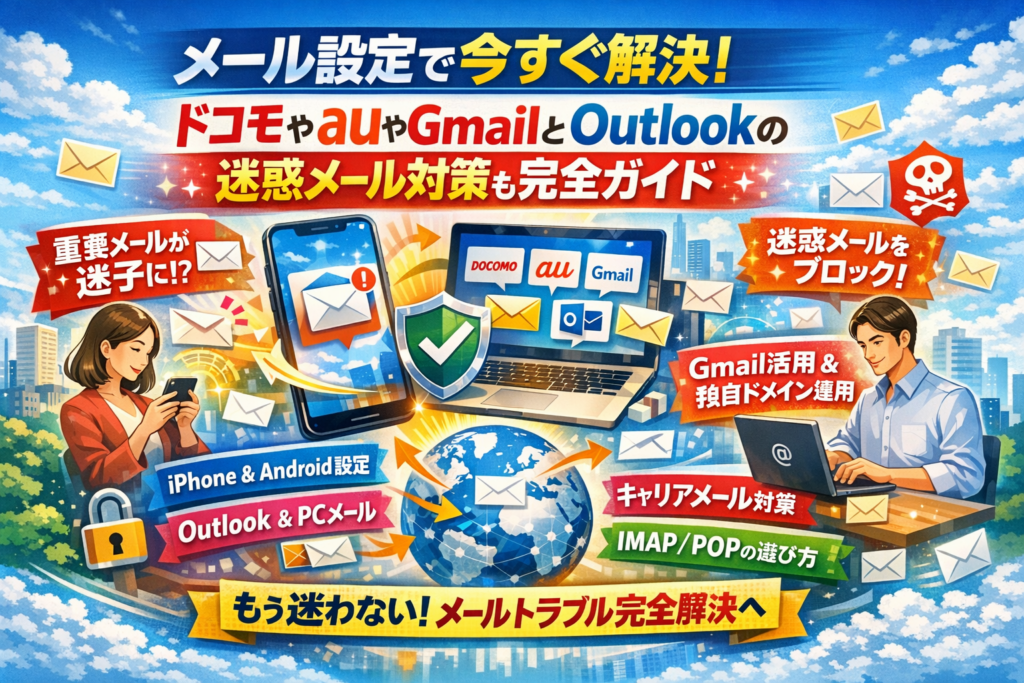
メール設定でつまずくたびに、その裏側では「問い合わせが届かない」「重要な案内が迷惑メールに埋もれる」「機種変更でメールが消える」といった見えない損失が積み上がっています。iPhoneでもAndroidでもパソコンでも、ドコモやau、ソフトバンクのキャリアメール、GmailやYahooメール、Outlookやプロバイダメールをバラバラに扱っている限り、この損失は止まりません。
本記事は、単なる「メール設定の仕方」ではなく、今この端末で確実にメール送受信できる状態を作りつつ、今後も迷子にならないメール環境を設計するための実務ガイドです。メール設定画面の出し方から、受信メールサーバーと送信メールサーバー、POPとIMAPの選び方、迷惑メール設定やドメイン指定受信の最適化、iPhoneやAndroid・Windows11・MacでのOutlookやメールアプリの具体的な使い分けまでを、環境別に整理します。
さらに、Gmailをハブにした独自ドメインメール運用や、会社メールを個人スマホで安全に見る方法、機種変更やパソコン買い替え時の引き継ぎチェックリストまで一気に俯瞰できます。メールが「届くかどうか」で売上も信用も変わる時代に、このメール設定を放置すること自体がリスクです。どの章から読めばよいかもすぐ分かる構成にしてありますので、まずは自分の環境に近いセクションから読み進めてください。
目次
いま自分がハマっているメール設定の「沼」はどれ?4タイプ診断でスタート地点を決める
「端末を変えたら大事なメールが消えた」「パスワードを入れてもサーバーに接続できませんと言われる」そんな沼から抜け出すには、最初に自分のタイプをはっきりさせるのが近道です。
私の視点で言いますと、現場でトラブルになるパターンは次の4タイプにほぼ集約されます。
4タイプ診断チェックリスト
-
スマホを買い替えたら、auやドコモ、ソフトバンクのアドレスで送受信できなくなった
-
パソコンのOutlookやWindowsのメールソフトで、受信はできるのに送信だけエラーになる
-
GmailやYahooメール、会社の独自ドメインを複数持っていて、どれに何が届くか混乱している
-
POPやIMAP、SMTPサーバーといった言葉が怖くて、設定画面を開くと固まってしまう
2つ以上当てはまるところが、今取り組むべき「沼」です。
メール設定が必要になる典型シーンと、パターン別の危険度チェック
よくある相談シーンを、危険度付きで整理します。
| シーン | よくある行動 | 危険度 | 典型トラブル |
|---|---|---|---|
| スマホ機種変更 | 店頭でお任せしたまま帰る | 高 | キャリアメールだけ届かない、迷惑メール設定が引き継がれず重要メールが消える |
| パソコン買い替え | 新PCにアドレスだけ入力 | 高 | POPのままにして送信済みや過去受信が片方のPCにしか残らない |
| 会社でアカウント追加 | アドレスをGmailにもOutlookにも登録 | 中 | 同じメールが端末ごとにバラバラに存在し、退職時に引き継ぎ不能 |
| フォームやECサイト運用 | テスト送信を1回だけで終了 | 特高 | SPFやDKIM未設定で、お問い合わせだけ迷惑フォルダ行きになり機会損失 |
危険度が高いケースほど、「いま何台で何をどう受信しているか」を文章に書き出してから作業すると、事故を防ぎやすくなります。
ドコモメール設定とauメール設定とソフトバンクメール設定とGmail設定とOutlook設定の境界線を徹底比較
キャリアメールとGmailやOutlookは、仕組みも守備範囲もまったく違います。ここを混同した瞬間、トラブル率が一気に跳ね上がります。
| 種類 | 主な使い道 | 管理主体 | 強み | 落とし穴 |
|---|---|---|---|---|
| ドコモ au ソフトバンク等のキャリアメール | 個人連絡、認証コード | 携帯キャリア | 電話番号と連動しやすく通知も確実 | 迷惑メールフィルターが強く、フォーム通知や決済メールを勝手に拒否しがち |
| Gmail Yahoo等のフリーメール | 私用〜小規模ビジネス | Google等 | Webブラウザとアプリでどこでも受信できる | ドメイン指定やラベル設定を誤ると重要な連絡が迷惑フォルダに埋もれる |
| Outlook等のメールソフト | 会社PC業務、プロバイダメール | 利用者側 | 複数アカウントを一画面で管理 | POP運用と複数端末の組み合わせを間違えるとメールが片道切符になる |
ポイントは、キャリアメールは「電話契約のオプション」、Gmailは「クラウドの受信箱」、Outlookは「ただの器」という切り分けで考えることです。器であるOutlookに、ドコモメールを直接入れようとして迷走しているケースも頻繁に見かけます。
何台でメールを見たい?スマホとパソコンとタブレットの組み合わせパターンを楽しく解決
沼から抜ける設計の出発点は、「このアドレスを何台で、どんな役割分担で使いたいか」を決めることです。
端末数別のおすすめ発想
-
1台だけで見る
→ POPでも大きな問題は起きにくく、ローカル保存が中心
-
2〜3台で同じメールを共有したい
→ IMAPまたはクラウド(Web版GmailやOutlook.com)前提で設計する
-
スマホは通知用 パソコンは保管用にしたい
→ スマホはGmailアプリで通知専用の受信、パソコンはOutlookでIMAP接続しフォルダ整理を担当
よくある失敗は、会社のプロバイダメールをPOPでパソコンとスマホ両方に入れ、片方だけ「サーバーから削除」にしてしまうケースです。この状態でPCを買い替えると、古いPCにだけ重要メールが眠り、新PCもスマホも空っぽという事態が起こります。
最初に次の3点を書き出してから、具体的な設定画面に進むと整理しやすくなります。
-
どのアドレスを
-
どの端末で
-
どの役割(通知 保管 返信専用)で使うか
この設計図さえ固まれば、auやドコモの初期設定画面も、GmailやOutlookのサーバー設定画面も「意味が分からない呪文」から「設計を実現するための操作」に変わります。ここから先の各章では、その設計図を前提に、キャリア別 端末別の手順を具体的に落とし込んでいきます。
スマホのキャリアメール設定を一発で終わらせるドコモとauとソフトバンクとワイモバイルの共通思考法
キャリアごとのマニュアルを検索して迷子になる人ほど、最初の考え方を間違えています。細かい操作の前に、次の共通ルールから押さえると一気に楽になります。
-
どの会社でも、「本人確認用のID」と「メールアドレス」と「メールアプリ」は別物
-
迷惑メール対策が強すぎると、大事な決済メールやパスワード再発行が消える
-
スマホを何台持っていても、キャリアメールの保管場所はキャリア側のサーバー
この3つを踏まえると、ドコモでもauでもソフトバンクでもワイモバイルでも、ゴールのイメージがはっきりしてきます。
iPhoneでメール設定画面を呼び出すまでと絶対に押さえるべき4つのポイント
iPhoneでつまずく人の多くが、「どこから始めればいいか」が見えていません。迷わないための流れはとてもシンプルです。
- ホーム画面から設定を開く
- 下にスクロールしてメールをタップ
- アカウントを選択
- アカウントを追加をタップしてキャリアやiCloudやGmailを選ぶ
ここで必ず押さえたいポイントは4つです。
-
どのアカウントを使うかを決めてから操作を始める
キャリアメール、会社メール、フリーメールを全部登録すると通知が破綻します。まず「スマホで絶対に見逃したくないアドレス」だけに絞ると管理しやすくなります。
-
キャリアの場合はプロファイル優先
ドコモやauは、専用サイトからプロファイルをダウンロードしてインストールする方式を用意しています。受信サーバーや送信サーバーを手入力すると、暗号化方式の違いで接続できないことが多く、現場ではトラブルの典型パターンになっています。
-
パスワードは契約書類とマイページで二重確認
迷った結果、適当なパスワードを入れてロックがかかるケースが目立ちます。必ずキャリアのマイページや契約書で正式なメールパスワードを確認してください。
-
通知と署名を最初に調整
音やバナーがうるさくて通知をオフにしてしまい、大事な受信に気づけない人が少なくありません。通知スタイルと署名は設定直後に整えたほうが、その後のストレスを減らせます。
この流れを押さえておくと、機種変更のたびに迷う時間をかなり削れます。
Androidでメール設定を極めるGmailアプリ活用術とキャリアメールの思わぬ落とし穴
Androidは、標準のメールアプリとGmailアプリが混在しやすく、「どのアプリで見るのか」がブレることが最大の混乱要因です。私の視点で言いますと、最初からGmailアプリに統一するほうが、複数アカウント運用が圧倒的に安定します。
Gmailアプリでの基本手順
- Gmailアプリを開く
- 右上のプロフィールアイコンをタップ
- 別のアカウントを追加を選択
- 会社、個人、キャリアなどの種類を選び、メールアドレスとパスワードを入力
ここで重要になるのが、次の比較です。
| 項目 | Gmailアプリに統一 | 標準メールアプリも併用 |
|---|---|---|
| アカウント管理 | 一画面で複数把握 | どのアプリにどのアドレスか忘れがち |
| 通知設定 | 一括で調整しやすい | アプリごとにバラバラ |
| 機種変更時の引き継ぎ | Googleアカウント復元でほぼ完結 | 個別移行が必要な場合が多い |
キャリアメールをAndroidで使うときの落とし穴は次の3つです。
-
MMSとEメールを混同する
電話番号宛のメッセージアプリと、アドレス宛のメールアプリが別なので、どこで受信すべきか分からなくなりやすいです。
-
ドコモやau専用アプリを削除してしまう
不要なアプリに見えても、初期設定や迷惑メール管理の入口になっていることがあります。消す前に役割を確認したほうが安全です。
-
APN変更でメール送信だけ失敗する
格安SIMに乗り換えたあと、データ通信はできるのに送信だけエラーになる例が多く見られます。送信サーバーがキャリア前提になっているためで、Gmailアプリ経由に切り替えると安定しやすくなります。
迷惑メール設定とドメイン指定受信でキャリアメールが“届かない側”へ変身する意外な理由
現場で一番多い相談が、「迷惑メールを減らしたはずなのに、大事な連絡も消えた」というパターンです。原因は、フィルターの設計を「攻めすぎている」ことにあります。
キャリア各社の迷惑メール対策では、次のような条件を組み合わせて拒否が行われます。
-
PCからのメールを一括拒否
-
URL付きメールを拒否
-
なりすまし防止の厳格化
-
特定ドメイン以外を拒否するホワイトリスト方式
ここでECサイトや予約サービスからの通知は、ほぼすべてがPC側サーバーから送信され、本文にURLとHTMLが含まれます。つまり、フィルター強化の条件とモロにぶつかります。
キャリアメールを守りながら業務メールも通すコツは、次の順番で調整することです。
- 一律のPC拒否をやめ、受信許可リストを使う前提に切り替える
- よく使うサービスのドメインを、受信許可リストに登録する
- 銀行
- ECサイト
- 予約システム
- 自社のフォームからの送信元ドメイン
- URL付きメール拒否をオンにしたい場合は、「許可リストだけは例外」にできるか必ず確認する
迷惑メール対策は、がんじがらめにするほど安全になるように見えて、ビジネスでは「売上と機会損失のスイッチ」になっています。問い合わせが急に減ったタイミングと迷惑メール条件を強化したタイミングが重なっていないか、一度振り返ってみる価値があります。
プロバイダメールやパソコンメール設定を安定させるOutlookメール設定とWindowsメールソフトの極意
スマホは使えているのに、パソコンだけがいつまでも不安定なまま。多くの中小企業でボトルネックになっているのが、このパソコン側のメール環境です。ここを整えると、「届いていなかった問い合わせ」が急に増え、売上が変わるケースも珍しくありません。
パソコンでメール設定時に必ず登場する受信メールサーバーと送信メールサーバーの正体
まず押さえるべきは、画面に出てくる3つのキーワードです。
-
受信メールサーバー: POPサーバーかIMAPサーバー
-
送信メールサーバー: SMTPサーバー
-
認証情報: メールアドレスとパスワード
役割を一言で整理すると次のようになります。
| 項目 | 役割 | 現場で多いトラブル |
|---|---|---|
| POP | 受信後パソコンに保存 | 1台だけが受信し他の端末から消える |
| IMAP | サーバーと同期 | メールボックス容量オーバーで送受信不能 |
| SMTP | 送信専用 | 認証エラーで「送信トレイ」に溜まり続ける |
特に多い事故が、「POPで複数端末を使い、社長PCだけで受信してサーバーから削除され、総務のパソコンでは二度と見られない」というパターンです。パソコンで複数人が同じメールアドレスを使うなら、基本はIMAP前提で考えた方が安全です。
「メールサーバーに接続できません」と表示される場合は、次の順番で確認すると復旧が早くなります。
- パスワード変更済みかどうか(Webメールへのログイン確認)
- サーバー名とポート番号が公式マニュアルと一致しているか
- ウイルス対策ソフトやファイアウォールでSMTPがブロックされていないか
私の視点で言いますと、この3ステップをチーム全員が理解している会社ほど、トラブル時の復旧が圧倒的に速いです。
Outlookでメールアカウント設定をするWindows10とWindows11の絶対に失敗しないコツ
Outlookは高機能な反面、「最初の1画面の選択」を間違えると、その後ずっと運用に響きます。特にWindows10とWindows11では、標準の「メール」アプリとOutlookが混在しており、どちらを触っているのか分からなくなる人が多いです。
押さえるべきポイントは3つです。
-
どのソフトで運用するかを最初に固定する
WindowsメールアプリとOutlookを両方使うと、送信済みメールの履歴が分散し、引き継ぎ時に漏れが出ます。ビジネス用途ならOutlookに一本化する方が無難です。 -
自動アカウント設定にこだわり過ぎない
自動で失敗したら、迷わず「詳細オプション」「自分で手動設定」に切り替え、POPかIMAPか、サーバー名、ポート、暗号化方式を明示して登録します。プロバイダのサポートページを開きながら入力するのが最短です。 -
送信テストを必ず2方向で行う
次の両方を行うと、「送れているつもりで実は届いていない」事故を防げます。- 自分のGmailなどに送って届くか確認
- そのGmailから返信し、Outlook側に受信できるか確認
Windows11ではOutlookの見た目が変わり、迷惑メールフォルダや同期設定の場所が分からない相談も増えています。送受信できないときは、アカウント削除より前に、まずはアカウントの「詳細設定」でIMAPのサーバー名とポートを見直した方がリスクが低くなります。
Macメール設定とThunderbirdやBeckyなどのメールソフト比較で自分流を見つけよう
Macユーザーの場合、「標準メールアプリで十分か」「ThunderbirdやBeckyを入れるべきか」で迷うことが多いです。選び方の軸は、デザインではなく、バックアップとチーム運用のしやすさに置いた方が失敗しません。
| ソフト | 向いている人 | 強み |
|---|---|---|
| Mac標準メール | MacとiPhone中心の個人利用 | iCloud連携、シンプルな画面 |
| Thunderbird | 複数アカウントを一括管理したい担当者 | 無料で高機能、IMAP運用に強い |
| Becky! | 長年のメール資産をローカルに守りたい人 | 軽快動作、細かな振り分けやテンプレート |
Mac標準メールは、IMAPやExchangeと相性が良く、Google WorkspaceやMicrosoft 365のアカウントも直感的に追加できます。一方、昔からのプロバイダメールをPOPで運用している企業では、ThunderbirdやBeckyのような「ローカル保存とエクスポートが得意なソフト」の方が安心です。
特にパソコン買い替え時に多いのが、「メールアドレスは移せたのに、送信済みメールと取引履歴が消えた」という相談です。これを防ぐには、以下の流れを徹底します。
-
旧PCでメールソフトのデータフォルダやpstファイルをエクスポート
-
外付けSSDやクラウドストレージに一時保管
-
新PCの同じソフトにインポートしてから、アカウント情報を追加
この順番を逆にすると、新規アカウントとして扱われ、過去メールとの紐づけができなくなるケースが出てきます。
パソコン側の環境を一度きちんと整えておくと、スマホやタブレットとの連携も一気に楽になります。プロバイダメールでもGmailでも、最初の設計を「何台で、誰が、どのソフトで見るのか」から組み立てることで、行方不明メールゼロの体制に近づいていきます。
GmailとYahooメールと独自ドメインメールをひとつの受信箱にまとめる賢い設計図
複数アドレスを追いかけてスマホとパソコンを行ったり来たりしていると、どこかで必ず「大事な1通」を落とします。そこで発想を逆転させて、受信箱を1カ所に集約し、通知と保管を役割分担させるのがプロのやり方です。
ポイントは次の3つです。
-
ハブになるサービスを1つ決める
-
ドメイン側の設定で「届きやすさ」を設計する
-
転送と自動振り分けで、スマホ通知とクラウド保管を分離する
以下で具体的な設計図を整理します。
Gmail設定の本当の強みを引き出す他のメールアカウント受信ハブ化のテクニック
GmailやYahooメールは、単なるフリーメールではなく「受信ハブ」として他社アドレスをまとめる能力が強力です。
代表的な組み合わせを整理すると次のようになります。
| ハブにするサービス | まとめる対象 | 主なメリット | 向いている人 |
|---|---|---|---|
| Gmail | 会社アドレス、プロバイダメール、キャリアメール | 強力な迷惑メールフィルタ、スマホアプリ連携 | 事業用の問い合わせを一括管理したい人 |
| Yahooメール | ショッピング用アドレス、サブのフリーメール | 広告メールの仕分けがしやすい | ECサイト登録が多い人 |
ハブ化の実務では次の2パターンを使い分けます。
-
Gmail側で「他のアカウントのメールをPOPで取得」
-
送信元サーバーを変えたくない場合は「転送+Gmailのフィルタ」で受信だけ集約
現場でよくある失敗は、POPで取得した後に元サーバーから削除する設定のまま複数端末で運用し、片方だけにメールが残るケースです。Gmailをハブにするなら、元サーバーに残す設定か、後述するIMAP前提の構成を選ぶ方が安全です。
独自ドメインメールをGmailやOutlookで使う時に欠かせないドメイン設定とSPFやDKIMの裏側
会社アドレスや独自ドメインのメールをGmailやOutlookで送受信するときは、ドメインDNSの設計が「届きやすさ」の生死を分けます。
特に外せないのが次の3点です。
-
SPF
送信を許可するサーバーのIPやホスト名をDNSに記載する「なりすまし防止リスト」です。実務では、フォーム送信サーバーやメルマガASPを追加し忘れて迷惑メール判定されるパターンが多発します。
-
DKIM
送信メールに電子署名を付ける仕組みです。GmailやMicrosoft 365側で署名を有効化し、公開鍵をDNSに登録していないと、ビジネスメールが迷惑フォルダ直行になりがちです。
-
DMARC
SPFとDKIMの結果をどう扱うかを宣言するルールです。いきなり厳しい設定にすると、設定ミスがあったときに正当なメールまで弾かれるので、段階的に厳格化する運用が現実的です。
私の視点で言いますと、問い合わせフォームの送信元アドレスを独自ドメインにしながら、実際の送信サーバーがフリーメールのままという構成は、迷惑メール判定の温床になりやすく、最優先で見直すべきポイントです。
メール自動転送とメール自動振り分けを組み合わせて通知はスマホと保管はクラウドにする考え方
複数アドレスを安全に運用するうえで、「どこで通知を受けるか」と「どこに長期保管するか」を分けて考えると、設計が一気にスッキリします。
おすすめの基本パターンは次の通りです。
-
長期保管と検索性
Google WorkspaceやMicrosoft 365など、IMAP対応でクラウド保存されるサービスを「倉庫」にする
-
リアルタイム通知
スマホのGmailアプリやOutlookアプリに、自動転送やIMAP同期で流し込み、重要フォルダだけプッシュ通知をオンにする
具体的な設定イメージをリストにまとめます。
-
会社ドメインのメールサーバーをIMAPで運用し、すべてをクラウド側に保存する
-
そのアカウントをGmailアプリやOutlookアプリに追加し、「重要」「問い合わせ」ラベルやフォルダだけ通知オンにする
-
ネットショップや決済サービスなど絶対に見逃せない送信元は、フィルタで専用ラベルに自動振り分けしておく
-
転送を使う場合は、転送先だけでなく元アカウントにも必ずコピーを残して二重化する
この構成にしておくと、スマホを機種変更しても、パソコンを買い替えても、メール本体はクラウド側に残り続けるため、「気づいたら過去のメールが1台のパソコンと一緒に消えていた」という事故を防ぎやすくなります。ビジネスでは、まずここを土台として固めることが、売上と信用を守る意味で最も費用対効果の高い一手になります。
POPかIMAPかWebメールか?メールサーバー設定を間違えた時に待ち受けるトラブル事例集
「スマホでは届くのにパソコンでは消えた」「Outlookでは見えるのにiPhoneでは行方不明」──この手のトラブルの9割は、POPかIMAPかの選び方とサーバー側の設計ミスが原因です。ここでは現場で本当に起きている事故パターンだけに絞って整理します。
POPメールがいまだに悪者扱いされがちだけど実は光る使いどころ
POPは「サーバーからメールを吸い出してパソコンに保管する仕組み」です。悪者扱いされるのは、複数デバイスで使う時に設定を誤りやすいからです。
よくある事故をまとめると次の通りです。
| 状況 | 典型的な誤設定 | 起きるトラブル |
|---|---|---|
| 会社PCと自宅PCとスマホで同じアドレスを利用 | どの端末もPOPで「サーバーから削除」にチェック | 先に受信した端末だけメールが残り、他では二度と読めない |
| パソコン買い替え時 | 旧PCのデータバックアップ無しで新PCにだけアカウント追加 | 過去の受信メールが新PCに一切出てこない |
一方で、1台のパソコンだけで受信し、容量を確実にコントロールしたい小規模オフィスや工場では、POPは今も有効です。サーバー容量を気にしなくてよく、回線が遅い環境でも動作が安定しやすいからです。
使いどころの目安は次の1行です。
- 「1アドレスを1端末で完結させる」ならPOPは今も現役、それ以外はIMAPかWebメールが安全
IMAPメールとクラウドメールアプリの組み合わせでテレワーク世代もスッキリ納得
IMAPは「サーバーにメールを保管して、iPhoneもAndroidもパソコンも同じ箱を一緒に見ているイメージ」です。テレワーク世代でトラブルが減る理由は、次の3点に集約されます。
-
受信も送信済みもサーバー側に残るため、OutlookでもGmailアプリでも履歴を共有できる
-
機種変更やWindowsの買い替え時に、アカウントを追加するだけで過去メールが自動表示される
-
共有アドレス(info@など)を複数人で見る運用と相性が良い
一方で、IMAPにも落とし穴があります。容量無制限ではないため、添付ファイルだらけのアカウントを放置すると、サーバー容量オーバーで 急に送受信できない 事態が起きます。特にプロバイダ系アドレスやniftyなどの古い契約プランは、上限が小さいケースが目立ちます。
この問題を避ける現場の定石は、次の組み合わせです。
-
保管用: IMAPまたはWebメールでサーバーに保存
-
整理用: 年に数回、古いメールをローカルフォルダへエクスポートしてアーカイブ
私の視点で言いますと、クラウドメールアプリ(Gmail、Outlook.com、iCloudメール)を「メインの受信箱」として、プロバイダメールや独自ドメインメールをそこへ転送またはIMAP接続する構成が、テレワークと相性が良いと感じます。
受信メールサーバーパスワードやSMTP認証エラーが現れた時プロはこう解決する
「パスワードが違います」「SMTP認証に失敗しました」という表示は、原因の切り分け順番を間違えると泥沼化します。プロがやっているチェック手順をそのまま順番に並べます。
-
そもそもIDとパスワードが正しいかをWebで確認
- プロバイダのWebメールや管理画面にログインできるかを先にテストします。ここで失敗するならメールソフトではなく契約情報の問題です。
-
受信サーバー(IMAP/POP)と送信サーバー(SMTP)のホスト名とポート番号を確認
- よくあるのが「旧マニュアルの設定を流用しているケース」です。特にSSL/TLS有効化でポート番号が変わっていると、Windowsの標準メールやMacメールでエラーが頻発します。
-
SMTP認証の有無をチェック
- 「送信サーバーは認証が必要」にチェックが入っていない
- または「受信サーバーと同じ情報を使用する」が外れている
この2つのどちらかが欠けているパターンがとても多いです。
-
セキュリティソフトとプロバイダの迷惑メールフィルターを疑う
- 送受信ログ上は成功しているのにOutlookの受信トレイに入らない場合、セキュリティソフトのメール保護機能やプロバイダ側の迷惑メールフィルターで削除されているケースがあります。
特に問い合わせフォームからの通知メールが届かない時は、WordPress側の送信設定(SMTPプラグインでの送信元アドレスやドメイン)と、受信側の迷惑メール判定ロジック(SPFやDKIM、ドメイン指定受信)が同時に絡みます。サーバーのログ、フォームの送信履歴、メールクライアントの受信設定を順番に潰していくことで、原因を最短で特定できます。
POPかIMAPか、そしてクラウドのWebメールをどう組み合わせるかで、メール環境は「事故だらけの落とし穴」にも「放っておいても届くインフラ」にも変わります。まずは自分が何台のデバイスで、どれだけの期間メールを保管したいのかを整理し、その上でここまでの事例を当てはめて設計してみてください。
迷惑メール設定とドメイン指定受信で必要なメールだけを的確にキャッチするフィルター思考
「迷惑メールがうざいから全ブロック」この一歩が、売上と信用をごっそり失うスタート地点になることが多いです。ポイントは、迷惑メールを消す発想から、必要なメールだけを通すフィルターを設計する発想へ切り替えることです。
ドメイン指定受信設定とURL付きメール許可設定でセキュリティも業務メールも両立するバランス術
キャリアメールでよくあるのが、注文確認やパスワード再設定の案内が「自動削除」側に落ちているケースです。特に、ドコモやau、ソフトバンクでは、PCメール拒否とURL付きメール拒否を組み合わせると、多くのECサイトや予約サイトからの通知が落ちます。
まずは、よく使うサービスのドメインを洗い出して受信許可に入れるのが近道です。
| よく許可すべきドメイン例 | 用途の目安 |
|---|---|
| card会社ドメイン | 利用明細、利用確認 |
| shoppingモールドメイン | 注文確認、配送通知 |
| 自社独自ドメイン | お問い合わせ返信、見積書送付 |
おすすめの考え方は、
-
「すべて拒否+必要なドメインだけ許可」ではなく
-
「標準設定+業務で必須のドメインだけ確実に許可」
に寄せることです。
URL付きメール拒否も、カード会社や決済サービスのドメインは個別に許可しておくと、大量の問い合わせ対応を未然に防げます。
Gmail迷惑メール設定とYahooメール迷惑メール設定で重要メールを守るラベル付け活用法
GmailやYahooメールはフィルターが賢い一方で、フォーム通知やメルマガが重要メールと一緒に埋もれがちです。ここをきちんと整えるだけで、問い合わせの取りこぼしが激減します。
私の視点で言いますと、問い合わせ対応の現場では、次のようなラベル設計が最も安定します。
-
フォームや資料請求の送信元アドレスやドメインでフィルターを作成
-
条件に一致するメールを
- 「迷惑メールにしない」
- 「特定ラベルを付ける」
- 「重要マークを付ける」
に設定
-
スマホアプリ側で、そのラベルだけ通知オンにする
これにより、迷惑メールフォルダに紛れ込むリスクを減らしつつ、本当に見るべきメールだけスマホにプッシュ通知できます。ゴミ箱や迷惑メールへの自動移動は最後の手段にして、まずは「別フォルダへ移動」のフィルターで視覚的に整理すると安心です。
iPhone迷惑メール設定やAndroidの迷惑メール拒否設定アプリ依存の落とし穴に注意
スマホのトラブルで見落とされがちなのが、メールアプリ側とOS側とキャリア側、三重のフィルターが動いている点です。
-
iPhone
- メールアプリの迷惑判定
- iCloudやGmailのサーバー側フィルター
- キャリアメールなら、キャリアの迷惑メール設定
-
Android
- 標準メールアプリやGmailアプリのスパム判定
- セキュリティアプリの迷惑SMS・迷惑メールブロック機能
- キャリアの迷惑メールフィルター
どこか1つで「拒否」に振り切ると、原因が特定しにくくなります。チェックする順番のコツは、次の通りです。
- WebブラウザでGmailやYahooメール、キャリアのWebメールにログインし、サーバー側の迷惑メールフォルダを確認
- その上で、スマホのメールアプリ設定を確認
- 最後に、セキュリティアプリの迷惑メール拒否を確認
この順番で見ていくと、「サーバーには届いているのにスマホに来ない」「キャリア側でそもそも弾かれている」といったパターンを切り分けやすくなります。フィルターは強さではなく、どこで判定するかの設計が勝負どころです。
機種変更とパソコン買い替えでもメールを失わないための引き継ぎチェックリスト決定版
スマホを替えた瞬間に重要な連絡が行方不明になるかどうかは、「引き継ぎ前の10分」でほぼ決まります。ここでは、現場で本当に多い事故パターンをつぶす形で、抜け漏れゼロのチェックポイントを整理します。
iPhoneメール引き継ぎとAndroidメール引き継ぎキャリアメールやGmailや会社メールで違う注意点
まずは、自分がどの種類のアドレスを使っているかを整理すると、一気に迷子になりにくくなります。
| 種類 | 代表例 | 引き継ぎの要注意ポイント |
|---|---|---|
| キャリアアドレス | docomo.ne.jp ezweb.ne.jp softbank.ne.jp | 回線契約とApple IDやGoogleアカウントの両方が絡む |
| フリーメール | Gmail Yahooメール | アカウントとパスワードさえ分かれば端末を問わず復元 |
| 会社アドレス | 独自ドメイン Exchange | 管理者が設定した制限に左右される |
スマホ引き継ぎ前に、最低でも次の3点は必ず確認しておきます。
-
どのアプリでどのアドレスを使っているかをメモ
-
各アカウントのIDとパスワードを事前に確認
-
POPかIMAPか、会社メールはExchangeかを控えておく
iPhoneでは、キャリアのプロファイルや専用アプリを入れ直さないと受信できないケースが多く、AndroidではGmailアプリにキャリアアドレスを追加している人ほど設定の再現を忘れがちです。機種変更時に急に迷惑メールが増えた、逆に大事な通知が来なくなったという相談は、ほぼこの「どのアプリで何を受信していたか」を把握していないところから発生しています。
パソコン買い替え後のOutlookメール設定で受信メールは残っているのに送信済みが消えるミスを完全予防
パソコンを入れ替えたあと、「受信は残っているのに送信済みフォルダがまっさら」という事例は、現場では驚くほど頻発しています。原因の8割は、次のどちらかです。
-
POPで運用していてpstファイルを移行していない
-
IMAPに切り替えたが、旧端末でローカルフォルダにだけ保存していた
Outlookを使っている場合、買い替え前にやることはシンプルです。
- メールアカウントの種類を確認(POP IMAP Exchange)
- POPなら、Outlookのエクスポート機能でpstファイルをバックアップ
- 送信済みや下書きもpst内に含まれているかサイズと日時をチェック
- 新PCでアカウントを追加した後、そのpstをインポート
特にPOPの場合、サーバー上に送信済みが一切残っていない構成も多く、バックアップを忘れると本当に復元できません。私の視点で言いますと、「新PCのアカウント追加よりもpst退避を先にやる」だけで、トラブルの半分は消える体感があります。
メールアドレス変更やキャリア乗り換えで「どのサービスにそのメールを使っているか」を洗い出す簡単ワザ
アドレスを変える時に一番怖いのは、「パスワードリセットの宛先だけ古いまま」というパターンです。ここを整理せずにキャリアを乗り換えると、クレジットカードやECサイトの重要通知が二度と届かなくなります。
おすすめは、次のステップで「紐づけリスト」を作る方法です。
-
直近3カ月分の受信履歴を、差出人アドレスでソート
-
会員登録や請求関連らしい送信元をExcelやメモアプリに書き出し
-
それぞれのWebサイトにログインし、連絡先アドレスを新しいものへ変更
| カテゴリ | 見落としやすい代表例 |
|---|---|
| お金関連 | クレジットカード プロバイダ 電気 ガス 水道 |
| 売上関連 | ECモール 問い合わせフォームの通知アドレス |
| アカウント | Apple ID Googleアカウント SNS各種 |
キャリア乗り換えの前後1カ月は、旧アドレスから新アドレスへの自動転送をフリーメールで受ける構成にしておくと、駆け込みで飛んでくる認証メールやパスワード変更メールも拾いやすくなります。転送をハブにして受信ボックスを1つにまとめておくと、スマホでもパソコンでも見落としが激減し、機種変更や買い替えのストレスからかなり解放されます。
ビジネスでメールを使うなら見逃せない会社メールとGmailとOutlookの最強組み合わせ戦略
会社の問い合わせや見積もり依頼が、実はどこかの受信トレイで眠ったまま消えていく。Web集客の現場で一番ダメージが大きいのが、この「サイレント損失」です。ここでは会社ドメインのアドレスとGmailとOutlookをどう組み合わせれば、漏れも炎上も防げるのかを、現場で何度も修羅場を見てきた視点で整理します。
まず押さえたい基本構成は次の3層です。
-
層1 会社ドメインのメールサーバー(Google WorkspaceやMicrosoft 365など)
-
層2 メールクライアント(OutlookやGmailの画面)
-
層3 通知とバックアップ(スマホアプリとクラウド保存)
これをごちゃ混ぜにせず、「どこで受けて」「どこで読むか」「どこに残すか」を分けて設計するのがコツです。
| 役割 | おすすめ構成 | 注意ポイント |
|---|---|---|
| メイン受信 | 会社ドメインをGoogle WorkspaceやMicrosoft 365に集約 | POPよりIMAPを優先 |
| ビューワ | PCはOutlook スマホはGmailアプリかOutlookアプリ | アカウントは同じIMAPで統一 |
| 通知 | 個人スマホにプッシュ通知 | 退職時に即停止できる設計にする |
| 保管 | サーバー側のアーカイブ機能 | ローカルpstだけに頼らない |
私の視点で言いますと、中小企業で一番コスパが良いのは「会社メールはクラウドで一本化して、各社員はOutlookとスマホアプリからIMAP接続」という構成です。これなら機種変更やPC買い替えでも、アカウントを再設定するだけで過去メールが復元されます。
会社メールアドレス設定を個人スマホで安全に活用するためのルール作りのコツ
個人スマホで会社アドレスを使わせる時に、ルールが甘いとトラブルの温床になります。特に「退職後もそのまま受信できる」「スマホ紛失で顧客リスト流出」の2つは致命的です。
押さえるべきルールを整理すると次の通りです。
-
アカウントは必ずIMAPかExchangeで設定し、サーバー側にメールを残す
-
スマホへの設定は「会社が管理するマニュアル通り」に行い、勝手なPOP設定は禁止
-
パスワードは共通ではなく個人ごとに発行し、異動・退職時に即時変更
-
端末側には画面ロックとリモートワイプを必須化
-
転送設定で「会社アドレスをGmailへ自動転送」は原則禁止(情報が個人のクラウドに溜まるため)
特に避けたいのが、「社員の個人Gmailへ全メールを自動転送している」ケースです。便利に見えますが、退職時にログを消せず、情報漏えいリスクが一気に跳ね上がります。代わりに、Gmailアプリに会社アカウントをIMAPで追加し、通知だけ個人スマホで受け取る形にすると安全性と利便性のバランスが取れます。
| 設定パターン | 安全性 | 運用のしやすさ | コメント |
|---|---|---|---|
| 個人Gmailへ自動転送 | 低い | 高い | 情報流出リスク大で非推奨 |
| Gmailアプリに会社IMAP追加 | 高い | 高い | 中小企業に最もおすすめ |
| POPでスマホにのみ保存 | 非常に低い | 低い | 紛失と誤削除で復元困難 |
お問い合わせフォームとメール送信サーバー接続で発生する「届かない」問題の裏に迫る
Webからの問い合わせが「送った側には送信完了画面」「管理者側には何も届かない」。このパターンの裏には、技術的な落とし穴がいくつか重なっています。
特に多いのが次の3つです。
-
フォームの送信元アドレスと送信サーバーのドメインが不一致
- 例として、info@会社ドメインで送信しているのに、実際はフリーメールやレンタルサーバーのSMTPから送っている
- 受信側で「なりすまし」と判定され、迷惑メールや拒否扱いになる
-
SPFやDKIMレコードの未設定またはミス
- DNSに「どのサーバーから送信して良いか」を正しく登録していない
- メルマガやステップメールを大量配信すると、一気にスパム評価が高まる
-
受信側の迷惑メールフィルター設定が強すぎる
- キャリアメールのURL付きメール拒否やPCメール拒否
- 管理者のOutlookで「迷惑メールレベル高」にしていて自動削除されている
これを潰すために、現場で行うチェック順は次の通りです。
-
まずフォーム側
- wp mail smtpの設定画面で「送信元アドレス」「送信元名」「SMTPホスト」を確認
- 送信元アドレスは必ず会社ドメインの実在アドレスに統一
-
次にDNS側
- SPFレコードに利用中の送信サーバー全てが含まれているか確認
- メルマガサービスを追加したら、そのサービスのSPF追記を忘れない
-
最後に受信側
- OutlookやGmailで迷惑メールフォルダを必ず確認
- 「問い合わせフォームからの送信元ドメイン」を差出人セーフリストへ登録
ビジネスでは「問い合わせが来ない」のか「来ているのに届いていない」のかを切り分けるだけで、打つべき手がまったく変わります。フォームと送信サーバーと受信環境を一体で設計することで、広告費やSEOの投資を無駄にしない安全な土台が整います。
Web集客とメール設定は常識!メールが届く仕組みにこだわる最新マーケティングのすすめ
SEOとMEOやSNS運用の成果が「メールが確実に届くか」に依存する現場のリアル
アクセスが増えているのに売上が伸びない相談を深掘りすると、かなりの確率で「問い合わせメールが届いていない」というオチに行き着きます。SEOで上位を取り、MEOで地図検索に表示され、SNSで拡散しても、最後の受信箱でこぼれてしまえば集客コストは丸ごとムダになります。
現場でよく出会うパターンを整理すると、原因は派手な広告ではなく地味な受信サーバーや迷惑メールフィルターにあります。
| 状況 | 表面上の症状 | 裏側で起きていること |
|---|---|---|
| フォームからの問い合わせがゼロ | 「集客が弱い気がする」 | サーバーのSMTP設定ミスやSPF未設定で受信側がブロック |
| メールは来ているが反応が遅い | 営業が「通知に気付かなかった」 | メールアプリの通知オフ、振り分けで別フォルダ行き |
| 特定キャリアだけ届かない | 「ドコモの人だけ反応が悪い」 | PCメール拒否やURL拒否で自動削除 |
特にドコモやau、ソフトバンクの迷惑メール対策は年々厳しくなっており、注文確認やパスワード再設定といった重要なメッセージほどはじかれやすいのが実情です。送信側の設定が甘く、SPFやDKIMがないまま独自ドメインアドレスから大量送信していると、真っ先に疑われます。
私の視点で言いますと、SEOレポートに「フォーム経由の問い合わせ数」を載せるなら、その前提として送受信経路のチェックリストを作ることが、もはやプロの必須スキルになっています。
代表的なチェックポイントは次の通りです。
-
フォームの送信元アドレスと実際の送信サーバーのドメインが一致しているか
-
SPFレコードに利用中の送信サーバーがすべて登録されているか
-
キャリアメールのユーザーには、事前にドメイン指定受信を案内しているか
-
受信側で「削除」ではなく「専用フォルダへ振り分け」にして確認しやすくしているか
この4点を押さえるだけでも、「問い合わせが来ないのか、届いていないのか」が切り分けやすくなり、広告やコンテンツの改善に正しく投資できるようになります。
中小企業がまず押さえるべきメール環境のミニマム構成と拡張ステップをわかりやすく
中小企業がやりがちな失敗は、社長のスマホ、経理のパソコン、フリーメール、プロバイダメールがバラバラに存在し、誰も全体像を説明できない状態になっていることです。まずは「最小限だけど壊れない」構成を決め、その上に段階的に機能を足していく発想が重要です。
おすすめのステップを表にまとめます。
| フェーズ | メール環境 | ポイント |
|---|---|---|
| ステップ1 | 独自ドメイン + クラウドメール(WorkspaceまたはMicrosoft 365) | 受信サーバーをクラウドに一本化し、全社員同じ仕組みに統一 |
| ステップ2 | 代表アドレスをGmailやOutlookの共有受信トレイに集約 | 営業・サポートの対応状況をチームで見える化 |
| ステップ3 | SPF・DKIM・DMARCを整備しフォーム送信も同じドメインに統一 | 到達率を上げつつ、迷惑メール報告の影響を最小化 |
| ステップ4 | 自動返信メール、ステップメール、予約配信を導入 | 問い合わせ直後に即レスし、取りこぼしを減らす |
この流れにしておくと、機種変更やパソコン買い替えの際も「メールソフトの設定」ではなく「アカウントの追加」で完結します。POPで各端末にバラバラ保存していた頃のように、1台だけで受信してサーバーから削除し、他の端末では二度と見られないといった事故も防げます。
中でも見落とされがちなのが、問い合わせフォーム側の送信サーバーと、通常の業務メールの送信サーバーを同じ設計に揃えることです。WordPressでwp mail smtpを使う場合は、infoアドレスと同じ独自ドメイン、同じSMTPサーバーを設定し、SPFとDKIMの認証を通すことが、Web集客の最終防衛ラインになります。
華やかなSNS運用や動画広告より先に、この「地味だけど固いメール経路」を固めておく会社ほど、リード獲得から受注までの歩留まりが安定します。集客施策を増やす前に、まずは自社の受信箱をビジネスの心臓として設計し直すことをおすすめします。
この記事を書いた理由
著者 – 宇井 和朗(株式会社アシスト 代表)
Web集客の支援をしていると、「問い合わせが急に減った」「メルマガの反応が落ちた」と相談を受け、原因を辿るとメール設定に行き着くことが少なくありません。フォームからの通知が迷惑メールに入ったまま数カ月気づかれなかったケースもあれば、機種変更時にPOP設定のまま移行してしまい、見積もりメールの履歴が消えて取引先とトラブルになった経営者もいました。
私自身、創業期にGmailと独自ドメインメール、キャリアメールを場当たり的に使い分けた結果、商談の日程調整メールを取りこぼし、痛い思いをしたことがあります。以後、OutlookやGmailを軸に、SPFやDKIM、迷惑メール設定、ドメイン指定受信をセットで設計するようにし、クライアントにも同じ考え方を徹底してきました。
ホームページ制作や運用に関わる中で、メールの届き方ひとつで売上も信用も変わる現場を何度も見てきたからこそ、「端末ごとの設定方法」ではなく、「今後も迷子にならないメール環境」をまとめておきたいと考え、この記事を書いています。