
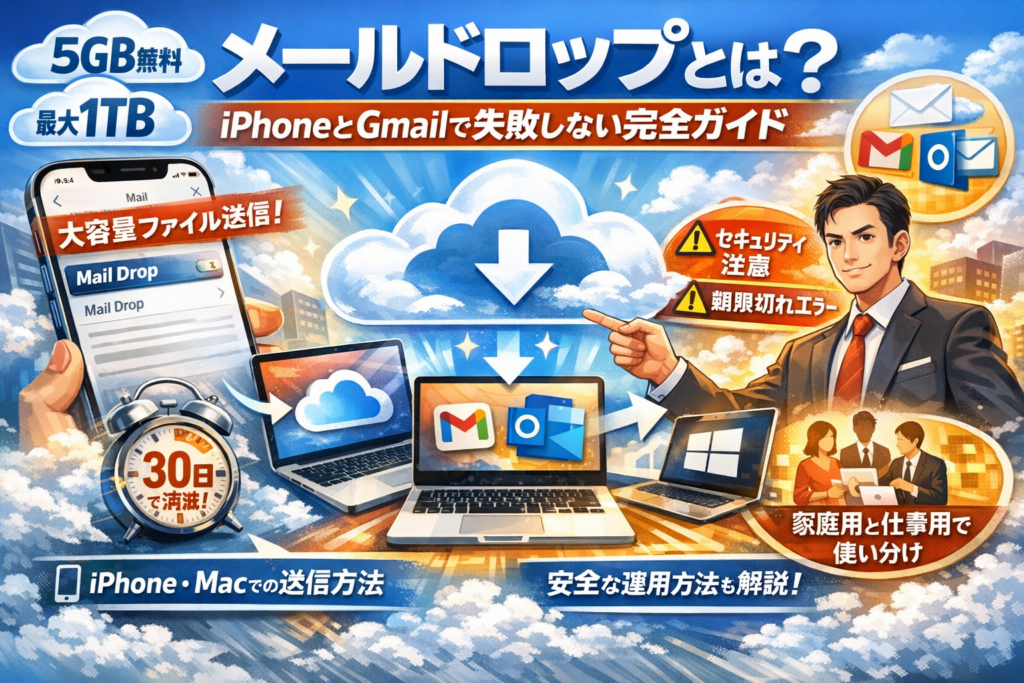
容量オーバーで家族に動画も顧客に資料も送れず、「メールドロップとは何なのか」「本当にこれで送って大丈夫か」と止まっていないでしょうか。Mail DropはiPhoneやiPad、Macに標準で入っている便利な添付機能ですが、仕組みと受け取り方を誤解したまま使うと、相手の環境で開けないトラブルや、期限切れによる再送地獄を招きます。しかも「無料でどこまで使えるのか」「iCloudストレージとどう違うのか」があいまいなままだと、業務で使う決断もできません。
本記事ではまず「メールドロップとは何か」を3行で押さえ、そのうえで、iPhoneやiPad、Mac、iCloudメールからの具体的な送り方と設定を実務目線で整理します。次に、GmailやWindowsパソコン、Outlook、Androidなど受信側ごとのMail Drop受け取り方を画面イメージ前提で言語化し、「相手にはこう見えるから、こう伝える」とまで踏み込みます。さらに、よくある「Mail Drop受信できない」「開き方がわからない」「メールドロップどこ?」といった詰まりポイントを原因別に切り分け、5GBや1TB、30日といった制限とMail Dropデメリットを、家庭用と業務用で線引きできるレベルまで整理します。
ここまで読めば、「とりあえず添付して送る」から一歩進んで、iCloudメールや他クラウドサービスとの最適な使い分け、企業で禁止ではなくルール化して活用する設計まで、一貫した判断軸が手に入ります。この数分をかけずにメールドロップを使い続けること自体が、見えない損失になっているかもしれません。
目次
メールドロップとは何か?3行でつかむMailDropの正体とできること
「動画を送りたいのに容量オーバーで跳ね返される」そんなときにだけ顔を出す、Apple製の裏口搬入口がMailDropです。
メールに巨大なファイルを直接添付する代わりに、一時的なダウンロードリンクを自動で作ってくれる仕組みだと押さえてください。
送る側はいつものメール操作のまま、受け取る側はブラウザからダウンロードするだけなので、ITが苦手な相手にも比較的安全に渡せます。
MailDropの仕組みと普通の添付メールとの決定的な違い
普通の添付メールは「メールの中にファイル本体を詰め込む」イメージです。
MailDropはそうではなく、ファイルはiCloud上に置き、メールにはそのリンクだけを添付する方式です。
仕組みの違いをざっくり比較すると次のようになります。
| 項目 | 通常の添付 | MailDrop |
|---|---|---|
| ファイルの場所 | メール本文の中 | iCloud上の一時領域 |
| 送信できる目安 | 数MB〜数十MB | 1ファイルあたり最大5GB程度 |
| 受信側の負荷 | メールボックス容量を圧迫 | ブラウザでダウンロードするだけ |
| 保管期間 | 消さない限り残る | 約30日で自動削除されるリンク |
この構造のおかげで、家族の長尺動画や業務資料を「とりあえず今すぐ送りたい」場面に強い一方、期限切れ後は再送が必要になるという弱点も生まれます。ここを理解しておくと、後々のトラブル切り分けがかなり楽になります。
メールドロップとは無料なのかとiCloudストレージとの関係
よく聞かれるのが「これを使うとお金がかかるのか」「iCloudの容量を食い尽くさないか」という不安です。ここは数字で整理しておきます。
-
利用料金
- Apple IDを持っていれば追加料金なしで利用可能です。MailDropを使ったからといって、月額が上乗せされることはありません。
-
容量の考え方
- 1通あたりおおよそ5GBまでのファイルを送信でき、送信済み全体の合計としては最大1TB程度まで一時的に保存されるイメージです。
- 保管は約30日で期限切れになるため、長期保管用のストレージではなく、「宅急便で送って相手が受け取ったら終わり」型の一時置き場だと捉えると分かりやすいです。
私の視点で言いますと、現場で問題になりやすいのは「料金」よりも、「30日過ぎて相手が開けず、再送対応が発生する」ケースです。無料だからこそルールを決めずに使われやすく、そこが業務効率の落とし穴になりがちです。
iPhoneやiPadやMacなど対応機種と利用できるアプリの範囲
「自分の環境でそもそも使えるのか」を先に押さえておくと、設定画面を探して右往左往せずに済みます。
-
対応する主なデバイス
- iPhone
- iPad
- Mac
-
必要な条件のイメージ
- Apple IDでサインインしていること
- iCloudメールを有効にしていること
- OSとメールアプリが比較的新しいバージョンであること
-
利用できる主なアプリ範囲
| デバイス | 主な対応アプリ | メモ |
|---|---|---|
| iPhone/iPad | 標準の「メール」アプリ | 写真アプリから共有してメールを選んだ場合もMailDrop候補に |
| Mac | 「メール」アプリ | 添付が大きいと自動的にMailDrop候補が出る |
| Windows/Android | 専用アプリはなし | 受信側としてブラウザでリンクを開いてダウンロード |
送信側はAppleのメールアプリとiCloudメールの世界に限定されますが、受信側はWindowsでもGmailでもブラウザさえあればOKです。ここが「相手のITリテラシーを問わずに共有しやすい」という、他のクラウドストレージとの大きな違いになってきます。
iPhoneとiPadでのメールドロップの送り方と設定をゼロから図解イメージで整理
容量オーバーでメールがはねられる瞬間ほどテンションが下がるものはありません。そこで役に立つのが、iPhoneやiPadのMail Drop機能です。仕組みを一度つかんでおくと、「家族に長尺動画」「取引先に大容量資料」を迷わず送れるようになります。
まずは、通常の添付との違いをざっくり整理します。
| 項目 | 通常の添付ファイル | Mail Drop利用時 |
|---|---|---|
| ファイルの行き先 | メールサーバー | iCloudサーバー |
| 相手への届き方 | 添付として届く | ダウンロード用リンクとして届く |
| 大容量耐性 | 小さいファイル向き | 数GBクラス向き |
このイメージを頭に置いたうえで、具体的な設定と送り方を見ていきます。
iPhoneで容量オーバーになったときにMailDropを有効にする手順
iPhone標準のメールアプリで、大きなファイルを送ろうとしたときに自動でMail Dropの案内が出る流れが基本です。手順を一度なぞっておきます。
- メールアプリを開き、「新規メッセージ」をタップ
- 宛先のメールアドレス、件名、本文を入力
- クリップアイコンや写真アイコンから、動画や画像ファイルを添付
- ファイルサイズが大きい場合、「Mail Dropを使用」するかどうかの選択表示が出る
- 「使用」をタップすると、ファイルはiCloudにアップロードされ、メール本文にはリンクが自動挿入される
ポイントは、特別なアプリを追加しなくても、標準メールで完結することです。受信側はiPhoneでもWindowsでも、リンクを開くだけでダウンロードできます。
メールドロップ設定が見つからないときに確認すべきiOS側のポイント
「案内が出てこない」「設定がどこにもない」と相談される場面が現場ではよくあります。多くは次のチェックで解決します。
-
iCloudにサインインしているか
設定アプリでApple IDにサインインしていないと、iCloud自体が使えません。
-
iCloudメールがオンかどうか
設定 → 自分の名前 → iCloud → メール を確認します。
-
メールアカウントの種類
標準メールアプリで、iCloudアカウントを使った送信かどうかを確認します。Gmailアカウントのみ設定していると、Mail Dropの案内が出ないケースがあります。
-
添付ファイルのサイズがそもそも小さい
数MB程度だと通常添付で問題なく送れてしまうため、Mail Dropの選択肢が表示されません。
「私の視点で言いますと、現場で一番多いのは“そもそもiCloudにログインしていない”パターン」です。新しいiPhoneに機種変更した直後ほど、ここでつまずきがちです。
長尺動画や大量写真をメールドロップで送るときにやりがちな失敗
家族のイベント動画や、商談で使った資料一式を送るときは、便利さゆえの落とし穴もあります。代表的な失敗パターンを押さえておくと安心です。
-
ファイルをまとめずに1通に詰め込み過ぎる
非圧縮の動画や画像を大量に添付すると、アップロードに時間がかかり、途中で通信が途切れて失敗することがあります。
→対策: アルバム単位で分割して複数通に分ける、Wi-Fi環境で送信する。 -
相手のリテラシーを考えていない
受信側が「添付ファイルだと思って探している」ケースは非常に多いです。メール本文に「下のリンクからダウンロードしてください」と一言添えるだけでトラブルが激減します。
-
期限切れを説明せずに業務で使う
Mail Dropのリンクには有効期限があります。商談資料を送っても、相手が確認する前に期限が切れ、再送依頼が増えることは営業現場では珍しくありません。
→対策: 決裁や契約に絡む資料は、専用クラウドストレージも候補に入れる。 -
モバイル回線で巨大ファイルをアップロードしてしまう
外出先の4Gや5Gで数GBをアップすると、通信量の上限を一気に使ってしまうことがあります。
→対策: 自宅やオフィスのWi-Fiで送信する運用ルールを決めておく。
まとめると、iPhoneやiPadでMail Dropを使いこなすコツは、「いつ自動で案内が出るのか」と「相手の環境・リテラシー」をセットで意識することです。容量エラーで足止めされる時間を一気に減らしつつ、家族との思い出共有からビジネス資料のやり取りまで、ストレスなく進められるようになります。
MacとiCloudメールで使うメールドロップとは?パソコンからの送り方と落とし穴
Macから大きなファイルを送りたいのに「添付サイズが大きすぎます」と弾かれて仕事が止まる。そんな詰みかけた瞬間を、静かに救ってくれるのがMacとiCloudメールのMail Dropです。ただ、仕組みを知らないまま使うと「相手に届いていない」「期限切れで再送」になりがちです。ここではパソコンからの正しい使い方と、現場で本当に起きている落とし穴をまとめます。
MacメールアプリでのMailDropのオンとオフの切り替え方
Macのメールアプリでは、一度設定さえしておけば容量オーバー時に自動でMail Dropに切り替わります。迷子になりやすい設定場所は次の通りです。
- メールアプリを開く
- メニューバーで「メール」→「設定」をクリック
- 「アカウント」タブを開き、対象のメールアドレスを選択
- 「アカウント情報」内の「大きな添付ファイルをMail Dropで送信」にチェック
ここにチェックが入っていれば、数十MBクラスのファイルを添付したとき、自動でiCloud側にアップロードされ、先方にはリンク付きのメッセージが届きます。逆に、会社のポリシーでクラウドリンクを禁止している場合は、ここをオフにしておくと「知らないうちに規程違反」という事故を防げます。
Macのメールアカウントごとに設定が分かれている点もポイントです。仕事用アドレスだけオフ、プライベートのiCloudメールだけオン、という切り分けもできます。
iCloudメールからメールドロップを使うときの条件と上限1TBの意味
iCloudメールでMail Dropを使うときに、現場で勘違いが多いのが「何GBまで送れるのか」と「1TBとは何か」です。整理すると次のようになります。
| 項目 | 内容 |
|---|---|
| 1ファイルあたりの最大サイズ | おおよそ5GB前後 |
| リンクの有効期限 | おおよそ30日間 |
| 1アカウントのMail Drop保存上限 | 合計で約1TBまで |
| iCloudストレージ容量との関係 | 通常のiCloud容量とは別枠扱い |
つまり、5GBクラスの動画を何本もやり取りできるものの、Mail Dropとして保持できる総量は約1TBまでというイメージです。1TBに近づくと古いファイルから順番に削除されていくため、「半年後にまたダウンロードしてもらう」といった長期保管用途には向きません。
私の視点で言いますと、業務で使う場合は「30日以内に先方が必ずダウンロードする前提の一時共有専用」と位置づけるのが安全です。契約書や顧客データのように、あとから証跡が必要なファイルは、期限なしで履歴が残る専用ストレージの方が向いています。
メールドロップが使えないときにまずチェックしたいMacやネットワークの原因
「送ったはずなのにMail Dropにならない」「相手にリンクが届かない」という相談は、Mac側とネットワーク側のどこで止まっているかを切り分けると早く解決します。優先順位をつけて確認すると次の流れになります。
- 送信側Macの設定と環境
-
メールアプリのアカウント設定でMail Dropがオンになっているか
-
送信元アドレスがiCloudメール、またはMail Drop対応のApple IDと紐づいたアドレスか
-
添付ファイルのサイズが明らかに5GBを超えていないか
-
macOSやメールアプリが古すぎないか(大幅に古いと挙動が不安定になりがちです)
- ネットワークとセキュリティの影響
-
会社のプロキシやファイアウォールでiCloud関連への通信が制限されていないか
-
公衆Wi-Fiで極端にアップロード速度が遅くなっていないか
-
ウイルス対策ソフトやEDRがメールアプリの通信をブロックしていないか
- 相手側の受信環境
-
先方のメールサーバーがクラウドストレージ系リンクを迷惑メール扱いしていないか
-
セキュリティポリシー上、外部リンクのクリックが禁止されていないか
-
30日以上前に送ったMail Dropリンクを開こうとしていないか(期限切れの典型パターンです)
特に法人では「送信は成功しているのに、受信側の社内ルールでリンクが開けない」というケースが少なくありません。ビジネス用途で使うときは、初回だけでも「こちらは一時的なファイル共有リンクが届きます」とひと言添え、相手の情報システム部門が問題視しないか確認しておくとトラブルを未然に防ぎやすくなります。
メールドロップの受け取り方完全ガイド GmailやWindowsやOutlookやAndroid側ではこう見える
送った側は「ちゃんと届いているはず」と思っていても、受信側からは「どこにファイルがあるのか分からない」という声が本当に多いです。ここでは、相手の環境別に“画面でどう見えるか”までイメージできるように整理します。
ポイントは、受信者には通常の添付ファイルではなく「ダウンロード用リンク付きメール」に見えるということです。この前提を押さえておくと、トラブル対応が一気に楽になります。
MailDrop受け取り方Gmail編 リンクの位置とダウンロード手順
Gmailで受信した場合、ファイルはメール本文内の青いリンクとして表示されるケースがほとんどです。添付ファイル一覧にアイコンが出ないことがあるため、添付だけを探して見逃されがちです。
主な画面イメージは次の通りです。
| 利用環境 | どこにリンクが出るか | 受信者がよく勘違いする点 |
|---|---|---|
| パソコン版Gmail | 本文の末尾付近にURLまたはボタン形式 | 添付欄に何もないので「添付されていない」と思い込みやすい |
| スマホアプリGmail | 本文中のリンクをタップしてブラウザへ遷移 | メールアプリ内で完結すると思ってタップをためらう |
ダウンロードの基本ステップは共通です。
- メール本文を下までスクロールし、リンクをクリックまたはタップ
- ブラウザ(ChromeやSafari)が開き、Appleのダウンロードページが表示
- 「ダウンロード」またはファイル名をクリックして保存先を選択
Gmail側でスパム判定が厳しい環境だと、「外部リンクを含むため危険な可能性」といった注意表示が出る場合があります。このときは、送信者のメールアドレスが本当に既知の相手かどうかを確認した上で、自社ルールに沿って開く判断をするのが安全です。
MailDrop受け取り方Windows編 ブラウザで開くときの注意点とよくある勘違い
Windowsパソコンでは、受信メールアプリが何であっても、最終的にはブラウザで開いてダウンロードする流れになります。ここでつまずくのは、次の2パターンです。
-
ダウンロードしたはずが、どこに保存されたか分からない
-
開こうとしたら拡張子に対応したアプリが入っていない
よく使われる3パターンをまとめると、次のようになります。
| メールの見方 | その後の流れ | 注意ポイント |
|---|---|---|
| ブラウザでGmail/Outlook.comを利用 | 本文リンク→ブラウザ新規タブでダウンロード | 通信が不安定だと途中で失敗し、何も起きなかったように見える |
| OutlookやThunderbirdなどのメールソフト | 本文リンク→既定のブラウザが起動 | 会社PCだとIE互換モードなど古いブラウザが開く場合がある |
| Windows標準メールアプリ | 同上 | ポップアップブロックが働き、ダウンロード開始がブロックされることがある |
Windowsで安全に受け取るためのチェックリストです。
-
ダウンロードしたファイルは、まず「ダウンロード」フォルダを確認する
-
社用PCの場合、情報システム部門が外部クラウド系リンクを制限しているケースがある
-
動画や画像が再生できない場合は、対応したアプリ(動画プレーヤー、画像ビューアなど)の有無を確認する
私の視点で言いますと、現場では「送信できない」よりも「ダウンロード場所が分からず、何度も同じファイルを落として社内フォルダが散らかる」ことの方がよく起きています。相手に送る際は「ダウンロードしたファイルはデスクトップなど分かりやすい場所に保存してください」と一言添えておくと、無駄な往復をかなり減らせます。
MailDrop受け取り方OutlookやAndroid編 セキュリティ警告が出たときの対処法
OutlookとAndroidは、セキュリティ機能がリンクに敏感に反応しやすい組み合わせです。特に企業のOffice 365環境では、外部ストレージ系のURLにラップ用のリンクが付与され、見た目のURLが変わることがあります。
主なパターンは次の通りです。
-
Outlook(パソコン版)
- 本文中にURLまたは「ここをクリックしてダウンロード」といったテキストリンク
- 組織によっては、「このリンクは組織のポリシーによりブロックされています」と表示され、そもそも開けない場合がある
-
Outlookモバイルアプリ
- タップするとアプリ内ブラウザが開き、そこからさらに標準ブラウザへ遷移
- セキュリティアプリが入っている端末では、「不審なリンクの可能性」といった警告が出ることがある
-
AndroidのGmailアプリ
- 基本はiPhoneと同様に本文リンクからブラウザへ
- Chromeのセーフブラウジング機能が働き、危険なサイトかどうかの確認画面が出ることがある
このような警告が出たときの判断軸はシンプルです。
- 送信者のメールアドレスと内容が、本当に自分の想定している相手かを確認する
- 内容に「急いでパスワードを入力してください」「ログインが必要です」といった文言がないかチェックする
- 組織で外部クラウドリンクが禁止されている場合は、無理に開かず再送方法を相談する
特に業務利用では、「相手の会社でリンクがブロックされる」ケースが珍しくありません。その場合は、OneDriveやGoogleドライブ、社内承認済みのオンラインストレージに切り替える方が、結果的に早くて安全です。
この受信側の事情を理解しておくと、送信前に「もしリンクが開けなければ、別の方法でお送りします」と一言添えることができ、相手の不安も自分の手間もまとめて減らせます。
メールドロップ受信できない 開き方がわからないときの原因とプロが使う切り分け方
容量オーバーは解決したのに、「リンクが開かない」「そもそも見当たらない」。現場で一番ストレスが高いのがこのパターンです。ここでは、GmailでもWindowsでもOutlookでも共通する“つまずきポイント”を、最短で原因にたどり着く視点で整理します。
メールドロップが開けない代表的な原因3パターンと確認する順番
開けない相談は、ほぼ次の3パターンに収まります。
- 期限切れ・削除系
- セキュリティブロック系
- 端末・ブラウザ環境系
まずは次の順番で確認すると、ムダな再送を減らせます。
-
リンク期限とサイズを確認する
- 送信から30日以上経っていないか
- 5GBを超えるファイルを無理に送っていないか
- iCloudから元ファイルを削除していないか
-
受信メールの表示状態を見る
- Gmailで「迷惑メール」「プロモーション」に振り分けられていないか
- OutlookやWindowsのメーラーで、画像やリンクの自動ブロックが有効になっていないか
-
ブラウザとネットワークを切り分ける
- 別ブラウザ(Chrome、Edge、Safari)でリンクを開く
- 会社のWi-Fiではなくモバイル回線で試す
- Androidやパソコンで開けない時に、iPhoneのSafariで試す
症状ごとの当たりを付けるために、よくあるパターンを整理すると次の通りです。
| 症状 | まず疑うポイント | 対処の方向性 |
|---|---|---|
| クリックしてもエラー | 期限切れ・ファイル削除 | 再送依頼、別クラウドで共有 |
| メールは届くがリンクが見えない | メールソフトの表示設定 | 迷惑メール・テキスト表示設定を変更 |
| 社内だけ開けない | セキュリティポリシー | 情シスに外部リンク可否を確認 |
私の視点で言いますと、ビジネス現場で一番多いのは「2〜3日で失効したと勘違いして再送を繰り返す」ケースです。実際は30日有効でも、相手がメールを埋もれさせてしまうパターンがかなり目立ちます。
メールドロップどこ?送信済みメールからリンクが消えたように見える表示のカラクリ
送信側がよく口にするのが「自分の送信済みメールからもリンクが見えない」という悩みです。実際には消えておらず、表示の仕組みでそう見えているだけのケースが多いです。
ポイントは次の3つです。
-
Appleメールアプリの“添付風表示”
iPhoneやMacのメールアプリでは、Mail Dropのリンクが通常の添付ファイル風に表示されます。送信済みを見ると「添付ファイル名」だけで、URL文字列が見えないため「リンクが消えた」と勘違いしやすくなります。
-
スレッド表示で別メールにまとまる
GmailやOutlookでは、同じ件名のやり取りが1つのスレッドにまとめられます。再送したメールにだけ有効なリンクが付いており、古いメール側には表示されていないパターンがあります。
-
モバイルとパソコンで見え方が違う
iPhoneのメールアプリでは添付アイコンだけ、WindowsのブラウザでGmailを開くと「ファイルをダウンロード」と書かれたリンクが本文末尾に表示される、といった違いがあります。
迷ったときは次の順番で探すと見つかりやすくなります。
-
送信した側で、同じ相手・同じ件名のスレッドをすべて開く
-
パソコンとスマホの両方で送信済みフォルダを確認する
-
添付ファイル名の部分をクリックしてブラウザが立ち上がるか試す
MailDropが相手に届かないときに送信側と受信側がそれぞれできる対処法
「届かない」「開けない」が続くときは、送信側だけ、受信側だけを責めても解決しません。役割を分けて動くと、原因に早くたどり着けます。
| 観点 | 送信側が確認すること | 受信側が確認すること |
|---|---|---|
| アドレス・基本情報 | 宛先アドレスのタイプミス、宛先がGmailか会社アドレスか | 自分のメールアドレスを再共有 |
| メール・リンク | 件名と送信日時、Mail Dropを使ったことを一文で伝える | 迷惑メールフォルダ、プロモーションタブの中身 |
| セキュリティ | 機密度が高いファイルを送っていないか | 社内で外部ストレージ系リンクが禁止されていないか |
| 代替手段 | GoogleドライブやDropboxでの共有、チャットツールでの共有 | 別の受信アドレス(Gmailなど)の提示 |
ビジネス用途では、最初のメールで次の一文を入れておくとトラブルが激減します。
- 「容量が大きいためMail Dropのリンクでお送りしています。メール本文の下部にあるリンクからブラウザでダウンロードしてください」
この一文があるだけで、GmailユーザーやWindowsユーザーが「添付がないから壊れている」と思い込むリスクを大きく減らせます。メールとクラウドリンクの組み合わせは、相手のリテラシーを前提にせず、ここまで丁寧に案内した方が結果的に自分の工数も下がります。
メールドロップとは便利だけど万能ではない 料金やデータ上限とやってはいけない使い方
「とりあえずこれで送っておけば大丈夫でしょ」と任せてしまうと、後から痛い目を見るのがこの機能です。仕組みを数字レベルで押さえておくと、家族写真にも業務資料にも迷わず使い分けできます。
無料で使える範囲とメールドロップ料金が実質ゼロになる理由
まずお金の話から整理します。多くの方が心配するのは次の2点です。
-
追加料金が発生するのか
-
iCloudストレージがどんどん減るのか
ここを一度テーブルで整理します。
| 観点 | 実際の扱い |
|---|---|
| 利用料金 | 機能自体は追加料金なし |
| iCloudの契約 | Apple IDとiCloudの利用登録は必須 |
| ストレージ消費 | 受信側のダウンロードには影響なし |
| 送信側のストレージ | 一時的にiCloud側を消費する仕組み |
私の視点で言いますと、体感としては「有料プランを契約してまでゴリゴリ使う機能」ではなく、すでにiCloudを使っている人が無料の範囲でサッと使い倒すための救済策という位置づけです。
ただし、もともとのiCloud容量がギリギリの人は、大きなファイルを連発すると圧迫要因になりやすい点は覚えておくと安心です。
5GBまでと1TBまでという容量制限と30日で消えるリンクが意味するリスク
この機能を業務で使うとき、必ず数字で押さえておきたいポイントが2つあります。
-
1通あたりのファイルサイズ上限
-
一定期間後にリンクが無効になる仕様
ここを勘違いすると、「昨日送ったばかりの見積書が開けない」「動画が途中でエラーになる」といったトラブルに直結します。
| 項目 | ポイント |
|---|---|
| 1ファイルあたりの目安 | 大容量の動画や高画質画像でも送れるレベル |
| 全体の上限 | 繰り返し使うと合計で大きな容量になる設計 |
| 保持期間 | おおむね30日を過ぎるとリンク失効 |
| 影響 | 受信者がダウンロードしていないと再送が必要 |
特に営業現場で多いのは、期限切れによる「すみません、もう一度送ってもらえますか?」のラリーです。送信側から見ると1回の再送ですが、受信者側の印象や社内の工数には地味に効いてきます。
長期保存したい資料や、「半年後にまた開くかもしれない契約関連ファイル」は、最初から専用のクラウドストレージや社内システムを使った方が安全です。
MailDropデメリットとして現場で問題になりやすい期限切れと証跡が残りにくい点
便利さの裏側で、現場で実際に問題になりやすいのは次の3つです。
-
リンク期限切れ
-
メールの本文に実ファイルが残らない
-
セキュリティポリシーに引っかかる
それぞれ、何が困るのかを整理します。
| デメリット | 現場で起きがちな困りごと | 回避のコツ |
|---|---|---|
| 期限切れ | 取引先が連休明けに開こうとしてもダウンロード不可 | 重要資料は別手段を併用し、期限をあらかじめ伝える |
| 本文にファイルが残らない | メールを見返しても「何を送ったか」が分かりにくい | 件名と本文に内容・バージョンを明記する |
| セキュリティポリシー | 受信側の会社で外部ストレージ系リンクがブロック | 事前に「リンク形式のファイル共有になります」と伝える |
情報システム担当の立場では、この機能を「すべて禁止」にすることはあまりありませんが、一時的な大容量共有に限定して許可するケースがよくあります。個人情報を含む名簿や、法的に重要な契約書を送るのは避け、そうしたデータは社内で管理しているクラウドストレージや専用の共有サービスに預ける方が、安全面でも証跡管理の面でも筋が良い運用です。
メールで容量エラーが出てしまったときの「最後の一押し」として活用しつつ、長期保存や機密情報には別の武器を持っておく。この線引きができると、トラブルもクレームもぐっと減っていきます。
家族写真と業務資料でこう分ける メールドロップと他クラウドサービスの使い分け戦略
「とりあえずこれで送っておきました」が、あとで自分の首を絞めるのが大容量ファイル共有です。ここでは、家庭と仕事でのベストな線引きを整理します。
子どもの動画や旅行写真を送るときにメールドロップが向くケースと向かないケース
家族用途では、この機能はかなり使いやすい側に入ります。相手のメールアドレスさえ分かっていれば、iPhoneからそのまま動画を送信でき、相手は届いたリンクをタップしてダウンロードするだけです。
向くケースとしては次のような場面です。
-
相手が家族・友人など、少人数
-
「30日以内に見てね」で済む思い出レベルのファイル
-
動画サイズが数GBまでで、頻繁に送り直さないもの
一方で、向かないケースもはっきりあります。
-
アルバムとして長期保管してほしい
-
祖父母など、リンクを開く操作に不慣れな人が多い
-
何度も見返す前提でテレビやタブレットに保存したい
こうした場合は、共有アルバムやクラウドストレージのフォルダ共有の方が、後から探しやすく、家族全体の“写真置き場”として機能します。私の視点で言いますと、「見せたいだけ」ならこの機能、「残したいならアルバム系」と覚えておくと失敗しません。
機密資料や顧客データを送るときにMailDropを避けるべき理由と代替手段
ビジネス用途では話が変わります。営業資料やマニュアル程度なら使える場面もありますが、個人情報や契約書、見積書の原本などは避けるべき領域です。
避けた方がよい主な理由は3つです。
-
有効期限があるため、後日「リンクが切れている」再送依頼が増えやすい
-
アクセスログやダウンロード履歴を細かく追跡しにくく、証跡管理に向かない
-
受信側のセキュリティポリシーで、外部ストレージリンクがブロックされることがある
代替手段としては、会社で契約しているクラウドストレージや、セキュアなオンラインストレージサービスが第一候補になります。アクセス権をメールアドレス単位で制御でき、アクセスログも管理しやすいからです。
ざっくり比較すると、次のようなイメージです。
| 用途 | メールドロップ | 業務向けクラウドストレージ |
|---|---|---|
| 一時的な共有 | 得意 | 得意 |
| 長期保管 | 不向き | 得意 |
| アクセス制御/ログ管理 | 最低限 | 詳細に管理可能 |
| 情報システム部の評価 | 条件付き許可にしがち | 正式な手段として設計しやすい |
顧客情報を含むファイルは、「社内で決まっている正規の共有手段があるか」を必ず確認した上で、そのルールに従うのが安全です。
GoogleドライブやDropboxやチャットツールとの比較で見えるMailDropのポジション
実際に現場で混乱しがちなのが、似たようなサービスとの住み分けです。役割を一言で整理すると、次のようなポジションになります。
-
この機能:その場しのぎの“宅配便”。送り切ることが目的
-
Googleドライブ・Dropbox:保管庫兼共有スペース。後から何度も使う前提
-
チャットツール(TeamsやSlackなど):会話と一緒に残す置き場。やり取りの文脈ごと保存
それぞれの強みを踏まえた使い分けの目安は、次のとおりです。
-
一度見れば終わりの動画や写真 → メールドロップ
-
社内テンプレや顧客ごとの資料フォルダ → クラウドストレージ
-
プロジェクト進行中の細かいやり取りのファイル → チャットツールのファイル共有
このように、“今だけ見せるのか”“長く残すのか”“誰とどう共有するのか”を決めてから手段を選ぶと、「あとで探せない」「また送り直し」というストレスを大きく減らせます。家庭では気軽な一時共有、仕事ではルールに沿った正式な手段、と使い分けることが、大容量ファイルとの上手な付き合い方になります。
企業や店舗でのメール運用を強化する メールドロップを組み込んだ攻めと守りのITシステム設計
「とりあえず送れるから使っている」状態から一歩抜け出すと、メールドロップは単なる便利機能ではなく、メール運用全体をチューニングするパーツになります。
ポイントは、攻め=顧客体験向上と守り=情報漏洩リスク管理を同時に設計することです。
メールドロップと情報漏洩リスク 情シスが実際に気にするポイント
情シス担当が本当に気にしているのは「機能そのものの危険」ではなく「使われ方のブレ」です。具体的には次の3点です。
-
個人情報や契約書など、そもそもクラウドリンクで送るべきでないファイルが紛れ込む
-
30日リンク失効で再送が多発し、顧客とのメール履歴が分断される
-
社外ストレージへのアクセス履歴が分散し、監査時に追えなくなる
よくある誤解は「リンクだから危険、添付なら安全」という二択思考です。実務的には、誰に・何を・どの頻度で送るかの組み合わせでリスクが変わります。私の視点で言いますと、営業現場で目立つのは漏洩よりも「期限切れによる機会損失」です。
EDRやクラウドストレージなど企業向けIT製品との組み合わせで実現するセキュアなファイル共有
メールドロップ単体で完璧を目指すのではなく、既存のセキュリティ製品と役割分担させると運用が安定します。
代表的な組み合わせは次のイメージです。
| 用途 | 推奨手段 | ポイント |
|---|---|---|
| 一時的な大容量送付 | メールドロップ | 30日以内に受け取り前提のデータ |
| 継続的な顧客共有 | 企業向けクラウドストレージ | アクセス権とログ管理を重視 |
| 社内での機密ファイル共有 | シャドーIT対策済みストレージ | AD連携や細かな権限管理 |
| 端末側の防御全般 | EDR | 不審なダウンロード動作の検知 |
ここで大事なのは、「どの手段を使った場合でも、最終的なログはどこを見れば追えるか」を決めておくことです。
例えば、メールドロップで送るのは軽量な営業資料までとし、重要度の高いファイルは必ず社内クラウドから共有リンクを発行する、といった線引きをルール化します。
禁止ではなくルール化するためのMailDrop活用ガイドラインの作り方
現場で機能を完全禁止すると、結局は私用クラウドや私物スマホに逃げられます。禁止ではなく「ここまではOK」を明文化する方が結果的に安全です。
最低限、次の3レベルでルールを切り分けると運用しやすくなります。
| レベル | 内容の例 | メールドロップ利用可否 |
|---|---|---|
| レベル1 日常資料 | 価格表、製品カタログ、セミナー資料など | 条件付きで許可 |
| レベル2 要配慮 | 見積書、契約ドラフト、社内限定マニュアル | 原則クラウドストレージを利用 |
| レベル3 機密情報 | 個人情報を含むデータ、正式契約書、内部監査資料 | メールドロップは使用禁止 |
あわせて、現場向けの簡易チェックリストを用意すると迷いが減ります。
-
受信者が社外か社内か
-
ファイルの中に個人名・住所・金額が入っていないか
-
30日以内に必ずダウンロードされる前提か
-
再ダウンロードされる可能性はないか
この4点を送信前にさっと確認するだけで、多くのリスクは事前に潰せます。
メールドロップは、うまくルール化すれば「容量エラーで仕事が止まる」を防ぐ強力な味方になります。攻めと守りのバランスを決めて、メール運用全体を一段引き上げていきましょう。
Web集客とDXの現場から見たメールドロップ活用術とプロに任せた方が早い領域
スマホから数クリックで大容量ファイルを送れて、相手はブラウザで受信できる。この便利さは、オンライン商談やWeb集客の体験を一段引き上げる武器になります。ただし、使いどころを間違えると「期限切れ再送ラッシュ」や「セキュリティルール違反」で一気に逆効果になります。
オンライン商談や資料共有の体験を高めるためのメールとクラウドの連携アイデア
オンライン商談や問い合わせ対応では、「開けない資料」「届いていないファイル」が一度でも起きると信頼が落ちます。そこで役に立つのが、メールとクラウド機能を組み合わせたシナリオ設計です。
代表的な組み合わせを整理します。
| シーン | 送信手段 | 補助クラウド | ポイント |
|---|---|---|---|
| 初回商談前の事前資料 | メール本文+Mail Dropリンク | なし | 30日以内に読まれる前提の資料に向く |
| 商談中の画面共有資料 | チャットツールURL | Googleドライブ等 | リアルタイム編集や共同閲覧向き |
| 契約後のマニュアル配布 | メール+専用ストレージ | OneDrive等 | 期限なし・更新版を常に提供 |
オンライン商談では、次の流れが実務的に扱いやすいです。
-
商談前日: 営業がiPhoneから事前資料をMail Dropで送信
-
当日朝: 営業が自分宛に送った同じリンクを確認し、問題なく開けるかチェック
-
商談後: 契約書や長期保管が必要な資料は、社内指定のクラウドストレージにアップし直して共有
「一時的に重いファイルを送る役」と「長期で保管・更新する役」を分けることで、顧客体験とセキュリティの両方を守りやすくなります。
自社で試行錯誤するより相談した方が早いメール運用とITツール活用のボトルネック
多くの中小企業や店舗でボトルネックになるのは、ツールそのものより運用ルールの曖昧さです。
-
人によって、添付メールとMail Dropとチャットの使い分けがバラバラ
-
情シス担当がいないので、どこまでがOKでどこからがNGか決めきれない
-
社外の相手がWindowsやAndroidで、受信テストをする時間もない
この状態だと、「その場しのぎのベテラン頼み」になり、属人的なメール運用から抜け出せません。私の視点で言いますと、社内で延々と議論するより、現場のフローを一度棚卸ししてもらい、外部の専門家がルール案を組み立てる方が圧倒的に早いケースが多いです。
例えば、次の3点を決めておくだけでも事故率は一気に下がります。
-
個人情報・契約書はMail Drop禁止、必ず指定クラウド+パスワード付きリンク
-
顧客向け動画・カタログは、30日以内に見てもらう前提ならMail Dropを許可
-
期限切れ再送が起きた時の対応テンプレート(案内文・再送手段)を共有
このレベルまで落とし込んで初めて、ツールが「現場の武器」として機能します。
WebマーケティングやITツール活用を一体で設計してきた専門家が重視しているユーザー目線と安全性
営業・サポート・マーケティングがバラバラにツールを選ぶと、顧客は「会社ごとに使い方が違う」ように感じて混乱します。逆に、Webサイトからメール、クラウド共有まで一気通貫で設計できると、体験は驚くほど滑らかになります。
専門家が必ずチェックする観点は、次の2つです。
-
ユーザー目線:
相手がGmailか、会社のOutlookか、スマホかパソコンか。どの受信環境でも「クリック1〜2回でダウンロードできるか」を基準に設計します。
-
安全性:
Mail Dropリンクの期限切れや、外部ストレージへの社内ルールを踏まえ、「このデータはどこまでならメールで送ってよいか」を情報の機密度ごとにランク分けします。
Web集客やDXの取り組みで成果が出ている企業は、派手なツールよりも、こうした地味なメール運用の設計をきっちり固めています。大容量ファイルの送り方ひとつが、オンライン商談の成約率や顧客満足度を左右する時代です。自社だけで迷路にはまり込む前に、現場フローを理解したパートナーと一緒に設計した方が、結果的にコストもストレスも小さく済むはずです。
この記事を書いた理由
著者 – 宇井 和朗(株式会社アシスト 代表)
メール相談を受けていると、「iPhoneからMailDropで送った動画が、相手のGmailで開けない」「30日経って消えていたせいで顧客に謝り続けた」という声が、ここ数年で一気に増えました。2021年頃から、店舗オーナーや中小企業の担当者だけでなく、家族写真を送りたい一般の方からも、同じ種類のトラブル相談が毎月数十件届いています。
私自身も、取引先に急ぎの提案動画をMailDropで送り、先方の情報システム部門から「リンクの期限切れでレビューが遅れた」と指摘され、プロジェクト全体の進行に影響が出たことがあります。便利なはずの機能が、仕組みや受け取り方を理解していないだけで、大きな機会損失や信頼低下につながると痛感しました。
この記事では、iPhoneやMac側だけでなく、GmailやWindows、Android側の画面の見え方まで踏まえ、「相手にはどう届き、どこでつまずくのか」を整理しています。家族との動画共有と、顧客資料のやり取りでは求められる安全性が違います。その線引きを、経営と現場の両方を見てきた立場から、迷いなく判断できる状態になってほしいと思い、このテーマをまとめました。