
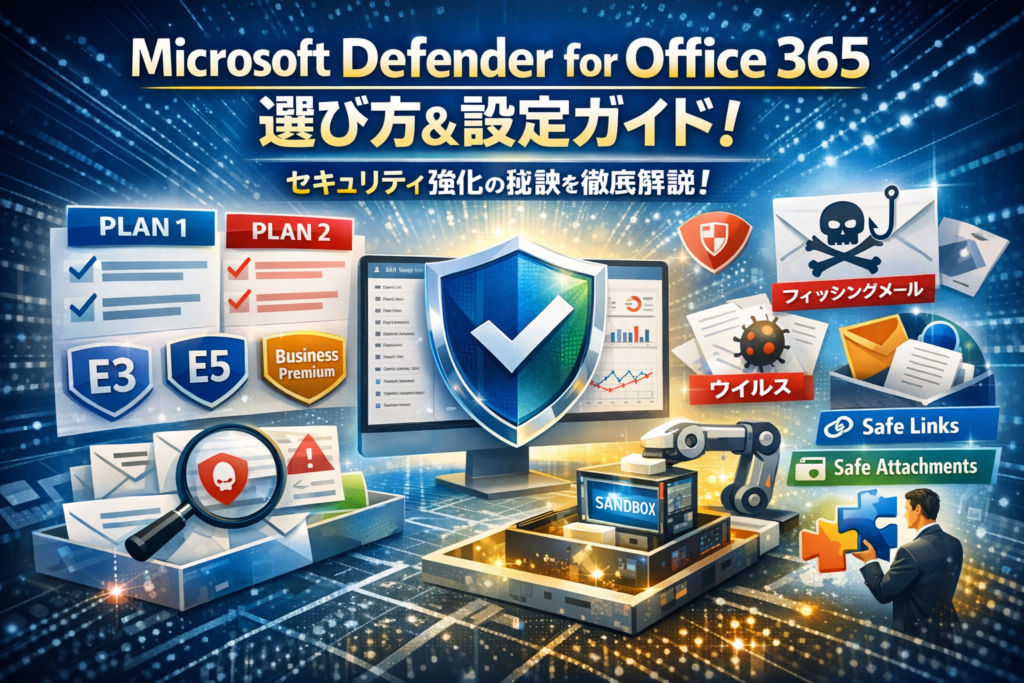
Microsoft Defender for Office 365を検討しながら、「Plan1とPlan2の違いが腹落ちしない」「E3やE5、Business PremiumにどこまでDefender機能が入っているのか分からない」「Windows DefenderとExchange Online Protectionだけで十分なのか判断できない」という状態のまま運用していると、見えない損失が静かに積み上がります。営業メールや問い合わせフォームからの重要なメールが誤検知でブロックされ、誰も気づかないまま機会損失が出ていても、ライセンス重複や設定ミスが原因とは気づきにくいからです。
この記事では、Microsoft 365 Defender全体の中でのMicrosoft Defender for Office 365とEOPの位置づけを一枚の地図として整理し、Plan1/Plan2とE3/E5/Business Premiumの価格とライセンスの関係を情シス目線で切り分けます。その上で、Safe AttachmentsやSafe Links、サンドボックスが実際のフィッシング攻撃や偽装メールにどう効くのか、プリセットポリシーで誤検知だらけになる典型パターン、他社メールゲートウェイとの二重運用で何が起きるかを、設定方法と運用チェックリストまで踏み込んで解説します。
Microsoft Defender for Office 365の「とは」や機能一覧だけで終わらせず、どのプランを選び、どこまでを有効にし、どこから先は割り切るかまで決め切れる内容になっています。読み終えるころには、自社に最適な構成と現実的なセキュリティラインが明確になり、今日からポータルにログインして修正すべきポイントがはっきり見えるはずです。
目次
Microsoft Defender for Office 365とは何かを一枚の地図で理解する
社内から「Windowsの Defenderもあるし、メールはExchange Online Protectionも入っている。これで十分では?」と聞かれたときに、1枚のスライドで説明できるかどうかが情シスの腕の見せどころです。ここでは、その“全体マップ”を短時間で頭に描けるように整理します。
Microsoft 365 DefenderとMicrosoft Defender for Office 365とEOPの関係をスッキリ整理
まずは役割をざっくり分解します。
-
Microsoft 365 Defender
→ Microsoft製品全体の脅威を横断的に可視化・調査する“統合司令塔”
-
Exchange Online Protection(EOP)
→ 迷惑メールやスパムなど、メールの基本防御を担う“玄関のカギ”
-
Officeアプリ向けのDefender
→ 添付ファイルやURL、TeamsやSharePointを含めた高度な攻撃対策“セキュリティガード”
この3つの関係を表にすると、情シスが上司に説明しやすくなります。
| 項目 | 主な対象 | 役割 | どこで触るか |
|---|---|---|---|
| Microsoft 365 Defender | 全体(メール+端末など) | 脅威の統合管理・調査 | Microsoft 365 Defenderポータル |
| Exchange Online Protection | メール | 迷惑メール・なりすましの基本対策 | Exchange管理センター |
| Office向け Defender | メール+Teams+SharePoint | Safe LinksやSafe Attachmentsなど高度な防御 | Microsoft 365 Defenderポータル |
私の視点で言いますと、この表をベースに社内説明用資料を作っておくと、ライセンス検討の場で話が一気に進みます。
Windows Defenderだけでは守れないメールとコラボのセキュリティリスク
Windowsの Defender(現Defender for Endpointシリーズ)は、あくまで端末側の防御が中心です。ここを誤解している現場は非常に多く、次のようなギャップが頻発します。
-
端末は保護されているが、
フィッシングメールのURLをそのままユーザーに届けてしまう
-
Teams経由のファイル共有やSharePointのリンクがノーチェック
-
サンドボックス検査がなく、ゼロデイ攻撃の添付ファイルを通してしまう
攻撃者は“まずメールで踏み台を作り、そこからTeamsやSharePointに横展開する”パターンを多用します。端末だけ強化しても、メールやコラボツールがザルなら、会社全体としては守りきれません。
Exchange Online ProtectionとMicrosoft Defender for Office 365で何がどう変わるか
EOPとOffice向け Defenderの違いは、「どこまで深く調べるか」「どこまで後追いで守るか」です。よくある誤解を潰しながら整理します。
| 観点 | Exchange Online Protection | Office向け Defender |
|---|---|---|
| 迷惑メール・スパム | 対応 | 対応(同等クラス) |
| 添付ファイルの詳細検査 | ウイルススキャン中心 | Safe Attachmentsでサンドボックス解析 |
| URL保護 | 基本的なフィルタのみ | Safe Linksでクリック時にリアルタイム判定 |
| 攻撃シミュレーション | なし | Plan2で提供 |
| 調査・ハンティング | 制限多め | Microsoft 365 Defenderと連携し詳細分析 |
現場でよくあるのは、「EOPがあるなら高度なプランは不要」と判断してしまい、結果として次のような問題にぶつかるケースです。
-
フィッシングサイトのURLが届き続け、教育だけでカバーしようとして限界が来る
-
添付ファイルは通ってから端末側で止める設計になり、インシデント対応工数が肥大化
-
攻撃メールが複数部門に届いても、どこまで拡散したかを追跡できない
メールとコラボの防御を“端末任せ”にせず、EOPの上にOffice向け Defenderを重ねることで、ようやく「入口で止める」構成になります。情シスが目指すべき地図は、この三層構造をどう自社のライセンスと運用体制にフィットさせるか、という一点に集約されます。
Plan1とPlan2とE3やE5とBusiness Premiumの違いを料金と機能で読み解く
「どのプランを選べば、ムダなくちゃんと守れるのか。」ここを外すと、セキュリティより先に予算が燃え尽きます。情シス1〜2名の体制でも一気に整理できるよう、料金と機能を“意思決定の軸”で分解していきます。
Microsoft Defender for Office 365 Plan1とPlan2の機能差分と向いている企業規模
まずはPlan1とPlan2の役割をざっくり言うと、Plan1は「防ぐ」ためのプラン、Plan2は「見つけて捌く」ためのプランです。
| 項目 | Plan1 | Plan2 |
|---|---|---|
| メールのSafe Attachments | あり | あり |
| メールのSafe Links | あり | あり |
| フィッシング対策(高度) | 基本 | 強化ルール・AIベース |
| Teams / SharePoint / OneDrive保護 | あり | あり |
| Threat Explorer(脅威の調査画面) | なし | あり |
| 自動調査と応答(AIR) | なし | あり |
| 攻撃シミュレーション | なし | あり |
| 高度なレポート・追跡 | 限定的 | 詳細に追跡可能 |
Plan1は「とにかく怪しい添付ファイルとリンクをブロックしてほしい」中小企業に向いています。社員数50〜300名、情シスが1人で他業務と兼任している環境なら、まずPlan1で“入口の鉄壁化”を優先するのが現実的です。
Plan2は、インシデント後の調査・再発防止まで自社で回したい企業向けです。専任担当がいる、もしくは外部SOCと連携している中堅〜大企業で効果を発揮します。私の視点で言いますと、調査に時間を割けない中小企業がPlan2だけ先に入れても、宝の持ち腐れになりやすい印象があります。
E3やE5やBusiness Premiumに含まれるDefender機能の一覧と足りない部分
次に、「自分のライセンスでどこまで守れているのか」の全体像です。ここが曖昧なまま追加購入してしまい、ライセンス重複が起きるケースが非常に多いです。
| ライセンス | メール保護 | エンドポイント保護 | 特徴 / 足りない部分 |
|---|---|---|---|
| Microsoft 365 Business Premium | Exchange Online Protection + Defender for Office 365 Plan1 | Defender for Business(端末保護) | 中小企業向けにかなり充実。高度な調査(Plan2)は不足 |
| Microsoft 365 E3 | Exchange Online Protectionのみ | Defender for Endpointは別途 | 標準のスパム・マルウェア対策はあるが、Safe Links / Attachmentsは追加契約が必要 |
| Microsoft 365 E5 | Defender for Office 365 Plan2を含む | Defender for Endpoint Plan2 | メール・端末ともフル装備。既存ゲートウェイとの役割整理が必須 |
| Exchange Online単体 + 他 | Exchange Online Protectionのみ | なし or 別製品 | 標的型攻撃対策が弱く、Safe Attachments / Linksの追加が現実解 |
ポイントは、Business PremiumにはすでにPlan1相当が含まれている一方、E3には含まれていないという点です。ここを勘違いして、Business Premium環境にPlan1を追加してしまうケースが現場でよく見られます。
ライセンス重複や無駄コストを避けるためのシンプルな判断フロー
ライセンス選定を迷路にしないために、情シス目線で使える“3ステップの判断フロー”を用意します。
-
今のライセンスを棚卸しする
管理センターの課金画面で、テナントに紐づいているライセンス(例: Business Premium / E3 / E5 / Exchange Online)を一覧化します。部門ごとの差異もここで把握します。 -
「守りたい範囲」と「誰が運用するか」を決める
- メールとTeams / SharePoint / OneDriveの添付・リンクを入口で止めたい → Plan1レベル
- インシデント時に、どのユーザーにどの攻撃メールが届いたかを自力で追いたい → Plan2レベル
運用に割ける人員がない場合、Plan2前提ではなく外部パートナー活用をセットで検討した方が安全です。
-
既に含まれているか確認し、足りない分だけ追加する
| 状況 | 推奨アクション |
|---|---|
| Business Premiumのみ保有 | 原則、Plan1の追加購入は不要。必要ならPlan2アドオンを検討 |
| E3を利用中 | メール標的型攻撃対策が不足しているため、Plan1かPlan2を追加 |
| E5を利用中 | 既にPlan2相当を含むため、他社ゲートウェイとの二重投資を見直し |
| Exchange Online単体 | 予算に応じてPlan1を追加し、段階的に保護レベルを上げる |
このフローに沿って整理すると、「なんとなく不安だから全部盛り」によるコスト増を避けつつ、自社のリスクと運用体制にフィットした構成が見えてきます。料金表とにらめっこする前に、まずはここまでを社内で合意しておくことが、情シス担当の財布とメンタルを同時に守る近道になります。
実際の攻撃シナリオから見るSafe AttachmentsとSafe Linksとサンドボックスの本当の使いどころ
「とりあえずプリセットをオン」では、現実の攻撃と業務メールの区別はしてくれません。狙われるのは仕様の穴ではなく、設定の“甘さ”と“やり過ぎ”の両方です。
怪しい添付ファイルから業務PCを守るSafe Attachmentsとサンドボックスの役割
添付ファイル対策の肝は、「届く前に止める」と「止めすぎて商談メールを殺さない」の線引きです。
Safe Attachmentsとサンドボックスの基本イメージは次の通りです。
| 要素 | 役割 | 現場でのポイント |
|---|---|---|
| Safe Attachments | 添付ファイルを開く前に検査 | 取引先からの見積書や請求書で誤検知が出やすい |
| サンドボックス(動的分析) | 仮想環境で実行し挙動を観察 | 検査時間が長いとメール遅延が顕在化 |
| ポリシーアクション | ブロック/置き換え/モニター | 段階的に強めていくのが現実的 |
私の視点で言いますと、中小企業では最初から「即ブロック」は危険です。おすすめのステップは次の通りです。
-
第1段階: 高リスク部門(経営層・経理・人事)だけブロック、それ以外はモニター
-
第2段階: 誤検知が少ないファイル種別から順にブロック対象を拡大
-
第3段階: 誤検知が頻発する取引先ドメインは、SPF・DKIM・DMARCを整備したうえで例外設計
よくある失敗は、PPAP廃止だけを先行させてパス付きZIPを全面ブロックし、営業が「お客様にファイルが届かない」とパニックになるパターンです。Safe Attachmentsのレポートで、どの拠点・どの部署の添付が止められているかを週次で確認しながら調整していくと、業務影響を最小化できます。
フィッシングリンクとビジネスメール詐欺に対抗するSafe Linksの活用シナリオ
フィッシング対策の本丸はSafe Linksです。URLをクリック時に再評価してくれるため、「メール到着時は無害だったが、その後乗っ取られたサイト」もカバーできます。
典型的な活用シナリオは次の3つです。
-
経営層宛の偽の請求メール
- 金額や取引先名を巧妙に偽装
- Safe LinksのURL書き換えとクリック時スキャンで、偽サイトへの遷移をブロック
-
Microsoftアカウント偽装のパスワード再設定メール
- 「OneDriveの容量が上限です」などの文面
- ログイン画面風の偽サイトを検出しブロック
-
マーケティング部門のメルマガ配信
- 自社ドメインのトラッキングURLがSafe Linksで書き換えられる
- アクセス解析が狂うケースがあるため、ドメイン認証と例外設定の設計が必須
ここで重要なのは、「守り」と「計測」を両立させる視点です。問い合わせフォームの通知メールや、マーケティングオートメーションのURLをSafe Linksで過剰にラップすると、クリック率の計測が崩れます。Web担当と情シスが一緒に、保護対象と除外対象のルールを決めておくと、後から揉めません。
TeamsやSharePointやOneDriveまで含めた業務データ保護のリアルな考え方
攻撃はメールで終わらず、その先のTeamsやSharePointやOneDriveに広がります。ここを守らないと、「1人が踏んだリンク」が「全社の共有フォルダ汚染」に変わります。
ポイントを整理すると次のようになります。
-
メール入り口
- Safe AttachmentsとSafe Linksで一次防御
-
コラボレーション領域
- SharePointやOneDriveへ保存されたファイルも、動的分析とマルウェア検出の対象
-
横展開防止
- Teamsのチャット添付やチームファイルにも同じポリシーを適用
-
事後対応
- 悪性判定後に「どのサイト・どのチーム・どのユーザーに拡散したか」を追跡し、一括隔離
特に中小企業では、「ファイルサーバー代わりにSharePointとOneDriveを使い始めたが、ポリシーはメールだけで止まっている」というケースが多く見られます。メールとTeamsとSharePointとOneDriveを一本の導線として捉え、「侵入を前提に、どこまで広がる前に止めるか」を設計することが、安全性と業務スピードの両立につながります。
公式マニュアルでは見えないよくある失敗とプロがやる対策の順番
情シス1〜2名で全社のMicrosoft 365を抱えていると、「とりあえず推奨設定でオン」が定石になりがちです。ところがメールセキュリティだけは、その一手で営業メールも問い合わせも一気に止まり、社内から一斉にクレームが飛んできます。ここでは現場で本当に多い失敗パターンと、プロが踏む「安全に締めていく順番」を整理します。
プリセットポリシーで誤検知だらけになる企業が見落としている3つのポイント
推奨のプリセットポリシーを有効化した直後は「すごく守られている感」がありますが、数日で「取引先の見積もりが全部隔離されている」「問い合わせフォームからのメールが届かない」という事態になりやすいです。背景として、次の3点が整っていないケースが圧倒的に多いです。
-
送信側ドメイン認証が未整備
SPFだけで止まっており、DKIM・DMARCが未設定のまま高めのスパム対策をオンにすると、正規の自社メールまで「なりすまし疑い」と判定されやすくなります。 -
自社の重要送信元のホワイトリスト設計がない
基幹システム、SaaS、フォーム送信元IPなどを整理せずに一律厳格化すると、利益を生むメールほどブロックされやすくなります。 -
隔離メールの運用設計がない
「誰が・どの頻度で・どのビューで」隔離ボックスを確認するかを決めないまま運用を始めると、隔離の検知精度よりも、見落としリスクの方が高くなります。
対策の順番は次のステップで進めると安全です。
-
先にSPF・DKIM・DMARCと送信ドメインの整備
-
次に重要な送信元一覧を洗い出し、許可リストを最小限だけ作成
-
最後にプリセットポリシーを「標準」から段階的に強化し、隔離レポートを毎日チェック
既存メールセキュリティゲートウェイとMicrosoft Defender for Office 365を二重運用するときの致命的な落とし穴
クラウドメールゲートウェイをすでに導入している企業が、追加でMicrosoftのセキュリティを有効にすると、「どっちがブロックしているか分からない地獄」に陥りやすいです。原因は、ゲートウェイとExchange Online Protection、さらにDefenderの三重フィルタが重なり、ログの見方もバラバラになるからです。
よくある問題を整理すると次の通りです。
| 症状 | 裏側で起きていること | 対策のポイント |
|---|---|---|
| 正常メールが消える | ゲートウェイ側で削除、EOP側でもスパム判定 | ゲートウェイを主・Defenderを補助にする役割分担を明確化 |
| ヘッダー解析が難しい | 複数経路を通過しReceivedが複雑化 | 検証期間中は一時的に片方を検知のみ運用にする |
| 隔離場所が分散 | ゲートウェイ隔離とDefender隔離が別々 | 社内ヘルプページで「どのケースをどこで見るか」を図示して共有 |
二重運用をするなら、まずはゲートウェイを主役とし、Defenderはフィッシングや添付ファイル対策の上乗せに限定する形で始めるのが現実的です。そのうえで、Enhanced Filtering for Connectorsを正しく設定し、「どこまでを外部ゲートウェイで検査済みか」をExchange側に伝えることが、誤検知とログの混乱を抑える鍵になります。
Business PremiumやE3ユーザーが陥りがちなMicrosoft Defender for Office 365ライセンスの二重払いケーススタディ
ライセンス周りで特に多いのが、「すでに入っている保護機能に気づかず、後から同じ機能を追加購入してしまう」パターンです。私の視点で言いますと、情シス担当者が一人でライセンス表とにらめっこしていても、この重複には気づきにくい印象があります。
代表的なケースをまとめると、次のような整理になります。
| 契約プラン | すでに含まれる主な保護 | 追加購入前に確認すべき点 |
|---|---|---|
| Business Premium | Exchange Online Protection、基本的な脅威対策 | 添付ファイルとURLの高度保護が本当に全ユーザーに必要か |
| Microsoft 365 E3 | EOPと一部のDefender連携機能 | 高度な脅威対策が必要な部門だけ、追加プランで十分か |
| Microsoft 365 E5 | メール・エンドポイント・IDを横断した高度保護 | 別途Defender単体を追加していないかライセンス一覧で棚卸し |
二重払いを防ぐためには、まずMicrosoft 365管理センターとMicrosoft 365 Defenderポータルで、以下を一度に確認することをおすすめします。
-
契約中のサブスクリプションと、各プランに含まれているセキュリティ機能
-
実際に有効になっているポリシーと、未使用のまま放置されている高度機能
-
高度な保護が本当に必要なユーザー(役員、営業、経理など)の数
この棚卸しをしてから「全社一律で追加プランを買う」のではなく、「リスクが高い部門だけ追加」「残りは既存機能+運用ルールでカバー」という構成にすると、費用を抑えつつ実効性のあるセキュリティラインを引けます。営業メールや問い合わせの到達率を落とさず、財布の負担も抑えることが、情シス担当にとって一番説得力のある提案になるはずです。
中小企業がMicrosoft Defender for Office 365を導入するときの現実的なセキュリティライン
「とりあえず全部オン」で数日後、営業から「お客さんのメールが届かない」と怒られる。このパターンを何度も見てきました。守りを固めるほど、問い合わせや受注の芽を潰さないライン設計が勝負どころになります。
まず押さえたい現実的な目標は、「重大インシデントは潰しつつ、誤検知は初期だけ許容して調整で潰す」という運用イメージです。
中小企業で狙いたいセキュリティラインをざっくり整理すると、次のようなレベル感になります。
| レベル | 目的 | Microsoft Defender for Office 365側 | メール運用ルール側 |
|---|---|---|---|
| ミニマム | 情報漏えいだけは避ける | プリセットを弱めに有効 | 添付・リンクの社内ルール整備 |
| 標準 | フィッシングとマルウェアを現実的にブロック | Safe Links/Safe Attachmentsを段階的に強化 | PPAP見直し/誤送信対策 |
| アグレッシブ | 高リスク業種向けの厳格運用 | 高感度ポリシー+詳細な例外設定 | メール運用ルールもほぼ義務化 |
私の視点で言いますと、ほとんどの中小企業は「標準」を狙いながら、一部の部署だけアグレッシブに寄せる形がもっとも事故が少ないです。
全部オンは危険?セキュリティリスクと業務影響のバランスの決め方
全部オンが危険な理由は3つあります。
-
既定ポリシーが「濃すぎる」
→ 日本語メール特有の表現や、営業メールのリンク多用をスパムと誤判定しがちです。
-
既存ゲートウェイや社内ルールと二重になりやすい
→ どこでブロックされたか分からず、対応時間が倍以上になります。
-
チューニングの余地がなくなる
→ 調整すべきポイントが見えず、「とりあえず隔離解除」が常態化します。
バランスを決めるときは、次の順番で考えると迷いにくくなります。
- 守るべきものを言葉にする
- 顧客リスト、見積・契約書、経営情報など
- 許容できないインシデントを決める
- 顧客情報流出、ランサムウェアによる業務停止など
- 許容できる「不便さ」の範囲を決める
- 1日数件の誤検知は許容するのか、営業宛の隔離は即時対応必須なのか
この3つが決まると、どのポリシーをどの強さで有効化すべきかが逆算しやすくなります。
PPAP廃止やメール誤送信防止などメール運用ルールとMicrosoft Defender for Office 365設定のベストミックス
セキュリティ設定だけで完結させようとすると、コストも手間も跳ね上がります。「ツール半分、運用ルール半分」くらいの発想が現実的です。
ベストミックスの例を挙げます。
-
添付ファイル
- ツール側: Safe Attachmentsで実行形式やマクロ入りファイルをサンドボックス解析
- ルール側: 大容量や機密情報はSharePointやOneDriveの共有リンクに一本化
-
フィッシング対策
- ツール側: Safe LinksでURL書き換えとクリック時の検査
- ルール側: 「今すぐパスワード変更」「ギフト券」など典型的表現の教育と、怪しいメールは転送せずスクリーンショットで共有
-
誤送信防止
- ツール側: 外部ドメイン宛て送信時の警告、Bcc強制などのルール
- ルール側: 顧客への一斉送信は必ずメルマガツール経由にし、個人メーラーから送らない
PPAP廃止も、Defenderの添付ファイル保護とクラウドストレージ運用をセットで考えると、業務がむしろ楽になったという声が多いです。
経営者や現場に説明しやすいセキュリティレベルとROIの伝え方
情シスが苦労するのは、「どこまで投資すべきか」を経営陣に伝える場面です。ここで技術用語を並べても響きません。財布感覚で話すのが一番早いです。
説明のポイントは次の3つです。
-
損失額で語る
- メール停止1日あたりの売上影響
- 顧客情報流出時の補償・信用失墜コスト
-
段階投資で語る
- まずPlan1レベルで標的型メール対策
- 監査やシミュレーションが必要ならPlan2を追加検討、というステップを明示
-
「問い合わせ件数」を守る投資と位置付ける
- Webフォームからのメールがスパム判定されて埋もれるリスク
- メルマガやキャンペーンメールの到達率低下による機会損失
このとき、「危険だから必要」ではなく、「問い合わせと売上を守るために、この金額までは保険として合理的」と話すと、現場も経営者も同じテーブルで議論しやすくなります。セキュリティはコストではなく、ビジネスの蛇口を詰まらせないためのメンテナンスだと伝えていくことが、中小企業にとって最も重要な視点です。
設定方法と運用チェックリスト:Defenderポータルで最初に触るべき場所だけに絞る
「まずどこを触れば安全になるのか」を決め切らないと、Defenderポータルは迷宮になります。最短で“事故らないライン”まで持っていくための、現場ベースの導線だけに絞って整理します。
Microsoft 365 Defenderポータルへログインしてライセンスと保護範囲を一気に確認する方法
最初にやるべきは、細かいポリシー設定ではなく「誰がどこまで守られているか」の棚卸しです。ここを曖昧にしたまま進めると、後から「その部署だけ守られていなかった」「テスト用ドメインだけ丸裸だった」という事故につながります。
- 管理者アカウントでMicrosoft 365 Defenderポータルにアクセス
- 左メニューから 電子メールとコラボレーション を開く
- ポリシーとルール → スレッドポリシー を確認
- 対象となるユーザー・グループ・ドメインを一覧で把握
下記の観点でざっくり確認しておくと、後のトラブルをかなり減らせます。
| 確認ポイント | 見る場所 | 要チェック例 |
|---|---|---|
| ライセンスの有無 | 管理センター → 課金 | 一部だけPlan2が付いていない |
| 対象ドメイン | 受信コネクタ/ドメイン設定 | サブドメインを見落としている |
| クラウドゲートウェイ併用 | コネクタ/トランスポートルール | 既存製品と二重検査になっている |
私の視点で言いますと、ここを最初にスクリーンショット付きでメモしておくと、「誰をどこまで守るか」の社内説明が段違いに楽になります。
Safe LinksとSafe Attachmentsやポリシー設定の最初の一手をチェックリスト化
次に触るのは、Safe LinksとSafe Attachmentsの“やり過ぎない”初期設定です。プリセットポリシーをそのままオンにしてしまい、営業メールがごっそり隔離されるケースを何度も見てきました。
まずは以下のチェックリストで、段階的に有効化していきます。
-
経営層・情シス・バックオフィスなど、リスクが高く業務パターンが読みやすい部門から適用
-
Safe Linksは「URLの書き換え+クリック時の検査」を有効化しつつ、社内の主要Webサービスドメインを例外に登録
-
Safe Attachmentsは最初からブロックせず、監査モード(モニター)→置き換えの順で段階的に切り替え
-
TeamsやSharePoint、OneDriveのリンク保護は、まずは情報システム部門と一部部署だけでパイロット運用
-
ポリシー名に「対象部門」「開始日」「モード」を入れて、後から見ても意図が分かるようにする
特にSafe Attachmentsは、PPAP廃止と同時に厳しくし過ぎると、取引先からの見積書や契約書が止まりがちです。最初の2〜4週間は「止める」のではなく「検査結果を記録し傾向を見る」使い方がおすすめです。
誤検知が起きた時に見るべきログやレポートやアラートの読み解き方
現場で一番時間を奪うのが「どこでブロックされたのか分からない」状態です。誤検知対応は、見るべき画面を決め打ちしておくことで半分くらいの手間を削れます。
誤検知が疑われたら、次の順番で確認します。
-
メッセージトレース
- 送信元ドメイン・送信IP・SPF/DKIM/DMARCの結果を確認
- ここで認証失敗が多いなら、Defenderではなく送信側設定の問題を疑う
-
隔離されたメッセージ
- 隔離理由が「フィッシング」「マルウェア」「迷惑メール」かを分類
- 「迷惑メール」だけ多い場合は、スパムフィルターのしきい値調整を検討
-
脅威エクスプローラー(利用可能なプランの場合)
- 特定送信元からのアラートが集中していないかを確認
- 特定のマーケティングツールやメルマガ配信サービスが誤検知されていないかをチェック
-
アラート履歴
- 同じルールからのアラートが連発している場合、そのポリシー設定を見直し
誤検知が営業や問い合わせメールで発生すると、Web集客の成果が目に見えない形で削られていきます。問い合わせフォーム経由のメールや、MAツール・メルマガサービスからの配信ドメインは、早い段階で一覧化しておき、Defender側での扱いを整理しておくと安心です。
この流れをテンプレート化しておくと、「メールが届かない」と連絡が来た瞬間から、どこを見て、どの設定を疑うかを情シス1〜2名でも迷わず回せるようになります。セキュリティを強くしながらも、ビジネスの問い合わせ導線を止めないための“現場の型”として、ぜひ自社用にカスタマイズしてみてください。
Exchange Online ProtectionやMicrosoft Defender for Office 365や他社製品の賢い組み合わせ方
情シス1〜2名でメールセキュリティを面倒見るなら、「どれが一番強いか」ではなく「どれをどう組み合わせれば運用で詰まらないか」が勝負どころです。ここを間違えると、攻撃より先に社内からクレームが飛んできます。
EOPだけ・Microsoft Defender for Office 365だけ・他社ゲートウェイ併用で変わるメールセキュリティの守り方
まずは代表的な3パターンをざっくり地図に落とします。
| 構成 | メリット | デメリット | 向いている企業 |
|---|---|---|---|
| EOPのみ | 追加費用不要 管理画面がシンプル | 標的型攻撃やURL保護は弱め 狙われ始めると不安 | 小規模 取引先が限られる |
| Defender for Office 365追加 | Safe Links Safe Attachments サンドボックスで高機能 | 誤検知や隔離運用の設計が必要 | クラウドメール中心の中小〜中堅 |
| 他社ゲートウェイ併用 | 既存ポリシーを活かせる ブランド力 | 二重フィルタでどこがブロックしたか分かりづらい コスト増 | 過去からゲートウェイを使っている企業 |
業界人の目線で言いますと、よくある失敗は「今のゲートウェイはそのままにして、上乗せでDefenderも全部オン」にするパターンです。迷惑メールフォルダと隔離メールボックスを行き来しながら、「結局どこで止まったのか」が誰も説明できない状態になりがちです。
おすすめの考え方は次の3ステップです。
- まずはEOPでSPF DKIM DMARCをきちんと整える
- その上にDefenderのSafe Links Safe Attachmentsを追加し、既存ゲートウェイと役割分担を明確にする
- 中長期的に「どちらをメインのフィルタにするか」を決める
Enhanced Filtering for Connectorsなど見落としがちな細かい設定の効きどころ
他社ゲートウェイを挟んでいると、Microsoft側から見ると「送信元IPは全部ゲートウェイ」に見えてしまい、本来の送信サーバーの評価がうまく効きません。ここで重要になるのがEnhanced Filtering for Connectorsです。
この機能を有効にすると、コネクタ経由のメールでも元の送信サーバー情報を参照してスパム判定できます。結果として、次のような違いが出ます。
-
スパム判定の精度が上がる
-
正常な問い合わせメールがゲートウェイ側でグレー扱いされるリスクを下げられる
-
「ゲートウェイでは通っているのにEOPでスパム判定」という謎挙動が減る
細かい設定に見えますが、運用負荷を下げるレバーとして非常に効きます。特に、問い合わせフォーム経由のメールが複数の経路を通って届く場合は、必ずチェックしてほしいポイントです。
既存のメールセキュリティを一気に捨てる前にやるべき段階的な移行プラン
長年使ってきたゲートウェイを「今日から全部やめます」と切り替えるのは、情シスとしてはかなり危険な賭けです。現実的な移行は、次のような段階で進めると安全です。
-
可視化フェーズ
- Defenderポータルでレポートを有効化し、現状のスパム量 偽装メール フィッシング攻撃の傾向を把握する
- ゲートウェイ側のログと突き合わせて、「どちらがどの攻撃を捉えているか」を確認する
-
二重防御だが役割分担を決めるフェーズ
- ゲートウェイはスパムやウイルスの粗いフィルタ
- DefenderはURLや添付ファイルの高度な検査と偽装ドメイン対策
- ポリシーで「どのレイヤーまでをどの製品が担当するか」を明文化する
-
統合フェーズ
- Defenderで十分な検出が確認できた種類の攻撃について、ゲートウェイ側の同等機能を徐々にオフ
- 最終的に、コストと運用負荷を見ながらゲートウェイを縮小または撤廃
この段階的アプローチを取ると、「問い合わせメールが突然届かない」「メルマガの到達率が急に下がる」といったビジネスインパクトを最小限に抑えながら、次の一手を検証しやすくなります。
守りを固めつつ売上の蛇口も開き続ける、そのバランスを取るのが情シスの腕の見せどころです。
Web集客とメールセキュリティは表裏一体!問い合わせ損失を防ぐための実務ポイント
広告費やSEOで一生懸命トラフィックを集めても、「問い合わせメールが届いていなかった」で売上がごっそり消えるケースが現場では珍しくありません。メールセキュリティは守りの話に見えて、実はマーケと営業の「売上直結ポイント」です。
問い合わせフォームやメルマガ配信とMicrosoft Defender for Office 365設定がぶつかるありがちな事故
問い合わせフォームやメルマガと連携するメールが、Defender側でブロックされてしまう典型パターンを整理します。
よくあるのは次の3つです。
-
フォーム送信元ドメインのSPFやDKIM、DMARC未設定でスパム判定
-
メルマガの短縮URLやトラッキングリンクをSafe Linksが危険と判断
-
添付ファイル付きの自動返信メールがSafe Attachmentsで隔離
特徴的な事例を表にまとめます。
| 事故パターン | 技術的な原因 | 現場で起きること |
|---|---|---|
| フォーム通知が迷子 | SPF・DKIM未設定、送信元IPの信頼度低 | 営業が「最近問い合わせ減った」と勘違い |
| メルマガURLブロック | トラッキング付きURLをSafe Linksが再書き換え | LPに飛べずCVRが落ちる |
| 添付付き資料請求が隔離 | Safe Attachmentsの厳しめ設定 | 顧客に「メールが届かない」とクレーム |
特にマーケティングオートメーションツールや外部フォームサービスを使っている企業ほど、送信サーバーやドメインが複雑になり、誤検知リスクが跳ね上がります。
私の視点で言いますと、最初にDefenderのプリセットポリシーをオンにした直後1〜2週間で、問い合わせ減少やメルマガ反応率低下がないかモニタリングするだけでも、多くの「もったいないブロック」を早期発見できます。
営業やマーケ部門と情シスが一緒に決めるべきメールセキュリティ方針
情シスだけでポリシーを決めると、「安全だけど売上が冷える」設定になりがちです。逆に営業主導だと、「怖いけど通してしまう」穴だらけになります。最低限、次の3点は一緒に合意しておくと安定します。
-
どのメールは絶対に落とせないかを定義する
問い合わせフォーム、見積依頼、採用応募、決済通知などをリスト化し、送信元ドメインとIPを共有します。
-
どこまでのリスクなら業務優先で許容するかを決める
例:営業宛ての海外ドメインからの新規問い合わせは「隔離フォルダを毎日確認する」運用でカバーする、など。
-
誤検知発生時のエスカレーションルートを作る
隔離メールの復元依頼を、現場が誰にどう連絡すればよいかを明文化します。
これをドキュメントではなく、「1枚の図」と「簡易フロー」で共有しておくと、担当が変わっても迷子になりません。
中小企業のWeb戦略とMicrosoft 365セキュリティを一体で設計する発想
中小企業の場合、Webサイト、問い合わせフォーム、メール、TeamsやSharePointを別々に設計すると、どこかでボトルネックが生まれます。ポイントは、最初から「顧客接点の流れ」を軸にMicrosoft 365のセキュリティを組み立てることです。
おすすめの設計ステップは次の通りです。
-
顧客の動線を書き出す
「検索 → サイト → フォーム送信 → 営業のメール返信 → 見積書の共有 → Teamsやオンライン商談」といった流れを図にします。 -
各ステップで使うサービスとドメインを棚卸しする
フォームサービス、MAツール、送信元アドレス、添付ファイルの保存先(OneDriveやSharePoint)を一覧化します。 -
Defenderで強く守るポイントと、運用でカバーするポイントを分ける
- 認証情報や請求書が絡むメールはポリシーを厳しめに
- メルマガのクリック率は、Safe Linksレポートとマーケツールの数値を突き合わせてチューニング
-
営業・マーケ・情シスの3部門で定期レビューする
問い合わせ件数、迷惑メール報告、隔離メールの誤検知率を、月次で軽く振り返ります。
この発想で設計すると、「守りを固めるほど売上が下がる」ジレンマから抜け出しやすくなります。Web集客に投じたコストを、セキュリティ設定が目減りさせていないかを常にチェックすることが、結果的にROIの最大化につながります。
宇井和朗が見てきた仕組み化の現場から学ぶMicrosoft Defender for Office 365をビジネス成長に変える視点
年商100億円規模まで伸ばした経営者が重視するITツールと組織設計の共通ルール
売上が伸び続ける会社ほど、セキュリティもマーケも「場当たり対応」ではなく仕組みとして固定化しています。
経営者が本当に見ているのは、ツールそのものではなく次の3点です。
-
誰が変わっても同じレベルで運用できるか
-
トラブル時の判断が30分で済むか、3日かからないか
-
売上に直結するメールとデータをどこまで止めずに守れるか
その意味で、Defenderを単なるメール保護ではなく「組織設計の一部」として設計できるかが、情シスの腕の見せどころです。
| 視点 | 弱い会社 | 伸びる会社 |
|---|---|---|
| 設定 | ベンダー任せ | 意図を決めてから委託 |
| 役割 | 情シスが一人で抱える | 経営・営業も指標を共有 |
| ルール | 人依存 | 手順書とダッシュボード依存 |
SEOやWebマーケティングやMicrosoft 365ツール活用を一気通貫で考える理由
問い合わせフォーム、メルマガ、営業メールは、すべて売上の入口です。
ここで1通の機会損失メールが出るたびに、広告費やSEO投資が静かに目減りしていきます。
-
フォーム通知がスパム判定されて営業に届かない
-
メルマガ本文のリンクがSafe Linksで書き換わり、CV計測が狂う
-
添付ファイルがSafe Attachmentsで隔離され、提案期限を逃す
私の視点で言いますと、「マーケ設計図にセキュリティ設定を描き込んでいるか」で、投資効率が大きく変わります。
Defender側で「どのドメイン・どの送信元IP・どの添付形式はビジネス上重要か」を整理し、SEOや広告の導線と一緒にホワイトリスト設計をしておくと、売上とセキュリティを同じ土俵で議論できます。
情シス一人で抱え込まないための外部パートナー活用という選択肢
中小企業では、情シス担当が1人でMicrosoft 365 DefenderポータルもメールゲートウェイもWebも見る状況が珍しくありません。
この体制で「攻撃対応」「誤検知調査」「経営報告」までこなすのは、ほぼ不可能です。
そこで鍵になるのが、役割を分けた外部パートナーの使い方です。
-
SIやセキュリティベンダー
- ポリシー設計、プリセットからのチューニング、ログ分析
-
Web・マーケ系パートナー
- フォームやメルマガとDefender設定の整合性チェック
-
社内情シス
- 最低限の判断軸と運用フローのオーナー
この3者で次のような「分業表」を持っておくと、担当者が変わっても迷いません。
| 項目 | 誰が決めるか | 頻度 |
|---|---|---|
| どこまで守るかの方針 | 経営+情シス | 年1回 |
| ポリシー詳細設計 | 情シス+SI | 半年〜年1回 |
| 誤検知レビュー | 情シス中心 | 月1回 |
| 問い合わせメールの到達確認 | 情シス+Web担当 | 四半期ごと |
Defenderを「守りのコスト」から「売上を落とさずに守るための投資」に変えられるかどうかは、この分業設計と仕組み化にかかっています。情シスが一人で戦う体制から、組織とパートナーを巻き込んだチーム運用へ切り替えることが、次のフェーズに進むための近道です。
この記事を書いた理由
著者 – 宇井 和朗(株式会社アシスト 代表)
Microsoft 365を導入した企業から、「Defenderのプランが複雑で、セキュリティと営業のどちらを優先すべきか判断できない」という相談を、ここ数年で継続的に受けてきました。実際、当社が支援した中小企業の中で、プリセットポリシーのまま運用した結果、問い合わせフォーム経由の商談メールが1週間以上気づかれず、月間リードの1~2割を失った事例が複数あります。
一方で、既存のメールゲートウェイとDefender for Office 365を重ね、E5相当の機能を二重払いしていた会社もありました。経営目線で見ると、この種のムダコストと機会損失は、売上や人件費に直結します。
私自身、自社のマーケティングメールがSafe Linksの設定ミスで一斉にブロックされ、広告費をかけたキャンペーンがほぼ無反応に終わった経験があります。原因を突き止め、Microsoft 365 Defenderポータルでの設定と運用フローを整理した時、「セキュリティとWeb集客は切り離して考えるべきではない」と痛感しました。
この記事では、情シス担当だけでなく、経営者やマーケティング責任者が同じテーブルで判断できる材料として、ライセンス構成と保護レベルの落としどころを、現場で本当に役に立った整理の仕方に絞ってお伝えしています。