
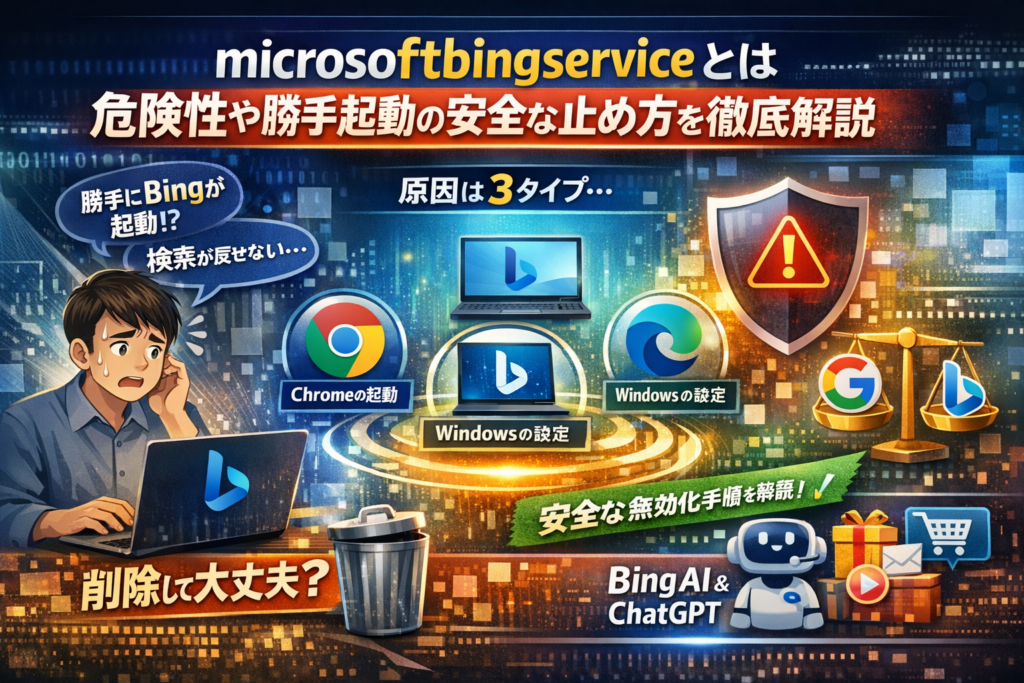
PCを開くたびにBingのタブが勝手に立ち上がる、検索がいつの間にかBingになって戻し方も分からない、それでも「MicrosoftBingServiceを消して壊れないか」が怖くて手を出せない。この状態が続くほど、時間もストレスも静かに失われています。
本記事は、「microsoft bing service とは何か」を名前だけでなく正体・役割・安全性まで分解し、Windows11/10やChrome、Edgeで起きている「Bing勝手に起動」の原因を3タイプに整理したうえで、どこまで無効化・削除しても大丈夫かのラインを明確に示します。
さらに、Bing危険性とGoogle危険性を同じ土俵で比較し、「Microsoft Bing いらない人向けの現実的な無効化手順」と「逆にBingAIやBingアプリを使うと得をする場面」まで一気通貫で解説します。この記事を読む数分だけで、余計な不安に振り回されず、不快な挙動だけを安全に止めるための判断軸と具体的な操作ステップが手元に残ります。
目次
microsoft bing serviceとは何者か?名前だけでは分からない「正体」を分解する
PCを立ち上げた瞬間、見慣れないService名を見つけて「これウイルス?」と不安になる方は多いです。特にWindows11以降、MicrosoftとBingの名前が増えたことで、気持ち悪さだけが先に立ってしまいやすい状態になっています。ここでは、そのモヤモヤをきちんと言葉にしながら、正体を分解していきます。
microsoft bing serviceとBing検索エンジンとBingAIの関係図を言葉で描く
ざっくり言うと、役割は次の三層に分かれます。
| 層 | 代表例 | 役割 |
|---|---|---|
| 検索エンジン本体 | Bing検索 | Webサイトや画像、動画を探す中枢 |
| AIレイヤー | BingAI、Copilot、ChatGPT連携 | 質問に自然文で回答、要約や画像生成 |
| 補助サービス | microsoft bing service系の常駐や拡張機能 | 検索やAI機能をOSやブラウザに組み込む土台 |
ポイントは、検索結果を返している中身と、それをPCやブラウザに「つなぐ Service」は別物ということです。検索エンジンやBingAIはクラウド側にあり、Windows側にはそれを呼び出すための小さな部品が複数入っています。
私の視点で言いますと、現場で混乱が起きるのは「Bingという名前がつく部品があまりに多く、どれが検索エンジンでどれが常駐Serviceなのかが見た目で区別できない」ことが原因です。
Windows11やWindows10でどこに出てくる?サービス名とアプリ名と拡張機能の違い
同じBingでも、Windows内の「居場所」と役割が違います。
-
サービス名
- 例: サービス一覧、スタートアップ、タスクマネージャーのバックグラウンド
- 役割: OS起動時から裏で待ち受けし、検索やニュース表示、ウィジェット連携の下回りを担当
-
アプリ名
- 例: 「Microsoft Bing」アプリ、検索アプリ、モバイルのBingアプリ
- 役割: ユーザーが直接タップ・クリックして使う画面付きのソフト
-
拡張機能・アドオン
- 例: EdgeやChromeに入るBing関連拡張、検索アシスタント
- 役割: 既定の検索エンジンをBingに変えたり、右クリックメニューからBingAIを呼び出したりする追加機能
整理すると、「勝手に起動して気持ち悪い」と感じやすいのはサービス名と拡張機能側です。アプリは自分で起動しない限り勝手に立ち上がりにくい一方、サービスや拡張はOSやブラウザの起動とセットで動きます。
日常的なチェックのコツとしては、
-
Windows: タスクマネージャーの「スタートアップ」「バックグラウンドプロセス」
-
ブラウザ: 設定の「拡張機能」「起動時」「検索エンジン」
を順番に見ると、どこからBing関連が顔を出しているか把握しやすくなります。
microsoft bing serviceは有料サービスなのか無料なのかという素朴な疑問への答え
名前にServiceと付いていると、「実は有料で請求が来るのでは」と不安になる方もいますが、基本的な位置づけは次の通りです。
| 観点 | 内容 |
|---|---|
| 利用料金 | 検索エンジン、BingAIチャット、Bingアプリは個人利用の範囲では無料 |
| ビジネス向け | Microsoft 365や一部のCopilot機能は有料プランに紐づく |
| 常駐Service | OSやブラウザの一部として提供され、単体で課金されるものではない |
つまり、PCの中で動いているmicrosoft bing service系の常駐が、単体で料金を発生させることはありません。むしろ、「無料で検索やAI機能を組み込むための土台」という立ち位置です。
ここで注意したいのは、料金そのものよりも、不要な常駐がPCの体感速度やブラウザ挙動に影響しているかどうかです。Web制作やSEO支援の現場でよく見るのは、Bingだけでなく他社ツールの拡張機能も積み上がり、結果として「どれが悪さをしているのか分からない状態」に陥るケースです。
そのため、microsoft bing serviceを怖がるより先に、
-
どの層のBing機能が自分のPCで動いているか
-
そのうち「使っているもの」「使っていないもの」はどれか
を切り分けることが、安心して対策を打つ第一歩になります。ここさえ押さえれば、「消しても大丈夫なライン」と「触らない方が良いライン」がぐっと見えやすくなります。
Bingが勝手に起動して気持ち悪い現象を3タイプに分類する
PCを開くたびにBingのタブが勝手に出てくると、「ウイルスでは」と不安になりますよね。ですが、現場でトラブル対応をしていると、ほとんどは次の3タイプに整理できます。仕分けてしまえば、一気に怖さが減ります。
| タイプ | 目に見える症状 | 主な原因候補 | 危険度イメージ |
|---|---|---|---|
| A | ChromeでBingタブが勝手に開く | 拡張機能、スタートアップ、通知 | 中 |
| B | EdgeやWindows起動時にBing画面 | Edgeの自動起動設定、ニュースフィード | 低〜中 |
| C | 検索結果が急にBingになる | 既定ブラウザ・検索エンジン変更 | 低 |
ChromeでBingタブが勝手に開くケースとmicrosoft bing serviceスタートアップの関係
Chromeを開いた瞬間、Bingの検索ページやニュース画面が新しいタブで出てくるパターンです。このケースでは、名前が似ているためにmicrosoft bing serviceが犯人に見えますが、多くは別ルートです。
チェックするときの優先順位は次の通りです。
-
Chromeの起動時設定
- 右上メニューから設定
- 「起動時」で「特定のページを開く」になっていないか
- 不要なBing関連URLがあれば削除
-
拡張機能の確認
- 拡張機能一覧で、Bing検索、クーポン、動画ダウンロード系を中心に一度オフ
- オフにした状態で再起動し、挙動が止まるか確認
-
通知の許可サイト
- 設定の「プライバシーとセキュリティ」からサイトの通知を確認
- 見覚えのないBing系ドメインからの通知をブロック
microsoft bing serviceはWindows側の常駐サービスなので、Chrome単体で起きるタブ自動表示とは直接結びつかないケースがほとんどです。「気持ち悪いからサービスを消す」前に、今の3ポイントを一通り見直した方がPCへのダメージは圧倒的に少ないです。
私の視点で言いますと、安易にサービス停止から入った人ほど、その後EdgeやWindowsの機能が不安定になり、相談に来る割合が高い印象があります。
EdgeやWindows11起動時にmicrosoft bing serviceが立ち上がるときにまず確認すべき設定
Windowsを起動した瞬間にEdgeが自動で立ち上がり、Bingのニュースや検索画面が表示されるパターンです。ここでは、サービスの停止よりも自動起動の窓口を閉じる発想が安全です。
最初に見るべき場所を整理します。
-
スタートアップアプリ
- 設定 → アプリ → スタートアップ
- EdgeやBing関連アプリのトグルをオフ
-
Edgeのスタートアップ
- Edge右上メニュー → 設定 → 起動時
- 「特定のページ」やニュースフィードになっていないか
-
Windowsのおすすめ表示
- ロック画面やスタートメニューのおすすめニュースから、Bingフィード連携が有効になっている場合はオフに変更
microsoft bing service自体は、Microsoftアカウント連携や検索提案の裏側で動く部品の位置づけです。サービスを無効にするよりも、上記の表示や起動トリガーを落としていく方が、「Bingは出てこないけれどWindowsは安定」という状態に持っていきやすくなります。
Bing検索がおかしいと感じたときに見直したい既定のブラウザと検索エンジンのチェックポイント
「気付いたら検索結果がBingになっていた」「GoogleのつもりがBingになっていて違和感がある」という相談も非常に多いです。この場合は、ウイルスよりも既定のブラウザと検索エンジンの設定変更がほぼ本命です。
確認ポイントを表にまとめます。
| 項目 | 見る場所 | 何を確認するか |
|---|---|---|
| 既定のブラウザ | Windows設定 → アプリ → 既定のアプリ | Edgeになっていないか、好みのブラウザを再指定 |
| ブラウザの既定検索 | 各ブラウザの設定 → 検索エンジン | Bingが既定になっていればGoogleや他サービスへ変更 |
| アドレスバー検索 | Edge設定 → プライバシーと検索 | アドレスバーの検索プロバイダーを変更可能か |
Bingが危険というより、意図していないのに切り替わってしまったことが不安の正体になっている場面が多いです。BingAIやCopilot、ChatGPT連携を試したタイミングで、同意画面をそのまま進めた結果、既定の検索エンジンも切り替わるケースも見かけます。
検索エンジンの選択は、財布で使うメインカードをどれにするかに近い感覚です。Bingをメインにしないのであれば、カード自体を解約する必要はなく、「メインでは使わないけれどサブで待機」にしておく方が、万一のときにも柔軟に動けます。PCを壊さず、不快な挙動だけを止めるラインとして意識してみてください。
microsoft bing serviceは削除しても大丈夫か?やって良いことと危険なラインを仕分ける
PCを開くたびにBingが勝手に立ち上がると、「これ消して平気なのか」「変なサービスではないか」と不安になりますよね。ここでは、現場でよくあるトラブルを踏まえながら、どこまで止めてよくて、どこから先は触ると危ないかを線引きしていきます。
私の視点で言いますと、怖がって全部消そうとして余計にPCがおかしくなるケースを何度も見てきました。ポイントは、レイヤーごとに段階的に止めることです。
microsoft bing serviceの無効化とアンインストールで何が変わるかをレイヤー別に解説する
同じ名前でも、実際にはいくつかの「層」に分かれて動いています。まずはどこを触ると何が起きるかを整理します。
| レイヤー | 具体例 | 影響 | 推奨アクション |
|---|---|---|---|
| スタートアップ/タスクスケジューラ | 起動時にBingタブが開く設定 | 起動時の鬱陶しさのみ | まずはここを停止 |
| ブラウザ拡張機能 | Edge/ChromeのBing連携拡張 | 既定検索がBingになる | 不要なら無効化 |
| アプリ本体 | Microsoft Bingアプリ等 | ウィジェットや検索提案 | よく分からなければ残す |
| Windowsサービス | バックグラウンドのBing連携 | OS機能との連携 | 原則いじらない |
順番としては、
- スタートアップやタスクスケジューラをオフ
- ブラウザの拡張機能を無効化
- それでも不快な挙動が続く場合だけ、アプリ本体のアンインストールを検討
という流れが安全ゾーンです。いきなりサービス一覧から強制停止するのは、トラブル相談が一気に増えるゾーンだと思ってください。
microsoft bing service削除しても大丈夫な人と、残しておいた方が良い人の違い
同じPCでも、使い方次第で「消してOKライン」が変わります。自分がどちら側か、一度照らし合わせてみてください。
| タイプ | 削除/無効化しても良い目安 | 残した方が良い目安 |
|---|---|---|
| 一般ユーザー | Bing検索もBingAIも一切使わない | EdgeでニュースやCopilotを使う |
| 仕事用PC利用者 | 社内でChromeとGoogle検索に統一されている | 情シスがWindows標準設定を推奨している |
| ITリテラシー高め | トラブル時に自力で復旧できる | レジストリやサービスを触るのが不安 |
特に仕事用PCでは、会社のポリシーより自分の好みを優先してしまうことが最大のリスクです。企業ネットワークでは、Bing検索やCopilotの利用を前提にセキュリティ設計しているケースもあり、勝手に消してログが取れなくなると、後から説明に困ります。
自宅PCで、かつ「Bingは検索エンジンとしてもAIとしても使わない」と決めているなら、スタートアップと拡張機能の停止までは問題になりにくいゾーンです。
「microsoft bing serviceアンインストールできない」ときに陥りがちな失敗と安全な回避手順
実務でよく見るのが、「アンインストールできない」と焦って、ググった手順を片っ端から試してPCを壊しかけるパターンです。代表的な失敗と、安全な逃げ方をまとめます。
よくある危険な行動
-
PowerShellの長いコマンドをコピペして実行する
-
サードパーティ製の「一括アンインストーラー」に任せる
-
サービス一覧から、それっぽい名前を片っ端から無効化する
これらは、一時的にBingの表示は消えても、Windows Updateでエラーが出る/Edgeが正常に動かないといった副作用を起こしやすいです。
安全な回避フロー
-
ブラウザ側で対策
- 既定の検索エンジンをGoogleなどに変更
- Bing関連の拡張機能をオフにする
-
起動時だけ止める
- タスクマネージャーのスタートアップタブで、Bing関連の項目を無効化
- タスクスケジューラで、BingやMicrosoft名義の定期タスクを確認し、不明なものは触らず名前が明確なものだけオフ
-
それでも気になる場合だけアプリを整理
- アプリと機能から、明らかにBing専用のアプリだけを選んで削除
- 不明なMicrosoft系コンポーネントには手を出さない
「完全に消し去る」ことをゴールにすると行き過ぎます。不快な挙動だけを止めることをゴールにすると、PCトラブルのリスクを抑えながら、ストレスもきちんと減らせます。
Bingは危険か?「Bing危険性」と「Google危険性」を冷静に見比べる
「PCを触るたびに急に別世界に連れていかれる感じがして不安」
多くの方がBingに対して抱くのは、この“気持ち悪さ”です。ここでは感情論ではなく、BingとGoogleのどこが危険で、どこは同じ土俵かを整理します。
Bing検索おかしいと感じる場面と、広告やサポート詐欺サイトの典型パターン
「検索結果がなんだか怪しい」「公式サイトがどれか分からない」という声は、主に広告と詐欺サイトの見分けづらさから生まれます。
代表的なパターンをまとめると次の通りです。
| 気づきやすいサイン | 典型的な危険パターン | チェックポイント |
|---|---|---|
| 上に大きく出るリンク | サポート詐欺広告 | ドメインが公式かどうか(microsoft.comなど) |
| 「今すぐ電話」「ウイルス感染」強調 | 偽サポート窓口 | 電話番号を検索して口コミを確認 |
| ブランド名+怪しい日本語 | 偽インストーラ配布 | ファイル名と配布元サイトを確認 |
BingもGoogleも、広告枠には悪質サイトが紛れ込むことがあります。検索がおかしいと感じたら、まず「上から2〜3件は広告かもしれない」と一歩引いて眺める癖をつけると、体感の不安はかなり減ります。
Googleだけが安全という思い込みの落とし穴と、どの検索エンジンでも共通するリスク
「Googleに戻せば安全」という相談は現場でもよくありますが、ここに落とし穴があります。私の視点で言いますと、危険なのは検索エンジンそのものより“使い方と表示の読み違え”です。
共通するリスクは次の3つです。
-
広告と自然検索の混同
広告マークや「スポンサー」を見落とすと、どの検索エンジンでも危険サイトを踏みます。
-
ブランド名+ダウンロードの検索
「〇〇 ダウンロード」で検索すると、公式より上に偽物が出ることがあります。
-
日本語サポート詐欺
「サポート」「問い合わせ」を検索したときに、偽コールセンターが広告で出てくるケースがあります。
大事なのは「どの検索エンジンを使うか」より、検索結果のラベルとURLを冷静に読む習慣です。
BingAIとChatGPTとCopilotSearchの付き合い方と、情報の信頼性を見抜くコツ
BingAIやCopilot、ChatGPTは、調べ物を一気に要約してくれる反面、自信満々に間違えることがあります。AIを「答え製造機」ではなく、「賢いメモ係」と考えると安全度が上がります。
信頼性を見抜くポイントは3つです。
-
出典リンクがあるか確認する
回答のすぐ下にあるリンクを開き、一次情報(公式サイトや公的機関)かどうかを確認します。
-
お金・健康・契約は必ずダブルチェック
クレジットカード、医療、契約書まわりは、AI回答+公式サイト+専門家の3本立てで見るのが安全です。
-
日付と国を意識する
法律や料金、サービス仕様は国や時期で変わります。検索結果やAI回答の「いつ・どこ基準か」を必ず見ます。
BingAIやCopilotは、ざっくり全体像をつかむ→公式情報で答え合わせするという流れで使うと、時短と安全性のバランスが取れます。GoogleかBingかで悩むより、「AIと検索結果をどう組み合わせて確認するか」を設計しておくことが、今の時代の一番のセキュリティ対策になります。
それでもBingはいらない人へBingの無効化と既定検索エンジンの戻し方ガイド
「PCを開くたびにBingのタブが勝手にドーン」──これだけで仕事モードが一気に削がれる方を、現場で本当に多く見てきました。
ここでは、PCを壊さず、今の不快な挙動だけを静かに止めるための現実的な手順だけをまとめます。
ChromeやEdgeでBingから他の検索エンジンへ戻す具体的なステップ
ブラウザ側の設定を変えるだけで済む人がかなり多いです。まずはここから手を付けるのが安全です。
【Chromeで検索エンジンを戻す】
- 右上の︙をクリックし「設定」
- 左メニューから「検索エンジン」
- 「アドレスバーで使用する検索エンジン」を好みの検索エンジンに変更
- 「検索エンジンとサイト内検索」で不要なBing関連が既定になっていないかを確認
【新しいタブでBingが開くとき】
- 「拡張機能」を開く
- 不明な検索系拡張機能を一旦「オフ」
- オフにした状態で再起動し、症状が止まるか確認
【Edgeで検索エンジンを戻す】
- 右上の…から「設定」
- 「プライバシー、検索、サービス」→一番下の「アドレスバーと検索」
- 「アドレスバーで使用する検索エンジン」を好みのサービスに変更
ブラウザ設定で直るケースと、Windows側のスタートアップが原因のケースを分けて考えるのがポイントです。
Windows11でMicrosoftEdgeの自動起動やBingの勝手なタブを抑える現実的な設定
OS側の設定を触るときは、やり過ぎないことがトラブル防止の鍵になります。私の視点で言いますと、次の2段階までにとどめるのが安全ラインです。
【スタートアップから静かに外す】
- タスクマネージャーを開く(Ctrl + Shift + Esc)
- 上部タブで「スタートアップアプリ」
- EdgeやBing関連で「有効」になっているものを選び「無効」に変更
- 一度サインアウトまたは再起動して挙動を確認
【Windowsのサインイン時にEdgeを出さない】
- Windowsの「設定」→「アカウント」
- 「サインインオプション」
- 「サインイン情報を使用して…アプリの再起動を完了する」をオフ
よくあるのは、「Edgeを完全に止めたい」欲が暴走して、レジストリ編集や強制アンインストールに走ってしまうパターンです。業務PCでは特に、スタートアップとサインイン周りの設定で様子を見るくらいがちょうど良いです。
microsoft bing serviceアプリやBingアプリを「使わない前提」で整理するホーム画面と通知の片付け方
サービス自体は残しつつ、「目に入らないようにする」だけでストレスが大きく下がります。現場ではこの整理だけで落ち着く方も多いです。
【ホーム画面とタスクバーの片付け】
-
タスクバーにピン留めされているBing関連アイコンを右クリック→「タスクバーからピン留めを外す」
-
スタートメニューのピン留めアプリからBingや関連アプリを右クリック→「スタートからピン留めを外す」
【通知を静かに止める】
- 「設定」→「システム」→「通知」
- アプリ一覧からBing関連の通知をオフ
- Edgeを使う場合は、Edge内の「サイトのアクセス許可」から通知を許可したサイトを見直す
【使わない前提での整理イメージ】
| 項目 | やること | PCへの影響 |
|---|---|---|
| スタートアップ無効 | タスクマネージャーで無効化 | 体感速度アップ・安全度高め |
| ピン留め解除 | タスクバー/スタートから外す | 見た目がスッキリ・ノーリスク |
| 通知オフ | 通知設定でBing関連をオフ | 邪魔なポップアップが消える |
| 強制アンインストール | コマンドやツールで削除 | 不具合リスクが高く非推奨 |
検索エンジンの好みは「財布の中身」と同じで、人それぞれです。ただ、PCの中で何がどこまで動いているかをレイヤーごとに押さえると、「怖いから全部消す」から「必要なところだけ静かに止める」へ発想が変わり、結果的にトラブルも減ります。
逆にBingも試してみたい人へBing検索やBingアプリやBingAIの使いどころ
「勝手に起動するのはイヤだけど、落ち着いて考えると少しは活用してみてもいいかも」
そんな“ツンデレ関係”で付き合うと、Bingは意外とコスパの高い道具になります。
Bing検索エンジンのシェアと特徴をGoogleと比較したときに見えてくる意外なメリット
世界全体のシェアではGoogleが圧倒的ですが、Windows標準ブラウザとのセット利用という意味ではBingも無視できません。業界人の目線で見ると、「メインはGoogle、補助にBing」という二刀流が実務ではかなり合理的です。
代表的な違いを整理します。
| 項目 | Bing | |
|---|---|---|
| 検索結果の傾向 | 日本語情報が厚い | 海外情報やマイクロソフト製品に強い |
| 画像検索 | 枚数が多い | 類似画像やフィルターが細かい |
| Edgeとの連携 | 拡張機能前提 | 標準で連携しやすい |
| AI回答 | 別タブで使うケースが多い | 画面右側にAI要約を表示しやすい |
私の視点で言いますと、トラブル調査やIT情報を追うときに、Googleで出ない海外ブログがBing側で先に見つかる場面が意外と多いです。
無料で使えるBingアプリやBingAIチャットで日常検索や画像生成がどう変わるか
スマホのBingアプリやPCブラウザのBingAIチャットは、「検索+AIのセットツール」として無料で使えます。日常利用で便利なのは次のような場面です。
-
長文ページを要約してほしい時に、BingAIで「このページを3行で」と投げる
-
ExcelやPowerPointのちょっとした関数や操作を、Copilotに聞いてそのままコピペ
-
画像生成で、チラシやブログ用のイメージ案をざっくり出してもらう
特に画像生成は、テキストからイラストや写真風画像を作れるので、「とりあえず雰囲気を掴むラフ」としては十分実用レベルです。商用利用の可否だけは、必ず最新の利用規約を確認してから使うようにしてください。
MicrosoftRewardsポイントやショッピング検索などBingらしいサービスの活かし方
Bingの強みは、検索を「ちょっとした副収入ゲーム」に変えてしまう仕組みがあることです。ポイント目当てでBingをサブ利用する人も少なくありません。
| 使い方 | 何がうれしいか |
|---|---|
| MicrosoftRewards | 検索やクイズ参加でポイントが貯まり、ギフト券などに交換できる |
| ショッピング検索 | 価格比較やレビューを横断表示しやすく、セール品を探しやすい |
| クイズ・ニュースフィード | 時事ネタやITニュースをチェックしながら自然にポイント獲得 |
現場でよく見る“うまい使い分け”は、
-
仕事や調査はGoogle+Bingの二重チェック
-
ちょっとした私用検索や買い物はBingでポイントを回収
というスタイルです。
PCの設定トラブルさえ落ち着いて整理しておけば、Bingは「勝手に起動して困らせる存在」から「ポイントも貯まる便利なサブ検索エンジン」へと、一段階ランクアップしてくれます。
現場で本当にあったBingまわりの相談ケースとプロが見ている落とし穴
「PCが乗っ取られたのかと思った」「検索結果が急に変わって仕事にならない」――現場で話を聞くと、Bingの問題は技術トラブルというより心理的ストレスが大きいと感じます。ここでは、実際によくある3パターンを、表とセットで整理します。
「最初は順調だったのに急に検索がBingになった」事例と、ポップアップ同意のワナ
一番多いのが、ChromeやEdgeである日突然Bing検索になっているケースです。多くの場合、原因はマルウェアではなく「うっかり同意」です。
代表的なのは、次のような流れです。
-
Microsoftのポップアップで「既定の検索エンジンを改善」などと表示
-
よく読まずに「OK」や「はい」をクリック
-
既定ブラウザや検索エンジンがGoogleからBingへ切り替わる
このとき利用者は「改善」=「速くなる」「安全になる」と解釈しがちです。しかし実態は設定変更の提案であり、承諾した時点でBingが既定になります。
| 状況 | 利用者の認識 | 実際に起きていること | 対策 |
|---|---|---|---|
| 検索が急にBingに | 乗っ取りを疑う | ポップアップに同意し検索エンジンが変更 | ブラウザの設定で既定検索を戻す |
| Edgeが急に起動 | ウイルスを疑う | Windowsアップデート後のおすすめ表示 | 起動時アプリと通知設定を見直す |
ポイントは、「勝手に」ではなく「無意識に許可していることが多いという点です。
セキュリティソフトがmicrosoft bing serviceを怪しいと誤検知したケースと、慌てて削除したときのリスク
次に厄介なのが、セキュリティソフトの通知です。警告に「不要なアプリ」「怪しい変更」などと表示されると、利用者は反射的に削除を選びがちです。
実際にあったのは、以下のようなパターンです。
-
Windowsの更新後、Microsoft関連のServiceや拡張機能をセキュリティソフトが「評価不明」と表示
-
利用者が不安になり、関連しそうなBingアプリや拡張機能を手当たり次第アンインストール
-
CopilotやBingAIチャット、検索連動機能が動かなくなり、「今度は仕事で必要な機能が使えない」という二次被害が発生
特に業務PCでOfficeやTeams、Copilotを使っている環境では、Microsoft系のServiceを乱暴に削除すると、連携機能の不具合から生産性低下に直結します。
| 操作 | ありがちな結果 | 安全な考え方 |
|---|---|---|
| 警告を見て即アンインストール | 必要な機能まで停止 | まずは無効化やスタートアップ解除から試す |
| Bing関連を一掃 | 検索やAI機能が不安定 | 何を消したかメモを残し、1つずつ影響を確認 |
私の視点で言いますと、セキュリティソフトの警告は「要確認」であって「即削除せよ」ではありません。「消す前に止めて様子を見る」のが、トラブルを増やさない現場の基本です。
同業他社が見落としがちな「やり過ぎない調整」と、結果的にトラブルが減る設定方針の考え方
Bingが嫌いな利用者ほど、「全部無効化したい」「とにかく削除したい」と考えがちです。しかし、現場で安定稼働しているPCほど、以下のような「やり過ぎない調整」にとどめています。
-
既定の検索エンジンはGoogleに戻すが、BingAIや画像検索は残しておく
-
Edgeの自動起動は止めるが、Windows更新やMicrosoftアカウント連携は残す
-
通知とポップアップは絞りつつ、重要なセキュリティ通知だけは受け取る
| 調整レベル | 内容 | リスク | おすすめ度 |
|---|---|---|---|
| 軽度 | 既定検索エンジンの変更、起動時アプリの整理 | ほぼなし | 高 |
| 中度 | 一部Bing拡張機能やアプリを無効化 | 機能連携が弱まる | 中 |
| 重度 | 関連Serviceを片端からアンインストール | 予期せぬ不具合 | 低 |
同じ検索エンジンでも、GoogleにもBingにも広告やサポート詐欺サイトが紛れ込む余地があります。大事なのは「どの検索エンジンを使うか」より「どう安全に使うか」です。
検索結果の上位に出るサポート窓口が本物か、URLや運営者情報を確認する習慣をつけるだけで、被害リスクは大きく下がります。BingAIやChatGPT、Copilotを使う場合も、「最初の回答をうのみにしない」「公式サイトで裏を取る」といった一手間が、PCとビジネスの両方を守る力になります。
microsoft bing serviceと検索エンジンの選び方を生活とビジネスの両面から整理する
「勝手にBingが立ち上がるのは止めたいけれど、全部消してPCがおかしくなるのも怖い」
多くの相談を受けていると、この“モヤモヤゾーン”で迷子になっている方が本当に多いと感じます。
自宅PCと仕事用PCでの「Bingをどこまで許容するか」の線引きシナリオ
同じPCでも、「自宅用」と「仕事用」では守りたいものが違います。
まずは、どこまでBing関連サービスを許容するかの目安を整理します。
| 利用シーン | おすすめのBingの扱い方 | 主な理由 |
|---|---|---|
| 自宅PC・ライトユーザー | 不快なポップアップや勝手な起動だけ止める | PCトラブルを避けつつ、必要なら検索エンジンを切り替えやすい |
| 自宅PC・ITリテラシー高め | スタートアップや拡張機能は精査し、不要な常駐は停止 | 動作の軽さとプライバシーを自分でコントロールしやすい |
| 仕事用PC(会社管理) | 会社のポリシーに従い、勝手に設定を変えない | 情報漏えいリスクや管理部門とのトラブルを避ける |
| 仕事用PC(自営業・フリーランス) | 既定検索は仕事に合う方に固定しつつ、BingAIは検証用に残す | GoogleとBingの検索結果やSEOの差を確認しやすい |
自宅PCでは、検索エンジンをどれにするかよりも「勝手に起動しない」「広告まみれの怪しい画面を踏まない」ことが大事です。
仕事用PCでは、メールや顧客情報を扱うため、ブラウザや検索エンジンを頻繁に入れ替える行為そのものがリスクになります。
業界人として支援している私の視点で言いますと、「嫌いだから全部消す」より「何が起きているかを分かった上で、触る場所を絞る」人ほど、長期的にトラブルが少ない印象があります。
中小企業や店舗のWeb担当が押さえておきたい、GoogleとBingのSEOとMEOとローカル検索の現実
店舗オーナーや中小企業のWeb担当からは、次のような声をよく聞きます。
-
PCではBing、スマホではGoogleが開くので、検索結果がバラバラに見える
-
マップの表示順位がGoogleとMicrosoftの地図サービスで違う
-
広告費はGoogleに寄せているが、Bingからの問い合わせも無視はできない
そこで、ビジネス視点のざっくり整理です。
| 視点 | Google中心で見る場合 | Bingも意識する場合のポイント |
|---|---|---|
| SEO | 検索シェアが大きく、優先度は高い | タイトル・見出し・構造化データなど基本施策はBingにも有効 |
| MEO・ローカル検索 | Googleビジネスプロフィールが軸 | Microsoft側の地図や検索結果でも店名・住所・電話番号を統一 |
| 広告 | リスティング広告が主戦場 | 予算次第でMicrosoft広告も検討すると一部業種で割安になることも |
| 分析 | Search Consoleが標準 | Bing Webmaster ToolsでBing側の露出も確認可能 |
「どうせBingは誰も使っていない」と決めつけてしまうと、PCユーザーの一部や社内端末からの流入を取りこぼします。
特にBtoBやシニア層の利用が多い業種では、Windows標準ブラウザからのアクセス比率が想像以上に高いケースもあります。
AI時代の検索との付き合い方として「嫌いだから全部排除」ではなく「不快な挙動だけ止める」という発想
AI搭載の検索やチャットが当たり前になりつつある今、「GoogleかBingか」の二択よりも、次の3点をどうコントロールするかが本質になっています。
-
どの画面から検索を始めるか(ブラウザのホーム、検索バー、AIチャット)
-
どこまで自動提案やポップアップを許容するか(ニュース、ショッピング、AI回答の表示)
-
どこから先は自分で情報を検証するか(AIの回答を鵜呑みにしないライン)
BingAIやCopilot、他社のChatGPT系サービスは、うまく使えば「調べ物の下書き係」として非常に強力です。一方で、AIが自信満々に間違った回答を返すケースもあります。
ですから、
-
常駐サービスや勝手なタブはオフにして作業の邪魔を減らす
-
ただし、AIチャットや画像生成はブラウザのブックマークとして残し、必要なときだけ起動する
-
センシティブな情報(顧客リストや未公開の企画)は、どのAIにも入力しない
このくらいの距離感が、生活でもビジネスでもちょうど良いバランスになりやすいです。
microsoft bing serviceや関連機能にイラッとしたときほど、「全部消す前に、どの挙動が一番ストレスか」を紙に書き出してみてください。
実際には、スタートアップの無効化と既定検索エンジンの変更、ブラウザ拡張機能の整理だけで、ほとんどのストレスは解消できます。検索そのものをどう活用するかは、その後じっくり決めれば十分間に合います。
検索とITツールに振り回されないためにアシストの知見から見える“ほどよい距離感”
PCを開くたびに勝手にBingが立ち上がる、検索結果の広告が怖い、AIの回答が本当に信用できるのか不安。そんな「モヤモヤしたまま使わされている感覚」から抜け出すには、検索エンジンとITツールとほどよい距離感で付き合う設計が欠かせません。
80,000社以上のWeb支援から見えてきた検索エンジンとの健全な付き合い方
私の視点で言いますと、検索との距離感は次の3段階で考えると整理しやすくなります。
-
レベル1 日常利用の安全性確保(詐欺広告・偽サポート対策)
-
レベル2 作業効率を上げるための設定(既定ブラウザ・既定検索の調整)
-
レベル3 ビジネスとしての集客・分析(SEO・MEO・広告・BingAI活用)
ポイントは、「全部理解して完璧にコントロールしよう」としないことです。
家庭用PCならレベル1と2を押さえれば十分なケースが多く、仕事用PCや店舗・企業サイトを運営している場合にレベル3を検討する、くらいの線引きが現場では現実的です。
microsoft bing serviceで不安になった人が、次に迷わないための「相談するときのチェックリスト」
検索やBing周りで専門家に相談するときは、事象を「感情」ではなく「状態」で伝える」ことが、早期解決のカギになります。整理しやすいチェックリストをまとめます。
-
どのタイミングでBingが起動するか
起動直後 / Edgeを開いた瞬間 / Chromeで新しいタブを開いたとき など
-
どのアプリ・ブラウザで起きているか
Edge / Chrome / 両方 / スマホのみ など
-
何が「おかしい」と感じているか
検索結果が英語 / 広告ばかり / ホーム画面が急に変わった など
-
自分で試した対策
アンインストールを試した / 既定ブラウザを変更した など
-
不安の種類
ウイルスが怖い / 情報漏えいが怖い / 操作が面倒になった など
この5項目をメモしてからサポートや詳しい人に相談すると、「とりあえず削除しましょう」ではなく、壊さないラインを守った診断を受けやすくなります。
下の表のように、自分がどの状態にいるかを一度棚卸ししてみてください。
| 状態 | よくある症状 | 優先すべき対策 |
|---|---|---|
| A 不快 | 勝手にBingタブが開く | 既定ブラウザ・スタートアップの見直し |
| B 不安 | マルウェアではと心配 | セキュリティソフトの診断と公式情報の確認 |
| C ビジネス影響 | 検索順位や広告の変化が気になる | GoogleとBing双方の検索結果・レポート確認 |
SEOやMEOやAI活用をビジネスに生かすうえでBingをどう位置付けるかというプロ視点のヒント
ビジネスで検索を使う側に立つと、Bingは「消す対象」か「サブの集客チャネル」かで価値がまったく変わります。検索エンジンのシェアだけを見るとGoogle中心ですが、Windows標準ブラウザとの組み合わせで、Bing経由のアクセスが一定数発生しているケースは珍しくありません。
活かし方の考え方を整理すると、次のようなイメージになります。
| 視点 | Bing・BingAI | |
|---|---|---|
| 検索流入 | メイン | 補完・ニッチ獲得 |
| ローカル検索(MEO) | 必須 | 店舗業種によっては意外な穴場 |
| コンテンツ制作 | 検索ボリューム重視 | AI回答の傾向・画像生成も併用 |
| 社内利用 | 調査・資料集め | CopilotやBingAIで下書き・要約 |
特に中小企業や店舗の場合、「とりあえずBingは全部無効化」より、「ユーザーがBingからも来ている前提で最低限の対策だけする」というスタンスの方が、コスパよく集客に効きます。
検索とITツールは、近づきすぎると疲れ、離れすぎると機会損失になります。
microsoft bing serviceに違和感を覚えたタイミングは、「自分と検索の距離感」を見直すチャンスです。まずは自分のレベルを把握し、不快な挙動だけを止めつつ、仕事や生活に役立つ範囲でBingやAIを取り込む。そのバランスが、現場で長く使い続けられる付き合い方だと感じています。
この記事を書いた理由
著者 – 宇井 和朗(株式会社アシスト 代表)
ここ数年、サポートの現場で「パソコンを開くたびにBingが勝手に立ち上がる」「検索がBingになってしまい戻せない」という相談が、中小企業から個人事業主まで一気に増えました。特に2023年以降、Windows11とEdge、BingAIが一体化してきたことで、「壊したくないから触れない」という不安と、「余計なタブと通知に毎日時間を奪われている」というストレスが同時に起きています。
実際、社員数10~50名ほどの企業で、よく分からないままMicrosoft関連のサービスを停止し、TeamsやSharePointが動かなくなって業務が止まりかけた例もありました。逆に、私自身の自宅PCでBingの設定を細かく検証したところ、「完全に消す」のではなく「不快な挙動だけ止める」だけで、作業効率と安心感が両立できると分かりました。
検索エンジンは仕事にも生活にも欠かせないインフラですが、その仕様変更は一般ユーザーにとって分かりにくいまま進みます。今回の記事では、Bingを敵視するでも盲信するでもなく、「自分のPCと仕事にとってどこまで許容するか」を判断できる材料を、できるだけ具体的な設定例とともに整理しました。Bingに振り回されず、自分で選べる状態に戻ってほしいという思いから、このテーマをまとめています。