
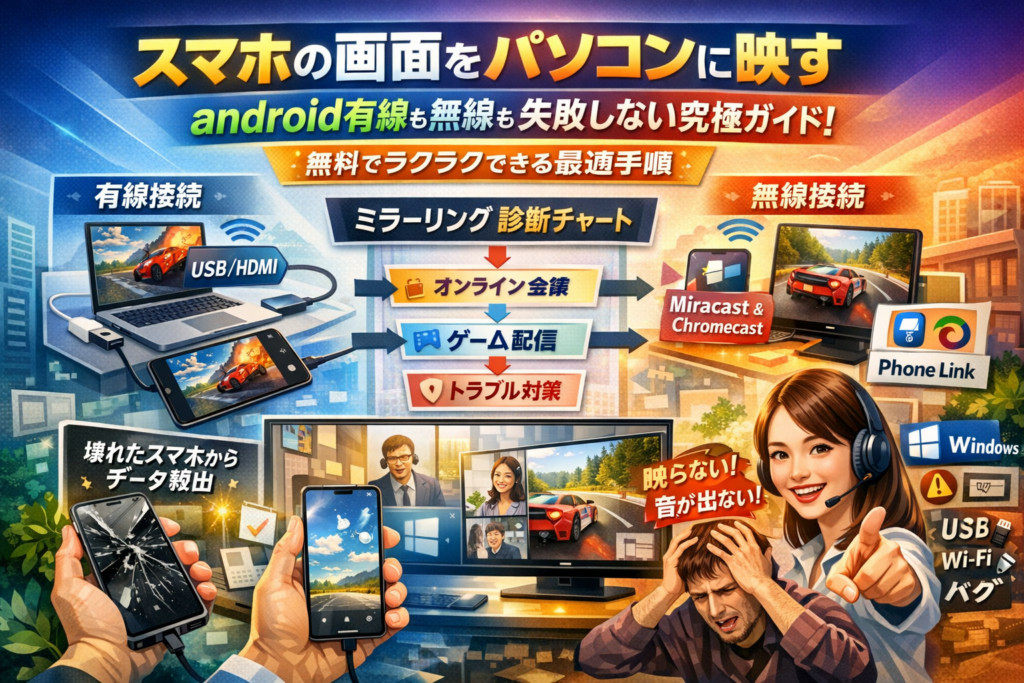
オンライン会議やゲーム配信の直前に、スマホの画面をパソコンに映すandroid設定でつまずき、ケーブルを差し替えたり無料アプリを渡り歩いた経験はないでしょうか。多くの方が「とりあえず有線か無線でミラーリングすればいい」と考えますが、用途やWi-Fi環境、Windows10か11か、業務PCか私物PCかで最適解はまったく変わります。ここを外すと、遅延やカクつき、音が出ない、社内ネットワークで投影がブロックされるなど、見えない損失が積み上がります。
本記事では、スマホの画面をパソコンに映すandroidの3つの選択肢を起点に、USBやHDMIによる有線接続、MiracastやChromecast、Microsoftのスマホ連携リンクPhone Linkなど無線ミラーリング、さらに無料アプリの限界までを用途別診断チャートで整理します。Bluetoothだけでは映らない理由や、壊れた画面からデータを救う条件、USBデバッグやドライバー設定といった現場で差がつくポイントも一気通貫で解説します。この記事を読みながら手元のPCとAndroidを操作すれば、追加で検索せずに「自分の環境で、今すぐ、失敗なく」画面共有を完了できるところまで到達できます。
目次
まずは全体像を整理するスマホの画面をパソコンに映すandroidの3つの選択肢
「ケーブル1本でガチ安定」か「ワイヤレスで身軽」か。ここを決めないまま進めると、会議直前に固まる、ゲーム配信がカクカクになるといったトラブルに直行します。現場で何十回も設定に立ち会ってきた私の視点で言いますと、最初に次の3パターンをざっくり押さえるだけで、迷いとやり直しが一気に減ります。
| パターン | 接続方式 | 強み | 向いている用途 |
|---|---|---|---|
| 1 | USBケーブル+ミラーリングアプリ | 遅延が少ない、安定 | ゲーム配信、長時間の会議 |
| 2 | HDMIケーブルで直接出力 | 高画質、PC不要 | 店舗モニター、イベント表示 |
| 3 | 無線ミラーリング(MiracastやChromecastなど) | ケーブル不要で身軽 | 会議室、社内研修 |
この3つのどれを選ぶかが、後のアプリ選びやWiFi環境の作り方まで直結します。
有線で映すか無線で映すかスマホの画面をパソコンに映すandroidのミラーリング考え方
有線か無線かは、次の3つで判断すると失敗しません。
-
遅延が許せるか
アクションゲームや配信は、有線一択です。無線はどうしてもWiFiの混雑で遅延がぶれます。
-
場所をどれくらい移動するか
会議室で席替えが多い、講師が歩き回るといった場面では、ケーブルが足かせになります。ここは無線が有利です。
-
社内ネットワークの制限
ゲストWiFiや社内WiFiによっては、投影用の通信をセキュリティで止めているケースがあります。無線がうまくいかない現場の多くは、ここがボトルネックです。
迷ったら、「ビジネスの本番は有線」「ラフな共有は無線」と決めておくと判断しやすくなります。
USBやHDMIやMiracastやChromecastといった用語を30秒でスマホの画面をパソコンに映すandroidで整理
横文字が多くて嫌になるポイントですが、ここをサクッと押さえると記事全体が一気に理解しやすくなります。
-
USB
スマホとPCを直接つなぐケーブル。scrcpyやVysorなどのツールと組み合わせてミラーリングします。ドライバーやUSBデバッグ設定が鍵になります。
-
HDMI
映像と音声をモニターに送る標準ケーブル。Android側が映像出力に対応していれば、USB-C to HDMIアダプタでテレビやディスプレイに直接映像を出せます。PCを介さないのが特徴です。
-
Miracast
Windowsのワイヤレスディスプレイ機能の土台になっている仕組みです。対応しているAndroidなら、同じネットワーク上のPCにワイヤレスで画面を投影できます。
-
Chromecast
Googleのストリーミングデバイスです。スマホ画面をテレビやモニターにキャストする用途でよく使われ、ブラウザや対応アプリとの相性が良いのが特徴です。
この4つを「ケーブルか」「電波か」「どこに映すか」で分けて覚えると、何を選べばいいか直感で判断しやすくなります。
スマホの画面をパソコンに映すandroidでよくある勘違いBluetoothだけでは映らない理由
現場で本当によく出る誤解が「Bluetoothだけで画面を飛ばせるのでは」というものです。ここを誤解したまま悩んでしまうと、どれだけペアリングしても一生映像は出ません。
Bluetoothは、もともと次のような用途向けの規格です。
-
キーボードやマウスなど、操作デバイスの接続
-
イヤホンやスピーカーへの音声送信
-
写真や連絡先など、小さなデータのやり取り
一方、画面ミラーリングは、毎秒膨大な映像データをPCに送り続ける処理になります。Bluetoothの帯域と仕組みでは、そもそも役者が違うのです。
映像を安定して送るためには、次のどれかが必須になります。
-
USBやHDMIなどの有線ケーブル
-
WiFiを使ったMiracastやChromecastなどの無線投影
-
有線かWiFi経由で通信する専用ミラーリングアプリ
「Bluetoothはリモコンと音声まで、映像はUSBかWiFi」と切り分けてしまえば、設定に迷う時間が一気に減ります。ここさえ押さえておけば、次の章からの具体的な診断チャートや手順もスムーズに頭へ入ってきます。
自分にベストな方法が秒速で分かる用途別ミラーリング診断チャート
「結局、自分はどの方法を選べばいいのか」が分からないまま、ケーブルやアプリ探しで迷子になっている方が本当に多いです。ここでは、用途別に一発で決め切れるように整理します。
まずはざっくり全体像から見てください。
| 用途 | 優先するもの | おすすめ方式 | 代表的な組み合わせ |
|---|---|---|---|
| 会議・プレゼン | 安定性と再現性 | 有線+OS標準 | USB+ミラーリングアプリ / ワイヤレスディスプレイ |
| ゲーム・動画 | 低遅延と画質 | 有線特化 | USB+scrcpy系 / HDMI出力 |
| 子ども管理・壊れた画面 | 操作の可否・緊急度 | USB+リモート操作 | USB+Phone Link系 / 専用ツール |
ここからは、シーン別に「これを選べば失敗しにくい」というラインまで踏み込みます。
オンライン会議やプレゼンで使いたい人向けスマホの画面をパソコンに映すandroidおすすめ接続
会議や商談では、「誰がやっても同じ手順で再現できるか」が最重要です。多少カクついても、途中で落ちないことが勝ちです。
おすすめは次の優先順位です。
-
会社PC:
- Windows10/11のワイヤレスディスプレイ(Miracast)
- 使えなければUSBケーブル+ミラーリングアプリ(scrcpyやVysorなど)
-
自宅PC:
- USBケーブル+ミラーリングアプリ
- Wi‑Fiが5GHzかつ混雑していなければMiracastやChromecast
私の視点で言いますと、ビジネス現場で一番事故が多いのは「無料アプリをその場で入れて広告ポップアップが出るパターン」です。会議前に必ずインストールと通知オフを済ませ、機内モード+Wi‑Fiオンで本番に臨むと、余計な通知も防げます。
ゲーム配信や動画視聴で遅延が許せない場合スマホの画面をパソコンに映すandroidの最適解
ゲーム配信は、無線を前提にするとほぼ負け試合になります。Wi‑Fiの電波強度よりも、「2.4GHzに人が密集しているか」「ルーターから遠いか」で体感が大きく変わるからです。
本気で遅延を削りたいなら、次の順で検討してください。
-
第一候補:USBケーブル+scrcpy系ツール
- 映像の遅延が小さく、キーボードやマウスからの操作にも向きます
-
第二候補:USBケーブル+有料ミラーリングソフト
- 配信ソフト(OBSなど)との連携や音声ルーティングが安定
-
HDMI出力対応スマホなら:
- USB‑C to HDMIアダプタでPCモニターに直接投影(ただしPC側で録画・配信するにはキャプチャボードが必要)
無線を使う場合は、スマホとPCを同じ5GHz帯のWi‑Fiアクセスポイントに接続し、ルーターの真横レベルまで距離を詰めると、カクつきがかなり減ります。それでも大会や収録クオリティを狙うなら有線一択です。
子どものスマホ管理や壊れた画面を救いたい時優先すべきスマホの画面をパソコンに映すandroidポイント
この用途は、「映す」だけでなく「操作できるかどうか」が決定打になります。特に画面割れやタッチ不良の端末では、事前準備の有無で生存率が激変します。
子どもの見守りやリモート操作で押さえるべきポイントは次の通りです。
-
普段からしておきたい設定
- 開発者向けオプションでUSBデバッグをオン
- Microsoft Phone Link(スマホ連携リンク)のペアリング設定
- 画面ロック解除の方法を保護者も把握しておく(PINコードやパターン)
-
画面が壊れたときの現実的な流れ
- 事前にUSBデバッグがオンなら
- USBケーブルでPC接続 → PC側ツールから画面を表示・操作 → 写真や連絡先を救出
- USBデバッグがオフでタッチも効かないなら
- 純正の有線キーボードやマウス(USB‑Cハブ経由)をつないで最低限のバックアップ操作を試す
- 事前にUSBデバッグがオンなら
壊れた端末の相談では、「USBデバッグをオンにしていなかったので、どうにもならない」というケースが非常に多いです。バックアップと同じくらい、平常時の設定が命綱になります。子どものスマホを渡すタイミングで、PCとの連携設定まで一緒に済ませておくと、いざというときに慌てずに済みます。
有線でスマホの画面をパソコンに映すandroidUSBとHDMIの安定重視テクニック
オンライン会議もゲーム配信も「絶対に落とせない場面」では、有線接続がいちばんの保険になります。ここでは、現場で再現性が高い王道パターンだけを絞り込んで解説します。
USBケーブルとミラーリングアプリを使ったスマホの画面をパソコンに映すandroid王道パターン
USB接続は、低遅延・高画質・安定の三拍子がそろったやり方です。WindowsとAndroidをつなぎ、PC側にミラーリングアプリを入れて画面を表示します。
代表的な選択肢は次の通りです。
| ツール名 | 特徴 | 向いている用途 |
|---|---|---|
| scrcpy | 無料・超低遅延・広告なし | ゲーム配信、開発、長時間利用 |
| Vysor | GUIで分かりやすい | IT中級未満のユーザー |
| AnyMiro系 | 有料で高機能・録画連携 | セミナー配信、商談録画 |
共通する基本ステップは次のイメージです。
-
PCにツールをインストール
-
Android開発者向けオプションでUSBデバッグをオン
-
USBケーブルでPCと接続
-
スマホ側の「このPCを許可」をタップ
-
PC側アプリで対象デバイスを選択してミラーリング開始
USBデバッグと聞くと難しく感じますが、「このPCから画面操作を許可するスイッチ」と考えると分かりやすいです。私の視点で言いますと、ビジネス利用なら一度設定しておけば以降の会議や配信が格段にラクになります。
HDMIケーブルでPCモニターに直接映す方法とスマホの画面をパソコンに映すandroid対応ケーブル選び
「PCを介さず、とにかく大画面で安定して映したい」場面では、HDMIでモニターに直接出力する方法が強力です。ここで重要なのは、スマホが映像出力に対応しているかと、正しいアダプタ選びです。
| パターン | 必要なもの | 事前チェック |
|---|---|---|
| USB Type-C端子から出力 | USB Type-C to HDMIアダプタ | スマホ仕様にDisplayPort Alt Mode対応と記載があるか |
| 専用ドック利用(Galaxyシリーズなど) | 純正ドック+HDMIケーブル | DeX対応などメーカー機能の有無 |
| 対応なし機種 | 原則HDMI直結不可 | USBミラーリングアプリを検討 |
ポイントは、「Type-Cなら全部映る」わけではないことです。家電量販店でもここを誤解したままケーブルだけ買ってしまい、会議直前に映らず青ざめるケースが少なくありません。
HDMI出力は遅延が極小なので、動画視聴やプレゼン、デジタルサイネージ的な使い方に向いていますが、PC上で操作したい場合はUSBミラーリングと使い分けると安定します。
有線ミラーリングがうまくいかない時のスマホの画面をパソコンに映すandroidチェックリストUSBデバッグやドライバーやケーブル品質
「ケーブルでつないだのに映らない」「途中でブツブツ切れる」という相談は、有線でも非常に多いです。現場で頻出する原因は決まっているので、次のチェックリストでつぶしていきます。
-
USBデバッグがオフのまま
- Androidの設定→開発者向けオプション→USBデバッグをオンにする
-
ケーブルが充電専用
- データ通信対応ケーブルかを確認
- 怪しい場合は、PCとスマホ間でファイル転送できるか試す
-
ドライバー未インストール・古い
- Windowsのデバイスマネージャーで「不明なデバイス」になっていないか確認
- メーカー(Samsung、Galaxyシリーズなど)の公式ドライバーを入れ直す
-
USBポートの電力不足や接触不良
- ノートパソコン前面のポートから背面や別ポートに変更
- USBハブ経由なら、PC直挿しに切り替える
-
企業PCのセキュリティ制限
- 情報システム部門がUSBのデバッグ通信を禁止している場合があるため、社内ルールを確認
有線なのにカクつく場合は、ほぼケーブル品質かPCスペック不足が原因です。安価なケーブルを3本買って悩むより、信頼できるメーカーのケーブルを1本用意した方が、会議や配信の失敗リスクを確実に減らせます。
無線でスマホの画面をパソコンに映すandroidMiracastやChromecastやスマホ連携リンク
ケーブルなしで画面を飛ばせると、オンライン会議も配信も一気にラクになります。ただ、仕組みを知らないまま試すと「映らない」「カクカクする」で本番前に冷や汗をかきがちです。ここでは現場で使える無線ミラーリングの“勝ちパターン”だけを絞り込んで整理します。
Windows10やWindows11でワイヤレスディスプレイを使ってスマホの画面をパソコンに映すandroid投影手順
Miracast対応のAndroidとWindowsなら、追加アプリなしでミラーリングできます。会議室PCで一番トラブルが少ない方法です。
主な流れは次の通りです。
-
Windows側の準備
- 同じWi-Fiまたは同じ社内LANに接続
- Windowsの設定から「システム」→「このPCへのプロジェクション」を開く
- 「どこでも使える」「毎回接続を求める」に設定しておく
-
Android側の操作
- 設定を開き、「接続済みのデバイス」「画面のキャスト」「Smart View(Galaxy)」などをタップ
- 一覧に表示されたPC名を選択
- Windows側で接続を許可
-
安定させるポイント
- Wi-Fiは可能なら5GHz帯を使用
- ルーターから遠い会議室では、PCをアクセスポイントに近づける
- 社内ゲスト用Wi-FiはMiracastがブロックされることがあるため、社内LAN用SSIDに切り替える
実務で多いのは、「Miracast対応PCと書いてあるのに社内ポリシーでドライバーやワイヤレスディスプレイ機能が無効化されている」パターンです。その場合は、後述のPhone Linkに切り替える判断が早道になります。
Chromecastなどのデバイスを使ったスマホの画面をパソコンに映すandroidミラーリングと限界
Chromecastは本来テレビ向けのキャスト機器ですが、キャプチャーボード経由でPCに取り込む構成もあります。ただし、次のような割り切りが必要です。
| 項目 | 強み | 限界 |
|---|---|---|
| 運用 | 一度セットすれば誰でも同じ手順で使える | HDMI入力のあるモニターやボードが必要 |
| 画質 | 動画再生は比較的なめらか | ミラーリング時は遅延が大きく、ゲーム配信には不向き |
| コスト | デバイス自体は比較的安価 | PCに取り込む場合はキャプチャーボード追加でコスト増 |
プレゼン用にスライドやブラウザを映す程度なら問題ありませんが、タップと画面表示のズレが数百ミリ秒以上出ることもあるため、アクションゲームやタイミングがシビアなデモには向きません。Wi-Fiが混雑しているオフィスビルでは特に、2.4GHz帯だけだとカクつきが目立ちます。
運用のコツとしては、会議室のモニターにChromecastを固定で挿し、キャストする端末をあらかじめ限定しておくことです。誰のスマホからでもキャストできる状態にすると、誤接続や誤投影が起きやすく、情報漏えいのリスクも上がります。
Microsoftスマホ連携リンクPhone Linkでスマホの画面をパソコンに映すandroidをPCから操作する方法と注意点
ビジネス利用で一番“ハマりにくい”のが、MicrosoftのPhone Link(スマホ連携)です。画面ミラーリングに加えて、PC側からアプリ操作やメッセージ返信まで行えます。
導入ステップは次の通りです。
- Windows側で「スマホ連携」アプリを起動
- Androidに「Link to Windows」アプリをインストール(Galaxyの一部機種は標準搭載)
- 両方でMicrosoftアカウントにサインインし、QRコードでペアリング
- 同一Wi-Fiまたはモバイルデータ経由でリンクを許可
接続後、「アプリ」「写真」「通話」「通知」「画面」などのメニューから、PC上にスマホ画面を表示し、マウスとキーボードで操作できます。オンライン会議ソフトの画面共有にこのウィンドウを指定すれば、AndroidアプリのデモをPCだけで完結できるのが大きなメリットです。
ただし、現場でよくぶつかる注意点があります。
-
社用PCでは、Microsoftストア利用やPhone Linkが管理者により禁止されている場合がある
-
ネットワークが社内VPN経由のみの場合、スマホとPCが同一ネットワークとして認識されず接続が不安定になる
-
無料で便利な反面、私用スマホを業務PCと常時リンクすると通知内容がすべてPC側に流れ、会議中にプライベートメッセージがポップアップ表示されるリスクがある
私の視点で言いますと、業務で使うなら「会議前に必ず通知をオフ」「機内モードにしてからWi-Fiだけオン」といった運用ルールをチームで決めておくことが重要です。技術よりも、このひと手間の有無が、オンライン商談の印象を大きく左右します。
無料ミラーリングアプリの現実タダほど高くつくスマホの画面をパソコンに映すandroid共有落とし穴
「無料でここまでできるなら最高じゃん」と思って入れたアプリが、会議本番で足を引っ張る。現場で何度も見てきたパターンです。便利さの裏側を先に知っておくと、痛い目を見ずに済みます。
LetsViewやAirDroidなど無料アプリの仕組みとスマホの画面をパソコンに映すandroidセキュリティ注意点
無料ミラーリングアプリの多くは、次のいずれかの仕組みで動きます。
-
同一Wi-Fi上でスマホとPCを直接接続
-
インターネット経由で開発元のサーバーを中継
-
専用アカウントにログインしてクラウド連携
仕組み自体は便利ですが、業務利用では通信経路と権限が要注意です。
| 観点 | よくある挙動 | リスク例 |
|---|---|---|
| 通信経路 | アプリ独自プロトコルやWebRTC | 通信内容の可視化が難しく社内ルールに抵触しやすい |
| 権限 | 画面の録画、ファイルアクセス、通知読み取りなど | 機密情報を映したまま操作ログが残る可能性 |
| アカウント | メールやSNSアカウントでログイン | 退職者アカウントが残り続けるケース |
私の視点で言いますと、社外プレゼンに使う端末に、用途不明な常駐ツールを増やさないことが一番のセキュリティ対策になります。
広告や画質制限や遅延でスマホの画面をパソコンに映すandroidが会議や業務利用に向かない理由
無料版は、ほぼ必ず見えないコストを払っています。代表的なのがこの3つです。
-
広告ポップアップ
→ 画面共有中に全画面広告が出て、クライアント名や社内チャットが一瞬映るケースは珍しくありません。
-
画質・時間制限
→ 解像度が落ちると、細かいUIや数値が読めず、デモの説得力が一気に下がります。
-
遅延とカクつき
→ 無線かつ無料アプリの組み合わせは、2.4GHzの混雑したWi-Fiだと一拍遅れて反応することが多く、ゲーム配信や操作デモには致命的です。
業務での向き不向きを整理すると次のようになります。
| 用途 | 無料アプリがギリ許容 | 明確に厳しい |
|---|---|---|
| 社内向け軽い共有 | 打ち合わせメモ表示 | 研修での長時間投影 |
| 顧客向けオンライン商談 | 事前録画動画の再生 | リアルタイム操作デモ |
| ゲーム配信 | 休憩中の雑談画面 | ランクマッチ配信やeスポーツ |
本気度が上がるほど、「無料だから」で選ぶ理由は消えていきます。
有料ソフト検討すべきスマホの画面をパソコンに映すandroidシーンプロ視点で解説
有料ツールを前提に考えた方が、結果的に安くつくケースははっきりしています。よく相談される場面を整理すると次の通りです。
| シーン | 無料で起きがちな問題 | 有料に切り替えるメリット |
|---|---|---|
| オンラインセミナー | 途中で接続切れ・通知誤表示 | 安定した帯域制御と配信向けUI |
| 営業チーム全員で利用 | 人によってアプリがバラバラ | ライセンス管理とサポート窓口の一本化 |
| 教育現場での常時投影 | 授業中に広告表示 | 広告なし・固定設定で誰でも同じ操作 |
| 配信者のゲーム実況 | 遅延でタイミングずれ | 低遅延モードや有線転送への最適化 |
特に、社内標準として「この方法でPCに画面を映す」と決めたい場合は、OS標準機能と有料ソフトを組み合わせて再現性の高い手順を作ることが鍵になります。
無料アプリは試運転には最適ですが、「お客様の前」「多人数が同じ手順で使う」タイミングが来たら、一度立ち止まって投資対効果を計算する価値があります。広告1回の冷や汗と、月額数百円の差額なら、どちらを選ぶかは明らかです。
映らない途切れる音が出ないを潰すスマホの画面をパソコンに映すandroidトラブルシュート大全
オンライン会議の直前に「さっきまで映っていた画面が出ない」「音だけ出ない」というトラブルは、本番の内容より冷や汗をかきます。ここでは現場で本当に多い原因だけに絞って、チェックすべき順番を整理します。
無線ミラーリングが不安定な時まず見るべきWiFi環境とスマホの画面をパソコンに映すandroid設定
無線でのミラーリングがカクつく場合、多くはアプリではなくWiFiとネットワーク設計が犯人です。
まず確認したいポイントは次の4つです。
-
スマホとPCが同じSSIDに接続されているか
-
2.4GHzではなく5GHz帯を使えているか
-
ルーターからの距離と障害物
-
ゲスト用WiFiや社内WiFiにぶら下がっていないか
とくに社内や店舗のフリーWiFiでは、ゲスト用ネットワークから同一ネットワーク内デバイスへの通信が意図的に遮断されているケースが多く、ミラーリングだけが安定しません。
設定側で見直すべき代表的な項目をまとめます。
| 領域 | 見直す項目 | 目安 |
|---|---|---|
| スマホ | 画面キャスト機能/Miracast有効 | 機種ごとの「キャスト」「スマートビュー」をオン |
| スマホ | 省電力モード | オフにして再接続 |
| PC | WiFiアダプタドライバー | Windows Updateとメーカー更新 |
| PC | ワイヤレスディスプレイ機能 | Windowsの機能の有効化を確認 |
私の視点で言いますと、無線が不安定な現場の8割は「ネットワークの設計ルール」と「2.4GHzの混雑」で説明できます。会議室だけでも5GHz専用SSIDを用意しておくと、ミラーリングの安定度が一段上がります。
画面だけ映って音が出ない時のスマホの画面をパソコンに映すandroid原因とWindowsやAndroid設定ポイント
映像は出ているのに音だけ沈黙するケースは、原因の切り分けを間違えると延々ハマります。見るべきはどこからどこへ音声を出したいのかです。
代表的なパターンとチェックポイントを整理します。
| パターン | 主な原因 | チェックポイント |
|---|---|---|
| 無線ミラーリングでPCスピーカーから鳴らしたい | 再生デバイスの選択ミス | Windowsのサウンド出力先がディスプレイやHDMIになっていないか |
| 有線HDMIでモニターから鳴らしたい | モニター側のスピーカー設定 | モニターの音量・入力ソース・ミュート |
| ミラーリングアプリ経由 | アプリ側の音声転送設定 | アプリの「PCで音声再生」設定と権限付与 |
Windows側では、タスクバーのスピーカーアイコンから出力デバイスの選択を確認します。会議室のプロジェクターをHDMI接続していると、意図せずそちらが優先されてPC内蔵スピーカーから音が出ない、というケースが頻発します。
Android側は次の2点を確認します。
-
メディア音量がミュートまたは極端に小さくなっていないか
-
スマホのBluetoothが別スピーカーに接続されたままになっていないか
ZoomやTeamsなどのオンライン会議アプリを同時に立ち上げている場合、アプリ側が音声デバイスをつかんだままになることもあります。その場合は会議アプリを一度終了してからミラーリングを再接続すると解消しやすいです。
社内ネットワークで突然映らなくなるスマホの画面をパソコンに映すandroid情シス対応の裏側
自宅では問題なく映るのに、会社に行くと突然ミラーリングできなくなる。これには情シスのセキュリティポリシーが深く関わっています。
現場でよくあるのは次の3つです。
-
社内WiFiで「同一ネットワーク内デバイス間通信」が禁止されている
-
Miracast用のポートやプロトコルがファイアウォールでブロックされている
-
会社支給PCでワイヤレスディスプレイ機能やスマホ連携アプリが無効化されている
情シス側は、情報漏えいリスクや不審デバイス接続を防ぐために、あえてこうした制限をかけています。ユーザー側から見れば「昨日まで映っていたのに急にダメになった」と感じても、水面下でセキュリティルールが改定されている場合が多いのです。
社内で安定して使いたい場合は、以下のように整理して相談すると話が早く進みます。
-
利用目的:オンライン商談、社内研修、セミナーなど具体的な場面
-
使用デバイス:Androidの機種名、Windowsのバージョン、ノートPCかデスクトップか
-
希望する方式:OS標準のワイヤレスディスプレイ/スマホ連携リンク/有線HDMIなどの優先度
無線方式がどうしても認められない会社では、最終的にUSBやHDMIを使った有線接続を標準にすると落ち着きます。少し手間は増えますが、「誰がやっても同じ手順」「ネットワーク変更に左右されない」という意味では、業務用としては合理的な選択肢です。
壊れたスマホの画面をパソコンに映すandroidできることできないこと
「画面は真っ暗、でも中のデータだけは何としても救いたい」。現場で一番相談が多いのが、このパターンです。ポイントは、どこまでなら現実的に救えるかを冷静に見極めることです。
画面が割れたタッチが効かないスマホの画面をパソコンに映すandroid情報救出シナリオ
まずは、状態ごとにできることを整理します。
| スマホの状態 | 可能性が高い対処 | 期待できること |
|---|---|---|
| 画面が映るがタッチ不可 | マウス接続、PCミラーリング | 写真や連絡先をバックアップ |
| 画面がうっすら見える | 拡大しつつミラーリング | 必要な設定だけ済ませる |
| 完全真っ暗だが起動音あり | 事前設定次第でPC操作 | 最低限のデータ救出 |
| 起動音も振動もなし | 基板レベル修理 | 自力救出はほぼ不可 |
実務では、次のような流れで試すと効率が良いです。
-
まずは電源が入っているか、充電ランプや起動音で確認
-
画面がうっすらでも見えるなら、早めにバックアップ系アプリを起動
-
パソコン側でミラーリングツールを準備し、USBケーブルで接続
-
マウスやキーボードをOTGアダプタ経由でつなぎ、タッチ操作を代替
目安として、「画面が生きているかどうか」より「内部が起動しているかどうか」の方が重要です。
USBデバッグがONかOFFかでスマホの画面をパソコンに映すandroid復旧難易度が変わる理由
現場で復旧難易度を一気に分けるのが、USBデバッグの設定です。
| USBデバッグ | 難易度 | できることの例 |
|---|---|---|
| ON | 低め | scrcpyなどでPCから直接操作、画面表示、データコピー |
| OFF | 高い | 画面が見えないと許可操作ができず、ツールが動かない |
USBデバッグがONなら、scrcpyやVysorのようなツールを使い、画面が映らなくてもPC側で操作を完結できるケースがあります。
一方OFFの場合、多くのツールは初回接続時に「このPCを許可しますか」と端末側でのタップを求めます。画面が真っ暗・タッチ不可だとここで詰まり、結果として専門業者レベルの対応が必要になることが多いです。
つまり、USBデバッグは「平時に入れておく非常口」のようなものと捉えてください。
事前設定するだけで差が付くスマホの画面をパソコンに映すandroidもしもの備え
壊れてから焦らないために、日常のうちにやっておきたいのは次の3つです。
-
Googleアカウントの自動バックアップを有効化
-
USBデバッグをONにし、よく使うPCは一度接続して許可しておく
-
主要なミラーリングアプリをインストールし、動作確認まで済ませておく
さらに、備えとしておすすめなのが、簡単な自分用マニュアルを1枚メモに残しておくことです。
| チェック項目 | 推奨設定 |
|---|---|
| バックアップ | 写真・連絡先・LINEはクラウド同期ON |
| USBデバッグ | 開発者向けオプションからON |
| 接続テスト | 自宅PCとUSBで1度ミラーリング確認 |
| ロック方法 | 指紋や顔認証も登録しておく |
Web支援の現場を見ている立場で私の視点で言いますと、端末そのものより「復旧ルートをどれだけ事前に用意しているか」で生死が分かれます。壊れた瞬間にすべての操作が止まるのか、PCから最低限の操作だけでも継続できるのか、この差が仕事の損失や家族の写真の生存率を大きく左右します。
ビジネス現場で使える本物のスマホの画面をパソコンに映すandroid運用術社内標準化ポイント
「映るかどうか」ではなく、「誰がやっても毎回同じように映せるか」。ビジネスで求められるのはこの再現性です。ここでは現場で実際にマニュアル化されているレベルの運用術に絞ってお伝えします。
社内マニュアル化ならOS標準機能中心でスマホの画面をパソコンに映すandroidが選ばれる理由
社内ルールに落とし込む場合、派手な高機能ツールよりもOS標準機能で完結するかどうかが決め手になります。
| 観点 | OS標準機能(Phone Link・ワイヤレスディスプレイなど) | 専用ミラーリングアプリ |
|---|---|---|
| 導入ハードル | インストール不要~最低限 | インストール申請・バージョン管理が必要 |
| セキュリティ説明 | Microsoft・Googleの公式仕様を根拠にしやすい | ベンダーごとのポリシー説明が必要 |
| 教育コスト | Windows画面の説明だけで済む | アプリごとのUI説明が必要 |
| 運用の再現性 | OSアップデートに追従しやすい | 無料版終了・仕様変更のリスク |
OS標準中心にしておくと、情シス側も「サポート範囲」を定義しやすく、ヘルプデスクの負担も読めます。私の視点で言いますと、標準機能+最小限の有線ケーブルという組み合わせが、社内展開数十台を超えたあたりから一番事故が少ない構成です。
オンライン商談や研修で失敗しないスマホの画面をパソコンに映すandroid事前チェックリスト
商談や研修でのミスは、技術より「準備不足」が原因のことがほとんどです。直前10分で確認できる現場チェックをまとめます。
接続・機器まわり
-
使用するPCとスマホで、一度は同じ組み合わせで投影テスト済みか
-
無線の場合、両方とも同じWiFiアクセスポイントに接続しているか
-
有線の場合、USBケーブルはデータ通信対応か(充電専用ケーブルではないか)
-
予備ケーブルを1本、カバンに入れてあるか
ネットワーク・安定性
-
無線は可能なら5GHz帯に接続しているか(2.4GHz帯は混雑しやすい)
-
会議室のゲストWiFiではなく、社内用SSIDに接続できているか
-
VPNを切らないとミラーリングが不安定になる社内ルールがないか確認したか
見せてはいけない情報対策
-
通知をオフ、または機内モード+WiFiにしているか
-
個人LINEやプライベートSNSの通知バナーが出ない状態か
-
画面の明るさと自動画面オフの時間を、プレゼンに耐えられる設定にしたか
このレベルまで紙1枚に落とし込んでおくと、新人でも5分でリハーサルができ、オンライン商談のドタバタをかなり減らせます。
中小企業のWeb活用現場で本当にあったスマホの画面をパソコンに映すandroidトラブルと回避策
現場で頻発している「あるある事故」を、原因と対策まで一気に整理します。
| 事例 | 起きたトラブル | 主な原因 | すぐできる回避策 |
|---|---|---|---|
| 無線ミラーリングがカクカク | 動画デモが止まり、商談が中断 | 2.4GHzの混雑+アクセスポイントが遠い | 5GHz対応APに接続し、APの真下にPCを移動。有線デモ用動画もPCに用意 |
| 映像は出るが音が出ない | 商品紹介動画の音声が会議室に流れない | Windowsの再生デバイスが別スピーカーに固定 | 事前に「サウンド>出力デバイス」で会議室スピーカーを指定し、テスト再生 |
| 社内では映るのに客先で映らない | 訪問先でスマホ画面を共有できず | 先方ネットワークのセキュリティでMiracast類がブロック | 客先ではUSBケーブル+有線ミラーリングアプリを使用する運用に決めておく |
| 無料アプリの広告が商談中に表示 | 料金表の説明中に全画面広告 | 無料版ミラーリングアプリの仕様 | 業務用途はOS標準機能か、有料版ライセンスに統一。無料アプリを社内利用NGにする |
特に無線ミラーリングは、「電波強度」だけでなく「どのネットワークにぶら下がっているか」が安定性を左右します。社内WiFiでは投影できるのに、ゲストWiFiでは投影パケットが遮断されるケースも少なくありません。
このためビジネス現場では、次のような二段構えが現実的です。
-
社内・自席:Phone Linkやワイヤレスディスプレイなど無線中心
-
客先・セミナー会場:USB有線+事前にテスト済みのPCを持ち込む
この運用を社内標準として明文化しておくと、「その場で調べて何とかする」属人的な対応から抜け出し、誰が対応しても同じ品質で商談や研修を回せるようになります。
記事の信頼性と著者の専門性なぜWebマーケ会社がスマホの画面をパソコンに映すandroidを深掘りするのか
80000社以上のWeb支援で分かったスマホの画面をパソコンに映すandroidが止まる現場の共通点
オンライン商談の直前に画面が映らず、5分で終わるはずの打ち合わせが10分の冷や汗タイムになるケースが目立ちます。原因は技術よりも「社内WiFiの制限」「インストール禁止PC」「ケーブル劣化」の3つに集中します。
私の視点で言いますと、ツール選び以前にこの3点を洗い出すだけで、トラブルの半分は事前に潰せます。
SEOやMEOだけでなくITツール運用まで一体で考えるスマホの画面をパソコンに映すandroidアドバイス
集客支援の現場では、検索対策と同じくらい「オンラインでどう魅せるか」が成果を分けます。
そこで、単にミラーリングアプリを紹介するのではなく、次の3ステップで設計します。
-
OS標準機能(Phone Link、ワイヤレスディスプレイ)でどこまで行けるか
-
有線USBかHDMIで“最後の砦”をどう用意するか
-
ネットワークとセキュリティポリシーに合う運用ルールをどう決めるか
マーケとITツールを同じテーブルで設計することで、「人によってやり方がバラバラ」という状況を防げます。
スマホの画面をパソコンに映すandroid環境がオンライン集客やリモート営業に効く理由
InstagramやLINE公式、アプリ画面をそのままPCから共有できると、商談の説得力が一気に上がります。さらに、
-
セミナーで実機デモを滑らかに見せられる
-
サポート対応でお客様と同じ画面を見ながら案内できる
-
動画コンテンツをPC録画して二次利用できる
といった副産物も生まれます。安定したミラーリング環境は、単なる“便利ガジェット”ではなく、オンライン売上の基盤そのものになります。
まずは全体像を整理するスマホの画面をパソコンに映すandroidの3つの選択肢
有線で映すか無線で映すかスマホの画面をパソコンに映すandroidのミラーリング考え方
ざっくり分けると、選択肢は次の3つです。
-
有線USB+ミラーリングアプリ
-
HDMIでモニターに直接出力
-
無線(Miracast、Chromecast、Phone Link)
ビジネス用途なら「まず有線で土台を作り、無線は“便利なオプション”」と考えると失敗しにくくなります。
USBやHDMIやMiracastやChromecastといった用語を30秒でスマホの画面をパソコンに映すandroidで整理
| 種類 | 主な用途 | 強み | 弱み |
|---|---|---|---|
| USB+アプリ | 会議・配信 | 低遅延・高画質 | 初回設定が必要 |
| HDMI | 店舗・大画面 | 超安定 | PC操作はできない |
| Miracast | 会議室 | OS標準で完結 | 対応機種が限定 |
| Chromecast | 動画視聴 | TVでも使える | 遅延が大きい |
| Phone Link | 日常業務 | PCから操作可能 | 社用PCで制限されることも |
スマホの画面をパソコンに映すandroidでよくある勘違いBluetoothだけでは映らない理由
Bluetoothは「キーボードやイヤホン用の近距離通信」で、映像を流す帯域が足りません。画面を飛ばすには、
-
WiFi(2.4GHzより5GHzが安定)
-
もしくはUSB/HDMIケーブル
が必須です。Bluetoothだけで頑張ろうとして時間を溶かす人が非常に多いポイントです。
自分にベストな方法が秒速で分かる用途別ミラーリング診断チャート
| 目的 | 優先 | おすすめ方式 |
|---|---|---|
| オンライン会議 | 安定・再現性 | Phone Link+USB保険 |
| プレゼン | 手順の簡単さ | ワイヤレスディスプレイ+HDMI保険 |
| ゲーム配信 | 低遅延 | USB+scrcpyやVysor |
| 動画視聴 | 大画面 | ChromecastやHDMI |
| 子ども管理 | 常時確認 | Phone Link |
| 壊れた画面救出 | 成功率 | USB+デバッグON前提 |
オンライン会議やプレゼンで使いたい人向けスマホの画面をパソコンに映すandroidおすすめ接続
まずはWindows側をワイヤレスディスプレイで待ち受け、うまくいかなければ即USB接続に切り替える二段構えが現実的です。社内マニュアルもこの2パターンに絞ると、誰でも同じ手順で再現できます。
ゲーム配信や動画視聴で遅延が許せない場合スマホの画面をパソコンに映すandroidの最適解
ゲーム配信は無線だと操作がワンテンポ遅れます。USBケーブルでPCに接続し、scrcpyやAnyMiroなど低遅延に強いツールを使う構成が定番です。WiFiはあくまで配信用、画面転送はUSBと分けると安定します。
子どものスマホ管理や壊れた画面を救いたい時優先すべきスマホの画面をパソコンに映すandroidポイント
子どもの端末や万一の故障に備えるなら、
-
事前にUSBデバッグをONにしておく
-
端末のロック解除方法を保護者も把握しておく
-
Phone Linkで通知と画面をPCから確認できる状態にしておく
この3つをセットで準備しておくと、画面が割れたときでも情報救出の可能性が一気に高まります。
この記事を書いた理由
著者 – 宇井 和朗(株式会社アシスト 代表)
オンライン商談やウェビナーの直前に、スマホ画面をパソコンに映せず立ち往生している担当者を、現場で何度も見てきました。Wi-Fiは問題ないはずなのにMiracastがつながらない、業務用PCだけPhone Linkが起動しない、無料アプリを急いで入れた結果、広告や遅延で商談が台無しになる、といったケースです。
私自身、経営者として全国の拠点をリモートでつなぐ中で、会議開始直前に画面が映らず、USBデバッグ設定やドライバーの相性確認を本番直前に行う羽目になったことがあります。原因を整理してみると、技術よりも「用途」と「社内ルール」と「ネットワーク環境」のすり合わせ不足がボトルネックになっていることがほとんどでした。
八万社以上の支援を通じて感じるのは、集客や営業の成果より先に、こうした基本的なミラーリング環境でつまずき、現場が疲弊している企業があまりに多いという現実です。この記事では、担当者がその場で迷わず判断できるよう、実際にトラブルが起きた流れを整理しながら、再現性の高い「失敗しない手順」と「事前準備の勘所」をまとめました。仕事でも自宅でも、もう直前で焦らない人を一社でも増やしたい、という思いで書いています。