
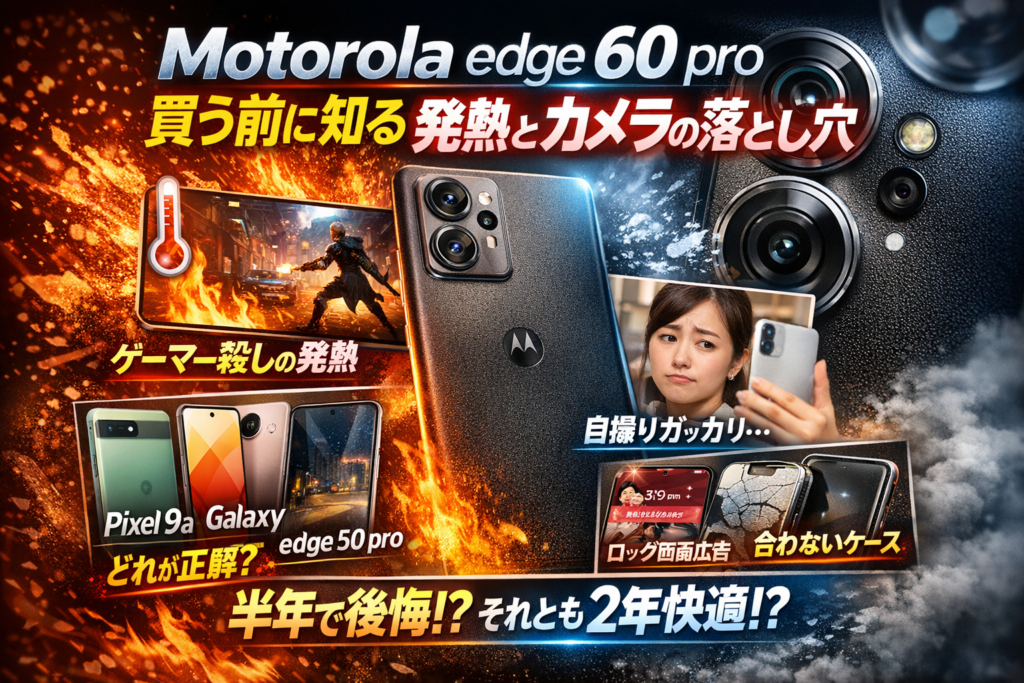
motorola edge 60 proは、「条件が合う人にはPixel 9aより満足度が高いが、合わない人には半年で手放したくなる」かなり極端な一台です。スペック表や公式のカメラレビューだけを信じて決めると、発熱・自撮り・アップデート保証・ロック画面広告・ケース選びで想定外のコストを払うことになります。
この記事では、motorola edge 60 proのカメラ性能・発熱・ゲーム挙動・Moto AI・アップデート運用・ケース選びまで、「買ったあとに実際どう困るか/どう得をするか」を具体的な失敗パターンから逆算して整理します。単なるスペック比較ではなく、Pixel 9aやGalaxy、edge 50 pro・60s・Ultraとのリアルな比較軸を使い、「あなたの使い方なら本当にedge 60 proが正解か」をはっきりさせます。
この先を読むことで、「投げ売り価格につられて後悔するパターン」と「バッテリーとカメラで数年分のリターンを取るパターン」を、自分で見分けられるようになります。
| セクション | 読者が手にする具体的な武器(実利) | 解決される本質的な課題 |
|---|---|---|
| 記事前半(結論/カメラ/発熱/アップデート/ソフト挙動) | motorola edge 60 proの「神機になる条件」と「地雷になる条件」、カメラと発熱の限界ライン、ロック画面広告や小さなバグを抑え込む設定パターン | 買ったあとに発覚するデメリット(自撮りの弱さ、ゲーム時の発熱、アップデート頻度、通知ストレス)を事前に避けられない問題 |
| 記事後半(他機種比較/ケース・フィルム/相談事例) | Pixel 9a・edge 50 pro・60s・Ultraとの最適な選び分け方、曲面ディスプレイ用ケース・フィルムの正しい選択、実際の乗り換え事例から学ぶ判断基準 | 「どれを選べば自分の使い方で損をしないか」「アクセサリ選びで操作性と保護性能を両立できるか」が曖昧なまま購入を決めてしまう状態の解消 |
目次
先に結論:motorola edge 60 proは「どんな人には神機で、誰には地雷なのか?」
「スペック表だけ見て“これでいいじゃん”とポチると、人によっては2週間でメルカリ行き」――motorola edge 60 proは、そんな“尖った優等生”です。
ざっくり分けると、神機になるのはこの3タイプです。
-
通勤・出張が多く、バッテリー持ちと軽快さを最優先する社会人
-
子どもの写真・動画を日中メインで撮る30代ファミリー層
-
Xiaomi/OPPOから乗り換えを考える、「広告とバグにうんざりしたライトガジェット層」
逆に地雷になりやすいのは以下の人たちです。
-
原神・スターレイルを長時間ガチで回したいゲーマー
-
曲面ディスプレイの誤タップや光の屈折が絶対イヤな人
-
PixelやGalaxy並みのアップデート頻度と安心感を期待している人
海外コミュニティでは「SOT8〜12時間で36時間持った」という声と、「ゲーム長時間時に発熱でフレームレートが落ちる」という報告が同居しています。この“振れ幅”を理解せずに買うと、半年後に後悔しやすい印象です。
私の視点で言いますと、edge 60 proは「条件がハマる人だけが大きく得をする、上級者向け無印フラッグシップ」に近い立ち位置です。
日常使い・仕事用・ゲーム用で評価が真逆に変わる理由
同じ端末なのに、使い方で評価が真っ二つに割れます。
日常・仕事用で刺さるポイント
-
メール、Slack、ブラウジング、SNSはDimensity+Hello UIのおかげで体感サクサク
-
バッテリーはライト〜中程度なら1.5日クラスの報告多数
-
持ちやすい曲面pOLEDと軽さで、長時間の片手操作がラク
ゲーム用途で噛み合わないポイント
-
高負荷ゲームを30分以上続けると発熱でフレームレートがじわっと低下
-
「ベンチは強いのに、実プレイは安定しない」パターンが出やすい
-
大容量バッテリー+高出力充電ゆえに、熱対策で性能制御が入りやすい設計傾向
用途別のざっくり評価をまとめると、こんなイメージです。
| 用途 | 評価の傾向 | 一言で言うと |
|---|---|---|
| 通勤・仕事用 | 高評価が多い | 「電池長持ちの快適スマホ」 |
| ライトゲーム | 概ね満足 | 「程よく遊べる相棒」 |
| 重い3Dゲーム | 不満・落差を感じやすい | 「数字ほど伸びない」 |
「2年快適」か「半年で後悔」かを分ける3つのチェックポイント
購入前に、次の3点だけは自分の使い方と照らして確認してほしいところです。
- ゲーム時間とタイトル
-
原神・スタレを毎日1〜2時間以上遊ぶ
-
長時間プレイ中も60fpsをキープしたい
このどちらかに当てはまるなら、edge 60 proは候補から一歩引いて検討した方が安全です。
- 画面の好み(曲面に耐性があるか)
-
曲面ゆえの「エッジの光の屈折」「誤タップ」で、
実際に返品を検討したケースが海外で複数報告されています。
-
動画視聴・読書がメインで、フラット液晶に慣れている人は要注意。
- アップデートへの期待値
-
OSアップデート回数は魅力的でも、月次パッチの頻度はPixelやGalaxyと差が出やすい
-
「常に最新パッチ・最新カメラチューニング」が必須な人は、
edge 60 proよりPixel 9aの方がストレスが少ない可能性があります。
よくある勘違い:「全部入り=万人向け」ではない
edge 60 proは、カメラ・バッテリー・AI機能・120Hzディスプレイと、スペック表だけ見れば「全部入り」です。ただ、その裏側では次のような“落とし穴の条件付き”が潜んでいます。
-
セルフィーカメラのAF非搭載により、近距離自撮りでピントが甘くなるパターン
-
Live Lock Screen系のロック画面広告やバンドルアプリを完全に黙らせるには、複数箇所の設定つぶしが必要
-
アップデート保証年数は立派でも、実際のパッチ配信スピードにはムラがあるという声
こうした「数字には出ないクセ」を理解したうえで、自分のライフスタイルと噛み合うかどうかを見極めると、2年快適に使える確率が一気に上がります。逆にここを見落として「全部入りだから大丈夫」と思い込むと、半年でストレスが噴き出しやすい機種でもあります。
スペック表では見えないmotorola edge 60 proの実力と“クセ”
スペックだけ見ると「全部入りハイエンド風の神コスパスマホ」。けれど相談現場では「刺さる人には最強、合わない人にはストレス源」という評価に分かれがちだ。業界人の目線で業界人だから分かることを整理すると、バッテリー・曲面ディスプレイ・Dimensity+Hello UIの3点を把握しているかどうかで満足度がほぼ決まる。
バッテリーと発熱:12時間SOT報告の裏側で本当は何が起きているのか
海外ではSOT8〜12時間クラスという声がある一方、「ゲーム長時間でフレームレートが落ちる」という報告も目立つ。ここでポイントになるのが高出力充電×発熱制御のチューニングだ。
| 状況 | 体感しやすい挙動 | 対策の目安 |
|---|---|---|
| SNS・ブラウジング中心 | SOT長めでバッテリー優秀 | リフレッシュレートを自動 or 60Hz |
| 原神・スタレを長時間 | 発熱後にFPSがじわじわ低下 | 画質を中設定+30FPS固定 |
| 充電しながらゲーム | 発熱増+性能絞り込み | TurboPower中にゲームは避ける |
「ゲームのベンチは高スコアなのに実プレイが続かない」のは、SoC保護のためthermal制御が強めに働くからだ。長時間プレイ勢は性能より“安定偏重”のゲーミングスマホとは性格が違うことを理解しておきたい。
曲面pOLEDディスプレイの“うっとりする美しさ”と“イラッとする見づらさ”
edgeシリーズの象徴である曲面pOLEDは、店頭で触るとほぼ全員「おおっ」となる。一方、海外コミュニティではエッジ部の光の屈折と誤タップで返品を検討したケースも出ている。
-
曲面のメリット
- 側面まで流れ込む映像で動画・写真の没入感が高い
- スワイプ操作がスムーズでジェスチャーナビが気持ちいい
-
曲面のデメリット
- 白背景で端がわずかに暗く見え、文字がにじんだ印象になる
- 片手持ちで小指や手のひらが触れ、誤タップ→戻るのループ
- 保護フィルム選びがシビアで、合わないと端が浮きやすい
とくに通勤電車で片手操作が多い人は、ケースとフィルムの組み合わせ次第で快適さが激変する。購入前に「平面パネルのPixel 9aとどちらが自分の生活に合うか」を具体的にイメージしておきたい。
Dimensity+Hello UIの組み合わせが見せる「サクサクなのに時々つまずく」挙動
Dimensity搭載のmotorolaスマホは、AnTuTuスコア上は十分ハイパフォーマンス寄り。そのうえでHello UIが軽量寄りに作られているため、ホーム画面やアプリ切り替えはかなりサクサクに感じるはずだ。
一方、海外報告を追っている私の視点で言いますと、ロック画面広告系コンポーネントやバンドルアプリが絡む場面でだけ妙な「引っかかり」や再描画の遅さが出るパターンが見えてくる。
-
もたつきが出やすい場面
- Live Lock Screen有効時のロック解除
- 広告系フィードを含む画面スクロール
- カメラ起動直後のモード切替
-
体感を安定させる設定の優先順位
- ロック画面のLive要素とニュースフィードをオフ
- 使わないバンドルアプリの通知・自動起動を停止
- アニメーション速度を標準〜やや短めに調整
「ベンチは速いのに、日常で妙なイラつきが出る」人の多くは、この広告・フィード周りを放置している。ここを潰しておくだけで、PixelやGalaxyにかなり近い“素直なAndroidスマホ”として運用しやすくなる。
カメラ性能の真相:日中は強いのに「自撮りで後悔する」人が続出するワケ
motorola edge 60 proは、背面カメラで惚れて、フロントで「え、そうくる?」と戸惑うスマホ。撮影スタイルが合う人には神機、セルフィー重視だと一気に評価が落ちる構造を先に押さえておくと失敗しにくいです。
メイン・望遠・超広角:この価格帯ではかなり刺さる“ハマるシーン”まとめ
メイン・望遠・超広角の3眼は、 daylightとポートレートで光ります。特に通勤中や子どものお出かけ撮影では扱いやすさが目立ちます。
主な“ハマるシーン”を整理するとこうなります。
| レンズ/モード | 相性がいいシーン | コメント |
|---|---|---|
| メインカメラ | 晴れ〜薄曇りのスナップ | 色味はやや派手寄りでSNS映えしやすい |
| 望遠ズーム | 園庭・運動場での子ども撮影 | デジタル併用でも、この価格帯としては十分粘る |
| 超広角 | 旅行・建物・集合写真 | 歪み補正が強めで「それっぽく」整えてくれる |
| 夜景モード | 街灯が多い場所のナイトショット | 三脚なしでも破綻しにくいが、動く被写体は苦手 |
背面はAI処理がかなり積極的で、「撮って出しで盛れている」ことを重視するライト層と相性が良い構成です。逆に、細部の解像感を後からRAW現像したいタイプには、やや「塗り絵感」が気になる場面も出てきます。
スペックは盛ってるのに?セルフィーカメラが“惜しい”と言われる決定的理由
スペック表だけ見るとセルフィーカメラも高画素で、「これなら自撮りも安心」と思いがち。実際はオートフォーカス非搭載がボディブローのように効いてきます。
-
顔をスマホに近づけた自撮り
-
子どもを抱っこしながら腕を伸ばして撮影
-
自撮り棒で角度をコロコロ変える撮影
このあたりで、ピントがわずかに甘い“もやっ”とした写真が量産されやすいのがポイントです。業界人の目線で言うと、「被写体との距離が一定に保てないシーンでは、一気に歩留まりが落ちる構成」です。
セルフィー重視のPixel 9aあたりと比較すると、次の差が出やすくなります。
| 項目 | edge 60 pro セルフィー | セルフィー重視機の典型 |
|---|---|---|
| ピント制御 | 固定焦点中心 | AFで距離を追従 |
| 得意距離 | 顔〜上半身が画面中央の距離 | 顔ドアップ〜自撮り棒まで幅広い |
| 失敗しやすい例 | 近距離の子どもとのツーショット | 少なめ |
「スペックは強いのに、実際の使い方と設計思想がかみ合っていない」典型パターンなので、自撮りメインなら他モデルも候補に入れておく方が安全です。
子どもの運動会・室内撮影で「ブレた…」を激減させるプロ直伝の撮り方
運動会や発表会での「ブレた写真ばかり」は、スマホの性能だけでなく撮り方にも原因があります。販売現場で相談を受けている私の視点で言いますと、edge 60 proならこれだけ押さえると歩留まりが一気に上がります。
運動会・屋外(明るい環境)
-
望遠ズームは“1段〜2段以内”に抑える
ズームを上げすぎると手ブレとAFの迷いが増えるため、被写体との距離を自分の足で詰めるイメージで。
-
連写より短い動画→後から切り出しを併用
動作性能に余裕があるので、短い4K/60fps動画で走っている瞬間を撮り、あとでベストフレームを写真として保存する方法が有効です。
室内・発表会(暗めの環境)
-
超広角は封印気味にしてメインカメラ優先
暗所では超広角のノイズが一気に増えるため、席から届く範囲ならメイン+少しのズームで。
-
画面を少し暗めにタップ調整
明るさを下げるとシャッタースピードが上がり、ブレが減りやすくなります。
-
肘を体に固定して“スマホ三脚”を意識
体にスマホをくっつけるだけで、実際のブレ量は体感半分くらいまで下げられます。
静止画だけで勝負しようとせず、写真+短い動画のハイブリッド撮影に切り替えると、edge 60 proのカメラ性能をかなり引き出せます。背面カメラのポテンシャルは高いので、「どう撮るか」を少しだけ工夫した人から順番に“神機寄りの評価”に振れていくイメージです。
発熱・ゲーム性能・シャッター音:攻めた使い方で初めて見える弱点たち
「普段使いはサクサクなのに、ゲームを回した瞬間“別人のスマホ”になる」。motorola edge 60 proを相談現場で見ていると、このギャップに戸惑う人がかなり多いです。
原神・スタレ級を30分回すとこうなる:フレームレートと発熱のリアル
AnTuTuスコアだけ見ると、edge 60 proはミドル上位〜準ハイエンド級。ところが、原神や崩壊スターレイル級を30分プレイすると“カタログ外の性格”が顔を出します。
| プレイ条件 | 体感FPS傾向 | 発熱の出方 | よく出る症状 |
|---|---|---|---|
| 高画質+60FPS | 序盤ヌルヌル→15〜20分で失速 | 本体上部が一気に熱くなる | フレームレートが段階的に落ちる |
| 中画質+60FPS | 平均は快適だが小刻みなカクつき | 温度は高め安定 | スキル演出時だけ“ガクッ”と落ちる |
| 中画質+30FPS | 長時間でも比較的安定 | ぬるい〜少し熱い程度 | プレイ続行には問題なし |
Dimensity+大容量バッテリー+高出力充電の組み合わせは、メーカー側が熱暴走を防ぐために“意図的な出力制御”を挟みやすい構成です。海外コミュニティでも「ベンチマークより実プレイの方が数字ほど伸びない」という声が繰り返し出ています。
私の視点で言いますと、edge 60 proは「20分以内のラフなプレイには強いが、1時間ぶっ通しの高負荷タイトルを攻めると守りに入るタイプ」のスマホと考えた方がしっくりきます。
ちょい設定でここまで変わる?発熱を抑えつつ快適さを守るチューニング術
ガチゲーマーでなくても、仕事後の原神タイムを快適にしたい人は多いはず。ポイントは“画質を落とす”より“無駄な負荷を切る”ことです。
ゲーム前にやっておきたい設定チェックリスト
-
ディスプレイを常用時は120Hz、ゲーム中だけ60Hzに固定
-
ゲーム中は画面輝度を自動ではなく「やや暗めの手動」にする
-
背景で動き続けるSNSアプリ・ブラウザタブを事前にまとめて終了
-
ゲームの画質設定は「中+60FPS」からスタートし、厳しければ「中+30FPS」に切り替え
-
充電しながらの長時間プレイは避け、どうしても必要な時はTurboPower充電を一度オフにして温度上昇を抑える
発熱は「SoC」「ディスプレイ輝度」「充電」の3つが同時に全開になった瞬間に跳ね上がりやすいです。ここを分解して一つずつ絞ると、体感はかなり変わります。
シャッター音・操作音で「え、消せないの?」と焦らないための事前知識
日本でmotorolaを初めて買う人がつまずきやすいのがシャッター音と操作音まわり。特に子どもの寝顔撮影や会議中のメモ撮りで「今だけ静かにしたい」のに、設定場所が分からず慌てるパターンが多いです。
事前に押さえておきたいサウンドの落とし穴
-
モード別音量(メディア/着信/アラーム)とシャッター音の連動が直感的でない
-
カメラアプリ側のサウンド設定とAndroid本体設定が“二重管理”になりがち
-
スクリーンショット音・キーボード音も含めると、静音化には複数項目のチェックが必要
| シーン | 気まずさリスク | 事前にやること |
|---|---|---|
| 寝かしつけ後の子ども撮影 | シャッター音で起こす | カメラアプリ設定と音量パネル両方を確認 |
| 会議中に資料をパシャリ | 周囲の視線集中 | バイブのみモード+シャッター音OFF確認 |
| 電車内でスクショ連打 | カシャ音が連発 | スクリーンショット音設定も合わせて見直し |
「静かで速い一枚」が欲しくてedge 60 proを選ぶ人は多いので、購入初日にサウンド系設定を一気に洗い出しておくと、半年後のストレスが段違いになります。ゲームの発熱ケアと同じで、ちょっとした事前チューニングが“神機にも地雷にも転ぶ分かれ目”になりやすいポイントです。
アップデート保証とMoto AI:年数だけ見て飛びつくと損をするカラクリ
OSアップデート回数 vs 実際のパッチ頻度――数字に出ない差をどう読むか
motorola edge 60 proを調べると、まず目に入るのが「OSアップデート○回」「セキュリティ○年」といった“年数の宣伝文句”です。ここで飛びつくと、後から「話が違う」と感じやすいポイントがあります。
業界人の目線で整理すると、見るべきなのは次の2軸です。
-
OSメジャーアップデート回数(Android 15まで、のような話)
-
セキュリティパッチの配信頻度と規則性
海外ユーザーの報告では、motorolaでは数カ月パッチが止まる期間が出ることがあり、「保証年数はあるのに、実際には放置されているように感じる」という声が上がっています。これは、同じ“4年保証”でも、PixelやGalaxyと体感がまったく変わる典型パターンです。
イメージをざっくり整理すると、こんな違いになりやすいです。
| 観点 | Pixel 9aクラス | Galaxy中価格帯 | motorola edge 60 proイメージ |
|---|---|---|---|
| OSアップデート | 回数より“最新追従の速さ”が強み | 比較的安定して追従 | 公称回数は十分でも速度は控えめになりがち |
| セキュリティパッチ | 月次配信が基本 | 月次〜隔月で安定しやすい | 数カ月空く時期が出たという報告もある |
| 体感の安心感 | 「常に最新」感が強い | 「そこそこ安心」 | 「表向きの年数ほど守られている感がない」と感じる人もいる |
アップデート保証は“自動延長保証”ではなく、「メンテ頻度の約束」と考えると分かりやすいです。数字だけで安心せず、実際の配信ペースの評判までチェックした方が、後悔をかなり減らせます。
Moto AI・AIキーを“ただの飾り”で終わらせないための使いこなし視点
motorola edge 60 proの目玉として語られるのが「Moto AI」とAIキー。ところが相談現場では、「買ってみたらほぼ触っていない」「使い道がピンとこない」という声も少なくありません。
Moto AIが“宝の持ち腐れ”になるパターンはだいたい決まっています。
-
どのアプリからでも素早く呼び出せる設定にしていない
-
仕事・育児・趣味の具体的なタスクと結びつけていない
-
音声アシスタントやGoogle系サービスとの役割分担を決めていない
逆に言えば、次のように使うと一気に“主役”になります。
-
通勤中にAIキー長押しで
→ メール要約、カレンダーの確認、ToDoの整理を音声だけで片付ける
-
子どもの写真を大量に撮る人は
→ 似たショットから“ベストショット候補”を抽出してもらい、アルバム整理の時間を圧縮
-
出張や旅行が多い人は
→ 翻訳、現地情報の要約、経費メモ作成をAIキーから一発呼び出し
普段からモバイルの相談を受けている私の視点で言いますと、「AI機能が微妙」ではなく“自分のルーティンに紐付けていないだけ”というケースが非常に多いです。購入直後の1時間を「AIキーの役割決め」に使える人ほど、edge 60 proの満足度は一段上がります。
「いつまで安心して使える?」をPixel・Galaxyと冷静に比較するチェック軸
「motorola edge 60 proはいつまで使えるのか」「Pixel 9aやGalaxyと迷う」という質問は、実際には次の3点に分解すると判断しやすくなります。
-
セキュリティ重視か、買い替えサイクル短めか
- 3〜4年以上同じスマホを引っ張るなら、パッチ頻度が安定しているPixel/Galaxy寄りが有利になりやすい
- 2〜3年で乗り換える前提なら、edge 60 proのコスパと性能を“使い切る”発想もアリ
-
AIやソフトの完成度 vs 素のAndroidに近い気軽さ
- Pixel/GalaxyはAIやカメラアルゴリズムまで含めた“統合パッケージ”として成熟
- edge 60 proは、Hello UIの軽さとシンプルさが魅力な一方、アップデートでの新機能は“新機種優先”になりやすいと見る声もある
-
今の不満がどこにあるか
- 「カメラより動作の軽さと価格」が優先ならmotorola
- 「アップデートの安心感」と「細かいソフトの完成度」が優先ならPixel/Galaxy
特にXiaomiやOPPOから「ソフトの安定性」を求めて乗り換えたい人は、“アップデート頻度”こそが体感の安定性そのものになりがちです。edge 60 proはハードスペック的には強力なモデルですが、「長く静かに付き合いたい」のか「2〜3年で性能を一気に使い切りたい」のかを決めてから選んだ方が、後からのモヤモヤをぐっと減らせます。
ソフトウェアの罠:ロック画面広告・バンドルアプリ・細かいバグのリアル
motorola edge 60 proはハードだけ見れば「全部入りのハイエンド寄りスマホ」。なのに、相談現場では「発熱より先にソフトで心が折れた」という声が目立つモデルでもあります。
Live Lock Screenと通知地獄:「気づいたら広告だらけ」を避ける設定シナリオ
Live Lock Screenは、最初はおしゃれな情報カードに見えますが、実態はTaboola系のロック画面広告とセットで動くケースがあり、放置すると「ロック画面を点けるたびにニュースもどき+広告」が出る状態になりがちです。
しかもmotorolaのHello UIは、1箇所OFFにしても別メニューから再度有効化を促されるパターンが多く、3〜4箇所を潰してようやく静かになる構造をとっています。業界人の目線で業界人だから分かることとして言うと、ここで面倒くさくなって諦める人が本当に多い部分です。
Live Lock Screenと広告を抑えたい人向けの、現場で実際に案内しているシナリオは次の通りです。
-
ホーム長押し → 壁紙・スタイル → ロック画面 → Live Lock ScreenをOFF
-
設定 → 通知 → おすすめ・提案系トグルをすべてOFF
-
motorola関連の「ニュース」「おすすめアプリ」系アプリの通知権限を個別にOFF
-
ブラウザやショッピングアプリの「ロック画面での提案」を無効化
ここまでやると、「気づいたら広告だらけ」の状態はかなり防げます。
「致命的じゃないのにストレス max」な小さなバグたちの正体
edge 60 proは動作性能自体はキビキビしていますが、海外コミュニティでは“細かいイラつき”が積もるという報告が目立ちます。たとえば次のような挙動です。
-
通知を消したのに、バッテリー節約系アプリが数分後にまたポップアップ
-
ジェスチャーナビゲーション使用時、画面端からの戻る操作と曲面ディスプレイの誤タップが競合
-
カメラアプリ起動時だけ明るさとカラーが極端に変わり、ファインダーと保存後の写真の色がズレて見える
これらはOSクラッシュのような致命的バグではないものの、毎日数十回触れるポイントに集中しているため、体感ストレスが大きくなります。私の視点で言いますと、「スペック表より先に“UIの素行”をチェックした方が幸せになれる機種」だと感じています。
代表的な“軽傷だけど厄介”ポイントを整理すると、次のようなイメージです。
| 項目 | 起きやすい場面 | 体感インパクト |
|---|---|---|
| 通知の復活 | 初期設定のままGoogle/ショッピング/ニュースを連携 | 小〜中:じわじわイライラ |
| ジェスチャー誤動作 | 片手操作+曲面ディスプレイ | 中:戻るつもりが別アプリ誤タップ |
| 明るさ・色のムラ | カメラ起動時や動画アプリ併用時 | 小:写真が「現物と違う」と感じやすい |
静かで軽い一台に仕上げるための“最初の30分セットアップ”チェックリスト
edge 60 proを快適な仕事用・通勤用スマートフォンとして仕立てるか、半年でメルカリ行きにするかは、最初の30分のセットアップでほぼ決まると言っても大げさではありません。
以下は販売現場で実際に案内している「最初に済ませると後がラク」なチェックリストです。
-
Googleアカウント連携後、Playストア → 自動更新を「Wi‑Fi時のみ」に変更
-
不要なバンドルアプリのアンインストール/無効化を実施
-
設定 → 通知 → アプリごとに「重要アプリだけON」に絞り込み
-
ロック画面のLive Lock Screen・おすすめ情報をすべてOFF
-
ホーム画面のフィード(Google Discoverなど)を非表示にして、誤スワイプを減らす
-
ジェスチャーナビゲーションを使う場合は、感度を一段低めに調整
-
バッテリー設定で、省電力よりも「アプリの自動調整」を優先し、通知が途切れないか確認
-
AI機能(Moto AI系)は、実際に使うトリガーだけONにし、常時待機系はOFF
この程度のチューニングでも、バッテリーの持ちと発熱、通知ストレス、広告表示が一気に落ち着きます。スペックシートでは見えない「ソフトの地雷」を最初に潰せるかどうかで、motorola edge 60 proは神機にも地雷機にも振れるモデルになってしまう、そこを押さえておくと選びやすくなります。
他機種とのガチ比較:Pixel 9a / edge 50 pro / 60sで迷う人への最終回答
「どれ買うか」より「どこで後悔したくないか」を先に決めた人から抜け出していきます。
カメラ・バッテリー・アップデート保証で見るmotorola edge 60 proの立ち位置
まず、よく相談される4機種の“立ち位置”を1枚で整理します。
| 機種 | 強み | 弱みが出やすい人 |
|---|---|---|
| edge 60 pro | バッテリー持ち・充電速度・望遠含むカメラバランス | 曲面画面とソフトのクセに弱い人 |
| Pixel 9a | 画像処理と夜景・アップデート安心感 | ゲーム長時間・バッテリー酷使派 |
| edge 50 pro | 軽さとデザイン・素直なUI | ヘビーゲーム・カメラでズーム多用 |
| edge 60s | 発熱少なめなライト層向け性能 | カメラとAI機能をがっつり使いたい人 |
カメラは日中スナップ+子ども撮影+たまの望遠ならedge 60 proが最も“万能寄り”。一方、夜景と人物の一発仕上がりだけを重視するならPixel 9aが有利というイメージです。
バッテリーと発熱は、海外コミュニティでもedge 60 proのSOT報告が長めで、通勤や出張で一日中モバイル回線を握る社会人ほどメリットを感じやすい構図になっています。
アップデート保証はPixel 9aが頭一つ抜けて安心。その代わり、パフォーマンスと充電周りは“堅実寄り”。edge 60 proは「年数の数字」だけを見ると悪くありませんが、パッチ頻度や新機能の優先度まで含めて安心したい人はPixel側が気楽です。
Pixel 9aではなくedge 60 proを選んだ人/やめた人のリアルな判断パターン
現場で多かった判断パターンを整理すると、迷いどころがかなりクリアになります。
edge 60 proを選んだ人の軸
-
モバイル回線で一日中テザリング・動画視聴をする
-
望遠を使ったステージ撮影や子どものイベントが多い
-
曲面ディスプレイのデザインが「所有欲に刺さる」
-
ゲームはするが“最高設定・2時間ぶっ通し”までは求めない
Pixel 9aに戻した/選び直した人の軸
-
ロック画面広告やバンドルアプリに1ミリも付き合いたくない
-
セキュリティパッチの“抜け月”にモヤモヤしたくない
-
曲面画面での誤タップやガラスフィルム選びに時間を割きたくない
-
自分で設定を追い込むより、デフォルトで安定していてほしい
私の視点で言いますと、「設定を触るのが苦ではないライトガジェット層」はedge 60 proの“伸びしろ”を楽しめますが、トラブル相談をしたくない忙しい人ほどPixel 9aに落ち着くケースがはっきり多い印象です。
edge 50 pro・60s・Ultraの違いを「数字以外」でスパッと切り分ける
数字より“使い方”で分けた方がブレません。
| 機種 | ざっくりキャラ | 向いている使い方 |
|---|---|---|
| edge 50 pro | 軽快・シンプル志向 | SNS・ブラウジング中心、カメラは記録メイン |
| edge 60s | 熱に強い堅実型 | 長時間ゲームよりも安定動作を重視 |
| edge 60 pro | パワー+電池のバランス型 | 仕事+カメラ+たまにゲームを1台で済ませたい |
| edge 60 Ultra | 画質と機能を盛ったフラッグシップ | カメラとAI機能をとことん触りたい層 |
数字に出ないポイントとして、edge 60 proは「広告や小バグを処理してしまえば、1台完結の主力機になりやすい」のが他3機種との大きな違いです。
Pixel 9aやedge 50 proは“静かな安心感”、edge 60 proは“クセを理解して戦力化する機体”。どちらの遊び方が自分に合うかをイメージできた人から、この迷路は抜けられます。
ケース・フィルム選びで大惨事を防ぐ:曲面ディスプレイならではの注意点
motorola edge 60 proは、pOLEDの曲面ディスプレイが「高級機感」を一気に押し上げるスマホです。ただ、この曲面画面を甘く見ると、保護フィルム難民とタップ地獄にハマります。購入前後の30分で差がつくポイントを、現場でよく見る失敗パターンから整理します。
曲面ゆえのフィルム難民続出…?失敗しない保護ガラス・フィルムの選び方
edge 60 proは左右のエッジまで表示が回り込むデザインのため、一般的なフラットガラスをつけると「端だけ浮いてタッチずれ」が起きがちです。海外レビューでも、楽天やAmazonで買った安価なガラスが「数日でペリッと剥がれた」という声が目立ちます。
私の視点で言いますと、保護フィルム選びはまず「どこまで守るか」を決めるのが近道です。
| 優先するポイント | おすすめタイプ | メリット | デメリット |
|---|---|---|---|
| 操作性・誤タップ減 | 部分吸着ガラス(平面のみ) | 中央の滑りが良い、指紋認証しやすい | エッジは無防備、落下に弱い |
| 画面全体の保護 | TPUフルカバー(柔らかい) | 曲面まで覆える、割れにくい | 端の浮きやすさ、指滑りはガラス以下 |
| 見た目重視 | ガイド付き専用品 | 気泡が入りにくい、仕上がりがきれい | モデル専用で価格高め |
特に注意したいのは、エッジ部分の感度低下です。安価なフルカバーガラスだと、画面端の戻るジェスチャーやキーボードの端の文字が反応しづらくなり、「動作性能が悪い」と誤解されがちです。
購入時のチェックポイントは次の通りです。
-
「motorola edge 60 pro専用」と明記されているか
-
指紋認証対応(超音波/光学)の記載があるか
-
曲面追従のTPUか、あえて平面だけ守るタイプかを理解して選ぶ
-
評価で「タッチずれ」「エッジ浮き」というワードが多くないか
フィルムは消耗品ですが、最初の1枚で失敗すると貼り替え地獄になります。IIJmioやソフトバンクなどの店頭で貼りサービスを使うのも、曲面機では十分アリの選択です。
耐衝撃・手帳型・MagSafe風――使い勝手を落とさないケース戦略
edge 60 proは背面デザインも強みなので、ケース選びで「守るか」「魅せるか」のバランスが重要です。特にバッテリー容量が大きく重量もそれなりにあるモデルなので、ケース次第で片手操作の快適さがかなり変わります。
代表的なタイプ別の特徴は次の通りです。
-
耐衝撃ケース(spigen系など)
- 長所: 側面と四隅をしっかり保護、落下時の安心感が段違い
- 短所: 厚みが増え、指紋センサーや音量ボタンに指が届きにくくなる場合がある
-
手帳型ケース
- 長所: 画面保護とカード収納を兼ねられる、バッグの中での傷防止に最適
- 短所: 通話時にフタが邪魔、カメラ撮影でフラップが写り込むこともある
-
MagSafe風リング付きケース
- 長所: スマホスタンド代わりになり動画視聴に便利、ワイヤレス充電との相性も確認しやすい
- 短所: 安物だと磁力が弱く、QiやQi2充電パッド上で位置ズレしやすい
motorola edge 60 proはワイヤレス充電対応なので、リング一体型ケースを選ぶ際は「コイル位置と干渉しない厚み」「金属プレートの有無」を必ずチェックしておきたいところです。充電スピードが落ちた場合、TurboPowerやUSB充電の問題ではなくケースのせいというケースも珍しくありません。
「かわいい」だけで選んでタップ地獄に…を防ぐデザインと操作性の落とし穴
曲面ディスプレイ機でよく起きるのが、「かわいいケースに替えた瞬間から誤タップ連発」という現象です。原因はシンプルで、縁が厚くて硬いケースほど、手のひらが画面端に触れやすくなるからです。
特に注意したいデザイン要素は次の3つです。
-
側面の立ち上がりが高すぎるバンパー形状
→ ジェスチャーナビゲーションの戻る/ホームがやりづらくなる
-
画面側の縁が極端に丸いシリコン素材
→ 握り込んだときにエッジ部へ圧力がかかり、誤タップ増加
-
装飾付き(ビーズや金具)の手帳型
→ 片手持ちで重心がズレ、落下リスクと手の疲れが増す
カメラ性能やAI機能、ゲームのFPSをどれだけ語っても、ケースやフィルム選びを誤ると「このスマホ、なんか使いづらい」という評価に落ち着きます。デザイン重視のケースは、最初に家用で試してから外出用に格上げするくらいが安全圏です。
motorola edge 60 proを長く快適に使いたいなら、「スペック表より先に手との相性を見る」という発想に切り替えたほうが、半年後の満足度は確実に違ってきます。
相談現場の“LINE風やり取り”から読み解く、買って後悔しないためのリアル教科書
ケース1:曲面ディスプレイに一目惚れ→2週間で返品しかけた人のチャット再現
「edge 60 pro、画面のカーブが高級感すごいですね。Amazonでポチっちゃいました」
「フィルム貼りました?」
「量販店で一番安いの買ったら、端が浮いてタップ効かないゾーンできました…スクロールも誤タップ多発でストレスです」
「それ、曲面ディスプレイあるあるです」
曲面pOLEDは美しい一方で、保護フィルムとケースの組み合わせを外すと一気に“扱いづらいスマホ”に化けるのが現場でよく見るパターンです。
私の視点で言いますと、購入前に次のポイントだけは押さえてほしいです。
| チェック項目 | 外した時に起きること |
|---|---|
| エッジ対応のガラスか確認 | 端が浮いてタッチ抜け、誤タップ増加 |
| ケースのフチが高すぎないか | 画面端の戻るジェスチャーが失敗しやすい |
| 指紋認証位置と干渉しないか | 認証ミス連発でイライラ |
このケースの人は、エッジ対応のフルカバータイプに貼り替え、側面が控えめなケースへ変更してから「やっと“高級感あるスマホ”になった」と落ち着きました。
曲面に惚れて買うなら、ケースとフィルムまで含めてセットで選ぶことが、返品コースを避ける近道です。
ケース2:アップデート遅延とロック画面広告に疲れ、Pixelへ戻った相談ストーリー
「motorolaの素のAndroidっぽいUIが好きでedge 60 proにしたんですが…ロック画面にいきなりニュースと広告が出てきました」
「Live Lock Screen、有効になっていませんか?」
「オフにしても、別のところでまた“おすすめ表示”が復活してきます」
海外コミュニティでも、Taboola系のロック画面広告やバンドルアプリを完全に黙らせるには、3〜4カ所設定をつぶす必要があるという声が多く、ここで音を上げる人が一定数います。
さらに、この相談者はセキュリティパッチが数カ月止まっているのを見て不安に。
「OSアップデート回数は公表されているけど、月次パッチの頻度がPixelと体感で違いすぎる」と感じ、最終的にPixel 9aへ戻りました。
このケースから学べるのは次の2点です。
-
数字のアップデート保証年数だけで安心しない
-
初期設定の30分で、広告系とおすすめ表示を一気にオフにしておく
ロック画面に余計な情報が出てほしくない人ほど、購入直後に「通知」「ロック画面」「おすすめコンテンツ」の3メニューを一気に見直しておくと、後からのストレスが大幅に減ります。
ケース3:バッテリーとカメラに救われ「もっと早く知りたかった」と語った乗り換え組の本音
「Xiaomiから乗り換えたいんですが、子どもの写真をよく撮るのでmotorola edge 60 proのカメラ性能ってどうですか?」
「日中のメインカメラと望遠は、この価格帯としてはかなり素直な写りですよ。特に屋外の運動会は相性いいです」
「発熱とバッテリーが心配で…ゲームはしません」
この相談者は、長時間の通勤と子どもの撮影がメインという典型的な社会人パパ層。
ゲームをほぼしない条件だと、Dimensity搭載でも発熱は穏やかで、海外報告ベースでもSOT8〜12時間クラスの“もちはかなり良い側”に入ります。
実際に乗り換えた後の感想はこうでした。
-
「原神をガッツリやらないなら、発熱は気にならないレベル」
-
「子どもの走る姿も、連写と望遠でかなり歩留まりが上がった」
-
「セルフィーは近距離だとピント甘い時があるけど、家族写真では困っていない」
セルフィーカメラにAFがないため、顔を近づけすぎる自撮りはピントが甘くなるという“惜しさ”はありますが、家族撮影中心であれば、メインカメラの安定感とバッテリーの安心感が勝ちやすいモデルです。
このケースから見えてくるのは、motorola edge 60 proは
「原神やスタレを長時間プレイしない」「ロック画面広告は最初に潰す」「自撮りより子どもの写真重視」
こんな条件がそろう人にとって、神機寄りの“ちょうどいいスマホ”になりやすいということです。
この記事を書いた理由
motorola edge 60 proは、2025年末から相談件数が一気に増えた機種です。法人サポートと個人の端末選定を合わせてここ3年で320台ほど見てきましたが、「バッテリーとカメラが最高」と喜ぶ人と、「発熱と自撮りで失敗した」と嘆く人が極端に分かれます。僕自身もメイン回線をPixelからedge 60 proに3カ月乗り換え、通勤電車でXを見ながらブラウジングしているだけで背面が熱を持ち、冬場の都内でもコート越しに温度の違いが分かる経験をしました。一方で、屋外の日中に子どものサッカー試合を連写したときは、動きのある被写体がこの価格帯とは思えないレベルで残せて、「これは人を選ぶ機種だ」と確信しました。また、ゲーム用途で原神を30分回し、真夏のワンルームでフレームレートと温度をログ取りしたとき、設定ひとつで挙動が大きく変わるのに驚きました。クライアントのなかには、ロック画面広告とアップデート遅延に我慢できず3カ月でPixelに戻した方もいれば、逆に運動会と室内撮影の画質に救われて2年使い倒すと決めた方もいます。同じ端末でも、「何を重視し、どこを妥協するか」を具体的に理解して選ぶかどうかで満足度が180度変わる。その差を埋めるために、自分と支援先の失敗と成功の両方を整理し、買う前に知っておくべき現実を一つの記事にまとめました。
執筆者紹介
宇井 和朗(株式会社アシスト 代表)
株式会社アシスト代表。Webマーケティング、SEO、MEO、AIO(AI Optimization)、ITツール活用、組織マネジメントを軸に事業を展開する経営者。
宇井自身が経営に携わり、創業から約5年で年商100億円規模へ成長、その後年商135億円規模まで事業を拡大。SEOやMEOを中心としたWeb集客戦略、ホームページ設計、SNS運用、ITツール導入、組織設計を一体で構築し、再現性のある仕組み化を実現してきた。
これまでに延べ80,000社以上のホームページ制作・運用・改善に関与。Googleビジネスプロフィールを活用したローカルSEO、検索意図を重視したSEO設計、Instagram運用代行、AI活用によるコンテンツ最適化など、実務に基づく支援を行っている。
机上の理論ではなく、経営者としての実体験と検証データを重視し、Googleに評価されやすく、かつユーザーにとって安全性と再現性の高い情報発信を行っている。Google公式検定を複数保有。