
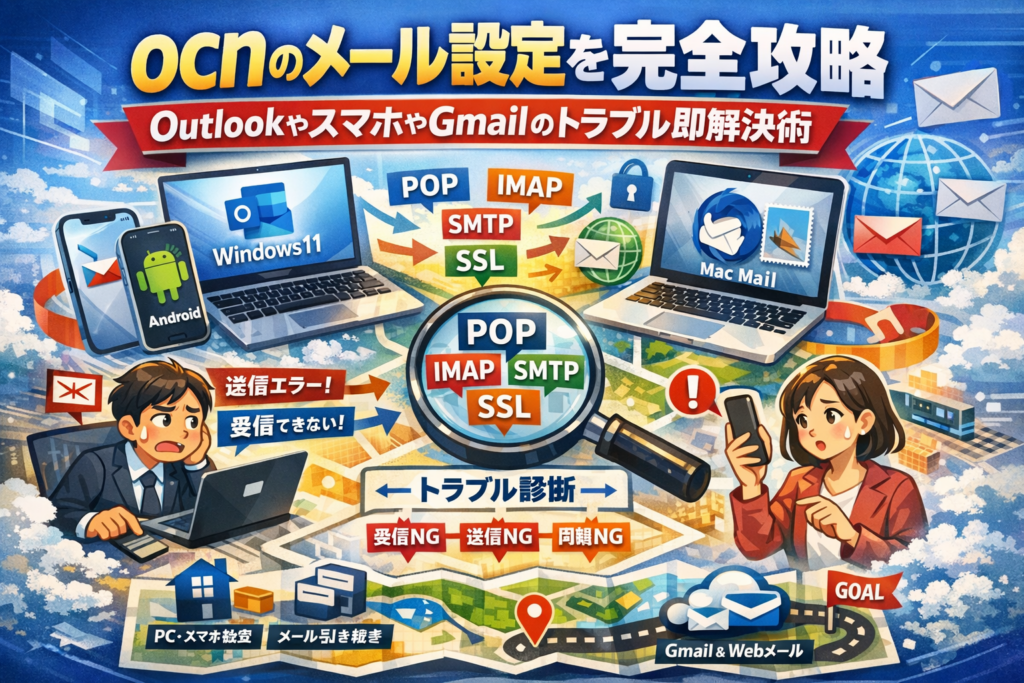
OCNメール設定で何度もつまずく一番の損失は、「今日中に連絡を復旧できるはずの時間」を、設定画面とのにらめっこで溶かしていることです。しかも多くのマニュアルは、popやimap、smtpやsslの設定値だけを並べるため、「Windows11のOutlookではどこに入力するのか」「iPhoneやAndroidのメールアプリやGmailではどこが違うのか」「ThunderbirdやMacメールで送信できない時にどこを直すのか」が現場レベルではつながりません。
本記事では、OCNメールサーバーの設定値を起点に、OutlookやWindows11、iPhone、Android、Thunderbird、Macメール、GmailやWebメールまでを一枚の地図として整理し、端末別の具体的な設定方法と「送信できない」「受信できない」「同期しない」を切り分ける診断フローを用意しました。さらに、PC買い替えやスマホ機種変更時のメール引き継ぎ、popからimapへの切り替え、共有アドレス運用までを一気通貫で設計します。今すぐ自分の端末に合う章を開けば、OCNメール設定を「その場しのぎ」から「二度と迷わない仕組み」に変えられます。
目次
まずは全体像をつかむ ― ocnメール設定で迷子にならないための地図
「設定を直す前に、まず迷子になっている場所を特定する」ことが、復旧を一発で決める近道です。何百件もメールトラブルを見てきた私の視点で言いますと、設定値そのものよりも、全体像が見えていないことが一番のボトルネックになりがちです。
ocnメール設定でつまずく典型パターンと「やってはいけない」自己流対処
現場で本当によく見るパターンを整理すると、次の3つに集約されます。
-
PCとスマホとgmailとwebメールがバラバラに設定され、誰も全体を把握していない
-
popとimapが端末ごとに混在し、「サーバーから削除」の挙動が予測不能
-
送信できないたびに新規アカウントを量産し、同じメールが何度も届く
特に避けたい自己流対処は次の通りです。
-
わからないままアカウントを「削除して作り直す」
-
とりあえず全部popで設定し、「サーバーにメッセージを残す」にチェックしない
-
複数のメールソフトに同じアドレスを、設計なしで無造作に追加する
一度バラバラになると、「どの端末にどこまでメールが残っているか」の調査だけで数時間かかることもあります。最初の10分で、全体像を紙に書き出す方が圧倒的に早く安全です。
pcやスマホまたはgmailやwebメール四つの入口をどう整理するか
まずは「どこでこのアドレスを見ているか」を棚卸しします。ざっくり次の4入口に分けて考えると整理しやすくなります。
| 入口 | 具体例 | 主な役割 | トラブルが出やすい点 |
|---|---|---|---|
| PCメールソフト | Outlook、Thunderbirdなど | 仕事のメイン受信・送信 | pop/imap混在、バックアップ不足 |
| スマホメールアプリ | iPhone標準、Androidメール | 外出先の確認・簡易返信 | サーバーに残す/削除の設定ミス |
| gmailなどクラウド | gmailで受信・送信 | 複数アドレスの一元管理・検索 | smtp認証・ポート設定の誤り |
| OCN Webメール | ブラウザでログインする画面 | 最終バックアップ・緊急確認 | 見ていないため存在を忘れがち |
最初にやるべきは、「主役」と「補助役」を決めることです。
-
仕事で使うなら、主役をPCメールソフトかgmailに固定
-
スマホは「見るための端末」と割り切り、imapで閲覧専用に寄せる
-
Webメールは「最後の保険」として、保存期間やフィルター設定だけ確認しておく
この役割分担を決めてから設定方法を調べると、どのマニュアルも一気に読みやすくなります。
popやimapやsmtpやsslを一度で理解するための「宅配便」の比喩
専門用語に飲み込まれないために、メールを宅配便だと思って整理してみます。
-
pop
郵便受けから手紙を「持ち去る」配達員です。
PCにダウンロードした瞬間、サーバーの元データを削除する設定にしていると、他の端末からは二度と読めません。 -
imap
郵便受けを「共有の書庫」にして、みんなで見に行くイメージです。
どの端末で読んでもサーバー上に残り、既読・フォルダ分けも共有されます。 -
smtp
手紙をポストから目的地へ運ぶ、送り専用のトラックです。
受信できるのに送信できない場合、このトラックの宛先(smtpサーバー)か鍵(認証・パスワード)が間違っています。 -
ssl
トラックの荷台にかける「分厚いカバー」です。
通信路を暗号化する設定で、ポート番号とセットで指定します。メールソフトによっては「ssl/tls」「暗号化された接続」と表記が違うため、名称だけで惑わされやすいポイントです。
ここで大事なのは、「どの端末を書庫型(imap)にして、どの端末を持ち去り型(pop)にするのか」という設計です。
特に中小企業や個人事業主では、次のルールを決めておくとトラブルが激減します。
-
共有アドレス(info@など)は必ずimap運用
-
どうしてもpopを使う旧PCがある場合は、「サーバーから削除する」までの日数を明文化しておく
-
メールソフトを追加するときは、「今ある端末の方式(pop/imap)を必ずメモしてから」作業する
この「宅配便モデル」で一度整理しておくと、後の章で扱うOutlookやiPhone、Android、Thunderbird、Macメール、さらにはgmail連携やpc買い替え時の引き継ぎも、一本の筋道で理解できるようになります。設定作業を始める前の数分が、その後数年のメール運用の安定性を左右すると意識しておくと安心です。
ocnメールサーバー設定値と基本仕様 ― popやimapやsmtpやsslを一括でスッキリ整理
「どの画面に、どの数値を入れればいいか分からない」状態を抜けるには、細かいボタンよりメールサーバーの仕組みそのものを一度整理したほうが早いです。ここを押さえておくと、OutlookでもiPhoneでもThunderbirdでも、画面が違うだけだと冷静に読み替えられます。
受信サーバーのpopやimapと送信サーバーのsmtpの役割を現場目線で分解する
メールの世界を「宅配便」にたとえると整理しやすくなります。
-
pop(POP3)=倉庫から段ボールを持ち帰る
- サーバー(倉庫)から自分のパソコンにメールを持ち出す方式
- 「サーバーから削除」の設定にすると、倉庫から荷物を完全に引き上げるイメージ
-
imap=倉庫に置いたまま必要な分だけ開封する
- メールはサーバーに置いたまま、各端末は中身を見に行くビューア
- 複数端末で同じ受信トレイを共有しやすい
-
smtp=配送トラック
- 自分が送ったメールを相手のサーバーへ届ける送信専用の仕組み
- 受信は一切担当しないので、「送信だけできる/受信だけできる」という現象が起きます
現場で頻発するのは、次のパターンです。
-
pcはpop、スマホはimapで設定し、pc側で「サーバーから削除」にしてしまい、スマホに届かなくなる
-
smtpのユーザー名やパスワードを空欄のままにして、送信だけ失敗する
私の視点で言いますと、トラブルの半分は「どの端末がpopで、どの端末がimapかを書き出していなかった」ことが原因になっています。
ポート番号やssl設定の関係と「暗号化された接続」の見え方がソフトで違う理由
ポート番号は「どの窓口から出入りするか」を示す番号です。sslは、その窓口で通信を暗号化するかどうかを決めます。メールソフトによって表示ラベルが違うため、読解ミスが多発します。
代表的な見え方は次のとおりです。
| 意味 | A社メールアプリ例 | B社メールアプリ例 |
|---|---|---|
| sslで暗号化された受信 | SSL/TLS を使用 | このサーバーでは暗号化が必要 |
| 暗号化なしの受信 | なし | 暗号化しない |
| 自動(sslを優先して判定) | 自動検出 | STARTTLS を優先 |
| ポート番号の手動指定 | 詳細設定 > ポート番号 | 拡張設定 > 受信サーバー |
| 「証明書を検証しない」警告系 | 自己署名証明書を許可 | この証明書を信頼 |
チェックすべきポイントは3つです。
- 受信サーバー種類(popかimap)の選択
- 暗号化方式(SSL/TLS・STARTTLS・なし)
- それに対応したポート番号
メールソフトが「自動設定」に失敗するケースでは、暗号化方式とポートが噛み合っていないことが多く、手動でsslをONにして対応することが安定します。
ocnメール保存期間と「サーバーにメッセージを残す・削除する」の本当のリスク
保存期間と「サーバーにメッセージを残す」は、過去メールが消えるかどうかに直結する設定です。ここを自己流でいじると、ビジネスメールがある日ごっそり消える事態を招きます。
よく出る組み合わせを整理します。
| 端末構成 | 受信方式 | サーバーに残す設定 | 起こりがちな結果 |
|---|---|---|---|
| pc1台のみ | pop | 残さない | pcだけにメールが溜まる。pc故障時は全消失リスク |
| pc+スマホ | pc=pop | pcで残さない | pc受信の瞬間にスマホからメールが消える |
| pc+スマホ+webメール | すべてimap | 常にサーバーに残る | 各端末で同じメールが見えるが容量管理が重要 |
| 古いpcから新pcへ移行中 | 旧pc=pop | 旧pcで残さない | 旧pcだけにメールが閉じ込められる |
バックアップ観点でのポイントは次のとおりです。
-
pop利用のpcでは、メールソフトのデータファイル(Outlookならpstなど)を定期的に外部保存しておく
-
新しい端末を追加するときは、既存端末が「サーバーから削除」になっていないか必ず確認する
-
imap運用に切り替えるときは、切り替え前に旧pcから過去メールのエクスポートを行う
特にpc買い替えの現場では、「新pcでは過去メールが1通も出てこないが、旧pcのデータファイルには全部残っていた」というケースが多く、設定だけで悩むより、どの端末に元データがあるかを先に洗い出すほうが復旧の近道になります。
OutlookやWindows11でのocnメール設定 ― 最も相談が多い“王道パターン”を一気に攻略
Windows11とOutlookの組み合わせは、職場でも自宅でも一番トラブル相談が集まるゾーンです。ここをきちんと押さえておくと、他の端末の設定も一気に楽になります。
Windows11やOutlookでのocnメール設定手順をpopやimap別でわかりやすくたどる
まずは「どの運用にしたいか」を決めると迷いません。
-
パソコンだけで使う → POPがおすすめ
-
パソコンとスマホで同じメールを共有 → IMAPがおすすめ
Outlook 2021 / 2024 / Windows11標準環境での共通フローは次の通りです。
- Outlookを起動し「ファイル」→「アカウントの追加」
- メールアドレスを入力し「詳細オプション」→「自分で自分のアカウントを手動で設定」にチェック
- POPまたはIMAPを選択
- 公式サポートページに掲載されている
受信メールサーバー / 送信メールサーバー / ポート番号 / 暗号化方式(SSL/TLS) / ユーザー名 / パスワード
をそのまま入力 - 「送信サーバーは認証が必要」にチェックし、「受信メールサーバーと同じ設定を使用する」を選ぶ
- 「アカウント設定のテスト」で送受信を確認して完了
POPとIMAPの違いは、Outlook画面の挙動にも直結します。
| 項目 | POP | IMAP |
|---|---|---|
| 保存場所 | PC本体 | サーバー中心 |
| 複数端末利用 | メインPC前提 | PCとスマホで共有しやすい |
| サーバー容量 | こまめに削除が必要 | 容量管理に注意 |
| 買い替え時 | Outlookデータ移行が必須 | サーバーに残っていれば再同期で復旧 |
買い替えやスマホ併用を考えるなら、最初からIMAPで統一しておくと後からの後悔が少ないです。
「送信はできるのに受信できない」「受信できるが送信できない」をsmtpサーバーや認証で切り分ける
職場で多いのが「どちらかだけできない」パターンです。この場合、どこを見るかを最初に決めておくと、無駄な再設定を避けられます。
1. 送信はできるが受信できないとき
考えやすい原因
-
受信メールサーバー名のタイプミス
-
ポート番号とSSLの組み合わせ違い
-
ウイルス対策ソフトのメール保護機能が受信だけブロック
確認ポイント
-
Outlookの「アカウント設定」→該当アカウント→「サーバー設定」で
受信サーバー名 / ポート番号 / 暗号化方式が、設定値一覧と1文字単位で一致しているか
-
一時的にウイルス対策ソフトのメール保護を無効化してテストする
2. 受信はできるが送信できないとき
この場合、ほぼ絞り込み先は送信メールサーバーと認証です。
-
「送信サーバーは認証が必要」がオフ
-
ユーザー名にメールアドレスの@以降を入れていない
-
ISPや社内ネットワークのポリシーで特定ポートがブロック
送信エラー時は、次の2画面を必ずセットで確認します。
-
「送信サーバー」タブ
→ 認証の有無 / ユーザー名 / パスワード
-
「詳細設定」タブ
→ 送信サーバーのポート番号と暗号化方式
私の視点で言いますと、ここを確認せずに何度もアカウントを作り直してしまい、同じメールが何通も送信されて相手先を混乱させているケースが非常に多い印象があります。
エラーコードや「ocnのメールサーバーに接続できません」が出たときの即効チェックリスト
Outlookでは、送受信エラーのたびに細かいメッセージやコードが出ますが、全部を覚える必要はありません。現場では次の「3分チェックリスト」でほとんど切り分けできます。
即効チェックリスト
-
ネットワーク環境
- ブラウザでWebサイトが開けるか
- 会社のVPNやプロキシ経由になっていないか
-
アカウントの重複
- 同じメールアドレスのアカウントを複数登録していないか
- 設定途中の「テスト用」アカウントが残っていないか
-
パスワードの整合性
- Webメールにログインできるパスワードと一致しているか
- 保存パスワードを一度削除して手入力で試す
-
セキュリティソフト / ファイアウォール
- 一時停止して送受信を試し、原因の切り分けだけ行う
- 法人利用なら、情シス担当にメールポートの制限有無を確認
-
サーバー側の一時的な障害
- 公式サポートページやお知らせに障害情報がないかを確認
特に「メールサーバーに接続できません」系のメッセージは、設定よりもネットワークやセキュリティソフト、VPNが原因になっていることが多いです。ここを見ないままOutlookだけ触り続けると、泥沼にはまりやすくなります。
Windows11とOutlookの組み合わせを一度きちんと整理しておくと、パソコン買い替えのときも「どこからどこまでを移せばよいか」「スマホとどう役割分担させるか」がクリアになります。業務の止まりやすい王道パターンだからこそ、今日のうちに“迷子にならない地図”を手元に置いておく発想が大切です。
iPhoneやAndroidスマホでのocnメール設定 ― 外出先でも落とさない“スマホメール設計術”
外出先でメールが届かないだけで、見積もりや予約が一瞬で消えることがあります。スマホの設定は「一度通ればOK」ではなく、「PCやWebメールとの組み合わせで破綻しない設計」にしておくことが肝心です。
iPhoneのocnメール設定で迷いやすい画面やプロファイル利用のリアルな注意点
iPhoneは画面がシンプルなぶん、「どこに何を入れるか」が分かりにくい相談が非常に多いです。典型的なつまずきポイントを整理します。
迷子になりやすい画面
-
新規アカウント作成で「メールアドレス」と「ユーザ名」を同じにしてしまう
-
受信設定をPOPかIMAPか途中で変更して、フォルダがバラバラになる
-
受信サーバー名をWebメールのURLと勘違いして入力する
iOSでは、アカウント追加後に「アカウント」→対象メール→「詳細」から、サーバーから削除するタイミングを必ず確認してください。ここがPCのOutlookと食い違うと、どちらか一方でしかメールが残らない状態になります。
構成プロファイルを使った一括設定は便利ですが、私の視点で言いますと、次の2点を理解していないとトラブルの火種になります。
-
プロファイルを入れ直すと「別アカウント」として追加され、同じメールが二重に受信される
-
手動設定でIMAP、プロファイルでPOPのように方式が混在し、どれが正なのか分からなくなる
業務で使うなら、「iPhoneはIMAPで統一」「プロファイルを使うか、手動設定かを最初に決める」というルールを最初に決めておくと、後で救われます。
Androidの標準メールアプリやgmailアプリでのocnメール設定とimap推奨時のコツ
Androidはメーカーやバージョン、アプリの違いで画面がバラバラです。そこで、どの端末でも共通する「考え方」と「入力箇所」を押さえておくと迷いません。
よく使われる組み合わせ
-
Android標準メールアプリ + IMAP受信
-
Gmailアプリ + 外部メールのPOP受信
-
Outlookアプリ + IMAP受信
スマホで仕事メールを扱うなら、基本はIMAP推奨です。理由は、PCとスマホとWebメールの受信内容をそろえやすいからです。
IMAP設定のコツを表にまとめます。
| 項目 | 押さえるポイント |
|---|---|
| 受信方式 | 「IMAP」を選択 |
| ユーザ名 | 完全なメールアドレスを入力 |
| パスワード | プロバイダ契約時のメールパスワードを正確に入力 |
| 受信サーバー | 公式サポートページ記載のIMAPサーバー名を入力 |
| 送信サーバー | 同じく公式で案内されているSMTPサーバー名を入力 |
| セキュリティ | SSL/TLS推奨。ポート番号はアプリの推奨値を参照 |
Gmailアプリでの外部メール設定では、次の3点でつまずくケースが目立ちます。
-
ユーザ名に、@以降を省略している
-
送信サーバー側で「ログインが必要」にチェックしていない
-
受信はPOP、PCはIMAPという方式の食い違いが放置されている
特に3つ目は、一見正常に動いているように見えるため、後からメール履歴が欠けていることに気付きます。Androidを追加するときは、既存のPC側がPOPかIMAPかを必ずメモしておき、同じ方式にそろえることが重要です。
「スマホでは受信できるのにpcではできない」「スマホだけ送信エラー」の原因を一気にあぶり出す
スマホとPCを両方使っている現場で多いのが、次のような「片側だけおかしい」ケースです。
-
スマホでは新着が届くが、PCでは昨日から止まっている
-
PCからは送信できるのに、スマホだけ送信失敗の通知が出る
-
Webメールでは見えるが、どちらのアプリにも届かない
原因を早く特定するコツは、「受信」「送信」「保存」の3観点で分解して確認することです。
チェックリスト(現場でのヒアリング順)
-
受信
- スマホとPCで、POPとIMAPが混在していないか
- POP利用時に、PC側だけ「サーバーから削除」が早すぎないか
-
送信
- スマホのSMTPサーバー設定で、認証方式が「なし」になっていないか
- 回線をWi‑Fiとモバイルデータで切り替えたときに挙動が変わらないか
-
保存・同期
- IMAP利用時に、送信済みフォルダが端末ごとに別名で作られていないか
- 同じアドレスが複数アプリに登録されて二重受信していないか
「スマホでは受信できるのにPCだけダメ」というパターンは、PCがPOPでサーバーからメールを削除しており、一定期間後に古いメールがサーバーに残らなくなっていることがよくあります。逆に「スマホだけ送信エラー」の多くは、SMTP認証のチェック漏れか、SSL有効時のポート番号の食い違いです。
スマホ側をいじる前に、必ず次の情報を紙でもメモでも残しておくと、再設定が怖くなくなります。
-
どの端末がPOPかIMAPか
-
各端末で「サーバーから削除」の設定がどうなっているか
-
利用しているメールアプリ名とバージョン
この3点がそろっていれば、PC買い替えやスマホ機種変更があっても、外出先でメールを落とすリスクをかなり抑えられます。
ThunderbirdやMacメールでのocnメール設定 ― こだわり派がハマる落とし穴を先回りで回避
ThunderbirdやMacメールを選ぶ方は、メール運用にもこだわりがある分、ちょっとした設定ミスで深い沼にはまりやすいです。ここでは「動くけれどどこかおかしい」を一撃で片付ける視点をまとめます。
Thunderbirdでのocnメール設定とpop切り替えやimapサーバー設定のツボ
Thunderbirdは自動判別が優秀ですが、その「おまかせ」が原因で、popとimapが端末ごとにバラバラになりやすいです。私の視点で言いますと、現場で多いトラブルの半分はここから始まります。
まず押さえたいのは次の2点です。
-
先に「運用ポリシー」を決める
- PCだけで完結させるならPOP
- PCとスマホ、複数人で共有するならIMAP
-
既存アカウントを安易に「設定変更」しない
- POP→IMAPへ切り替える際は新規アカウントとして追加し、旧アカウントは受信停止にする
POPとIMAPの使い分けは、Thunderbirdの画面だけ見ていると迷子になりがちです。イメージを整理するために、よくある失敗パターンを表にまとめます。
| 項目 | POPでありがちな事故 | IMAPでありがちな事故 |
|---|---|---|
| サーバー設定 | 「サーバーから削除」をONにしてPCだけ全部受信 | サーバー保存量が膨らみ上限エラー |
| Thunderbirdの挙動 | PCで受信した途端、スマホからメールが消える | フォルダー構成を変えすぎて他端末とズレる |
| 対策 | サーバーに残す日数とバックアップを明文化 | 不要フォルダーを作りすぎない |
IMAPを使う場合、Thunderbirdの「同期とディスク領域」で、オフライン用キャッシュをどのフォルダーまで持つかを決めておくと、ノートPCで外出先からも安定して利用できます。
Macメールで「送信できない」「送信だけできる」時に必ず確認したいsmtpサーバーやポート
Macメール(Mail.app)は、受信はできるのに送信だけ止まるケースが非常に多いです。ポイントは「SMTPサーバリスト」をきちんと整理することです。
チェックする順番は次の通りです。
- アカウント設定の「送信用メールサーバ(SMTP)」で、対象アカウント専用のサーバを選んでいるか
- SMTPサーバの詳細で
- ユーザ名がメールアドレスの@以降まで入っているか
- パスワードが最新のものか
- ポート番号とSSLの組み合わせが正しいか
- 同じSMTPサーバを複数アカウントで共有していないか
特に見落とされがちなのが、以前のプロバイダ設定が残ったまま「自動的に管理」をオンにしているケースです。この状態だと、Macメール側の判断で別のSMTPサーバを勝手に使い、ある日突然送信できなくなります。
対処のコツは、使っていないSMTPエントリをすべて削除し、1アカウント1サーバの形に整理することです。これだけで送信トラブルが一気に減ります。
WindowsメールやMacメールやThunderbirdを混在させるときの最低限守りたいルール
PC複数台+スマホ+Webメールという構成で、WindowsメールやMacメールやThunderbirdを混在させるなら、「設定値」より先に「役割分担」を決めることが重要です。
最低限守りたいルールは3つです。
-
POPとIMAPを混在させるなら、POPは“最終保管庫”の1台だけ
- その1台以外はすべてIMAPに統一
- POP側では「サーバーから削除」の条件とタイミングを必ずメモに残す
-
誰がどの端末で送信するかを決める
- 送信元がバラバラだと、送信済みフォルダーが端末ごとに分裂
- できれば「ビジネス用の送信はこのPCとこのスマホだけ」に絞る
-
設定変更の履歴を残す
- いつ・どの端末・どのメールソフトで、どの設定を変えたかをメモ
- トラブル発生時に「直前に何をいじったか」が分かるだけで、復旧時間が半分以下になる
複数のメールソフトを使うこと自体は問題ではありません。問題になるのは、「誰がどのルールで使っているか」が可視化されていないことです。運用ルールとサーバー設定値を1枚のメモにして、PC買い替えやスマホ機種変更のたびにアップデートしておくと、メールトラブルが“単発の事故”で終わり、後を引かなくなります。
送信できない・受信できない・同期しない ― エラー別ocnメールトラブル診断フロー
メールが止まると、仕事も予定も一瞬でフリーズします。現場で山ほどトラブル対応をしている私の視点で言いますと、「正しい順番で切り分けるだけ」で、ほとんどのケースは自力復旧できます。
ここでは、今まさに困っている方が、画面とにらめっこしながらその場で直せる診断フローだけに絞って整理します。
「送信だけできない」ときに真っ先に見るべきsmtpサーバー設定や認証方式のポイント
送信トラブルは、8割以上が送信サーバー設定のミスです。まずは次の3点を機械的に確認します。
-
送信サーバー名 (smtp) が正しいか
-
ポート番号が公式仕様と合っているか
-
「送信サーバーは認証が必要」のチェックとユーザー名・パスワードが正しいか
Outlook、Thunderbird、Macメール、iPhone、Androidのメールアプリは、表示こそ違いますが、見るポイントは同じです。
送信だけ失敗する時のチェック表
| 症状 | 重点チェック項目 |
|---|---|
| 受信できるが送信だけ失敗 | smtpサーバー名、ポート番号、sslの有無 |
| エラー文に「中継拒否」等 | smtp認証が有効か、ユーザー名の入力形式 |
| スマホだけ送信エラー | モバイル回線時のポート・ssl設定、認証方式 |
特に多いのが、ユーザー名から「@ocn.ne.jp」を省いているケースです。Outlookのアカウント設定画面やスマホの送信サーバー詳細設定で、もう一度フルアドレスが入っているか確認してみてください。
「受信だけできない」「特定のメールが受信できない」ときに疑うべきフィルターや受信拒否設定
受信トラブルは、「メールサーバーまでは届いているが、目の前のソフトに落ちてきていない」パターンが頻発します。次の順番で追いかけると、原因を外しません。
- Webメールにログインし、問題のメールが届いているか確認
- 迷惑メールフォルダやゴミ箱に自動振り分けされていないか確認
- 受信拒否リスト、フィルター条件に送信元が引っかかっていないか確認
- メールソフト側で迷惑メール判定ルールが暴走していないか確認
特定の取引先だけ届かない場合は、Webメール側かメールソフト側のフィルターが原因になっていることが非常に多いです。まずはWebメールで受信できているかを確かめると、サーバー側の問題か端末側の問題かを一気に切り分けできます。
pcやスマホやwebメールで受信内容がバラバラになる“構造的な原因”を図解イメージで理解する
受信内容がバラバラになる典型パターンは、「pcはpop、スマホはimap、どこかの端末でサーバーから削除」の組み合わせです。イメージとしては次のような構造です。
-
Webメール…倉庫本体 (サーバー)
-
imap設定のスマホ…倉庫の棚をそのまま覗いているだけ
-
pop設定のpc…倉庫から荷物を持ち出して、持ち出したら倉庫から消す搬出車
受信内容が食い違うケースの構造
| 端末 | 方式 | サーバーの挙動 | よく起きる症状 |
|---|---|---|---|
| 旧pc | pop | 受信時にサーバーから削除 | 旧pcで受信後、スマホと新pcには来ない |
| 新pc | imap | サーバーの状態をそのまま同期 | 旧pcで消した分は最初から見えない |
| スマホ (imap) | imap | サーバー上にある分だけ見える | 一部期間だけメールがごっそり無い |
この構造を理解すると、「誰のどの端末がサーバーから削除しているのか」を特定することが解決の近道だと分かります。特に家族共有や事務所内共有のアドレスは、ルールを決めずに新端末を追加すると、履歴が分断されやすくなります。
パソコン買い替えやosアップデート後に急に繋がらないときの見落としポイント総ざらい
買い替えやアップデート直後のトラブルは、「設定そのもの」より「環境の変化」に目を向けると早く片付きます。次のチェックリストを上から順番に確認してみてください。
-
セキュリティソフトやファイアウォールがメールソフトの通信をブロックしていないか
-
新しいOutlookやWindows11で、暗号化方式が自動選択になりポート番号と噛み合っているか
-
古いpcからデータファイルだけコピーして、アカウント設定を移行していない状態になっていないか
-
ルーターやプロバイダ側で、古い設定に依存した例外ルールを使っていないか
環境変更後に多い原因と対処の方向性
| タイミング | よくある原因 | 対処の方向性 |
|---|---|---|
| pc買い替え直後 | アカウント設定未移行 | メールアドレス・パスワード・サーバー設定を新規入力 |
| osアップデート直後 | ssl方式とポートの自動再設定 | 公式仕様に合わせて手動で確認 |
| セキュリティソフト更新 | メールソフトの通信がブロック | 例外ルールにメールソフトを登録 |
特に、旧pcのメールソフトに大量の過去メールが残ったまま電源を落としてしまうケースは、後から復旧できる可能性があります。買い替え前にバックアップ方針を決めておくと、「設定を直すだけ」で済むのか、「データの救出」も必要なのかを冷静に判断しやすくなります。
gmailやwebメールで賢く使う ― ocnメールをクラウドに逃がすスマートなやり方
「毎回pcを開かないとメール確認できない」「スマホにもoutlookにもgmailにも入れた結果、どこが本体か分からない」――この状態から抜け出す一番の近道が、クラウド側を“母艦”にして設計し直すことです。ここではgmailとwebメールを軸に、現場でトラブルになりがちなポイントを一気に整理していきます。
私の視点で言いますと、gmail連携は設定そのものより「役割分担」を決めた人が一発で安定運用にたどり着いています。
ocnメールをgmailで受信や送信する設定やpop受信やsmtp送信のハマりどころ
gmail側でプロバイダメールを扱う時は、必ず受信(pop)と送信(smtp)の2本立てで考えます。
主な入力ポイントを整理すると、次のイメージになります。
| 項目 | 受信(pop)側で意識する点 | 送信(smtp)側で意識する点 |
|---|---|---|
| サーバー名 | popサーバーのホスト名を正確に | smtpサーバーのホスト名を正確に |
| ユーザー名 | メールアドレスを省略せず入力 | 受信と同じアカウントを指定 |
| ポート番号 | popの推奨ポートに合わせる | smtpの推奨ポートに合わせる |
| ssl設定 | 「常にsslを使用」を選択 | 「ssl」「tls」を公式推奨に合わせる |
| サーバーに残す | 長期保管ならオン必須 | 送信側には影響しない |
ハマりどころは決まっています。
-
ユーザー名にアドレスを途中までしか入れていない
-
popは暗号化ありのポート、smtpは平文ポートというように、受信と送信で方針がバラバラ
-
「サーバーから削除する」チェックを安易にオンにしてしまい、pc側popと取り合いになる
特にpcがpop、gmailもpopという組み合わせで双方が「受信後に削除」にしていると、どの端末が最初に受信したかで履歴が消えるという事故が起きやすくなります。gmailを母艦にするなら、まずgmail側を「サーバーにメッセージを残す」運用に固定した上で、pc側をimapに切り替える方が安全です。
gmailでocnメールが受信できないや送信できないときに見直す三つの鉄板チェック
サポート現場で何十件と見てきたトラブルの大半は、次の3点を順番に確認すると片付きます。
- アカウント情報の取り違え
-
ユーザー名にメールアドレスを完全入力しているか
-
パスワード変更後に、gmail側も更新しているか
-
他の端末でパスワード変更をしてから調子が悪くなっていないか
- ポート番号とssl設定のミスマッチ
-
pop側のポート番号と「sslを使用する」の組み合わせが、公式の推奨値と一致しているか
-
smtp側で、暗号化方式の選択肢(ssl/tsl/なし)を誤っていないか
-
社内ネットワークやルーターで特定ポートが塞がれていないか
- 接続試行回数と迷惑メール判定
-
パスワードミスを短時間に繰り返し、サーバー側で一時的にブロックされていないか
-
受信できないと思っているメールが、gmail側の迷惑メールやプロモーションタブに振り分けられていないか
-
大量送信後にsmtp側で制限がかかり、一定時間送信拒否になっていないか
この3つをチェックしても改善しない場合は、「いつから」「どの端末は正常か」「設定を変えたのは誰か」をメモにまとめてから、再度gmailとメールサーバー側の設定値を見直すと原因にたどり着きやすくなります。
ocn webメールやgmailやメールソフトを三つ巴にしないための役割分担の決め方
クラウド連携で一番危険なのは、webメールとgmailとpcソフトが同じことをしようとしてケンカしている状態です。役割分担をあらかじめ決めると、運用が一気にラクになります。
おすすめは次のような設計です。
-
1. webメールは「最後の保険」
- サーバー上の状態を確認するための窓口
- 「本当に届いていないのか」「迷惑メールが強すぎないか」を見るために残す
- 日常の閲覧には使わず、設定確認と緊急時のみに限定する
-
2. gmailは「受信の母艦+検索専用ツール」
- 全ての受信を集約する中継基地
- フィルターやラベルを使って、お客様別・案件別に自動仕分け
- 長期保管と全文検索を担う役に固定
-
3. pcやスマホのメールソフトは「ビューアー」
- imap前提で、クラウドにあるメールを表示する道具と割り切る
- 送信済みも下書きもクラウドに置き、端末には履歴を持たせない
- popしか選べない古いソフトは、サブ端末か一時利用に限定する
このように「どこに本体を置くか」を最初に決めておかないと、pc買い替えやスマホ機種変更のたびにメール履歴が分裂していきます。gmailを母艦、webメールを保険、メールソフトをビューアーという三段構えにしておくと、将来プロバイダからクラウドメールへ移行する時もスムーズに舵を切りやすくなります。
pc買い替えやスマホ機種変更時の「メール引き継ぎ設計」 ― 過去メールを一通も落とさない実務メモ
旧pcから新pcへocnメールを移行するときの全体フローやoutlookデータの安全な扱い方
買い替えで一番多い事故は「新pcで受信はできたが、過去メールが0件」というパターンです。流れを決め打ちしておくと安全です。
- 旧pcでデータの場所を確認
- 外部メディアにコピー
- 新pcのメールソフトに取り込み
- 動作確認後に旧pcを処分
Outlook利用の場合のポイントだけ抜き出します。
-
旧pcでOutlookを開き、アカウント設定の「データファイル」タブから、データファイルの保存場所をメモしておきます
-
該当のデータファイルをUSBメモリなどへコピーします
-
新pcにOutlookをインストールし、アカウントを「受信設定なし」で作成してから、このデータファイルを追加します
新pcで受信を開始する前に、旧pcのデータが全て見えているかを必ず確認するのがコツです。私の視点で言いますと、ここを省略して先に受信すると、「どこまでが旧メールでどこからが新メールか」が分からなくなり、復旧作業が一気に難しくなります。
popからimapへ切り替える前に必ずやっておきたいバックアップや確認ポイント
popからimapへの移行は、設計を間違えると「過去のpcだけにメールが残っていた」という事態を招きます。最低限、次の3点を押さえてください。
- 現状の受信方式と削除設定を把握
-
pcはpopか、スマホはimapかを端末ごとに確認
-
pop設定で「サーバーにメッセージを残す」の有無と保存期間を確認
- ローカルメールのバックアップ
-
Outlookならデータファイル、Thunderbirdならプロファイルフォルダを丸ごとコピー
-
できれば「年別」や「案件別」にフォルダを整理してからバックアップ
- imap切替の試運転
- いきなり本番アカウントを切り替えず、「テスト用アカウントを新規作成してimap接続が安定するか」を先に確認
popとimapの違いを、共有運用の観点で整理すると次のようになります。
| 項目 | pop運用 | imap運用 |
|---|---|---|
| 主な保存場所 | 各端末のローカル | メールサーバー |
| 複数端末の同期 | ずれやすい | 同期しやすい |
| サーバー容量超過リスク | 小さいが消えるリスクあり | 大きいが一元管理しやすい |
| 引き継ぎ時の注意点 | 旧pcからの吸い上げ必須 | サーバー上の整理が必須 |
「今からはimap、でも過去分は旧pcしか持っていない」という状態にならないよう、先にバックアップ、次にimap試運転、その後で本番切替という順番を崩さないことが重要です。
家族や同僚のスマホにもocnメールを入れるときの「誰がどこで受信するか」ルール作り
家族用アドレスや店舗の代表アドレスを複数人のスマホとpcで使う場合、トラブルの多くは「技術」ではなく「ルール不在」から生まれます。最低限、次の3つだけは紙に書いて共有しておくと安定します。
-
役割分担の明文化
- pcは「保管と返信のメイン」
- スマホは「確認と簡易返信だけ」といった役割を決める
-
受信方式の統一ルール
| 端末 | おすすめ方式 | ポイント |
|---|---|---|
| 事務用pc | imap | 共有フォルダ運用しやすい |
| 店長スマホ | imap | 外出先で全履歴を確認 |
| 家族スマホ | 軽めのimap or webメールのみ | 閲覧専用にして誤削除を防ぐ |
- 削除とフォルダ分けの担当者を決める
誰が「既読処理」「削除」「フォルダ振り分け」をするのかを1人に固定しておくと、「誰かがスマホで消したらpcからも消えた」という事故を避けやすくなります。
この3点を事前に決めておくと、pc買い替えやスマホ機種変更があっても、「どの端末がマスターか」「どこにバックアップがあるか」が一目で分かり、過去メールを一通も落とさずに引き継げるようになります。
「メール設定だけ」で終わらせない ― 中小企業や個人事業主のためのメール運用ポリシー入門
共有メールアドレスをocnメールで運用するときに起きがちな“見落とし事故”や対処のコツ
infoやcontactなどを1つのアドレスで共有していると、設定ミスがそのまま売上ダウンに直結します。よくあるのは次の3パターンです。
-
pcはpopで受信しサーバーから自動削除
-
スマホはimapで受信し「昨日まで来ていたメールが突然消える」
-
誰がどのソフトで送ったか分からず、返信漏れが発生
私の視点で言いますと、共有アドレスは「誰がどこまで対応したか」を決めていないケースが圧倒的に多いです。最低限、次のルールを決めておくと事故が激減します。
-
共有アドレスはimap前提でpcもスマホも設定する
-
「サーバーから削除」は原則オフ、削除は管理担当者だけ
-
返信時は件名の先頭に「済」などの目印を付ける
-
送信フォルダを全員共通のサーバー側フォルダにする
プロバイダメールから独自ドメインメールやクラウドメールへ移るベストなタイミングの見極め方
集客や採用にメールを使うなら、プロバイダ依存は早めに卒業した方が安全です。判断の基準を整理すると次の通りです。
| 状況 | まだプロバイダでも可 | 早めに独自ドメインやクラウドへ |
|---|---|---|
| アドレス数 | 1〜2件 | 3件以上や部署別に欲しい |
| 利用端末 | 1台のpcのみ | pcとスマホや複数拠点 |
| 役割 | 個人連絡中心 | 予約や問い合わせ受付 |
| 担当者 | 変わらない | 人の出入りが多い |
独自ドメインメールは、社名と紐づくため信頼感が高まり、退職者のアカウント凍結や引き継ぎも柔軟です。クラウドメールを組み合わせると、imap設定や保存期間を意識せずとも履歴を一元管理しやすくなります。
メール設定トラブルから見えてくる「webまわり全体の設計ミス」とその直し方の優先順位
メールの不具合が続く組織を支援していると、実はweb全体の設計ミスが根っこにあることが多いです。典型的なズレは次の通りです。
-
ホームページの問い合わせ先が、個人のプロバイダアドレスになっている
-
フォーム通知が1人のpcのメールソフトだけに届く
-
バックアップポリシーがなく、pc故障で過去メールが全消失
直す順番を整理すると、作業の迷いがなくなります。
- 問い合わせ先アドレスを「組織の公式アドレス」に一本化する
- その公式アドレスを、クラウドメールかimap運用に切り替える
- フォーム通知先を複数人に配信し、返信担当のルールを決める
- メールとwebのバックアップ方針をドキュメント化する
この4ステップを押さえておけば、設定値を何度直してもトラブルがぶり返す悪循環から抜け出しやすくなります。メールソフトの画面だけで悩まず、「組織全体でどう連絡を受け取り、どう残すか」という視点で設計していくことが、結果的に一番の時短策になります。
この記事を書いた理由
著者 – 宇井 和朗(株式会社アシスト 代表)
経営者として、そしてWeb周りを一気通貫で支援してきた立場として、メール設定のつまずきが「売上」と「信用」に直結する場面を何度も見てきました。特にOCNメールは、OutlookやiPhone、Android、Thunderbird、Gmailなど複数の入口が絡むため、設定値は合っているのに「送信だけできない」「スマホだけ同期しない」といった相談が後を絶ちません。
ホームページ制作やGoogleビジネスプロフィール運用を支援する中で、「PCを買い替えたら過去のOCNメールが消えかけた」「共有アドレスの設定ミスで大事な問い合わせを一週間誰も見ていなかった」といった事例も実際にありました。私自身、自社の複数拠点でプロバイダメールとクラウドメールを混在させて運用した際、POPとIMAPの設計を誤り、外出中に重要メールを取り逃がしかけたことがあります。
こうした現場での失敗と検証を踏まえ、「端末ごとの個別テクニック」ではなく、OCNメールの全体像と設計思想から整理し直したかったのが本記事です。一度仕組みを整えれば、メール設定に振り回されず、本来使うべき時間をお客様対応や事業の成長に振り向けられます。そのための実務メモとしてまとめました。