
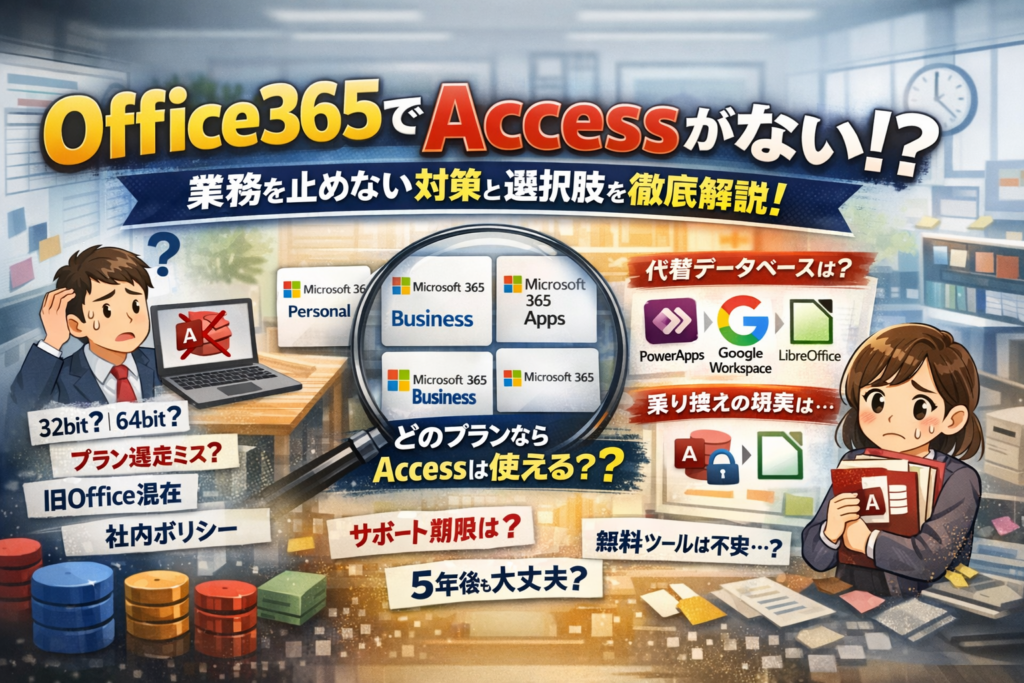
Office365を入れたのにAccessだけ見当たらない。office365 access 使えないせいで業務が止まりかけている。多くの中小企業で起きているこの状況は、単なる「インストール漏れ」ではなく、プラン選定ミスとライセンス混在、そして業務設計のズレが重なった結果であることがほとんどです。
本記事では、まず「Office365 Accessがない」ときに最初に確認すべき4つの落とし穴を整理し、Microsoft 365PersonalやMicrosoft 365Family、Microsoft 365Apps for business、Business StandardなどでどのサブスクリプションならAccessが使えるのかを一目で判断できる状態まで持っていきます。
そのうえで、Microsoft 365 Accessのバージョンとサポート期限、Access Runtimeや32bit/64bitの見えない罠、Office365 Accessがインストールされないときに疑うべき社内ポリシーや旧Officeとの混在リスクを、現場で頻発するパターンに沿って解きほぐします。さらに、PowerAppsやGoogle系、LibreOffice BaseなどAccessに代わるデータベースの現実的な守備範囲と限界を押さえ、「今は業務を止めず、数年後に慌てない」プランと代替策まで一気通貫で示します。
前任者から引き継いだAccessファイルに縛られたまま場当たり的にライセンスを購入し続けるか、このタイミングで業務とツールを整理して手残りを最大化するか。本記事を読み進めれば、自社がどの選択を取るべきか、迷いなく決められるはずです。
目次
Office 365でAccessがないときにまず疑うべき4つの落とし穴チェック
「昨日まで普通に動いていた業務が、今日から急に止まる」。Accessが見当たらないとき、多くの現場がこのパターンにはまります。実は、原因の8〜9割は専門的なトラブルではなく、プラン・インストール・ビット数・Runtime勘違いという4つの落とし穴です。
私の視点で言いますと、中小企業のバックオフィスで多いのは「前任者の環境と自分の環境が silently 違う」ケースです。この4点を順番に潰していくと、慌てずに原因を絞り込めます。
「アイコンが見当たらない」は本当に未インストールなのかを見極める
スタートメニューにAccessのアイコンがないだけで、「入っていない」と決めつけてしまうケースが非常に多いです。まずは次の順で確認してみてください。
-
Windowsの検索ボックスに「access」と入力して表示されるか
-
コントロールパネルの「プログラムと機能」にMicrosoft 365 AppsやOffice Professionalが表示されるか
-
Microsoft 365ポータルの「Officeのインストール」から、デスクトップ版アプリ一式が入っているプランかどうか
アイコンが消えているだけ、ショートカットだけ壊れている、という軽傷パターンも少なくありません。逆に、ここでAccess自体が見つからない場合は、そもそもライセンスやインストール対象に含まれていない可能性を疑います。
自分のMicrosoft 365プランでAccessが含まれているかを一瞬で見抜く裏ワザ
どの製品にAccessが入っているかを把握していないと、永遠に「見当違いのトラブル対応」を続けてしまいます。ざっくり整理すると、次のようなイメージになります。
| プラン種別 | Accessが含まれる可能性 | 現場での典型パターン |
|---|---|---|
| Microsoft 365 Personal / Family | デスクトップ版に含まれる構成あり | 個人・家庭で古いmdbを開きたい |
| Microsoft 365 Business Standard / Apps for business | 通常は含まれる | 中小企業の業務用PCで利用 |
| Exchange Online単体などブラウザー中心プラン | 含まれない | 「OutlookはあるのにAccessがない」状態 |
| 古いOffice Professional永続ライセンス | Access付きで残存していることが多い | 一部PCだけAccessがある状態 |
一瞬で判断したいときは、Microsoftアカウントまたは職場アカウントの管理画面で「Officeアプリ」一式が入っているかどうかを見ます。メールだけのサブスクリプションや、ブラウザー版Officeだけのプランでは、いくら探してもAccessは現れません。
32bitと64bitの“見えない落とし穴”とAccessRuntimeに潜む勘違い
アイコンもプランも問題ないのに、ファイルを開くとエラーだらけになる場合、ビット数とRuntimeが静かに悪さをしていることが多いです。
| 状態 | よくある症状 | チェックポイント |
|---|---|---|
| 32bit Officeに64bit版Access Runtimeを追加 | 起動しない・インストールエラー | 「アプリと機能」でそれぞれのビット数を確認 |
| 64bit Officeに古い32bit版Accessアドイン | 特定の機能だけ動かない | アドインやドライバーのバージョンを確認 |
| Runtimeだけ入っているPC | ファイルは開けるが設計変更不可 | 「Accessの編集ができない」と訴えがち |
Runtimeは「Accessが入っていないPCでもファイルを動かすための実行専用エンジン」です。開発や設計変更が必要な担当者なのに、Runtimeだけ入っているというミスマッチは、現場で非常に多く見かけます。
ビット数の混在は、見た目では一切わからないのが厄介なところです。対応の順番としては次のように進めると迷いにくくなります。
-
まず、Office本体のビット数(32bit / 64bit)を全PCでそろえる
-
そのうえで、Access本体とRuntimeを同じビット数に統一する
-
古いアドインやODBCドライバーが32bit固定になっていないかを確認する
この3ステップを押さえておくと、「同じファイルなのに、あの人のPCだけ動く・動かない」というモヤモヤをかなり減らせます。
ここまでの3つの視点に、「社内のライセンス設計そのものがズレている」という4つ目の落とし穴が重なると、問題は一気に複雑化します。特定部署だけ古いOffice Professionalを残し、それ以外はMicrosoft 365に移行している会社ほど、誰も全体像を把握していない状態になりがちです。
次の章では、このライセンス構成の歪みをどう見抜き、Microsoft 365とAccessのプラン比較から業務を止めない選び方へつなげていきます。
Microsoft 365とAccessのプラン比較でハマらないためのリアルな選び方
バックオフィスの現場でよくあるのが「同じMicrosoft 365なのに、あの人だけAccessがある/ない」という謎の格差です。ここを整理しないまま購入や乗り換えを進めると、業務が止まる高いツケを払うことになります。
Microsoft 365PersonalやMicrosoft 365FamilyでAccessはどこまで使えるのか
個人向けサブスクリプションは、あくまで「私物PC前提」の設計です。Accessが使えるかどうかだけでなく、ビジネス利用とライセンス規約のギャップを押さえておく必要があります。
主な個人向けプランの違いをざっくり整理すると次のイメージです。
| 項目 | Microsoft 365 Personal | Microsoft 365 Family |
|---|---|---|
| 想定ユーザー | 個人1人 | 家族最大6人 |
| Accessの有無 | デスクトップアプリとして利用可能なケースがある | 同左 |
| 利用デバイス | 1ユーザー複数デバイス | 1ユーザー複数デバイス×最大6人 |
| ビジネス利用 | 個人事業レベルか、会社支給PCかで判断が分かれる | 法人利用はライセンスリスクが高い |
私の視点で言いますと、中小企業がコスト削減目的でFamilyを法人利用するケースは、短期的には安く見えても、監査やトラブル時に説明できない「見えない負債」を抱え込む動きになりがちです。
個人・フリーランスで「自分のPCでだけAccessが動けばよい」という前提なら候補になりますが、社内標準として選ぶのは避けた方が安全です。
Microsoft 365Apps for businessやBusinessStandardでAccessの本当の立ち位置をチェック
法人向けの代表的なサブスクリプションでは、Accessは「ExcelやWordと同列のメインツール」ではなく、「一部ユーザーだけが使う業務用データベースツール」という立ち位置で考えると整理しやすくなります。
| 項目 | Microsoft 365 Apps for business | Microsoft 365 Business Standard |
|---|---|---|
| 主な中身 | デスクトップ版Officeアプリ中心 | Officeアプリ+TeamsやExchangeなどクラウドサービス |
| Access | 対象地域ではデスクトップアプリとして利用できるプランに含まれることが多い | 同左 |
| 想定シーン | 既にメールやグループウェアは別サービスを利用 | Microsoftのクラウドで一元管理したい企業向け |
ポイントは、「Accessを使う人」と「使わない人」を同じプランに揃える必要はないということです。
経理や在庫管理など一部の担当者だけがAccessでデータベースを管理し、他のメンバーはExcelとTeamsだけ使えればよい、というケースでは、Accessが使えるApps for businessかBusiness Standardを必要人数分だけ割り当てる設計が現実的です。
永続ライセンス版AccessとMicrosoft 365版Accessの賢い付き合い分けとは
現場でややこしくなるのは、「昔買ったOffice ProfessionalやAccess単体」と「今契約しているサブスクリプション」が同じPCに混在しているパターンです。ここを整理せずに新しいMicrosoft 365を入れると、Accessだけが消えたように見えるトラブルが起きます。
両者の役割分担は、次の考え方がスムーズです。
-
永続ライセンス版Access
- 既存の業務システムが古いバージョンで安定稼働している
- Accessファイルの改修頻度が低く、「動いているものに触りたくない」場合の保守用
-
Microsoft 365版Access
- 新規に作るツールや、少しずつ改修していきたい業務で利用
- サポート期限やセキュリティを意識して、数年単位でバージョンアップしていきたい場合に向く
現場でおすすめしているのは、「今すぐ全てを置き換えず、業務単位で段階的に切り替える」設計です。
例えば、旧Accessで動かしている受発注管理は永続版を温存しつつ、新しく立ち上げる顧客管理はMicrosoft 365版Access+OneDriveやSharePointと組み合わせて構築する、という二段構えです。
このように、プラン選びを「どのサブスクリプションが一番安いか」ではなく、「どの業務を誰のPCで何年動かしたいか」という時間軸で整理すると、Accessがない問題に振り回されず、業務を止めない選択がしやすくなります。
Accessはもう無くなるのかという不安を3分でほぐすサポート期限の読み方
「ある日気付いたら使えなくなって業務が止まるのでは」とモヤっとしている方は、まず“寿命の地図”をざっくり描いておくと気持ちが一気に楽になります。Accessが今すぐ消えるわけではありませんが、「どの形で」「どこまで」使えるかを押さえないと、サポート終了の波に振り回されやすくなります。
私の視点で言いますと、Accessは機能よりもサポートとライセンスの設計を把握しているかどうかで、安全度が大きく変わります。
Microsoft 365Accessのバージョンやサポート期限をざっくり押さえるコツ
まず押さえたいのは、永続ライセンスとサブスクリプションで「寿命の考え方」がまったく違うことです。
| 種類 | 例 | 更新・サポートの考え方 | 現場でのイメージ |
|---|---|---|---|
| 永続ライセンス | Office 2019 Accessなど | 買ったバージョンごとにサポート期限が決まる | 固定された“家電” |
| Microsoft 365のAccess | Microsoft 365 Apps for business、Business Standardなど | サブスクリプションが有効な限り機能もサポートも順次更新 | 常に入れ替わる“定期購読サービス” |
永続ライセンスは「Access 2016」「Access 2019」といった製品ごとのサポート終了日で管理します。一方、Microsoft 365のAccessは「バージョン番号の一覧を追いかける」のではなく、サブスクリプション全体のサポートと更新ポリシーを見ておくのが現実的です。
チェックの優先度は次の順番が分かりやすいです。
- 会社として永続ライセンスとMicrosoft 365のどちらを使っているか
- 永続ならAccessのバージョンを確認し、その世代のサポート期限を把握
- Microsoft 365なら、どのプランのサブスクリプションにAccessが含まれるかと、自動更新ポリシーを確認
この程度を押さえておくだけで、「気付いたらサポート外だった」というリスクはかなり減ります。
Access廃止論が騒がれる裏側と現場で実際に起きているギャップ
ネット上で「Accessはもう終わり」「Microsoft Access 廃止」といった声が出る背景には、MicrosoftがクラウドやPowerAppsを強く打ち出していることがあります。サブスクリプション製品やBusiness向けサービス全体の戦略を見ると、確かにクラウドファーストです。
ただ、現場で起きていることはかなり違います。たとえば中小ビジネスでは次のようなパターンが頻発します。
-
経理や在庫管理だけ、昔のOffice Professionalに含まれるAccessで動いている
-
その一方で、他部署はMicrosoft 365 Apps for businessやBusiness Standardに移行している
-
どのコンピューターでどのライセンスを使っているか、管理担当も把握しきれていない
この状態だと、社内の一部だけサポート切れの製品を抱えたまま、「Accessは危ないらしいけど、どこから手を付けていいか分からない」というモヤモヤが続きます。
廃止論とのギャップを整理すると、次のような構図になります。
| 見られがちなイメージ | 現場のリアル |
|---|---|
| すぐ消えるから今すぐ乗り換えないと危険 | ローカル業務データベースとしてはまだ現役で使われ続けている |
| PowerAppsに移行すれば一瞬で解決 | データ設計や社内スキルが追いつかず、途中で止まるケースが多い |
| Microsoft 365に変えれば自動で安全 | ライセンス設計と業務フローを見直さない限り、混在リスクは残る |
ポイントは「Accessが無くなるかどうか」ではなく、自社の業務がAccessにどれだけ依存しているかを見極めることです。
いまAccessに依存している企業が5年後も慌てないための前提整理
5年スパンで慌てないようにするには、「感覚」ではなく条件表で判断するのが近道です。次の3軸で、いまの業務をざっくり棚卸ししてみてください。
| 判断軸 | 状態 | おすすめの方向性 |
|---|---|---|
| データ量 | 数万レコード程度で収まる | Access継続+ライセンス整理で安定運用 |
| 同時利用ユーザー | 1〜数名のローカル利用が中心 | Accessでも十分。急いでクラウドに逃げる必要は小さい |
| 社内スキル | VBAやテーブル設計を理解できる人が1人だけ | 属人化リスクが高いので、仕様書化と後継ツールの候補だけは今からメモ |
この表で「Access継続」で良さそうな場合でも、次の前提だけは押さえておくと安心です。
-
ライセンスの棚卸し
どのデバイスにどのOffice製品やサブスクリプションを割り当てているかを一覧化します。古い永続版とMicrosoft 365が混在している企業ほど、ここで新しい発見があります。
-
サポート期限と入れ替えサイクルをセットで決める
「このコンピューターのOfficeは、何年後に入れ替えるか」をざっくり決めておくと、サポート切れ直前に慌てて購入する事態を避けられます。
-
将来候補のデータベースを1〜2個だけ決めておく
PowerAppsやクラウドデータベース、無料のデータベースなど、移行候補を“情報収集レベル”で絞っておくだけでも、トラブル発生時の選択が速くなります。
この前提を押さえておけば、「ある日突然Accessが使えなくなって、業務が止まる」という最悪のシナリオはかなり現実離れした話になります。サポート期限は恐れる対象ではなく、業務とライセンス設計を見直すタイミングを教えてくれるカレンダーとして使う感覚が近いです。
それでもOffice 365でAccessがないときの現場トラブルレスキュー
「WordもExcelも使えるのに、Accessだけどこにもいない…」
業務が止まりかけているときに起きる、この“行方不明事件”をここで一気に片付けてしまいましょう。
ライセンスは正しいのにインストールされないなら社内ポリシーを疑う
管理センターでMicrosoft 365のサブスクリプションとライセンスを確認して、Accessが含まれていることが分かっているのに、コンピューターにインストールできないケースは、現場ではかなり頻度が高いです。多くは技術トラブルではなく「社内ルール」によるブロックです。
代表的なチェックポイントを整理すると次のようになります。
| 観点 | ありがちな原因 | 確認ポイント |
|---|---|---|
| インストール権限 | 標準ユーザーにOfficeの追加インストールを禁止 | ローカル管理者権限の有無 |
| アプリの制御 | ソフトウェア配布ツールでAccessを“除外” | 情報システム部の配布ポリシー |
| ライセンス割り当て | グループで一括付与、Accessなしのテンプレート利用 | 管理センターのユーザー単位ライセンス画面 |
| セキュリティ製品 | アプリ制御機能がセットアップを止めている | セキュリティログやブロック履歴 |
とくに、中小企業で「社外ベンダー任せで端末管理をしている」場合、Accessだけが業務に必要だと十分に伝わっておらず、Business Standard相当のライセンスを購入していても、配布テンプレート側でAccessが外されていることがあります。
私の視点で言いますと、“ライセンスの証拠スクリーンショットを添えて情シスに依頼する”と話が早く進むことが多いです。ユーザーは「購入している事実」を示し、情報システム側は「配布ポリシーの修正」という役割分担が明確になるからです。
旧OfficeとMicrosoft 365が混在するPCにありがちな症状とスッキリ整理術
現場で一番やっかいなのが、古いOffice ProfessionalとMicrosoft 365 Apps for businessが同じPCに同居しているパターンです。Accessだけ旧バージョン、他はサブスクリプション版という状態が長年続くと、インストールやアンインストールが泥沼化しやすくなります。
よくある症状をリストにまとめておきます。
-
Accessの起動だけ異常に遅い、または起動しない
-
Microsoft 365版Officeを追加しようとするとインストールが途中で止まる
-
コントロールパネルに似た名前のOffice製品が複数並んでいる
-
Runtime版Accessだけが残り、本体が消えている
この場合は、順番を決めて整理することが重要です。
- 業務で本当に必要なバージョン(例: Access 2016かMicrosoft 365版か)を紙に書き出す
- コントロールパネルや「アプリと機能」から不要な古いOffice製品を先に削除
- 再起動後、Microsoft 365のアカウントページからOfficeをフルインストール
- どうしても旧バージョンAccessが必要な場合だけ、最後に単体で再インストール
ここをあいまいにして「とりあえず足す」運用を続けると、Accessの32bitと64bitが混在したり、Access Runtimeだけが残って本体が消えたりと、原因不明のトラブルが増えていきます。Runtimeはあくまで実行専用で、開発や修正には向かないことも押さえておきたいポイントです。
部署によってAccessがある人とない人がいるチグハグ状態の立て直し方
総務にはAccessが入っているのに、経理には入っていない。営業の一部だけAccessが動く。こうしたライセンスの“まだら模様”は、単なるソフトの問題ではなく、業務とライセンス設計のズレが表面化した状態です。
まずは、次の3枚の「見える化シート」を作るところから始めると、状況が一気にクリアになります。
| シート | 中身 | 目的 |
|---|---|---|
| 業務シート | どの部署がどのAccessファイルを使うか | 業務フローを見える化 |
| ユーザーシート | 従業員ごとに必要なアプリ(Word/Excel/Accessなど) | 必要ライセンスの棚卸し |
| ライセンスシート | Microsoft 365や永続版の保有状況と割り当て先 | 無駄や不足の把握 |
この3つを突き合わせると、例えば次のような改善案が見えてきます。
-
Accessを毎日使うバックオフィスはBusiness Standardか同等プランを割り当て
-
閲覧だけでよい現場スタッフにはRuntimeと共有サーバー経由の運用を検討
-
旧Office ProfessionalだけでAccessを維持しているPCは、数を限定して“専用端末”として明確化
ここまで整理すると、「この人はなぜAccessがないのか」が感覚ではなくデータで説明できるようになります。結果として、サポートに問い合わせるときも、「どのユーザーに、どの製品を、どの台数だけ追加購入するべきか」が言葉にできるようになり、ムダなコストやトラブルを大きく減らせます。
Accessが見つからない問題は、単なる“アプリのインストール漏れ”ではなく、会社全体のライセンスと業務の設計を見直す絶好のきっかけになります。ここで一度きちんと棚卸ししておくと、その後数年分のトラブルを先回りでつぶしていけます。
Accessの代わりになるデータベースやPowerAppsを夢物語にしない選び方
Accessが見つからない瞬間、多くの現場で起きるのは「とりあえず無料ツールに逃げる」か「PowerAppsなら何とかなるはず」という二択です。ここで焦って方向を誤ると、数年後に業務ごと作り直しになるケースを何度も見てきました。現場を止めないためには、華やかな宣伝よりも「自社の業務とデータに合うか」を冷静に見極める視点が欠かせません。
Google系サービスやLibreOfficeBaseなど無料データベースの届く範囲と限界
無料ツールはコストインパクトが強い一方で、届く範囲がはっきりしています。ざっくり整理すると次のようなイメージになります。
| 製品・サービス | 得意な使い方 | 主な限界・注意点 |
|---|---|---|
| Googleスプレッドシート | 少人数の共有台帳、簡易データ管理 | レコード増加で動作が重くなる、権限管理が粗い |
| Googleフォーム+スプレッドシート | 問い合わせ・申込フォームの受付 | 後続処理の自動化はスクリプト前提、複雑な集計は苦手 |
| LibreOffice Base | 無料でAccess風に使いたい場合 | 社内にノウハウが少ない、Microsoft製品との連携が弱い |
| 無料クラウドDBサービス | 小規模Webアプリの裏側 | 無料枠を超えると有料化、サポートは自己解決前提 |
「今、Excelで頑張っている業務をもう少し整理したい」程度なら無料ツールは強力な味方ですが、次のどれかに当てはまると一気に苦しくなります。
-
同時に編集する人数が10人を超える
-
年単位でデータを蓄積し、検索や集計をガンガン行う
-
顧客情報など、漏えいリスクが高いデータを扱う
このラインを越えると、無料ツールだけでAccessの代わりを担わせるのはリスクが高くなります。
PowerAppsやクラウドデータベースへ移行するときに必ずつまずく落とし穴
PowerAppsやクラウドデータベースは、Accessの後継候補としてよく名前が挙がります。ところが、導入の相談を受ける現場では、次の3つのつまずきがほぼセットで起きています。
-
「画面だけ先に作る」問題
AccessファイルのフォームをそのままPowerAppsで再現しようとして、裏側のデータ設計を整理しないまま始めてしまうケースです。結果として、画面はきれいなのに集計と更新が破綻しやすくなります。
-
権限とセキュリティの設計抜け
SharePointやDataverseを使うと、閲覧・編集・削除の権限設計が一気に複雑になります。Access時代の「このファイルはこのフォルダ」という感覚のまま移行すると、特定の人だけ更新できない・逆に見えてはいけない情報が見える、といった事故を招きます。
-
運用担当者の不在
初期構築は外部パートナーに任せても、その後の仕様変更や画面追加を社内で誰も触れない状態になりがちです。Accessの「詳しい人」が1人いなくなると業務が止まる問題が、そのまま新ツールに引き継がれてしまいます。
私の視点で言いますと、PowerAppsは「Accessの延長」ではなく「業務アプリ開発の入り口」と捉えた方が安全です。業務フローを書き出してからでないと、サブスクリプション費用と開発コストばかり膨らみやすくなります。
Accessの代替データベースを選ぶ3つの判断軸(データ量と同時利用と社内スキル)
Accessの代わりを検討するときは、機能一覧よりも次の3軸で比べた方が判断を誤りません。
-
データ量(どれくらい溜めるか)
- 数千~数万件止まりなら、スプレッドシートや小規模クラウドDBでも現実的です。
- 数十万件を超え始めるなら、SQL Serverやクラウドデータベースの検討が必要になります。
-
同時利用者数(同時に触る人数)
- 1~5人なら、デスクトップアプリ型でも何とか回せます。
- 10人を超えると、Webブラウザ経由でアクセスする仕組みの方が事故が減ります。
- 20人以上になると、権限設計とログ管理ができる製品でないと、トラブル時に原因追跡ができません。
-
社内スキル(運用できる人材がいるか)
- Excelマクロが書ける人が1人いるかどうか
- PowerPlatformやSQLに触れたことがある人がいるか
- 情報システム担当が業務の棚卸しに関わる時間を確保できるか
この3つを踏まえて、ざっくりとした方向性を整理すると次のようになります。
| 状況 | 現実的な方向性 |
|---|---|
| データ少なめ・人数少なめ・ITスキル低め | Googleスプレッドシートや簡易クラウドDBで段階的に置き換え |
| データ中規模・人数中規模・Excel得意な人あり | Accessを残しつつ、裏側のデータだけクラウドDBに分離 |
| データ多め・人数多め・IT担当あり | PowerAppsや専用クラウドDBで業務フローごと再設計 |
重要なのは、「明日から全部入れ替える」のではなく、Accessを使っている業務を分解しながら、負荷の高い部分から順番に移していくことです。Accessが突然使えなくなった状況ほど、冷静にこの3軸を整理したチームの方が、数年後に業務とライセンスコストのバランスを取り戻しやすくなります。
個人やフリーランスや中小企業それぞれのAccessが使えるMicrosoft 365現実解
「どのプランを選べばAccessがちゃんと動いて、かつお財布も守れるのか」を整理しておくと、後からシステム再構築に追い込まれるリスクを大きく下げられます。ここからは、個人・フリーランス・従業員10〜50名規模の会社という3つの視点で、現場で本当に使える選び方をまとめます。
個人や家庭利用でAccessが必要な人がMicrosoft 365Familyか永続版か迷ったときのポイント
個人や家庭利用でよく迷うのが、サブスクリプションか永続ライセンスか、という点です。ざっくり整理すると次のようになります。
| 観点 | Microsoft 365 Family/Personal | 永続版(Access含むOffice製品) |
|---|---|---|
| 支払い | 年額・月額 | 買い切り |
| Access | 含まれるプランを選べば利用可 | 対象バージョンのみ |
| 台数 | 複数デバイスにインストールしやすい | 1台前提が多い |
| 更新 | 常に新バージョン | 機能は固定 |
個人で検討するなら、次の基準で切り分けると迷いにくくなります。
-
今後5年以上、同じAccessファイルを大きく変えない予定
→ 一度購入した永続版でも十分候補になります。
-
複数PCやMacとWindowsを行き来したい・OneDriveもフル活用したい
→ サブスクリプション型のMicrosoft 365 FamilyやPersonalの方が運用コストは抑えやすいです。
私の視点で言いますと、個人でも「Accessのバージョンを固定しておきたい業務」なら永続版、「環境をまとめてアップデートしたい生活スタイル」ならFamily/Personalと、ライフスタイルとデータの寿命で決めるのが失敗しないコツです。
従業員10〜50名規模の会社がやりがちなライセンス設計ミスとすぐできる直し方
この規模の会社で目立つのは、次のようなライセンスの混在です。
-
一部のPCだけ古いOffice ProfessionalでAccessを利用
-
他の社員はMicrosoft 365 Business StandardやApps for business
-
どのコンピューターにどのライセンスがあるか、誰も一覧を持っていない
この状態になると、「Accessがある人とない人」が部署内に混在し、保守担当者が引き継げず、業務が止まりやすくなります。まずは次の3ステップを紙1枚でよいので実行すると、状況が一気にクリアになります。
-
どのPCにどのMicrosoftアカウント/ライセンスが紐づいているかを書き出す
-
Accessが必須の業務(請求・在庫・顧客管理など)を一覧化する
-
その業務に関わるユーザー数と、同時にAccessを開く人数を数える
この棚卸しを前提に、
-
Accessが必要な人だけにBusiness StandardやApps for businessを割り当て
-
他の社員はWeb版Office中心の安価なプランに切り替える
といった整理が可能になります。ライセンスの「数」ではなく、どの業務にどの機能が紐づいているかで見直すと、無駄なサブスクリプションを削りつつ、Accessがないトラブルも減らせます。
Accessだけ残して他をクラウドサービスに切り替えるハイブリッド構成という選択
現場で増えているのが、Accessは最低限残しつつ、周辺をクラウドに逃がすハイブリッド構成です。極端にすべてをPowerAppsやクラウドデータベースへ移行しようとすると、開発コストも教育コストも一気に膨らみます。
そこで、次のような切り分けが現実的です。
-
すでに動いているAccessデータベース
→ Accessを含むMicrosoft 365 Business Standardや永続版で“守り”を固める
-
外部共有やモバイルからの参照が多いデータ
→ SharePointやクラウドCRMに切り出す
-
将来拡張していきたい新業務
→ はじめからPowerAppsやクラウドデータベースで設計する
ポイントは、既存のAccess資産を「捨てるか残すか」ではなく、「どこまで守備範囲にするか」で考えることです。Accessのテーブルをバックエンドとして残しつつ、フロントだけ別ツールに載せ替えるケースも多く、いきなり全面移行しないほうが、業務の止まるリスクは確実に下がります。
Accessがないトラブルの裏に潜む業務フローと属人化という見えない爆弾とは
Accessだけが見つからない、起動できない。この瞬間、多くの現場で本当に止まっているのは「ソフト」ではなく「業務そのもの」です。しかも厄介なのは、原因のかなりの部分がライセンスではなく、業務フローと属人化の積み重ねにあることです。
私の視点で言いますと、中小企業でAccessが絡む相談の半分以上は、インストールやプランより先に、業務のブラックボックス化がボトルネックになっています。
前任者が作成したAccessファイルが誰も触れないブラックボックスになるまで
典型的なパターンは次の流れです。
-
前任者が独学でAccessのデータベースを作る
-
マクロやVBAで「とりあえず動く」状態まで仕上げる
-
手順書は頭の中だけ、ファイルはデスクトップか共有フォルダの深い階層
-
数年後、前任者が異動・退職し、業務だけが残る
この時点で、現場は次のような状態になりやすいです。
-
「どのテーブルが正式な顧客データか誰も説明できない」
-
「Accessのバージョンを上げるのが怖くて、そのPCだけ古いOfficeを残している」
-
「Accessが入っているPCが1台だけの“神マシン”になっている」
その結果、Microsoft 365に切り替えたタイミングで、Accessの有無=業務が止まるかどうかに直結してしまいます。
ライセンスの前に必ずやるべき業務とデータのシンプル棚卸し
Accessが見つからない場面では、先にインストール方法やライセンスを調べたくなりますが、同時に次の棚卸しをしておくと後の判断が一気に楽になります。
| 見直すポイント | 確認する内容 | ゴール |
|---|---|---|
| 業務 | そのAccessで何を処理しているか(例:売上管理、入金消込など) | Accessが止まると何が止まるかを明確にする |
| データ | テーブル数、レコード件数、ファイル容量 | Accessのまま継続か他データベースかの判断材料 |
| ユーザー | 何人が同時利用しているか、どの部署が触っているか | Microsoft 365のどのプランが現実的かを読み解く |
| ライセンス | どのPCにどのOffice製品が入っているか | 二重構造や“謎の古いProfessional”を洗い出す |
ポイントは、「誰が・何のために・どのデータを使っているか」だけをシンプルにメモすることです。これをやらずに、Accessだけ追加購入したり、Microsoft 365 Apps for businessを増やしたりすると、数年後にライセンスが迷路になります。
Access中心業務をムリなくほぐす段階的ロードマップの描き方
Accessを今すぐ捨てる必要はありませんが、「ずっとこのまま」はもっと危険です。段階的にほぐすイメージでロードマップを描くと、業務を止めずに前に進めます。
-
現状固定フェーズ(0〜3カ月)
- いま使っているAccessのバックアップを複数箇所に保存
- Microsoft 365でAccessが使えるライセンスかを確認し、必要なら最低限のユーザーに追加
- 前述の棚卸しで業務とデータの全体像を掴む
-
見える化フェーズ(3〜12カ月)
- テーブル構造や主要クエリを簡単な図にする
- 「ここだけはAccessでないと困る」「ここはExcelやSharePointでも代替可」と色分け
- FreeやStandardのクラウドサービス(例:PowerAppsやGoogle系ツール)で、一部機能だけ試験的に置き換える
-
選択フェーズ(1〜3年)
- データ量や同時利用者数が少ない部分は、Microsoft 365の標準機能や他のデータベースに移行
- 社内にAccessのスキルが残るかどうかで、「Accessを細く長く使う」か「段階的に卒業する」かを判断
- ライセンス管理を一本化し、古いOfficeと新しいサブスクリプションの二重構造を解消する
このロードマップを描いておくと、「今はAccessを使えるようにしたい」「数年単位では属人化を減らしたい」という、短期と中期の両立がしやすくなります。
Accessがないというトラブルは、単なるソフトの問題に見えて、実は会社の業務とデータの設計図を見直すチャンスでもあります。ここで一度立ち止まり、業務フローとライセンスを一緒にデザインし直せるかどうかが、数年後の身軽さを大きく左右します。
相談メールから見えるリアルなOffice 365Accessがないあるある事例集
「ExcelもWordも動くのに、なぜかAccessだけ見当たらない」。現場の相談メールを読み解くと、ライセンスの話だけでは説明できない“共通パターン”が浮かび上がります。単なる操作ミスではなく、業務フローや社内ルールが絡んだ小さな地雷がそっと埋まっている状態です。
ExcelとWordはあるのにAccessがない問い合わせに潜む共通パターン
似た相談が続く会社には、だいたい次のどれかが当てはまります。
-
Accessだけ古い買い切り版Office Professionalで利用していた
-
パソコン入れ替え時に、Accessが含まれないMicrosoft 365サブスクリプションにまとめて乗り換えた
-
情シスが「使っている人は少ないから」と判断し、Accessのインストールを標準から外した
現場でよく見る構図を整理すると、こうなります。
| 状況 | ユーザーの認識 | 実際の原因 |
|---|---|---|
| ExcelとWordだけ入っている | Officeを全部入れたつもり | Access非搭載プランを購入している |
| 一部PCだけAccessがある | 自分のPCだけ壊れていると感じる | 旧Officeと新Microsoft 365が混在 |
| 再インストールしても出てこない | インストールが失敗していると疑う | 管理者ポリシーでAccessが禁止されている |
「ソフトが壊れた」のではなく、「業務とライセンス設計のズレ」が静かに表面化しているケースが大半です。
Microsoft 365に乗り換えれば全部安心という思い込みが招く長期コスト
サブスクリプションにまとめれば安全、という判断そのものは筋が良いのですが、Accessを使う部署の業務設計を見ないまま移行すると、数年後に次のようなツケが回ってきます。
-
Accessだけ旧PCに残し、新PCではブラウザ中心の運用に切り替えた結果、担当者が旧PCに張り付きになる
-
Accessを使えるMicrosoft 365 Apps for businessを一部ユーザーだけに追加購入し、ライセンス管理がカオスになる
-
Familyなど本来個人向けのプランを法人で流用し、コンプライアンス監査のたびに説明コストが発生する
私の視点で言いますと、中小企業では「月額料金は下がったが、担当者の残業時間と管理工数が増えてトータルコストは上がった」というケースが珍しくありません。財布から出ていくお金だけでなく、人の時間というコストを必ず並べて見比べるべきです。
無料ツールへのその場しのぎの避難があとで高くつくケーススタディ
Accessが使えないと分かった瞬間、検索からたどり着くのが無料のデータベースやGoogle系サービス、LibreOffice Baseなどです。短期的には魅力的ですが、「その場しのぎ」の乗り換えは次のような落とし穴を生みます。
-
既存のAccessファイルをCSVで無理やり出し入れして、整合性チェックが誰にもできなくなる
-
Googleスプレッドシートに業務ロジックを再実装した結果、同時編集でデータが壊れやすくなる
-
無料ツールに合わせて業務を変えたせいで、将来PowerAppsや本格的なクラウドデータベースへ移行するときの設計が二度手間になる
ここで押さえたいのは、無料か有料かより「誰がどんな頻度でどのくらいのデータを触るか」という軸です。例えば「担当1人が週1回だけ集計する程度」なら無料ツールへの避難も現実的ですが、「複数人が同時に入力し、社内の基幹データとして扱う」レベルになると、無料ツールでは障害時のリスクを会社が丸かぶりします。
短期の避難先を選ぶときこそ、5年後にどのプラットフォームへ寄せたいかをざっくり決めておくことが、結果的に最安ルートになります。Accessが今すぐ使えない状況はピンチに見えますが、業務とデータの設計を見直す絶好のタイミングでもあります。
WebとITツールを一体設計すると見えてくるAccessの賢い残し方と手放し方
Accessを残すか卒業するかは、ソフト単体の話ではなく「Webと業務データをどうつなぐか」の設計勝負になります。ここが整理できると、ムダなライセンスや中途半端な移行で振り回されずに済みます。
検索データや顧客データとAccessをどうつなぎ直すかという視点
多くの中小企業では、
集客データはWebや広告ツール、顧客データはAccessやExcelと分断されたままです。まずはデータの流れをざっくり可視化すると判断しやすくなります。
よくあるデータの分断パターン
| 場所 | 主なデータ | 問題になりやすい点 |
|---|---|---|
| Webサイト・広告 | 流入キーワード、CV数 | 営業やバックオフィスが見ない |
| Accessデータベース | 顧客情報、受注履歴 | Web施策と紐づかない |
| Excelファイル | 見積・請求 | 担当者ごとにバラバラ |
私の視点で言いますと、まずやるべきは「どのデータをAccessに集約し、どれを外部ツールに任せるか」を線引きすることです。
検索キーワードやコンバージョンはGoogleアナリティクスや広告管理に任せ、最終的な顧客マスターや契約情報だけをAccessや別データベースで一元管理する、という役割分担が現実的です。
SEOやWeb集客と業務データベースを分断しないためのツール選定のコツ
Webからの問い合わせが増えるほど、「どの集客経路がどれだけ売上になったか」を追えるかどうかが勝負になります。ここで重要なのがツール同士のつながりやすさです。
ツール選定のチェックポイントは次の3つです。
-
APIや連携機能があるか
Microsoft 365と連携しやすいクラウドCRMやフォームを選ぶと、Accessや別データベースへの自動連携がしやすくなります。
-
サブスクリプションと買い切りの混在をどう管理するか
Accessだけ永続ライセンス、他はMicrosoft 365 Business Standardなど、ライセンスが混在する場合は「どの部署がどの製品を何台で利用しているか」を一度表にして棚卸ししたほうが安全です。
-
運用担当者のスキルに合っているか
高機能なクラウドデータベースやPowerAppsを導入しても、管理できる人が1人だけだと属人化が深まります。日常運用を引き継げるレベルかを必ず確認します。
デジタル全体を俯瞰したときに浮かぶAccessを活かすか卒業するかのベストタイミング
Accessを「いつまで使うか」は感覚ではなく、業務とライフサイクルの観点で決めたほうがブレません。
目安として、次の3つが揃ったら卒業の検討タイミングです。
-
同時接続ユーザーが増え、パフォーマンス問題が出始めた
-
Web経由の取引が増え、外部サービスとの連携要件が増えてきた
-
Accessを理解している担当者が2人以下になっている
逆に、顧客数やデータ量が限定的で、更新担当者も複数いる場合は、既存のAccessを中心に据えたまま周辺だけクラウド化するハイブリッド構成がコストとリスクのバランスが取りやすい選択肢になります。
ポイントは、MicrosoftやAccessという製品名から入らず、「データの流れ」と「担当者のスキル」と「ライセンスの管理しやすさ」の3点を同時に見て判断することです。ここを押さえておけば、残すにしても手放すにしても、業務が止まらない形で一歩ずつ進めていけます。
この記事を書いた理由
著者 – 宇井 和朗(株式会社アシスト 代表)
経営者や現場担当の方から「Office365を入れたのにAccessだけなくて業務が止まりそうだ」という相談を、ここ数年だけで100社以上から受けてきました。ExcelとWordは使えるのに、肝心のAccessだけが見当たらない。原因をたどると、プラン選定ミス、旧Officeとの混在、情シス不在のままベンダー任せにした契約など、同じ落とし穴がほぼ必ず出てきます。
特に、従業員30~60名規模の会社で「前任者が作ったAccessファイルを誰も触れない」「部署によってAccessがある人とない人が混在している」といった状況は、売上や顧客対応に直接ダメージを与えます。私自身、年商を急拡大させていく中で、業務データが止まる怖さを何度も味わいました。
この記事では、単に「どのプランならAccessが付くか」を並べるのではなく、現場で実際に起きているトラブルのパターンと、今の業務を止めずに数年後に備える現実的な選択肢を整理しました。同じ失敗で時間とコストを失ってほしくない、という思いから執筆しています。