
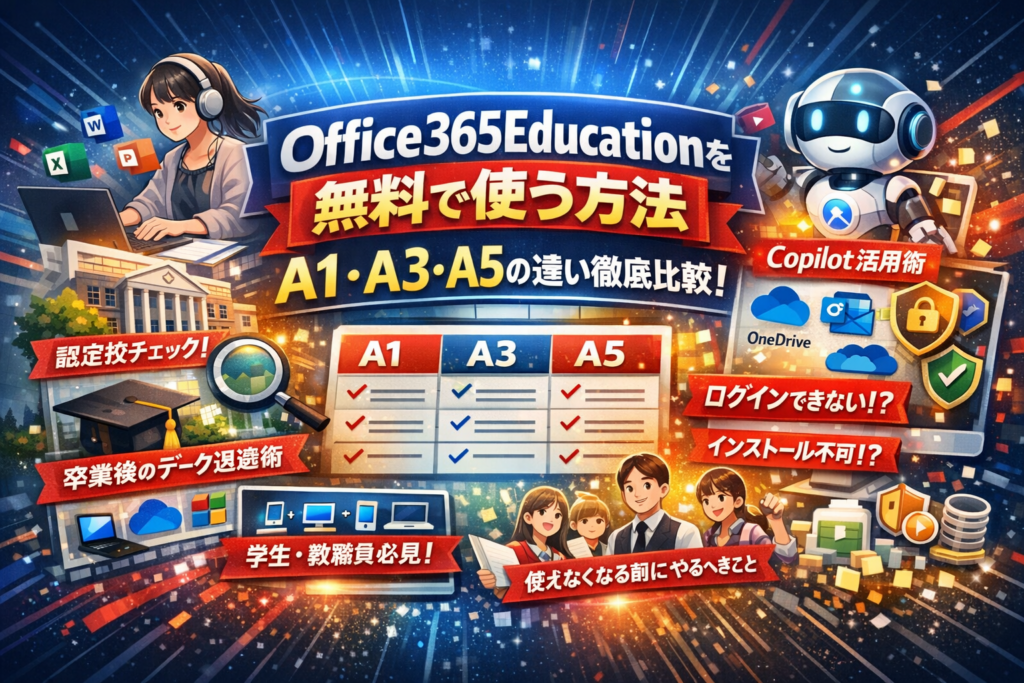
Office 365 EducationやMicrosoft 365 Educationについて調べている時点で、あなたはすでに小さくない損をしています。自分の大学や高校が認定教育機関か分からないまま時間を使い、無料A1で本当に十分か判断できず、卒業後にOneDriveやメールのデータが消えるリスクも正しく把握できていないからです。しかも多くの解説は「学生は無料でOfficeが使えます」という表面だけで、A1・A3・A5の違いや、WindowsやMac、iPadでのインストール制限、CopilotやTeamsの条件、卒業後のアカウント削除ルールまで一気通貫では語ってくれません。
本記事では、Office 365 Educationとは何か、Microsoft 365 Education A1・A3・A5の機能と価格の差、自分の学校が対象かを最速で確認する方法、ログインやインストールが「使えない」「サインインできない」時の診断フロー、さらに卒業前にやるべきOneDriveとOutlook、Teamsの退避手順までを学生と情シス・ICT担当の双方の視点で一本の線にまとめます。ここまで押さえれば、「とりあえず無料で入れておく」運用から抜け出し、Office 365 Educationを安全かつ最大効率で使い切る判断基準が手に入ります。
目次
Office365Educationを3分で徹底解剖!Microsoft365Educationとの違い&利用できる人を完全チェック
「無料で正規のOfficeを使えるらしい」と聞いて飛びついた瞬間から、得する人と損する人がはっきり分かれます。名前が似たサービスが多く、条件も細かいため、ここで一度“地図”を整理しておくと、その後の迷子が一気に減ります。
Office365EducationとMicrosoft365EducationA1・A3・A5はどう違う?関係性をわかりやすく可視化
ざっくり言うと、Education向けは「ブランド名」と「ライセンス名」がごちゃ付きやすいのが落とし穴です。整理すると次のようになります。
| 呼び方の例 | 中身のイメージ | 主な特徴 |
|---|---|---|
| Office365 Education | 旧称寄りの総称 | 学生・教職員向けのクラウド版Officeサービス全体 |
| Microsoft365 Education A1 | 無料プラン | Web版Office、メール、Teams中心。PCインストールほぼ不可 |
| Microsoft365 Education A3 | 有料中位 | デスクトップアプリ、複数デバイス、管理機能が充実 |
| Microsoft365 Education A5 | 有料上位 | 高度なセキュリティ、分析、Copilot前提の運用を想定 |
現場では「うちはOffice365が入っています」と案内されていても、実態はA1だけだったり、学生はA3で教職だけA5だったりと混在しています。この“呼び方と中身のズレ”が、ログイン後に「インストールボタンが出ない」「Wordがライセンス認証できない」といったトラブルの温床になっています。
Educationプランで認定教育機関や学生・教員・高校生が利用する場合の必須条件まとめ
誰でも申し込めるわけではなく、「教育機関側の条件」と「利用者側の条件」が両方そろっている必要があります。
-
教育機関側の条件
- Microsoftに教育機関として認定されている
- Microsoft365 Educationライセンスを契約し、在籍者に配布する運用を決めている
- 学生・教職用のメールアドレス(多くは学校独自ドメイン)を発行している
-
学生・教職側の条件
- 対象の学校に在籍していること
- 学校から付与されたメールアドレスを持っていること
- 在籍情報が教務システムなどからライセンス管理に反映されていること
私の視点で言いますと、現場でよくあるのは「学校としては契約済みだが、ライセンスがまだ学籍番号とひも付いておらず、本人は使えない状態」というタイムラグです。利用者側からは「突然使えない」「ログインできない」と見えるので、情シスは入学・進級のタイミングでこの差を最小化する設計が求められます。
Office2019Home&Studentや個人向けMicrosoft365と比較!「学割」でどこまで差がある?
Educationと個人向けOfficeは、見た目が似ていても“お財布へのインパクト”がまったく違います。
| 項目 | Education(A1中心イメージ) | 個人向けOffice2019 Home & Student / Microsoft365 |
|---|---|---|
| 料金 | A1は学校契約ベースで学生負担ゼロが多い | 一括購入または月額・年額で個人が支払い |
| アプリ | A1はWeb版中心、A3以降でデスクトップ可 | デスクトップアプリが基本 |
| 利用期限 | 在籍中のみ。有効期限は学校ルール次第 | 個人が支払う限り継続利用可能 |
| ストレージ | OneDrive容量は学校設定に依存 | プランごとの固定容量(例:数十GB〜1TB級) |
学割で得をするポイントは、「在籍中は教育機関のクラウドとセキュリティポリシーをフル活用し、卒業前にデータを整理して個人版へバトンを渡すこと」です。最初から個人版だけに頼ると、Teamsでの授業連絡や教育機関専用のTeamsチームに入れず、授業そのものに参加できないケースも出てきます。
この最初の“地図合わせ”さえできていれば、「自分は対象か」「どのプランで何ができるか」「いつまで使えるか」といった疑問は、後の章で具体的なログイン方法や卒業前チェックリストを読み進める中で自然に解像度が上がっていきます。学生も教員も、まずはここで仕組みをつかんでから次の一手を考えていきましょう。
自分の学校はOffice365Education対象?大学や高校の導入傾向と認定チェックを最速マスター
「自分の学校、本当に無料でOffice使えるのか」を5分で見抜けるかどうかで、4年間のIT環境がガラッと変わります。ここでは、業界人が裏で見ている“導入パターン”と“最速チェック術”をまとめます。
日本の大学や高校でのMicrosoft365Education導入パターン&目立つ学校の特徴
実際の現場を見ていると、学校種別ごとに導入パターンがかなりはっきり分かれます。ざっくり整理すると次のような傾向があります。
| 学校種別 | 導入されやすいプラン傾向 | よく見られる特徴 |
|---|---|---|
| 国立・大規模公立大学 | Microsoft 365 Education A3中心、教職員はA5併用も | 全学メール、Teams、OneDriveをフル活用、情シスの案内ページが充実 |
| 中堅〜大規模私立大学 | 無料A1から段階的にA3へ移行 | 最初はWeb版中心、途中からデスクトップアプリ要望が爆発 |
| 小規模大学・短大 | 一部学部のみ導入や教職限定利用 | 学部ごとに案内ページがバラけ、学生が情報を見つけにくい |
| 高校・専門学校 | A1単体、もしくは教員のみA3 | 生徒は自宅PCにインストールできず不満が出やすい |
私の視点で言いますと、特に“メールアドレスを全員に配っているかどうか”が分かれ目です。学生用の学校ドメインメールが配布されている学校ほど、クラウドツール一式をまとめて導入しているケースが多く、逆にフリーメール前提の学校では、教育機関向けライセンス自体を持っていないこともあります。
導入が進んでいる学校には共通点があります。
-
在学生向けサイトに「情報環境」「ICTサポート」など専用メニューがある
-
メール、学内ポータル、学習支援システムと連携してクラウドを案内している
-
Teamsによるオンライン授業や課題提出を前提にカリキュラムが設計されている
この3つのどれかが見えてくれば、「かなりの確率でEducationプランが用意されている」と考えてよいです。
Office365Education対象大学を探すよりも効率的!認定教育機関の確認手順
「大学一覧」「高校一覧」を探すより、自分のアカウントで直接確かめた方が圧倒的に早く、現場でもこの方法を案内しています。手順はシンプルです。
- 学校から配布されたメールアドレスを確認する
- Microsoftのサインインページにアクセスする
- メールアドレスを入力し、サインイン画面が学校ロゴや学内認証画面に切り替わるかを見る
この時点で、教育機関としてMicrosoftのテナントを持っているかがほぼ判別できます。さらに確度を上げたい場合は、次の情報源をセットで確認します。
-
学校公式サイトの検索窓で「Office」「Microsoft」「情報環境」と入力
-
情報システムセンター・教育開発センターなどのページをチェック
-
学生用マニュアルやPDFで「ライセンス」「インストール」「クラウドストレージ」のキーワードを探す
一覧表を見つけても、そこに自分の学校が載っていなかったり、古い情報のまま更新されていないケースが多くあります。対して、メールアドレスと公式サイトの案内は“今まさに提供されているサービス”を反映するため、実務上はこの組み合わせが最速の確認方法になります。
放送大学や日本大学など“定番”学校が公式窓口をどう案内しているか見抜くコツ
検索結果に名前がよく出てくる大学は、情報発信の仕方にも特徴があります。「自分の学校でも同じ構造になっていないか」をなぞると、迷子になりにくくなります。
代表的なパターンは次の通りです。
-
在学生向けページに「学習用ツール」「オンライン科目の受講方法」といった導線を置き、その中でOfficeやTeamsを案内
-
「情報センター」「ITサポートデスク」のページにライセンス条件、インストール方法、卒業後のアカウント扱いをまとめて掲載
-
FAQ形式で「ログインできない」「インストールできない」「ライセンスがないと表示される」を個別に解説
放送大学や日本大学など、名前が挙がりやすい学校の公式サイトを見るときは、トップページから探すよりも、検索エンジンで
-
「大学名 Office」
-
「大学名 Microsoft 365」
-
「大学名 情報センター」
といった組み合わせで直接深いページを狙う方が早いです。自分の大学や高校でも同じキーワード検索を試すと、導入の有無だけでなく、どのプランか、在籍中と卒業後で扱いがどう変わるかまで読み解ける場合があります。
一覧表に名前があるかどうかではなく、「自分のメールアドレスのドメイン」「在学生向けサイトの案内」「サインイン画面の挙動」の3点を押さえておくと、どんな学校でもブレずに判断できるようになります。
無料A1は本当に十分?Microsoft365EducationA1・A3・A5の機能・価格・得する選び方
レポート提出に追われる学生も、情シスでライセンス設計に悩む担当者も、ここを押さえるだけで「どのプランを選べば損しないか」が一気にクリアになります。
Microsoft365EducationA1・A3・A5とOffice365A1・A3・A5、使えるアプリやデバイス数はどう違う?
同じA1・A3・A5でも、クラウド中心かデスクトップアプリ込みかで体験はまったく変わります。ざっくり整理すると次のようなイメージです。
| 種類 | 想定イメージ | アプリ | デバイス数の目安 |
|---|---|---|---|
| A1系 | 無料のクラウド中心プラン | ブラウザ版Office、Teams、メール | インストールなし(学校PCのブラウザ利用) |
| A3系 | 授業も自宅PCも本格利用 | デスクトップOffice、モバイルアプリ、Teams | 1ユーザー複数台インストール可 |
| A5系 | セキュリティ最重視 | A3機能+高度な分析と保護 | A3と同等だが管理機能が強化 |
学生目線では、自宅PCやMacにOfficeを入れられるかどうかが最大の違いです。A1だけの学校では「家のWindows11にインストールできない」「オフラインで編集できない」という相談が必ず出てきます。逆にA3以上では、WordやExcelをフル機能で使えるので、卒論や研究データの扱いもかなり楽になります。
「無料だからA1だけ」は本当に得?A3やA5に切り替える現場のリアルな理由
学校側から見ると、A1は「導入コストゼロ」で魅力的に見えます。ただ、現場で数年運用すると、次のような不満が積みあがりやすくなります。
-
自宅PCにOfficeをインストールできず、保護者から問い合わせが増える
-
オフライン授業や実習で、ブラウザ版だけでは動作が不安定になる
-
TeamsやOneDriveを本格活用し始めると、ストレージと権限管理の設計負荷が増える
私の視点で言いますと、「無料で始めた結果、サポートコストが有料プラン相当になる」パターンがかなり多いです。そのため、途中からA3に切り替える学校では次の狙いがはっきりしています。
| 切り替え理由 | ねらい |
|---|---|
| 自宅インストール要望への対応 | 学生・教員のPC環境をそろえ、授業トラブルを減らす |
| オフライン授業の増加 | 教室のネットワーク品質に依存しない運用 |
| 教育データの一元管理 | OneDriveとTeamsを前提にカリキュラムを組むため |
A5を選ぶのは、大学や大規模高校など、情報漏えいリスクを強く意識する組織が中心です。メールやクラウドに卒業生や研究関連のデータが溜まるほど、「誰が、どのデータに、どこからアクセスできるか」を細かく制御したくなります。
CopilotはEducationでも使える?A3やA5で進化するセキュリティや管理機能を徹底比較
最近の相談で増えているのが、Copilotを教育現場でどう扱うかというテーマです。ポイントは、「使えるかどうか」より「安全に運用できるか」にあります。
-
A1系
- 基本はクラウド中心で、AI連携も限定的
- セキュリティポリシーやデバイス管理は最小限
-
A3系
- デスクトップアプリと組み合わせたAI活用がしやすい
- Intuneと組み合わせて学生PCを一定ルールで管理しやすい
-
A5系
- メールやTeams、OneDriveに対する高度な監査・制御が可能
- 情報漏えい検知や高度な脅威対策を前提としたCopilot活用がしやすい
Copilotは、WordやPowerPointでのドラフト作成、Teamsでの議事録生成など、学生と教員の時間を大きく浮かせます。一方で、機密度の高いデータまでAIに丸投げすると、どのログがどこに残るかを説明できなくなりがちです。A3やA5では、こうしたログや権限を管理する前提が整っているため、「どこまでCopilotに任せてよいか」の線引きを校内ルールとして決めやすくなります。
無料A1は「まず試す」には最適ですが、数年先の授業スタイルやセキュリティ要件まで見据えるなら、A3やA5を早めに前提にしたほうが、結果的に安く安全に運用できるケースが多いと感じます。学生の学習環境か、組織としてのリスク管理か、どちらを優先するかを軸に、自分たちの学校に合うプランを選んでみてください。
Office365Educationがログインできない・インストールできない時は?診断チェックリスト
レポート締切前にサインインで止まると、一瞬で血の気が引きます。ここでは、現場で実際に使っている「原因を3分で切り分けるチェックリスト」をまとめます。
Office365Educationにログインする前に絶対確認すべき「メール」「パスワード」「アカウントの種類」
最初に疑うべきは、サービスではなく自分の入口設定です。多くの学生・教員のトラブルはここでつまずいています。
代表的な確認ポイントを表に整理します。
| チェック項目 | 具体的に見るポイント |
|---|---|
| メールアドレス | 学内発行のアドレスか(@gmail.comなどは不可のことが多い) |
| ドメイン | 学校指定ドメインか(@stu.◯◯.ac.jp / @◯◯.ed.jpなど) |
| パスワード | 学内ポータルと共通か、別管理かを学校案内で確認 |
| サインイン先 | Microsoftの個人アカウントではなく「職場または学校アカウント」を選んでいるか |
| ブラウザ | 学校が推奨するブラウザ(EdgeやChrome)で試しているか |
私の視点で言いますと、個人用Microsoftアカウントに紐づけてしまったケースが非常に多く、その結果「ライセンスがない」と誤解するパターンが目立ちます。ログイン画面で「組織のアカウント」「学校アカウント」といった表示が出たら、必ず学内メールを選んでください。
それでもログインできない場合は、以下の順で切り分けます。
-
他の学内オンラインサービス(ポータル、学内メール)に入れるか
-
別のブラウザ・別デバイス(スマホなど)で試してみる
-
パスワード初期化の手順が学内サイトに掲載されていないか確認する
デスクトップアプリが入らない時、プランや台数・Windows11やMac特有の設定が原因?
サインインはできるのに、Officeアプリのインストールボタンがそもそも表示されない相談も多いです。ここはライセンスプランとPC側設定を同時に見る必要があります。
| 観察ポイント | 想定される原因 |
|---|---|
| インストールボタンが表示されない | 学校のプランがA1(ブラウザ利用のみ)の可能性 |
| 既に複数PCで使用 | A3やA5でも台数上限に達している可能性 |
| Windows11で失敗 | Sモードや管理者権限不足、ウイルス対策ソフトによるブロック |
| Macで失敗 | 古いmacOS、ストレージ残量不足、管理者パスワード未入力 |
Windows11では、Sモードや学校のセキュリティポリシーでアプリのインストールが制限されていることがあります。この場合は、管理者権限のあるアカウントでサインインし直すか、情シスやICT担当に方針を確認するのが早道です。
Macの場合は、以下の手順で原因をつぶしていくとスムーズです。
-
Appleメニューからストレージ残量を確認(数GBしかないと失敗しやすい)
-
AppCleanerなどで古いOffice残骸が残っていないか確認
-
インストール時に求められるMacの管理者パスワードを正しく入力する
Office365で「ライセンスがない」「認証できない」時の超具体的な解決ステップ
ログインもインストールもできたのに、WordやExcelを起動すると「ライセンスがありません」「サブスクリプションを確認してください」と表示されるケースがあります。ここはどのアカウントでアクティベーションしているかが決め手です。
原因を一気に洗い出すためのステップを、時系列でまとめます。
- Officeアプリ右上のアカウントを確認
- 学内メールではなく、個人用メールになっていないか
- いったんサインアウトし、学校アカウントで再サインイン
- Microsoftアカウントの「サービスとサブスクリプション」画面を開き、教育機関のライセンスが表示されているか確認
- 表示がない場合
- 実はA1プランでデスクトップアプリ自体が対象外の可能性
- ライセンス再付与待ち(年度更新時など)で一時的に利用停止されている可能性
- 再インストール前に、古いOffice(体験版・買い切り版)を完全アンインストール
- それでも解消しない場合は、学校の情報システム担当に
- 在籍状況
- 学籍番号
- 利用しているメールアドレス
を添えて、「ライセンス状態の確認」を依頼する
現場感覚としては、「ライセンスがない」と表示されても、本当に付与されていないケースと、付与はされているが別アカウントでサインインしているだけのケースが半々くらいの印象です。焦って再インストールを何度も繰り返す前に、アカウントとプラン、台数制限を落ち着いて確認すると、最短ルートで解決できます。
学生が気になる「Office365Educationはいつまで使える?」卒業後の安全データ引き継ぎ術
卒業シーズンになると、レポートやゼミ資料が全部クラウドにあるのに「ある日いきなりサインインできなくなった」という相談が一気に増えます。アカウントは静かに止まり、気づいた時にはOneDriveもメールも空っぽ、というケースも珍しくありません。ここでは、そうならないための現場レベルの対策をまとめます。
Office365Educationの利用期限と卒業後アカウント削除の実態を大学・高校ごとに見極めるには
教育機関向けライセンスは「在籍者に提供する」前提なので、卒業や退学で学生区分が外れたタイミングから、アカウント停止までのカウントダウンが始まります。ただし、期限や手順は学校ごとに設計が違います。
代表的なパターンを整理すると次のようになります。
| 学校側の運用例 | よくある期限感 | 要チェックポイント |
|---|---|---|
| 卒業後すぐにサインイン不可 | 卒業式当日〜1週間程度 | ポータルや教務から事前案内があるか |
| 一定期間は閲覧のみ許可 | 約1〜3カ月 | OneDriveは読み取りのみになるケース |
| 卒業生用アドレスに切り替え | 手続き完了後に移行 | 旧アカウントとのデータ連携の有無 |
| 研究室裁量で延長申請が可能 | 指導教員が申請した期間内 | 申請しないと自動削除される点に注意 |
私の視点で言いますと、危ないのは「自分の学校のルールをそもそも知らない」状態です。次の3つは必ず確認しておくと安心です。
-
学内ポータルや情報システムセンターの「アカウント・メール」案内ページ
-
卒業予定者向けのお知らせ(毎年同じPDFを更新している学校が多いです)
-
学生用ヘルプデスクへの問い合わせ(電話よりメールの方が記録が残って確実です)
ここで「アカウント削除の予定日」「OneDriveとメールのデータ削除タイミング」「卒業後の再発行可否」が分かれば、次のバックアップ計画が立てやすくなります。
OneDrive・Outlook・Teamsデータが消える前にやるべき卒業バックアップ完全手順
データ退避で失敗しがちなポイントは、「どこに何があるか自分でも把握していない」ことです。まずは場所を棚卸ししてから、順番に退避します。
1. データの棚卸しリストを作る
-
OneDrive: レポート、卒論、ポートフォリオ、授業資料
-
Outlook(学内メール): 教員とのやり取り、合格通知、アカウント情報
-
Teams: ゼミのチャネル、課題提出ファイル、チャット履歴
-
FormsやOneNote: アンケート結果、授業ノート、研究メモ
2. OneDriveの退避方法(容量が大きい人は必須)
-
ブラウザ版で重要フォルダーだけ選び、PCに一括ダウンロード
-
研究データなど容量の大きいものは外付けHDDや個人のクラウドに移動
-
フォルダー名に「卒業年_科目名」を付けておくと社会人になってから探しやすくなります
3. Outlookメールの整理とエクスポート
-
就職・進学関係、各種サービス登録メールをカテゴリ分け
-
企業やサービスに登録しているメールアドレスを、個人アドレスへ変更
-
必要なメールだけPDF保存、もしくはローカルのOutlookにエクスポート
4. Teamsとその他のサービス
-
ゼミやプロジェクトの重要ファイルを「Teams→ダウンロード→個人ストレージへ移動」
-
必要ならチャット履歴をスクリーンショットやPDFで保管
-
Formsの集計データはExcelでダウンロードしてから保存
バックアップの理想タイムラインは「卒業の2〜3カ月前に1回目、1カ月前に最終確認」です。多くの大学が卒業前ガイドを整備し始めているのは、実際にデータ喪失トラブルが繰り返されてきた結果だと考えた方が安全です。
卒業してOfficeが使えないとき、Microsoft365個人版とOffice2019Home&Studentの賢い選び方
卒業後に「WordやExcelが起動しなくなった」「ライセンスがありませんと表示される」というのは、ライセンスが在学中限定だからです。ここから先は、自分でどのプランを購入するかを決める必要があります。
よく比較されるのが、Microsoft 365 個人向けプランと、買い切り型のOffice 2019 Home & Studentです。
| 項目 | Microsoft 365 個人向け | Office 2019 Home & Student |
|---|---|---|
| ライセンス形態 | サブスクリプション(月額/年額) | 買い切り(一度購入して同バージョンを継続利用) |
| インストール可能台数 | 複数デバイス(PC/タブレット/スマホ) | 通常1台(PCまたはMac) |
| 利用できるアプリ | Word/Excel/PowerPoint/Outlookなど | Word/Excel/PowerPoint中心 |
| クラウドストレージ | OneDriveの大容量が付属 | 付属しないか、あっても最小限 |
| 更新 | 常に最新機能にアップデート | 機能は基本的に固定 |
| 向いている人 | 在宅勤務・副業・複数端末利用 | 単一PCで長く同じ環境を使いたい人 |
レポート作成やオンライン会議を社会人になっても続けるなら、クラウドストレージとTeamsとの連携がしやすいMicrosoft 365 個人向けの方が、教育機関で使っていた環境に近い使い心地になります。一方、自宅PC1台でたまに文書作成や家計簿を作る程度であれば、買い切り型の方が支出を抑えやすい選択です。
重要なのは、「卒業前にどちらを選ぶか目星を付けておく」ことです。教育機関のアカウントが止まった後に慌てて乗り換えると、ライセンス認証やファイルの置き場所が混在し、アカウント迷子になりやすくなります。卒業前のバックアップと同じタイミングで、自分の利用スタイルと財布事情を一度整理しておくと、その後の数年間がかなり楽になります。
学校現場で実際に起きているOffice365Education運用トラブルと解決策ベストパターン
「せっかく無料で導入したのに、現場の時間を吸い取る爆弾になっていないか」。教育機関の相談を受けていると、同じパターンのつまずきが何度も繰り返されています。ここでは、学生・教員・情シスが本当に困っている代表的な3つのケースと、現場で実績のある落とし所を整理します。
在学生なのに突然Office365Educationが使えなくなった…その背景によくある事例
在学生から「昨日まで使えたOfficeとメールに急にサインインできない」という声が出るとき、多くの場合は次のどれかに当てはまります。
-
大学側のライセンス更新タイミングで、一時的に割り当てが外れている
-
学籍番号の変更や再入学で、アカウントを作り直している途中
-
長期間サインインがなく、ポリシーで自動的に利用停止になっている
私の視点で言いますと、ほとんどが「運用作業中なのに、学生への事前周知が足りない」ケースです。学生側でできる対処は次の順番が効率的です。
- 大学の情報システムセンターやポータルサイトに「メンテナンス告知」が出ていないか確認
- ブラウザからポータル経由でアクセスし、別アカウントで誤ログインしていないか確認
- それでも使えない場合は、学籍番号・メールアドレス・エラーメッセージをスクリーンショット付きで問い合わせ
情シス側は、ライセンス更新や学年変更のスケジュールを「いつ・どのサービスが・どのくらい止まるか」をセットで掲示するだけで、問い合わせを大きく減らせます。
A1のみ導入した学校の「自宅でインストール不可」「オフライン利用不可」への落とし所
無料プランだけを採用した学校で特に多いのが「家のパソコンにインストールできない」「ネットが不安定だと授業にならない」という不満です。よくあるギャップを整理すると、次のようになります。
| 想定していた姿 | 実際のA1運用で起きること |
|---|---|
| 全員が自宅PCでもOfficeを使える | ブラウザ版のみでデスクトップアプリが入れられない |
| 通信が遅くても授業できる | ネット障害でWordやPowerPointが固まり授業が中断 |
| 学校の負担ゼロで導入できる | サポート窓口が情シスに集中し疲弊する |
このギャップに対して、現場で現実的だった落とし所は次の組み合わせです。
-
授業で確実に使う教室には、学校所有PCとデスクトップアプリを用意する
-
家庭でのレポート作成は、Wordオンライン前提のテンプレートを配布する
-
受験学年や情報科など、利用頻度が高いクラスだけA3を追加し、自宅インストールを許可する
「全校A3にするかゼロか」ではなく、用途と学年でプランを分けると、ライセンス費用と保護者の期待値のバランスが取りやすくなります。
個人Microsoft365と教育機関Office365Educationが混在…“アカウント迷子”を防ぐ簡単テク
教員や研究者で特に多いのが、個人で契約しているMicrosoftのサービスと学校のアカウントが混ざり、どのOneDriveに何を置いたか分からなくなるトラブルです。これが進むと、退職や異動時に「重要データが個人側にだけ残っていた」というリスクにも直結します。
アカウント迷子を防ぐための現場で効いたシンプルなルールは次の通りです。
-
アカウントごとに用途を明確に分ける
- 学校アカウント: 成績、授業資料、学生とのメール、Teams
- 個人アカウント: 私的な研究メモ、副業、家族用ファイル
-
サインイン時に必ず確認するポイントを決める
- 画面右上のユーザー名が「学校ドメインのメールアドレス」か
- OneDriveのURLが「schoolname」系か「live」系か
-
ブラウザとアプリでアカウントを分ける
- 例: 学校アカウントはEdge、個人アカウントはChromeと決める
- デスクトップOfficeは学校アカウント専用にし、個人用はブラウザに限定する
情シス側は、「どのアカウントに何を置くか」を簡単な図でマニュアル化し、教職員研修の最初に共有しておくと、その後の問い合わせと情報漏えいリスクをまとめて下げられます。学生に対しても、「卒業時に残すべき場所」「消える場所」を早めに説明しておくことが、数年後のトラブル回避につながります。
情シス・ICT担当が知りたいMicrosoft365Educationのライセンス設計&セキュリティ運用術
「とりあえずA1を全員に配っておけば安心」だと思った瞬間から、3年後のクラウド地獄が始まります。ここでは情シス目線で、後から泣かない設計と運用だけを絞り込みます。
EnrollmentforEducationSolutionsとMicrosoft365EducationA1・A3・A5「設計の抑えどころ」
私の視点で言いますと、最初に決めるべきは「どのプランを買うか」より「どこまでを学校の責任範囲にするか」です。ライセンスの役割をざっくり整理するとこうなります。
| 観点 | EES契約 | A1 | A3 | A5 |
|---|---|---|---|---|
| ライセンス形態 | 包括/教職員数ベース | 無料 | サブスク | サブスク |
| 主目的 | 全体設計と包括契約 | 基本クラウドとWebアプリ | デスクトップアプリと管理強化 | セキュリティ最上位 |
| 向いている学校 | 中規模以上 | 小規模・試行導入 | 本格的なICT活用校 | 研究機関・高セキュリティ校 |
A1のみで始める場合でも、最初に必ず決めておきたいのは次の3点です。
-
在籍期間とライセンス付与・剥奪のルール
-
教職員と学生でプランを分けるかどうか
-
将来A3またはA5に上げる時の基準とタイミング
ここを文章化しておかないと、A3に上げる際に「どの年度から」「どの学部から」と揉め、TeamsやOneDriveの構造が年度ごとにバラバラになります。
OneDriveやTeamsやメールも…情報漏えいを防ぐ「絶対に共有したい注意点」
教育機関での情報漏えいは、システムよりも運用の穴から起きます。導入時オリエンで必ず伝えておきたいポイントを整理します。
-
学生・教職員共通で共有するべきこと
- 個人のクラウドストレージに成績データを置かない
- OneDriveの共有リンクは「知っている人全員」ではなく「特定ユーザー限定」を原則にする
- Teamsの一般チャネルに個人情報や健康情報を書かない
-
情シスがポリシーとして決めておくこと
- 卒業・退職時のメールボックスとOneDriveの保持期間
- 学外クラウドサービスとの連携ポリシー
- 共有リンクの既定有効期限
よくある事故パターンは、教員が成績管理ファイルを個人のOneDriveとUSBに分散保存し、誤って外部共有するケースです。成績や出欠データは、可能な限り部署単位のTeamsチームとSharePointに集約し、「ここ以外に置かない」というルールを周知した方が安全です。
IntuneやDefenderなどA3・A5の管理ツールを現場負担ゼロで使いこなす設計思考
A3やA5にするとIntuneやDefenderなど管理ツールが一気に増えますが、全部を使いこなそうとすると現場がパンクします。鍵は「やらないことを決める設計」です。
-
初年度にやること
- Intuneはまず「PCの初期セットアップ自動化」と「紛失時のリモートワイプ」だけに絞る
- Defenderは「マルウェア検出レポートの確認」と「重大アラートの通知ルール」だけ設定する
-
2年目以降に段階的に広げること
- モバイル端末管理(MDM)ポリシー
- 条件付きアクセスで学外からのアクセス制御
- PowerShellスクリプトによる一括設定
現場負担を増やさないポイントは、ツール単位ではなく「シナリオ単位」で使うことです。
| シナリオ | 使うツール | 現場への説明 |
|---|---|---|
| 端末紛失 | Intune | 無くしたら情シスに連絡でOK |
| ウイルス感染 | Defender | 変なポップアップが出たらすぐ連絡 |
| 卒業・退職 | AzureAD/ライセンス | アカウント停止日とバックアップ方法だけ周知 |
この程度のシンプルな切り口にしておくと、教育現場に余計なIT用語を増やさずに、セキュリティレベルだけを底上げできます。情シスが握るべきは細かな設定ではなく、「いつ誰のアカウントとデータをどう扱うか」という設計図そのものです。
学生&教員必見!Office365Education時短活用アイデアと話題のCopilotの賢い使い道
レポート・卒論・教材作成もOffice365Education×Word×Excel×Teamsなら効率劇的アップ
レポートや卒論、授業プリントを「毎回ゼロから作る」のは時間のムダです。Officeとクラウドサービスを組み合わせると、作業時間を半分まで削れるケースが珍しくありません。
まず押さえたい型は次の3つです。
-
Wordで「テンプレート化」し、毎回ファイルをコピーして使う
-
Excelで「集計とグラフ」まで一気に仕上げる
-
Teamsで「配布・提出・フィードバック」を1カ所に集約する
具体的な役割分担は下の表が分かりやすいです。
| ツール | 主な役割 | 時短ポイント |
|---|---|---|
| Word | レポート・論文・教材 | 表紙・目次・スタイルをテンプレ保存 |
| Excel | 集計・グラフ・成績管理 | 関数とグラフをテンプレ化 |
| Teams | 課題配布・提出・コメント | チャットとファイルを授業ごとにチーム化 |
| OneDrive | データ保管・共有 | 「学年」「科目」でフォルダをそろえる |
教材作成では、教員がWordで原本を作り、Teamsのチームにアップしておくと、学生は常に最新版にアクセスできます。メール添付を繰り返すより、更新漏れや「どれが正しいファイルか分からない」といった混乱を大きく減らせます。私の視点で言いますと、企業の現場でも「最新版がどこか分からない」混乱をなくすだけで、体感の残業時間が目に見えて減ります。これは学校でも同じ構造です。
Education版CopilotやAIで時短!でも「下書きと検証」はこう区別しよう
最近はCopilotを含むAI機能を、教育向けプランでも検討する学校が増えています。うまく使うほどレポート・教材作成のスピードは上がりますが、「AIが書いたものをそのまま提出」は危険ゾーンです。
安全に時短するコツは、AIは下書き担当、人間は編集長と割り切ることです。
AIに任せてよい作業の例としては次が挙げられます。
-
レポート構成案を出してもらう
-
授業内容の要点箇条書きを作る
-
長文の要約や言い回しの候補を出す
一方で、必ず自分で検証したいポイントは次の通りです。
-
引用元やデータが本当に存在するか
-
授業で習った内容とズレていないか
-
その文章が自分の理解や主張を正しく表しているか
この「下書きはAI、最終チェックは自分」という線引きは、企業における提案書作成でも同じ考え方が定着しつつあります。教育機関でも、レポートのプロセス評価を取り入れ、AI利用ルールを明文化しておくとトラブルを避けやすくなります。
TeamsやOneNoteやFormsで“学生と教員の連携”を加速する簡単テクニック
授業やゼミ運営では、「どこで相談し、どこにメモし、どこでアンケートを取るか」を決めるだけで、情報の迷子が一気に減ります。おすすめは次のシンプルな型です。
-
日々の連絡と課題提出はTeams
-
板書や授業ノートはOneNote
-
小テストやアンケートはForms
簡単な運用ルールの例を挙げます。
-
Teams
- 授業ごとにチームを作り、チャンネルを「連絡用」「課題用」に分ける
- ファイルは「年度_科目名」でフォルダをそろえる
-
OneNote
- 教員側で「授業ノート」を作成し、配布ノートブックとして共有
- 学生ごとのセクションにコメントを書き込んでフィードバック
-
Forms
- 授業の最後の5分で理解度チェック
- 集計結果をTeamsに貼り付け、次回授業の内容調整に活用
この3つを組み合わせると、「連絡はメール」「課題は紙」「アンケートは別サイト」というバラバラ運用から抜け出せます。教育機関でクラウドツールを導入したものの、使いこなせていないケースでは、機能よりもまず役割分担の設計が抜けていることがほとんどです。ここを押さえるだけで、学生と教員のコミュニケーションは驚くほど滑らかになります。
導入しただけでは危ない!Office365Educationをずっと安心して使うための運用設計法
入学から卒業・退職までアカウント管理を決めておかないと起こる“静かなトラブル”とは
教育機関がつまずきやすいのは「導入」ではなく「数年後」です。入学時はスムーズでも、卒業や退職の扱いを決めていないと、次のような静かな事故が起きます。
-
在学生なのに、ライセンス更新作業のタイミングで突然サインインできなくなる
-
卒業生アカウントを放置し、OneDriveに大量の私物データが残り続ける
-
教員退職後もTeamsのチーム所有者として残り、アクセス権の整理ができない
業界人の目線で言いますと、これは企業のMicrosoft365運用でも毎回問題になるポイントです。教育機関でも、最低限次の3つはライフサイクルとして事前に決めておくと安全です。
-
アカウント発行の条件と担当部署
-
在籍中のライセンス更新ルールと周知タイミング
-
卒業・退職から削除までの猶予期間とデータ退避方法
卒業前に確認!メール・OneDrive・Teams・資格情報を漏れなく残すチェックリスト作成法
卒業前の「やることリスト」を配る学校は増えていますが、IT視点で見ると項目が足りないことが多いです。学生・教員向けには、次のようなチェックリストを1ページにまとめて提示するのがおすすめです。
| 項目 | 具体的にやること |
|---|---|
| メール | 重要な連絡先や証明書類のメールを個人メールへ転送・保存 |
| OneDrive | ポートフォリオ、卒論、授業資料を個人クラウドや外付けストレージへコピー |
| Teams | 必要なファイルをダウンロードし、チームチャットのスクリーンショットを保存 |
| 資格情報 | 他サービスで学校メールをIDにしていないか確認し、個人メールへ変更 |
ポイントは、「いつ・誰に・どの順番で」案内するかまで設計することです。
-
3月前半までに、教務システムやポータルで一斉周知
-
実習やゼミ単位で、担当教員から口頭でも再確認
-
OneDriveの容量表示を見せて「どれだけ残っているか」を実感させる
この3段構えにすると、バックアップ漏れは一気に減ります。
IT企業が実践しているWebとクラウドの仕組み化思考を学校IT運用にも取り入れよう
クラウド運用に慣れたIT企業は、「人に頑張らせない仕組み」を必ず先に作ります。学校でも同じ発想を取り入れると、情シスやICT担当の負担を増やさずにトラブルを減らせます。
具体的には次の3つです。
-
自動化できるところはクラウドに任せる
アカウント作成や削除を在籍情報と連携し、自動プロビジョニングに寄せていきます。
-
ルールを1枚の図や表で見える化する
「入学→在学→卒業→削除」の流れを1枚のフロー図にして、学生にも教員にも同じ説明資料を配布します。
-
個人版Officeや他クラウドとの“境界線”を明文化する
どのデータを学校のOneDriveに置き、どこから先は個人の責任かを、例付きで共有します。
導入時の華やかさより、数年後も迷子アカウントやデータ放置を出さない設計こそ、本当の意味での学割の価値を最大化するコツです。学生も教員も「安心して使い続けられる環境」を作る視点で、今の運用を一度棚卸ししてみてください。
IT運用のプロが教えるOffice365Educationの落とし穴回避&今すぐできる発想チェンジ
「無料だから安心」より「無料こそルール必須」の逆転発想で差がつく理由
学割でOfficeやTeamsが無料で使えると聞くと、多くの学生や教員は「とりあえず登録すれば得」と考えます。ですがクラウドサービスは、水道の蛇口ではなく「契約とルールで成り立つインフラ」です。
利用ルールがないまま始めると、次のようなトラブルが数年後に一気に噴き出します。
-
卒業と同時にOneDriveのデータが消え、ポートフォリオや論文が行方不明
-
どのアカウントのクラウドに何を置いたか分からず、情報が散らばる
-
在学中なのにライセンス更新のタイミングで突然Officeが使えない
私の視点で言いますと、無料プランこそ「いつ作っていつ消すか」「どこに保存するか」を最初に決めた学校ほど、数年後の混乱が桁違いに少ない傾向があります。
学校任せではNG!学生や教員自身が守れる“小さなルール”設計でトラブル激減
情シスが完璧な運用設計をしていても、最後にミスをするのは人です。逆に、学生と教職員が次のような“小さなルール”だけ押さえておくだけで、トラブルは目に見えて減ります。
-
重要なデータは、個人OneDriveではなく授業用の共有チームに置く
-
私物Microsoftアカウントと教育機関アカウントをブラウザで分けてログインする
-
メール・クラウドの最終バックアップ日は「卒業式の2週間前」と自分で決めておく
下のように、個人と学校の境界線を表で一度可視化しておくと、迷いづらくなります。
| 利用シーン | 使うアカウント | 保存先のおすすめ |
|---|---|---|
| 授業・課題・ゼミ | 学校アカウント | 学校のTeamsやOneDrive |
| 私的なメモ・バイト資料 | 個人アカウント | 個人OneDriveやローカル |
| 長期保存したい作品 | 両方で管理 | 学校クラウド+個人バックアップ |
「どの箱に入れるか」を決めてから作業を始めるだけで、卒業時のデータ退避が一気に楽になります。
Webマーケやクラウド運用現場の知見から厳選!「ずっと続くEducation活用」とは
企業のMicrosoftクラウド運用でも、教育機関でも、長く安定しているところには共通点があります。
-
アカウントのライフサイクルを「入学・在学・卒業・退職」で明文化している
-
OneDriveやメールの削除タイミングを、サイトや規程で誰でも確認できるようにしている
-
IntuneやDefenderなど高度な機能より先に、「保存場所」「共有範囲」のルールを徹底している
逆に、A1など無料プランだけを急いで導入した学校ほど、数年後に「卒業生のアカウントが放置されたクラウド」と「どこから手を付けていいか分からないTeams構造」が残ります。
Educationの導入はゴールではなく、「いつ・誰が・どのアカウントで・どのデータを・どこまで持てるか」を早い段階で決めておくことがスタートラインです。ここを押さえておけば、Copilotのような新機能が増えても、怖がらずに安心して使いこなせるようになります。
この記事を書いた理由
著者 – 宇井 和朗(株式会社アシスト 代表)
教育機関の支援を始めてから、大学や専門学校、高校を合わせて150校前後のMicrosoft 365 Education導入に関わってきました。その中で一番多かった相談が「学生には無料でOfficeを配りましたが、その後の運用をどうしたらいいか分からない」という声です。
実際、A1だけ導入した大学で、自宅PCにインストールできないと学生窓口に毎日問い合わせが殺到し、情シス担当が本来やるべきセキュリティ施策に手が回らなくなったケースがありました。また、卒業時にOneDriveやOutlookをそのままにしておいた結果、数年後に想定外の情報漏えいリスクに気づき、慌ててポリシー設計をやり直した高校もあります。
学生も教員も「とりあえず無料で使える」程度の理解では、自分のデータと時間を守れません。本記事では、契約設計や運用設計の現場で積み重ねてきた判断基準を、学生と情シスの双方が共通言語として使える形に整理しました。今日から迷わず、安全にOffice 365 Educationを活かしてほしいという思いで執筆しています。