
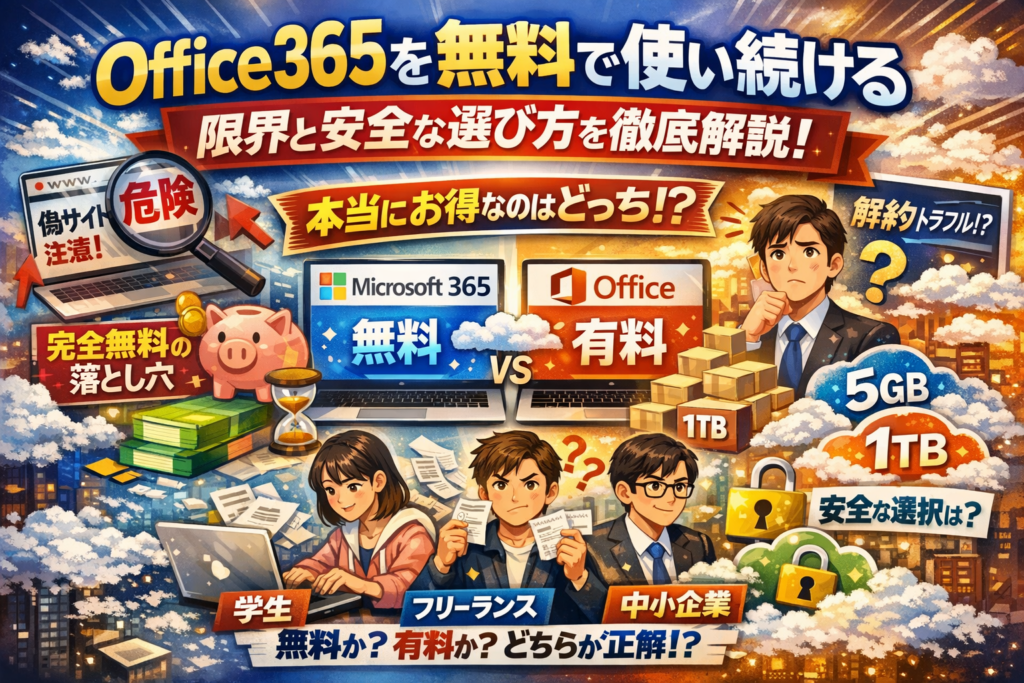
Office 365を無料で使い続けるつもりが、「気付いたら有料に自動更新」「マイクロソフト 365 無料期間過ぎたのに解約できない」「どのアカウントで申し込んだか不明」という状態になっていませんか。表面上は無料でも、アカウント乱立やデータ移行、解約トラブルで失う時間と手残りの現金は小さくありません。この記事では、Microsoft 365 無料版と有料版の違い、Office Web版 無料の現実的な限界、OneDrive無料5GBと1TBの境界線、Office365 1ヶ月無料の安全な使い方まで、実務目線で線引きを示します。さらに、Office 無料ダウンロード検索で紛れ込む偽サイトの見抜き方や、Office互換ソフト 無料おすすめでどのレベルの業務まで回せるかも整理します。学生、フリーランス、中小企業の総務それぞれについて、どこまでOffice365を無料で使い続けるのが合理的で、どこからMicrosoft 365 有料プランに切り替えた方が得なのかを、解約・自動更新・データ退避を含めて具体的なワークフローとして示します。「完全無料」にこだわるか「最終的に得をするか」の判断材料を一度で揃えたいなら、この先の内容を押さえないこと自体がコストになります。
目次
Office365を無料で使い続ける現実とは?“本当に可能か”を最初に明快チェックしよう
「ずっとタダで使える裏ワザがあるなら教えてほしい」という声はよく届きますが、現実はもう少しシビアです。
結論を先に整理すると、次の3パターンの組み合わせになります。
-
完全無料で使い続けられるのは、Web版中心で機能が絞られた使い方
-
条件付き無料は、学生・教育機関・モバイルアプリ利用など「対象と条件」がはっきりしている
-
デスクトップ版をフル機能で長期利用したいなら、有料プランとのハイブリッド運用が前提
私の視点で言いますと、本当に失敗が多いのは「なんとなく無料体験を始めて、いつの間にか有料に切り替わっていた」というパターンです。まずは用語と範囲をきっちり押さえておくと、後のトラブルをほぼ潰せます。
Office365とMicrosoft365とOffice製品の違いをさらっと押さえる
名前が似ているため、ここが曖昧だと無料・有料の線引きもぼやけます。
| 呼び方 | 中身のイメージ | 主な利用形態 |
|---|---|---|
| Office365 / Microsoft365 | WordやExcelに加え、OneDriveやTeamsなど一式そろったクラウドサービス | サブスクリプション(月額・年額) |
| Office製品(買い切り) | WordやExcel単体・パッケージ版など | 一度購入して同じPCで長期利用 |
| Web版Office / Online | ブラウザで使う無料版中心のOffice | Microsoftアカウント登録で利用 |
ポイントは、「クラウドのサブスクリプション」と「買い切り」と「Web無料版」は別物ということです。無料で使い続ける話は、主にWeb版と一部の無料プランが主役になります。
無料で使い続ける際の範囲や条件を一目でわかるマップで解説
無料でどこまでいけるかを、ざっくりマップ化すると次のイメージです。
-
常時無料ゾーン
- Web版Word / Excel / PowerPoint(機能は絞られる)
- OneDrive無料ストレージ少容量
- スマホ・タブレットアプリ(画面サイズが小さい端末中心)
-
条件付き無料ゾーン
- 学生・教職員向けの教育機関プラン
- 一部の企業向け試験導入プログラム
-
期間限定無料ゾーン
- 1か月無料体験版
- 90日間の猶予を含むライセンス検証期間など
現場で多いのは、この3つを混同して「無料期間が過ぎたのに編集できない」「どこにファイルがあるかわからない」といったトラブルです。無料で攻めるなら、自分が今どのゾーンにいるのかを常に意識することが欠かせません。
完全無料や条件付き無料または試用版の狙い目の見極め方
無料を賢く使い続けたい場合、次のように使い分けると失敗が少なくなります。
-
完全無料を軸にするのがおすすめな人
- 個人利用で、基本的な文書作成・表計算・閲覧が中心
- ファイル容量も多くなく、共同編集もライトに使う程度
- ブラウザからの利用でもストレスが少ないPC環境
-
条件付き無料を最大活用したい人
- 学生・教職員で、レポート・共同編集・Teamsでのやり取りが多い
- 学校や組織が教育機関向けプランに対応している
- 卒業や退職時のデータ移行を最初から設計できる
-
試用版を“テストベッド”として使う人
- 中小企業で本格導入前に業務フローへ組み込みテストをしたい
- フリーランスで、請求書・見積書テンプレートやOneDrive連携を一度フル機能で確認したい
- 無料期間終了後に有料へ移行する前提で、解約期限と支払い方法をあらかじめ管理表に残せる
特に注意したいのが、無料体験を社内の誰のアカウントで申し込んだかを記録していないケースです。担当者が異動・退職すると、誰も解約できないサブスクリプションが延々と課金されることがあります。
無料で使い続けること自体は可能ですが、「アカウント管理」と「期限管理」をセットにしないと、気づいたときには有料プラン以上の人的コストを払っていた、という落とし穴にはまりやすくなります。
Microsoft365無料版と有料版の違いを実用目線で比較!プランや機能やOneDriveストレージのリアル事情
「どこまで無料で粘れて、どこから有料にした方が財布に優しいか」を、机上の空論ではなく日々の業務フローに落とした目線で整理していきます。
無料Web版OfficeOnlineとデスクトップアプリで使えること使えないこと
無料のWeb版は、ざっくり言うと「軽作業には十分、ガチ業務には物足りない」ラインです。違いを先に一覧にすると次の通りです。
| 項目 | Web版 (無料) | デスクトップアプリ (有料が基本) |
|---|---|---|
| 利用環境 | ブラウザ | PCにインストール |
| オフライン | 不可 | 可能 |
| Excel機能 | 基本的な関数・グラフ | ピボットテーブル、マクロ、PowerQueryなど高度機能 |
| Word機能 | 文書作成・コメント | 長文・冊子レイアウト、差し込み印刷が快適 |
| PowerPoint | シンプルな提案資料 | 動画埋め込み、詳細なアニメーション |
| 保存先 | OneDrive前提 | ローカルPCとクラウドを選択可能 |
特にExcelを業務で使う場合、以下のどれかに当てはまるなら有料版が現実的です。
-
ピボットテーブルやVBAマクロ付きファイルを社内で共有している
-
顧客データを大量に扱い、フィルタや集計の処理速度が重要
-
オフライン環境の出張先でも編集したい
逆に、学生のレポートやフリーランスの見積書レベルであれば、Web版とTeams、Outlook Onlineを組み合わせるだけで十分回せるケースが多いです。
Microsoft365無料プランとPremiumプランなら何がどう違う?
「無料と有料で何が増えるのか」が曖昧なまま契約してしまうと、後から「この機能は別料金でした」という落とし穴にはまります。よく相談されるポイントを軸に整理します。
| 軸 | 無料利用 (Web版中心) | Premiumプラン (Business系) |
|---|---|---|
| アプリ | Web版Word/Excel/PowerPoint/Outlook | デスクトップフル版+モバイル |
| 利用権 | 個人アカウントベース | 企業/組織アカウントで一括管理 |
| Teams | 基本的なオンライン会議 | 高度な会議機能、管理ポリシー |
| セキュリティ | 個人レベルの保護 | 条件付きアクセス、デバイス管理 |
| 管理機能 | ほぼ無し | 管理センターでユーザー/ライセンス/データ制御 |
業界人の目線で言うと、「アカウント管理とセキュリティをどこまでやりたいか」が分かれ目です。
個人やごく少人数なら、無料のWeb版と無料アプリでスタートし、
-
利用人数が10人を超えた
-
共有ファイルが部署ごとに乱立して探せなくなった
-
退職者アカウントの扱いに不安を感じた
このあたりがPremiumへの切り替えサインになりやすいです。
OneDriveの無料5GBか有料1TBか仕事の悩みどころを徹底比較
ストレージは「気付いたら足りなくなっている」典型です。最初にラインを知っておくと、無駄な整理作業や移行コストを避けられます。
| 項目 | 無料 5GB | 有料 1TB 前後 (ユーザーごと) |
|---|---|---|
| 想定ユーザー | 個人・学生 | 業務利用・複数デバイス |
| 保存できる目安 | Word/Excel中心で数千ファイル | 動画・画像・バックアップ込みで長期運用 |
| ボトルネック | 共有データがすぐ上限に達する | 容量よりも整理ルールが課題 |
| リスク | 容量超過で同期停止、古いファイル削除の判断がストレス | 契約終了時のデータ退避が必須 |
次のような使い方なら、無料5GBでも現実的に回ります。
-
レポートや見積書など、テキストと軽いExcelが中心
-
大容量の動画や画像は別クラウドや外付けHDDで管理
-
定期的に卒業済み案件フォルダをローカル退避して整理
一方で、営業資料やデザインデータ、録画したオンライン会議をOneDriveにため込む運用をするなら、1TBクラスはほぼ必須です。容量が逼迫してから慌てて整理すると、誤削除や版管理ミスが起きやすく、そこにかかる人件費がライセンス費用を簡単に上回ります。
Microsoft 365の導入支援をしている私の視点で言いますと、「無料で始めて、ストレージ使用量と共有の複雑さが一定ラインを超えたら有料に切り替える」という段階的導入が、コストと安全性のバランスが最も取りやすいパターンです。
Officeを無料で使い続ける全パターンを総まとめ!Web版やモバイルや教育機関や試用版の活かし方
「できるだけお金はかけたくない。でも業務レベルのWordやExcelは手放せない。」そのジレンマを整理するには、まず無料パターンをマップ化しておくと迷いにくくなります。実務でよく使われるのは次の4系統です。
| 無料パターン | 主な利用環境 | 向いている人・シーン |
|---|---|---|
| Web版 | ブラウザ | 個人・学生・軽い事務作業 |
| モバイル版 | スマホ・タブレット | 外出先での確認・簡易編集 |
| 教育機関向け | 学校アカウント | 学生・教職員のレポートや授業 |
| 試用版 | PCアプリ | 本格導入前の検証・短期プロジェクト |
Microsoft365Web版無料でできることできないこと一挙公開
Webブラウザから使える無料版は、インストール不要でPCを選ばないのが強みです。
できること
-
Word・Excel・PowerPointの作成と共同編集
-
OneDrive上のファイル閲覧と軽い編集
-
基本的な図表・関数を使った資料作成
できない・弱いところ
-
複雑なマクロやVBAを使ったExcel業務
-
大容量ファイルや大量シートを扱う負荷の高い作業
-
オフライン前提の出張先や客先での編集
日常的なレポートや見積書レベルなら十分ですが、「毎日Excelでがっつり集計する総務・経理」は、途中からデスクトップ版が欲しくなるケースが目立ちます。
スマホやタブレットでOffice無料アプリを使う時の「落とし穴」攻略法
モバイルアプリは、画面サイズやサインイン状態で機能が変わります。業界の現場では、ここを理解していないために「家に帰ったら書式が崩れていた」という相談が少なくありません。
落とし穴を避けるポイントは3つです。
-
最終仕上げはPCで行う
-
重要な資料はPDF出力してから送信する
-
OneDriveで常に最新版をクラウド保存しておく
スマホは「確認と軽い修正」、タブレットは「会議で見せる用」と割り切ると、ストレスが一気に減ります。
学生や教職員がMicrosoft365無料で使う裏技や教育機関の限定プラン
学生・教職員が見落としがちなのが、教育機関向けのクラウドサービスです。学校発行のメールアドレスでサインインするだけで、WordやExcel、Teamsなどがフル機能で使えるケースがあります。
ここで重要なのは、「個人の有料プランを先に契約しない」ことです。教育機関の管理部門がきちんと案内していないと、保護者が自腹で個人プランを購入し、後から「本当は学校経由で無料だった」と判明するパターンが現場で起きています。
学生側のチェックリストとしては、次の通りです。
-
学校のポータルサイトでクラウドサービスの案内を確認する
-
情報センターや教務課に「学生メールで使えるクラウドサービスはありますか」と聞く
-
卒業前にOneDriveのデータを個人アカウントへ移行しておく
1か月無料体験版のリアルな使い道や失敗しないコツ
1か月の無料体験は、「ずっと無料にする裏ワザ」ではなく、有料運用に踏み切るかを判断するテスト期間として使うのが現実的です。
私の視点で言いますと、失敗を避ける企業やフリーランスは、次の3点を必ず押さえています。
-
申し込んだアカウント・クレジットカード・更新日を社内メモや家計簿アプリに記録する
-
使いたい機能(Teams会議録画、1TBのOneDriveストレージなど)を事前にリスト化し、体験期間中に全て試す
-
無料期間終了の3日前にリマインダーを設定し、「継続か解約か」を必ず判断する
この運用を徹底しておくと、「無料期間を過ぎた」「解約できない」といったサブスクリプションの典型トラブルをかなりの確率で防げます。
無料パターンを組み合わせれば、個人や学生は相当なところまで費用ゼロで業務を回せますが、「どこからが本格業務で、どこまでがお試しなのか」を自分の働き方に当てはめて線引きしておくことが、長期的には一番のコスト削減になります。
Office365無料ダウンロードで落ちない!偽サイトや非公式版を見極めるためのチェックリスト
「無料でダウンロード」の一言に釣られると、PCもデータも一発でアウトになります。ここでは、現場で本当に多い“やらかしパターン”から、安全なサービスかどうかを数秒で見抜く視点を整理します。
正規のOfficeWeb版と怪しいOffice無料ダウンロードサイトを見抜く方法
正規のWeb版は、ブラウザからMicrosoftアカウントでサインインして使うクラウドサービスです。インストール不要で、URL構造も決まっています。怪しいサイトはここが決定的に違います。
安全性チェックの最低ラインを表にまとめます。
| チェック項目 | 正規のWeb版 | 怪しい無料ダウンロードサイトの典型 |
|---|---|---|
| URLドメイン | microsoft.com / office.com | .xyz / .top / 日本語ドメインなどバラバラ |
| 利用方法 | サインインしてOnlineで利用 | exeやzipを直接ダウンロードさせる |
| 支払い情報 | Microsoftアカウント管理画面のみで入力 | いきなりクレカ入力フォームが出る |
| 表示内容 | WordやExcelなど具体的な機能説明 | 「完全無料」「認証不要」など曖昧に強調 |
| サポート | Microsoft公式サポートへの導線あり | 連絡先がメールアドレス1個だけ、または無し |
業界人の目線で言うと、「インストールファイルを配っている時点で、Web版ではない」と判断してしまいます。Webと書いてあるのにexeを配布しているサイトは即閉じて問題ありません。
うっかり非公式Office互換ソフトをインストールしたときのリスク回避策
互換ソフト自体は合法な製品も多い一方で、導入の仕方を誤ると業務に大きなブレーキがかかります。代表的なリスクは次の通りです。
-
レイアウト崩れやマクロの不動作で、取引先に送ったExcelやWordが読めない
-
独自形式で保存してしまい、後からMicrosoft製品に戻せない
-
無料だと思っていたら、途中からサブスクリプション課金に切り替わる
-
アンインストールしても関連付けが残り、ファイルが正常起動しない
もしインストールしてしまった場合は、次の順番でダメージを最小化します。
- 重要ファイル(特に業務のExcelや見積書)は、すぐにOneDriveや外付けストレージにコピー
- 既存のOfficeファイルの「関連付け」を正規のアプリに戻す
- 互換ソフトの自動起動や常駐設定をオフにしてからアンインストール
- ブラウザ拡張機能に怪しいアドインが入っていないかも合わせて確認
この手順を踏むだけでも、「ファイルは開けるのに文字化けしている」「マクロだけ動かない」といった現場トラブルをかなり防げます。
Office互換ソフト無料おすすめでどんな仕事までカバーできるか検証
互換ソフトを業務でどこまで使うかは、“誰とファイルをやり取りするか”で決めるのが現場の現実です。ざっくりとした目安を整理します。
| 利用シーン | 無料互換ソフトで現実的 | 正規のMicrosoft 365がほぼ必須 |
|---|---|---|
| 個人のメモ、家計簿 | ○ ほぼ問題なし | どちらでも可 |
| 学生レポートの作成 | △ 提出形式次第 | 学校がOffice指定なら正規推奨 |
| 社外向け見積書・請求書 | △ シンプルなものなら可 | 取引先がExcel前提なら正規 |
| ピボットテーブルや関数多用の分析 | △ 動くが細部が異なるケースあり | 正確な分析が必要なら正規 |
| マクロ・VBA・Teams連携 | × ほぼ動かないか大幅制限 | 正規のみ現実的 |
| OneDrive共有での共同編集 | × 仕組みが別物 | 正規のみ現実的 |
私の視点で言いますと、「自分だけで完結する作業」なら互換ソフト、「他人とファイルを回す仕事」なら正規のサービスと割り切るのが一番ストレスが少ないです。
無料互換ソフトは、情報管理やセキュリティポリシーを自分でコントロールできる個人利用なら強力な選択肢になります。しかし、企業の情報管理やクラウド上の共有、TeamsやOutlookとの連携まで含めて効率を上げたい場合は、最初からMicrosoftのプランを前提に設計した方が、隠れコストを抑えられます。
「タダで手に入ったソフト」が、あとから人件費や信用損失という形で高くつかないよう、ダウンロード前に5秒だけ立ち止まる習慣をつけておくと安心です。
マイクロソフト365の無料期間を賢く使い続ける!解約や自動更新トラブルの完全対策
「無料期間をフル活用して、でも一円もムダに払わない」。ここを外さなければ、クラウドOfficeはかなり心強い武器になります。逆に、運用設計をミスると「気づいたら1年課金されていた」「解約できないアカウントが残った」という“サブスク地雷”を踏みがちです。
マイクロソフト365無料期間は実際いつまで?試用版や90日ルールまで徹底把握
まず押さえておきたいのは、「いつまで無料か」ではなく「いつから課金されるか」です。ここを意識しておくと、解約の判断が一気にラクになります。
代表的な無料利用パターンを整理すると次のようになります。
| 無料の種類 | 期間の目安 | 課金が始まるタイミング | 主な想定利用 |
|---|---|---|---|
| 個人向け無料体験 | 約1か月 | 期間終了後、自動更新ONなら課金 | 個人検証・短期プロジェクト |
| 企業向け試用版 | 約1か月 | 管理者が購入手続きした時点 | 導入検証・社内テスト |
| アカウント未払い後の猶予 | 最大90日程度 | 猶予終了後にデータ削除 | 更新忘れ時の救済期間 |
ここで話題になるのが90日ルールです。これは「支払いが止まっても、すぐにデータが消えるわけではなく、一定期間は読み取りや復旧ができる」という仕組みです。
ただし、この猶予を「無料おかわり期間」と勘違いすると危険です。業務用アカウントでは、猶予中に編集できなくなって現場が止まるケースが実際に起きています。
私の視点で言いますと、無料期間は「機能確認をするフェーズ」と割り切り、本番データをいきなり全部載せないことが安全です。
マイクロソフトサブスクを解約できないトラブル回避のための要注意ポイント
解約トラブルの多くは、技術の問題ではなく、情報管理の問題です。現場でよく見かけるパターンを3つにまとめます。
-
誰のアカウントで申し込んだか不明
- 個人アカウントと会社メールアドレスが混在し、解約画面にたどり着けないケース
-
どのクレジットカードで契約したか不明
- 担当者の個人カードで試したまま退職し、請求だけが残るパターン
-
自動更新を切り忘れ
- 無料体験開始時点でキャンセル期限を決めておらず、1年契約に移行してしまう失敗
これを避けるには、申し込みの瞬間に“台帳”を作ることが一番効きます。
-
利用開始日
-
無料終了予定日
-
契約したアカウント(メールアドレス)
-
使用したクレジットカード種別
-
自動更新の設定状況(ON/OFF)
-
解約判断をする担当者名
この6項目を1枚のExcelやスプレッドシートで管理しておくだけで、「解約方法が分からない」「更新日を忘れた」はほぼ防げます。中小企業だと、この表を総務が一元管理するだけで、サブスクリプション全体の無駄コストが目に見えて減っていきます。
Office365無料期間終了後の「解約・更新・データ退避」やらなきゃ損するチェックリスト
無料期間の終盤で大事なのは、感覚ではなくチェックリストで動くことです。以下を上から順に潰していくと、事故なく次のステップへ移行できます。
-
現状整理
- どのアプリをどれだけ使ったかを洗い出す(Word・Excel・Teams・OneDriveなど)
- 利用時間・データ容量・関わっている人数をざっくり把握
-
継続可否の判断
- 「業務が止まるリスク」と「有料料金」を天秤にかける
- 個人利用か、ビジネス利用かを明確に分けて考える
-
自動更新の確認
- アカウントページからサブスクリプション状態を確認
- 更新するなら請求サイクル(月額/年額)が適切かをチェック
-
解約する場合の準備
- OneDrive上のファイルをPCや別クラウドにバックアップ
- 共有リンクやTeamsのチーム単位で、必要なデータをローカル保存
- 取引先や学生間で共有しているファイルの“保管担当者”を決める
-
有料へ切り替える場合の最適化
- 不要なアカウントを整理して、ライセンス数を最小限にする
- Web版だけで良い人と、デスクトップアプリが必要な人を分ける
- OneDriveの容量(無料5GBと有料1TB)の使い道を決める
ビジネス現場では、このチェックを怠った結果、「無料のつもりで本番運用を始めてしまい、後からライセンス追加とデータ整理で残業だらけ」という本末転倒な事態が起きています。
無料期間は“タダの期間”ではなく、自社や自分のワークフローを見直すための検証期間として設計すると、解約するとしても有料継続するとしても、どちらに転んでも得をする使い方になります。
ペルソナ別でわかる!無料でどこまでOfficeを使い続けられるか「現実ワークフロー」
「無料のままで本当に回せるのは、どこまでか」をぼかしたままにすると、必ずどこかでツケがきます。ここでは学生・フリーランス・中小企業総務の3タイプに分けて、現場で現実的なラインを整理します。私の視点で言いますと、無料か有料かより「ワークフローが途切れないか」を軸に考えると失敗が激減します。
学生はレポートや共同編集や卒業後のデータ移行までMicrosoft365無料版でどこまでいける?
学生向けの教育機関プランが有効なら、WordやExcel、PowerPoint、Teamsをフル機能に近い形で使えます。ここを押さえれば、レポートから卒論、ゼミの共同編集までほぼ有料級です。
主な現実的フローは次の通りです。
-
在学中
- Web版とインストール済みアプリでレポート・スライド作成
- OneDriveで5GB以上のクラウドストレージが使えるケースが多く、グループワークも共有フォルダで完結
-
卒業前
- OneDrive内の「学業用」「就活用」を分けて整理
- 個人用クラウド(個人Microsoftアカウントや別サービス)へ重要ファイルをエクスポート
-
卒業後
- 教育機関アカウントが停止される前に、連絡先とポートフォリオだけは必ず個人環境へ退避
ありがちな失敗は「卒業後もログインできるだろう」と思い込んで、卒論データやポートフォリオを回収しそびれるパターンです。卒業前の1カ月を「データ引っ越し月間」としてカレンダー登録しておくと安心です。
フリーランスは見積書や請求書を無料でどこまでまかなえる?
開業1〜2年目で固定費を抑えたい場合、Web版のWordとExcel、OneDriveの無料容量を組み合わせれば、見積書・請求書・簡単な売上管理までは十分こなせます。
フローをざっくり整理すると、次のイメージです。
-
見積書・請求書
- Excel Web版でテンプレートを1つ作成
- OneDriveの「クライアント別」フォルダでバージョン管理
-
月次管理
- 売上・経費を1つのブックに集約し、税理士や会計ソフト用にCSV出力
-
無料での限界ライン
- OneDrive 5GBを超えると、過去資料か画像のどちらかを削る必要が出る
- オフライン作業が多い場合やマクロを多用する場合は、デスクトップアプリがないことで作業効率が一気に落ちる
無料のまま続けて「ファイルが増えたらローカルに退避すればいい」と割り切るか、売上が一定ラインを超えたタイミングで1TBストレージ付きの有料プランに切り替えるかが分岐点です。
中小企業総務は社員数アップでOffice無料運用が崩れる危険信号とは
個人の感覚のまま「無料アカウントを各自で登録しておいてください」と進めると、社員数が増えた瞬間に管理不能になります。特に総務兼情報システム担当の方は、次の表のような「崩壊サイン」に早めに気付くことが重要です。
| 状況 | まだ無料で粘れる段階 | 有料テナント導入を検討すべき段階 |
|---|---|---|
| 社員数 | 〜5人 | 10人前後から急激に混乱し始める |
| アカウント種別 | 個人アドレスバラバラ | 共有メールや部門アドレスが必要になってくる |
| ファイル保存先 | 個々人のOneDriveとPCローカル | 部門ごとの共有フォルダが乱立して見失う |
| トラブル内容 | パスワード忘れレベル | 退職者のデータに誰もアクセスできない |
危険信号としては、次のようなキーワードが会話に出始めたら黄信号です。
-
「あのExcelどこにあるか誰も分からない」
-
「Aさんの個人アカウントにしか入っていない」
-
「無料体験で登録した管理アカウントの持ち主が退職した」
この段階を超えると、無料で浮いたライセンス費用より、「探し物」「権限整理」「データ移行」にかかる人件費の方が高くつきます。早めに組織用のアカウント設計と有料プランへの統合を検討した方が、総コストは抑えやすくなります。
無料で使い続ける裏に潜む落とし穴「損しないための現場のリアル」
「お金は浮いたのに、時間と手間で大赤字」という相談を、現場では本当に多く聞きます。
無料で使い続ける発想そのものは悪くありませんが、設計を間違えると“データ迷子”や“解約できないサブスク”が量産されます。ここでは、実際に起きたパターンだけを冷静に整理します。
無料アカウント乱立でファイル紛失…現場で本当にあった失敗ケース
無料で使えるからと、個人のMicrosoftアカウントを好き勝手に作ると、数カ月後には次のようなカオスになります。
-
OneDriveが「個人用」「職場 or 学校」「謎の旧アカウント」で分裂
-
ExcelやWordの共有リンクの持ち主が退職して、誰も編集権限を変更できない
-
Teamsの履歴が、どのアカウントのチームだったのか分からなくなる
よくある失敗パターンを整理すると、次の通りです。
| 状況 | 何が起きるか | 本当のコスト |
|---|---|---|
| 個人アカウントを各自バラバラ作成 | ファイルの所在不明・権限不明 | 探索・確認に数十時間 |
| 仕事と私用を同じアカウントで運用 | 退職時にデータ移行ができない | 手作業コピー・漏れリスク |
| 無料アカウントで部署ごと別運用 | 後から統合しようとしても管理不能 | IT担当の丸ごと再設計 |
私の視点で言いますと、無料にこだわるなら最初に「どのアカウントを公式とするか」を一枚の表にしておくことが、もっとも安い保険になります。
教育機関向け無料プログラムに気付かず有料契約してしまう“惜しい”現場トーク
学生や教職員は、条件を満たせばクラウドのOffice製品を無料で使えるケースがあります。しかし現場では、次の“惜しいミス”が起きがちです。
-
大学が教育機関向けライセンスを契約しているのに、案内が埋もれていて誰も知らない
-
保護者や学生に個人向け有料プランを案内してしまい、「本当は学校経由でゼロ円だった」ことが後から発覚
-
教職員が個人アカウントで資料を作り込み、異動後に共有できなくなる
対策としては、次の順番で確認するのが現実的です。
- 在籍する学校のポータルや学生向けマニュアルで、Microsoft関連の案内を探す
- 学内メールアドレスでMicrosoftアカウントを作成し、サインイン時に利用可能なサービスを確認する
- それでも不明なら、情報システム担当や教務に「クラウドのOffice製品の提供有無」を質問する
ここを確認せず個人で有料契約すると、数年単位で見るとPC本体が1台買えるほどの差になることもあります。
無料版から有料へ移行するときに発生しがちな「見えないコスト」徹底解説
無料でスタートして有料に切り替えること自体は、今のサブスクリプション時代では自然な流れです。問題は、次の3つを設計しないまま走りだすことです。
-
アカウント設計
-
保存ポリシー
-
解約リマインド
それぞれの「見えないコスト」は、次のように積み上がります。
| 項目 | 無料運用で起こりがちなミス | 後から発生するコスト |
|---|---|---|
| アカウント設計 | 個人アカウントで業務データを管理 | 退職・異動時の権限整理、再共有 |
| 保存ポリシー | OneDrive無料5GBに好き勝手保存 | 容量ひっ迫→あわてて外付けHDD購入 |
| 解約リマインド | 無料期間の終了日や自動更新設定を記録していない | 「解約できない」問い合わせと調査 |
特に中小企業やフリーランスでは、次の一手を早めに決めておくと損を抑えられます。
-
無料のWeb版やモバイルアプリで試す期間を、最初から「3カ月」など期限付きで決める
-
本番運用に乗せる前に、「業務で使うフォルダは必ずこのOneDrive」とルール化する
-
サブスクリプションの契約窓口と支払手段、更新日を1枚の一覧にして、経理と共有する
無料で始めること自体は強力な武器ですが、武器には手入れが必要です。アカウントとデータと契約の3点を押さえておけば、無料から有料への切り替えもスムーズで、「気付いたら損していた」という事態をかなりの確率で避けられます。
無料で使い続けるか有料に切り替えるか迷ったら!あなたの判断を助ける5つのチェックポイント
「まだ無料で粘れるか、それとも今払った方がトータル得か」を見極められると、ツール代ではまず失敗しません。ここでは、業務現場で実際に使っている判断軸を5つに整理します。私の視点で言いますと、この5つに当てはめていけば、感覚ではなく数字とリスクで決められます。
利用時間や人数やファイル容量で有料の方が得になる判断基準
まずは「どのくらい使っているか」を冷静に棚卸しします。ポイントは次の3軸です。
-
1日あたりの利用時間(ExcelやWordでの作業時間)
-
利用人数(個人か、チームか、企業全体か)
-
OneDriveやメールの容量(GB単位でどれだけ増えているか)
無料のWeb版やモバイルアプリで足りるか、有料のBusinessやPremiumプランにした方が安くつくかは、ざっくり次のイメージです。
| 状況 | 無料中心でOK | 有料プランに切り替え推奨 |
|---|---|---|
| 利用時間 | 週数時間の軽い編集 | 毎日数時間以上の業務利用 |
| 人数 | 1人〜2人の個人作業 | 3人以上でTeamsや共有を多用 |
| 容量 | OneDrive合計5GB前後 | 共有ファイルが50GBを超え始める |
特に「共有」が増えた瞬間から、無料アカウントを寄せ集めた運用は一気に非効率になります。ファイルの所在確認に毎日10分取られているなら、サブスクリプション料金より人件費の方が高い計算になりやすいです。
セキュリティやコンプライアンスで無料だと危うくなる境目を知ろう
次に見るべきはセキュリティとコンプライアンスです。無料で危うくなるラインは、次のどれかに当てはまった瞬間だと考えてください。
-
顧客の個人情報や契約書をクラウドに置き始めた
-
社員や外注先にアカウントをばらまき始めた
-
退職者や卒業生のアカウント削除ルールが決まっていない
無料アカウントを個人任せにすると、誰がどのMicrosoftアカウントで何のデータを持っているか、管理側が把握できなくなります。
| 観点 | 無料中心運用 | 有料+管理前提運用 |
|---|---|---|
| アカウント管理 | 各自バラバラ | 管理者が一元管理 |
| ログ・履歴 | 追いづらい | 監査やログが取りやすい |
| 退職・卒業時 | 手作業で探す | ポリシーに沿って停止 |
個人利用なら割り切れますが、企業や学校で一度でも情報漏洩が起きると、ツール費用の何十倍もの損失になります。ここに不安を覚えた時点で、有料プラン+管理者アカウントを検討する価値があります。
Office互換ソフト無料おすすめやMicrosoft365有料プランはどちらが自分向き?
最後に、「そもそもMicrosoft製品がベストなのか、それとも互換ソフトで十分なのか」を整理します。
| タイプ | 向いている人 | 主なメリット | 主なリスク |
|---|---|---|---|
| 無料互換ソフト | 単発の文書作成、個人利用 | コストゼロ | レイアウト崩れ、マクロ非対応が多い |
| Microsoft Web無料 | ブラウザ中心、軽い共同編集 | 正規Office形式で安心 | オフラインや高度機能に制限 |
| Microsoft 有料 | BusinessやPremiumで業務利用 | デスクトップアプリ、Teams連携、1TBストレージ | 月額費用が発生 |
判断の目安は「誰とファイルをやり取りするか」です。
-
取引先や学校がMicrosoft前提 → 互換ソフトでの不具合対応が地味に時間コスト
-
自分だけで完結する資料 → 無料互換ソフトやWeb版でも十分なケースが多い
業界人の目線で言えば、「見積書・請求書・提案書を相手にメールで送り、先方もExcelやPowerPointで開く」世界に入った時点で、有料プランに投資した方がビジネス全体の効率は上がりやすいです。
この5つのチェックポイントを、自分の利用時間・人数・容量・リスク・取引相手に当てはめていくと、無料で粘るか有料に切り替えるかの答えがかなりクリアになります。
WebマーケとITツール導入の観点からのOffice選び方!情報収集のラストピース
「無料で粘るか、有料で一気に楽をするか」で迷っている段階は、まだ“情報の点”がバラバラの状態です。ここでは、それを“線”にして判断できるところまで一気に持っていきます。私の視点で言いますと、ポイントは「料金比較」ではなく「仕組みづくり」です。
80000社以上のWeb支援現場で見えた失敗しないOffice導入の鉄板パターン
現場で失敗している組織は、例外なく「無料か有料か」だけで判断し、「誰のアカウントで」「どこにデータを置くか」を決めていません。逆にうまくいくパターンは、とてもシンプルです。
-
アカウントを個人用ではなく、組織の公式ドメインで統一
-
データの置き場所を、PC内ではなくクラウド(OneDriveやSharePoint)に固定
-
無料体験やプロモーション利用時に「申込リスト」「解約期限」を必ず記録
この3点を押さえてから、無料か有料かを選んでいるケースは、後からのトラブル対応コストが圧倒的に少なくなります。
とりあえず有料でもとにかく無料でもない…第三のベストチョイスとは?
極端な選び方を避けるために、有効なのが「段階的導入」という考え方です。
| 段階 | 状況 | 現実的な選択肢 | 目的 |
|---|---|---|---|
| スタート | 個人・小規模 | Web版とモバイル版で無料運用 | 必要機能の洗い出し |
| 成長期 | 人数・案件が増加 | 一部ユーザーだけ有料プラン | ボトルネックの解消 |
| 安定期 | 業務がパターン化 | 主要メンバーにBusiness系プラン | 生産性とセキュリティ確保 |
ポイントは、「人数ではなく業務の重要度」で有料ライセンスを割り当てることです。請求・顧客管理・経理のように、止まるとお金に直結する業務から先に有料へ切り替えると、コストに対して得られるリターンがはっきり見えます。
これからも進化するMicrosoft製品やサブスクリプションとの賢い付き合い方
Microsoftのサービスは、数年単位で名前もプランも変わります。ここで大事になるのは、製品名を追いかけることではなく、次の「変わらない軸」を持つことです。
-
データは常にクラウド中心で管理する
-
ユーザーは組織アカウントで一元管理する
-
契約と解約のフローを社内ルールにしてテンプレ化する
この軸さえあれば、Web版が強化されても、Premiumプランが増えても、「今の業務フローにどう乗せるか」を落ち着いて判断できます。
最後に押さえておきたいのは、無料で使い続けるテクニックそのものよりも、「将来プラン変更が起きても困らない設計」を先に決めておくことです。ここまで決まっていれば、もう情報収集は十分で、あとは自分のワークフローに合わせて、無料と有料を組み合わせるだけの段階に来ています。
この記事を書いた理由
著者 – 宇井 和朗(株式会社アシスト 代表)
Officeを無料で使いたい、という気持ちは私もよく分かります。創業期、私自身が「とりあえず無料で」を重ねた結果、アカウントが乱立し、どの契約で有料に切り替わったのか分からなくなり、解約とデータ退避に丸一日奪われたことがあります。
その後、ここ数年だけでも約300社の中小企業やクリニックのMicrosoft 365導入を支援する中で、「1か月無料のつもりが3年払い続けていた」「教育機関向けの無料プラン対象だったのに一般の有料契約をしていた」「偽のOffice無料ダウンロードサイトからマルウェアを入れてしまった」といった相談が繰り返し起きました。
共通しているのは、無料と有料の境界、Web版とデスクトップ版の違い、OneDrive容量の線引きがあいまいなまま走り始めてしまうことです。この記事では、単なる機能一覧ではなく、学生、フリーランス、中小企業それぞれが「どこまで無料で合理的に使えるか」「どこから有料に切り替えた方が最終的に得か」を、私が現場で組んできたワークフローに沿って整理しました。
無駄な出費だけでなく、解約やデータ移行に費やす時間も含めて、読者の手残りを最大化する判断材料を届けたい。その思いからこの記事を書いています。