
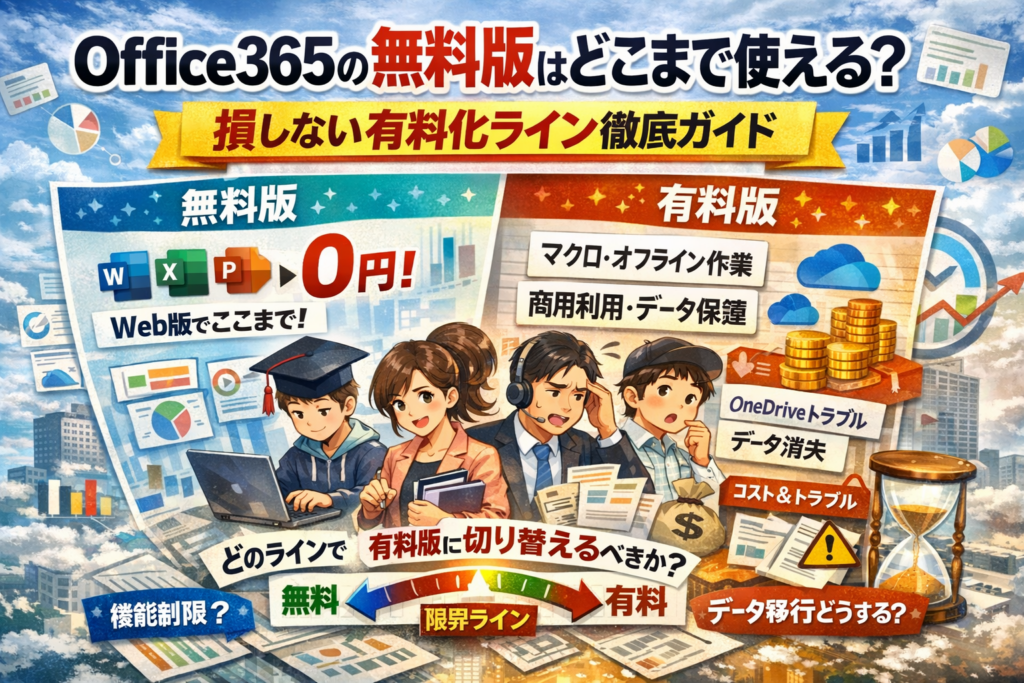
「Office 365 無料版でどこまでやれるのか」を曖昧なまま走らせると、気付かないうちに人件費とトラブル対応で大きく損をします。WordやExcelを今すぐ無料で使いたい、できればMicrosoft 365の有料プランにはできるだけ課金したくない──多くの中小企業や個人事業主がこの発想でスタートしますが、無料Web版と体験版と教育向け無償プランの違いを曖昧にしたまま使うこと自体が、最大のリスクになっています。
本記事では、Office 365 無料版とMicrosoft 365 無料版の全体像を整理し、「永久無料」と誤解されがちなポイント、Web版でのマクロやオフライン作業の制限、商用利用やデータ保護のグレーゾーンを実務目線で切り分けます。さらに、学生アカウント、節約派個人、副業ワーカー、小規模オフィスなど4タイプ別に、どこまで無料で行けて、どの条件を超えたら有料版に切り替えた方が“手元に残るお金”は増えるのかを具体的に示します。
あわせて、Office 365 無料体験版の「無料期間が過ぎた」「解約を忘れた」「OneDriveの1TBに業務データを入れたまま解約してしまった」といった現場のトラブル事例を整理し、Web版の使い方と「できないこと」、最適なライセンス戦略、3分でできるプラン診断まで一気通貫で解説します。この記事を読み終える頃には、Office 365 無料版をどこまで活用し、どこから有料プランに投資すべきかが、迷いなく判断できるようになります。
目次
Office 365無料版はどこまでタダなのか?全体像まるわかりの3分ガイド
「とりあえず無料でWordとExcelを使いたい。でも、後から高い請求やデータトラブルは絶対イヤ」
そんな本音を前提に、現場で本当に役立つ全体像を3分で押さえていきます。
Office 365無料版のWeb版やMicrosoft 365無料体験や教育無償プランの違いを直感的に理解する
無料と呼ばれるパターンは、実は大きく3種類に分かれます。ここを混同すると、想定外の課金や業務ストップにつながりやすいです。
以下の表でイメージをつかんでください。
| 無料パターン | 主な対象 | アプリの種類 | 料金のポイント | 向いているケース |
|---|---|---|---|---|
| Web版の無料利用 | 個人全般 | ブラウザから使うWordやExcelなど | 永続的に無料だが機能と容量に制限 | 軽い文書作成や閲覧中心 |
| Microsoft 365無料体験 | 個人・小規模ビジネス | デスクトップアプリとクラウド機能一式 | 一定期間だけ無料、その後自動課金 | 有料プランを本格検証したい |
| 教育向け無償プラン | 学生・教職員 | 学校ドメインのアカウントで利用 | 在籍期間中は無料で使える場合が多い | 課題提出や共同編集が多い学習環境 |
ポイントは、Web版だけが「ずっと無料」、体験版と教育向けは“条件付きの無料”ということです。
私の視点で言いますと、体験版を「無料のままデスクトップアプリがずっと使える」と誤解した相談が、現場ではかなり頻繁にあります。
Office 365無料版で“永久無料”と誤解されがちなポイントを徹底チェック
無料で使える範囲を見誤ると、気づいた時にはクレジットカードから課金されていたり、重要な業務ファイルが開けなくなったりします。特に次の3点は要注意です。
-
体験版の自動更新
無料期間が終わると、そのまま有料プランに切り替わる仕組みが多く、メール通知を見落とすと課金に気づきにくいです。
-
教育アカウントの有効期限
卒業や退職でアカウントが停止されると、OneDriveにあるレポートや研究データにアクセスできなくなります。業務で流用していたファイルもまとめて消えるリスクがあります。
-
Web版は“無料だが永遠に同じ環境ではない”
クラウドサービスなので、仕様変更やストレージポリシーの見直しが入ることがあります。自社の基幹データを無料Web版前提で固定するのは、ビジネスではかなり攻めた選択になります。
ここを押さえておくと、「永久無料」と思い込んで後から慌てるパターンを避けやすくなります。
Office 365無料版で利用できるWordやExcelやPowerPointやTeamsやOneDriveのアプリと主要機能を網羅
無料でどこまで仕事が回せるのかを判断するには、アプリ単位で把握するのが一番早いです。
| アプリ | 無料Web版での主な機能 | 現場での評価ポイント |
|---|---|---|
| Word | 文書作成、共同編集、コメント機能 | 契約書ドラフトやマニュアル作成なら十分。ただし細かいレイアウト調整は苦手です。 |
| Excel | 基本的な関数、グラフ、共同編集 | 見積書や簡単な集計は問題なし。マクロやピボットに強く依存する業務では限界が早めに来ます。 |
| PowerPoint | スライド作成、テンプレート利用、共有 | 社内向け説明資料なら対応可能。動画埋め込みや重い画像が多いプレゼンは動作が重くなりがちです。 |
| Teams | チャット、オンライン会議、簡易なチーム運営 | 小規模チームのコミュニケーションには十分。ただし高度な管理や録画保存ポリシーは有料側の設計が前提です。 |
| OneDrive | クラウドストレージへの保存、共有リンク発行 | 個人利用のファイル保管は便利ですが、会社の正式なファイルサーバー代わりにすると権限管理が崩れやすいです。 |
無料Web版は、「閲覧・軽い編集・簡単な共同作業」をクラウドでこなすには非常にコスパが高い環境です。
一方で、次のような場面では、有料のデスクトップアプリやビジネス向けプランを見据えたほうが安全です。
-
ExcelでマクロやVBAを使った自動処理を組んでいる
-
取引先との契約書や見積書のレイアウトを厳密に合わせる必要がある
-
Teamsで会議録画や高度なセキュリティ管理が求められる
-
OneDriveに会社の全データを置いて複数メンバーで運用したい
無料環境は「お試し」や「軽作業」には最適ですが、ビジネスの土台として乗せるには、ガバナンスやセキュリティ、サポート体制まで含めたライセンス戦略が欠かせません。ここを押さえたうえで、次の章で有料版との本質的な違いを見ていくと、自分にとっての最適な落とし所が見えやすくなります。
無料版と有料版をOffice 365で徹底比較!仕事現場目線で選ぶべき差と要注意ポイント
「タダで使えるなら、それで十分じゃない?」と思った瞬間から、コストより高い“時間の損失”が始まります。ここでは、現場で実際に起きているトラブルを軸に、無料か有料かの境界線をはっきりさせます。
Office 365無料版と有料プランの機能差が実際に招くマクロやオフラインや容量やサポート面の落とし穴
まず、仕事で効いてくるポイントだけを絞ると、違いは次の4つです。
-
マクロやVBAや複雑なExcelテンプレート
-
オフラインでの編集可否
-
OneDriveのストレージ容量
-
サポートや管理機能の有無
| 観点 | 無料のWeb版中心 | Microsoft 365有料プラン |
|---|---|---|
| Excelマクロ・VBA | 実行不可、編集も困難 | フル対応(デスクトップアプリ) |
| オフライン作業 | 基本不可、回線依存 | ローカルで快適に作業 |
| OneDrive容量 | 数GB〜数十GB程度 | 個人1TBクラスが標準的 |
| サポート | 自力で検索が前提 | 管理者機能やサポート窓口を利用しやすい |
現場で多いのは、最初は簡単な表計算だけだったのに、途中から「マクロ入りの見積書テンプレ」を渡されて一気に詰むパターンです。Web版ではボタンが押せない、処理が動かないので、結局“急いで有料ライセンス購入+環境移行”になり、判断を先送りしたツケが一気に噴き出します。
Office 365無料版やMicrosoft 365有料プランを個人や家庭やビジネス利用で比べた「リアルな違い」
個人と家庭とビジネスで、必要なレベルは大きく変わります。私の視点で言いますと、次のようなイメージで線引きすると失敗しにくくなります。
-
個人・副業レベル
- 見積書や請求書が少量
- 共同編集は月に数回
→ Web版中心でもぎりぎり運用可能。ただしマクロ前提の取引先が出てきた瞬間が転換点です。
-
家庭・PTA・サークル
- 回覧文書、簡単な名簿、PowerPointでの資料
→ 無料Web版で十分なケースが多いですが、印刷レイアウトの崩れに注意が必要です。
- 回覧文書、簡単な名簿、PowerPointでの資料
-
ビジネス用途(中小企業・店舗・事務所)
- 見積・請求・勤怠・売上管理をExcelで運用
- Teamsでチームのチャットや会議を実施
→ 無料版のまま進めると、「誰のアカウントに何のデータがあるか分からない」「権限管理ができない」状態になりがちで、情報管理のリスクが一気に跳ね上がります。
Office 365無料版の商用利用やデータ保護やコンプライアンスの範囲をしっかり押さえる
無料アカウントを業務に流用している小規模オフィスでは、次の3つが特に危険ゾーンです。
-
データの所属があいまい
- 社員が自分の個人アカウントでOneDriveを使う
- 退職した瞬間に重要ファイルへアクセスできなくなる構造が生まれます。
-
コンプライアンスとログ管理の弱さ
- 誰がいつどのファイルにアクセスしたかの管理がほぼできません。
- 個人情報や顧客データを扱う業種では致命的になり得ます。
-
セキュリティポリシーを統一できない
- パスワードや多要素認証の運用がバラバラ
- メールとクラウドとTeamsが別々に動き、管理者不在の環境になります。
ビジネスで使うなら、「どのアカウントのデータが会社資産か」「退職時にどう回収するか」を決められることが最低ラインです。有料プランは単に機能が増えるだけでなく、アカウントやデータを会社単位で管理できるライセンスになるので、情報資産を守る保険としての意味が大きくなります。
無料でスタートするのは悪くありませんが、「データの置き場所」「マクロを使うか」「オフライン作業がどれくらいあるか」の3点だけは、最初に紙に書き出してから判断すると、後から高くつく選択を避けやすくなります。
Office 365無料版で使い続けるなら限界ラインは?4つのタイプ別にプロがズバリ解説
無料でスタートしたはずが、気づいたら「人件費のほうが高くついた」というパターンを現場で何度も見てきました。ここでは4タイプ別に、どこまで無料で粘れて、どこから有料に切り替えるべきかをリアルに切り分けます。私の視点で言いますと、迷ったまま放置するのが一番高くつくパターンです。
学生アカウントや教育機関向けにOffice 365無料版で卒業後困らないデータ移行の注意
学生向けの教育機関アカウントは、在学中は神コスパですが、卒業時に一気に冷たくなります。
主なチェックポイントは次の通りです。
-
OneDriveにレポートやポートフォリオを置きっぱなしにしていないか
-
教員とのやり取りを含むメールが学校ドメインだけになっていないか
-
Teamsの授業チームにしか資料が無い授業がないか
目安として、卒業の半年前から次の移行先アカウントを決めてコピーしておくと安全です。特にポートフォリオ系ファイルは、個人用のストレージに移しておかないと就活後に開けなくなりがちです。
節約派個人や副業ワーカーがOffice 365無料版のWeb版だけで失敗しがちな3つの落とし穴
節約志向の個人や副業ワーカーがはまりやすいのは、次の3点です。
-
マクロが動かない
Excel Web版ではVBAも高度なアドインも使えません。取引先からマクロ入りの請求書テンプレートが来た瞬間、作業が完全に止まります。 -
オフラインに極端に弱い
喫茶店や客先でWi-Fiが不安定だと、見積もり作成が途中で固まり、商談のテンポが崩れます。 -
ストレージ上限を甘く見る
無料容量を使い切り、古いファイルを消しながらやりくりすると、どの版が最終版か分からなくなり、請求ミスが発生しやすくなります。
顧客とのやり取りが増えた時点が、有料プランを検討するサインです。
Office 365無料版の体験プラン継続や会社契約に個人アカウント併用で陥る意外なリスク
1か月体験や会社契約と個人アカウントの併用は、料金よりもデータの所在不明化が問題になります。
-
体験プラン中にOneDriveの1TBをフル活用
-
そのまま解約し、外付けディスクへの退避でまる1日つぶれる
-
会社契約のメールアドレスと個人のMicrosoftアカウントが混在し、どのファイルが会社資産か誰も説明できない
特に退職や異動の際、個人アカウント側のストレージに業務ファイルが残ると、法務的にも情報管理的にもグレーな状態になりやすいです。
Office 365無料版から有料版へ切り替えるべき“この条件”を要点で解説
最後に、4タイプ共通で「ここを超えたら有料にしたほうが安い」というラインを整理します。
下の表で、自分がどこに当てはまるかを見てください。
| タイプ | 続行OKな条件 | 今すぐ有料検討のサイン |
|---|---|---|
| 学生 | 卒業まで1年以上、個人作品は別ストレージにも保存 | 卒業まで半年未満、就活用に作品を外部共有したい |
| 節約個人・副業 | Web版だけで請求書や見積もりが完結している | 取引先からマクロ入りファイルや大容量資料が届き始めた |
| 体験プラン継続 | OneDriveの使用量が無料枠以下 | 体験中に1TB近くまで使い始めた |
| 会社契約+個人併用 | 業務は会社アカウントだけで処理している | 個人アカウントに業務データを保存し始めた |
「人を増やした」「マクロを使い始めた」「容量が不安になった」この3つのどれかが見えた時点で、有料プラン検討に動いたほうが、結果的に財布に優しい選択になります。
Office 365無料版の使い方とできないこと大全!始める前に知りたいコツと落とし穴
無料でWordやExcelを使えると聞くと「これで十分じゃないか」と感じやすいですが、現場レベルで見ると小さな制限が積み重なって作業時間とストレスをじわじわ奪っていきます。ここでは、今日から迷わず使い始めるためのコツと、仕事でハマりやすいポイントを一気に整理します。
Office 365無料版で始める際のブラウザログインや保存や共有の基本とOneDriveの役割
無料で使えるWeb版は、ブラウザでMicrosoftアカウントにサインインして利用します。ポイントは「必ず同じアカウントに統一する」ことです。複数のメールアドレスでアカウントを作ると、どのファイルがどこにあるか一気に迷子になります。
保存先は基本的にクラウドストレージのOneDriveです。ローカルPCに直接保存する感覚とは違い、会社の資産ファイルを個人アカウントのOneDriveに入れっぱなしにしないルール作りが重要です。退職やPC故障のタイミングでアクセスできなくなる事故が実際に起きています。
共有は、ファイルの右クリックから「共有」でリンクを発行できますが、リンクの権限を「閲覧のみ」にするか「編集可能」にするかでトラブルが分かれます。業務で使うなら、編集権限はチーム内の最小人数に絞る設計が安全です。
Office 365無料版が印刷や日本語フォントやファイルサイズやアドインで困るシーン
Webブラウザ上だけで完結するプランは、細かい部分でデスクトップアプリと差が出ます。代表的な違いを整理すると次の通りです。
| 項目 | Webでありがちな困りごと | 現場での影響 |
|---|---|---|
| 印刷 | ブラウザごとに印刷プレビューがずれる | 見積書や請求書のレイアウト崩れで再出力が発生する |
| 日本語フォント | PCに入っているフォントと完全一致しない | デザイン資料を送った相手側で見た目が変わる |
| ファイルサイズ | 大きなExcelやPowerPointで動作が重くなる | 集計シートや画像付き提案資料でフリーズしやすい |
| アドイン | 一部のアドインや機能拡張は利用不可 | 会計システム連携や特殊なテンプレートが使えない |
私の視点で言いますと、特に中小企業の現場では「今は小さいファイルだから大丈夫」と軽く考えた結果、月次集計が積み上がって半年後に突然重くなるパターンが非常に多いです。最初からファイルを分割する運用や、定期的なアーカイブを決めておくと被害を抑えられます。
Office 365無料版のExcelでマクロが使えない理由と困った時の簡単解決策
Web版のExcelは、VBAマクロに対応していません。これは、ブラウザ上で動く仕組みとデスクトップアプリの構造が違い、PC側の機能を直接動かすVBAをそのまま実行できないためです。
問題は、最初は手入力だけで運用していたチームが、途中からマクロ付きテンプレートを導入した瞬間に訪れます。よくある流れは次の通りです。
-
取引先や税理士から、マクロ入りのExcelテンプレートが送られてくる
-
Web版で開いたところ、一部のボタンが動かない、警告だけ出て処理されない
-
急ぎの業務なのに、誰のPCに有料版が入っているか探し回る
この「マクロ地雷」を避けるための現実的な対処は三つあります。
- マクロを使うファイルは最初からデスクトップアプリ前提で決める
- マクロ不要な「入力専用テンプレート」を別途用意して、Web利用者にはそちらだけ使ってもらう
- 月あたりの作業時間を試算し、1人あたりの人件費と比べて有料ライセンスを入れるか判断する
特に3つ目は見落とされがちです。例えば、マクロが使えないせいで1人あたり毎月1時間余計に集計作業をしているなら、その時間は実質的にライセンス費用より高い「隠れコスト」になっています。無料プランで節約したつもりが、結果として生産性を削ってしまう構造です。
Web版は、ブラウザからいつでもアクセスできて、OneDriveと組み合わせれば共同編集も簡単に実現できます。その一方で、印刷やフォントやマクロのような細部の制限を理解していないと、ビジネスの現場では思わぬところで足を引っ張られます。最初にこのラインを押さえておくかどうかで、「無料で賢く活用できる人」と「無料に振り回されて時間を失う人」に大きな差がついていきます。
Office 365無料体験版を賢く使いこなす!無料期間終了と解約や課金トラブル対策
「無料のつもりが、気づいたら毎月課金されていた」
現場で何度も見てきたパターンです。体験版はうまく使えば強力な味方ですが、仕組みを知らないと財布にダメージが残ります。
Office 365無料体験やMicrosoft 365で「いつまで無料で何が自動更新されるの?」をわかりやすく紹介
まず押さえたいポイントは3つです。
-
無料体験は多くの場合約1カ月
-
申し込み時点でクレジットカード登録が必須
-
何もしないと自動的に有料プランへ更新
体験中の状態をざっくり整理すると次のイメージになります。
| 状態 | できること | お金の動き |
|---|---|---|
| 無料体験中 | デスクトップアプリも含めほぼフル機能利用 | 請求はまだ発生しない |
| 無料期間終了直後 | 解約していなければ自動で有料プランに切替 | 月額料金の請求がスタート |
| 有料開始後に解約 | 期間終了までは利用可能、以降は機能が大幅制限 | 次回以降の請求が止まる |
特に注意したいのがOneDriveのクラウドストレージです。体験中に大量の業務データを保存し始めると、解約時に「どのファイルをどこへ退避するか」で相当時間を取られます。無料で浮いたはずの数百円を、作業時間であっさり超えてしまうパターンです。
Office 365無料版の1ヶ月体験解約のタイミングや実際の操作画面をイメージで案内
解約は「無料期間が終わる直前」にやろうとすると、他の仕事に追われて忘れがちです。現場では申し込み直後にリマインダーを入れておくやり方が一番安全です。
おすすめの流れは次の通りです。
- 体験を申し込んだ日に、カレンダーアプリに無料終了日の3〜5日前で予定を登録
- その日になったら管理画面へサインイン
- 「管理」「サブスクリプション」「請求」などのメニューから、対象プランを選択
- 「定期請求をオフにする」「キャンセル」などの項目を順にクリック
画面の文言はプランや時期で少し変わりますが、必ず「定期請求」「自動更新」まわりの設定がある場所を探します。ここがオフになっていれば、無料期間終了後に自動課金される心配はありません。
私の視点で言いますと、ITが苦手な方ほど「どこまで進めれば解約完了か」が分からず不安になりやすいので、最後に確認メールが届いているかもセットでチェックしておくと安心感が違います。
Office 365無料体験中にやるべきチェックリストは料金やストレージや人数の見直し
体験期間は、単にタダで使う時間ではなく本契約するかを見極める試用期間です。次のチェックリストを一気に確認しておくと、後悔がぐっと減ります。
-
料金の確認
- 体験終了後の月額料金はいくらか
- 個人向けかビジネス向けか、どのプランに自動で切り替わるか
-
ストレージとファイルの置き場
- OneDriveに保存しているファイル量はどれくらいか
- 解約しても困らないように、重要データは社内のルールに沿った場所へコピーできているか
-
利用人数とアカウント管理
- 個人アカウントに業務データを溜めていないか
- 社内で誰がどのアカウントを使っているか、一覧で把握できているか
-
機能と使い勝手
- デスクトップアプリが本当に必要か、Webアプリだけで業務が回るか
- Excelでマクロや複雑なテンプレートを使う予定があるか
このチェックを体験期間の後半までに終えておけば、「無料で済ませるのが得なのか」「有料プランで業務効率を上げた方が得なのか」を、感覚ではなく実態ベースで判断できます。結果として、無駄な課金トラブルも、生産性のロスも防ぎやすくなります。
無料で始めたOffice 365無料版が業務を危うくする?リアル現場のトラブルエピソード
「とりあえず無料で始めただけなのに、気づいたら会社のデータが行方不明」
実務の現場では、こんな冷や汗ものの相談が静かに増えています。コストゼロでスタートできる反面、設計を間違えると情報資産と生産性の両方を削ってしまいます。私の視点で言いますと、無料か有料かよりも「どんなルールで使い始めるか」が勝負どころです。
Office 365無料版アカウント乱立でデータが埋もれる!退職者のOneDriveに潜む罠
無料アカウントは数分で作成できるので、現場では次のような動きになりがちです。
-
社員が各自でMicrosoftアカウントを勝手に作成
-
OneDriveに業務ファイルを保存
-
共有設定もバラバラで管理者不在
その結果、よくあるパターンがこれです。
| 状況 | 起きるトラブル | 具体的な痛み |
|---|---|---|
| 退職者が出た | 退職者のOneDriveにだけ最新データがある | 復旧に数日〜数週間のムダな捜索時間 |
| アカウント乱立 | どのアカウントが会社の正式資産か不明 | セキュリティポリシーもガバナンスも形骸化 |
| 共有リンク乱発 | 外部にも見えるリンクが誰も把握していない | 意図しない情報漏えいリスク |
最低限、次の3つは無料利用でもルール化しておくと安全性が一気に上がります。
-
会社用メールアドレスのみでアカウントを作る
-
業務用の保存先フォルダと個人フォルダを分ける
-
退職時にOneDriveのデータを引き継ぐチェックリストを作る
Office 365無料版Web運用で「編集者が分からない」共同作業の混乱と対策
Web版のExcelやWordは、ブラウザからサクッと共同編集できるのが魅力です。ただし運用を誤ると、現場では次のような悲鳴が上がります。
-
いつの間にかファイルが複製され「最終版_最終2_本当の最終.xlsx」が乱立
-
誰がどのバージョンを編集しているのか分からない
-
Teamsで貼ったリンクとメールで送った添付ファイルの内容がズレる
共同作業を安定させるポイントは、「1ファイル1リンク」の徹底です。
-
必ずクラウドのOneDriveかSharePoint上のファイルに一本化
-
メール添付ではなく、リンク共有を標準にする
-
ファイル名の頭に「部署名_用途_日付」を付け、誰が見ても用途が分かるようにする
Webの共同編集は強力ですが、「リンクの元ファイルがどこか」を全員が理解していないと、無料か有料かに関係なく破綻してしまいます。
Office 365無料版で順調に見えて突然破綻!マクロや複雑テンプレ導入の落とし穴
最初はブラウザで十分、という小規模チームは多いです。ところが、業務が回り始めると、ほぼ必ず次のステップに進みます。
-
売上管理や在庫管理をExcelで自動化したくなる
-
社内で誰かがマクロ付きテンプレートを作る
-
デスクトップアプリ前提の関数やアドインを使い始める
ここで問題になるのが、Web版Excelの制限です。
-
マクロやVBAは動かない
-
一部のアドインや高度なグラフが非対応
-
大きなファイルや複雑な数式で動作が極端に重くなる
「ある日を境に急に作業時間が2倍に増えた」「自動化したはずの処理を手作業でやり直している」という相談は、多くがこのパターンです。
無料を維持しつつリスクを抑えるなら、次のような判断ラインを持っておくと安心です。
-
マクロやVBAを本格的に使い始めたら、デスクトップアプリを含む有料ライセンスに切り替える
-
重要な帳票や見積書は、早い段階から有料版のExcelやWordで設計しておく
-
Web版は「閲覧と軽い編集」「外出先からの確認」用と割り切る
クラウドの無料アプリは、うまく使えば強力な武器になります。ただ、「無料のままどこまで攻めるか」「どこからライセンスコストを払って時間とトラブルを買い戻すか」を、早い段階で決めておくほうが、結果的に財布にも業務にも優しい選択になります。
コスト節約だけで進めて平気?中小企業や個人事業主のためのOffice 365無料版ライセンス戦略
「毎月のITコストは削りたい、でも仕事は止めたくない」――多くの中小企業や個人事業主がここで足踏みします。表面の料金だけで決めると、あとから人件費とトラブル対応で財布がスカスカになるパターンを何度も見てきました。
Office 365無料版と有料版を「月額コストと時間」でリアル比較!どこまで無料に頼れる?
私の視点で言いますと、判断軸は月額何円かではなく、1時間いくらの人件費を何時間失うかです。ざっくり比較すると次のようなイメージになります。
| 観点 | 無料中心(Web版+無料アプリ) | 有料プラン中心(Microsoft 365 Businessなど) |
|---|---|---|
| 料金 | 0円〜(一部広告や制限あり) | 1ユーザーあたり月額数百〜数千円 |
| 作業スピード | マクロ不可・オフライン弱く、複雑業務は遅くなりがち | デスクトップアプリで高速、重いExcelも安定 |
| トラブル対応 | 自力で検索・自己解決が前提 | 管理機能・サポートで復旧が早い |
| 管理コスト | 個人アカウント乱立しやすい | 管理者がアカウントとデータを一元管理 |
例えば、時給1500円の事務担当が、Web版の制限で毎日30分余計にかかると、1カ月で約1.5万円相当のロスです。これなら1ユーザー数百円のライセンスは「保険」ではなく「投資」になってきます。
一方で、見積書や請求書を月に数件作るだけなら、Web版中心でもほぼ問題ありません。この「どれだけ頻繁にOfficeを使うか」「マクロや大容量ファイルを使うか」が無料で行けるかどうかの分かれ目です。
OneDriveやTeamsや共有ルールはOffice 365無料版を活用するときの必須設計ポイント
無料で使い続ける場合、ツール選びより「ルール設計」が生命線になります。特に押さえたいのは次の3点です。
-
OneDriveのフォルダ構成
-
Teamsやチャットツールとの役割分担
-
共有ルールと退職時のデータ回収フロー
| 項目 | やってはいけない例 | 最低限やるべき設計 |
|---|---|---|
| OneDrive | 各自が勝手にフォルダ作成、会社用も私用もごちゃ混ぜ | 「会社用」「顧客名」「年度」などの共通ルールを決める |
| 共有 | 個人メールでリンク共有、パスワード管理もバラバラ | 共有は必ず会社指定のアカウントから行う |
| 退職 | 個人アカウントで保存していたファイルを放置 | 退職前に共有フォルダへ移動するチェックリストを運用 |
無料アカウントのままでも、最初に30分だけルールを決めるかどうかで、1年後の混乱度がまったく違います。特に中小企業では、退職者の個人OneDriveに重要ファイルが眠り、誰もアクセスできないケースが繰り返されています。
「とりあえずOffice 365無料版」から脱却して目的別プランを選ぼう!中小規模経営の最適解
最後に、迷ったときのシンプルな判断軸を整理します。
-
ほぼ1人作業・マクロなし・外出先からの軽い編集が中心
→ Web版中心+無料アプリでスタート。OneDriveのフォルダルールだけは必ず決める。
-
2〜10人のチームで見積・請求・日報を頻繁にやり取り
→ 主要メンバーだけでも有料プランを導入し、TeamsとOneDriveを前提に共有設計。
-
複雑なExcelテンプレート・マクロ・大容量ファイルを扱う
→ 無料中心はNGゾーン。有料のデスクトップアプリを標準にして、Web版は補助的に使う。
中小規模の経営で大事なのは、「全員を一気に有料にするか」「コアメンバーだけ有料にするか」を決めることです。
無料にこだわるほど、誰か一人に「IT番長」が生まれ、その人の残業代と精神的負担が増えていきます。毎月のライセンス料金と、その人の時間単価を横並びで見てみてください。多くの現場で、本当に高くついているのは「0円のはずの無料プラン」のほうでした。
Office 365無料版だけで十分?あなたの現状と最適プランをチェックできる3分診断
「毎日使っているのに、どこまで無料で攻めていいのか分からない…」という状態のまま走ると、気づいた時にはデータと時間のダブル損失になります。ここでは、今の環境を3分で診断し、無料と有料プランの境界線をはっきりさせます。
Office 365無料版のポータルやOneDrive使用量やオフライン作業で簡単セルフ診断
まずは、次の3ポイントだけチェックしてみてください。
-
ポータルにサインインした時、主に開くのはWebアプリかデスクトップアプリか
-
OneDriveの使用量(GB)がどのくらいか
-
オフラインでExcelやWordを編集する頻度
ざっくり診断の目安は、次の通りです。
| 項目 | 状況 | おすすめ判断 |
|---|---|---|
| 利用アプリ | ほぼWebだけ | 無料中心でOKだが機能制限を把握 |
| OneDrive容量 | 数GB以下 | 当面無料でも問題小 |
| OneDrive容量 | 数十GB超 | 解約時のデータ退避コストを要警戒 |
| オフライン作業 | 週1回以下 | Web中心でも運用可 |
| オフライン作業 | ほぼ毎日 | デスクトップアプリ導入を検討すべき |
とくにOneDriveを写真や動画、PowerPointの大容量ファイルでパンパンにしたまま無料体験を解約すると、「どこに逃がすのか」という作業時間が一気に発生します。ここは現場でよく見かける隠れコストです。
学生やフリーランスや小規模オフィス向けミニチャートであなたにピッタリの構成例
自分がどのタイプかで、最適な組み合わせは変わります。
-
学生・教職員
- 学校提供アカウントがあるか確認
- Office Webアプリ+学校のOneDriveをメインにし、卒業前に個人ストレージへ必ずコピー
-
フリーランス・副業ワーカー
- 見積書・請求書をExcelやWordで作成するなら、マクロやテンプレ依存の有無をチェック
- 取引先との共同編集が多いなら、Teamsや共有リンクの運用ルールを決めたうえで有料プランを検討
-
小規模オフィス・店舗
- 社員がバラバラに個人アカウントを作っていないか確認
- 会社用のビジネスプランでライセンスをまとめ、無料Web版は「閲覧専用」程度に役割を限定
ミニチャートのイメージとしては、
-
マクロ・VBA・アドインを使う → 早めに有料デスクトップアプリ
-
OneDriveが業務データの唯一の保存先 → 有料プラン+バックアップポリシー
-
ブラウザでの軽い編集だけ → 無料Web中心+機能制限を理解
この3ステップで大枠は決まります。
Office 365無料版運用を成功させる社内ルールや共有フォルダ設計のコツを伝授
無料で使い続けるにしても、「ルールがない状態」が一番高くつきます。私の視点で言いますと、次の3つを決めている会社ほどトラブルが少ないです。
-
アカウント管理ルール
- 業務で使うアカウントは会社発行のみ
- 個人のMicrosoftアカウントに業務データを置かない
-
共有フォルダ設計
- OneDriveには個人作業中のファイルだけ
- チームで使うデータはTeamsや共有用のクラウドストレージに集約
-
引き継ぎルール
- 退職・異動時はOneDriveとメールをチェックリストで棚卸し
- 共同編集中のExcelやPowerPointは、保存場所と担当者をドキュメント内に明記
このあたりを最初に決めておくと、無料版から有料プランへ切り替える時もスムーズです。ライセンスやプランの選び直しより、「どこに何のファイルがあるか」が整理されているかどうかの方が、生産性とセキュリティに直結します。無料で攻めるか有料で固めるかは、この診断結果とルール設計をセットで見ながら判断してみてください。
WebやITの現場が教えてくれる!Office 365無料版に慎重になる本当の理由
Office 365無料版選びがホームページやクラウドやDXの全体を左右する現実の話
見た目は「ただのオフィスソフトの無料プラン」でも、現場ではホームページ運用・クラウドストレージ・メール環境・DX全体の土台になっています。
私の視点で言いますと、ここをケチると後ろで必ず人件費が吹き飛びます。
典型的なのは次のパターンです。
-
個人で無料アカウントを作り、OneDriveに業務ファイルを保存
-
退職やPC故障でアカウントに入れなくなり、重要なExcelやPowerPointの原本が行方不明
-
Webサイト更新や顧客リスト編集が止まり、ビジネスに直撃
「無料だから」と社員ごとにバラバラなアカウントで利用すると、どのデータが会社資産か誰も説明できない状態になり、情報管理もセキュリティも形だけになります。DXどころか、紙とUSBに逆戻りする企業も珍しくありません。
Web集客やチームツールやコラボを“まとめて考える”ための実践アドバイス
Web集客とオフィス環境は切り離して考えない方が効率的です。ホームページから来た問い合わせは、最終的にメール・Excel・Teams・OneDriveのどれかで処理されるからです。ここが分断されていると、リード管理も共同編集も毎回手作業になります。
最低限、次の3点はひとつの設計図としてまとめておくと安全です。
-
アカウント設計
個人ではなく「会社ドメインのメール」と紐付くライセンスを軸にするかどうか
-
データの置き場所
顧客情報や見積書はどのOneDriveまたは共有ストレージに保存するか
-
共同編集ルール
Web版で編集するファイルと、デスクトップアプリで扱う“重いファイル”をどう分けるか
特に中小企業では「無料のWeb版でスタート、売上が乗ってきたらBusinessプランで統一」という段階的な導入が現実的です。
以下のように、考え方の軸を整理しておくと迷いにくくなります。
| 方向性 | メリット | 隠れコストの典型 |
|---|---|---|
| 無料優先 | 初期費用0、試しやすい | アカウント乱立、データ散在、サポート無し |
| バランス重視 | 主要メンバーだけ有料 | 役割が曖昧だと「誰がどこまで編集してよいか」で混乱 |
| 生産性優先 | チーム全員を有料で統一 | 月額は増えるが、作業時間とトラブル対応が大幅減 |
「メール設定」から始まるDX設計――Office 365無料版を賢く組み合わせる実務目線
DXと言うと難しく聞こえますが、最初の一歩はメールとファイル管理の標準化です。ここを軸に、無料プランと有料プランを組み合わせると失敗が少なくなります。
おすすめの進め方は次の通りです。
- 会社ドメインのメール運用を決める
- 営業用、問い合わせ用、社内用のアドレスを整理
- 顧客関連ファイルの保管場所を固定する
- 営業資料はTeamsのチームサイト、契約書は特定のOneDriveフォルダなど
- Web版とデスクトップアプリの役割分担を決める
- 日常の閲覧と軽い編集はWeb版
- マクロを使うExcelやPowerPointの大容量ファイルは有料ライセンスで統一
無料だけで頑張りたい場合も、「どのデータを誰のアカウントに置くか」を紙に書き出してからスタートすることが、後で一番効いてきます。ここを決めずに走り出すと、業務効率を上げるはずのクラウドやTeamsが、かえってデータ迷路になり、DXの足かせになってしまいます。
無料プランは入口としてはとても優秀です。ただ、ホームページ運用やビジネスメール、チームコラボまで含めて見たときに、「どこから先を有料にして会社として管理するか」を早めに決めることで、将来のトラブルとムダな残業をしっかり減らせます。
この記事を書いた理由
著者 – 宇井 和朗(株式会社アシスト 代表)
中小企業の相談に乗っていると、「とりあえずOffice 365の無料版で様子を見たい」という声を、この数年だけでも300社以上から聞いてきました。ところが、無料Web版や体験版、教育向けプランの違いを曖昧にしたまま走り出し、後から大きな損失につながるケースが後を絶ちません。
典型的なのが、1カ月体験をそのまま放置して課金が続いていたり、退職者の無料アカウントのOneDriveに業務データが残ったままアクセス不能になったり、Web版でマクロが使えないことに気付かず請求処理が止まった事例です。
私自身、創業初期に「ライセンス費を節約したつもり」が、復旧対応の残業代とトラブルで結果的に高くついた苦い経験があります。だからこそ、無料でどこまで攻められるかと、有料化の境目を最初に設計しておく重要性を具体的に伝えたいと考えました。
この記事では、目の前の月額料金だけでなく、「手元に本当に残るお金」と業務リスクのバランスを判断できる材料を、現場で見てきたパターンを踏まえて整理しています。