
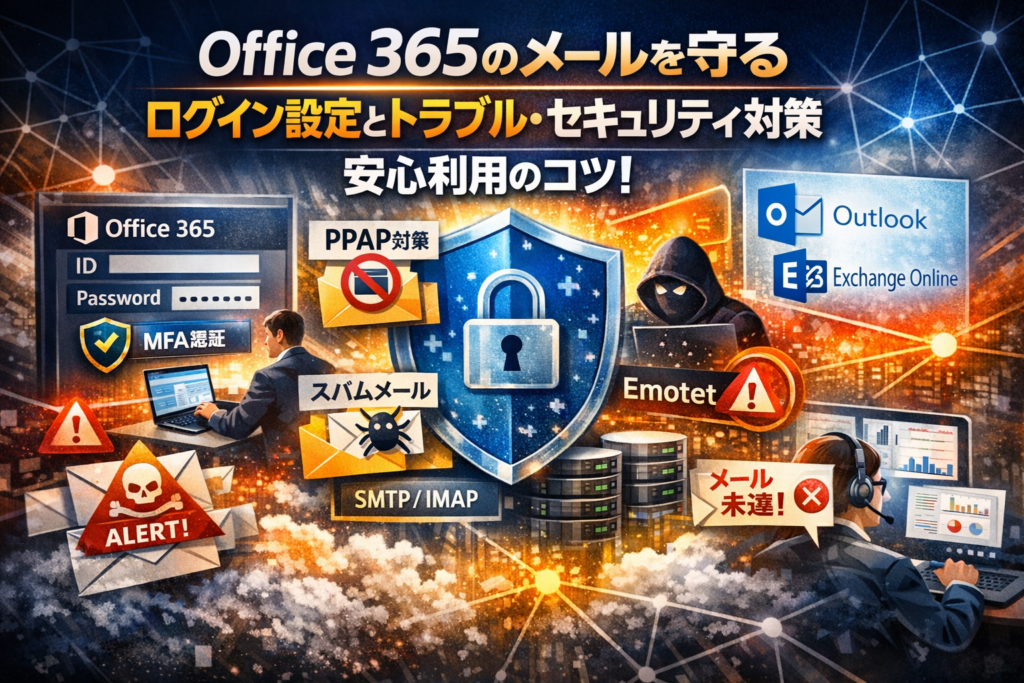
Office 365 メールを「とりあえず導入しただけ」の状態で放置していると、ある日突然、Outlookが重い、メールが届かない、PPAP禁止やEmotet対策に追いつけない、といった形で業務のボトルネックになります。多くの中小企業では、ログイン方法やメール設定、メールサーバー情報、添付ファイル容量といった初期設定だけで手一杯になり、その先の運用設計が抜け落ちていること自体に気づいていません。
従来の解説は、Microsoft 365 メールの仕様説明やOutlookの使い方、Exchange Onlineの基礎に終始しがちです。しかし、1人情シスや情シス兼務にとって本当に致命傷になるのは、問い合わせフォームからのメールが迷惑メールに落ちる、PPAP代替のリンク共有設定を誤る、共有メールボックスとグループメールの使い分けを誤解する、といった「設計と運用のズレ」です。
本記事では、Office 365 メールのログインやメールアドレス・署名設定、smtpリレーやPOP3/IMAPといった基本から、PPAP対策とセキュリティ運用、Outlookトラブルの分解、Web問い合わせとの連携までを一本の線で結び、どこを変えれば「重い・届かない・危ない」を同時に解消できるかを実務レベルで示します。読み進めれば、自社で判断すべき範囲と外部に任せる境界線まで明確になります。
目次
Office 365のメールとは何か?OutlookとExchange Onlineの“本当の関係”を5分で整理
「どこからが会社のメールで、どこまでがただのアプリなのか分からない」
多くの情シス兼務の担当者がつまずくのは、ここからです。名前が似ているサービスが多すぎて、構造を誤解したまま運用を始めてしまい、数年後に「重い・届かない・危ない」が一気に噴き出します。まずは土台となる関係性を、現場目線で整理しておきます。
Office 365でのメールとMicrosoft 365メール、OutlookとExchange Onlineの違いを図解イメージで言語化
ざっくり言うと、Outlookは“入れ物”アプリ、Exchange Onlineは“中身”のメールサーバーです。名称が多くて混乱しやすいので、関係を表で整理します。
| 役割 | 中身・正体 | イメージ比喩 |
|---|---|---|
| Exchange Online | クラウド上のメールサーバー | 郵便局・配達ネットワーク |
| Microsoft 365のメール機能 | Exchange Onlineを含むサービス全体 | 郵便局+住所管理システム |
| Outlookデスクトップ | メールクライアントアプリ | ポスト+仕分け棚(PC版) |
| Outlook Web版 | ブラウザで使うメール画面 | 郵便局の窓口サイト |
| Outlookモバイル | スマホアプリのクライアント | スマホ用のポスト |
| 旧称のOffice 365 | 現在のMicrosoft 365の旧ブランド | 名前が変わっただけの同じ家族 |
同じメールを、Outlookデスクトップ・Web版・モバイルのどこから見ても中身は同じです。中枢にいるのがExchange Onlineで、そこにMicrosoft 365のライセンスでアクセスしている、という構造になります。
ここを「Outlookがメールサービスだ」と思い込んでいると、メールトラブルの原因調査で必ず迷子になります。トラブルの分解は「端末」「Outlookアプリ」「Exchange Onlineサーバー」の三層で考えるのがプロの基本です。
Exchange Onlineの仕組みとPOPやIMAPメールやクラウドメールホスティングとの違い
Exchange Onlineは、昔ながらのPOPやIMAPのレンタルサーバーとは、考え方が根本的に異なります。
| 項目 | Exchange Online | POP/IMAPレンタルサーバー |
|---|---|---|
| メール保存場所 | クラウド上に一元保存 | 各PCにダウンロード(POPの場合) |
| 同期 | PC・スマホ・Webが常に同じ状態 | 端末ごとにバラバラになりやすい |
| 容量運用 | 大容量+アーカイブ+保持ポリシー | 契約容量を超えたら手動削除 |
| セキュリティ機能 | スパム対策・多要素認証・条件付きアクセス | メールサーバー単体の機能に依存 |
| 管理 | 管理センターから一元管理 | サーバーと各クライアントを別々管理 |
クラウドメールホスティングと呼ばれるサービスでも、実際のエンジンはExchange Onlineであるケースが増えていますが、保持ポリシーやアーカイブを設計せずに放置すると、2〜3年後に特定部署だけOutlookが極端に重くなるという、現場でよく見るパターンにハマります。サーバー側でどのくらい残すかを決めることが、トラブル予防の第一歩です。
個人利用のOutlookメールと法人の会社メールが混線しやすい盲点
情シスからの相談で多いのが、「社員が個人のOutlookメールと会社のアカウントを同じ画面で使っていて、どれがどれか分からない」というケースです。個人用と法人用が混線すると、以下の事故が起きやすくなります。
-
誤って個人アドレスから取引先へ送信してしまう
-
退職時に会社アカウントではなく、個人側だけ削除してしまう
-
問い合わせフォームの通知先を、社員の個人アドレスにしてしまう
これを防ぐには、アカウントの見分け方と社内ルールのセット運用が欠かせません。
-
Outlookデスクトップでは、左側のアカウント名(メールボックス名)に必ず「会社名」や「corp」などを含める
-
Web版では、画面右上のアイコンからアカウント名とドメインを毎回確認する文化を作る
-
問い合わせフォームやメルマガ配信の送信元は、必ず会社ドメインのアドレスに限定する
私の視点で言いますと、ここを曖昧にしたままスタートした会社ほど、数年後のメール監査や情報漏洩リスク対応で大きなコストを払っています。アプリの使い方より先に、「どのアカウントが“会社の器”なのか」を全員が一目で分かる状態にしておくことが、止まらないインフラづくりの入り口になります。
もう迷わない!Office 365のメールへ確実にログインするための入口とチェックポイント
情シス兼務の方からよく聞くのが「どこから入ればいいのか毎回迷う」という声です。実は入口を3パターンに整理しておくと、問い合わせ対応が一気にラクになります。
Web版Outlookやofficeポータルからのログイン手順とアカウントの見分け方
まず押さえたい入口は2つです。
-
officeポータル
-
直接Web版Outlook
officeポータルはMicrosoftのトップゲート、Web版Outlookはメール画面への直通エレベーターと考えてください。
よく混線するのが「個人用アカウント」と「会社の仕事用アカウント」です。ブラウザ右上のアイコン表示だけで判断させると、現場ではほぼ確実に迷子が出ます。そこで、次のような簡易ルールを社内周知しておくと事故が減ります。
| 見分けポイント | 仕事用 | 個人用 |
|---|---|---|
| アドレスの末尾 | 会社ドメイン.jpなど | outlook.comなど |
| 使う場面 | 社内メール業務 | 個人のサインイン |
| 管理者 | 社内管理者 | 本人のみ |
ブラウザは仕事用と個人用でプロファイルを分け、メールアドレスの末尾でドメインを毎回声に出して確認してもらうだけで、誤ログインはかなり減ります。
Outlookデスクトップアプリやモバイルアプリでのアカウント追加と多要素認証のハマりどころ
Outlookアプリ側でつまずきやすいのは、アカウント追加の順番と多要素認証の組み合わせです。
-
先にWindowsやモバイルOSに仕事用アカウントでサインイン
-
その後Outlookアプリに同じアカウントを追加
この順番を逆にすると、古いキャッシュ情報をつかんで延々とサインイン画面がループするケースが発生します。
多要素認証では、SMSと認証アプリを両方有効にしたまま運用するのが現場では安全です。スマホ機種変更時に認証アプリだけに依存していると、管理者・ユーザーともに復旧工数が一気に跳ね上がります。私の視点で言いますと、この「認証手段の二段構え」が長期運用のボトルネックを潰す一番の近道です。
Outlook 365でログインできないときに見るべき3つのポイント(ID/PW/MFA/ライセンス)
トラブル時は「なんとなく再起動」ではなく、原因を3階層で切り分けると再発防止につながります。
-
IDとパスワード
- 社内で似たアドレスを発行している場合、ドメイン違いの誤入力が多発します
- ログイン画面では必ずフルのメールアドレスを入力させるルールにします
-
多要素認証
- 認証コードを何度も誤入力してロックされているケースが多いです
- 管理者は管理センターからロック状態とサインインログを確認し、どの端末で何が起きているかを見極めます
-
ライセンスと有効期限
- 更新忘れや部署異動でライセンスが外れ、突然アクセスできなくなることがあります
- 次の簡易チェック表を運用マニュアルに貼っておくと便利です
| チェック項目 | 確認場所 |
|---|---|
| ライセンスが付与されているか | 管理センターのユーザー設定 |
| アカウントが有効か | アカウント状態/サインイン許可 |
| 最近のサインイン履歴 | サインインログ |
ログインの仕組みを「入口」「アプリ」「認証とライセンス」に分解して理解しておくと、1人情シスでも社内からの「入れない」コールを短時間でさばけるようになります。メールを止めないインフラ運用の第一歩は、この基本の型を社内共通言語にしておくことです。
中小企業がまず押さえるべきOffice 365のメールの容量や添付ファイルやサーバー仕様
メール運用は「あとから何とかする」と、一番痛いタイミングで止まります。容量やサーバー仕様は、1人情シスこそ最初に押さえておきたい土台です。ここが曖昧な会社ほど、2〜3年後に「急にOutlookが重い」「添付が送れない」が一気に噴き出します。
Microsoft 365プラン別のメールボックス容量やアーカイブの考え方(Business Basic/Standard/Enterprise)
まずは、よく使われるプランのざっくり感覚を整理します。数字そのものより、「どこまでを1つのメールボックスに溜めてよいか」という運用目安として見てください。
| プラン区分 | メールボックス容量イメージ | アーカイブの位置づけ | 向いている運用例 |
|---|---|---|---|
| Business Basic | 数年分の通常業務なら足りる程度 | 古いメールの“倉庫” | 小規模・部門数が少ない会社 |
| Business Standard | Basicより余裕あり | アーカイブ前提で長期保管 | 添付多めの部署がある会社 |
| Enterprise系 | 大容量+自動拡張の選択肢 | 法令順守レベルの保管 | 情報保存期間のルールが厳しい会社 |
ポイントは、容量そのものより「保持ポリシー」とセットで設計することです。
私の視点で言いますと、保持期間を決めずに放置した組織ほど、一部の部署だけOutlook検索が極端に遅くなり、端末を入れ替えても解決しない「泥沼」に入りがちです。
最低でも次を決めておくと安全です。
-
通常フォルダーに残す期間の目安(例:2〜3年)
-
それ以降はアーカイブに移すか、自動削除するか
-
部門ごとに「絶対に消してはいけない」メールの条件
これを決めておくだけで、3年後のトラブル発生率が体感で大きく変わります。
添付ファイル容量やOneDriveやSharePoint連携でのPPAP代替(メール無害化を見据えた設計)
添付ファイルは「送れるかどうか」だけ見ていると必ず詰まります。鍵付きZIPを廃止して、クラウドリンクに切り替える会社が増えていますが、設計を誤ると別のリスクが立ち上がります。
よくある失敗は次の3つです。
-
共有範囲が広すぎる
- 「リンクを知っている全員」にしてしまい、想定外の第三者にも閲覧可能
-
有効期限が長すぎる/無期限
- 何年も前の機密資料が、古いメールから今も開けてしまう
-
パスワード・再認証なし
- 宛先メールが乗っ取られた場合、まとめて情報流出のリスク
対策としては、最低限このあたりを標準にしておくと現実的です。
-
社外向けリンクは「特定ユーザーのみ」「有効期限つき」を原則
-
取引先ごとにSharePointの専用フォルダーを用意し、担当者だけアクセス権を付与
-
大容量や機微情報は、メール無害化やウイルスチェックを前提とした仕組みに一度通す
PPAPをやめる=安全ではなく、クラウド共有の初期設定を会社の標準ルールに落とし込むところまでがワンセットだと考えてください。
smtpリレーやPOP3やIMAPの許可設定、複合機やWP Mail SMTPなど周辺機器の接続注意点
サーバー仕様でつまずきやすいのが、複合機やWordPress、業務システムからの送信です。ここがあいまいだと、「テストでは送れたのに本番で届かない」というやっかいな状態になります。
特に押さえたいのは次の3点です。
-
smtpリレーの設計
- 社内IPからのみ許可するのか、認証付きSMTPにするのかを決める
- アプリ側に保存するアカウントとパスワードの管理方法をルール化
-
POP3/IMAPの扱い
- 基本はExchange接続を推奨し、POP/IMAPは「どうしても必要な例外」に限定
- 端末側にメールを落とし切らない設定(サーバー上に残す)を徹底
-
周辺機器・アプリの送信者アドレス
- 「no-reply@」「printer@」のような専用アドレスを用意
- 実在しないアドレスを使うと、なりすまし判定や迷惑メール行きの原因になりやすい
WordPressでWP Mail SMTPなどを使う場合は、本番ドメインと同じ送信ドメインでSPF・DKIM・DMARCを正しく設定することが、問い合わせメールのロスト防止に直結します。ここを雑に済ませると、「フォームからは確かに送っているのに、担当者には届いていない」という最悪のパターンが起きます。
容量・添付・サーバー仕様をここまで押さえておくと、「とりあえず動いているメール」から「止まりにくいインフラ」に一段階レベルアップできます。情シス兼務でも、この章の内容をチェックリスト化しておけば、数年後のトラブルをかなり先回りできます。
PPAP禁止やEmotet対策やなりすましメール、セキュリティ要件はOffice 365のメールでどう現場運用に落とせるか
パス付きZIPを禁止した瞬間から、情シス兼務のデスクは「代わりをどうするか会議」の電話で鳴りっぱなしになります。攻撃は待ってくれないので、机上の理想論ではなく、明日から回せる現場運用に落とし込むことが勝負どころです。ここでは業界で実際に起きがちな失敗パターンに踏み込みながら整理します。
PPAP代替案のリンク共有運用でそのまま真似すると危ない設定パターン
OneDriveやSharePointのリンク共有はPPAP代替の本命ですが、初期設定のままコピーすると一気に危険ゾーンに入ります。よくあるのは次の3パターンです。
-
組織外ユーザーに「リンクを知っていれば誰でもアクセス可」のまま送付
-
有効期限を無期限にして、昔の資料が今も見え続けている
-
転送禁止やダウンロード禁止を使わず、機密ファイルが二次配布される
対策はシンプルで、まず「社外共有の標準テンプレート」を決めてしまうことです。
| 項目 | 安全な初期値の例 |
|---|---|
| 共有範囲 | 特定のユーザーのみ |
| 有効期限 | 7日または案件クローズまで |
| パスワード | メールとは別経路で通知 |
| 権限 | 閲覧のみ、ダウンロード不可を基本 |
私の視点で言いますと、PPAPをやめた直後の1年は「広く見せ過ぎていないか」を監査ログで spot チェックする期間と割り切った方が安全です。
Office 365のスパムフィルターやなりすましメール対策やメール無害化の現実的な使い分け
Emotetやなりすましを本気で止めるには、「一つの仕組みに全部任せる」のをやめる必要があります。よく使う仕組みを役割ごとに分解すると整理しやすくなります。
| 機能 | 得意分野 | 現場での使いどころ |
|---|---|---|
| スパムフィルター(Exchange Online保護) | 大量スパム、怪しいドメイン | デフォルトポリシーを日本企業向けに微調整 |
| なりすまし対策(SPF/DKIM/DMARC) | From詐称、ドメイン偽装 | 自社ドメインの送信認証を必ず整備 |
| メール無害化(添付分離/HTML除去) | 添付ファイルやマクロ | 役員や経理など重要部門を優先適用 |
スパムフィルターだけを強くし過ぎると「正しいフォーム通知メールが迷惑メール行き」という事故も増えます。問い合わせフォームの送信元IPやドメインは必ず許可リストでホワイトリスト化し、毎週1回は迷惑メールフォルダーから取りこぼしがないかモニタリングする運用を決めておくと商談ロストを防ぎやすくなります。
多要素認証や条件付きアクセスやメール監査ログを形骸化させないための最低限ルール
多要素認証(MFA)や条件付きアクセスを「有効化しただけ」で終わらせると、数カ月後に必ず形骸化します。ポイントは技術設定よりも、どこまでをルールとして紙に落とすかです。おすすめは次の3ステップです。
-
誰にどこまで必須かを役割で区切る
- 経営層、経理、人事はMFA必須
- 外出が多い営業は条件付きアクセスで国別制限を強めに設定
-
「例外申請」の窓口を最初から決めておく
- スマホ紛失時は誰に連絡すればロックと再発行が進むのか
- 出張先のホテルWiFiから弾かれた場合の一時緩和フロー
-
メール監査ログは“事件が起きてから”ではなく“定期健診”として見る
- 共有メールボックスの既読状況
- 深夜帯の大量転送や自動転送ルールの追加
監査ログは開いても意味が分からないという声が多いので、最初の3カ月は「怪しい挙動のスクリーンショットを残して、毎月1回ふりかえり会」を開くと、情シス以外のメンバーにもセキュリティ感度が根付きやすくなります。メールを止めないためのセキュリティは、ツール設定と同じくらい運用ルールの言語化が決め手になります。
「重い」「遅い」「届かない」をゼロへ!OutlookやOffice 365のメールのトラブル実例とプロの分解思考
「またOutlookが固まった…」「お客様から“メール届いてません”と言われた…」
この2つが同時に起きると、情シス兼務の担当者は一気に詰みます。ここでは、現場で本当に使える“分解のしかた”だけに絞って整理します。
Outlookが重い・勝手に閉じる・検索で出てこないときにまず確認したい“3階層”(端末/クライアント/サーバー)
トラブル対応で一番危ないのは、「なんとなく再起動」で済ませてしまうことです。必ず次の3階層で切り分けます。
-
端末
- Windowsアップデートの滞留
- ディスク空き容量・メモリ不足
-
クライアント(Outlookアプリ側)
- OSTファイル巨大化(数十GB)
- アドイン入れすぎ
- インスタント検索のインデックス破損
-
サーバー(Exchange Online側)
- メールボックス容量ギリギリ
- 保持ポリシー未設定で過去メールがひたすら蓄積
上からではなく、「端末→クライアント→サーバー」の順で軽いものから潰すのがポイントです。
| 階層 | 典型症状 | まずやること |
|---|---|---|
| 端末 | 全アプリが重い | 再起動・空き容量確認 |
| クライアント | Outlookだけ固まる | OSTサイズ・アドイン確認 |
| サーバー | 特定ユーザーだけ重い | 容量・保持ポリシー確認 |
特に導入から2〜3年経った会社で、「特定部門だけOutlookがやたら落ちる」場合、保持ポリシーが空白のまま放置されているケースが非常に多いです。この状態で端末スペックだけ上げても、数カ月後に同じことが再発します。
メールが届かない・迷惑メールに入る・なりすまし判定される時に見るべきExchange Onlineの設定
「届かない」トラブルは、アドレス間違いより“守りが強すぎる”ことが原因になりがちです。確認すべきポイントを整理します。
-
迷惑メールに入る時
- 受信側のジャンクメール設定
- セーフリスト・ブロックリストの見直し
- 自社ドメインのSPF/DKIM/DMARC設定
-
なりすまし判定される時
- 送信ドメイン認証の未設定・誤設定
- 共有メールボックスからの送信ルール
-
一部のサービスからだけ届かない時
- 迷惑メールフィルタポリシーのしきい値が厳しすぎる
- 迷惑メール自動振り分けルールの複雑化
-
最低限チェックしたい設定リスト
- 自社ドメインのSPFレコードにMicrosoftの送信サーバーが入っているか
- DKIM署名を有効化しているか
- 迷惑メールフィルタポリシーで、ビジネス上重要な送信元を許可リストに登録しているか
営業現場でよくあるのが、問い合わせフォームからの自動返信メールだけが迷惑メール行きになり、顧客も担当者も「届いていない」と思い込んでしまうパターンです。送信元アドレスとドメイン認証方式を統一するだけで、かなりの割合を潰せます。
Office 365のメールが原因となる問い合わせや重要連絡のロスト事例と賢い対策
私の視点で言いますと、問い合わせロストは「システム障害」より「設計ミス」で起きているケースが圧倒的に多いです。典型パターンと対策を並べます。
| 失敗パターン | 起きる現象 | シンプルな対策 |
|---|---|---|
| 共有と個人とTeamsへ三重配信 | 誰も責任を持たず“見たつもり”になる | 代表窓口を1つに決め、担当割り振りルールを明文化 |
| 問い合わせだけ迷惑メール行き | 新規リードだけ取りこぼす | フォーム送信元を固定し、セーフリスト登録 |
| 添付ファイルブロック | 見積書だけ届かない | 大容量や機密はOneDrive/SharePointリンク運用へ切替 |
賢い設計のコツは、「通知は少なく、責任は明確に」です。
-
代表アドレスは共有メールボックスに集約
-
担当者をカテゴリやフラグで振り分け
-
重要度の高い問い合わせだけ、Teamsに追加通知
この3点を押さえるだけで、「誰も見ていなかった」「たまたま休みで気づかなかった」といったヒューマンエラーをかなり抑えられます。メールを止めないことは、売上と信用を守ることに直結します。情シス兼務の方ほど、ここを“インフラ設計”として押さえておく価値があります。
1人情シスでも実践できるOffice 365のメール運用設計!共有メールボックスやグループメールや承認フロー活用術
1人情シスでも、「止まらない代表アドレス」と「漏れない問い合わせ対応」は作れます。ポイントは、Outlookの画面操作よりも箱の選び方とルール作りです。
会社の代表メールや問い合わせメールに共有メールボックスとMicrosoft 365グループのどちらを選ぶ?
代表アドレスや問い合わせ窓口は、最初の箱選びを間違えると、2〜3年後に「誰が見るのか分からないメール箱」が量産されます。よく使う選択肢を整理すると次の通りです。
| 用途 | 共有メールボックス向き | Microsoft 365グループ向き |
|---|---|---|
| info@やsupport@など代表窓口 | ◎ 複数人で同じ受信トレイを監視できる | △ 会議やファイルも一体管理したい時だけ |
| 部門別問い合わせ(採用・経理) | ◎ 担当者交代が多くてもアドレスを変えずに運用 | △ チームのチャネルとしても使う場合 |
| 社内プロジェクト | △ メール中心なら可 | ◎ チャット・ファイル・予定をまとめたい |
| 外部メンバーを含む案件 | △ 権限管理が複雑になりがち | ○ 必要に応じて来客アクセスを付けやすい |
業界でよく見る失敗は、問い合わせフォームの送信先を個人のメールアドレスにしてしまうケースです。担当者が退職した瞬間に、見えない場所で問い合わせが迷子になります。代表・問い合わせは必ず共有メールボックスに集約し、担当者は「アクセス権を付け替える」だけにしておくと安全です。
私の視点で言いますと、問い合わせメールを共有メールボックスとTeams通知と個人メールに三重配信してしまい、「誰かが見るだろう」で誰も責任を持たないパターンが本当に起きがちです。配信先は1つに決めて、見る人を増やすのではなく「役割」を増やすことが重要です。
メール自動振り分けや自動返信やテンプレートや署名設定で「属人化しない」ルールを仕組み化
箱を決めたら、次はルールです。ここを人任せにすると、「あの人だけが分かる対応」が増え、情シスに毎回質問が飛んできます。
まず押さえたい仕組み化のメニューは次の4つです。
-
共有メールボックスへの自動振り分けルール
- 件名に「見積」「請求」「採用」などのキーワードでフォルダ分け
- 送信元ドメインごとのフォルダ(大口顧客や重要パートナーなど)
-
自動返信(サーバー側ルール)
- 代表・問い合わせには必ず「受信しました」の自動返信を設定
- 営業日・返信目安時間を明記してクレーム予防
-
テンプレート(クイックパーツ・返信テンプレート)
- よくある質問はテンプレート化し、担当者ごとの差を「1割」に抑える
- 共有フォルダやOneDriveに「メール文面集」を保存しておく
-
署名設定
- 社内統一フォーマットを1パターン定義し、全員に配布
- 代表アドレスで送る場合は、個人名+組織名の署名を必須にする
特に問い合わせメールは、マーケティングの成果を一番最初に受け止める場所です。ここが属人的だと、せっかく広告やSEOで集めた見込み客を「対応者の気分」で逃してしまいます。テンプレートと署名を会社として定義し、「個人技ではなく、会社の“型”で返信する」文化を作ると、品質とスピードが一気に安定します。
Outlookの「見づらい・使いにくい」を減らすビュー設定とフォルダ設計テクニック
メール運用の相談で本音を聞くと、「システムよりOutlookの画面がカオス」という声が非常に多いです。ここは情シスが最初に“型”を作って配るだけで、日々のストレスとミスが激減します。
おすすめの基本セットは次の通りです。
-
フォルダ設計
- 代表・問い合わせ用共有メールボックスには、最低限以下を作成
- 01_新規問い合わせ
- 02_対応中
- 03_完了
- 99_要確認(社内相談が必要なものやクレーム)
- メールルールで「新規は01へ自動振り分け」「担当者がドラッグして02→03と移動」の流れを統一
- 代表・問い合わせ用共有メールボックスには、最低限以下を作成
-
ビュー設定のコツ
- 会話表示は業務に合うかを必ず検討
- 問い合わせ対応は会話表示をオンにすると、やり取りの全体像が追いやすいケースが多い
- 列のカスタマイズ
- 「差出人」「件名」「受信日時」に加え、「カテゴリ」列を表示し、優先度や担当者を色で見分ける
- 検索フォルダ
- 「本日受信分」「未読かつカテゴリ未設定」の検索フォルダを作り、見落とし防止に使う
- 会話表示は業務に合うかを必ず検討
-
ステータスを色で表現
- カテゴリを「赤=要即対応」「黄=対応中」「緑=完了」と決めて、全員で共通利用
- 共有メールボックスでも同じ色ルールを採用して、誰が見ても状態が分かるようにする
フォルダとビューの型を決めておくと、異動者や新入社員にも「この箱はこう使う」と一言で伝えられます。1人情シスの場合でも、最初にこの“型”を作っておくことで、後から増える手戻り対応をぐっと減らせます。メール環境を「ただの受信箱」から「見れば状況が分かるダッシュボード」に変えることが、止まらない問い合わせ対応への近道です。
Web問い合わせとOffice 365のメールの連携!フォームから顧客対応までの新しいメールフロー設計図
「フォームからの問い合わせがどこかで消える」瞬間は、多くの中小企業で静かに起きています。アクセス解析では反応があるのに、営業は「問い合わせが少ない」と感じている。このギャップの正体は、フォームとメール、そして社内フローのつなぎ方にあります。ここでは、情シス兼務の担当者でも今日から見直せる“問い合わせフローの設計図”を整理します。
ホームページやLPやGoogleビジネスプロフィールからの問い合わせがOffice 365のメールへ届くまで解剖
まずは、問い合わせが届くまでの経路を分解してみます。多くの現場では、次のどこかで詰まっています。
- Webフォーム・LP・Googleビジネスプロフィール
- Webサーバー(PHP mail、SMTP、フォームサービスなど)
- Exchange Onlineへの接続(smtpリレー、認証設定)
- 受信側のメールボックス(共有メールボックスか個人メールか)
- Outlookやモバイルアプリでの表示・振り分けルール
特に見落とされやすいのが「どのアドレスに飛ばしているか」と「共有か個人か」の設計です。問い合わせを個人メールに直接送ってしまうと、退職や長期休暇のたびに迷子になります。
問い合わせ経路は、最低限次のように整理しておくと安全です。
| 項目 | 推奨パターン | 要チェックポイント |
|---|---|---|
| 受信アドレス | info@やcontact@などの代表アドレス | 共有メールボックスで管理できているか |
| 宛先の種類 | 共有メールボックス | 個人メール直送になっていないか |
| 送信方法 | 認証付きsmtpリレー | 古いPHP mail関数のみになっていないか |
| 通知先 | メール+Teams | メールだけに頼っていないか |
フォーム制作会社やWeb担当と話すときは、「どのサーバーから、どのアドレスに、どんな方式で送っているか」を具体的な文字列レベルで確認することが重要です。
メールがスパムフォルダーに落ちて商談ロスト――典型パターンとExchange Online側での最新回避策
問い合わせメールが迷惑メール扱いされるパターンは、技術的にはかなり似通っています。業界でよく見るのは次のケースです。
-
Fromアドレスが「フォーム送信者のフリーアドレス」のまま
-
自社ドメインのSPF・DKIM・DMARCが未設定
-
Webサーバーから直接送っており、Exchange Onlineを正しく経由していない
とくに、Fromを送信者アドレスにしてしまうと「なりすまし」に近い形になり、迷惑メール判定されやすくなります。フォームからの通知は、次のような方針で設定するのが安全です。
-
Fromアドレスは「no-reply@自社ドメイン」など自社の正規アドレス
-
Reply-Toに送信者のアドレスを設定して、返信は直接できる形にする
-
Webサーバーからは認証付きのsmtpリレーでExchange Onlineを経由させる
-
自社ドメインのSPF・DKIM・DMARCを必ず設定する
Exchange Online側では、迷惑メール判定のログやメッセージトレースを定期的にチェックして、問い合わせ用アドレスがブロックされていないかを確認しておくと、商談ロストをかなり防げます。
メール通知だけに頼らないTeams連携やタスク管理の連動ワザ
問い合わせを「メールだけ」で追いかける運用は、人数が増えるほど破綻しやすくなります。よくある失敗は、代表アドレスへ届いた問い合わせが複数人に転送されて、結局「誰が対応するか」が曖昧になるパターンです。
私の視点で言いますと、次のようにメールとTeamsやタスク管理をセットで設計する企業ほど、問い合わせ漏れが減っています。
| やり方 | メリット | 注意点 |
|---|---|---|
| 共有メールボックス+Teams通知 | 全員が到着を把握しやすい | 誰が担当かを決めるルールが必須 |
| メールをPlannerやTo Doに変換 | 対応状況を「タスク」で管理できる | 自動化ルールの設定がやや高度 |
| Power Automateでの自動振り分け | 件名やフォーム項目で担当を自動アサイン | 初期設計をきちんと文書化すること |
最初の一歩としては、
-
代表アドレスは共有メールボックスに集約
-
その共有メールボックスに新規メールが届いたら、Teamsの専用チャネルへ通知
-
チャネル内で「担当します」とリアクションした人が、そのまま返信・対応
という単純なフローから始めるのがおすすめです。問い合わせがビジネスの血流だとすれば、メールとTeams、タスク管理を連動させることで、血の巡りを止めない“強い体質”へ変えていけます。
「導入して終わり」で後悔しない!Office 365のメールセルフ診断チェックリスト
「動いてはいるけれど、本当にこのままで大丈夫なのか…?」と感じた瞬間が、運用を立て直す一番のチャンスです。ここでは、1人情シスや総務兼任の方が、半年ごとに“健康診断”できるチェックポイントをまとめます。私の視点で言いますと、ここを押さえている会社ほど、3年後に「重い・届かない」で炎上しません。
容量や保持ポリシーや監査ログやPPAP代替…中小企業が半年ごとに押さえるべき超重要項目
まずは「サーバー側の設計」が崩れていないかを確認します。
半年ごとのセルフ診断項目(管理者向け)
-
メールボックス容量の使用率(部門ごとの偏りがないか)
-
アーカイブと保持ポリシーの設定状況(何年残すかが明文化されているか)
-
監査ログやメール追跡を、実際に検索できる状態か
-
添付ファイルはリンク共有運用(OneDriveやSharePoint)に移行できているか
-
PPAP代替ルール(パスワード付きZIP禁止など)が社内規程に落ちているか
-
スパムフィルタポリシーの見直し履歴があるか
容量とポリシーを放置すると、2〜3年後に特定部門だけOutlookが極端に重くなり、端末更新で解決しない“泥沼案件”になりがちです。
| 項目 | 目安 |
|---|---|
| 使用率 | 70%を超えたらアーカイブ・整理を検討 |
| 保持ポリシー | 社内ルールと法令・業界ガイドラインに整合 |
| 監査ログテスト | 半年に1回は検索テストを実施 |
| PPAP代替 | 共有リンクの有効期限と権限を標準化 |
社員の不満「重い・使いにくい・迷惑メール多すぎ」を仕様の限界と設定改善可能ポイントで見極め
現場の不満は大きく3種類に分解できます。
1. 「重い・落ちる・検索できない」
-
端末性能不足(メモリ・ストレージ)
-
OSTファイル肥大化(キャッシュモードの容量調整で改善可能)
-
保持ポリシー未設定によるメール貯め込み
2. 「使いにくい・どこにあるか分からない」
-
フォルダ構成が人ごとにバラバラ
-
ビュー設定・並び順が統一されていない
-
共有メールボックスの役割が曖昧
3. 「迷惑メール多すぎ・大事なメールが迷惑フォルダに」
-
スパムフィルタのしきい値が高すぎ/低すぎ
-
安全な送信元ドメインを許可リストに登録していない
-
問い合わせフォーム経由メールの差出人設定が適切でない
| 不満カテゴリ | 設定で改善可能か | 仕様の限界に近いか |
|---|---|---|
| 重い | 7〜8割は改善可能 | 回線品質・古すぎる端末は限界 |
| 使いにくい | ほぼ設定とルール | UIそのものは変えにくい |
| 迷惑メール | ポリシー設計で改善 | 業界全体の攻撃増加は避けにくい |
「全部システムのせい」にする前に、どこまでが設定とルールで動くのかを切り分けると、投資判断がクリアになります。
自社対応の限界と外部パートナーへ相談する境界線の明確な目安
最後に、「どこまで自力で頑張り、どこから専門家に投げるか」の線引きをはっきりさせておきます。
自社で対応してよい領域
-
Outlookアプリの基本設定(署名・ビュー・自動返信)
-
共有メールボックスの作成と簡単な権限付与
-
スパムメールのユーザー単位のブロック/許可
-
OneDriveやSharePointの基本的なリンク共有運用
外部パートナーに相談したい領域
-
条件付きアクセスや多要素認証のポリシー設計
-
メール無害化や添付ファイル運用の全社ルール策定
-
問い合わせフォーム〜メール〜Teams通知までのフロー設計
-
DMARCやSPF、DKIMなどドメイン認証設定の最適化
-
監査ログの活用とインシデント対応プロセスの設計
| レベル | 目安時間 | 推奨対応者 |
|---|---|---|
| 日常運用レベル | 1案件30分以内 | 社内情シス・総務 |
| 設計変更レベル | 1テーマ半日〜数日 | 外部パートナー併用 |
| 事故対応レベル | 即時〜数週間 | 経営+専門家 |
半年ごとのセルフ診断で「危ない芽」を早めに摘み取りつつ、設計変更やセキュリティ要件が絡むところは、無理に抱え込まず外部と組む。このバランスが取れている組織ほど、メールを“止まらないインフラ”として育てていけます。
Web集客とメール運用を一体で進化!株式会社アシストが見てきた「問い合わせロスト」のリアル現場から学ぶ
Web経由の問い合わせが「増えない」のではなく「届いているのに拾えていない」会社が、驚くほど多いです。SEOやMEOに投資しているのに、最後のメール運用で穴が空いている状態です。ここを埋めるだけで、広告費ゼロでも受注が増えるケースを何度も見てきました。
8万社超のWebサイト支援で得た「メールがボトルネック化する問い合わせ導線」とは(業界よくあるケース)
問い合わせロストは、フォームよりもメール側で起きます。業界で頻発するパターンを整理すると、次のようになります。
| ロストポイント | 典型症状 | 根本原因 |
|---|---|---|
| 迷惑メール判定 | 商談メールが迷惑メールフォルダーに直行する | スパムフィルターとドメイン認証の不整合 |
| 三重配信(共有+個人+Teams通知) | 「誰か見るだろう」で誰も見ない | 役割分担とルール設計がない |
| 代表アドレスの個人受信 | 担当者不在時に返信が止まる | 共有メールボックス未活用 |
| 自動返信のみで満足 | 顧客は届いたと思っているが、社内では未読のまま | 社内アラートとタスク化の仕組みがない |
フォーム改善より先に、メール導線のボトルネックを潰した方が成果につながる理由がここにあります。
SEOやMEOで集めた見込み客をOffice 365のメール設計ミスで逃さないための全体設計視点
検索経由の問い合わせを漏らさないためには、「フォームから返信完了まで」を一本のフローとして設計する必要があります。私の視点で言いますと、次の5ステップを埋めるだけで、多くの中小企業は劇的に改善します。
- フォーム送信先を、個人ではなく代表用の共有メールボックスに集約する
- 共有メールボックスを、担当チームのOutlookビューにピン留めして常時表示する
- Exchange Online側で、フォームからのメールだけをTeamsチャンネルへ通知する
- 件名ルールで、自動的にカテゴリ付与と担当者タスクを生成する
- DMARCやSPFなどの送信ドメイン認証を整え、迷惑メール化を最小化する
ポイントは、「見る人を増やす」のではなく「責任を持って見る窓口を決める」ことです。三重配信より、共有メールボックス+タスク管理の方が格段に取りこぼしが減ります。
Webや集客導線やOffice 365のメール運用をまとめて相談する“情シス兼務の負担軽減”の必殺技
総務や経理が情シスを兼務している会社では、Web制作会社、サーバー会社、Microsoftの管理センターがバラバラに存在し、誰も「問い合わせ導線全体」を見ていません。その結果、次のようなムダなループが生まれます。
-
フォーム不達に見えるが、実際はメールの迷惑判定
-
メール不達に見えるが、実はフォーム側のreCAPTCHA設定ミス
-
営業の「問い合わせが少ない」という声に、マーケだけが責任を負わされる
情シス兼務の負担を減らす近道は、Web集客とメール運用をセットで見てくれるパートナーを持つことです。
-
フォームの仕様
-
ドメインやDNSの設定
-
Exchange Onlineの受信・迷惑メールポリシー
-
Teamsやタスク管理との連携
これらを一気通貫で整理すると、「どこで止まっているか」が一気にクリアになります。SEOやMEOの成果を無駄にしないためにも、アクセス解析レポートとメール到達状況を一緒に確認する場を、月1回でも持つことをおすすめします。問い合わせが「増えるかどうか」ではなく、「届いた問い合わせを何件取りこぼしているか」を見える化した瞬間から、利益の出方が変わってきます。
この記事を書いた理由
著者 – 宇井 和朗(株式会社アシスト 代表)
中小企業のご相談で、ここ数年一番増えているのが「Office 365のメールは入れたが、正しく届いているか自信がない」という声です。実際、ある企業では、問い合わせフォームからのメールがExchange Online側で迷惑メールに振り分けられ、3か月で見込み売上が数百万円単位で取りこぼされていました。サーバーは生きているのに、ログイン方法や共有メールボックスの設計が曖昧なだけで、商談そのものが消えていく現場を何度も見てきました。
8万社を超えるサイト支援の中で、SEOやMEOで集客は成功しているのに、Outlookが重い、PPAP禁止対応が中途半端、多要素認証の設定ミスで社内がパニックになる、といった「メール周りだけがボトルネック」というケースが目立ちます。情シス専任がいない会社ほど、ログイン入口や容量、添付ファイル、smtpリレーの初期設定で手一杯になり、その先の設計に手が回りません。
私自身、経営者として自社のMicrosoft 365導入時に、代表メールの運用設計を誤り、重要な取引先からの連絡を逃した苦い経験があります。その反省から、ログイン・設定・セキュリティ・Web問い合わせを一本の線で整理した「現場でそのまま使える設計図」が必要だと痛感し、本記事をまとめました。