
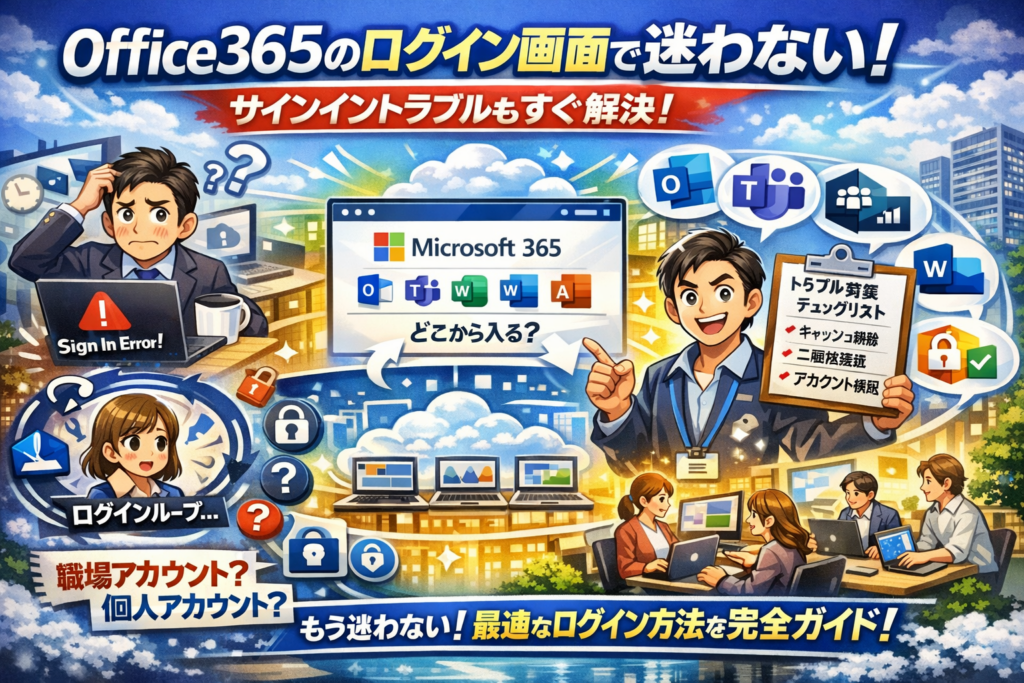
Office 365 ログイン画面で迷うたびに、商談前の数分や授業開始前の数分が静かに失われていきます。正しいMicrosoft 365 ログイン画面やOutlook Web版の入口を探し回り、「サインインできないループ」や「職場または学校アカウント サインインできない」に陥る。そのたびにブラウザを閉じては開き直し、原因も分からないまま場当たりで対処していないでしょうか。
多くの解説は「Office365 ログインURL」や手順を並べるだけで、なぜマイクロソフトのサインイン画面が急に出てくるのか、なぜMicrosoftアカウント サインインできない問題が繰り返されるのかという構造までは踏み込んでいません。その結果、同じPCで個人用アカウントと職場アカウントが混在し、Authenticatorや二段階認証、Microsoft 365 管理センターのログイン方法まで連鎖的に詰まります。
本記事では、まず「いま開くべきOffice 365 ログイン画面」を目的別に一発で特定し、そのうえでアカウントの違いとログイン設計を実務レベルで整理します。営業・一般社員・情シス・管理者・学生それぞれが、OutlookやTeams、Microsoft 365 管理画面に迷わずたどり着き、サインイントラブルを短時間で解消できる状態をゴールに据えています。読み進めれば、「ログインのたびに検索する日常」から抜け出し、組織全体でログインに悩まない仕組みを設計できるはずです。
目次
いま開くべきOffice365ログイン画面とは何か?目的別で迷わず最短アクセス
朝イチの商談前に画面の前で固まるか、ワンクリックでメールもTeamsも開くかは「どの入口を選ぶか」で決まります。技術トラブルだと思われがちですが、現場で見るトラブルの大半は入口選びミスです。
OutlookやTeamsを今すぐ使いたい方に向けたOffice365ログイン画面の早見表
まずは「何をしたいか」だけ決めてください。細かい用語はあと回しで構いません。
| やりたいこと | 開くべき画面 / URLの種類 | ログインに使うアカウントの例 |
|---|---|---|
| 仕事メールをブラウザで確認 | Outlook Web 版 | 職場のメールアドレス |
| チャットやオンライン会議 | Teams Web またはアプリ | 職場または学校アカウント |
| Word・Excelをブラウザで編集 | Microsoft 365 ポータル | 職場アカウント / サブスクリプション契約中の個人 |
| 管理センターでユーザー管理 | Microsoft 365 管理センター | 管理者権限アカウント |
迷ったら、まずはポータル画面にサインインして、そこからOutlookやTeamsを起動するのが安全です。職場の情シス担当者は、この表を社内ポータルや紙1枚で配るだけで問い合わせをかなり減らせます。
Microsoft365ポータルでのOfficeアプリへの切り替えを一度で理解
ポータルは、仕事に使うアプリの「待合ロビー」のようなものです。ここを起点にすると、次の3つがクリアになります。
-
どのアプリにライセンスがあるかが一覧で分かる
-
ブラウザ版とデスクトップアプリ版を選んで起動できる
-
1つのサインイン状態でOutlook、Teams、OneDriveなどの作業が連動する
ポイントは、デスクトップアプリもポータル経由で起動するとアカウントの食い違いが起きにくいことです。Officeアプリ側で別の個人アカウントにサインインしてしまい、ファイルが意図せず個人用OneDriveに保存されるミスを防げます。
Microsoft365ログイン画面とマイクロソフトログイン画面が混乱する納得の理由
「見た目がほぼ同じサインイン画面が何回も出てきて、どれが本命か分からない」という声は非常に多いです。混乱の正体は、次の3つが同じような顔をして現れるからです。
-
Windowsへのサインイン
-
個人用Microsoftアカウントへのサインイン
-
職場や学校アカウントでのサインイン
実務で厄介なのは、同じメールアドレスに個人用と職場用の2種類のアカウントが存在するケースです。この場合、画面に「どのアカウントを使いますか」と表示され、どちらを選ぶかで開けるデータもサブスクリプションも変わります。
私の視点で言いますと、ログインエラーのかなりの割合はパスワードの間違いではなく、「個人用で入るべきところに職場アカウントで入ろうとしている」「逆に、仕事のメールを個人アカウントで開こうとしている」といったアカウント選択のミスです。職場では次のようなルールを決めておくと混乱が減ります。
-
仕事のメールとTeamsは必ず職場アカウントだけを使う
-
個人用Microsoftアカウントは、家庭のPCや個人のサブスクリプションだけに限定する
-
共有PCでは、作業後に必ずサインアウトしてブラウザのキャッシュを消す
この「入口とアカウントの組み合わせ」を固定しておくだけでも、ログインループやサインインできない問題は大きく減ります。
職場または学校アカウントとMicrosoftアカウントの違いを感覚的につかむ
同じメールアドレスに見えても、「職場または学校のサイン」と「個人用のMicrosoftアカウント」は、中身の財布がまったく違う別人だと考えてください。どのアカウントでログインしたか次第で、見えるファイルもアプリも、会社や学校が管理できる範囲もガラッと変わります。
| 種類 | 主な使い道 | 管理者 | 消えるリスクのイメージ |
|---|---|---|---|
| 職場アカウント | 仕事用メール・Teams・SharePoint | 会社の管理者 | 退職時にアクセス権が外れる |
| 学校アカウント | 授業・課題提出・学生用OneDrive | 学校の情シス・教務 | 卒業・異動でサブスクリプション終了 |
| 個人用Microsoftアカウント | 家族用メール・個人用OneDrive | 自分自身 | パスワード忘れやメール喪失 |
この3つが頭の中でごちゃ混ぜになると、ログイン画面で「どれを選べばいいのか分からないゾーン」に迷い込みます。
個人用Microsoftアカウントで仕事のメールにログインしたときに潜む危険性
職場のメールアドレスで、うっかり個人アカウントを作成してしまうケースが現場では本当に多いです。すると次のような問題が静かに積み上がります。
-
OneDriveに保存したはずの仕事ファイルが会社側から見えない
-
退職しても、個人のサブスクリプションとして仕事データを持ち出せてしまう
-
TeamsやOutlookのアプリで、どのデバイスがどのアカウントでサインしているか分からなくなる
職場のアカウントは、会社がライセンスとセキュリティを一括管理する前提で設計されています。そこに個人用サインが紛れ込むと、監査ログもアクセス権もバラバラになり、「データはあるのに誰も場所を説明できない」という状態が生まれます。
私の視点で言いますと、ログイントラブルの8割は技術ではなく、このアカウント設計ミスと運用ルールの甘さから発生している印象があります。
学生や教師が陥りやすい学校アカウントでサインインできないトラブル事例
教育機関では、「学校アカウントのはずなのにサインできない」が毎学期のように起きます。典型パターンは次の通りです。
-
個人のMicrosoftアカウントでOfficeをインストールしてしまい、ライセンスが無効と言われる
-
学校から配布されたメールアドレスでサインしているのに、WordやExcelのアプリ上では体験版扱いになる
-
保護者の個人アカウントと生徒の学校アカウントが、同じデバイス上でサインイン状態を取り合う
ポイントは、「ブラウザでは学校アカウント、アプリでは個人アカウント」というように、同じPCでもサイン状態が分裂しやすいことです。特に共有デバイスでは、授業前に前のユーザーのサインアウトと、学校アカウントでの再サインを徹底するだけで、半分以上のトラブルを防げます。
中小企業で共有PCと共用アドレス利用だからこそ起きるOffice365ログイン画面の落とし穴
中小企業や店舗ビジネスでは、「info@」「support@」のような共用アドレスを、1台の共有PCで見ているケースが多くあります。この環境は、ログイン画面の落とし穴が最も深くなる条件がそろっています。
-
誰かが個人用アカウントでOfficeを有効化し、そのサブスクリプションで全員が作業してしまう
-
EdgeやChromeにサイン状態が残り、別のユーザーが開くと前任者のファイルやメールにそのままアクセスできてしまう
-
管理者アカウントでサインしたままブラウザを閉じてしまい、気づかないうちに全員が管理画面に入れる状態になっている
この状況を避けるには、「このPCはこのアカウントの作業専用」と線引きするか、「共有PCでは常にブラウザ版Outlookを使用し、作業後に必ずサインアウトする」という紙1枚レベルのルールを貼り出すことが有効です。
特に、ファイル共有やデバイス管理をMicrosoftのクラウドに寄せている企業ほど、アカウントの選び方ひとつでセキュリティと生産性が大きく変わります。ログイン画面はただの入口ではなく、「誰の責任で、どのデータに触れるのか」を決めるゲートだと意識して設計しておくと、後から慌てずに済みます。
Office365サインインできないループをすっきりと解決するトラブルチェックリスト
朝イチの商談前や授業直前にサインイン画面をグルグル回されるあの感覚は、IT担当でなくても胃がキュッとします。ここでは、現場で本当に役に立つ「原因の優先順位付きチェックリスト」で、ループから抜け出す手順をまとめます。
サインインできない時こそ最初にチェックしたい3つのポイント
現場で見ていると、サインインできないトラブルの8割は技術的な障害ではなく「設定と使い方のズレ」です。まずは次の3点だけを優先して確認します。
- どのアカウントで入ろうとしているか
- どの入口(URLやアプリ)から入ろうとしているか
- ブラウザやアプリに古いサインイン情報が残っていないか
特に職場や学校のアカウントと個人用のMicrosoftアカウントが混在していると、正しいメールアドレスとパスワードなのに別アカウントで認証されてしまい、ループが発生します。
| 質問 | よくある落とし穴 | すぐ試すべき行動 |
|---|---|---|
| どのアカウント? | 個人用で仕事用メールに入ろうとしている | 組織から配布されたメールアドレスか確認 |
| どの入口? | 検索結果から古いURLを開いている | 管理者配布の公式リンク一覧から開く |
| 古い情報? | 家族のアカウントが残っている | 一度サインアウトしてブラウザをリセット |
ログインループを引き起こすブラウザのキャッシュとCookieの解消テクニック
ループの次に多い原因が、ブラウザに残ったキャッシュとCookieです。ポイントは「闇雲に全部消さない」ことです。
-
まずはプライベートブラウズで試す
EdgeやChromeのシークレットウィンドウで同じURLを開き、同じアカウントで試します。ここで入れるなら、ブラウザ側の問題が濃厚です。 -
対象ドメインだけCookieを削除する発想
全削除は他システムへの影響が大きく、業務を止めがちです。ITが得意でない方でも、管理者の指示に沿って対象ドメインだけ削除するだけでループが解消するケースが多いです。 -
サインアウトを「ブラウザごと」意識する
アプリ側でサインアウトしても、ブラウザにサインイン状態が残ることがあります。EdgeとChromeの両方を使っている場合は、両方でサインアウトとウィンドウの完全終了を行うと効果的です。
Microsoftアカウントサインインできない時のエラーを見極める考え方
エラーメッセージは難しく見えますが、「どの層で拒否されているか」を読み解く目線を持つと整理しやすくなります。
| 表示の雰囲気 | 想定される層 | 現場での優先アクション |
|---|---|---|
| アカウントが存在しません | アカウント登録前/誤入力 | メールアドレスのスペルと@以降の確認 |
| パスワードが違います | 認証情報 | パスワードリセットの手順を確認 |
| 組織のポリシーでブロック | 組織側の制御 | 管理者に原因とポリシー変更可否を確認 |
| 追加の認証が必要 | 二段階認証 | AuthenticatorやSMSの設定状況を確認 |
特に「アカウントが存在しません」と表示されるのに職場のメールは使えている、という相談は多いです。この場合、メールは別システムで動き、サブスクリプション管理側にアカウントが作られていない、または別のドメインで登録されている可能性があります。
サインインヘルパーやアカウント回復に進む前に必要な再確認
サインインヘルパーやアカウント回復の画面は最終手段に近く、誤ったアカウントで実行すると状況を悪化させます。進む前に、次の3点だけは必ず整理しておきます。
-
回復しようとしているのは「個人用」か「職場または学校」か
個人用Microsoftアカウントの回復を、組織アカウントに対して試しても意味がありません。
-
そのメールアドレスに紐づくサービスの一覧を想像できるか
OutlookのWeb版、Teams、デスクトップアプリ、どれに使っているアドレスかを紙に書き出すと混乱が減ります。
-
管理者が存在するアカウントかどうか
職場や学校のアカウントの場合、自分で回復するより、管理者にユーザー情報とライセンス状況を確認してもらった方が早くて安全なケースが圧倒的に多いです。
WebマーケティングとITツールの導入支援をしている立場で私の視点で言いますと、「とりあえず自力で何とかしよう」とヘルパーに突っ込んでしまい、組織側の管理と食い違って復旧が長引く例を何度も見てきました。ループにはまった瞬間が、アカウント設計とログイン運用を見直すベストタイミングだと捉えてもらえると、今後のトラブルが一気に減っていきます。
Authenticatorや二段階認証で締め出されない!真面目な人ほどハマる落とし穴
「セキュリティを強くしたつもりが、自分が入れなくなる」―現場で一番もったいないトラブルがここです。営業のオンライン商談前、新入社員のテレワーク初日、学校のテスト配信直前に締め出されるパターンは、どの組織でもほぼ同じ流れで起きます。
私の視点で言いますと、ログインエラーの相当数はシステム障害ではなく、Authenticatorとセキュリティ情報の運用ミスが原因です。
機種変更でMicrosoft365へログインできなくなった時の典型シナリオ
機種変更や紛失のたびに同じドラマが起きます。よくある流れを整理すると、次のようになります。
| ステップ | ユーザー側の行動 | その結果起きること |
|---|---|---|
| 1 | 古いスマホを下取り・初期化 | Authenticatorアプリも消える |
| 2 | 新スマホでメールやTeamsにサインイン | 「承認してください」「コードを入力してください」と表示 |
| 3 | 承認ボタンを押せる端末が存在しない | 延々とループしてログイン不能 |
| 4 | 焦ってパスワードだけ何度も変更 | でも二段階認証が突破できず、状況が悪化 |
ここで重要なのは、パスワード変更だけでは二段階認証の壁は越えられないという点です。Authenticatorは「このスマホが本人」という証明であり、スマホを変えた瞬間に鍵を捨てた扱いになります。
トラブルを防ぐために、普段から次の2点をセットで運用すると安全です。
-
予備のサインイン方法を必ず2種類以上登録(SMS、別メールアドレス、固定電話など)
-
機種変更前に、古いスマホ上でAuthenticatorのバックアップや別端末への登録を完了させる
この2つができていれば、商談前にCopilotで資料を仕上げていても、最後のログインで詰まることはほぼなくなります。
セキュリティ情報の更新不足で組織に起きるリアルな混乱とは
個人だけでなく、組織側の「更新されないセキュリティ情報」も大きな爆弾になります。現場で起きがちなパターンを整理します。
-
退職者の携帯番号や私用メールが、今もセキュリティ情報として残っている
-
共有PCから登録した固定電話番号が、店舗移転で使われていない
-
学校や職場の代表番号を一括登録し、誰も着信を取らない
この状態で一斉に二段階認証を強化すると、同じ日に複数人がサインインできないという事態になります。サブスクリプション料金を払っているのに、メールもファイル共有も止まり、Web会議も開けない状況は、中小企業や学校にとって痛すぎるロスです。
現場感覚でいうと、二段階認証導入直後よりも、導入から半年〜1年後に問題が噴き出します。人事異動やクラス替え、店舗スタッフの入れ替わりで、初期登録時の前提が崩れるからです。
管理者が必ず押さえるべきセキュリティ情報の見直しルール
締め出し事故を最小限にするには、管理者側で「見直しタイミング」と「誰が何を見るか」を明文化しておくことが欠かせません。
おすすめの見直しルール
-
人事イベントとセットで確認
- 入社・退職・部署異動のたびに、対象ユーザーのセキュリティ情報をチェック
-
学校・学年単位での定期棚卸し
- 年度更新時に、学生・教職員のセキュリティ情報を一覧で確認
-
小規模事業は「紙1枚ルール」
- 店舗名や教室名ごとに、
- 管理者アカウント
- 代表電話
- 予備メール
の対応表を1枚にまとめてバックオフィスに保管
- 店舗名や教室名ごとに、
さらに、ユーザー向けに次のような最低限のセルフチェック項目を周知しておくと、情シスや管理者の問い合わせも大きく減ります。
-
自分のアカウントで登録されている連絡先が、今も使えるか
-
Authenticator以外のサインイン方法が少なくとも1つは有効か
-
機種変更や番号変更をしたら、その日のうちに更新するか
この3点が組織全体で徹底できていれば、二段階認証は「怖い仕組み」ではなく、「業務を守る安心な仕組み」として機能し始めます。Security強化と現場のスムーズなログイン、その両方を同時に実現するための土台づくりとして意識してみてください。
Microsoft365管理センターのログイン方法と管理者アカウントの基本ルール
「管理センターに入りたいのに入口が見えない」「自分が管理者のはずなのに設定画面が出てこない」。多くの小さなつまずきが、朝イチの作業やサポート対応を止めてしまいます。ここでは、現場で迷わない“管理者専用の入り口マップ”を作るイメージで整理します。
Microsoft365管理画面へ直行できるURLと最適手順
まず、管理画面に最短でたどり着くためのURLとステップを押さえておきます。ブックマークしておくと、迷子になる人が一気に減ります。
| 目的 | 推奨URL | 説明 |
|---|---|---|
| ユーザー/ライセンス管理 | https://admin.microsoft.com | 管理センターへ直行 |
| メール・Teamsなど利用開始 | https://portal.office.com | 一般ユーザー向けポータル |
おすすめのログイン手順は次の通りです。
- 管理者用ブラウザを1つ決める(例:Edgeを管理用、Chromeを個人用など)
- そのブラウザでサインアウトを実施し、キャッシュの状態をリセット
- https://admin.microsoft.com を直接入力
- 職場または学校のメールアドレスとパスワードでサインイン
- 左側メニューの「ユーザー」「課金情報」「設定」から目的の管理作業へ移動
ポイントは、「検索結果から入らず、URLを直接叩く」ことです。検索経由だと、個人向けMicrosoftアカウントのページに吸い込まれ、管理画面にたどり着けないケースが非常に多く発生します。
私の視点で言いますと、管理者用ブラウザを固定し、そこにだけ管理センターをブックマークしておく運用を決めると、ログイン問い合わせが目に見えて減ります。
Office365管理者ログインで「自分が管理者じゃなかった」と気付く瞬間
現場でよく起きるのが、「管理センターに入れないから障害だと思ったら、そもそも管理者権限がなかった」というケースです。見極めのコツを表にまとめます。
| 症状 | 画面の特徴 | 主な原因 |
|---|---|---|
| 管理センターに入れない | ユーザーポータルしか表示されない | 一般ユーザーアカウントでサインイン |
| 一部メニューが見えない | ライセンスや支払いに関する項目が表示されない | ユーザー管理者など権限が限定的 |
| テナント自体に入れない | アカウントが存在しないエラー | 全く別の組織のアカウントでサインイン |
対処のステップはシンプルです。
-
まず、サインイン中のメールアドレスを右上のアイコンから確認
-
「自社ドメインのアドレスか」「フリーメールではないか」をチェック
-
権限が不明な場合は、すでに管理センターに入れている人に自分の役割を確認してもらう
「管理者だと思っているが、システム上は一般ユーザー」というギャップがログイントラブルの8割を生みます。最初に権限レベルを確認するだけで、ムダなサポート問い合わせをかなり削れます。
ユーザー作成やライセンス割り当てを安全に進める王道フロー
ログインできた後の“作業の流れ”を決めておかないと、サブスクリプションのムダや、使えないアカウントが量産されます。王道フローは次の通りです。
-
アカウント設計の確認
- 職場用か学校用か、利用するアプリ(Outlook、Teams、Officeアプリ、SharePoint)を一覧にする
- 部署ごとに必要なプランをざっくり整理
-
ユーザー作成
- 管理センターの「アクティブなユーザー」で新規ユーザーを作成
- 表示名、ユーザー名、代替メールアドレスを必ず入力し、回復手段を確保
-
ライセンス割り当て
- 同じ画面で必要なサブスクリプションを選択
- 不要なアプリ(例:電話会議機能など)は最初からオフにしておくとコスト管理がしやすくなります
-
初回サインイン案内の共有
- ログインURL(ポータルとOutlook Web版)、メールアドレス、初期パスワードを1枚のシートにまとめて渡す
- 二段階認証の設定手順と、Authenticator紛失時の連絡先も合わせて案内
-
定期的な棚卸し
- 退職や異動のたびに、ユーザーのサインアウト、ライセンス回収、共有ファイルの所有権変更をセットで実施
この一連のステップを「管理者向けチェックリスト」として紙1枚にしておくだけで、作業漏れとトラブルは大きく減ります。ユーザー作成は“ボタンを押す作業”ではなく、“アカウントのライフサイクルを設計する作業”だと捉えるのが、現場で失敗しないコツです。
マイクロソフトのサインイン画面がいきなり登場する理由をイラストで納得
朝、PCを開いただけなのにサインイン画面がぬっと出てきて「何にログインさせたいの?」と感じた経験は多いはずです。実はこれ、バグではなく裏側のつながりが見えにくい設計が原因です。
WindowsやOfficeやOutlookやTeamsが裏側でつながる仕組みを図解
頭の中では、次のイメージを1枚のイラストとして思い浮かべてください。
-
下の土台: Windowsにサイン
-
その上のビル: Officeアプリ一式
-
ビルの中の部屋: Outlook、Teams、Word、Excel
-
ビルの入口: Microsoft 365 ポータル
すべてが1つのアカウントでユーザーを認証する仕組みになっているため、どこか1カ所でサインしていないと、途中の部屋に入ろうとした瞬間に入口のサインイン画面が急に出てきます。
代表的な「どこでサインしているか」を整理すると、こうなります。
| 層 | 具体例 | 主なサインの目的 |
|---|---|---|
| OS | Windows | 職場や学校アカウントでPCを認証 |
| ポータル | Microsoft 365 ポータル | ライセンス確認とアプリ一覧表示 |
| アプリ | Outlook / Teams / Officeアプリ | メールやチャット、ファイル編集 |
| ブラウザ | Edge / Chrome | Web上のサイン状態の管理 |
職場や学校では、OSとポータルとアプリが一気通貫でつながるため、どれか1つだけ別アカウントで入ると、サインイン画面が連発しやすくなります。
ブラウザとアプリとモバイルでサインイン状態が食い違うときに起きること
トラブルが多いのは、次のような「食い違い」です。
-
PCのWindowsは職場アカウント
-
ブラウザのMicrosoft サインは個人アカウント
-
スマホのOutlookアプリは学校アカウント
この状態でメールやファイルを開こうとすると、
-
開いたはずのメールが別の受信トレイ
-
OneDriveで共有したつもりのファイルが見つからない
-
サブスクリプションを払っているのにOfficeがライセンス未認証になる
といった現象が起きます。技術的な障害ではなく、サインしているアカウントがバラバラなだけ、というケースが非常に多いです。
食い違いを疑うチェックポイントは次の3点です。
-
Windowsのアカウント名
-
ブラウザ右上のユーザー情報
-
OutlookやTeamsのアカウント表示
3カ所のメールアドレスが一致しているかを見るだけで、現場のログイン相談の半分は切り分けできます。
どの画面でどのアカウントを使うかをシンプルに整理するコツ
サインイン迷子を減らすには、「場面ごとに使うアカウント」を決め打ちしてしまう方が早いです。
| 場面 | 推奨アカウント | ポイント |
|---|---|---|
| 職場PCへのサイン | 職場アカウント | ここを個人にしない |
| 学校PC・タブレット | 学校アカウント | 課題提出やTeams用 |
| 自宅PCで仕事 | 職場アカウント専用ブラウザプロファイル | 個人との混在を防ぐ |
| 個人のメール・OneDrive | 個人アカウント | 仕事データを置かない |
シンプルですが、「このPCではこのアカウントしか使わない」と決めるだけで、サインイン画面の乱発は激減します。
私の視点で言いますと、社内ルールとしては次の2つを書き出して配ると効果が出やすいです。
-
目的別のサイン用URL一覧
-
職場・学校・個人アカウントの使い分け早見表
この2枚があるだけで、ユーザー自身が「今はどの入り口から、どのアカウントでサインすべきか」を判断しやすくなり、パスワードやAuthenticator以前の段階で迷子を防げます。
社員やスタッフからOffice365サインインできませんと相談された時の管理者アクション
朝イチの商談前や授業直前に「サインインできません」と言われた瞬間、管理者の判断でその日の生産性が決まります。ポイントは、自分が操作しないうちから“情報を取りきる”ことです。
業務を止めないための“聞き取りテンプレート”の使い方
場当たり的に画面を触り始めると、原因がブレて復旧が遅れます。まずは聞き取りだけで8割まで切り分ける意識を持ちます。
質問は次の5点に絞ると業務影響まで一気に見えます。
- どのアプリで困っていますか(Outlook Web、Teams、デスクトップアプリ、管理センターなど)
- どの画面で止まっていますか(メール入力、パスワード入力、コード要求、真っ白画面)
- 使っているアカウント種別は分かりますか(職場または学校用か、個人のMicrosoftアカウントか)
- 端末と場所はどこですか(会社PC、自宅PC、スマホ、共用PC、社外ネットワーク)
- いつから発生しましたか(今日から、昨日の設定変更後、機種変更後など)
この5つがそろうと、管理側で「設定ミス」「アカウントの問題」「ネットワーク・ブラウザ要因」のどこを優先して見るべきか即判断できます。私の視点で言いますと、聞き取りが上手い情シスほど、その場で触らなくても復旧の道筋を示せています。
対応を現場で切り分けて外部サポートと連携するルール
すべてを自前で抱えると、忙しい日に限って管理者の時間が溶けていきます。現場で完結させる範囲と、外部サポートに渡す条件をあらかじめ線引きすることが重要です。
代表的な切り分けは次の通りです。
| レベル | 現場で行う対応 | 外部サポート依頼の目安 |
|---|---|---|
| 1 | ブラウザ変更、サインアウトと再サインイン、キャッシュ削除 | これで解消したら記録だけ残す |
| 2 | パスワードリセット、アカウントのロック解除、ライセンス状態確認 | 同じユーザーで月2回以上発生 |
| 3 | 多要素認証の再登録、セキュリティ情報の変更 | Authenticator紛失や機種変更で本人確認が難しい時 |
| 4 | 不審なサインイン通知、なりすまし疑い | 即座に外部サポートと情報共有し調査を依頼 |
この表をチームで共有し、「ここまでやったらサービス提供元にバトンを渡す」というルールを決めておくと、誰が対応しても同じ品質になります。特に中小企業や学校では、兼務の管理者が多く、迷った末に放置されるケースが多いので、判断基準を文字で固定しておく価値は大きいです。
小規模事業所でも実践できる“紙1枚ルール”の作り方でOffice365ログイン画面対策
ITマニュアルを分厚く作っても、現場では読まれません。ログイン周りはA4の紙1枚に収まるルールに落とし込んだ方が定着します。
紙1枚に必ず入れておきたい項目は次の3つです。
-
目的別の入口一覧
Outlook Web、Teams、管理センターなど、よく使うログインURLを1行ずつ並べる
-
この仕事ではこのアカウント
「メールとTeamsは職場アカウント」「私物PCでは個人アカウントを使わない」など、用途ごとの固定ルール
-
トラブル時の3ステップ
- ブラウザを変えて試す 2) サインアウトして再度サインイン 3) 上長か管理者に5つの質問に答えて連絡
例としては、次のような箇条書きだけでも十分機能します。
-
共有PCでは必ず前のユーザーをサインアウトしてから使う
-
私物スマホでAuthenticatorを設定した人は、機種変更前に管理者へ連絡する
-
パスワードを3回間違えたら、それ以上は試さず管理者に相談する
このレベルまで落とし込まれた紙が各拠点に貼られていると、「またサインインできないです」が「紙の3番まで試しましたが、それでもだめです」に変わります。管理者は“ゼロから説明する担当”ではなく、“最後の一押しをする専門家”にシフトでき、結果的にサポートの質とスピードが同時に上がります。
ログイントラブルの時間を一発で減らすアカウント設計と社内共有の最前線
仕事や部署ごとにアカウントを固定化すべき理由とOffice365ログイン画面設計
ログインの悩みを本気で減らしたいなら、「誰が・どの仕事で・どのアカウントを使うか」を先に決めてしまうことが近道です。技術より先に“ルール設計”が効きます。
よくある失敗は、1人が職場アカウントと個人のMicrosoftアカウントを使い分けないまま、OutlookやTeamsやOfficeアプリに気分でサインインしてしまうパターンです。結果として、メールは職場、OneDriveは個人、Copilotは別テナントというカオスになり、ログイン画面のたびに「どのアカウントだっけ?」と時間を失います。
私の視点で言いますと、次のような“固定ルール”を紙にして配るだけで、トラブルは体感で半分以下になります。
| 対象 | 原則アカウント | 想定する画面・アプリ |
|---|---|---|
| 会社のメール・予定表 | 職場アカウント | Outlook Web版 / Outlook デスクトップ |
| 社内の共有ファイル | 職場アカウント | SharePoint / OneDrive for Business |
| 役員・管理部の機密作業 | 管理用アカウント | 管理センター / 管理用ブラウザ |
| 私的なOneDriveやマイクラ | 個人アカウント | 個人用Microsoftログイン画面 |
ポイントは、業務ごとに“ログインしてよいアカウントを1種類に固定する”ことです。共有PCでは特に、サインアウトとサインインのステップを朝礼レベルで周知すると、職場アカウントサインインできないループの発生率が明らかに変わります。
社内マニュアルに欠かせない見やすい3つの図と表
「読まれないITマニュアル」を「机に貼られるマニュアル」に変えるには、文章ではなく“図と表”で見せることが重要です。現場で反応が良いのはこの3つです。
-
アカウントの使い分け図
職場・学校・個人アカウントを3色で塗り分け、「仕事用メールは青だけ」「個人用はオレンジだけ」と一目で分かる図にします。 -
目的別ログイン早見表
やりたいこと 開く画面 使うアカウント 仕事メールを確認 Outlook Web版 職場アカウント Teamsで打ち合わせ Teams アプリ 職場アカウント ライセンス管理 Microsoft 365 管理センター 管理者アカウント -
トラブル時の質問シート
「どの画面で」「どのメールアドレスで」「どのエラーメッセージか」を3行で書ける紙です。サポート担当はこれだけで原因の9割を絞り込めます。
ポイントは、1ページで完結するレイアウトにすることです。複数ページの詳細マニュアルは、その後に読ませれば十分です。
Office365Outlookの使いにくさを解消するための設定と運用見直しポイント
Outlookが「使いにくい」と感じる裏側には、UIではなく設定と運用のちぐはぐさが潜んでいるケースが目立ちます。次の3つを見直すだけで、営業や現場スタッフのストレスはかなり軽くなります。
-
フォルダより検索中心にする
フォルダを細かく作りすぎると、「どのフォルダに入れたか」で迷子になります。検索ボックスをメインに使う運用に切り替え、重要フォルダは3〜5個に絞ると、作業スピードが上がります。
-
モバイルとPCの通知ルールを分ける
デバイスごとに通知を整理しないと、会議中にスマホもPCも鳴り続けます。PCは終日通知、スマホは時間限定といった切り分けを、社内標準として提示しておくと混乱が減ります。
-
サブスクリプションとライセンスの棚卸し
古いメールアドレスにひも付いたサブスクリプションが残っていると、インストールやサインインで「このOfficeは誰のもの?」という状態になります。年1回、ユーザーとライセンスを表にして整理するだけで、インストール台数やデスクトップアプリの利用状況も把握しやすくなります。
ログイン設計とOutlook運用をセットで見直すと、「ログインに5分、メール整理に30分」が「ログイン30秒、メール整理10分」レベルに変わります。サインインの時間はそのままチームの売上や授業準備の時間を削っている、という感覚で設計してみてください。
WebマーケティングとITツール現場から見えてきた“ログイン設計”の新しい発想
ログイン画面へのアプローチしだいで業務効率や売上まで激変する理由
同じMicrosoftのツールでも、「どの画面からサインし始めるか」で仕事のリズムがまるで変わります。
営業が朝イチにOutlook Web版へ入れず商談が10分遅れると、その日1日の商談数が目減りします。情シスは「パスワード忘れ」「職場アカウントと個人アカウントの混在」対応で半日つぶれることもあります。
現場で見ていると、差が付くポイントは次の3つです。
-
入口URLを仕事ごとに固定しているか
-
アカウントの種類と用途を言葉ではなく図で共有しているか
-
サインインとサインアウトのルールをデバイス別に決めているか
この3つが揃うと、「ログインに悩む時間」が驚くほど減り、空いた時間を提案書作成や顧客対応に振り替えられます。ログインは単なる入り口ではなく、業務フローの最初の投資対効果ポイントだと捉えると設計の質が一段上がります。
80,000社のWeb支援現場で体感した“ツール活用力が高い組織”の共通点
私の視点で言いますと、ツール活用がうまい組織ほど、派手なアプリより先に「アカウントとログインの型」を整えています。特徴を整理すると次の通りです。
| 項目 | 活用が進まない組織 | 活用が進む組織 |
|---|---|---|
| 入口 | 人によってバラバラのログイン画面 | 業務別のブックマークを全員で統一 |
| アカウント | 個人と職場が混在 | アカウント名と用途を表で明文化 |
| サポート | トラブル発生ごとに質問 | 質問前チェックリストを配布 |
| デバイス | 私物スマホ任せ | デバイス別ルールを一覧で共有 |
活用が進む組織は、Microsoft 365のサブスクリプション契約時に、次の3枚を必ず用意しています。
-
仕事別ログインURL一覧(Outlook、Teams、管理センター、Officeアプリなど)
-
アカウント種別と使い道の早見表(個人/職場/学校)
-
デバイス別のサインイン・サインアウトルール(共用PCと個人PC、スマホの違い)
この3枚さえあれば、新入社員や学校の新入生が入ってきても、「どこから入ればいいか」で迷いません。結果的に、ファイル共有やTeams会議、Copilotの利用といった生産性の高い使い方に早く到達できます。
Microsoft365にとどまらないアカウント運用とログイン設計の最適化ヒント
ログイン設計のコツは、特定のアプリだけで完結させず、全クラウドサービス共通の“交通ルール”にしてしまうことです。具体的には次のステップがおすすめです。
-
仕事単位でアカウントを決める
- 営業活動は職場アカウント
- 授業やレポートは学校アカウント
- 個人のメモや家族用は個人アカウント
-
入口を1カ所に集約する
- ブラウザのスタートページをMicrosoft 365ポータルに固定
- そこからOutlook、Teams、SharePoint、Officeアプリへ移動する運転免許的な導線にする
-
ループやエラー時の「駆け込み寺」を決める
- 自分で試す3ステップ(ブラウザ変更、キャッシュ削除、アカウント確認)
- ダメなときに連絡する窓口と、伝えるべき情報テンプレート
この発想で設計しておくと、新しいアプリを追加でインストールするときも、「どのアカウントで」「どの入口から」サインするかが自動的に決まり、迷子が出にくくなります。
ログインを単なる技術の話ではなく、売上と作業時間を守る“入り口戦略”として設計し直すことが、これからのWebマーケティングとITツール活用の土台になると考えています。
この記事を書いた理由
著者 – 宇井 和朗(株式会社アシスト 代表)
中小企業の現場を回っていると、「商談前にOutlookに入れない」「共有PCで誰のアカウントで入っているか分からない」「学生アルバイトが自分のMicrosoftアカウントでTeamsに入ってしまった」といった相談を、この数年で何百回も受けてきました。原因をたどると、難しい話ではなく、「どの画面で、どのアカウントを使うのか」が整理されていないだけ、というケースがほとんどです。
ある会社では、120名の営業が毎朝Teamsに入れずヘルプデスクに電話し、1人あたり5分前後を失っていました。年間にすると、営業1人分の人件費に匹敵するロスです。この「もったいない時間」は、URLとログイン設計を最初にきちんと決めるだけで、ほぼゼロにできます。
私は経営者として、ITが苦手なスタッフでも迷わず使える状態にまで落とし込まないと、ツール導入は成功しないと痛感してきました。本記事では、現場で本当に問われるポイントだけを抜き出し、「ログインのたびに検索する状態」から抜け出すための整理の仕方を、できるだけ具体的に形にしています。