
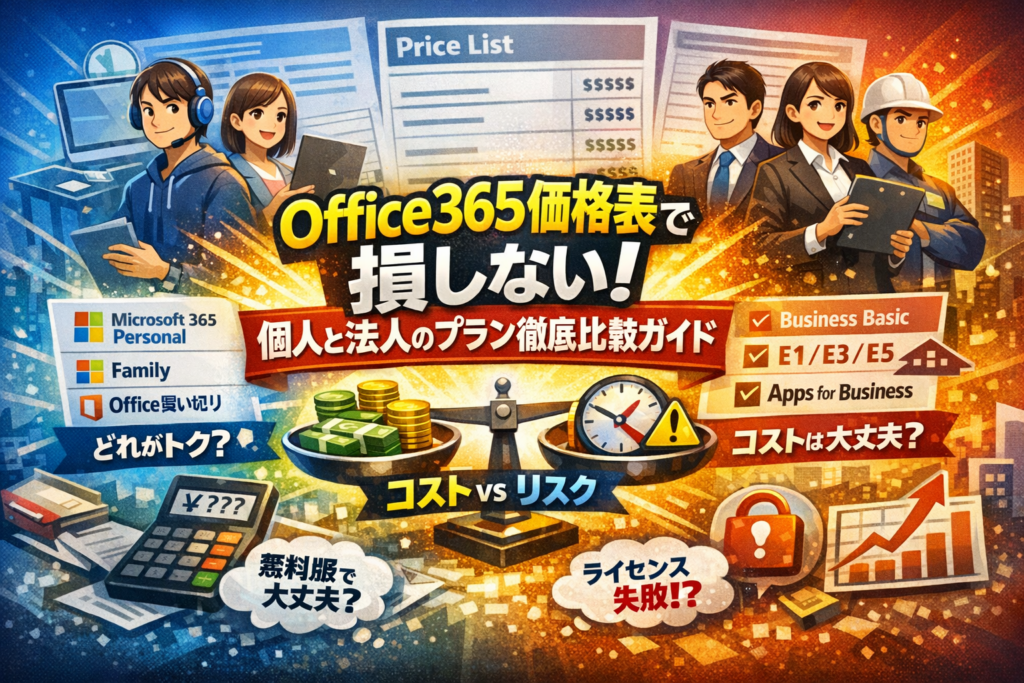
Office365価格表を眺めて「結局どれが一番トクなのか」が決めきれないまま、何となく無難そうなプランや無料版を選んでいないでしょうか。実務の現場では、この時点の迷いが、5年後の総コストや業務トラブルとしてそのまま跳ね返ります。本当に差がつくのは、価格表の数字ではなく「誰がどのデバイスで、どんな仕事に使うか」を前提にした設計ができているかどうかです。
この記事では、Microsoft365PersonalやFamilyとOffice買い切り、法人向けBusinessBasicやStandard、Appsforbusiness、Enterprise向けE1/E3/E5やフロントラインプランまでを一つの視点で整理し、個人と法人がOffice365価格表で損をしない選び方を具体的に示します。無料Web版や体験版を継ぎはぎで使い続けた結果起きるアカウント混在、全員Standard契約でライセンス費が膨らむ中小企業の典型パターン、E1開始からE3へ上げざるを得なくなる情シスの実務リスクも、数字を深掘りし過ぎず要点だけ押さえて解説します。
読み進めれば、価格表を見る前に整理すべき条件、プラン比較の優先順位、ライセンス運用トラブルを未然に断つチェックポイントまで一気に把握できます。「とりあえずこのプランで様子見」が許されるのは最初だけです。ここで軸を固めておけば、これから数年間の現金の流出と業務リスクを同時に抑えられます。
目次
Office365価格表で迷子にならないための最初の一歩!あなたの条件を徹底整理
価格表をスクロールしても、「自分はどれなのか」が見えないままだと、毎月の請求だけが静かに増えていきます。最初にやるべきは、プラン選びではなく自分の前提条件の棚卸しです。
あなたのタイプ診断!個人や家族や小規模法人や情シスで変わるベストな選び方
ざっくりでも良いので、まず自分がどこに近いかを決めてしまいます。
-
個人:1人でPC1~2台、WordやExcel中心、メールはGmailでもOK
-
家族:PCやタブレットが家族で5台前後、子どもの学習やレポート用途あり
-
小規模法人:10~30ユーザー、Teams会議や共有ファイルを日常利用
-
情シス・担当者:複数拠点や増員・退職が頻繁で、ライセンス管理も任される立場
私の視点で言いますと、この「自分はどの箱なのか」を曖昧にしたまま価格表を見始めた担当者ほど、後からプラン変更やアカウント統合で余計な工数を払うケースが多いです。
下の表のどれに近いか、まず決めてみてください。
| タイプ | 主な目的 | 優先したいポイント |
|---|---|---|
| 個人 | 自分の仕事・学習 | 月額の安さ、PC台数 |
| 家族 | 家族全員で共有 | 同時利用台数、保護機能 |
| 小規模法人 | 業務効率化 | メール、Teams、共有 |
| 情シス | 全体最適 | 管理機能、セキュリティ |
「月額いくらが最適?」より先に考えたい利用人数やデバイスや業務スタイル
月額料金は最後に見るくらいでちょうど良いです。先に次の4点をメモしておきます。
-
利用人数(社員・アルバイト・外注を含めたアカウント数)
-
1人あたりのデバイス数(PC、タブレット、スマホ)
-
使うアプリ(Word、Excel、PowerPointだけか、OutlookやTeamsも必須か)
-
データ保管の場所(ローカル保存中心か、OneDriveやSharePointで共有したいか)
中小企業で多いミスは、全員に同じBusiness Standardを配ってしまうパターンです。メールとTeamsだけ使う現場スタッフまでフル機能を持たせると、5年単位で見るとかなりの金額差になります。価格表を見る前に、「誰が何をどこまで使うか」をざっくり3グループくらいに分けておくと、後の比較が一気に楽になります。
無料をずっと使う裏ワザは高くつく?見逃せないOffice365価格表の真相
再検索で多いのが「無料で使い続ける方法」です。ただ、現場目線で見ると無料Web版や体験版を渡り歩く運用は、次のような“見えない請求書”を後から置いていきます。
-
個人用Microsoftアカウントと会社の組織アカウントが混在し、誰のファイルがどこにあるか分からなくなる
-
体験版終了のたびにログインIDが増え、最終的に統合作業だけで数十時間かかるケースがある
-
無料Web版に合わせて機能を妥協した業務フローがクセになり、生産性が上がらない
無料版は「緊急避難用の仮事務所」のようなものです。長く居座る前提で作られていないため、セキュリティ設定や管理機能も限定的です。特に法人や副業ワーカーの場合、最初の設計で年間数万円をケチると、後の移行作業で倍返しになることが珍しくありません。
価格表の数字を見る前に、「無料で逃げ切る」のか「早めに正式なクラウド環境に寄せる」のかを決めておくことが、迷子にならないためのスタートラインになります。
個人向けMicrosoft365PersonalやFamilyや買い切りOfficeの価格や選び方を総まとめ
「どれが安いか」だけで選ぶと、3年後に財布がスカスカ、というケースを何度も見てきました。個人向けは料金・台数・家族構成・保存容量の4点セットで見ないと判断を誤りやすいです。
Microsoft365PersonalやFamilyやOffice買い切りの価格表や主要機能を徹底比較
まずはざっくり全体像から押さえておきます。
| 製品 | 課金方式 | インストール台数の目安 | 主な機能・特徴 |
|---|---|---|---|
| Microsoft 365 Personal | 年間または月額 | 1ユーザーが複数PC・モバイル | Word / Excel / PowerPoint / Outlook / 1TB OneDrive / 常に最新Office / Teams |
| Microsoft 365 Family | 年間 | 最大6ユーザー | Personalの機能を家族最大6人で共有、ユーザーごとに1TB |
| Office買い切り(永続パッケージ) | 一括払い | 1台または2台などエディション依存 | インストールしたバージョンを使い続ける。クラウド連携や1TBストレージなし |
ポイントは、クラウドストレージとアップデート代を含むかどうかです。ここを見落とすと割高な選択になりやすいです。
「Office買い切りかMicrosoft365Personalか」で3年後にどちらがトク?
財布感覚で比べるなら「3年で支払う総額」と「できること」をセットで見ます。
-
買い切り
- 最初は支払いが大きい反面、更新料は不要
- ただし新機能や最新OSとの相性は運任せになりやすい
-
Personal
- 年間費用はかかりますが、常に最新Officeと1TB OneDriveがセット
- OS更新やアドイン対応で止まりにくい
業界人の目線で言うと、3年以内にPCを買い替える予定がある人はPersonalの方がトラブルコストを抑えやすいです。買い切りを入れた古いPCが残ると、マクロや書式の互換性問題がじわじわ業務を圧迫します。
家族で使う人必見!Microsoft365Familyがおすすめのシーンと逆転パターン
家族が2人以上Officeを使うなら、Familyを一度は検討した方が良いです。
Familyが向くケース
-
夫婦+高校生や大学生の子どもなど、3人以上が自宅PCやタブレットでOfficeを使う
-
家族それぞれがクラウドストレージで写真や動画を大量に保存したい
-
家族全員のPCをまとめてアップデートしておきたい
逆にPersonalや買い切りが有利なケース
-
実際にOfficeを使うのは1人だけで、他の家族は閲覧メイン
-
親は仕事でガチ利用、子どもは学校アカウントのOffice Onlineがメイン
-
自宅の回線事情で大容量クラウドをほとんど使わない
私の視点で言いますと、「とりあえずFamilyにしておけば安心」と一括契約したあと、実際には使っているのが1人だけという相談が少なくありません。誰がどのデバイスでどのくらい使うかを紙に書き出してから決めると失敗が減ります。
学生や副業ワーカーが陥りやすい無料版や体験版の甘いワナとは?
学生や副業を始めた人がやりがちなのが、無料Web版や体験版を継ぎはぎで使い続けるパターンです。
-
無料Web版・モバイルアプリ
- ブラウザやスマホアプリでWord / Excelを使える
- ただし高度なマクロや一部の印刷・デザイン機能に制限
-
ありがちな落とし穴
- レポートや見積書のテンプレートがPC版と微妙にズレる
- アカウントを使い分けるうちに、OneDrive上のファイルがバラバラ
- 体験版の期限切れで、締切前に編集できなくなる
無料をつなぎ合わせて「実質タダで使い続ける」発想は、アカウント分散とデータ散逸という高いツケを後から支払うことになりがちです。副業で顧客データを扱うなら、最初からPersonalかFamilyでひとつのMicrosoftアカウントに集約する設計にしておく方が、安全で結果的に安上がりになります。
法人向けOffice365価格表やBusinessBasicやStandardやAppsforbusinessの使い分け術
「全員同じプランで入れておけば安心」は、中小企業のライセンス費をじわじわ圧迫する“静かな赤字”になります。ここを整理できるかどうかで、5年後のITコストとトラブル発生率がはっきり変わります。
BusinessBasicやBusinessStandardやBusinessPremiumやAppsforbusinessの価格表とアプリ構成
ざっくり全体像を掴むには、まず“何が入っているか”を一枚にまとめて見るのが早道です。
| プラン | インストールOfficeアプリ | メール(Exchange) | Teams | OneDrive/SharePoint | セキュリティ拡張 |
|---|---|---|---|---|---|
| Business Basic | なし(Web版のみ) | あり | あり | あり | 最低限 |
| Apps for business | あり | なし | なし | OneDriveのみ | なし寄り |
| Business Standard | あり | あり | あり | あり | 最低限 |
| Business Premium | あり | あり | あり | あり | 強化(端末管理など) |
Webアプリ中心か、PCにOfficeを入れるか、メールや共同編集をどこまでクラウドに寄せるか。この3軸で候補を絞り込むと迷いが減ります。
メールやTeams中心企業にはBasicが本命?コストカットの裏テクニック
メールとTeamsとオンライン会議が業務の中心で、文書作成はそこまで重くない会社では、Basicが強力な選択肢になります。
押さえておきたいポイントは次の通りです。
-
社内はWeb版WordやExcelで十分に回る業務か
-
ファイルサイズが大きい帳票やマクロが少ないか
-
PCのスペックが高くなく、インストール型アプリを増やしたくないか
この条件を満たす会社は、Basicと一部Standardの“ハイブリッド構成”にすることで、全員Standardに比べて2〜3割程度費用を圧縮できるケースが珍しくありません。
社外スタッフや事務員に合わせたライセンス分割でどこまでコストが減らせる?
私の視点で言いますと、現場で一番もったいないのは「アルバイトや外注スタッフにもフル機能プランを配ってしまう」パターンです。
例えば次のような分け方が効果的です。
-
社長や営業・企画: Business StandardまたはPremium
-
経理や総務など事務中心: Business Basic
-
社外の制作パートナー: Apps for business、または自社テナントへのゲストアクセスのみ
特に、社外スタッフが自分のメールやストレージを持っている場合、自社側はTeamsのゲスト招待で済ませる方が合理的なことも多いです。ライセンスを“人数×一律”で考えるのではなく、“役割ごとのパターン”で組むと、無駄がはっきり見えてきます。
全員Standard契約で損をしがちな会社のための見直しポイント
すでに全員Standardで契約している会社でも、次の3ステップで見直すと、翌年の更新からぐっと楽になります。
- 従業員を「PC作業が主業務の人」「メールとTeamsだけの人」に分類する
- 実際にインストール版Officeを開いている頻度をヒアリングする
- 「開いていない人」をBasic候補としてリストアップし、業務影響を確認する
実務では、およそ半数程度がBasicで問題なかったという結果になるケースが少なくありません。大切なのは、価格表を眺めて決めるのではなく、「誰がどのアプリをどれくらい使っているか」という実態から逆算することです。ここまで踏み込んで初めて、数字上の安さではなく“業務を止めない最適コスト”に近づいていきます。
Enterprise向けMicrosoft365E1やE3やE5やフロントラインプランの違いを情シス目線で丸わかり
大企業向けの価格表を開いた瞬間、「全部同じに見えるけれどゼロの数だけ増えていく…」と感じた方は多いはずです。ここでは情シス担当が現場で本当に見ているポイントに絞って整理します。
E1やE3やE5の価格や機能表で見逃せない3つの軸(アプリやセキュリティや管理機能)
Enterprise系は名前よりも3つの軸で割り切ると迷いが減ります。
| 軸/プラン | E1 | E3 | E5 |
|---|---|---|---|
| Officeアプリ | Web/モバイル中心 | PCインストール可 | PCインストール可 |
| セキュリティ | 基本レベル | 情報保護/デバイス管理が標準 | 高度な脅威対策/分析 |
| 管理機能 | Exchange/Teamsの基本管理 | アーカイブ/訴訟ホールドなど | 上位のコンプライアンス/監査 |
ポイントは、「インストール型Officeが要る人はE3以上一択」という前提と、監査やコンプライアンス要件が厳しい組織ほどE5でないと運用で破綻しやすいという現実です。
デスクワーカーやフロントラインワーカーで変わる選び方の落とし穴
情報システム部門が見落としやすいのが、現場の働き方でライセンスを分ける発想です。
-
デスクワーカー
PC常用、OutlookやExcelやPowerPointをフル活用。インストール型が前提ならE3/E5領域になります。
-
フロントラインワーカー
シフト勤務や店舗スタッフ、モバイルアプリとTeamsチャット中心。F3やF1で十分なことが多いです。
よくある失敗は、「全員E3で契約してから、半分以上がメールとTeamsしか使っていない」と後で気付くパターンです。職種別に必要なアプリケーションを棚卸しし、FプランとEプランを組み合わせるだけで、年間コストが大きく変わります。
「E1からE3へ変更必須」になりがちな企業でよくあるパターンとは
私の視点で言いますと、E1スタートからのプラン変更で一番揉めるのは「Officeアプリとアドインが動かない問題」です。
よくあるパターンは次の通りです。
-
まずは安く済ませたい発想で、全社員E1を選択
-
一部部門だけ既存アドインやマクロ付きExcelを利用
-
Web版ではうまく動かず、業務フローが止まる
-
慌ててE3へ増額変更、ユーザー単位で切り替え作業が発生
ここで痛いのは、「試験導入の設計をサボったコスト」です。アプリ互換やマクロの動作検証を数ユーザーでE3検証しておけば、全社でE1にするのか、最初からハイブリッド構成にするのかを落ち着いて決められます。
Enterprise契約のTeamsやEXchangeやセキュリティを宝の持ち腐れにしないためのコツ
Enterprise契約は、使いこなせば社内インフラと情報共有の土台になりますが、放置すると高価なメールサーバー止まりになります。宝の持ち腐れを避けるコツは、次の3ステップです。
-
「このプランで何をやめるか」を決める
既存のファイルサーバー、社外Web会議サービス、ウイルス対策やDLPなど、Microsoftクラウドに置き換えられるものを一覧化します。 -
3つの優先シナリオを決める
例として、- Teams会議とチャットを全社標準にする
- Exchange Onlineにメールを統合し、グループ管理を整える
- OneDriveとSharePointでファイル共有を統一する
上記のどこから着手するかを決めると、研修やガイドラインの設計がぶれません。
-
セキュリティ機能を“現場の操作”に落とす
E3/E5の高度な情報保護は、ポリシーをONにしただけでは意味がありません。- 「社外共有時はTeamsのゲストか、SharePointのリンク共有か」
- 「モバイルアプリからのアクセス制限をどうするか」
といった日々の操作ルールにまで落とし込むことで、ライセンス費用が組織の守りと生産性に直結します。
Enterprise向けの価格は表だけ見ると高額ですが、途中のプラン変更や場当たり的な運用の工数こそが一番高くつきます。最初に「誰が・どこで・どのデバイスから・何にアクセスするか」を描き切ってから、E1/E3/E5とフロントラインプランを組み合わせると、無駄な出費とトラブルを同時に抑えられます。
Office買い切りやMicrosoft365サブスクリプションの5年総コストや本当のリスク全解説
「どっちがお得か」ではなく、「5年後にどっちが笑っていられるか」という視点で整理していきます。
Office買い切りは本当に安い?アップグレードや台数制限も徹底シミュレーション
買い切り版は一見、財布に優しそうに見えますが、5年スパンで見ると話が変わります。ここでは仮の金額でイメージをつかんでください。
| 項目 | 買い切りOffice | Microsoft 365系サブスク |
|---|---|---|
| 初期費用 | 高い | 低い(月額/年額) |
| 5年間のバージョン | 基本据え置き | 常に最新Office |
| インストール可能PC | 制限されがち | 1ユーザー複数デバイス可のプランが多い |
| OneDriveストレージ | ほぼ無し | 1TBクラスが標準的 |
| TeamsやExchange | 付かない | Business系は標準で付属 |
例えば、買い切りを3万円、サブスクを年1万円とすると、3年目までは買い切りが安く見えますが、5年目にはサブスク側にクラウドストレージやTeams、常に最新のOfficeといった「差」が積み上がります。
現場では、買い切り版のままOSやアドインだけ新しくなり、ある日「マクロが動かない」「Excelアドインが止まった」というトラブルで業務が止まるケースが少なくありません。ソフト代より、その復旧作業の人件費のほうが高くつきやすい点が、価格表からは見えにくいリスクです。
サブスクリプション契約の「自動更新」や「解約忘れ」で高額コストに要注意!
サブスクリプションは運用を間違えると、静かにお金が漏れ続けます。
-
退職者や使っていないPCのライセンスを外さず、自動更新で数年払い続けていた
-
年間契約を月額感覚で増やし、途中解約できずにムダが固定費化した
こうした「ライセンス運用ミス」は中小企業で頻発します。対策として、最低でも次の2点をルール化しておくと、5年総コストを大きく抑えやすくなります。
-
毎月1回、Microsoft管理センターで「誰にどのプランが割り当てられているか」を確認する
-
増員時はすぐ追加、減員時は即削除というフローを人事・総務と共有する
料金そのものより、「増減にきちんと追随できる体制」が、長期的な節約ポイントになります。
無料Web版OfficeやMicrosoft365無料版アプリの本当の使いどころと危険ポイント
ブラウザで使える無料Web版や、モバイルアプリの無料利用は、ライトユーザーには便利です。ただし、業務の基盤にしてしまうとリスクが跳ね上がります。
向いている使い方
-
個人の軽い学習用や、学生のレポート作成
-
社外との簡単なファイル閲覧やコメント用
危険になりやすい使い方
-
無料アカウントで社内データをOneDriveに保存し続ける
-
個々人がバラバラのMicrosoftアカウントでTeamsを使い始める
この状態が数年続くと、「誰のアカウントに、どのファイルがあるのか分からない」「退職者の個人アカウントに重要資料が残ったまま」といった、情報管理上のリスクに直結します。私の視点で言いますと、無料と有料の境目は「そのデータを失ったら困るかどうか」で判断するのが現場では一番わかりやすいです。
GoogleWorkspaceや他の無料オフィスとの併用で現場が困るケース集
Google Workspaceや無料オフィスソフトと混在させると、「ライセンス費」以外のコストがじわじわ効いてきます。
-
Excelマクロを前提にしたファイルをGoogleスプレッドシートで開き、関数やレイアウトが崩れる
-
Wordベースで作られた契約書テンプレートを、別ソフトで編集して文字化けや改行ズレが発生
-
会議はGoogle Meet、資料はTeams、チャットは別ツールとバラバラになり、新入社員がキャッチアップできない
ツールが増えるたびに、マニュアル整備・問い合わせ対応・教育時間という「見えないITコスト」が上乗せされます。
Microsoft 365にまとめるか、Google Workspaceに寄せるか、どちらを主軸にするかを5年目線で決めておくことが、結果的に最も安く、現場も迷子になりません。
Microsoft365を安く買う方法の裏技や節約で絶対やってはいけないNG集
「安く買いたい」が「高くついた」に一瞬でひっくり返るポイントが、Microsoftのサービスにはいくつもあります。ここでは、現場で本当にトラブルになっている“NG節約術”だけをピンポイントで押さえていきます。
年間契約や月額契約や家電量販店や公式ストアでここまで変わる?得する買い方最前線
まず押さえたいのは、「どこで・どう契約するか」で、同じプランでも体験が変わることです。
| 比較軸 | 年間契約オンライン | 月額契約オンライン | 家電量販店カード版 | 公式ストア直契約 |
|---|---|---|---|---|
| 月あたり価格 | 割安になりやすい | 柔軟だがやや割高 | 年間払いが基本 | 年間・月額を選べる |
| 解約のしやすさ | 途中解約で損になりやすい | 人数増減に強い | 途中解約ほぼ不可 | サポートとセットで調整しやすい |
| 管理のしやすさ | 管理画面で一元管理 | 同左 | アカウントが分散しがち | 管理機能が最新 |
小規模法人やフリーランスで人数変動が激しい場合、初年度は月額、安定してきたら年間というステップを踏むと、コストと柔軟性のバランスが取りやすいです。逆に、「どうせ長く使うから」と最初から全員分を年間契約にしてしまい、退職や組織変更でライセンスが余るケースがよく起きます。
半額キャンペーンや学割や非営利団体向け特典検討のためのもう1チェックリスト
半額キャンペーンや学割、非営利団体向けの優遇は魅力的ですが、「条件を満たしていないのに無理に合わせる」ことで、運用が歪むことがあります。検討時は次のチェックが有効です。
-
学生・教職員向け: 卒業後や退職後にデータやアカウントをどう引き継ぐか
-
非営利団体向け: 団体の定義や証明書類の更新頻度を誰が担うか
-
半額キャンペーン: 2年目以降の標準価格で継続した場合の総額
-
セット割: 使わないアプリまで含んでいないか(Teams・Exchange・SharePointなど)
私の視点で言いますと、「割引に合わせて組織をねじ曲げる」のは本末転倒です。特に団体向け特典は、更新手続きが止まった瞬間にライセンス違反リスクが生まれるので、「誰がいつ何をするか」まで整理してから使うべきです。
無料体験版をつなげて使い続けるのは危険!その理由をプロが解説
無料版や体験版は便利ですが、「アカウントを変えながら無料で使い続ける」という発想は、現場では次のような“見えないコスト”を生みます。
-
メールアドレスごとにOneDriveやTeams、Exchangeがバラバラに作られる
-
どのPCにどのユーザーでインストールしたか分からなくなる
-
契約版に切り替えるときに、ファイル移行や共有設定のやり直しで数十時間かかる
特に法人では、「個人の無料アカウントで共有していた業務ファイルを、後から法人契約のテナントに統合する」作業が重くのしかかります。短期的なライセンス費用の節約が、人件費という形で跳ね返る典型パターンです。
ライセンス共有やグレーな運用で招く本当の損害リスクとは
最後に、絶対に避けたいのが「1ライセンスを複数人で使い回す」「担当が退職した後も個人契約アカウントを流用し続ける」といったグレー運用です。目先の課金は減っても、次のリスクが一気に高まります。
-
利用規約違反によるアカウント停止リスク
-
退職者のメールやOneDriveに業務データが残り続ける情報漏えいリスク
-
コンプライアンス違反が発覚した際の取引先からの信頼失墜
法人向けのBusinessやEnterpriseのプランは、「ユーザー単位で正しく契約し、管理者が一元管理する前提」で設計されています。共有IDや名ばかりの共用アカウントでごまかすほど、監査対応やセキュリティ事故対応が重くなります。
安く導入すること自体は悪くありませんが、「どこで得して、どこは正しく払うか」を切り分けるのが、結果として財布とセキュリティの両方を守る最短ルートになります。
導入後の情シスや担当者がハマるOffice365価格表のライセンス運用トラブル徹底対策
導入まではスムーズだったのに、「誰のアカウントがどれか分からない」「ライセンスが足りない・余っている」「マクロが急に止まった」…。現場で聞こえる悲鳴は、価格表を見ているだけでは絶対に見抜けません。ここでは、導入後に待っている“落とし穴”を、先に踏んでおくつもりで整理していきます。
無料アカウントや会社IDが混在して収拾がつかなくなる典型パターンと防止法
よくあるのが、社員が勝手にMicrosoftアカウントを作り、OneDriveやTeamsを個人IDで使い始めるパターンです。あとから会社契約のアカウントを配っても、ファイルはバラバラ、共有先もバラバラで、統合作業に数十時間かかることがあります。
典型パターンを整理すると次の通りです。
| 状況 | 起きるトラブル | 最終的なコスト |
|---|---|---|
| 個人IDでTeams運用 | 退職者データが回収不能 | 情報漏えいリスク・調査工数 |
| 無料版OneDriveで保存 | 容量上限で急停止 | 緊急退避・追加契約 |
| メールだけ会社ID | ファイルは個人ID | 権限整理・移行作業 |
防止のポイントは3つに絞れます。
-
最初に「業務で使うIDは会社支給のみ」と決めて周知する
-
TeamsやOneDriveを開く前に、必ずサインインIDをチェックする運用を徹底する
-
既に混在している場合は、部署単位で「いつまでに会社IDへ移すか」の期限を決める
私の視点で言いますと、無料アカウント混在はセキュリティ事故よりも「誰も全体像を説明できない」状態が一番怖いポイントです。
アドインやマクロが動かない…OSやOfficeバージョンアップ時の想定外トラブル
もう一つの“あるある”が、バージョンアップでアドインやマクロが止まるケースです。情シスが意図せず、PC更新やAppsの自動更新でOfficeのバージョンが変わり、経理や営業のExcelがいきなり動かなくなることがあります。
リスクを抑える流れは次の通りです。
-
まず「マクロやアドインを使うファイル」を洗い出し、作成者と保守担当をメモしておく
-
Business系プランなら、半期チャネルなど更新頻度が低い更新ポリシーを検討する
-
テスト用PCを1台用意し、更新は必ずそこから試す
-
OS更新・Office更新のタイミングは、月次処理や決算を避けるスケジュールに固定する
マクロが止まると、ライセンス費より、紙と手入力に戻る工数の方がずっと高くつきます。価格表だけ見ていても見えない“運用コスト”を、ここで織り込んでおくことが重要です。
ライセンス数のムダや「誰にどのライセンス?」問題を防ぐ鉄則ルール
中小企業で本当によく見るのが、「とりあえず全員Business Standard」のような一律配布です。あとから業務を棚卸しすると「半分はメールとTeamsだけでよかった」というパターンも珍しくありません。
ムダと混乱を防ぐ鉄則は次の3つです。
-
役割ごとに“ライセンス区分”を決める
- フル機能が必要な人(Officeアプリ+Teams+メール)
- ブラウザ中心でよい人(Web版Office+メール)
- メールも不要でTeamsだけ使う人
-
「誰に何を配ったか」を一覧で管理する
- 部署・氏名・アカウントID・プラン名・開始日をExcelや一覧表にまとめる
-
毎月1回「入社・退社・異動」を反映する日を決める
- 情シス担当が兼任でも、カレンダーに固定しておくと漏れが激減します
これをやるだけで、「余っているのに追加購入」「退社済みアカウントにライセンス付けっぱなし」というムダなコストをかなり削れます。
少人数の会社にも今すぐできるID運用やライセンス管理のシンプル解決法
「うちは10人もいないから、そんな大げさな管理は無理」と感じる会社ほど、数年後にカオスになりやすいものです。少人数でも今日からできるシンプルな型をまとめます。
-
会社で使うMicrosoftアカウントは、必ず命名ルールを統一する
- 例: 名字.名前@会社ドメイン
-
代表者か情シス担当が、管理用の“台帳”を1枚だけ作る
- 列項目は「氏名・メールアドレス・プラン・利用デバイス数・備考」程度で十分
-
新しいサービスを試す前に、「会社IDで試すか」「検証用テナントを作るか」を決めてから始める
-
ライセンス変更は、原則として“月1回まとめて対応”にし、都度対応を避ける
このレベルの整理でも、5年後の負担は大きく違います。価格表で数百円の差を追いかけるより、運用ルールを数行決める方が、最終的な財布の中身を確実に守ってくれます。
読み終えたあなたが得をするプロ流Office365価格表チェックリスト!
「どのプランが最安か」ではなく、「どの選び方が一番ラクで安全か」を見抜けるかどうかで、5年後のコストもトラブルもまったく変わります。ここでは、現場を見てきた人が最後に必ず確認しているポイントだけを凝縮します。
Office365価格表とにらめっこする前に必ず書き出したい5つのポイント
まずは価格表を開く前に、次の5項目をメモに書き出してください。これだけで候補プランは半分以下に絞れます。
-
ユーザー数と雇用形態
正社員、パート、アルバイト、外部パートナーを分けてカウントします。 -
デバイス構成
PC台数、モバイル利用の有無、共有PCの有無を整理します。 -
業務で必須のアプリ
Word / Excel / PowerPoint / Outlook / Teams / SharePoint / OneDrive など、絶対に外せないものだけ列挙します。 -
メール・ファイル共有の運用イメージ
既存のメールサーバーを残すか、Exchangeやクラウドストレージへ移行するかをざっくり決めます。 -
セキュリティレベルと管理体制
情報漏えい対策やデバイス管理をどこまでやりたいか、社内で誰が管理するかを書き出します。
この5点を整理してから価格やプランを見比べると、「何となくStandard」「とりあえずE3」といった高コスト選択を避けやすくなります。
「今プラン変更のチャンス!」を見極めるための会社のサイン
次のようなサインが出ている会社は、ライセンスの見直しタイミングに入っています。
-
新入社員より「使っていないアプリが多い」と言われる
-
TeamsやOneDriveをほとんど使わず、メールとOfficeアプリだけで回している
-
無料アカウントや個人のMicrosoftアカウントが現場で混在している
-
社外スタッフに共有用アカウントを配っていて、誰が使っているか不明
-
アドインやマクロの不具合で、Officeの更新を怖がって止めている
私の視点で言いますと、これらが2つ以上当てはまる会社は、プランを下げつつ運用を整理できる「おいしい時期」に入っているケースが多いです。
相談すべき相手はどこ?販売パートナーやIT支援会社の違いと賢い使い方
価格表とにらめっこしても決まらない場合は、誰に相談するかで結果が変わります。
| 相手 | 得意なこと | 注意ポイント |
|---|---|---|
| Microsoft公式や販売パートナー | ライセンス説明、契約手続き、最新情報 | 自社が扱いやすいプランを勧めがち |
| SIer・ITベンダー | 社内システムとの連携、移行作業 | プロジェクト単価が高くなりやすい |
| 中小企業向けIT支援会社 | 少人数組織の運用設計、Webやクラウド活用 | 細かな技術検証は別途依頼が必要なことがある |
販売パートナーには「どのプランが儲かるか」、IT支援会社には「どの設計が現場でラクか」という得意分野があります。どちらか一方に丸投げせず、価格は前者、運用イメージは後者と分担して相談すると、バランスが取りやすくなります。
Web集客や働き方改革を見越してOfficeやTeamsやクラウド活用の次のステップへ
単にOfficeアプリを入れ替えるだけで終わらせると、投資対効果は半分しか出ません。価格表を見るときに、次の「一歩先」を同時に考えておくと、プラン選定の基準もクリアになります。
-
Web経由の問い合わせ対応をTeams会議とOutlookで一元管理する
-
OneDriveとSharePointで見積書や提案資料の最新版を全員がすぐ見つけられるようにする
-
モバイルアプリで外出先から承認や見積確認を完結させる
これらをやりたいかどうかで、Basicで十分なのか、Standardや上位のPlanが必要なのかが自然と見えてきます。価格だけでなく、「どんな働き方にしたいか」から逆算してプランを選ぶことが、長期的には一番の節約になります。
この記事を書いた理由
著者 – 宇井 和朗(株式会社アシスト 代表)
ここ数年、当社でMicrosoft365導入や見直しを支援した約400社のうち、最初のプラン選定を誤ったケースが3割を超えています。全員にBusinessStandardを入れて年間数百万単位でライセンス費が膨らんでいたり、無料Web版と会社アカウントが混在して誰のデータか分からなくなったり、E1で始めた結果、セキュリティ要件を満たせず短期間でE3に上げ直した企業もあります。私自身も創業期、何となく無難なプランを選び、5年で500万円近い無駄と情シス担当の疲弊を生んだ経験があります。中小企業や個人事業主は、ここでの判断ミスが、そのまま現金と時間の流出になります。一方で、利用人数とデバイス、業務パターンを整理し、BasicとApps for businessを組み合わせるだけで、同じ生産性を保ったまま年間30%近くコストを抑えられた事例も複数あります。このギャップを埋めるには、価格表の細かい機能比較より「誰がどの働き方をしているか」を起点にした整理が欠かせません。個人利用から情シスまで、日々相談を受けている立場として、迷いやすいポイントを一つの視点で並べ替え、今日これを読んだ瞬間から損をしない判断ができるようにしたい。その思いでこの記事を書きました。