
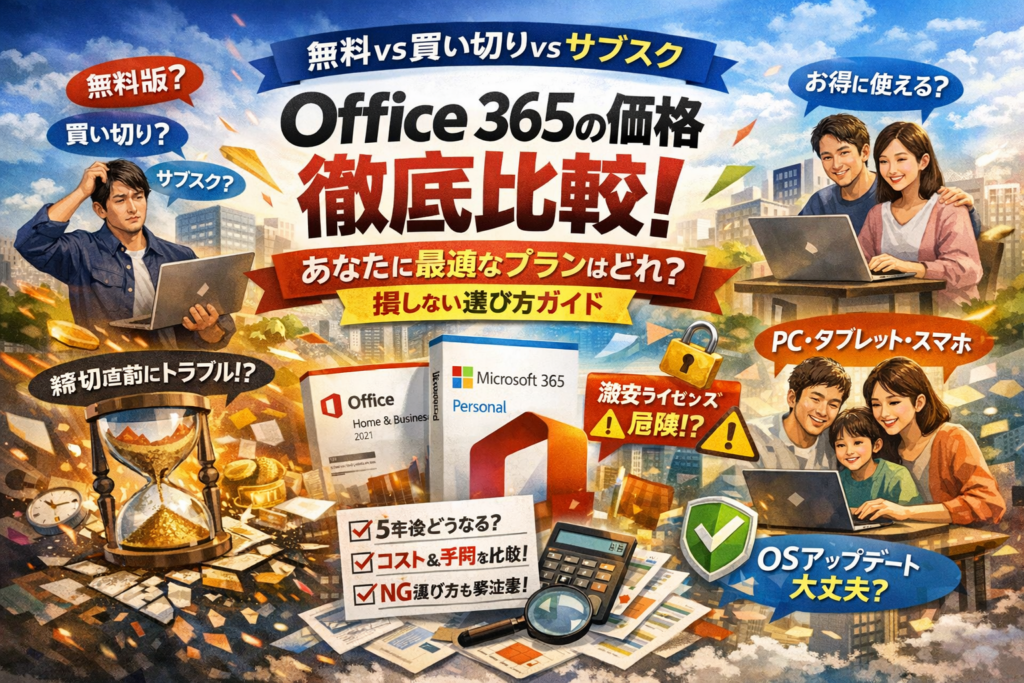
個人でOfficeを選ぶとき、多くの人は「Office 365の価格表 個人」を眺めながら、無料版で粘るか、Office買い切りか、Microsoft 365 Personalなどのサブスクかを何となく決めてしまいます。しかし実務では、この「何となく」の判断が、5年後の手残り額やトラブルの回数を大きく左右します。本当に差がつくのは、月額料金の数百円ではなく、複数デバイス運用やOSアップデート時の互換性、締切前に止まらないかどうかといった、価格表からは読み取りづらい部分です。
この記事では、個人が選べるOfficeサブスクと買い切り、無料Web版を一枚のマップと価格表で整理し、Microsoft 365 PersonalやFamily、Office Home & Businessの5年トータルコストと手間を実務目線で比較します。そのうえで、一人暮らし、副業・個人事業、家族利用といったケース別に「ここを越えたら有料必須」というラインを示し、激安永続ライセンスや法人プラン流用など、やってはいけない選び方も具体的に切り分けます。読み終えるころには、「自分はこのプランをこの方法で買えば、大きくは損をしない」と一度で決め切れるはずです。
目次
まずは全体像を一枚で整理しよう!個人のためのOffice 365が価格表になった今をサクッと把握する
PCを買い替えた瞬間、最初に悩むのが「Officeどうする問題」です。サブスクか買い切りか、無料で粘るか有料で安心を買うか。ここを整理せずに価格だけ追いかけると、数年後に仕事が止まる“地雷契約”を踏みがちです。
私の視点で言いますと、最初にやるべきは「選択肢を一枚の地図にすること」です。
個人で選べるOfficeサブスクと買い切り、無料版の選択肢を一気にマップ化
個人利用で現実的な選択肢は、ざっくり次の4カテゴリです。
-
無料版
- Web版Office(ブラウザで利用)
- モバイルアプリ版(iOS / Android)
-
サブスク(Microsoft 365)
- Personal(1人用)
- Family(家族用、最大6人)
-
買い切り(永続ライセンス)
- Office Home & Businessなど
-
触らない方がいいグレーゾーン
- 異常に安い永続ライセンス
- 法人向けBusinessプランの個人流用
ここで大事なのは、「無料か有料か」ではなく「何台で何年使うか」「仕事が止まってもいいか」で分けて考えることです。
Microsoft 365PersonalやFamilyとOffice買い切りHome&Businessの価格帯をざっくり俯瞰してみる
ざっくりイメージを掴むために、よく検討対象になるプランを整理します。細かい金額よりも、特徴と“お金の流れ方”を掴むのがポイントです。
| 種類 | 代表的な製品 | 支払い方法 | 台数イメージ | 向いている人 |
|---|---|---|---|---|
| サブスク | Microsoft 365 Personal | 年間・月額で更新 | 1人で複数デバイス | 副業・在宅勤務でガッツリ使う |
| サブスク | Microsoft 365 Family | 年間・月額で更新 | 最大6人・複数デバイス | 家族全員で使いたい |
| 買い切り | Office Home & Business | 1回払い | 基本1台(実質は条件付き) | PC1台を長く使う人 |
| 無料版 | Web / モバイル版 | 0円 | サインインした端末 | 課題提出レベルで軽く使う |
サブスクは「毎年支払う代わりに常に最新+複数デバイス」。買い切りは「1回払って長く使う代わりにバージョン固定+台数制限」が基本構造です。
IT現場でよく見るのは、価格だけ見て買い切りを選び、その後OSアップデートや新PC導入のたびに「インストールできない」「ファイルが崩れる」といった相談が増えていくパターンです。数年スパンでコストと手間をセットで見ることが重要です。
Windows365やBusinessプランが個人利用で気になる時に押さえておきたい前提知識
検索していると、Windows 365やBusiness系のプランも目に入りますが、ここは少し落とし穴があります。
-
Windows 365
- クラウド上のWindows PCを丸ごとレンタルするサービス
- 1台の仮想PCを月額で持つイメージで、個人のOffice用途だけならオーバースペックになりがちです。
-
Microsoft 365 Business系プラン
- 企業向けに設計されたライセンス
- 管理者機能や組織向けセキュリティ、Teams管理などが前提で、個人が1人で使うと“持て余す機能”に料金を払うことになります。
法人向けプランを個人で流用すると、サポート対象外になったり、規約違反になるリスクもあります。価格表に並んでいるからといって「安いからこれでいいか」と手を出すのは危険ゾーンです。
このあと深堀りしていきますが、社会人や副業レベルの個人利用であれば、まずは無料版とPersonal、Family、買い切りHome & Businessの4つを軸に、5年後の自分の使い方をイメージしながら選ぶのが、安全で失敗しにくいスタートラインになります。
無料で粘るか有料で安心を買うか?ここからOffice 365が価格表個人で見てMicrosoft 365 Personal必須ラインを徹底ガイド
「まだ無料で粘れるのか」「そろそろ有料に切り替えるべきか」を見誤ると、締切前にPCの前で固まることになります。ここでは、価格表だけでは見えない“止まらないためのライン”をプロの現場感覚で整理します。
Office 365の無料版Webアプリやモバイルアプリでできること、決定的に足りないポイントを整理
無料のWeb版やモバイルアプリは、ライトユーザーには非常に優秀です。ざっくり整理すると次のようなイメージです。
| 項目 | 無料版(Web/モバイル) | Microsoft 365 Personal |
|---|---|---|
| 利用アプリ | Word / Excel / PowerPointの基本機能 | デスクトップ版フル機能 + Outlook / OneDrive拡張など |
| インストール | ブラウザ中心、アプリは機能限定 | PC/Macにフルインストール |
| 利用環境 | 常時インターネット前提 | オフラインでも編集可能 |
| 保存 | OneDriveクラウドが中心 | クラウド + ローカルを柔軟に選択 |
| 更新 | 自動で最新Web版 | 常に最新バージョンのアプリ |
無料で十分なケースは、主に次の3パターンです。
-
月に数回、簡単な文書や家計簿レベルのExcelを触るだけ
-
ブラウザで作業することが苦にならない
-
万一その日1時間使えなくても致命傷にならない
逆に、オフラインでの編集・重たい資料の作成・複数ファイルを並べて作業が増えてくると、一気に無料版の限界が見えてきます。
Office 365の無料で使い続ける人がハマりやすい「締切前に一気に詰む」典型パターン
現場でよく見るのは、「普段は無料で全然いけるのに、ここぞの場面で止まる」パターンです。代表的な落とし穴を挙げます。
-
オフライン移動中に資料修正ができない
出張の新幹線や飛行機でPowerPointを直したいのに、Web版前提で作っていて編集できず、到着後に徹夜コースになるケースです。
-
ファイルが重くなった瞬間に動作がガクッと重くなる
グラフや画像を多用したExcelやスライドをWebで編集していると、スクロールやコピーがカクつき、操作ミスからレイアウト崩壊が起きがちです。
-
共同作業の“最後の微調整”がうまくいかない
無料版で共有までは順調でも、最終段階で「細かい書式が揃わない」「印刷レイアウトが崩れる」といったトラブルが発生し、本番直前に有料版を慌てて契約することになります。
こうしたトラブルは、ITリテラシーの高低よりも「無料版の前提条件」を理解していないことから起きます。ブラウザ依存・ネット依存という構造を押さえておくことが重要です。
マイクロソフト365無料と有料の違いを「止まるか止まらないか」でズバッと見直す
サブスクかどうか、価格がいくらかよりも、まずは次の問いで判断するのが実務的です。
-
仕事や副業で、月に1回以上「絶対に止められない日」があるか
-
資料作成や見積書作成を、自分の責任で締切までに必ず出す立場か
-
ノートPC1台だけではなく、家のPCやタブレットでも同じファイルを安定して触りたいか
これらに1つでも当てはまるなら、Microsoft 365 Personalクラスの有料ライセンスで「止まらない環境」を買うのが現実的です。
有料版の価値は、派手な機能ではありません。
-
オフラインでも編集できる
-
バージョン互換で悩まない
-
同じライセンスで複数デバイスを安定運用できる
この3つが揃うことで、締切前の冷や汗をかなり減らせます。
私の視点で言いますと、Web制作やITツール導入の現場では、「最初は無料で様子見→ギリギリで有料に切り替え」パターンほど、サポート工数が膨らみがちです。価格表だけを眺めるのではなく、自分の働き方の中で“止まると致命傷になる場面”がどれくらいあるかを洗い出し、その本数に応じてライセンスを選ぶと、数年単位で見たときのコストとストレスが大きく変わってきます。
個人利用で本当に得するのはどれ?サブスクと買い切りと永続ライセンスを価格と手間で徹底比較
Office買い切り個人向けとMicrosoft 365Personalで5年トータルコストをリアルシミュレーション
まずは財布に直撃する「5年間の合計コスト」と「手間」を並べてみます。金額は2024年前後の個人向けおおよその目安です。
| 項目 | Microsoft 365 Personal | Office Home & Business 買い切り |
|---|---|---|
| 初期費用 | 約1.3万円/年 | 約3.8万円(1回) |
| 5年総額 | 約6.5万円 | 約3.8万円 |
| 常に最新版 | あり | なし(購入時のまま) |
| インストール台数 | 最大5台前後 | 1ユーザー・2台前後 |
| 相談しやすさ | サブスク前提のサポートが中心 | 古いバージョンは情報が急減 |
金額だけ見ると買い切りが安く見える一方で、5年の間にWindowsやmacOSのメジャーアップデートが2回重なれば、古いOfficeが動作不安定になるリスクが一気に上がります。私の視点で言いますと、実務現場では「買い切りを選んだ結果、OS更新のタイミングで急きょサブスクを追加購入する」という二重払いパターンがかなり多いです。
5年単位で見て、OS更新にも付き合うつもりならPersonal、1台を5年以上同じ環境で使い倒すなら買い切りが候補という整理が現実的です。
マイクロソフトオフィス買い切り価格と「何台まで」「何年まで」をセットで見なきゃ損!
買い切りは価格だけを見て判断しがちですが、実際は次の2軸をセットで見ると失敗が減ります。
-
何台のPCで使う予定か
-
何年そのPCを使い続けるつもりか
例えば、ノートPC2台(自宅用と持ち歩き用)に入れたい人が、1ライセンス1台相当の安い買い切りを選ぶと、追加購入で結局割高になります。逆に、デスクトップ1台を7年くらい替えない想定なら、買い切りの「一度払って放置できる楽さ」が光ります。
ポイントは「1台×長期間」なら買い切り優位、「複数台×数年で買い替え」ならサブスク優位というシンプルな軸で考えることです。価格表だけ眺めても見えてこないのは、この台数と年数のかけ算の感覚です。
Office永続ライセンス廃止の噂と「激安永続版ライセンス」の知らないと危ない実態
検索していると、異様に安い永続ライセンスが目に入ることがあります。正規のパッケージや公式ストアと比べて半額以下、ひどい場合は数千円レベルのものです。
ここで押さえておきたいポイントは3つです。
-
個人向け正規ライセンスは、Microsoftや家電量販店、大手オンラインストアで販売されている範囲に限ると考える
-
異常に安いものは、企業向けボリュームライセンスの横流しや、規約違反の可能性が高く、サポート対象外になりやすい
-
将来、Microsoftアカウントでの認証や再インストール時に弾かれた瞬間、その日から仕事が完全に止まる
実務では「激安永続版を入れた数年後、トラブル時にサポートも受けられず、最終的にPersonalを急いで契約し直す」というケースが起きています。安く買えたと思った数千円〜数万円が、締切前の数時間や信用問題と引き換えになると考えると、コスパは一気に逆転します。
価格表の数字よりもライセンスの出どころとサポートを含めた安心感を優先することが、5年後に「ちゃんと動いているかどうか」を分けるポイントになります。
ケース別で一発診断!個人の選び方はOffice 365の価格表個人で「買い切り」か「Microsoft 365Personal」か「Family」か
まずは、ありがちな4パターンごとに「損しない選び方」を一気に整理します。迷う時間をここで一気に短縮してしまいましょう。
| ケース | 最有力候補 | 補足ポイント |
|---|---|---|
| 一人暮らし・PC1台・利用少なめ | Office買い切り | 初期費用は高めだが、年数をかけて回収 |
| 副業・個人事業でガッツリ利用 | Microsoft 365 Personal | 常に最新版・クラウド前提の仕事に強い |
| 家族3〜4人で学習中心 | Microsoft 365 Family | 1人あたりコストが一気に下がる |
| WindowsとMac両方利用 | Microsoft 365(Personal/Family) | 台数制限と同時サインイン管理がカギ |
一人暮らし、ノートPC1台だけでたまに資料作成、最小コストな正解とは?
「年に数回プレゼン資料を作る」「家計簿をExcelでつけたい」くらいであれば、買い切り版Office Home & Businessが候補になります。
サブスクより最初の支出は重く感じますが、4〜5年以上同じPCを使う前提なら、年あたりコストは落ち着いてきます。
一方で、無料のWeb版だけで粘ると、オフラインで編集できない・高度な機能が使えない・保存容量にシビアになる、といった「締切直前にだけ牙をむく」リスクが残ります。
最低限、「ネットが落ちても続行できるか」を基準に考えると、買い切りかPersonalのどちらかに寄せた方が安全です。
副業や個人事業で見積書や契約書をガッツリ作る人が絶対に避けたいプランの落とし穴
副業やフリーランスでクライアントにファイルを渡す立場なら、買い切りの古いバージョンだけに頼るのはかなり危険です。
数年経つと、相手側の環境は先にアップデートされるため、レイアウト崩れやマクロ動作不良が起きやすくなります。
このタイプの人に多い失敗は次の3つです。
-
古い買い切りOfficeのまま、相手の最新版に合わせるための手直しに時間を取られる
-
激安の「永続ライセンス」をネット購入し、トラブル時にサポートを一切受けられない
-
PCを買い替えるたびにライセンス移行でつまずき、業務が止まる
私の視点で言いますと、副業・個人事業ならMicrosoft 365 Personal一択に近い発想の方が、長期の「手残り」を守りやすくなります。常に最新版、OneDriveでのバックアップ、複数デバイス利用といった条件が揃うためです。
家庭で3〜4人がレポートやオンライン授業に使うならPersonalとFamilyどちらが得なのか
中高生や大学生がいる家庭では、Familyプランが一気にコスパ優位になります。
1つの契約で最大6ユーザーまで使え、それぞれにOneDrive容量が割り当てられるため、レポート・オンライン授業・動画教材の保存で困りにくくなります。
| 家族構成の目安 | 推奨プラン | 判断材料 |
|---|---|---|
| 利用者1人のみ | Personal | 1人でPC・タブレットを複数台使う |
| 利用者2〜3人 | Family | 1人ずつアカウントを分けて管理 |
| 子どもの端末も含め4台以上 | Family | 親子で同時利用が多い家庭 |
同じ金額でも、アカウントを分けられるかどうかで体験が大きく変わります。親と子でOneDriveを共有にして混乱するケースを多く見てきましたが、Familyならユーザーごとにしっかり分離できる点が実務上かなり効きます。
WindowsとMacを両方使うユーザーがハマりやすい「台数制限と同時サインイン」のワナ
自宅はWindows、外出先はMacという人が増えていますが、ここで最も相性が良いのはサブスク型のMicrosoft 365です。
PersonalもFamilyも、1ユーザーあたり複数デバイスにインストールでき、同時サインイン台数にも余裕があります。
落とし穴になりやすいのは次のポイントです。
-
買い切り版OfficeをWindows用とMac用で別々に購入してしまい、トータルで割高になる
-
仕事PC・自宅PC・タブレット・スマホと広げすぎて、どのライセンスがどの端末か分からなくなる
-
法人向けBusinessプランを個人で流用し、規約面・サポート面でグレーな状態になる
複数OS・複数端末を使う前提なら、「何台まで入れられるか」よりも「1人あたり何台を安定して管理できるか」で考えた方が失敗しません。サインイン管理がしやすく、紛失時に遠隔からアクセス停止ができることも、セキュリティの観点では大きな差になります。
この4パターンのどれに近いかをまず決めてから価格表を見ると、数字の迷路にハマらず、自分にとっての最適解が一気に見えやすくなります。
安さ優先で選ぶと危険!Office 365の価格表を個人で見て迷った先に待つ“リアルな悲劇”とプロが見る落とし穴
安いOffice買い切り選択が数年後「ファイル互換性で仕事が止まる」リアルなパターン
個人向けの買い切りOfficeは、一度払えば安心に見えますよね。ところが現場では、数年後にファイルが開かない・レイアウトが崩れる・保存できないという相談がかなりの頻度で発生します。
典型的な流れはこうです。
-
3~5年前の買い切りOfficeをそのまま利用
-
相手先は常に最新のMicrosoft 365 Apps(サブスク版)
-
新しい関数や機能を使ったExcel・PowerPointファイルが送られてくる
-
自分の環境では互換性が足りず“とりあえず開けるが中身が壊れる”
とくに副業や個人事業で見積書・管理表を共有していると、ここで信用ごと崩れるリスクがあります。対応しようとすると、
-
新しいOfficeのライセンスを買い直す
-
古いテンプレートの修正に時間を奪われる
-
OSアップデートとOfficeバージョンの整合を確認
という「見えない運用コスト」が一気に膨らみます。
価格表だけを見て「買い切りがトータル安い」と判断しがちですが、実際にはOSのメジャーアップデート周期とOfficeバージョンの寿命もセットで見ないと、数年後に“技術的な借金”として請求書が回ってきます。
以下のような視点を一度チェックしておくと安全です。
-
いま使っているWindowsやMacをあと何年使い続けるか
-
取引先や本業の会社が使っているOfficeバージョン
-
TeamsやOneDriveとの連携が今後必要になりそうか
ここを外すと、「最初は安く買えたのに、5年後に一番高くついた人」になりやすいです。
| 視点 | 安さだけで選ぶ場合 | プロが必ず見るポイント |
|---|---|---|
| 価格 | 初期費用の安さだけ | 5年分の費用とOS更新のタイミング |
| 機能 | 今できればOK | 取引先との互換性と新機能の必要度 |
| トラブル時対応 | その時に考える | サポート可否と復旧にかかる時間 |
法人向けプランや怪しい永続版を個人で使い、サポートから一瞬で切り捨てられる体験談
価格比較をしていると、検索結果や通販サイトで異常に安い「永続版」や法人向けライセンスが目に入ります。ここが、現場から見ると一番ヒヤッとするポイントです。
ありがちなパターンは次の通りです。
-
ネットで「Office 永続 激安」を見つけて購入
-
実態は中古プロダクトキーや不正にばらしたボリュームライセンス
-
しばらく使えるが、ある日突然ライセンス認証エラー
-
Microsoftサポートに連絡しても「対象外」「正規ライセンスではない」の一言
ここで痛いのは「お金を捨てた」ことだけではありません。仕事で使っている場合、
-
見積書や請求書を出したいタイミングで起動できない
-
過去のファイルはあるのに編集も印刷もできない
-
急いで正規のMicrosoft 365契約をし、再設定に時間を取られる
という、業務停止リスクを自分で招いてしまう点です。
業界人の目線で言うと、ライセンス表記でここをチェックすると安全度が一気に上がります。
-
個人利用なのに「Volume」「CSP for Business」などの表記がないか
-
不自然に安く、サポート窓口や販売元の情報が曖昧ではないか
-
「アカウントを共有します」といった説明がないか
これらが一つでも当てはまるなら、短期的な節約が長期的なリスク爆弾に変わる可能性が高いと考えたほうがいいです。
サブスク嫌いでもMicrosoft 365の自動更新やクレジットカード設定で後悔しないための鉄則
サブスクに抵抗がある人ほど、「自動更新でいつのまにか請求されそう」「解約が面倒そう」という不安を持っています。ただ、Microsoft 365のようなクラウドサービスは更新をうまくコントロールできれば、運用はむしろ楽になります。
私の視点で言いますと、後悔しないためのポイントは次の3つに絞れます。
-
支払い方法を1枚のクレジットカードに集中させない
-
更新タイミングを自分の決算月や年度末に合わせる
-
解約・プラン変更の手順をメモしてOneDriveに保存しておく
これをしておくだけで、「勝手に更新された」「どこから解約すればいいか分からない」と慌てる場面がかなり減ります。
とくに大事なのは、“止めたい時にすぐ止められる設計にしておく”ことです。例えば、
-
年払いではなく最初だけ月払いで様子を見る
-
家族で使うか未定なら、いきなりFamilyではなくPersonalから始める
-
名義やMicrosoftアカウントを仕事用とプライベートで分けておく
こうしておくと、「使わなくなったのに払い続けていた」というサブスクあるあるから距離を置けます。
価格表を眺めると、つい「どれが一番安いか」だけを比べがちですが、プロが見ているのは止め方と続け方の設計です。ここまで押さえて選べば、サブスクが苦手な人でも、Microsoftのサービスを「怖い支出」から「コントロールできる投資」に変えられます。
どこで買うと一番ラクで安全?公式サイトと家電量販店やオンラインストアを徹底ジャッジ
「どこで買うか」を軽く見ると、数年後の更新トラブルで一気に仕事が止まります。価格差は数千円でも、運用コストは数万円単位で変わるポイントです。
Microsoft公式ストアでMicrosoft 365Personalを契約するメリットとここだけは要注意
公式ストアのいちばんの強みは、更新とサポートがワンストップなことです。
-
アカウント管理と支払い管理が同じMicrosoftアカウントで完結
-
自動更新をオンにしておけば、ライセンス切れでOfficeが急に編集不可になるリスクをほぼ回避
-
家庭用プランとBusinessプランの違いが画面上で整理されているので、誤契約が起きにくい
私の視点で言いますと、実務でトラブルが少ないのは圧倒的に公式契約です。特に副業や在宅ワークでOneDriveやTeamsもフルに使う人ほど、「止まらないこと」=公式の安心度が効いてきます。
一方で、注意したいのは次の2点です。
-
クレジットカード前提の自動更新になるため、「いつ更新されるか」「いくら引き落とされるか」を自分で把握しておく必要がある
-
キャンペーン価格が家電量販店やオンラインストアより高く見えるタイミングもある
自動更新が不安な場合は、更新日をカレンダーアプリに入れておく、支払い履歴を月1回チェックする、この2つだけでもかなり安心度が変わります。
家電量販店やオンラインストアで買う時のOffice買い切りやMicrosoft 365のライセンス表記チェック
家電量販店やオンラインストアは、初期費用を抑えたい人や現金派に向いていますが、「表記の読み違い」が非常に多いゾーンです。
代表的なチェックポイントを整理します。
| 見るべき項目 | 要チェック内容 |
|---|---|
| ライセンス種別 | 個人向けかBusinessか、法人専用でないか |
| 期間 | 1年版か、買い切り永続か |
| インストール台数 | 何台までインストール可能か |
| 提供形式 | カード版か、オンラインコードか、DVDか |
| 販売元 | 正規販売店か、マーケットプレイス業者か |
特に注意したいのが激安の永続版です。
-
「永続」「プロダクトキーのみ」「メールでコード送付」のような表記
-
海外版、ボリュームライセンス流用と思われる説明
-
サポートや返金ポリシーがあいまい
このあたりは、実務の現場でもトラブルの火種になりがちです。数年後にPCを買い替えたとき、「再インストールできない」「サインインできない」「Microsoftサポートに断られる」といった相談は、ほぼこのパターンから発生しています。
価格比較より大事な「更新と解約のしやすさ」で購入経路を選ぶという発想転換
サブスクが当たり前になった今、購入経路は「その後の運用をどれだけシンプルにできるか」で選ぶ方が、結果的に財布にやさしいケースが多いです。
-
価格だけで選ぶ視点
- 目先の数千円を節約
- しかし、更新忘れ・解約方法不明・ライセンス移行の手間が増える
-
更新と解約のしやすさで選ぶ視点
- 多少高く見えても、管理画面1つで継続・解約・プラン変更まで完結
- PC買い替えや台数増減にも柔軟に対応しやすい
個人で長く使うなら、次の基準で考えると判断がブレません。
-
サブスク前提で安心重視
Microsoftアカウントで一元管理したいなら、公式ストアでMicrosoft 365 Personalを契約
-
買い切り前提でコスト重視
家電量販店や大手オンラインストアで、正規のOffice Home & Businessや個人向け永続版を「販売元とライセンス表記を確認して」購入
-
どちらか迷う人
まずは公式で1年サブスクを試し、更新前に自分の使い方と費用対効果を見直す
料金表だけを見て店舗を渡り歩くより、「どこなら更新と解約で迷子にならないか」を軸に選んだ方が、5年後の自分をかなり楽にしてくれます。
料金表に惑わされない!「ITツール選定フレーム」でOffice 365の価格表個人をチェックする新常識
Excelのセルを眺めながら「どのプランが一番安いんだ…」と止まってしまう瞬間があります。そこで一歩進んだ人は、“値段表”ではなく“経営目線のフレーム”でOfficeを見るようになります。
初期費用/年間費用/運用手間/将来の変化/サポート、この5軸でOfficeを再評価
料金表を見る前に、まずこの5軸でメモを書き出してみてください。
-
初期費用
-
年間費用
-
運用手間
-
将来の変化
-
サポート
この5つでMicrosoftの個人向けサブスクとOffice買い切りを並べると、景色がガラッと変わります。
| 評価軸 | Microsoft 365 Personal(サブスク) | Office Home & Business(買い切り例) |
|---|---|---|
| 初期費用 | 低め 月額/年額で分散 | 高め 一括払い |
| 年間費用 | 利用年数が伸びるほど積み上がる | 実質0に近づく |
| 運用手間 | 自動更新 バージョン管理不要 | PC交換時の再インストールなど発生 |
| 将来の変化 | 新機能やOS更新に追随しやすい | 数年後に互換性リスク |
| サポート | クラウドサービスとして継続支援 | 製品版としてのサポートに限定 |
現場でよくあるのは、「買い切りの方が長期的に安い」と計算して導入したものの、数年後にWindowsのメジャーアップデートやTeams連携の要件変更で、ファイルが崩れたり共有がうまくいかず、“サポートへの相談+再構築の時間”が隠れコストとして効いてくるパターンです。
私の視点で言いますと、特に副業や個人事業で資料を社外とやり取りする人は、将来の変化とサポート軸を軽視した瞬間に、締切前のトラブル率が一気に跳ね上がる印象があります。
Googleドキュメントや無料オフィスソフトとMicrosoft 365の上手な棲み分け術
「全部をMicrosoftに寄せると高くつくのでは」と感じているなら、無料ツールとの棲み分け設計がカギになります。
-
Googleドキュメント・スプレッドシート
- ブラウザさえあればどこでも編集
- 同時編集やコメントは超得意
- レイアウトがシビアな見積書や帳票には不向き
-
無料Web版Officeやモバイルアプリ
- 簡単な閲覧・軽い修正に最適
- オフライン作業や複雑な関数・マクロは苦手
-
Microsoft 365サブスク版Office
- 細かいレイアウトや高度なExcel関数、PowerPointでの提案資料など“本番用”に強い
- OneDriveと組み合わせると、複数デバイスでの業務利用が安定
おすすめは、「ドラフトはGoogle、本番はMicrosoft」という分業です。たとえば、打ち合わせメモやアイデア出しはGoogleドキュメント、クライアントに渡す請求書やプレゼン資料はMicrosoft 365で仕上げる、といった形にすると、サブスクの価値を「本当にお金を生む場面」に集中させられます。
ビジネス用途でMicrosoft 365Business検討前に押さえたい規約や運用上のリアルな違い
副業が軌道に乗ってきたり、従業員や外部パートナーとTeamsで連携したくなったりすると、Businessプランが気になってきます。ここで料金表だけを見て飛びつくと、あとで「こんなはずでは」となりがちです。
Businessプランを検討する前に、最低限この3点は押さえておきたいところです。
-
利用対象とライセンス管理
- 個人向けプランは「1人のユーザーが複数デバイスで利用」する想定
- Businessは「組織単位でユーザーを管理」する前提で、管理者アカウントやポリシー設定が関わる
-
TeamsやSharePointの運用レベル
- 本格的にチーム運用をするならBusinessの機能は強力
- ただし、チームごとの権限設計や共有ミス対策など、管理の手間というコストが発生
-
セキュリティとコンプライアンス
- 情報漏えい対策や端末紛失時のリモートワイプなど、法人向けレベルの機能が入る
- 一方で、「そこまで管理しきれない個人事業主」にとってはオーバースペックになりやすい
個人利用の延長線上でBusinessを選ぶと、“使いこなせない高級車”のような状態になりがちです。料金だけではなく、「ユーザー管理に割ける時間」「ポリシー運用を任せられる人がいるか」という運用面まで含めて判断すると、PersonalやFamilyで十分なケースが多く見えてきます。
最終的に損をしない人は、価格表を“答え”としてではなく、“5軸フレームで検討するための素材”として使っている人です。料金ではなく、自分の働き方と数年先の変化を中心に置いてOfficeを選び切っていきましょう。
「結局どれが正解?」Office 365の価格表個人でズバッと整理!10チェックで最適プランを判定
Officeサブスクか買い切りかを即判断できるYES/NOチェックリスト
ここからは「もう迷うのは今日で終わり」にするためのチェックです。10項目のうち、YESが多い側があなたに合う方向だと考えてください。
サブスク(Microsoft 365 Personal・Family)寄りかどうかのチェックリストです。
-
複数のPCやスマホでOfficeアプリを使いたい
-
3年以上、同じ環境で仕事や副業にOfficeを使い続ける予定がある
-
OneDriveクラウド保存やTeamsもきちんと活用したい
-
ファイルの互換性トラブルで作業が止まると致命的な仕事がある
-
OSやOfficeのバージョンアップ対応を自分で管理したくない
-
WordやExcelの最新版機能もそれなりに追いかけたい
-
PC買い替え時のインストール・ライセンス移行に時間をかけたくない
-
毎年の固定費としてサブスク料金を経費化できるか、家計で管理しやすい
-
家族も含めて2台以上で使う予定がある
-
サポートが切れた古いOfficeを我慢して使い続けるのはストレスに感じる
これらにYESが多ければサブスク、NOが多ければ買い切り寄りです。ただし、「仕事が止まると困る」がひとつでもYESなら、サブスク側を強めに検討したほうが安全です。
年間予算と利用年数から逆算で「後悔しない」Officeプランの決め方
価格表だけ眺めて悩むより、「年間でいくらまでなら払えるか」「何年使う前提か」を先に決めたほうがスッキリします。ざっくりの考え方を表にまとめます。
| 視点 | サブスク(Microsoft 365) | 買い切り(Home & Businessなど) |
|---|---|---|
| 支払いタイミング | 毎年のサブスク料金 | 最初にまとめて支払い |
| 想定利用年数 | 3年以上でも常に最新版 | 4〜5年使うと1年あたりの負担は軽く見える |
| 台数 | 複数デバイスで利用しやすいプランが多い | 台数やインストール回数に制限があることが多い |
| 見えないコスト | 毎年の更新管理が必要 | 将来の互換性問題や再インストールの手間 |
| 仕事の止まりにくさ | クラウド・更新込みで安定しやすい | OS更新との相性次第でリスクが増えやすい |
ポイントは、「安く見える年あたりの金額」だけでなく、OSメジャーアップデートや新PC購入のタイミングを含めて考えることです。私の視点で言いますと、業務でがっつり使うなら5年トータルの金額差よりも、トラブルが起きたときの復旧時間のほうが現場ではよほど高くついているケースが目立ちます。
ざっくりとした目安としては、次のように逆算すると判断しやすくなります。
-
1台だけで4年以上、主に軽い作業で使う予定→買い切りも候補
-
2台以上、もしくは3年以内にPCを買い替える予定→サブスク寄り
-
副業・事業で売上に直結する資料を扱う→サブスク優先
年間予算から逆算しつつ、「その金額で止まらない安心が買えるか」をセットで見るのがポイントです。
迷った時はこう決めろ!ITツール現場で本当に使われている割り切り方
最後に、「まだ迷う」という人のために、ITツール導入の現場でよく使われている割り切り方を3パターン紹介します。どれか1つに乗せてしまうほうが、悩む時間のムダを減らせます。
-
安定重視割り切り
「仕事で使うツールはサブスク一択」と決める考え方です。Microsoft 365のようにクラウドと連携し、OneDriveやTeamsも含めて業務基盤にしていく前提なら、多少高くてもトラブル回避コストと割り切ります。 -
節約割り切り
「家計から出すソフトは初期費用重視」と決めるスタイルです。メインは買い切りOfficeや無料オフィスソフトにして、どうしても必要な場面だけ短期間サブスクを契約する、というハイブリッドも現場でよく見ます。 -
分離割り切り
「仕事用PCはサブスク、自宅用は買い切りor無料ツール」と完全に分ける方法です。Business向けの契約で業務は固めつつ、個人PCは趣味寄りにコストを抑えるイメージです。
大事なのは、どのプランを選ぶかより、「どのPCで何年、どのくらいの重要度の仕事をさせるつもりか」を先に決めることです。この順番さえ外さなければ、価格表に振り回されることは一気に減ります。
宇井和朗が見てきた「ツール選びで伸びる人or損する人」Office 365の価格表個人で分かる成功パターン
8万社以上のWebやITツール導入からわかった「安さ重視で失敗」する人の共通点
「とりあえず一番安いOfficeで」が口グセの人ほど、数年後に高くついているケースをよく見ます。私の視点で言いますと、失敗パターンはだいたい次の3つに集約されます。
-
古い買い切りOfficeでファイル互換性トラブル
-
激安永続ライセンスでサポート対象外
-
複数PC・スマホ利用を想定せずライセンス不足
代表的な構図を整理するとこうなります。
| 失敗の軸 | ありがちな選び方 | 数年後に起きること |
|---|---|---|
| 価格だけ比較 | 古い買い切り製品を最安で購入 | Teamsや最新Officeとレイアウト崩れ |
| ライセンス軽視 | 個人で法人向けプランを流用 | サポートやCSP側に相談できない |
| 期間の読み違い | 「どうせ2〜3年だけ」と安い方へ | 気付けば5年以上使い続けて割高 |
伸びている人は、価格より先に「利用年数」「デバイス数」「誰とファイル共有するか」を決めてからMicrosoft製品のプランを比較しています。ここを逆にすると、どれだけ価格表を眺めても判断がブレたままになります。
Microsoft 365に限らず今こそ知りたいサブスク時代の“再現性”というキーワード
サブスクは毎月お金が出ていくので、「損している感」が強くなりがちです。ただ、現場で強いのは再現性を買っている人です。再現性とは「どのPCでも、どのタイミングでも、同じ環境がすぐ再現できるか」という視点です。
-
PCが突然故障しても、MicrosoftアカウントでサインインすればOfficeとOneDrive環境がすぐ戻る
-
バージョン違いを気にせず、取引先やチームと同じOfficeバージョンで資料共有できる
-
更新やセキュリティを自動で任せられ、運用の手間をIT部門に丸投げしなくて済む
買い切りは「安く手に入れた1本」を守る発想になりやすく、PC買い替えやOSアップデートのたびにインストールやライセンス管理で時間を奪われます。サブスクのMicrosoft 365は、Appsやクラウドサービスがセットになっている分、環境をコピーするコストが極端に下がります。
伸びている個人ほど、「月額いくら」ではなく「トラブル時にどれだけ早く業務に戻れるか」でプランを見ています。
Office選びがきっかけで次なるIT活用へ!タイミングの見極めとプロ活用のコツ
Officeの契約は、実はIT活用レベルを一段上げるスイッチにもなります。特に次のようなサインが出ている人は、選び方を見直すタイミングです。
-
見積書・契約書・請求書を毎月テンプレートで量産している
-
Teamsやクラウドストレージを仕事で使い始めている
-
家族や副業仲間とファイル共有する頻度が増えている
この段階で「安さ優先」のまま進むと、ファイル管理や共有ルールがバラバラになり、あとからMicrosoft 365 Businessなどに切り替える時に大きな移行コストが発生します。
一方、早めにプロの視点を入れる人は、次の順番で設計しています。
- 利用者数とデバイス数を棚卸し
- 将来1~2年の働き方(在宅、副業、家族利用)を想像
- 個人向けPersonalやFamilyで足りるか、Businessプランに踏み込むかを相談
Officeは単なる「ワープロ・表計算ソフト」ではなく、クラウド前提のIT基盤になっています。ここで賢く選べる人ほど、その後のTeams活用や業務効率化ツール導入でも、迷わず正しい投資がしやすくなります。価格表を見比べて迷っている今こそ、自分の数年後の働き方まで一緒に設計してみてください。
この記事を書いた理由
著者 – 宇井 和朗(株式会社アシスト 代表)
会社を立ち上げた直後、私は「少しでも固定費を下げたい」と安い買い切りOfficeを選び、古いバージョンを複数台に入れていました。数年後、大手企業への提案直前に先方の環境でファイルレイアウトが大きく崩れ、商談前夜に数十枚の資料を一から修正しました。金額にすれば数万円の差ですが、失った時間と機会はその比ではありませんでした。
その後、個人事業主や小規模経営者を含む多くの相談に乗る中で、同じ失敗を繰り返す人を数え切れないほど見てきました。無料版で進めて締切直前に容量制限で止まるケース、激安永続ライセンスで更新ができず、5年目にまとめて買い替えになったケースもあります。
この記事では、料金の安さではなく「止まらないこと」「複数デバイスと将来の変化に耐えられること」を軸に、個人が一度で決め切れる判断材料を整理しました。これからOfficeを選ぶ人には、私や支援先の遠回りをそのままなぞってほしくないという思いで書いています。