
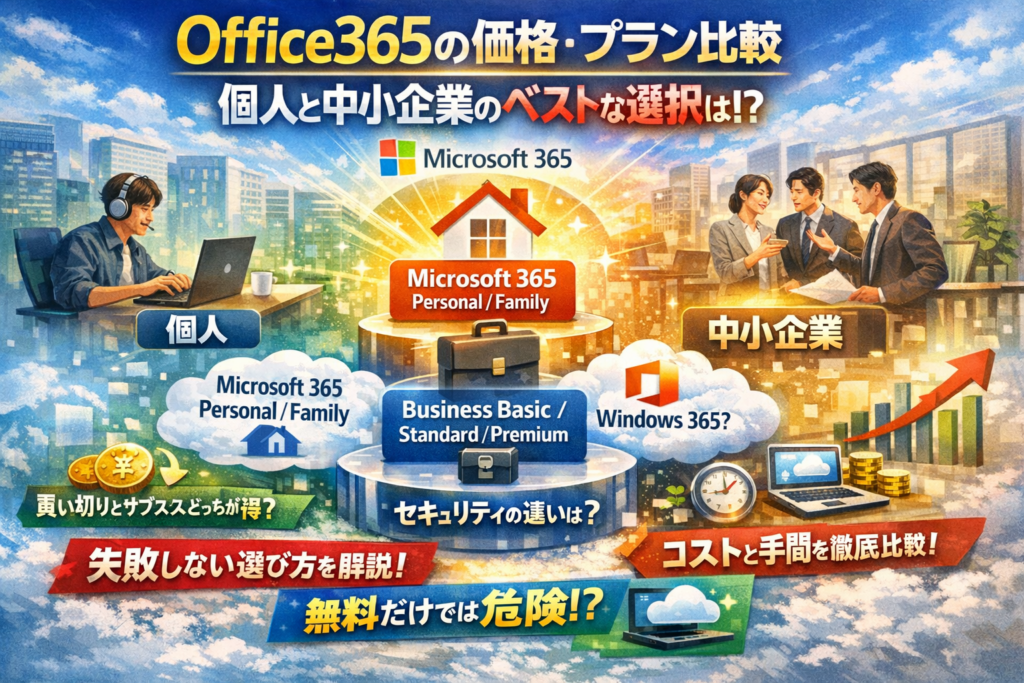
Office365の価格表を眺めても、Microsoft365PersonalやBusinessBasic、買い切りOffice永続版、Windows365まで含めて検討すると、何が高くて何が安いのかすぐには判断できません。多くの個人や中小企業が、「とりあえず一番安いプラン」や「昔からの買い切りOffice」を選び、3〜5年後にライセンスの付け足しや人件費のムダで静かに損をしています。
本記事は、office365価格 個人・法人、サブスクと買い切りの比較、無料版との違いといった一般的な解説にとどまりません。Microsoft365Personal/Family、BusinessBasic/Standard/Premium、E3などの代表的なプランを、月額だけでなく業務の手間とセキュリティリスクまで含めて比較し、「結局どれを選ぶと手元に一番お金が残るか」を実務ベースで整理します。
在宅勤務のフリーランスがmicrosoft 365 personal 最安だけを追うべきか、10〜50名規模の法人がoffice 365 価格 法人の中からどこまでセキュリティ機能を持たせるべきか、Windows365 価格との組み合わせをどう見るかまで、再検索しがちな論点を一気に解消します。読み終える頃には、あなたの条件でどのプラン構成が最も合理的か、自信を持って決められるはずです。
目次
いまOffice365価格がこんなにややこしい本当の理由とは
同じWordとExcelを使いたいだけなのに、気づけば「どれを選べば財布もリスクも守れるのか分からない」状態になりやすいのが今のMicrosoftまわりです。
名前も似ていて、料金の軸もバラバラなので、まずは全体像を一度で整理してしまいましょう。
私の視点で言いますと、現場で迷いを生む原因は次の3つに集約されます。
-
同じOfficeでも「買い切り」「サブスク」「クラウドPC」で課金軸が違う
-
個人と法人、数名と50名規模で“正解プラン”がガラッと変わる
-
月額だけを見て選ぶと、3〜5年スパンで人件費と追加ライセンスが爆発しやすい
この3つを押さえておくと、価格表を見た時のモヤモヤが一気に減ります。
Microsoft365とOffice永続版とWindows365が入り乱れる現在地
「Officeを使う方法」は、今は大きく3系統に分かれます。
| 系統 | 代表的な商品名 | 課金の軸 | 向きやすいケース |
|---|---|---|---|
| サブスク型 Office | Microsoft365 Personal、Business Standard など | 月額・年額で継続課金 | 常に最新版、クラウド連携、複数デバイス |
| 買い切り型 Office | Office Home & Business 永続版など | 一度購入してそのバージョンを使い続ける | 単発利用、オフライン中心、台数少なめ |
| クラウドPC | Windows365、Azure Virtual Desktop系 | 1台分のPC環境を月額でレンタル | 離れた拠点や委託先からの安全なアクセス |
同じWordでも、どの軸でお金を払うかがまったく違います。
法人で混乱が起きがちなのは、例えばPC購入時に買い切りOfficeを入れつつ、別途Business Basicを契約し、さらにWindows365まで追加して「誰に何が必要か」が誰も説明できない状態になっているパターンです。
この混在を避けるコツは、「ユーザー単位で1本のストーリーを作る」ことです。
「AさんはサブスクでメールとTeamsとOffice」「Bさんは閲覧だけなのでWeb版」など、役割ごとに構成を決めると、価格の意味が見えてきます。
Office365価格改定とサブスク時代の落とし穴
サブスクの怖さは、毎月の金額が小さいせいで「気づいたら総額がシャレにならない」ことです。
-
ライセンス数を見直さず、退職者アカウントを放置してムダ払い
-
最初は安いプランで始め、後からTeamsの録画や高度な共有が必要になり、アドオンを積み増し
-
セキュリティ対策を別サービスで補強して二重払い
3〜5年スパンで見ると、「最初からBusiness StandardかBusiness Premiumにしておけば、トータルは安かった」というケースが中小企業では本当に多いです。
サブスク時代にやってはいけないのは、「とりあえず一番安いもの」から始めることです。
必要機能をあとから足すのではなく、「メール」「ファイル共有」「Teams会議」「端末管理」「バックアップ」まで、最初に業務フローとして書き出してからプランを選ぶと、結果的に月額も抑えやすくなります。
無料版やWeb版だけで乗り切ろうとする人が見落とすもの
検索すると無料のWeb版やモバイルアプリが出てくるため、「これで十分では」と考える方も多いです。
ただ、現場で実際に問題になるポイントは、価格表には出てきません。
無料版中心で運用した場合によく起きる落とし穴は、次のようなものです。
-
ファイルサイズやストレージ容量の制限で、ある日突然保存できなくなる
-
マクロやピボットテーブル、外部連携が制限され、経理や分析業務が止まる
-
個人アカウントでバラバラに運用され、退職時にデータの所在が分からない
-
承認フローや共有リンクの権限が管理できず、情報漏えいリスクが増える
無料版は「個人の軽作業」には便利ですが、会社の基幹業務を預けるにはログ管理と権限制御が弱いというのが実務上の評価です。
特に5〜30名規模の企業で、買い切りOfficeと無料クラウドを組み合わせて使っているケースでは、後からMicrosoft365へ統合しようとした瞬間に、アカウント整理とデータ移行の手間が一気にのしかかります。
その時に払う時間と人件費は、サブスク料金以上になることも珍しくありません。
「今タダかどうか」ではなく、「3年後に誰がどのデータにアクセスできているべきか」を軸に、無料か有料かを判断していくと、価格の意味がまったく違って見えてきます。
個人向けMicrosoft365PersonalとFamilyの料金を、感情抜きでさばく
個人利用で一番モヤモヤしやすいのが、PersonalとFamilyのどちらにするかというポイントです。名前のイメージで選ぶと、3年後に静かにお財布から血が出ている、というケースを何度も見てきました。ここでは数字と使い方だけを軸に、冷静に切り分けていきます。
PersonalかFamilyかで1年あたりどれだけ差が出るのか
まずは「1人あたりいくらになるか」をざっくり押さえた方が、迷いが一気になくなります。参考として、日本向けの代表的な価格帯を前提にします。
| プラン | 年額の目安 | 利用可能人数 | 1人あたり年額の目安 | 主なポイント |
|---|---|---|---|---|
| Personal | 約13,000円 | 1人 | 約13,000円 | 1人でPCやMac、タブレット、スマホにインストール |
| Family | 約19,000円 | 最大6人 | 2人利用で約9,500円/人、3人で約6,300円/人 | 家族や同居人でアカウントを分けて使える |
経験上、次のラインが損得の分かれ目です。
-
実際に使う人が1人だけならPersonalで十分
-
2人以上がWordやExcelを本気で使うならFamilyの方が1人あたり確実に安い
-
「とりあえず自分だけが使う前提」でPersonalにして、1年後に家族も使い始め、結局Familyを追加契約して二重コストになった例はかなり多いです
「使う人の人数」と「1人1アカウントが必要か」を先に決めてからプランを見ると、迷いが一気に減ります。
マイクロソフト365を安く買う方法に潜むリスクと現実的なライン
検索していると、Amazonのオンラインコードや家電量販店のパッケージ、時には異常に安い海外版ライセンスが目に入ります。ここを間違えると、価格どころかライセンスそのものが無効になるリスクがあります。
安く買うときに現実的にアリなラインと危険信号を分けると、次のようになります。
-
現実的にアリ
- 正規販売店(Microsoft、Amazonの公式販売、家電量販店)でのセール価格
- 年額版をまとめ買いして1年あたりの単価を下げる
- 学生・教職員であれば、学校経由で提供されるアカウントを優先利用
-
危険信号になりやすいパターン
- オークションサイトやフリマでのプロダクトキー単体販売
- 「永続版なのにサブスクと同じ機能」とうたう異常に安い商品
- 海外版ライセンスを個人輸入して日本環境で使うケース
私の視点で言いますと、特に「異常に安い永続版」を購入して、数カ月後にアカウント停止や機能制限がかかり、業務利用中のデータにアクセスできなくなったという相談は、毎年のように発生しています。ソフトは安く買えても、トラブル対応の時間とストレスが高くつく構造です。
MacやiPadやChromebookで使うときの価格と制約のクセ
個人利用では、Windows PCだけでなく、MacやiPad、Chromebookで使いたいケースが増えています。同じプランでも「できること」に差があるので、ここを知らずに契約すると後悔しがちです。
| デバイス | 利用イメージ | 主な制約・クセ |
|---|---|---|
| Windows PC | フル機能のWord/Excel/PowerPoint、Outlook、OneDriveが利用しやすい | AccessやPublisherも利用可能(Personal/FamilyではPCのみ) |
| Mac | Word/Excel/PowerPointはほぼ問題なく利用可能 | Access/Publisherは使えない、細かいマクロやアドインは動作が異なる場合あり |
| iPad/タブレット | モバイルアプリで文書確認や簡単な編集に最適 | 高度なマクロや複雑な関数、VBAは非対応、キーボードがないと長文作成はストレス |
| Chromebook | Web版やAndroidアプリ中心で利用 | オフライン作業が弱く、ローカルのフル機能版Officeは基本想定外 |
押さえておきたいポイントは次の3つです。
-
PersonalもFamilyも、PC/Macやモバイルデバイスに複数台インストールできるため、「台数」で悩む必要はほぼありません
-
ただしフル機能で使えるのはPCやMacで、iPadやChromebookは「確認や軽い編集がメイン」と割り切った方がストレスが少ないです
-
オンラインストレージのOneDriveは、どのデバイスでもクラウド上のファイル共有に使えるため、複数デバイスを行き来する場合はサブスクの強みが出ます
個人利用でも、在宅勤務や副業でTeams会議に参加したり、OneDriveでクライアントとファイル共有したりする場面が増えています。PCで作成し、タブレットで確認、スマホでチャット返信という流れを想定すると、PersonalかFamilyかだけでなく、「どのデバイスでどこまでの機能が必要か」を一度整理しておくことが、結果的に一番コスパの良い選び方になります。
法人向けMicrosoft365BusinessBasicとStandardとPremiumの違いを、月額以外で比べる
月額の数字だけを横に並べて「一番安いやつで」と決めた結果、3年後にライセンス費が雪だるまのように膨らむ企業を何度も見てきました。法人向けプランは、メール・共同作業・セキュリティをどこまで“会社として面倒を見るか”で選ぶと失敗しにくくなります。
まずはざっくりの違いを整理します。
| 観点 | Business Basic | Business Standard | Business Premium |
|---|---|---|---|
| Outlook/メール | クラウドのみ | クラウド+デスクトップOutlook | 同左 |
| Officeアプリ | Web/モバイル中心 | PC/Macにインストール可 | 同左+高度管理 |
| Teams/SharePoint/OneDrive | 利用可だが運用は工夫が必要 | 会議・共有運用を設計しやすい | ゼロトラスト寄りの運用向き |
| セキュリティ/管理 | 最低限 | 中小なら「そこそこ安心」レベル | デバイス管理まで含めて強化 |
メールだけならBasicで十分は本当に十分か
小規模企業でありがちなのが「社外とのメールだけできれば良いからBasicで」という判断です。ところが実態としては、次のような追加コストが発生しやすくなります。
-
添付ファイルが増えすぎて、OneDriveやSharePointに逃がしたくなる
-
役員だけデスクトップ版Outlookが欲しくなり、個別に別ライセンスを購入
-
メールに資料を付けて社内一斉送信し、どれが最新版か分からなくなる
「メールだけ」で済む会社は、今後ほぼ存在しません。見積書や契約書、画像データ、クラウドストレージの共有が必須になるので、メールはあくまで入口にすぎないと考えた方が安全です。
TeamsとSharePointとOneDriveの使い方で最適プランはこう変わる
私の視点で言いますと、10〜30名規模の企業では、次のどこに重心を置くかで最適プランが変わってきます。
-
社内チャット・オンライン会議が中心
→ Teamsをメインに使い、ファイルは最小限で良いならBasicでもスタート可能
-
部門ごとにファイルをきっちり整理したい
→ SharePointで「営業」「経理」などのチーム別サイトを作る運用が現実的になり、Standard以上が欲しくなる
-
外出先からPC・スマホ両方でガッツリ編集
→ PC/MacのOfficeアプリを前提にした働き方になるため、Business Standardが“素の働き方”に近くなります
失敗パターンは、Basicで始めてから「動画共有」「Teams会議の録画」「社外共有リンク」が一気に増え、ストレージと権限管理が破綻するケースです。ストレージを後から寄せ集めるより、最初から「どのフォルダに何を置くか」「誰がどこまで見えるか」を含めてプランを決めた方が、結果として人件費が安くつきます。
セキュリティ機能とDefenderforOffice365の料金をどこまで見るべきか
セキュリティを「ウイルス対策ソフトの延長」で見ると判断を誤りやすくなります。今、狙われているのは次のポイントです。
-
成りすましメールからのなりすまし請求書
-
退職者のアカウント放置による情報持ち出し
-
個人のOneDriveや無料クラウドに勝手に保存されるシャドーIT
Business PremiumやDefender for Office系を検討する価値が高いのは、次のような条件がそろう企業です。
-
顧客リストや単価など、漏えいすると信用に直結する情報を扱う
-
ノートPCやタブレットを外に持ち出すことが多い
-
IT担当が専任ではなく、総務や経理が片手間で管理している
この条件でBasicを選ぶと、結局あとからメールフィルタ製品・端末管理ツール・ログ管理をバラバラに買い足すことになります。月額単価だけを削ったつもりが、「どこで何を契約しているか分からない状態」に陥り、管理コストが跳ね上がるパターンです。
中小企業にとってのライセンス費は、売上から見れば数%にも届きません。一方で、情報漏えい一発で飛ぶ信頼や、マルウェア感染で丸一日止まる現場の損失は、毎月のサブスク数年分に平気で匹敵します。
法人向けプランは「一番安いかどうか」ではなく、どこまでをMicrosoftのクラウドとセキュリティに任せて、自社の人件費とリスクを減らすかで見ていくと、数字の意味がまったく違って見えてきます。
買い切りOffice永続版とサブスクMicrosoft365は何年使う前提ならどちらが得か
同じWordやExcelでも、「財布から一気に払うか」「細かく分割して払うか」で、3年後の手残りも仕事のしやすさもまったく変わります。高い安いの感覚だけで決めると、現場ではほぼ必ずしっぺ返しが来ます。
3年運用と5年運用でのトータルコストの考え方
よくある相談は「一度きりの支払いで済む永続版か、毎月少額のサブスクかどちらが得か」です。ここで見るべきは、単純なライセンス料金よりも「何台で何人が何年使うか」です。
代表的なイメージを整理すると、次のようになります。
| 観点 | 買い切りOffice永続版 | Microsoft365サブスク |
|---|---|---|
| 支払いタイミング | 初回に一括 | 月額または年額 |
| 利用できるPC台数 | その1台限定のことが多い | 1ユーザー複数デバイス |
| バージョンアップ | 新製品ごとに再購入 | 常に最新バージョン |
| 3年運用の特徴 | 初年度が重いが以降は0円に見える | 毎年同額だが予算が読みやすい |
| 5年運用の特徴 | サポート切れのリスクが現実化 | コストは増えるが機能も増える |
3年だけを見ると、台数が少なくて機能もほぼ変えないケースなら、永続版のほうが見かけ上安くなることがあります。ただ、5年運用を前提にすると、中小企業やフリーランスでは次の要素が効いてきます。
-
デバイス買い替え時の移行工数
-
リモートワークやTeams会議への対応
-
OneDriveやクラウドストレージの追加契約
サブスクはここをまとめて吸収しやすく、「クラウドを別々に契約して結果的に高くついた」という失敗を避けやすい構造になっています。
アップグレードしないという選択が業務に与える本当のコスト
永続版で粘る最大の落とし穴は、「ソフト代は浮いているのに、人件費がじわじわ漏れている」状態に気付きにくいことです。
典型的なパターンを挙げます。
-
取引先が最新のExcel関数を使ったファイルを送ってきて、開けないのでわざわざPDFに変換してもらう
-
古いOutlook環境が原因でメールの検索や仕分けが遅くなり、1人あたり毎日10分以上ロスしている
-
マクロやアドインがOSアップデートで不安定になり、IT担当が都度駆り出される
1人10分のロスも、10人で毎日積み上がれば「目に見えない残業代」です。リモートワークやクラウド共有が前提の働き方で古いOfficeを引きずると、「情報が探せない」「誰のファイルが最新版か分からない」といったムダなやり取りが雪だるま式に増えます。
リモート会議の録画共有、Teamsでのチャット、SharePointでのファイル一元管理といったサブスク側の機能は、単なるおまけではなく、人の時間を取り戻すための装置だと捉えたほうが現実的です。中小企業のWeb制作やIT導入を支援している私の視点で言いますと、「ソフトをケチって、社員の時間を使い潰している」ケースは本当に多く見ます。
Office2024やAcademic版を選ぶべきケースと選ぶべきでないケース
永続版の中でも、次のようなバリエーションで迷う方が増えています。
| タイプ | 向いているケース | 向いていないケース |
|---|---|---|
| 一般向け最新永続版 | 単独PC、用途が限定された個人 | 複数デバイスや在宅勤務を想定する個人や小規模法人 |
| Office2024のような新世代永続版 | オフライン中心でOSも長期間据え置きの環境 | クラウド共有やTeams連携を前提にする企業 |
| Academic/学生・教職員向け | 教育機関の制度を正しく利用できる人 | 一般企業や店舗ビジネス、フリーランス |
Academic版は条件を満たしていれば非常にコストパフォーマンスが高い選択肢ですが、営利企業が流用することはライセンス違反になります。短期的に安いからといってグレーゾーンに足を踏み入れると、監査や取引先からの信頼低下という形で跳ね返ってきます。
逆に、次のような場合はサブスク側を軸に考えたほうが安全です。
-
2台以上のPCやタブレット、MacとWindowsを併用したい
-
OneDriveやTeamsなどクラウドサービスを業務で使いたい
-
3年から5年のうちに人員や拠点が増える可能性がある
この条件に当てはまるのに永続版で粘ると、「古いOffice+無料クラウド+フリーメール」を寄せ集めた結果、アクセス管理が崩壊し、退職者アカウントが放置されるリスクが一気に高まります。
短期のソフト代だけでなく、「3〜5年で会社の働き方をどう変えるか」をイメージしながら、永続版かサブスクかを選び切ることが、損をしない最大のポイントになります。
一番安いプランで始めた会社が後から高くついたリアルなパターン
「毎月数百円ケチった結果、数十時間分の人件費が吹き飛ぶ」。料金表だけ見てプランを決めると、現場ではこんな逆転劇が起きます。ここでは、実務の現場で何度も見てきた“安さスタートの高額決着パターン”を整理します。
BusinessBasicだけで走り出して共有とストレージで詰むシナリオ
小規模法人が最初に選びがちなのがBusiness Basicです。メールとオンライン版Office、Teamsが安く使えるので一見合理的に見えますが、「共有」と「保存」を甘く見ると一気に破綻します。
代表的な流れは次の通りです。
-
最初はメールとオンライン会議だけのつもりでBasicを契約
-
すぐにファイル共有のニーズが増え、SharePointとOneDriveを使い始める
-
動画や画像、図面データが増え、ストレージ残量が慢性的にひっ迫
-
ローカルPCにコピーしてしのごうとして、版管理とバックアップが崩壊
この時点で「やはりデスクトップ版Officeが必要」「Teams会議の録画保存をしたい」となり、Business Standardや追加ストレージ、サードパーティのオンラインストレージを後付けするケースが多くあります。
下記のような“じわじわ高くつく構造”になりがちです。
| 初期判断 | 1年後の現場 | 結果 |
|---|---|---|
| Basicで十分と判断 | デスクトップ版Officeと大容量ストレージが必要に | StandardかPremiumへ乗り換え+外部ストレージ費用 |
| 月額を最安にしたつもり | ファイル分散で探す時間が激増 | 人件費とミス対応コストが増大 |
料金差だけを見るのではなく、「共有ファイルの量」「動画や画像の扱い」「Teams録画の運用」を最初に棚卸ししておくと、スタート時点での選択ミスを防ぎやすくなります。
買い切りOfficeと無料クラウドの組み合わせで情報漏えいリスクが増幅した例
初期費用を抑えようとして、買い切り版Officeと無料クラウドサービス、フリーメールを組み合わせるパターンも危険度が高い構成です。IT担当を兼任する店舗オーナーや小規模事務所で特に多く見られます。
よくある構図は次のようなものです。
-
WordとExcelは買い切り版をPCごとにインストール
-
メールは無料のWebメール、ファイル共有は無料のオンラインストレージ
-
社員ごとにバラバラのIDとパスワード、管理台帳もなし
この状態では、誰がどのクラウドに何を置いているか把握できません。URL共有の期限切れ設定やダウンロード制御も統一できないため、「リンクを知っている全員がアクセスできる状態」のファイルが放置されがちです。
さらに、アクセスログと権限の一元管理ができないため、不審なログインや大量ダウンロードを検知する仕組みも不足しがちです。統合ライセンスであるBusiness系プランを採用していれば、OneDriveとSharePoint、Exchange Onlineにセキュリティポリシーをまとめて適用できるので、「どこから漏れたか分からない」という状況は大幅に減らせます。
退職者のアカウント管理を後回しにしたときに起きがちなトラブル
私の視点で言いますと、中小企業の相談で一番冷や汗ものになりやすいのが、退職者アカウントを放置していたケースです。とくに、安いプランや無料サービスをつぎはぎしている環境では、退職者対応が構造的に後回しになります。
具体的には次のような問題が積み上がります。
-
退職後もWebメールやクラウドストレージにログインできる
-
共有アカウントを複数人で使っており、誰が何をダウンロードしたか追跡できない
-
連絡先や取引先リストが個人アカウント側にだけ残り、会社に引き継がれない
これらは「情報漏えいリスク」と「営業資産の持ち出しリスク」の両方につながります。MicrosoftのBusiness系プランであれば、退職時にライセンスを外し、アカウントを無効化しつつ、メールボックスやOneDriveデータを管理者側で保全する運用が取りやすくなります。
退職者対応をコストではなく、「会社の資産を守る最後のゲート」として設計しているかどうかで、同じ月額でも安全度は大きく変わります。最安プランから入るかどうかを迷うときほど、「退職の瞬間、自社は何をコントロールできるか」を基準に見直してみてください。
利用パターン別Microsoft365おすすめ構成と料金イメージ
同じソフトでも、1人で使うか30人で使うかで「正解のプラン」はまったく変わります。ここを外すと、毎月の請求は安いのに、仕事の段取りがグチャグチャという高い買い物になってしまいます。
私の視点で言いますと、まずは人数と働き方ごとに、ざっくり次のイメージを押さえると判断が一気にラクになります。
| 人数・状況 | おすすめ軸 | 料金イメージ |
|---|---|---|
| 個人・フリーランス | Personal中心、家族ならFamily | 月額換算で数百円台 |
| 2〜10名 | Business BasicかStandard | 1人あたり月額数百〜千円台 |
| 10〜50名 | Business PremiumかE3を検討 | 1人あたり月額千円台〜数千円台 |
フリーランスと副業ワーカーが選ぶべきプランとやってはいけない節約術
個人利用なら、軸はシンプルです。
-
毎日WordやExcelを使う人
-
クラウドストレージを仕事に使いたい人
この2つに当てはまるなら、Microsoft 365 Personalが基本ラインです。年額制にするとコンビニコーヒー1杯分以下/日という感覚で、常に最新バージョンと1TBクラスのOneDriveストレージが手に入ります。
家族全員がPCやタブレットでOfficeを使うなら、Familyを検討する価値があります。人数が増えるほど、1人あたりの実質コストが下がりやすい構造です。
やってはいけない節約術は次の4つです。
-
無料Web版だけで請求書や見積書を回そうとする
-
数世代前の買い切り版を、互換性トラブルを我慢しながら使い続ける
-
クラウドを使わず、USBメモリでデータを持ち運ぶ
-
正規ライセンスでないソフトに手を出す
一見「ゼロ円」「格安」に見えても、フォーマット崩れやデータ紛失で失うのは、自分の時給そのものです。フリーランスの道具は安物買いがそのまま売上ダウンに直結します。
2〜10名の士業事務所や店舗が月額と手間のバランスで選ぶなら
この人数帯で一番多い失敗が「メールだけならBusiness Basicで十分」という判断です。確かに月額は抑えられますが、あとから次の壁にぶつかるケースが目立ちます。
-
PCにインストール版Officeが足りず、ファイル編集に制約が出る
-
Teams会議やオンライン相談を本格的に使い始めてから機能不足に気づく
-
共有フォルダ代わりのクラウド構成が中途半端で、どこが最新版か分からなくなる
この規模なら、次の切り分けが現実的です。
| パターン | 向いているプラン | 目安 |
|---|---|---|
| メール中心、資料作成は少ない | Business Basic | 月額を最優先 |
| 顧客向け資料・提案書が多い | Business Standard | Officeアプリも一括管理 |
| PC管理やセキュリティも強化したい | Business Premium | 端末管理まで視野に入る |
士業事務所や店舗ビジネスでは、オンライン予約、問い合わせ対応、請求書発行といった「フロント〜バックオフィス」がつながり始める段階です。ここでStandardを選んでおくと、Teams、SharePoint、OneDriveを素直に連携でき、月額の差以上に事務コストの手残りが変わってきます。
10〜50名規模の会社がE3やBusinessPremiumを検討すべき条件
10名を超えたあたりから、「安いプランを寄せ集める」運用は限界に近づきます。特に次の条件に複数当てはまるなら、Business PremiumやE3クラスを真剣に検討するタイミングです。
-
在宅勤務やリモートワークが日常化している
-
顧客情報や設計データなど、漏えいしたら致命傷になる情報を扱う
-
PCの管理が担当者任せで、社内でバージョンやパッチの状況が見えない
-
退職者が年間数名以上いて、アカウントの抜け漏れが不安
PremiumやE3では、Defender for OfficeやIntuneといったセキュリティ・端末管理の機能が前提になってきます。月額は確かに上がりますが、1人が月に1時間トラブル対応から解放されれば、すぐに元が取れる水準です。
特に、退職者アカウントや共有メールボックスの扱いをあいまいにしてきた企業ほど、最初から少し上のプランを選んだほうが3〜5年スパンで安くつくケースが多く見受けられます。ライセンス費は「保険料」ではなく、「トラブルで失うはずだった時間と信用の買い戻し」と捉えたほうが判断を誤りません。
無料版や互換Officeソフトでは埋めきれないオンライン業務のギャップ
「ソフト代をケチったつもりが、気づいたら人件費で何十倍も払っていた」
中小企業の現場でいちばん起こりやすいのが、このパターンです。Microsoftのライセンス費だけを見て判断すると、無料版や互換Officeが魅力的に見えますが、オンライン業務になるほど見えないコストの差がじわじわ効いてきます。
私の視点で言いますと、Web制作やクラウド導入の相談とセットで「とりあえず無料のOffice互換で…」と始めた会社ほど、1〜2年後に必ずと言っていいほど乗り換え相談に戻ってきます。
WPSOfficeやGoogleWorkspaceとの価格だけでは見えない差
WPS OfficeやGoogle Workspaceは、単価だけ見ると魅力的です。ですが、現場で問題になるのはファイル互換性と運用フローです。
代表的なギャップを整理すると、次のようになります。
| 比較ポイント | 互換Officeや他社クラウド | MicrosoftのOffice系サービス |
|---|---|---|
| Excelマクロ・関数 | 部分的対応が多い | 基本的に完全対応 |
| 社外とのファイル受け渡し | 体裁崩れが起きやすい | レイアウト再現性が高い |
| TeamsやOneDriveとの連携 | 別サービス連携前提 | 1つのIDで統合管理 |
| 社内標準テンプレート | 再作成が必要になることも | そのまま流用しやすい |
顧客や取引先の多くがMicrosoft環境のままなので、そこから外れるほど「変換」「調整」「説明」の手間が増えます。ライセンス費で年間数万円を浮かせても、その調整のために現場のワーカーが1人あたり毎月1〜2時間余計に使っていれば、すぐに逆転します。
無料Web版ExcelやWordでできることとやめておいた方がいいこと
無料のWeb版は、ライトユーザーには便利です。ただ、業務利用で踏み越えてはいけないラインがあります。
できることの一例
-
見積書や議事録など、シンプルな文書・表計算の作成
-
ブラウザからの同時編集やコメント
-
OneDriveへのオンライン保存と共有
やめておいた方がいいこと
-
数万行規模のExcelでの集計やピボット分析
-
複雑なマクロ・VBAを前提とした業務フロー
-
太い画像や図形を多用した提案書・カタログ制作
-
オフライン前提の現場(店舗・工場)でのメインツール運用
Web版は「非常時の予備ツール」としては優秀ですが、日常業務の基幹システム代わりに据えると、表示速度や機能制限がボトルネックになりがちです。結果として、社員が「家のPCのExcelでやり直して持ってきます」といった、本末転倒な動きが発生します。
一見安く見える選択が結果として人件費や機会損失で高くつく構造
無料版や安価な互換ソフトを選んだとき、現場で起きがちな追加コストは次の通りです。
-
ファイル崩れ対応のための再作業時間
-
社外とのやり取りで「開けません」「レイアウトがずれています」というやり直し
-
共有方法がバラバラなことによる、最新版の所在不明・ミス送信
-
退職者の個人アカウントにデータが残ることによる情報漏えいリスク
これらはすべて、帳簿には乗りにくい「隠れコスト」です。ですが、営業担当やバックオフィスが毎日10〜15分これらの対応に追われていれば、月間数時間分の人件費が溶けていきます。
オンライン業務の土台をMicrosoftのクラウドに寄せると、TeamsやOneDrive、Exchangeで1つのIDでアクセス制御とログ管理ができます。多少ライセンス料金は上がっても、「誰がどこまで触れるか」「退職時に一括で止められるか」が明確になるので、後からのトラブル対応に追われなくなります。
ソフト単体の価格ではなく、人の時間とリスクを含めた総額で見ると、無料や互換ソフトの「安さ」はかなり条件付きのものだと感じるはずです。
Windows365やクラウドPCを組み合わせたとき月額はいくらまで許容すべきか
社内から「クラウドPCに全部切り替えれば、もうパソコンで悩まずに済むのでは」と相談されるとき、経営側が本当に知りたいのは「快適さ」と同じくらい月額の落としどころです。
ざっくり言えば、次のラインを超えると投資対効果の説明が苦しくなりがちです。
-
個人・フリーランス:Microsoftのサブスク込みで月1万円を超える構成
-
10~50名規模の法人:1人あたりの「PC+Microsoft+セキュリティ」の合計が月8千円を超える構成
ここを起点に、Windows365をどう組み込むかを整理していきます。
Windows365のプランとMicrosoft365をセットで考えるときの発想法
クラウドPCを検討するときに失敗しがちなのは、「Windows365の単価だけ」を見て判断してしまうパターンです。実際には、ローカルPCの減価償却+Microsoftのライセンス+周辺セキュリティをひとまとまりのコストとして見る必要があります。
代表的な構成イメージは次の通りです。
| 想定ユーザー | 構成イメージ | 月額目安(1人あたり・税別) | 向いているケース |
|---|---|---|---|
| フリーランス | ローカルPC+Microsoft個人向け | 数千円台 | 自分専用PCが1台だけで完結 |
| 小規模法人標準 | ローカルPC+Business系プラン | 数千円台後半 | 店舗・事務所メイン、外出少なめ |
| 情報リスク高め | ローカルPC+Business Premium+一部Windows365 | 数千円台後半~7千円台 | 個人情報・設計図の取り扱い |
| セキュリティ最重視 | 全員Windows365+Business系プラン | 8千円台~ | 端末を極力「使い捨て化」したい |
私の視点で言いますと、「ローカルPCをどこまで信用するか」=Windows365にどこまでお金を振るかという発想を持つと整理しやすくなります。
特に、退職者や外注デザイナーが触る環境をクラウドPCに閉じ込めておくと、「データを持ち逃げされるかもしれない」という心理コストが一気に下がります。
全員クラウドPCは正解か、オンプレPCとのハイブリッドはどこまで現実的か
よくある誤解が「どうせやるなら全員クラウドPCにした方が安心」という発想です。現場で見る限り、全員クラウドPCはかなりニッチな選択です。
現実的なラインを整理すると、次のようになります。
-
全員クラウドPCが向くケース
- 金融系、医療系、設計・製造など、情報漏えい1件で致命傷になり得る業種
- 自前PCを持ち込むワーカー(BYOD)が多く、端末を一切信頼できない
- 海外拠点・委託先が多く、端末管理が物理的に不可能に近い
-
ハイブリッドが向くケース(多くの中小企業はこちら)
- 内勤スタッフはローカルPC+Business Standard
- 顧客情報や機密データに触れる一部のメンバーだけWindows365を追加
- 外部パートナーや短期アルバイト用に、使い捨てアカウントとしてWindows365を発行
-
クラウドPCを入れない方が良いケース
- 動画編集や3DCGなど、ローカルGPU前提の重い処理が多い
- 店舗のレジ専用PCのように、ネットワークが不安定でクラウド前提にできない
ハイブリッド構成の良さは、「本当に守りたいデータ」だけをクラウドPCに集約しつつ、全体の月額を抑えられることです。
たとえば、20名の会社で経営層と営業リーダー5名の計7名だけにWindows365を割り当てると、月額の増加は限定的ですが、「外でのデータ持ち出しリスク」は体感レベルで下がります。
ポイントは、次の3つです。
-
守るべきデータの場所をMicrosoftのクラウド(OneDriveやSharePoint)に寄せる
-
そのデータに「どこから」アクセスさせるかを、ローカルPCかWindows365かで分ける
-
1人あたりの合計コストが、業務で生み出す売上・人件費削減と釣り合うかを必ず試算する
リモートワークが当たり前になった今、「とりあえず一番安いPCを買っておく」という発想だけでは、セキュリティインシデント1件で何年分ものライセンス費が吹き飛ぶ時代です。
クラウドPCは高いようでいて、「情報漏えいで失う信頼」と「復旧にかかる人件費」を保険的に前払いしている、と見た方が判断を誤りにくくなります。
Web集客と業務効率化を同時に設計するならMicrosoft365の価格をどう見るか
営業とバックオフィスの「時給」を意識すると、Microsoftのライセンス費は見え方が一気に変わります。サブスク料金だけを単体で比較しているうちは、永続版Officeや無料Web版が妙にお得に見えてしまいますが、Web経由の問い合わせ対応や見積作成、オンライン商談の手間まで含めて計算すると、話が逆転するケースが多いです。
私の視点で言いますと、月数百円を惜しんだ結果、営業が毎日30分ずつ余計な転記やメール探しに追われ、年間で人件費が数十万円レベルで溶けている光景を何度も見てきました。
ライセンス費よりも営業とバックオフィスの生産性が効いてくる理由
Webから問い合わせが来てから受注までには、フォーム受付→メール返信→資料送付→オンライン打ち合わせ→見積作成→契約管理という流れがあります。ここでOfficeとMicrosoft365のプラン選定が効いてくるポイントを整理すると、次の通りです。
| 見直すポイント | 低価格だけ重視した場合 | Microsoft365を前提に設計した場合 |
|---|---|---|
| メール対応 | 個人アドレス乱立、共有不可 | ExchangeとOutlookで担当共有 |
| 資料作成 | バージョン混在、添付ミス増加 | OneDriveとSharePointで一元管理 |
| 商談 | 電話中心、履歴が残らない | Teamsで録画とチャットを保存 |
| 見積と契約 | Excelファイルが散逸 | Teamsチャネルとクラウドストレージで紐付け |
月額の価格差は1ユーザーあたりコーヒー1杯程度でも、「探す・転記する・聞き直す」時間が減るだけで、営業と事務の生産性は桁違いに変わります。WordやExcel、PowerPointを単なる文書ソフトではなく、「Webから来た案件を最後まで流すためのライン」として捉え直すと、上位プランの意味が見えてきます。
中小企業のWeb改善とITツール選定を一体で考えるとミスが減る
Webサイトリニューアルと同時に、Microsoft365の契約やプラン変更を見直すと、よくある失敗をまとめて回避できます。代表的な落とし穴は次のとおりです。
-
Webフォームからの問い合わせが、個人の無料メールサービスに届く
-
添付ファイルがローカルPCにだけ保存され、社内で共有できない
-
リモートワーク用にTeamsを使い始めたのに、ストレージ不足で結局メール添付に逆戻り
これを避けるには、Web制作と同じテーブルで、次の3点をセットで検討するのが有効です。
- どのドメインのメールを、どのライセンスで管理するか
- WordやExcelで作る見積や提案資料を、どのストレージとフォルダ構成で扱うか
- Teamsのチャネル構成を、営業フローや問い合わせ種別とどう結び付けるか
ここまで設計してからBusiness StandardやBusiness Premiumといったプランを比較すると、「今はBasicでいいか」という発想から、「最初からこの機能が必要だから上位プランでまとめた方が安い」という判断に切り替わります。
道具の選び方から見える情報発信に強い会社と弱い会社の分かれ目
情報発信に強い企業と弱い企業を見比べると、使っている製品よりも道具の揃え方とルール作りに差が出ています。
情報発信に強い側は、次のような共通点があります。
-
Web担当と営業が同じTeamsチームで動き、コンテンツ案と顧客の反応をすぐ共有
-
OneDriveやSharePoint上に「提案書テンプレ」「見積テンプレ」が整理されている
-
PowerPointやPDF資料をオンラインでそのまま商談に活用し、更新も1カ所で完了
一方、弱い側はライセンス費を抑えているつもりで、次のような状態に陥りがちです。
-
WordやExcelのバージョンがバラバラで、ファイルが開けない・崩れる
-
Webサイトに載せた価格やサービス内容と、営業資料の内容がすぐにズレる
-
SNSやブログ更新を担当者の「気合と根性」に任せており、仕組みがない
ここで重要なのは、Microsoft365の価格は「道具代」ではなく「発信と受注のインフラ代」だと認識できるかどうかです。法人向けプランやPersonal/Familyといったライセンスの違いは、単なる機能一覧の比較ではなく、自社の営業とバックオフィスの動線をどれだけ一本化できるかの問題になります。
サブスクか永続版かで迷ったときは、「毎月の料金」ではなく、「1件の問い合わせを受注まで運ぶときに、何分短縮できるか」を基準に見直すと、価格に対する判断がブレにくくなります。
この記事を書いた理由
著者 – 宇井 和朗(株式会社アシスト 代表)
私がこのテーマを書こうと思ったきっかけは、2020年以降に支援した中小企業のうち、およそ3割が「一番安いOfficeプラン」を選んだ結果、3年以内にライセンス構成を全面見直しする事態に陥っていたことです。月額は抑えたつもりなのに、共有フォルダの破綻や退職者アカウント放置から情報漏えいギリギリまでいったケースもありました。
私自身、創業初期は買い切りOfficeと無料クラウドを組み合わせてコストを削った結果、端末ごとにバージョンがバラバラになり、営業資料の体裁崩れやマクロ不具合で商談直前に差し替え作業が発生し、年間で数十時間を失った経験があります。
価格表だけを見て選ぶと、手間とセキュリティのコストが抜け落ちます。本記事では、個人から50名規模までの実際の相談パターンを整理し、「どの構成なら3〜5年後も無理なく運用できるか」をお金と運用負荷の両面から判断できるようにすることを目的にしています。