
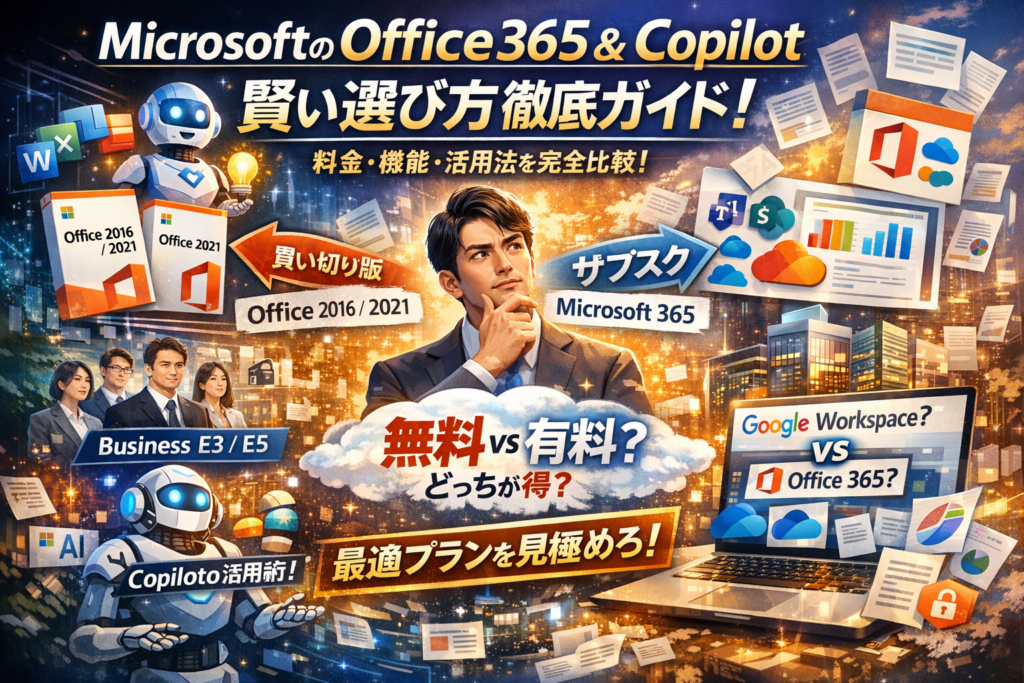
Microsoft Office 365を「なんとなく」選ぶと、多くの個人や中小企業で、無料で済むはずの人が余計な契約を抱え、有料で元を取れる層が逆に機能を眠らせたまま損をしています。本記事は、Office 2016やOffice 2021の買い切り版とMicrosoft 365の違いを、お金と現場の使われ方の両方から分解し、どの条件なら無料版やOffice 365 online/Microsoft 365 for the webで十分か、どこからはMicrosoft 365 PersonalやFamily、Business、Office 365 E3/E5が必須になるかを具体的に線引きします。さらに、Microsoft 365 CopilotなどAI機能の「費用に見合う仕事」と「まだ要らない現場」、ログイントラブルやOneDriveとSharePoint、Teamsの保存先バラバラ問題、個人アカウント混在による情報漏えいリスクまで、実務で頻発する失敗パターンを前提に整理します。Google WorkspaceやGmailからの乗り換えで迷う企業に向けては、表面の価格ではなく、問い合わせ対応やWeb集客、営業プロセスがどう変わるかという観点で比較します。この記事を読み終える頃には、あなたの環境で「今選ぶべき具体的なプラン」と「ダウンロードやログイン設定、運用設計の次の一手」がはっきり言語化できるはずです。
目次
MicrosoftOffice365をお金と現場のリアル体験で徹底解剖!
会社でも自宅でも「とりあえず入れておけば安心な定番ツール」になりつつあるこのサービスですが、冷静に見直すと、一番損をしているのは“よく分からないまま契約した人”です。ここではまず、買い切りOfficeとの違いと、無料版の現実、そしてサブスク時代の勝ち筋を整理します。
私の視点で言いますと、現場でのトラブルの7〜8割は「そもそも何を買ったか分かっていない」ことから始まります。
そもそもMicrosoftOffice2016やOffice2021とMicrosoftOffice365は何が違うのか
一番の違いは、お金の払い方ではなく「アップデートとクラウド前提かどうか」です。
| 項目 | Office2016/2021(買い切り) | MicrosoftOffice365(サブスク) |
|---|---|---|
| 料金 | 一度払えば同じバージョンを使い続け | 月額・年額で継続課金 |
| アップデート | セキュリティ中心で機能追加はほぼなし | 新機能やAI機能が継続的に追加 |
| インストール台数 | そのPCのみが基本 | PCやMac、スマホなど複数台OKなプラン多数 |
| クラウド連携 | OneDriveは「おまけ」的 | OneDriveやTeamsが前提の設計 |
買い切り版は「今の機能で十分、5年は環境を変えない」人向けです。一方で、Teamsの共同作業やOneDriveの自動バックアップ、CopilotのようなAIアシスタントを使う前提ならサブスク一択になります。
Office365onlineやMicrosoft365forthewebで無料でできることやリアルな限界とは
「無料でどこまで粘れるか」は、多くの個人ユーザーや学生、フリーランスが知りたいポイントです。ブラウザから使うWeb版は、うまく割り切ればかなり戦えます。
無料版で強いところは次の通りです。
-
WordやExcel、PowerPointの基本的な文書作成や簡単な表計算
-
OneDriveへのクラウド保存と複数デバイスからのアクセス
-
リンク共有による共同編集
一方で、現場でよく悲鳴が上がる限界もはっきりあります。
-
Excelで重い集計やピボット、マクロを多用すると動作が不安定になりやすい
-
PowerPointで動画や大容量画像を多用する提案資料はカクつきやすい
-
オフライン環境での作業が弱く、出張先のWi-Fiトラブルで作業が止まる
特に中小企業では、「最初は無料で始めて、気づいたら個人アカウントと法人アカウントがぐちゃぐちゃ」というケースが多く、後から情報管理をやり直すコストが一気に跳ね上がります。無料で粘るほど、後からの片付け費用が“見えない借金”のようにたまるイメージを持っておくと判断しやすくなります。
WindowsOffice365の進化とサブスク時代を勝ち抜くための選択肢
Windowsと一緒に進化してきたこのサービスは、単なるOfficeアプリから、会社の情報インフラそのものへと役割が変わりました。
-
PCに入れるアプリだけでなく、ブラウザから使うWeb版、スマホアプリが連携
-
ExchangeOutlookやTeams、SharePointOnlineでメール・チャット・ファイル・タスクが一体化
-
OneDriveによる自動バックアップで、PC故障時も業務再開が圧倒的に早い
-
CopilotをはじめとしたAIで、会議メモ作成や資料たたき台作成を半自動化
サブスクの本当の価値は、「毎月の料金でセキュリティと機能を常に最新に保ち、情報をクラウドに集中させられる」点にあります。逆にいえば、メールが相変わらず個人Gmail、ファイルはローカルとUSB、チャットはLINEという運用のままでは、どれだけ良いプランを契約しても宝の持ち腐れです。
サブスク時代を勝ち抜きたいなら、次の3点を早めに決めることが重要です。
-
どのプランで、どこまでクラウドに寄せるか
-
メール・ファイル・チャットの正式ルールをどこに統一するか
-
個人用ライセンスと法人用ライセンスを絶対に混在させない運用ルールをどう作るか
この3つを最初に押さえておくと、後続のBusinessプラン選びやCopilot導入判断が、驚くほどスムーズになります。
無料で行くか有料か?MicrosoftOffice365無料をフル活用する人のための境界線チェック
「できればずっと無料で使いたい。でも仕事で穴が空くのは怖い。」
多くのユーザーが、このギリギリのラインで迷っています。ここでは、無料で走り切れる人と、有料に切り替えないと“財布と現場”がじわじわ損をする人の境界線をはっきりさせます。
MicrosoftOffice365無料版やOffice365A1がフィットする人の条件とは
無料で使えるのは、主に次のようなクラウド版のアプリです。WordやExcelのブラウザ版、オンラインのメール、OneDriveの一部容量といった構成になります。教育機関向けのA1も、基本は同じくブラウザ中心の世界です。
無料で十分な人の条件を整理すると、次のようになります。
-
文書や資料はブラウザ上で作成できれば困らない
-
ファイル容量は数GB程度で足りる
-
オフラインで編集する場面がほとんどない
-
個人利用で、他人と高度な共同編集や権限管理は不要
-
メールやスケジュールも、シンプルに使えればよい
逆に言えば、営業資料を外出先のPCで編集したり、Teamsで会議を回したりするビジネス利用になるほど、無料だけでやりくりするのは無理が出てきます。
MicrosoftOffice365を無料で使い続けるときの思わぬリスクに潜む落とし穴
無料版は「今すぐお金が出ていかない」代わりに、目に見えにくいコストを抱え込みやすいのが現場での実感です。よくある落とし穴は次の3つです。
-
データがバラバラに散るリスク
無料の個人アカウントで仕事のファイルを扱うと、退職や端末故障のタイミングで共有できなくなるケースが頻発します。後からBusinessやApps for businessに移行するとき、どのOneDriveに何があるか分からず「社内ファイル捜索祭り」になりがちです。
-
セキュリティと管理の穴
法人契約の管理センターを使わないまま、個人アカウントを社員に配布すると、メールやクラウドストレージが会社として管理できません。情報漏えい時にログを追えず、社外への誤送信や共有リンクの放置が“事故になってから発覚”するパターンが多いです。
-
サブスク移行時の二重コスト
無料で様子見をしてから、有料プランをAmazonや家電量販店でバラバラに購入すると、ライセンスの混在が発生します。PersonalとBusinessが混ざると、どのメールアドレスでどのサービスを契約しているか把握しづらく、サインインできないトラブルの温床になります。
私の視点で言いますと、「無料で済ませたい」より「無料のまま増築しない」がポイントです。仕事で使うなら、最初から“会社の器”でデータを貯める設計にした方が、長期的には財布も安全です。
MicrosoftOffice365Basicと買い切りOfficeHomeandBusiness2019はどう選び分ける?
迷いやすいのが、月額のBasicにするか、買い切りのOfficeHomeandBusiness2019のような永続ライセンスにするかという選択です。ここは、払うお金のタイミングではなく、欲しい機能と運用リスクで決めた方がブレません。
代表的な違いを整理すると、次のようになります。
| 項目 | 無料版中心の利用 | Microsoft365Basic | OfficeHomeandBusiness2019 |
|---|---|---|---|
| 支払い | 0円 | 月額サブスク | 一度きりの買い切り |
| 利用端末 | 主にWebブラウザ | PCやスマホからクラウド連携 | インストールしたPCのみが中心 |
| アプリ | Web版Office | Web版+クラウドサービスが拡張 | ローカルのOfficeアプリ |
| メール | 基本機能のみ | Exchangeベースのビジネスメール | メール機能は別ツールに依存 |
| データ管理 | 個人OneDrive主体 | 管理者による一元管理が可能 | PCごとに保存が分断しやすい |
判断の軸として、次の3点を押さえると迷いが減ります。
-
「このPCが壊れたら仕事が止まるか」
止まるなら、クラウド前提のBasic側が有利です。ブラウザとログインだけで復旧できるからです。
-
「メールとファイルを会社として管理したいか」
ここにYESが付く時点で、買い切り単体よりBusinessやBasicなどのクラウドサービス込みプランが選択肢になります。退職者アカウントの管理や、OneDriveとSharePointの権限設計が現実的に運用できます。
-
「数年後にAI活用やTeams連携を視野に入れるか」
将来、CopilotやTeams、PowerAutomate、PowerBIなどを使った業務自動化を狙うなら、最初からサブスク系のプランに乗せておいた方がスムーズです。買い切りは、その場の節約には見えても、数年後の“つぎはぎ構成”で結局コストがかさむケースが目立ちます。
無料でどこまで粘るか、有料ならどこに投資するかは、「今の出費」ではなく「数年分の手残り」と「現場のストレス」で考えた方が結果的に安上がりになります。仕事のデータとメールをどのクラウドに置くか、そこを最初に決めてしまうことが、一番のコスパ改善策になります。
個人向けMicrosoftOffice365PersonalやFamilyで損しないためのベスト選択法
「どれ買えばいいのか、もう比べるの疲れた…」という声を現場で何度も聞きます。ポイントはシンプルで、誰とどこまで共有したいか・何台で使うか・何年使う前提かの3つです。
MicrosoftOffice365PersonalやMicrosoftOffice365Familyの違いを家庭や大学生やフリーランス視点で徹底比較
まずは、よく相談される3パターンで整理します。
| タイプ | おすすめプラン | ぴったりなケース | 注意ポイント |
|---|---|---|---|
| 一人暮らし大学生 | Personal | レポート・卒論・就活用PCが1~2台 | 卒業後もそのまま自腹で払う想定かを決めておく |
| フリーランス | Personal | 自宅PC+持ち歩き用ノート+スマホでOfficeアプリをフル活用 | クライアントとの共有はOneDriveの権限管理を必ず確認 |
| 家族利用 | Family | 親+子供のPCやタブレットをまとめてカバー | アカウント名義は「親」に固定し、家族の退会時のデータ引き継ぎルールを決める |
Personalは1人で複数デバイスをガッツリ使う前提、Familyは最大人数で“割り勘”してコスパを上げる前提です。
私の視点で言いますと、家族でPCやiPadを2台以上持っているなら、最初からFamilyを選んで「誰がどのメールアドレスで使うか」をメモに残しておくと、数年後のトラブルが一気に減ります。
MicrosoftOffice365Personalで「勝手に課金された」トラブルを防ぐために見るべきポイント
「無料お試しのつもりが、いつの間にか毎年引き落とされていた」という相談も非常に多いです。原因はほぼ、自動更新とアカウント管理の見落としです。
自動更新トラブルを避けるチェックリストをまとめます。
-
申し込み前に、更新サイクル(年払いか月払いか)を必ず確認する
-
学生のうちは親のクレジットカードで契約しない(名義が誰かを明確にする)
-
更新前に通知メールが届くアドレスを、普段使いのメールにしておく
-
Amazonなどでプロダクトキー版を買った場合、Microsoftアカウントに紐づいた有効期限を必ず画面で確認する
特にやっかいなのが、「どのアカウントで登録したか分からない」状態です。PCに複数のMicrosoftアカウントがサインインされていると、Officeアプリのライセンス元がどれか混乱しやすくなります。
アカウント混在を避けるコツ
-
個人利用用のMicrosoftアカウントを1つだけ決め、メモ帳やパスワード管理ツールに残しておく
-
仕事で法人アカウントを支給されたら、個人用と混ぜず、ブラウザのプロファイルを分けて使う
これをやっておくと、「Personalを解約したつもりなのに課金が続いていた」「どのメールで契約したか不明」という事態をかなり防げます。
iPadやMacBookAirと楽しむMicrosoftOffice365Mac版のココが知りたかった!
iPadやMacBookAirでOfficeアプリを使うとき、Windows前提の説明だけ見て決めると失敗しやすいポイントがあります。
まず、よくある勘違いと実態を整理します。
| よくある思い込み | 実際のポイント |
|---|---|
| iPadなら無料版で十分仕事できる | 無料版は機能制限があり、レイアウト崩れや編集制限が出やすい |
| Mac版もWindowsとまったく同じ操作感 | ショートカットや一部機能の位置が違い、Excelマクロやアドインは制約が多い |
| OneDriveに入れておけばどの端末からでも完璧に同じ表示 | フォントやバージョン差で微妙なずれが出ることがある |
実務で困りやすいのは、「Windowsで作った複雑なExcelを、MacBookAir側で開いたら動かない」というパターンです。マクロやPowerQuery、パワーピボットを多用するデータファイルは、Mac側での互換性を事前にテストしておくのが安全です。
iPadとの組み合わせでは、次の使い分けが現場では好評です。
-
重い編集作業や複雑な関数設計はPC版のExcelやPowerPointで行う
-
打ち合わせ中の簡単な修正や注釈追加はiPad版アプリで行う
-
OneDriveかSharePointに保管し、Teamsからファイルを開く運用で「最新版だけ」に触れるルールを決める
ここで効いてくるのが、クラウド前提のワークスペース設計です。PCとiPadを行き来するなら、ローカル保存をやめて、最初からOneDriveやSharePointを「標準の保存先」に設定しておくと、どの端末からでも同じファイルにアクセスできます。
MacやiPad中心で働く人ほど、「あとでWindowsに持っていく前提」でファイル形式やフォントを選んでおくと、取引先とのやり取りでレイアウト崩れに悩まされにくくなります。デバイスよりも、どのクラウドとどう組み合わせるかを先に設計しておくことが、結果的に一番ストレスの少ない選び方になります。
中小企業のためのMicrosoftOffice365BusinessやOffice365E1・E3・E5現場ガイド
中小企業で一番多い悲鳴は「どのプランにすればいいか分からないのに、気づいたら毎月の請求だけが太っている」というパターンです。カタログの機能表ではなく、お金と現場のリアルから整理していきます。
MicrosoftOffice365BusinessBasicやStandardとOffice365E3の賢い線引きとは
まずは、よく迷う3候補の役割をざっくり整理します。
| プラン | 想定ユーザー像 | 主な特徴 | やめた方がいいケース |
|---|---|---|---|
| BusinessBasic | 事務、アルバイト中心 | Web版アプリ+メール+Teams | 大量のExcelマクロ利用が多い |
| BusinessStandard | 営業・企画・管理部門 | PCアプリ+Teams+共同編集 | メールを外部に委託している |
| Office365E3 | 情シス、管理職、情報多い部署 | 高度な管理・コンプラ機能 | 社内にIT管理者が不在 |
現場で線を引くコツは、「社外とのやり取りの重さ」と「管理ルールの厳しさ」です。
-
社員数50名以下
-
情シス専任ゼロ
-
情報漏えい時の法的リスクがそこまで高くない
この条件なら、多くの会社はBusinessBasic+一部Standardで十分です。逆に、契約書・設計図・医療情報のように1件漏れるだけで致命傷になる業種は、主要メンバーだけでもOffice365E3を入れておく価値があります。
「全員E5」はもったいない?m365E3やm365E5の金額と成果が見える判断軸
業界人の目線で言いますと、「とりあえず全員E5」にして後悔している企業は本当に多いです。理由は単純で、E5固有のセキュリティ機能や分析機能を設定もせず、誰も画面を開いていないからです。
E3とE5の判断軸は、金額よりも次の3つで見るとシンプルになります。
-
毎月、インシデントレポートやログを確認する担当が決まっているか
-
サイバー攻撃や標的型メールの訓練を、年に1回以上まわすか
-
PowerBIレベルの分析を、経営会議で本気で使うか
この3つに「はい」と答えられないなら、E3+必要機能を個別追加の方が、財布へのインパクトも小さく、運用も現実的です。
ExchangeOutlookやTeamsやSharePointOnlineの組み合わせで組織はこう変わる!
同じプランでも、組み合わせ方次第で生産性は別物になります。ありがちな失敗は「メールは個人のOutlook、ファイルはローカル、チャットはLINE」というバラバラ運用です。
おすすめの基本設計は次の通りです。
-
メール: Exchangeに統一し、Outlookに集約
-
チャット・会議: Teamsに一本化
-
ファイル:
- 個人作業中 → OneDrive
- チーム共有・マニュアル → SharePoint
- 会議中に使う資料 → Teamsのチャネル
これだけで、「あの資料どこ?」という時間がごっそり消えます。よくあるのは、保存先ルールを決めずに半年走ってしまい、後から全社で“ファイル捜索祭り”になるパターンです。導入初月に、部署ごとに「どの種類のファイルをどこに置くか」を1時間でいいので決め切ることが、投資を回収する最短ルートになります。
Windows365BusinessやVDIとMicrosoftOffice365Appsforbusinessも検討したい会社とは
PC管理の現場では、「誰のPCにどのデータが残っているか分からない」という不安がつきまといます。ここで選択肢に入ってくるのが、Windows365BusinessやVDIと、Appsforbusinessの組み合わせです。
向いているのは、次のような会社です。
-
在宅勤務や出張が多く、ノートPCの紛失リスクが高い
-
協力会社や派遣スタッフにも、一時的に業務環境を貸し出したい
-
店舗やコールセンターなど、共有PCで複数人がログインする
これらに当てはまる場合、PC本体にはデータをほとんど残さず、クラウド上の仮想デスクトップ+アプリ配信に寄せていくと、セキュリティと管理コストのバランスが一気に良くなります。逆に、全員が固定席で同じPCを長く使う環境なら、まずは通常のBusinessプランでルールを固め、それでも管理が追いつかなくなってから検討する順番で十分です。
ライセンスは「全部盛り」を買うほど得をする世界ではありません。誰がどんな仕事をしていて、どこまで守る必要があるのかを一度書き出してから、プランと組み合わせを決めていくことが、失敗しない中小企業の共通点になっています。
Copilotや最先端AI機能本当に今必要?MicrosoftOffice365Copilotの賢い見極め方
「AIアシスタントがいれば残業から解放される」そんな期待の一方で、導入後に「高いのに全然使いこなせていない」という声も現場ではよく耳にします。差がつくポイントは、Copilotの向き不向きを冷静に見極められるかどうかです。
私の視点で言いますと、Copilotは魔法ではなく、整理されたデータとルールの上に乗った“加速装置”です。この前提を押さえると、投資判断が一気にクリアになります。
MicrosoftOffice365Copilotの料金や有料AIアシスタントが爆発力を発揮する仕事とは
Copilotは有料の追加プランとして提供され、WordやExcel、PowerPoint、Outlook、Teamsなどと連携して動きます。単なるチャットAIではなく、自分たちのメールやファイル、予定表を読み取って作業を代行する点が最大の武器です。
Copilotが特に“元を取りやすい”仕事は次のような領域です。
-
毎週・毎月の定例レポート作成
-
過去案件を踏まえた提案書や見積書のドラフト作成
-
会議の議事メモ、要約、ToDoの自動抽出
-
大量メールの要約と返信案の下書き
料金を「月額コスト」ではなく、1人あたりの残業時間削減や受注率アップで見積もると判断しやすくなります。逆に、そもそも定型レポートもテンプレートも存在しない職場では、爆発力はかなり落ちます。
「Copilotが役に立たない」と嘆く前に 中小企業が今やっておく準備リスト
現場でよくあるのが、「導入したのにBusinessStandardだけで十分だったのでは」というパターンです。原因はシンプルで、AIに食べさせる素材がないことです。中小企業がCopilotを検討する前に、次のチェックを済ませておくと失敗を防げます。
-
メール: 取引先とのやりとりを社内の共通メールドメインに統一しているか
-
ファイル: OneDriveとSharePointで「どの種類のファイルをどこに保存するか」が決まっているか
-
Teams: チームやチャネルが部署や案件単位で整理されているか
-
権限: 「見えてはいけない情報」が明確で、アクセス権が大まかにでも整理されているか
準備の有無で、Copilotの効果は次のように変わりがちです。
| 状態 | Copilotの動き方 | 典型的な結果 |
|---|---|---|
| データが整理されている | 会議要約や提案書ドラフトが的確 | 手戻りが激減し、2~3割の時間短縮 |
| データが散らばっている | 誤った情報を拾う、欲しい資料が出てこない | 「思ったより使えない」という評価 |
ライセンス選定より先に、運用ルールの棚卸しを終えておくことが、Copilot投資の第一関門になります。
Excel365やPowerPoint365でAIを動かすためのデータやテンプレート整理術
ExcelやPowerPointでCopilotを活かしたいなら、「AIにとって読みやすい素材」を用意しておくことが近道です。ポイントは難しいことではなく、次のような“ひと手間”です。
-
Excel
- 顧客一覧や売上データは、1行1レコード、列名を「顧客名」「受注日」「金額」のように日本語で明確にする
- 売上管理ファイルを部署ごとではなく、同じ列構成で年度別シートにまとめる
-
PowerPoint
- 自社ロゴや色、フォントを設定した標準テンプレートを1つに決める
- 「サービス紹介」「事例紹介」「見積提案」など、よく使う構成はスライドマスターとして保存しておく
この状態まで整っていると、Copilotに「先月の売上推移をグラフにして」「この顧客向けに3案の提案書をドラフトして」と指示したとき、ほぼそのまま使えるレベルのアウトプットが返ってきます。
逆に、同じ内容のファイルがPC内やクラウド上に乱立していたり、テンプレートが人ごとにバラバラだったりすると、Copilotは迷子になります。AIに期待する前に、“人間が見てもわかりやすい状態”にクラウド環境を整えることが、最終的には一番の近道になります。
導入済みユーザー必読!MicrosoftOffice365でログイン・権限・共有トラブル全解剖
「契約も設定もしたのに、現場は毎日プチ炎上している」──この状態から抜け出せるかどうかで、投資がコストで終わるか武器になるかが決まります。ここでは、中小企業や個人事業の現場で本当に多い3大トラブルを、原因からリセット方法まで一気に整理します。
私の視点で言いますと、ここを整えない限りCopilotや高額プランに手を出しても、財布からお金がこぼれ続けるだけです。
MicrosoftOffice365loginできない時にまず見直す“3つのアカウント”の違い
ログイン障害の大半は、技術的トラブルではなくアカウントの取り違えです。特に次の3種類が混ざった瞬間に、現場は一気に混乱します。
| 種類 | 例 | 主な用途 | ありがちな誤解 |
|---|---|---|---|
| 個人用Microsoftアカウント | xxx@outlook.com 等 | OneDrive個人用、家庭向けサービス | 会社メールでも使えると思い込む |
| 職場または学校アカウント | xxx@company.co.jp 等 | BusinessやE3/E5、Teams、SharePoint | 個人用サイトに入れないのを「故障」と感じる |
| ローカルPCアカウント | PC名\user 等 | Windowsログインのみ | これでOfficeも使えると勘違い |
loginできない時は、次のチェックリストを順に確認すると、多くは数分で原因にたどり着きます。
-
サインイン画面右上のアカウント名が、会社メールか個人メールか
-
管理センターで、そのユーザーに有効なライセンスが割り当てられているか
-
ブラウザに古い個人アカウントのキャッシュが残っていないか(シークレットウィンドウで再試行)
特に「個人向けサブスクを先に契約していて、後から法人契約した」パターンは要注意です。個人用OneDriveに仕事データを置いたまま、職場アカウントに切り替えた瞬間、本人以外は何も見つけられなくなります。
OneDriveやSharePointやTeamsの「ファイル保存バラバラ問題」を完全リセット
ファイル共有トラブルの本質は、「どこに何を置くか」という保存先ルール不在です。中小企業で半年放置すると、次のような“ファイル捜索祭り”が始まります。
-
見積書が個人OneDrive、共有フォルダ、Teamsチャットの3カ所に散乱
-
退職者のPCローカルにだけ最新データがある
-
Teamsの「チャットに添付したファイル」が、誰のどこにあるか誰も分からない
まずは、次のようなシンプルなルール表を作るだけで、混乱は一気に減ります。
| 種類 | 保存先 | ポイント |
|---|---|---|
| 個人のメモ・ドラフト | 個人OneDrive | 共有前の作業用に限定 |
| 部門で使う資料 | チーム用SharePoint(Teamsのチームに紐づくサイト) | 「部署名」でサイトを分ける |
| 全社ルール・マニュアル | 全社用SharePointサイト | 編集権限を絞り、閲覧は全員 |
| 顧客別プロジェクト資料 | 顧客ごとのTeamsチャンネル(背後はSharePoint) | 顧客名で一元管理 |
現場でのおすすめステップは次の通りです。
- 直近3カ月でよく開くフォルダとファイルだけを洗い出す
- 上の表に沿って、保存先を一度決めてからまとめて移動する
- Teamsの「ファイル」タブからだけアクセスする運用に寄せ、ローカル保存を減らす
これをやらずにCopilotを導入しても、「探してほしいファイルがそもそも見つからないAIアシスタント」になり、投資対効果はほぼゼロになります。
退職者アカウントや個人MicrosoftOffice365Personal混在時の情報漏えいトラブル撃退法
セキュリティの大事故は、派手なサイバー攻撃よりも退職者アカウント放置から起こることが多いです。特に、次の3点が重なると危険度は一気に跳ね上がります。
-
退職後もクラウドメールやOneDriveにアクセスできる
-
社内で個人用サブスクやフリーメールが業務に使われている
-
管理者が誰のどの端末でサインインしているか把握していない
最低限、次の運用ルールだけは紙に落としておくべきです。
-
退職が決まった時点で
- 管理者が対象アカウントのサインインを即停止
- OneDriveとメールボックスを上長アカウントに委任
-
1カ月の引き継ぎ期間後に
- ライセンスを解除し、必要データだけSharePointへ移行
-
個人用サブスクの扱い
- 個人契約のサービスには社内の機密データを置かない
- 業務利用するツールは、必ず法人契約かBusinessプランに統一
中小企業でよくあるのが、「社長だけPersonalで、社員はBusiness」というライセンス混在です。この状態だと、社長のスマホにだけ全情報が集まり、退職者や外注先との境界も曖昧になります。情報管理の観点では、役職にかかわらずアカウント種別は揃えることが、最も安くて効くセキュリティ対策です。
ログイン、権限、共有の3点をここまで整理できれば、あとはCopilotや上位プランを足していくほど、生産性とセキュリティの両方が素直に伸びていきます。
GoogleWorkspaceやGmailからMicrosoftOffice365迷う企業のための思考整理術
GoogleWorkspaceとGmailで走りながら、「このまま行くか、Microsoft側に寄せるか」でフリーズしている企業はかなり多いです。どちらも優秀なクラウドサービスですが、迷うポイントを言語化しないまま比較すると、必ず判断を誤ります。
私の視点で言いますと、鍵になるのは「月額料金」よりも、社内ルールと業務フローをどこまで組み替える覚悟があるかです。
GoogleWorkspaceからMicrosoftOffice365への乗り換え時“見えないコスト”と環境変革
乗り換えで軽視されがちなのが、次の3つのコストです。
-
社内ルールの再設計コスト
-
過去データ移行の手間
-
社員の“クセを直す”教育コスト
特に中小企業では、「とりあえずメールとカレンダーだけ移せばOK」という判断が多く、DriveとSharePointやOneDriveの思想の違いを無視してスタートし、半年後に「ファイルどこ問題」が再発します。
乗り換え判断で見ておきたい観点を整理します。
| 観点 | 続投(Google中心)が有利なケース | 乗り換え(Microsoft中心)が有利なケース |
|---|---|---|
| 既存ツール | Googleフォームやスプレッドシート中心 | ExcelマクロやPowerPoint前提 |
| 社内ITリテラシー | ブラウザ完結に慣れている | Officeアプリが身体に染みついている |
| 将来像 | 軽量なWeb業務を増やしたい | PowerBIやPowerAutomateで自動化を広げたい |
「どちらが安いか」より、「自社の標準アプリは何か」を先に決めることが、最初の一歩になります。
GmailとOutlook365onlineを業務メールやタスク管理の実運用でガチ比較!
メールそのものの送受信はどちらも問題ありません。差が出るのは、「メールをタスクに落とす運用」をどこまで作り込めるかです。
| 項目 | Gmail | Outlook365online |
|---|---|---|
| タスク連携 | Todoリストはシンプルで直感的 | PlannerやToDo、Teamsと深く連携 |
| スレッド管理 | 会話表示で長いやりとりも1画面 | 件名単位で整理しやすい |
| 権限管理 | ラベルや共有アカウント中心 | 共有メールボックスや配布グループが強力 |
営業チームでよく起こるのが、Gmailで個人アカウントに案件が紐づき、退職と同時に履歴が行方不明になるパターンです。
Outlook側では共有メールボックスとExchangeの権限管理をきちんと設計すれば、「顧客のメール履歴は会社の資産」として残しやすくなります。
タスク管理まで含めた判断ポイントは次の通りです。
-
個人裁量でメール処理する文化が強いならGmail寄り
-
チームで案件を引き継ぐ営業やサポートが多いならOutlookとPlanner寄り
-
将来Copilot活用を見据えるなら、OutlookとTeamsに情報を集約しておくと有利
PowerBIやPowerAutomateとGoogle連携ツール業務フローへのリアルな違い
Google環境でもApps Scriptや外部連携ツールで自動化は可能ですが、「全社の標準基盤としてどこまで伸ばせるか」で見るとMicrosoft側に軍配が上がるケースが増えています。
| 分析・自動化 | Google中心 | Microsoft中心 |
|---|---|---|
| データ分析 | スプレッドシート+外部BIが前提 | PowerBIでTeamsやSharePointと直結 |
| ワークフロー | Apps Scriptや外部SaaSを組み合わせる | PowerAutomateでメール、Teams、SharePointを横断連携 |
| 標準化のしやすさ | 担当者ごとのスクリプトに依存しがち | テンプレート化して他部署展開しやすい |
現場でよくあるのは、Googleスプレッドシートに担当者が独自マクロや関数を積み上げ、ブラックボックス化するパターンです。
Microsoft側に寄せる場合は、PowerAutomateで「問い合わせ→Teams通知→Plannerタスク発行→SharePointに案件フォルダ自動作成」という一連のビジネスフローを見える化しやすくなります。
乗り換えを検討する企業が押さえたいチェックリストは次の通りです。
-
将来、BIや自動化を「担当者の趣味」ではなく「会社の仕組み」として育てたいか
-
メール、チャット、ファイル共有、タスク、ワークフローを1つの権限体系で管理したいか
-
Copilotを導入したときに、AIが参照するデータをどこに集約しておきたいか
この3つに「はい」が多いほど、Microsoft側の環境に寄せる価値が高まりやすくなります。迷っている段階なら、まずは一部部署だけで試験導入し、Web集客や営業プロセスのどこがどれだけ速くなるかを定点観測するのが安全な進め方です。
Web集客や売上アップに直結!MicrosoftOffice365が担う真の役割とは
フォームから入った問い合わせが、誰のメールボックスか分からないうちに消えていく。営業メモはExcel、制作メモは紙、サポート履歴は担当者の頭の中。こうした状態を、一気に「見える化された営業マシン」に変えるのが、この環境の本当の価値です。
私の視点で言いますと、ポイントはフォーム→共有→タスク→振り返りまでを1本のレールにすることです。
問い合わせフォームやSharePointやPlanner連携で現場がどう変わる?
よくある失敗は、問い合わせメールを個人のOutlookやGmailで受けてしまい、対応状況がブラックボックス化するパターンです。これを次のように組み替えるだけで、取りこぼしが激減します。
問い合わせ処理フローの例
| ステップ | ツール | 現場で起きる変化 |
|---|---|---|
| フォーム受付 | Webフォーム + Exchangeメール | 共有の問い合わせ用メールボックスに一元集約 |
| 一覧化 | SharePointリスト | 「誰から何件来ているか」が即座に見える |
| タスク化 | Planner | 営業やサポート担当に自動でタスク割り当て |
| 進捗共有 | Teamsチャネル | 「対応中・保留・完了」がチャットと一体化 |
| 分析 | ExcelやPowerBI | どの経路からの問い合わせが売上に効いているか可視化 |
ここで効いてくるのがPowerAutomateです。フォーム受付からPlannerのタスク作成、Teams通知までを自動化すると、「メールを見落としてからのクレーム」がほぼゼロになります。人の注意力に頼らず、仕組みで守るイメージです。
営業やカスタマーサポートや制作チームがTeamsやOneNoteやOneDriveを極めた瞬間
次のボトルネックは「情報がバラけて追いかけられない」問題です。特に中小企業では、社長のスマホだけLINEと個人Gmailが最速というカオスが起きがちです。
そこで、チームごとに次のような役割分担を決めておくと、現場が一気に静かになります。
情報の置き場ルールのサンプル
-
OneDrive
個人の下書きや作成途中の資料。退職時に残す必要がないものだけ
-
SharePoint
会社として残すべき提案書、マニュアル、テンプレート
-
Teams
案件ごとの会話ログと、関連ファイルのハブ
-
OneNote
営業・打ち合わせの生ログやメモ。キーワード検索で後追いしやすい形に集約
営業はTeamsの案件チャネルに商談メモを残し、見積書はSharePointに保存、補足メモはOneNoteにまとめておく。サポートは問い合わせ番号ごとにTeamsスレッドを立て、解決策をナレッジとしてSharePointに蓄積。制作は最新版データだけをSharePointの「制作中」ライブラリに置き、履歴管理を有効化しておく。これだけで「最新版どれ問題」と「担当者だけが知っている問題」がほぼ消えます。
MicrosoftOffice365とAIで「日報」「案件管理」「レポート作成」をここまで自動化!
最後の伸びしろは、CopilotやPowerAutomateを使った自動化です。現場でインパクトが大きいのは、次の3つです。
自動化の鉄板3パターン
-
日報の自動下書き
- Outlookの予定表とTeams会議ログから、その日の商談や打ち合わせを抽出
- Copilotに「今日の予定と会議内容から営業日報のドラフトを作成」と指示
- 営業は要点だけ修正して提出するだけにする
-
案件管理の進捗サマリー
- Plannerのタスク状況をExcelに集計
- Copilotに「今週遅延している案件と理由を一覧で教えて」と聞く
- 朝会の前に「どこが詰まっているか」が一目で分かる状態を作る
-
レポート作成の半自動化
- Web広告のデータや問い合わせ件数をPowerBIで可視化
- Copilotの要約機能で「今月の集客と商談の傾向」を文章化
- 経営会議用のレポート作成時間を大幅に短縮
ここで重要なのは、データの置き場と権限設計を整えてからAIを動かすことです。元データが個人OneDriveやローカルPCに散らばったままでは、Copilotは力を発揮できません。「どの種類の情報をどのサイトに置くか」を先に決め、それに沿って蓄積していくことが、AI活用のスタートラインになります。
もう迷わない!MicrosoftOffice365ツール選びと専門家活用の新・鉄則
自社で判断すべきこととMicrosoftOffice365やITツールの外部活用術
「どのプランにするか」より前に、まず決めるべきは次の3点です。
-
どの仕事をオンライン前提にするか(メール、見積、日報など)
-
誰がどの端末からアクセスするか(社内PC、スマホ、在宅)
-
どこまでを会社の正式ルールにするか(TeamsかLINEか、OneDriveかUSBか)
ここを決めておくと、ツール選びは一気にシンプルになります。
一方で、社内だけで判断するとほぼ必ず迷子になる領域があります。代表的な境界は次の通りです。
| 自社で決めるべきこと | 専門家を早めに巻き込むべきこと |
|---|---|
| 使いたい業務フロー | ライセンス構成(BusinessかE3かE5か) |
| 社員ごとの役割と権限方針 | 権限設計とセキュリティポリシー |
| 既存ツールを残すか捨てるか | GoogleWorkspaceや旧メールからの移行設計 |
| 目標(残業削減か売上アップか) | PowerAutomateやCopilotの活用設計 |
私の視点で言いますと、「どのライセンスが安いか」だけで外部に相談するのは遅すぎるケースが多いです。
本来は「メールとファイルとチャットをどうつなぐか」を相談した結果として、最適なプランが決まっていきます。
8万社超のWebやIT導入実例から見えた「長く使える」会社に共通のこと
長く使える会社には、ツールより前に必ず運用ルールのミニマムセットがあります。ポイントは3つだけです。
-
ファイルは「OneDriveは個人」「SharePointはチーム」で分ける
-
社外との連絡窓口は必ず会社メールかTeamsに一本化する
-
ライセンスは「個人用」と「法人用」を絶対に混在させない
これをやらずにスタートすると、半年後に「社長のスマホが情報ハブ」「退職者の個人アカウントに重要データ」という状態になりがちです。
逆に、うまくいく会社はWeb集客と業務アプリを同じ情報基盤で回しています。例えば、
-
問い合わせフォーム→Outlook→Teams→Plannerでタスク化
-
提案資料→SharePointで管理→Copilotで要約して社内共有
というように、「集客から納品までの線」が1本でつながっています。ここまで設計すると、どのプランを選んでも投資対効果が見えやすくなります。
MicrosoftOffice365を“入れて終わり”にしないための、これからの一歩
すでに導入済みでも、今日から立て直せるステップがあります。
ステップ1:現状のカオスを見える化
-
個人のMicrosoftアカウントを使っている人の洗い出し
-
OneDrive・SharePoint・ローカルPCの保存先を棚卸し
-
LINEや個人Gmailで仕事をしているパターンの洗い出し
ステップ2:90日間の「暫定ルール」を決める
-
メールはOutlook、チャットはTeamsに統一
-
社内共有ファイルはSharePoint、それ以外はOneDrive
-
新規案件は必ずTeamsのチームかPlannerのタスクを作成
ステップ3:専門家に聞くテーマを絞る
-
今のライセンス構成で十分か、E3やBusinessStandardへの切り替え余地
-
Copilotを入れるなら誰から、どの部署から始めると元が取りやすいか
-
GoogleWorkspaceや旧グループウェアとの共存期間をどう設計するか
ここまで整理してから相談すると、外部パートナーは「設定代行業者」ではなく「業務設計の共同制作者」になります。
ツール選びで消耗する時間を、売上と生産性を上げる設計に振り替える。その発想に切り替えた瞬間から、同じサブスク料金でも成果がまったく変わってきます。
この記事を書いた理由
著者 – 宇井 和朗(株式会社アシスト 代表)
ここ数年、Officeの相談で一番多いのが「どのプランを選べば損をしないか」と「入れてからのトラブル」です。2020年以降だけでも、当社で関わった中小企業のMicrosoft 365関連の導入・見直しはおよそ120社ほどありますが、そのうち3割近くが「全員E5で契約しているのに、実際に使っているのはWordとExcelだけ」といった状態でした。逆に、無料版やPersonalで頑張り続けた結果、共有や権限管理がぐちゃぐちゃになり、退職者のOneDriveに重要データが残ったまま放置されていた会社もあります。
自社でも、かつてはGoogle Workspaceと買い切り版Officeを混在運用し、メールはGmail、資料はローカル保存、Teamsも中途半端という非効率な時期がありました。そこから全社でMicrosoft 365に統一し、Copilotを一部部署だけに段階導入したことで、どの仕事にどのライセンスと機能が適しているかがかなり見えてきました。
この経験と、延べ8万社以上のWebやIT支援の中で見てきた「余計なライセンス費」と「情報漏えいリスク」を、できる限り具体的な判断軸としてまとめたのが本記事です。料金表の見比べではなく、あなたの仕事や組織の実態に即した選び方と、導入後につまずかないための現場視点を届けたいと思い、筆を取りました。