
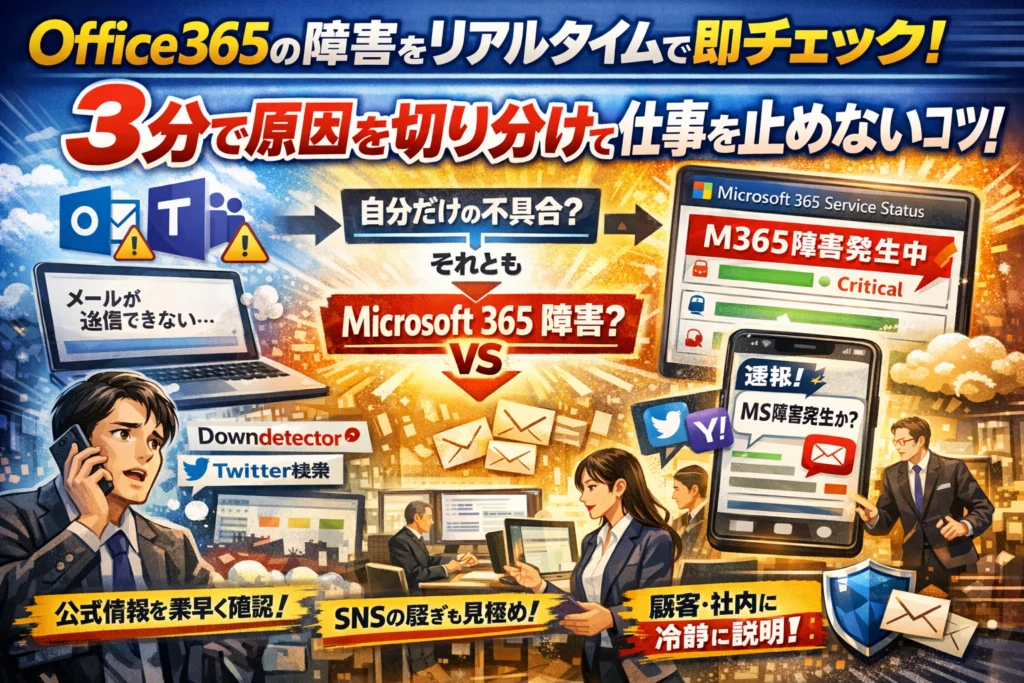
OutlookやTeamsが急に動かない。メール送受信も不安定。しかし上からは「Microsoft 365の障害は今日あるのか」「自社の問題ではないのか」を今すぐ説明しろと言われる。多くの現場でここから、再起動と様子見、TwitterやDowndetector、Yahoo!リアルタイム検索をさまよう時間だけが溶けていきます。その間も、見積もりメールや申込フォーム通知は行方不明になり、売上と信頼だけが静かに削られます。
本記事は「Office365 障害情報 リアルタイム」で検索したあなたが、最短3分で「自分だけの不具合」か「マイクロソフト 障害 今日」かを切り分け、仕事を止めないための実務ガイドです。Microsoft 365 Statusやstatus.office365.comなどの公式情報と、「Outlook障害今日」「Teams障害リアルタイム」「Office365 障害情報 Twitter」で騒がれる非公式情報をどう組み合わせて判断するか。その後、社内と顧客にどう説明し、何を優先して業務を回し、次回に備えてどこまでBCPやメールセキュリティを整えるかまで、一連の流れを具体的に示します。
単なる障害速報のまとめではなく、「説明テンプレ」「現場で実際に起きた損失例」「Microsoft Officeが急に使えなくなるが障害ではないパターン」まで押さえています。この記事を読まずに場当たりで対応すると、障害そのものより、判断の遅れと説明不足による損失のほうが大きくなる可能性があります。今まさにトラブル中の方こそ、このまま読み進めてください。
目次
まず3分で判断する!Office 365が障害情報をリアルタイムで把握する最短ルート
「Outlookが送れない」「Teams会議に入れない」その瞬間から、電話が鳴り止まなくなる前の3分で勝負が決まります。ここでは、情シス不在の会社でも使える、現場で回る“秒で判断する型”をまとめます。
OutlookやTeamsが今日おかしい時に最初にやるべき3つの確認
迷ったら、画面を見る前にこの3つだけ機械的に実行します。
-
社内ネットワークの生存確認
- 他社サイト(新聞社や検索サイトなど)を開き、表示速度をチェック
- 同じWi-Fiでスマホも遅い場合は、自社回線の疑いが高いです
-
別経路でMicrosoftサービスにアクセス
- スマホの4G/5G回線からOutlookやTeamsにログイン
- PCだけおかしくてスマホは問題なしなら、端末か設定側の問題です
-
同僚と他拠点の“横連携”確認
- 近くの席と別拠点の2人に「同じ症状か」をチャットや電話で確認
- 複数拠点で同時に発生していれば、Microsoft側の可能性が一気に高まります
この3ステップを紙に印刷してディスプレイ横に貼っておくと、誰が対応してもぶれません。
「自分だけの不具合」かMicrosoft 365の障害情報かをリアルタイムに切り分ける思考フロー
私の視点で言いますと、多くの中小企業はここを感覚で判断して時間を失っています。次の表のように、症状の出方で当たりをつけると判断が速くなります。
| 状態 | 自社要因っぽいケース | Microsoft側っぽいケース |
|---|---|---|
| 発生範囲 | 1人のPCだけ | 複数部署・複数拠点 |
| 影響サービス | Outlookだけ、ブラウザは正常 | OutlookとTeamsが同時に不安定 |
| 接続経路 | 社内Wi-Fiだけ異常 | 社内Wi-Fiもスマホ回線も同じ症状 |
| 発生タイミング | 設定変更やPC入替直後 | 急に全国的にSNSがざわつく時間帯 |
この表に当てはめながら、次の順番で判断を進めると3〜5分で方向性が見えてきます。
-
1分目: 上の3つの基本確認を済ませる
-
2分目: 範囲と影響サービスから「自社ネットワーク」「端末」「Microsoft」のどれが濃いかを仮決め
-
3分目: 仮決めに応じて、管理センターやSNS検索など次の一手に進む
ここで大事なのは、完璧な特定よりも「どちらの線が濃いか」を早く決めて、社内説明と初動を打つことです。
「再起動して様子見」で数時間失う現場を防ぐ、ありがちな失敗パターンと解説
現場で本当によく見るのが、次の流れです。
-
Outlookが重い
-
PCを再起動
-
それでも直らない
-
別のPCにデータを移し始める
-
数時間後に大規模障害だと気付く
この間、営業メールは止まり、問い合わせ対応も滞り、クレームだけが増えていきます。失敗の原因はシンプルで、技術対応に入る前の「状況整理」と「切り分け」が欠けていることです。
避けるために、次のルールをチームで共有しておくと効果的です。
-
ルール1: 再起動は“切り分けの後”にする
-
ルール2: 3人以上で同じ症状が出たら、まずMicrosoft側を疑う
-
ルール3: 3分経っても判断がつかない時点で、経営層に「調査中」と一報を入れる
再起動は「魔法の杖」ではなく、あくまで一つの手段です。原因がクラウド側の場合、どれだけPCを入れ替えても売上は戻りません。3分で状況を整理し、どこに時間を投資するかを決めることが、結果的に一番の“障害対策”になります。
公式と非公式をどう組み合わせる?Office 365障害情報をリアルタイムで追跡する「情報源マップ」
電話が鳴り止まず「マイクロソフト側か、自社のせいか」を3分で見極めたい時、情報源の順番を間違えると、あっという間に1日が溶けます。ここでは、現場で本当に役に立つ“見に行く順番”と“読み解き方”を整理します。
Microsoft 365 Statusやstatus.office365.comでわかる公式の障害情報とリアルタイムhealth表示の弱点
公式ステータスは、まず最初に押さえておきたい「一次情報」です。代表的なポイントを整理します。
| 種類 | メリット | 弱点 |
|---|---|---|
| Microsoft 365 Status / status.office.com系 | サービスごとの障害発生、復旧見込み、影響範囲が分かる / 事実ベースで安心して社内共有できる | 反映が数十分遅れることがあり「今まさに落ちた」に追いつかない |
| ヘルスダッシュボード(health表示) | OutlookやTeamsなどの状態を一覧で確認できる | 一見“正常”でも一部地域だけ不安定なケースは見えにくい |
業務が止まっている最中は、「公式が正常と言っている=自社の問題」と短絡しがちですが、“公式がまだ気付いていない”時間帯が存在することを前提にするだけで判断ミスが減ります。
DowndetectorやYahoo!リアルタイム検索、X投稿でOffice 365の障害情報をリアルタイムに見抜く“話題”と“ノイズ”の違い
公式が動く前の数十分を埋めてくれるのが、投稿系サービスです。ただし、そのまま信じると炎上に巻き込まれるリスクもあります。
【チェックする順番のおすすめ】
- Downdetectorなどの障害可視化サイトで、短時間の急上昇がないかを見る
- Yahooリアルタイム検索やXで「Outlook 障害 今日」「Teams 障害 リアルタイム」の投稿をざっと眺める
- 同じ時間帯に、日本の複数地域や業種から似た不具合報告が出ているかを確認する
【“話題”と“ノイズ”を分けるポイント】
-
話題として信頼しやすい投稿
- 送受信エラーの文言やスクリーンショットが具体的
- 企業アカウントやエンジニアが複数、同じ症状を報告
- 日本と海外で同種の投稿が同時に増えている
-
ノイズの可能性が高い投稿
- 「落ちた」「使えない」だけで、サービス名や状況が不明確
- 1ユーザーだけ、深夜や早朝の単発投稿
- 端末再起動やアカウント設定で解決したという続報がある
私の視点で言いますと、現場ではTwitterを開いた瞬間に「世界中で落ちているっぽいからMicrosoftの障害だ」と決めつけてしまい、ルーター故障を見逃すパターンが本当に多いです。投稿は“煙”であって“火元の証拠”ではないと割り切って使うことが重要です。
管理センターのサービス正常性やメール通知設定で、情シス不在会社も自動でOffice 365障害情報をリアルタイム把握
中小企業で一番コスパが高いのは、「人が監視する」のをやめて、管理センターに見張らせる仕組みを作ることです。
【最低限やっておきたい設定】
-
管理センターの「サービス正常性」で
- よく使うサービス(Exchange Online、Teams、SharePointなど)をお気に入り登録
- 重大度が高いイベントだけをメール通知するように設定
-
通知先メールアドレスを
- 総務用アドレス
- 経営者または現場責任者
の複数に振り分ける
この仕組みを作っておくと、次のような流れが実現します。
| 時間帯 | 起きること | 現場の動き |
|---|---|---|
| 障害発生直後 | 社員から「メールが送れない」と電話 | まず社内ネットワークと別端末での再現を確認 |
| 数分〜十数分後 | 管理センターから障害メールが届く | 「Microsoft側の障害」と判断し、社内周知テンプレを送信 |
| 復旧後 | 復旧報告メールが届く | 顧客へのお詫びメール送信、ログで送受信を確認 |
情シスがいなくても、ここまで仕組み化しておけば、「誰も気付かず半日メールが止まっていた」「営業が独断でPCを買い替え始めた」といった、現場あるあるの悲劇をかなり減らせます。
Microsoft 365の障害は今日ある?社内や顧客へOffice 365障害情報をリアルタイムで伝える説明テンプレ
メールやTeamsが止まった瞬間、電話が鳴りやまず「マイクロソフトの障害なの?うちだけ?」と詰め寄られる時間ほど、神経を削るものはありません。ここでは、その5分を“混乱”から“信頼獲得タイム”に変えるための文章テンプレをまとめます。
社内向け状況共有メールのひな形(原因不明時や障害確定時それぞれのポイント)
障害時は「沈黙」が一番の敵です。まずは原因不明フェーズ→Microsoft側の障害確定フェーズの2段階で出すことを前提にします。
原因不明フェーズの例文とポイントを表にまとめます。
| フェーズ | 件名例 | 本文のポイント |
|---|---|---|
| 原因不明 | 【重要】現在メールとTeamsで接続不安定が発生中です | 現象・影響範囲・代替手段・次の連絡予定時刻を必ず入れる |
| 障害確定 | 【共有】Microsoft側の障害発生を確認しました | 公式情報URL・今できること/できないこと・顧客対応方針を書く |
原因不明フェーズの文例です。
「現在、メール送受信およびTeamsへのログインで一部ユーザーに障害が発生しています。社内ネットワークと端末の基本確認を実施中ですが、原因はまだ特定できていません。営業活動と顧客対応は、暫定的に電話と携帯メール、Webサイトの問い合わせフォームでの対応を優先してください。最新状況は◯時を目安に再度ご連絡します。」
Microsoft側の障害と管理センターで確認できた後は、自社の責任ではないことを示しつつ、他責にし過ぎない表現が鍵です。
「Microsoftのサービス正常性情報で、メールサービスの広範な障害が発生していることを確認しました。当社側の設定やメールセキュリティではなく、クラウドサービス側の問題です。復旧までは、重要な連絡は電話または代替アドレスで受け付けます。お客様への説明内容は後述の文面を参考にしてください。」
私の視点で言いますと、この2通を早めに短く出す会社ほど、クレーム件数が目に見えて少なくなります。
顧客向けメール送受信遅延や不達のお詫び、再送依頼文例
顧客向けは「こちらの落ち度でもある前提」で書いた方が、逆に信頼を得やすくなります。
-
件名例
- メール送受信障害発生のお詫びと再送のお願い
- 本日発生したメール不達についてのお知らせ
文例です。
「本日、当社が利用しているMicrosoftのメールサービスで障害が発生し、一部の送受信に遅延・不達が生じていた可能性があります。現在は復旧していますが、◯日◯時〜◯時頃にお送りいただいたメールで、当社からの返信が届いていない場合は、お手数ですが本メールへの返信にて再送いただけますでしょうか。ご不便をおかけし誠に申し訳ございません。」
ポイントは次の3点です。
-
時間帯をできる範囲で明示する
-
「Microsoftの障害」としつつ「当社が利用しているサービスの問題」と自分事で書く
-
電話番号や代替アドレスを必ず本文下部に追記する
電話やSNSでOffice 365障害情報をリアルタイムに説明!便利な一言フレーズ集とNG表現
電話やX、InstagramのDMなど、一言で安心させるフレーズのストックがあるだけで、現場のストレスはかなり減ります。
-
使える一言フレーズ
- 「現在、Microsoft側のメールサービスで広域の障害が発生しており、当社でも影響を受けています。」
- 「お客様の端末や設定の問題ではなく、クラウドサービス側の復旧待ちの状態です。」
- 「重要なご連絡は、一時的にお電話かWebフォームでいただけますと確実です。」
避けるべきNG表現も整理しておきます。
-
「詳しいことは分かりませんが、とにかく使えません」
-
「全部マイクロソフトが悪いんです」
-
「たぶんそのうち直ると思います」
これらは責任放棄や他責・あいまいさを連想させ、クレームの火種になります。SNSでの発信は、電話のスクリプトと同じトーンで統一し、Microsoftの公式情報や管理センターの更新タイミングに合わせて「◯時時点の状況」と時間を添えると、プロらしい印象になります。
Microsoft Officeが急に使えなくなる障害ではないパターン!素人が意外と見落とす4つの落とし穴
「またMicrosoftの障害かも」と決めつけた瞬間から、原因特定は一気に遠回りになります。私の視点で言いますと、現場で呼ばれるトラブルの体感半分くらいは、実はMicrosoft側ではなく社内要因です。代表的なパターンを押さえておくと、数分で切り分けが進みます。
ライセンス切れやサインイン問題で起きる”見かけ上の障害”に要注意
Officeアプリが開けない、ファイル保存ができない場合、まず疑うべきはライセンスとアカウントです。
主なチェックポイントを整理します。
| 症状 | 本当に多い原因 | すぐ見る場所 |
|---|---|---|
| Officeが閲覧のみになる | ライセンス期限切れ | Microsoftアカウントの契約情報 |
| アプリ起動時にサインイン要求 | アカウント変更やパスワード更新 | サインイン中のユーザー確認 |
| 特定ユーザーだけ使えない | ライセンス未割り当て | 管理センターのユーザー設定 |
特に中小企業では、以下の流れが頻出です。
-
経理担当がプラン変更や更新を行う
-
ユーザー側に通知が届かない
-
突然Officeが制限され「障害だ」と騒ぎになる
この場合、どれだけマイクロソフトの障害情報を探しても意味がありません。別アカウントでログインしていないか、サブスクリプションが有効かを先に見るだけで、トラブル時間が一気に縮みます。
メールクライアント設定不備やウイルス対策ソフト、セキュリティポリシー変更で通信が遮断される場合
Outlookの送受信だけがおかしい時、クラウドの障害よりも設定やセキュリティソフトの影響を疑った方が早いケースが多いです。
よくあるパターンは次の通りです。
-
メールクライアントのプロファイルが壊れ、特定ユーザーだけ送受信失敗
-
新しいウイルス対策ソフトが導入され、メールポートがブロック
-
ファイアウォールやプロキシのセキュリティポリシー変更でMicrosoftの通信先が遮断
特にメールセキュリティを強化した直後に発生する不具合は、Microsoft側の障害と見分けがつきにくいです。そんな時に有効なのが、スマホ回線での確認です。
-
PCでは送受信できない
-
同じアカウントをスマホアプリで使うと送受信できる
この組み合わせなら、MicrosoftやOfficeではなく、社内ネットワークや端末設定を疑うべきだと即断できます。逆に、どの端末でも送受信できなければ、初めてリアルタイムの障害情報を疑う流れに進みます。
クラウドサービス以外にも!端末故障やストレージ不足、ローカルデータ未保存によるリスク
現場で意外と多いのが、そもそもPC側の限界にぶつかっているケースです。クラウドやMicrosoftの障害を探しても、ここは永遠に解決しません。
代表例を挙げます。
-
ディスク容量がいっぱいで、Outlookデータファイルを保存できない
-
長年使ったHDDが劣化し、特定フォルダだけ読み書きに異常が出る
-
自動保存されていないローカルファイルが、電源断で消える
OfficeやTeamsが「固まる」「応答なしになる」とき、タスクマネージャーでメモリとディスク使用量を確認すると、CPUやディスクが常に100%に張り付いていることもあります。この状態では、どんなクラウドサービスでもまともに動きません。
ローカル保存のまま作業しているユーザーが多い会社では、端末故障やストレージ障害が、そのまま業務停止やデータ消失につながります。ここは、OneDriveやSharePointへの保存を標準ルールにするだけでリスクが大きく下がります。
まとめると、リアルタイムの障害情報を追いかける前に、
-
ライセンスとサインイン
-
メール設定とセキュリティソフト、ネットワークポリシー
-
端末性能とストレージ状況
この3レイヤーを順番に潰していくことが、最短ルートです。ここを押さえておくと、「また再起動で様子見」が減り、Microsoft側の本当の障害も、冷静に見抜けるようになります。
メールが止まると何が起こる?Office 365障害情報をリアルタイムで捉えてBCP対策する実例集
営業現場で起こる「見積もり、申込メールが届かない」リアルな影響や損失を徹底解説
営業にとってメール停止は、蛇口をひねっても水が出ない状態と同じです。問い合わせ、見積もり依頼、申込書の送受信が止まると、次のように現金レベルの損失が積み上がります。
| シーン | その瞬間に失うもの | 数日後に効いてくる痛手 |
|---|---|---|
| 見積もり依頼が受信できない | 新規案件のチャンス | 「返信が遅い会社」というレッテル |
| 申込書が送れない | 受注確定のタイミング | 予算や決裁タイミングのズレ |
| 契約更新案内が届かない | 既存顧客との関係 | 解約・乗り換えのきっかけ |
営業マネージャーがよく陥るのは、電話が鳴り止まない中で「障害なのか、自分のメール設定なのか」の切り分けに数時間かけてしまうパターンです。その間、商談のフォローが全て後ろ倒しになり、月末の数字にじわじわ響いてきます。リアルタイムでMicrosoftの発生情報をチェックし、5分以内に「会社全体の障害かどうか」を判断できる体制を作るかどうかで、クレーム件数が桁違いに変わります。
マーケティング施策がパー?キャンペーンメールやフォーム通知が止まり検証データが消える問題
マーケ担当にとって障害の一番の怖さは、売上よりも「データの欠落」です。キャンペーンメールを配信した直後にOffice側で障害が発生すると、次のようなことが起こります。
-
開封率やクリック率が正しく計測できない
-
フォーム送信通知が届かず、問い合わせの山が「存在しない」ように見える
-
広告費をかけたキャンペーンの成果が評価できず、次回の予算配分がブレる
キャンペーン設計時に「障害が起きた時は、どの時間帯のデータを除外して分析するか」「代替の連絡チャネルをどこに案内するか」を事前に決めておく会社は少数派です。そこまで設計しておくと、Microsoftの復旧後に冷静にログを見直し、経営会議で「この時間帯は障害の影響があるため参考値」と説明できます。私の視点で言いますと、この一言を添えられるかどうかでマーケ担当の信頼度は大きく変わります。
EMERGENCYMAILなどメールBCPサービスやアーカイブに頼り切りだった現場の失敗ストーリー
メールBCPサービスやアーカイブを導入している会社でも、現場では別の落とし穴が待っています。よくあるのは、次のような失敗パターンです。
| 状況 | 現場で起きたこと | 本当の原因 |
|---|---|---|
| EMERGENCYMAILを導入済み | 障害時に誰もログインできない | アカウント情報が共有されていない |
| アーカイブサービスあり | 「届いていないメール」を探せない | 検索条件や期間の訓練不足 |
| 代替送受信環境を用意 | 営業が使い方を知らない | 事前にマニュアル周知をしていない |
メールセキュリティやクラウドサービスは、導入だけでは意味がありません。大事なのは、次の3点を最低限セットで運用することです。
-
ログインURLとアカウント、パスワード管理のルールを紙とデジタル両方で共有する
-
障害時に使うメニュー(送受信、ログ確認)の操作を年1回は訓練する
-
管理センターでMicrosoftのサービス正常性と連動した社内連絡フローを決めておく
ここまでやって初めて、メールBCPが「高い保険料ではなく、きちんと使える安全装置」になります。メールが止まった瞬間に慌てる会社と、静かにBCPメニューを開いて淡々と切り替える会社。その差は、サービス導入の有無ではなく、日頃の準備量にあります。
情シスがいなくても大丈夫に!中小企業がOffice 365障害情報をリアルタイム把握するための実践対策
「全部やる必要はなし!」会社規模ごとに変える必須と推奨のライン
中小企業がつまずくのは、「大企業と同じ対策を目指して疲れ切る」ことです。やるべきは、会社規模に合った“最低限ライン”を決めてから積み上げることです。
下記を軸に整理すると迷いにくくなります。
-
必須: ないと業務が止まるもの
-
推奨: あれば損失を小さくできるもの
| 規模イメージ | 必須ライン例 | 推奨ライン例 |
|---|---|---|
| 個人事業〜10名 | 公式ステータスの確認手順のマニュアル化 / 代替連絡手段(電話・SMS・LINE)の周知 | 簡易メールアーカイブ / Web問い合わせフォームへの「障害時の案内文」 |
| 10〜50名 | 管理センターのサービス正常性通知を1アドレスに集約 / 社内向け障害時テンプレ | メールBCP(EMERGENCYMAILなど)の検討 / 重要取引先向け連絡リスト |
| 50〜200名 | 障害時フローをセキュリティポリシーに明文化 / 年1回の訓練 | 拠点別の代替コミュニケーションチャネル / マーケ施策への影響確認プロセス |
私の視点で言いますと、「まず必須ラインだけを3カ月以内に固める」くらいのスピード感が、現場ではいちばん定着します。
セキュリティポリシーやBCPでまず入れるべき障害時の行動フロー
難しい文書を作り込む前に、障害時フローを1ページに落とし込むのがおすすめです。電話が鳴り止まない状況でも、上から順に読めば動けるレベルにすることがポイントです。
【最低限入れておくべき項目】
-
誰が最初に何を確認するか
- Microsoftの公式ステータス
- 社内ネットワークの状態
-
障害“疑い”から“確定”までの判断条件
- 複数ユーザーで同じ症状か
- 拠点や在宅メンバーにも波及しているか
-
社内アナウンスのタイミングとチャネル
- メールが使えない前提で、Teams・社内ポータル・電話をどう組み合わせるか
-
顧客への説明方針
- 「原因調査中フェーズ」と「Microsoft障害確定フェーズ」で文面を分ける
-
障害が収束した後にやること
- 送受信ログや問い合わせの抜け漏れチェック
- マーケティングデータの欠損確認と記録
現場で多いのは、「フローはあるが誰も覚えていない」「訓練していない」ケースです。年に1回、10分だけでも“ロールプレイ”をする会社は、クレームの量が明らかに違ってきます。
バックアップやメールアーカイブ、サードパーティサービス選び(費用対効果で失敗しないコツ)
メールBCPやアーカイブは、「入れて満足して誰もログインできない」という失敗例が少なくありません。ツール選定より前に、次の3点を決めておくと費用対効果が読みやすくなります。
【1 優先順位を決める】
-
障害中も「送受信を止めたくない」か
-
障害後に「証拠としてログを残したい」か
-
どちらも必要か
この優先度で、BCP(代替送受信)重視か、アーカイブ重視かが変わります。
【2 比較時に見るべきポイント】
-
導入後30分で“非IT担当”が使える画面になっているか
-
日本語サポート窓口の有無やレスポンス時間
-
復旧時にMicrosoft側とどう連携するかが明示されているか
【3 コストを現場の“財布”で考える】
| 視点 | 悪い検討例 | 良い検討例 |
|---|---|---|
| コスト | 月額料金だけを見る | 営業1件の失注額と比べる |
| 運用 | 導入だけIT担当に任せる | 月1回のテストログインをルール化 |
| 効果測定 | 「入れたから安心」で終わり | 障害発生時の対応時間をメモして改善 |
メールセキュリティやクラウドの仕組みは複雑に見えますが、最終的には「売上」「信用」「手間」のどれを守りたいかのバランスです。完璧を狙って動けなくなるより、7割の対策を素早く回し始める会社の方が、障害が起きたときに強くなります。
もうクラウドだから安心は通用しない!Office 365の障害情報をリアルタイムに掴んで危機管理をアップデート
クラウドは止まらないという思い込みが崩れる瞬間と現場の判断ミス
クラウド導入の打ち合わせで、今でも「もう自社サーバーじゃないから止まりませんよね」と聞かれることがあります。ですが現場で起きているのは真逆で、「止まらないはずのサービスが止まった時の準備がゼロ」という状態です。
ありがちなパターンは次の通りです。
-
朝からOutlookのメール送受信が不安定
-
営業から「お客様に届いていない」と電話が殺到
-
まず社内ネットワークやルーターを疑い、再起動やベンダーへの問い合わせで2〜3時間消費
-
昼前にようやくMicrosoftの大規模障害と気付く
この数時間のロスで、失注・クレーム・残業が一気に増えます。
本当に必要なのは「クラウドだから安心」ではなく、「止まったときに3分で原因の方向性を決める」運用メニューです。
SLAや補償の現実と現場で本当に求められる助けとのギャップ
SLAや返金保証は、経営会議ではよく話題になりますが、現場の総務や営業マネージャーからすると、正直こう感じているはずです。
-
今まさに困っているのは返金額ではなく止まった時間の穴埋め
-
欲しいのは「いつ復旧しそうか」「どこまでメールログが残るか」という具体的な情報
-
社内と顧客に出すべき説明文のテンプレートとタイミング
私の視点で言いますと、SLAは「保険証」でしかなく、現場が欲しいのは応急処置キットです。
応急処置キットに最低限入れておくべき要素を整理すると、次のようになります。
| 項目 | 現場で効く中身 | どこで管理するか |
|---|---|---|
| 障害発生チェック | Microsoftの公式ステータスと非公式サイトの見方メモ | 社内Wikiや共有フォルダ |
| 社内連絡文 | 原因不明時・Microsoft障害確定時の2パターン文例 | テンプレファイル |
| 顧客向け文 | 送受信遅延・不達時のお詫びと再送依頼 | 営業マニュアル |
| 代替手段 | EMERGENCYMAILなどのメールBCP、電話やLINE公式など | BCP文書 |
返金の話より、この4つをどれだけ即座に取り出せるかで、クレーム件数が目に見えて変わります。
ネット記事で多発する過剰なBCP論が中小企業を疲弊させる本当の理由
検索すると、「多拠点冗長構成」「24時間体制の監視」「複数クラウドへの分散」といった、資本力のある企業向けのBCP対策が山のように出てきます。中小企業がそのまま真似しようとすると、次のような罠にはまります。
-
高額なサードパーティサービスを入れただけで満足し、訓練や運用ルールが追いつかない
-
EMERGENCYMAILなどを導入しても、誰もログイン方法を知らず障害時に使えなかった
-
担当者が「完璧なBCP」を目指しすぎて、通常業務と両立できなくなる
本来、中小企業が押さえるべきラインはもっとシンプルです。
-
必須レベル
- Microsoftの管理センターでサービス正常性の通知設定
- 障害発生時の社内連絡・顧客連絡のテンプレート
- 最低限のメールアーカイブ、送受信ログの確保
-
余力があれば検討
- メールBCPサービスの導入と年1回の訓練
- WebサイトやSNSを使った障害時の案内ページ運用
- Teams停止時の代替チャット手段の用意
クラウド時代の危機管理は、「完璧な砦」を作る発想から、現場が回る現実的なメニューに落とし込む発想へ変える必要があります。
止まらない仕組みを夢見るより、「止まったときに誰が何分で何をするか」を決めることが、結果的に会社の財布とブランドを守る一番の近道になります。
Office 365障害情報のリアルタイムウォッチを攻めのIT運用へ!メールとWeb集客の連動戦略
メールやTeamsが止まった瞬間を「ただのトラブル」で終わらせるか、「次の売上アップの燃料」に変えるかで、会社の強さがはっきり分かれます。ここでは、Microsoftの障害情報をリアルタイムで追いながら、攻めのIT運用に変える具体策をまとめます。
障害ログや復旧時間をマーケ施策や現場改善に活かす発想とは
私の視点で言いますと、障害の記録を「反省メモ」で終わらせる会社は、その後も同じ混乱を繰り返します。やるべきは、障害ログをマーケと現場改善の材料にしてしまうことです。
まず、最低限メモしておきたいのは次の4項目です。
-
発生日時と復旧までの時間
-
影響したサービス(メール、Teams、SharePointなど)
-
送受信できなかった可能性がある相手(見込み客、既存顧客、パートナー)
-
社内からの問い合わせ件数と内容(電話、チャット、Twitterでの反応)
この情報をもとに、シンプルな一覧を作るだけで意思決定が変わります。
| 観点 | 具体的な活用例 |
|---|---|
| マーケティング | 障害時間帯に配信したメルマガの再送判断、LPのアクセス落ち込みの補正 |
| 営業 | 見積もりや申込メールの再確認とフォロー電話の優先順位付け |
| 経営 | Microsoft依存度と売上影響の見える化、EMERGENCYMAIL導入の費用対効果判断 |
| IT/総務 | 障害時フローの改善、管理センター通知設定の見直し |
同じ1時間の障害でも、「失った商談いくら分か」を把握できている会社は、メールセキュリティやBCP投資の判断がブレません。
メールやTeamsだけじゃない!複線でリスク回避するWebサイトやSNS、LINE公式の活用法
クラウドサービスが止まった瞬間に「連絡手段がゼロ」になる会社は、どうしてもクレームを集めてしまいます。ポイントは、平常時から複線のコミュニケーションメニューを持っておくことです。
代表的な組み合わせは次の通りです。
| メインチャネル停止時 | 代替チャネル | 実務でやること |
|---|---|---|
| メール送受信の障害 | 自社サイトのお知らせ欄 | トップページに障害情報と緊急連絡先を掲載 |
| Teams障害 | 電話+Webフォーム | オンライン商談は電話+ブラウザ会議ツールに切替 |
| Outlookトラブル | LINE公式アカウント | 急ぎの連絡はLINE配信で案内、問い合わせ窓口を一時移行 |
| 全社的なMicrosoft障害 | Twitterアカウント | 障害発生と復旧見込み、自社の対応方針を短文で連続発信 |
ポイントは、「どのサービスが止まったら、全社でどのチャネルに避難するか」を事前に決めておくことです。EMERGENCYMAILのようなメールBCPサービスを入れている場合でも、「誰がログインするのか」「顧客にどのアドレスを案内するのか」が決まっていないと、宝の持ち腐れになります。
検索ユーザーがマイクロソフト障害速報やOutlook障害今日を探す背景にある顧客の本音や期待とは
マイクロソフトの障害速報やOutlookの障害状況をリアルタイムで検索している人は、「技術情報」よりも次の3つを求めているケースが多いです。
-
自分のメールが相手に届いているか、送受信の不安を解消したい
-
取引先の返信が遅い理由が、サボりではなく障害だと確認したい
-
どのくらいで復旧しそうか、今日の業務予定を組み替える材料が欲しい
つまり、ユーザーの本音は「安心」と「見通し」と「ちゃんと対応してくれている感」の3点です。ここを押さえると、自社サイトやSNSで出すべき情報もクリアになります。
具体的には、障害時の発信内容を次のように整理しておくと安心です。
-
Microsoft側で確認できている公式情報(管理センターやMicrosoftのサイトの要約)
-
自社サービスへの影響範囲(メールの遅延、問い合わせフォーム通知の遅延など)
-
ユーザーにお願いしたい行動(急ぎ案件は電話希望、再送依頼、別アドレス案内など)
-
次回の情報更新予定時刻(○時を目安に再度アナウンスを掲載)
Twitterやサイトでここまで出してくれる会社は、「トラブル時も任せられる」とファンを増やしていきます。リアルタイムの障害情報は、単なるリスクではなく、「誠実さを可視化できるチャンス」に変えられます。
Web集客やIT活用の現場が証明「障害に強い会社」のリアルな共通パターン
中小企業支援で浮き彫りになった”障害に振り回されない”組織のポイント
メールが止まった瞬間、会社の「本当の筋力」が見えます。障害に強い組織は、ITに詳しいかどうかよりも、次の3点が徹底されています。
-
原因が不明な時間の扱い方がうまい
-
社内の役割分担が決め打ちされている
-
顧客との連絡の“逃げ道”を最初から用意している
現場でよくあるのは、ルーター再起動や端末の買い替え検討に走り、Microsoft側の障害発生に気づくまで数時間ロスするパターンです。障害に強い会社は、そこで感情的にならず、事前に決めたフローに沿って淡々と動きます。
代表的な違いを整理すると、次のようになります。
| 観点 | 振り回される会社 | 強い会社 |
|---|---|---|
| 初動 | 「誰か詳しい人」に丸投げ | 3分チェックリストが全員共有 |
| 社内連絡 | 電話が鳴りっぱなし | テンプレ文面を即全社送信 |
| 顧客対応 | 個別に場当たり対応 | 公式チャネルで一括告知 |
| BCP | サービス名だけ導入 | 実際にログイン訓練済み |
| 検証 | 「大変だった」で終わり | 障害ログを次の改善に活用 |
私の視点で言いますと、「ITに強い人が1人いる会社」より「ITは普通でも、全員が同じ地図を持っている会社」の方が、明らかに障害に強いと感じます。
ホームページ設計やGoogleビジネスプロフィール、メール運用を一体化させる本当のメリット
障害に強い会社は、ホームページやGoogleビジネスプロフィール、メール運用を別物として管理していません。全部を「顧客との接点」という1つのラインで設計しています。
ポイントは次の通りです。
-
ホームページ
- 障害時にトップページを書き換え、メール送受信の状況や代替連絡先を掲載できる設計にしておく
- フォーム経由のお問い合わせを、メールだけでなく管理画面にもログとして残す
-
Googleビジネスプロフィール
- 営業時間の臨時変更や「現在メールに不具合が出ているため、お電話またはフォームをご利用ください」といった案内を即時反映
- 電話番号やWebサイトリンクを、障害時連絡ルートとしても意識して管理
-
メール運用・メールセキュリティ
- 送受信ログやアーカイブを残し、後日「届いていない」「送っていない」の水掛け論を避ける
- EMERGENCYMAILのようなBCPサービスを入れる場合は、障害時のログイン訓練を年に1回は実施する
| 接点 | 平常時の役割 | 障害時の役割 |
|---|---|---|
| ホームページ | 集客・案内 | 障害情報の公式ポータル |
| Googleビジネスプロフィール | 検索からの導線 | 即席の緊急告知板 |
| メール | 日常の窓口 | ログとアーカイブで「証拠」を残す |
これらを一体で設計している会社は、メールやTeamsが止まっても、「顧客との会話」を止めずに済みます。障害があっても売上のダメージを最小限に抑えられる理由は、ここにあります。
Microsoft 365障害をきっかけにITや組織の仕組みを見直したい人への次の一手
障害のたびに右往左往しているなら、それはチャンスでもあります。やるべきことを一気に全部ではなく、段階的に進めるのが現実的です。
まず押さえたい「次の一手」は、次の3ステップです。
-
3分でできる社内標準フローをつくる
- 他のサイトが開くか
- 複数ユーザー・複数拠点で同時発生しているか
- 公式ステータスと外部サービスの障害情報を確認したか
この3点をチェックリスト化し、印刷してデスクに貼るレベルまで落とし込むと、情シス不在でも回ります。
-
「連絡チャネルの優先順位」を決めて公開する
- 平常時から、ホームページやメール署名、Googleビジネスプロフィールに
「メール不達時の連絡先」「WebフォームURL」「電話番号」を明示しておく - 電話の比重を上げすぎず、WebフォームやLINE公式なども組み合わせて複線化する
- 平常時から、ホームページやメール署名、Googleビジネスプロフィールに
-
障害ログを“攻めの材料”に変える
- 障害が発生した日時・復旧までの時間・影響した業務をメモしておき、次回のマーケティングや営業設計の前提にする
- たとえば、重要なキャンペーンメールは配信時間を分散させる、申込フォームはメール以外に管理画面通知も持たせる、などの改善に直結させる
障害を「ただのトラブル」として消費する会社と、「組織の設計図をアップデートするきっかけ」として使う会社では、1〜2年後に大きな差がつきます。
メールやクラウドサービスが止まる日は、ある意味で、自社のWeb集客とIT活用の弱点が一気に浮き彫りになる“健康診断の日”です。その結果を、次の一手につなげていくかどうかが、障害に強い会社かどうかの分かれ目になります。
この記事を書いた理由
著者 – 宇井 和朗(株式会社アシスト 代表)
Microsoft 365の障害は、私自身の会社でもクライアント企業でも、売上と信頼を一気に削る「静かな事故」として何度も見てきました。特に2020年以降、OutlookとTeamsが同時不調になった日には、20社以上から同じ時間帯に電話が鳴り続け、「自社の問題か、マイクロソフト側か」がわからないまま再起動と様子見を繰り返し、半日分の商談メールが宙に浮いたケースがありました。
別の中堅企業では、営業部長がTwitterとDowndetectorを眺めている間に、見積もりと申込メールの確認が遅れ、月末の契約が3件流れました。技術的には大した障害でなくても、「最初の3分での切り分け」と「社内外への説明」ができないだけで、数字に直結する損失になる現場を何度も見ています。
私はここ数年だけでも、Microsoft 365を業務基盤にしている約300社の相談に関わってきましたが、情シスがいない会社ほど、判断フローと伝え方さえ整えれば被害を最小限にできると確信しています。本記事は、過去の失敗連絡文や、私の会社で実際に使っている確認手順をベースに、「今まさに止まっている人」が最短で状況を説明し、仕事を止めないための現場ガイドとしてまとめました。
🔗 あわせて読みたい関連記事
 Office365を無料で使い続ける方法【2025】Web版制限と安全な裏ワザ💡 結論(要点まとめ)Office365(Microsoft 365)を安全に完全無料で使い続ける方法を…
 Office365のメールを守るログイン設定とトラブル・セキュリティ対策で安心利用のコツOffice 365 メールを「とりあえず導入しただけ」の状態で放置していると、ある日突然、Outlookが重い、メール…
 Office365Educationを無料で使う方法とA1・A3・A5の違いを徹底比較!対象大学一覧や卒業後の注意点も解説Office 365 EducationやMicrosoft 365 Educationについて調べている時点で、あなた…
 Office365のサブスクで損しない!買い切り比較や解約トラブル完全回避テクニックあなたが今いちばん避けたいのは、「なんとなくOffice 365のサブスクを契約して、5年後に静かに損していた」と気づく…
🧰 お困りごとの解決に
 Outlookでパスワードが繰り返し要求される原因と直し方💡 結論(要点まとめ)Outlookで何度もパスワード入力を求められる症状でお悩みですか?Windows…
 Teamsで画面共有ができない原因と対処法💡 結論(要点まとめ)Teamsで画面共有ができない、ボタンが灰色で押せない、画面が真っ黒になるトラブル…
 Teamsチャットが表示されない時の原因と対処法💡 結論(要点まとめ)Teamsでチャットが表示されない・消えた時の原因と症状別対処法を徹底解説。Web…
 Windows 11で0x80070422エラーが出る時の復旧手順💡 結論(要点まとめ)Windows 11で「0x80070422」エラーが表示される主な原因は、Win…
最近更新した記事
 e-Tax送信結果の確認方法|メッセージボックス閲覧手順と受信通知のPDF保存💡 結論(要点まとめ)e-Taxで確定申告などの送信結果を確認する手順を解説。即時通知画面を閉じた後のメ…
 国民年金の学生納付特例を電子申請する手順|スマホでのマイナポータル活用ガイド💡 結論(要点まとめ)国民年金の学生納付特例をマイナポータルで電子申請する手順を分かりやすく解説。スマホ…
 2027年用年賀はがき予約はいつから?販売スケジュールと早期割お得技💡 結論(要点まとめ)2027年(令和9年・未年)年賀はがきの予約・発売日スケジュールを解説。日本郵便公…
 Androidセーフモードの解除方法と戻らない場合の確認手順💡 結論(要点まとめ)Androidでセーフモードを解除する基本手順(電源メニュー・再起動)を解説。解除…AirPods 5とAirPods Pro 3・AirPods 4の違いを公式仕様で比較|用途別の選び方と買い替え判断2026年9月9日にAppleが発表したAirPods 5は、9月18日に発売されました。価格は充電ケース(USB-C)…