
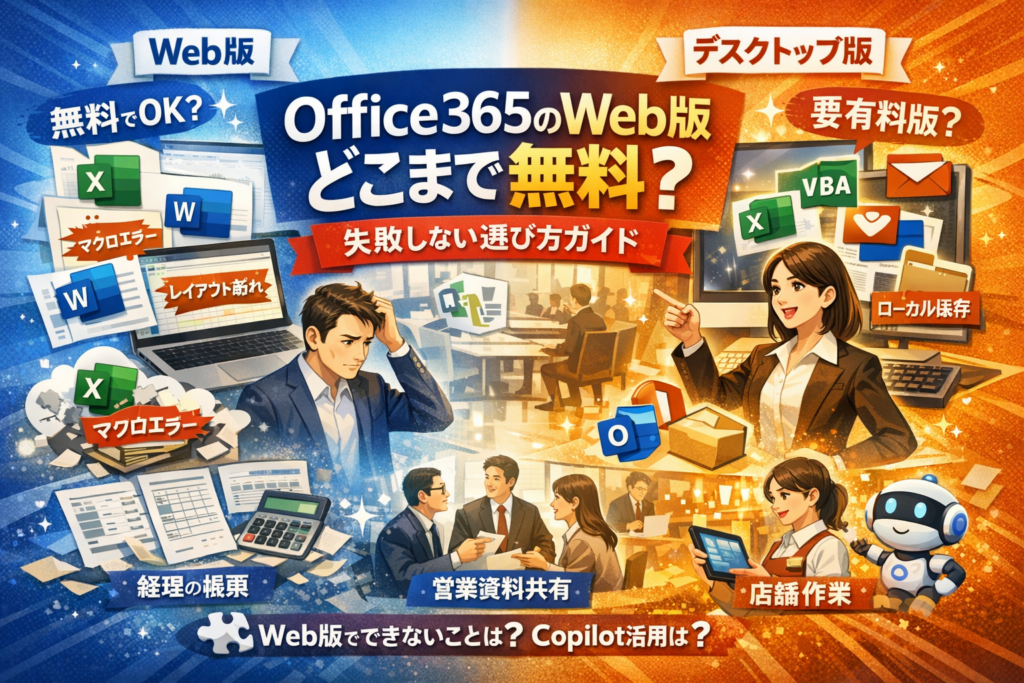
Office365のWeb版を「無料で便利そうだから」と何となく使い始めていないでしょうか。実務では、この判断がマクロ付きExcelの破損、帳票のレイアウト崩れ、保存先迷子によるファイル紛失といった見えない損失を静かに積み上げます。しかもトラブルが表面化するのは決算や大型案件の直前という、最も避けたいタイミングです。
本記事では、Office365 Web版とデスクトップ版の違いを、単なる機能一覧ではなく「経理の帳票作成」「営業資料の共有」「店舗スタッフの入力作業」といった作業シーンで整理します。Excel Web版やOutlook Web版で起きやすい制限、Office OnlineやMicrosoft 365 Web版がどこまで無料で使えてどこから有料が必須になるのか、Web版Officeでできないことと代替策を具体的に線引きします。さらに、OneDrive前提の保存ルール、ローカル保存との付き合い方、アカウント設計、Copilot時代の最適な組み合わせまで、組織としての生産性が落ちない構成だけを抽出しています。
この数分の理解を後回しにすると、あとで何十時間ものやり直しが発生します。自社は「全員Web版」でいけるのか、どこから「デスクトップアプリ必須」なのかを、ここで一度はっきりさせてください。
目次
Office365のWeb版とは何か?無料版と有料版の“本当の境界線”
「ブラウザで動くオフィスだから、みんな無料でいけるはず」
そう思って走り出した途端に、マクロが動かない・印刷が崩れる・保存先が行方不明…という相談が一気に増えます。ここを整理せずに導入すると、あとからやり直しコストが一気に膨らみます。
Office365のWeb版とMicrosoft365の関係を3分で整理
名前が混ざりやすいので、まずは土台をそろえます。
-
Microsoftが提供するサブスクリプション全体がMicrosoft 365
-
その中で、WordやExcelなどを指すブランド名がOffice
-
ブラウザで動くものがWeb版(ブラウザ版)
-
PCにインストールして使うものがデスクトップアプリ
私の視点で言いますと、「Webかどうか」はツール名よりも運用ルールと保存先設計に直結するポイントとして捉えた方が、現場は迷いにくくなります。
無料で使えるOfficeOnlineとサブスクリプション版の違い
「無料でどこまでいけるか」をはっきりさせるために、ざっくり比較してみます。
| 項目 | 無料のOnline系 | サブスクリプション系 |
|---|---|---|
| 利用する場所 | Webブラウザ | Webとデスクトップアプリ両方 |
| 代表的なアプリ | Word・Excel・PowerPointのWeb版 | 上記+Outlook・OneNoteなどフル機能 |
| 保存先 | OneDrive個人向けが前提 | OneDriveやSharePointなど組織向けも前提 |
| 機能制限 | マクロ・高度な印刷設定が使えない場面が多い | マクロやレイアウトを前提にした実務向き |
| ライセンス管理 | ユーザー個々のアカウント依存になりがち | 管理者が一括管理しやすい |
無料のOnline系は「ちょっとした文書作成や表計算」には非常に便利ですが、帳票・マクロ・複雑なレポートを扱う瞬間に、一気に限界が見えてきます。
Office365のWeb版で使えるアプリ(Word、Excel、PowerPoint、Outlook、OneNoteなど)の基本と制限
Webブラウザからログインして使う代表的なアプリは、ざっくり次の通りです。
-
WordのWeb版
- 文書作成や共同編集、コメント付けはスムーズ
- 細かい段組み・差し込み印刷・複雑なスタイル設定は弱め
-
ExcelのWeb版
- 基本的な関数や表計算、フィルター、グラフは実務でも十分
- マクロ・VBA、詳細な印刷レイアウト、大量データ処理はデスクトップアプリ前提にした方が安全
-
PowerPointのWeb版
- スライド修正や共同編集、簡単なアニメーションは対応
- フォントや動画埋め込みを多用する本番用資料は、レイアウト崩れリスクを見込んでローカルで最終調整した方が現実的
-
OutlookのWeb版
- メール、予定表、連絡先、Teamsとの連携がしやすく、テレワークとの相性は高い
- オフライン前提の運用や、複数メールボックスを細かく使い分ける場合はデスクトップアプリが有利な場面も多い
-
OneNoteのWeb版
- 会議メモや議事録をリアルタイム共有する用途に強い
- 手書きや細かいレイアウトにこだわるノートはアプリ版の方が使いやすいケースが出てきます。
ポイントは、「Web版は機能が劣る」のではなく、共同編集とクラウド保存に最適化された別物のツールだという捉え方です。
無料か有料かより前に、「どこまでをブラウザで完結させ、どこからをデスクトップアプリに任せるか」という線を引けると、現場のトラブルは一気に減っていきます。
Office365のWeb版とデスクトップ版はどこが違う?ExcelやWordで実務が止まるポイント
「コスト削減で全員Web版に切り替えたら、月末だけ地獄になった」
現場でよく聞く悲鳴は、仕様の知識不足というより作業シーンの見極め不足から生まれます。
Office365のWeb版とデスクトップ版の違いを仕様ではなく“作業シーン”で比べる
まずは、よくある業務シーンでの向き不向きです。
| 作業シーン | Web版が向くケース | デスクトップが必須なケース |
|---|---|---|
| 見積書・議事録の作成 | シンプルなテンプレートでの入力 | レイアウトが複雑、社外提出の正式帳票 |
| 売上集計・分析 | 少量データの閲覧や軽微な修正 | ピボット大量利用、複雑関数、外部参照だらけ |
| 経費精算のチェック | 内容確認・コメント・ステータス更新 | マクロ付き台帳に転記する最終処理 |
| 社内資料のレビュー | コメント・共同編集・リンク共有 | 細かな段組み・図表位置をミリ単位で合わせる |
| 外出先からのメール対応 | スマホ・ブラウザでの確認と返信 | メールルールや複数アカウントを細かく制御 |
私の視点で言いますと、「作る人はデスクトップ中心、確認する人はWeb中心」と役割で線引きしたチームの方が、トラブルもコストも大きく下がっています。
ExcelのWeb版で開くと起きやすい、マクロと関数と印刷の落とし穴
Excelをブラウザで開いて、現場が一番痛い目にあうポイントは次の3つです。
-
マクロ・VBAが動かない
→ マクロ付き台帳をWebで「ちょっと編集」すると、次の月に集計が狂って初めて気づく“時差トラブル”になりがちです。
-
一部の関数・大量データでの処理落ち
→ XLOOKUPや動的配列関数などは対応状況が変わりやすく、デスクトップで組んだシートをWebで開くと計算が重くなったり、挙動が変わるケースがあります。
-
印刷レイアウトが崩れやすい
→ 経費精算書や請求書など「印刷レイアウト前提」の帳票は、Webでページ設定を触るほど、プリンタごとにズレが出やすくなります。
こうしたトラブルを避けるには、次のようなルールが機能します。
-
マクロ付きファイルは「必ずデスクトップで開く」運用を徹底する
-
Webは「入力・確認専用」、印刷はデスクトップで行う
-
帳票テンプレートは、印刷テストを済ませたデスクトップ版のみを正式版とする
OutlookのWeb版とデスクトップ版Outlookの使い分け方(スケジュール共有と添付ファイル運用)
メールと予定表の運用を間違えると、情報が散らばり、退職時にファイルの行方がわからない状況を生みます。
| 項目 | Web版が得意な場面 | デスクトップ版が得意な場面 |
|---|---|---|
| スケジュール共有 | ブラウザでどこからでも予定確認・会議招集 | 複数カレンダーや複雑なビューのカスタマイズ |
| 添付ファイルの扱い | OneDriveやリンク共有前提でのやり取り | ローカルpst利用などレガシー運用との共存 |
| ルール・仕分け | シンプルなルールでの自動振り分け | 大量フォルダ・細かい条件のルール管理 |
| 外出先からのメール対応 | スマホブラウザでの即レス | 長文作成やテンプレート返信の多用 |
特に注意したいのが添付ファイル運用です。
-
Webから送るメールは、極力ファイル添付ではなくOneDriveリンクで共有する
-
社内ルールとして「最終版は共有フォルダ、メールの添付は一時利用」と明文化する
-
個人のMicrosoftアカウントではなく、必ず組織のアカウントでサインインして送受信する
この3点を押さえるだけでも、「誰のOneDriveに最終版があるのか分からない」「退職者の個人アカウントにだけデータが残っていた」といったリスクを大きく減らせます。
仕様の違いを追いかけるより、どの作業をどの環境に任せるかを最初に決めることが、実務を止めない一番の近道です。
Office365のWeb版で“できないこと”一覧と、現場でよくあるトラブルのリアル
ブラウザからサクッと使えるあの環境は、とても便利な反面、気付いた頃には「取り返しのつかない手戻り」を生みやすいゾーンでもあります。ここでは、仕様の話ではなく、実務トラブルとしてどこで血を流しやすいかを整理していきます。
マクロ・VBA・詳細な印刷設定…ExcelのWeb版ではどこまで割り切るべきか
まず押さえたいのが、ExcelのWeb版は「閲覧と軽作業には強いが、経理や集計の主戦場にはしない」という発想です。
| 項目 | Web版Excel | デスクトップアプリ |
|---|---|---|
| マクロ・VBA | 実行も編集も原則不可 | フル対応 |
| ピボットや高度な関数 | 一部制限あり | フル対応 |
| 印刷設定 | 簡易設定のみ | 余白や改ページを細かく制御 |
| 大量データ処理 | 行数が増えると極端に重くなる | PC性能次第で実用レベル |
Webで開いた瞬間にマクロが働かず、チェック用の数字だけが静かにズレるケースはよくあります。特に、決算や請求書集計でテンプレートにマクロを仕込んでいる会社ほど、Web編集をきっかけに「いつからおかしくなったのか分からない」状態に陥りがちです。
割り切りの基準はシンプルです。
-
マクロ付き・関数が複雑・印刷が命の帳票はデスクトップアプリ専用
-
入力だけ・閲覧だけ・軽い修正だけをWeb版で許可
私の視点で言いますと、最初にこの線引きを決めてルール化しておく会社ほど、あとからのトラブル工数が激減しています。
WordのWeb版とPowerPointのWeb版のレイアウト崩れとフォント問題をどう避けるか
WordやPowerPointのWeb版は、文章の修正や誤字のチェックにはとても便利ですが、「見た目勝負」の資料を仕上げる場所にしてしまうと痛い目を見ます。
| よくある崩れ方 | 主な原因 | 回避策 |
|---|---|---|
| 行間が変わる | 行間設定の解釈差 | 最終版はデスクトップで微調整 |
| 1ページに収まらない | 余白と改ページの制御不足 | 印刷直前は必ずローカルで確認 |
| 文字が□になる | Web側でそのフォントが非対応 | 標準フォント以外をテンプレに使わない |
特にフォントは「自分のPCではきれいに見えているのに、ブラウザで共有した瞬間に崩れる」典型ポイントです。営業用提案書や会社案内、契約書のように、レイアウトが一文字単位でシビアなドキュメントは、最終仕上げをデスクトップアプリ側の作業と割り切る方が安全です。
逆に、議事録、社内マニュアル、社内向け説明資料などは、あえて標準フォントとシンプルなレイアウトに縛ることで、Web版中心の運用に寄せた方が管理コストは下がります。
Office365のWeb版とローカル保存の相性が悪い理由(バージョン迷子と共同編集の破綻)
Web版とローカル保存が噛み合わないのは、「どのアカウントのどの場所が正なのか」が見えにくくなるからです。ここをあいまいにしたまま走り出すと、社内のファイルが迷子になります。
| パターン | 何が起きるか | リスク |
|---|---|---|
| Webで編集 → ローカルにダウンロード | OneDrive側とPC側で2つの最新版が存在 | どちらが正か分からない |
| 個人アカウントのOneDriveに保存 | 退職時にファイルごと消失 | 顧客データが行方不明 |
| メール添付で再共有 | 共同編集が切れて版が乱立 | 修正漏れ・入力ミスの温床 |
Webの世界は、Microsoftアカウントと組織のサインインが混在しやすく、気付かないうちに別アカウントのOneDriveへ保存しているケースも少なくありません。ローカル保存を多用すると、この「アカウントごとの保存先」が見えなくなり、管理不能な状態に近づいていきます。
現場で事故を避けるためのポイントは次の通りです。
-
原則はOneDriveかSharePointを正本とし、ローカル保存は例外扱いにする
-
ローカル保存を許すのは、顧客先でのオフライン作業や、機密性が高いファイルの一時保管など、用途を明文化したケースだけに絞る
-
フォルダ構成と共有権限を最初に設計し、「どのプランのどのフォルダに置くか」を全員が迷わない状態にしておく
Web版を導入するかどうかよりも、「どこをファイルのホームにするか」「ローカル保存をどこまで許すか」の決め方こそが、生産性とセキュリティを分けるポイントになってきます。
無料でどこまで行ける?個人・副業・中小企業別Office365のWeb版の賢い使い方
「とりあえず無料で使えたらラッキー」と考えるか、「どこまで無料で攻めて、どこから有料で守るか」を決めるかで、1年後の“手残り時間”はまったく変わります。ここでは立場別に、攻めと守りのラインを具体的に切り分けます。
個人や副業ならここまで無料でOKというライン(ExcelのWeb版無料利用の現実)
個人・副業レベルなら、正しく線引きすればかなりの範囲を無料で回せます。よくある用途で整理すると次の通りです。
| 利用シーン | 無料のWeb版で問題ない例 | 有料やデスクトップが欲しくなる例 |
|---|---|---|
| 見積・請求の作成 | シンプルな表・テンプレ | 複雑な計算式・マクロ付き帳票 |
| 売上管理 | 月次のざっくり集計 | 日次レベルで大量データを扱う |
| 資料作成 | 提案書や簡単な企画書 | 細かいレイアウトの印刷前提資料 |
| メール | ブラウザからの送受信 | メールとタスクを細かく連携したい |
個人・副業で押さえたいポイントは次の3つです。
-
マクロ・VBAを使うファイルには触れない
-
「印刷して提出」がゴールの資料は、最終仕上げだけデスクトップで行う
-
保存先をOneDriveに統一し、ローカル保存はダウンロード時だけに絞る
特にWeb上からExcelファイルをダウンロードして、そのままローカルで持ち歩くと、バージョン違いで関数が壊れたり、あとから共同編集できなくなったりします。個人でも「すべてクラウドに置く」というルールを決めるだけで、ファイル迷子のストレスが一気に減ります。
中小企業のバックオフィスが無料版だけで走るときに必ず起きる“3つの誤算”
中小企業でよく見かけるのが、「全員を無料のWeb版で統一してコスト削減」という発想です。現場で見る限り、ほぼ必ず次の3つの誤算が噴き出します。
- 経理・労務の帳票が崩れてやり直し地獄
- マクロ付きの決算シートや給与計算ファイルをWebで開いて壊し、締め直前に集計エラーが発覚するケースが多発します。
- 営業テンプレのレイアウト崩れで「信用」が削られる
- 見積書・契約書をWebで編集した結果、印刷時に1ページに収まらず、行が切れて送付し直しになることがあります。
- 個人アカウントと会社アカウントの混在でデータが行方不明
- 無料アカウントと法人向けプランを混ぜて使うと、退職時に「どのアカウントのOneDriveにあるか分からない」という状態になりやすいです。
バックオフィスでの安全ラインは、表にすると次のイメージです。
| 業務 | Web中心でOK | デスクトップ必須に近い |
|---|---|---|
| 経理 | 日々の簡単な入力・確認 | 決算、給与、マクロ付き帳票 |
| 総務 | 名簿管理、備品リスト | 複雑な申請書テンプレ |
| 営業 | 顧客リスト共有、軽い見積草案 | 取引先に提出する正式帳票 |
中小企業では、「全員無料Web版」か「全員フル機能」かの二択ではなく、“経理・管理部門はデスクトップ込み、現場やアルバイトはWeb中心”といった職種別の設計に切り替えると、コストとリスクのバランスが取りやすくなります。
教育機関や学生がOffice365のWeb版と買い切りOfficeをどう選ぶか
教育現場では、学生にどこまでWeb中心で使わせるかが悩みの種になりがちです。学生・教職員の目的別に整理すると判断しやすくなります。
| 立場 | Web中心で十分なケース | 買い切りやサブスクを検討したいケース |
|---|---|---|
| 学部生 | レポート作成、プレゼン、簡単な表計算 | 研究で統計分析や大量データ処理を行う |
| 教職員 | 授業資料配布、課題回収、共有フォルダ運用 | 成績処理シートがマクロ前提になっている |
| 研究室 | 共同編集のメモや進捗管理 | 専用アドインや高度な分析ツールを使う |
教育機関が見落としやすいのは、「学生時代に覚えたツール運用が、そのまま社会人スキルになる」という点です。私の視点で言いますと、学生にWeb版だけを触らせる場合でも、次のルールをセットで教えるかどうかで、社会に出たときの差がかなり変わります。
-
名前の付け方とフォルダ構造の基本(授業・年度・担当者レベルでの整理)
-
OneDriveを前提とした保存と共有の考え方
-
マクロ付きや複雑な帳票は、むやみにWebで開かないというリスク感覚
買い切りかサブスクかで迷うときは、「卒論や研究でどれくらい“計算と印刷”を攻めるか」を基準にすると判断がぶれません。印刷体裁や大量データ処理まで攻めるなら、有料のデスクトップ環境を1ライセンスでも用意しておくと、最後の追い込みで慌てずに済みます。
保存先と共有の設計図 Office365のWeb版とOneDriveとローカル保存の正しい関係
「どこに保存されているか分からない」が積もると、最終的には“決算が止まる爆弾”になります。Web版を導入するなら、まずは保存先と共有ルールを設計図レベルで固めることが欠かせません。
Office365のWeb版の保存先はOneDrive前提と考えるべき理由
Webブラウザから使うWordやExcelは、基本的にクラウド保存が前提のサービスです。なかでも軸になるのがOneDriveです。
代表的な違いを整理します。
| 項目 | OneDrive保存 | ローカル保存 |
|---|---|---|
| バージョン管理 | 自動履歴あり | 上書きのみになりがち |
| 共同編集 | 同時編集が前提 | 同名ファイルが乱立 |
| 退職・異動時 | 管理者が引き継げる | 個人PCに散らばる |
| Copilot活用 | 学習対象にしやすい | 参照されない |
Web上での自動保存は、「編集した瞬間に履歴が残る保険」です。とくに経理の帳票や営業の見積テンプレートは、誰がいつどこを変えたかが追えないと、ミスの原因調査だけでまる1日消えることがあります。
私の視点で言いますと、トラブルになっている現場ほど、個人のMicrosoftアカウントと組織のアカウントが混在し、OneDrive個人用・社内の共有ストレージ・ローカルが入り乱れています。Web版を使うなら「組織アカウントのOneDriveに保存する」が大前提です。
Office365のWeb版でローカル保存やダウンロードを使うのは、どんなケースだけに絞るべきか
ローカル保存やダウンロードを禁止するのは現実的ではありません。ただし、使っていい場面をあらかじめ決めておくことが重要です。
ローカル保存を許可する代表パターンは次のようなケースです。
-
出先や客先で、インターネット接続が不安定な状態でのプレゼン資料
-
他社システムへのアップロード専用ファイル(申請用CSVなど)
-
一時的なバックアップとしてのエクスポート
逆に、次のような用途でローカル保存を常用すると、ほぼ確実にバージョン迷子になります。
-
日次・週次で更新される報告書や進捗管理表
-
部署内で複数人が触るマスタデータ
-
テンプレートとして配布する見積書・請求書フォーマット
整理のために、運用ルールの例をまとめます。
| ファイル種別 | 推奨保存先 | ローカルの扱い |
|---|---|---|
| 社内共有マスタ | OneDriveの共有ライブラリ | 原則禁止 |
| 顧客別提案書 | 顧客フォルダ(クラウド) | 出先のみ一時利用 |
| 申請用CSV | プロジェクトフォルダ | 提出直前に一時保存 |
| 個人メモ | 個人用OneDrive | 必要に応じて可 |
「ダウンロードは最終出力だけ」「編集はクラウドだけ」という線引きを徹底することで、Web版とデスクトップアプリを混在させても破綻しにくくなります。
ExcelのWeb版やWordのWeb版をチームで共同編集するときの権限とフォルダ設計のコツ
共同編集を本気で活用すると、生産性は一気に変わります。ただし、フォルダ設計と権限設計を誤ると、「誰でも触れるが誰も責任を持たないファイル置き場」になります。
まず押さえたいポイントは次の3つです。
-
人ではなく“部署・役割”単位でフォルダを作る
-
更新していい人と閲覧だけの人を分ける
-
テンプレートと運用中ファイルを分ける
具体的な構成イメージは次の通りです。
| フォルダ名の例 | 権限 | 使い方 |
|---|---|---|
| 01_経理_テンプレート | 経理のみ編集可、他部署は閲覧 | 請求書・見積書の元データ |
| 02_経理_月次処理 | 経理編集可、監査役閲覧 | 月次集計の運用ファイル |
| 10_営業_案件管理 | 営業編集可、他部署閲覧 | 営業案件の共有台帳 |
| 99_全社_共有資料 | 全社員閲覧、一部のみ編集 | 社内マニュアル類 |
ExcelのWeb版で共同編集する場合、テンプレートは必ず“読み取り専用”で配布し、各案件フォルダにコピーしてから編集する運用にすると、安全性がぐっと高まります。WordのWeb版も同じで、契約書や規程は原本フォルダと案件フォルダを分けることで、「原本を書き換えてしまった」という事故を防げます。
権限設定では、「個別ユーザーごとに共有リンクをばらまく」のではなく、Microsoftのグループやチーム単位でアクセス権を付与するのがおすすめです。退職や異動のたびにリンクを洗い直す必要がなくなり、Web版とデスクトップアプリのどちらから開いても、常に同じ権限で運用できます。
保存先と共有の設計を“後回しの設定作業”と見るか、“組織の情報資産の保険”と見るかで、数年後のトラブル件数は大きく変わります。最初に30分かけてルールを言語化しておく価値は、その後の手戻りコストに確実に跳ね返ってきます。
全員Office365のWeb版には危険信号?業務ごとの向き不向きチェックリスト
「全員ブラウザで統一してコスト削減だ!」と決めた途端、現場から悲鳴が上がるケースを何度も見ています。ポイントは、ツールではなく業務ごとの向き不向きで線を引くことです。
経理や営業や店舗スタッフ…部署別に見るOffice365のWeb版の適性診断
まずは部署別に「どこまでブラウザで攻めてよいか」をざっくり診断します。
| 部署・役割 | Web版が得意な作業 | デスクトップアプリ必須レベル |
|---|---|---|
| 経理・財務 | 振込一覧の確認、軽い集計、見積・請求ドラフト作成 | マクロ付き台帳、決算用集計、大量データのピボット |
| 営業 | 見積テンプレ編集、提案書の下書き、案件リスト共有 | 複雑な見積計算、オフラインでの資料修正 |
| 店舗スタッフ・現場 | 日報入力、シフト表の閲覧、簡易チェックリスト | レシート連携、印刷レイアウトがシビアな帳票 |
| 経営・マネジメント | 売上レポート閲覧、ダッシュボード確認 | 詳細な予算編成、シナリオ別シミュレーション |
判断のコツは、次の3つです。
-
マクロやVBAを使うか
-
印刷レイアウトがズレると困るか
-
オフラインでも止まれないか
この3つのどれかに当てはまるなら、ブラウザだけに寄せるのは危険ゾーンです。
Office365のWeb版でやってはいけない帳票と、デスクトップ版Officeに残すべきテンプレート
トラブルが多いのは「なんとなくそのままブラウザで開いてしまった帳票」です。特に避けたいのは次のようなものです。
-
マクロ付きの売上集計ファイル
-
関数だらけの見積・仕入れ計算シート
-
ミリ単位で位置を合わせた請求書・納品書
-
役員会用の緻密なグラフ入りレポート
-
印刷して取引先に提出する契約書フォーマット
これらはテンプレート単位で「デスクトップ専用」ラベルを付けるのがおすすめです。
| 種別 | Web版でOK | デスクトップ専用にすべき |
|---|---|---|
| 社内確認用一覧 | ◯ | ー |
| 社外提出用帳票 | △(プレビューのみ) | ◎ |
| マクロ付き台帳 | × | ◎ |
| 研修用簡易シート | ◯ | △ |
特に経理では、ブラウザで少しだけ編集した結果、決算期にマクロが動かず集計が壊れる「時差爆発」が起きがちです。一度でも痛い目を見ると、見えないコストの大きさに気づくはずです。
Office365のWeb版とデスクトップ版を混在させるときのルール作り(アカウント、保存先、マニュアル)
混在運用は「なんとなく」始めると必ず破綻します。最低限、次の3点はルール化しておくべきです。
- アカウント設計のルール
- 個人用Microsoftアカウントで業務ファイルを扱わない
- 会社ドメインのアカウントを業務専用にする
- 保存先のルール
- ブラウザで扱うファイルは原則OneDriveやSharePointのチームフォルダに保存
- デスクトップ専用テンプレートは専用フォルダに分離し、Web版からは開かない運用にする
- マニュアルと画面キャプチャ
- 「このアイコンならブラウザで開く」「このフォルダ内はアプリで開く」という画面付きマニュアルを用意
私の視点で言いますと、混乱の8割は「どのアカウントでどこに保存したか分からない」状態から始まります。
アカウントと保存先を先に決めておけば、あとからの復旧コストは桁違いに減ります。
最後に、混在運用の成否を分けるチェックポイントをまとめます。
-
部署ごとに「Web版で完結してよい作業リスト」があるか
-
デスクトップ専用テンプレートに視覚的なマークが付いているか
-
退職時にデータがどこに残るかを、アカウントとOneDriveの設計で説明できるか
ここまで整えておくと、「全員ブラウザ化で失敗した会社」とは真逆の、コストもトラブルも抑えたオフィス環境に近づいていきます。
これからのOffice活用とAI時代 CopilotとOffice365のWeb版の新しい関係を探る
「AIが勝手に仕事してくれる時代だから、Officeの設計はもう一度ゼロから組み直した方が得です」。現場を見ていると、ここを理解している会社だけが、生産性の“伸びしろ”を取り切れています。
Microsoft365とCopilotとOffice365のWeb版の関係を整理する
Copilotは単体のアプリではなく、Microsoftのクラウドに載ったWordやExcel、Teams、Outlookに“埋め込まれるAIアシスタント”です。
ここで重要なのは、AIが読み書きできるのはクラウドにあるファイルとメールだけという点です。
| 項目 | Web版中心 | デスクトップ単独中心 |
|---|---|---|
| Copilotが参照できるファイル | OneDriveやSharePoint上のドキュメント | ローカルPC内は対象外 |
| メール・予定表との連携 | Outlookのブラウザ版と相性が良い | PST保存やローカル運用は弱い |
| 導入・運用コスト | ブラウザとアカウント設計が中心 | 各PCごとの設定が増える |
私の視点で言いますと、AI活用を前提にするなら、「まずWeb版を基準に設計し、必要なところだけデスクトップアプリで肉付けする」発想に切り替えた方が、後からのやり直しが激減します。
AIアシスタントを使い倒すための「クリーンなファイル管理」とOffice365のWeb版の役割
Copilotに仕事を振ったのに、返ってくるアウトプットが微妙になる会社には共通点があります。それはファイルとアカウントがぐちゃぐちゃなことです。
ポイントは次の3つです。
-
仕事用と個人用のアカウントを絶対に混在させない
-
保存先は原則OneDriveかSharePointに統一し、ローカル保存は例外扱いにする
-
同じ帳票テンプレートを複数フォルダにばらまかない
| 失敗パターン | 起きる問題 | Web版での対策 |
|---|---|---|
| 個人用Microsoftアカウントに業務ファイルを保存 | 退職時にデータが行方不明 | 組織アカウント以外への保存を禁止 |
| ローカルとクラウドに同名ファイルが乱立 | AIが古い版を参照 | Web版からのみ編集する運用に寄せる |
| マクロ付き帳票をWeb版で軽く編集 | 次回集計時にエラー | マクロ付きはデスクトップ専用フォルダに隔離 |
Web版を入口にしておくと、「どのアカウントで、どこに保存されているか」を可視化しやすく、AIに見せたい情報だけをきれいに並べやすくなります。
生産性を“加速”させる組織はOffice365のWeb版とデスクトップ版Officeをこう組み合わせている
AI時代に伸びている中小企業は、全員Web版か全員デスクトップかの二択をやめている印象があります。業務を棚卸しし、用途ごとに役割分担をはっきりさせています。
| 業務シーン | Web版の役割 | デスクトップ版の役割 |
|---|---|---|
| 日次の報告書・議事録作成 | ブラウザで共同編集し、Copilotに要約させる | 基本的に不要 |
| 営業リストや簡易集計 | ExcelのWeb版で共有し、AIに分析を依頼 | 重いピボットやVBAは切り出し |
| 決算・給与計算・複雑帳票 | ファイル格納と閲覧だけ | マクロや印刷レイアウトを担う中核 |
| 社内マニュアル・ナレッジ | WordのWeb版で常に最新版を維持 | 特殊レイアウト時のみ利用 |
生産性を上げている会社ほど、次のようなルールを持っています。
-
「作り込む前に、まずWeb版でたたき台を作り、Copilotに下書きをさせる」
-
「マクロや詳細印刷設定が絡むファイルは“デスクトップ専用”とラベルを付け、Web版からは閲覧のみに制限する」
-
「意思決定の材料になるファイルだけをCopilotが参照できる場所に集約する」
この設計にしておくと、AIに「この半年の見積もり履歴から、失注理由を3パターンに整理して」といった問いかけをしたとき、Web版経由で管理しているデータがそのまま“材料”になり、情報収集と分析の時間を一気に圧縮できます。
WebマーケとITツール活用の現場から見た「失敗しないOffice365のWeb版環境の選び方」
「とりあえず無料のWeb版で」はなぜ後から高くつくのか(見えないコストの構造)
無料のOnline版は、初月のコストだけ見れば最高の選択に見えます。問題は、その判断が半年後の残業代と取りこぼした売上となって返ってくる点です。
典型的なパターンを整理すると次のようになります。
| 判断時に見えるもの | 半年後に表面化するコスト |
|---|---|
| ライセンス費用の節約 | 帳票の作り直しによる残業 |
| インストール不要で楽 | 保存先バラバラでデータ捜索時間増加 |
| 誰でもブラウザで編集 | マクロ破損や印刷崩れでトラブル対応 |
特にExcelをWebで開いた瞬間にマクロが無効化され、「とりあえず軽く編集だけ」が次の決算での集計エラーに化けるケースが目立ちます。トラブルが発覚するタイミングが遅いため、「誰の編集が原因か」「どのファイルからやり直すか」の特定で、さらに時間が溶けます。
保存先もクセ者です。個人用のMicrosoftアカウントと組織アカウントが混在したまま運用を始めると、ファイルがOneDrive内のどの領域にあるか誰も把握できなくなります。退職者が出た瞬間、重要なドキュメントが行方不明になるのは、現場では珍しくありません。
Office365のWeb版を含めたITツール選定がSEOやMEOやWeb集客の成果にも影響する理由
Webマーケの成果は、広告やコンテンツだけで決まりません。問い合わせ対応から見積作成、レポート提出までの「裏側の作業スピード」が、コンバージョン率を押し上げも下げもします。
例えば次の流れを想像してみてください。
-
Webからの問い合わせ
-
営業がメールを受信(OutlookのWeb版かデスクトップアプリ)
-
価格表や提案書をExcelやPowerPointで作成
-
PDF化して送付、履歴を共有フォルダへ保存
ここでWeb版中心の環境にすると、次のような「見えにくい摩擦」が発生しがちです。
-
毎回ブラウザでサインインし直し、アカウントを間違える
-
提案書テンプレートのフォントがずれて、印象が落ちる
-
レポートのグラフがExcelのWeb版では編集しづらく、MEOや広告レポートの更新が後ろ倒しになる
検索順位が上がっても、返信や資料作成が遅ければ受注は伸びません。私の視点で言いますと、マーケと業務ツールを別々に最適化しようとした会社ほど「問い合わせは増えたのに売上が増えない」状態に陥りやすい印象があります。
80,000社以上のWeb支援から見える、中小企業がやりがちなIT環境の落とし穴
多くの中小企業で共通する落とし穴は、次の三つに集約できます。
-
部署ごとの独自ルールでアカウントと保存先を決めてしまう
-
無料のOnline版と買い切りOfficeとサブスクを混在させて、誰も全体像を把握していない
-
CopilotなどAI活用を見越した「クリーンなファイル管理」を後回しにする
この結果、ファイル構造が乱雑になり、AIに「この顧客の見積履歴を要約して」と指示しても、前提となるデータがOneDriveやローカルに散らばっているため、精度が上がりません。将来の生産性向上の芽を、自分たちで摘んでいる状態です。
失敗を避けるためには、ライセンス選定より先にルールの順番を決めることが有効です。
-
どの業務をWeb版、どの業務をデスクトップアプリに固定するか
-
組織アカウントのみを業務利用とし、個人アカウント利用は禁止にする
-
すべての業務ファイルはOneDriveかSharePointに保存し、ローカル保存は例外運用に限定する
この三点を最初に決めてからプランを選ぶと、「安さ優先で選んで現場が疲弊する」という状態をかなり防げます。Web集客の成果を取りこぼさないためにも、ツールは“コスト削減の武器”ではなく、“売上と生産性を増やす土台”として設計していくことをおすすめします。
この記事を書いた理由
著者 – 宇井 和朗(株式会社アシスト 代表)
私自身、会社を立ち上げて数年は「コストを抑えるためにOfficeはWeb版中心で十分」と判断し、経理や営業資料もそのまま運用していました。ところが決算前にマクロ入りのExcelがWeb版で壊れ、請求書のレイアウトも印刷段階で崩れました。原因を追うと、Web版とデスクトップ版の仕様差と、保存先ルールのあいまいさが重なっていたのです。
その後、支援先の中小企業や店舗を担当する中で、同じような相談を受けることが増えました。ExcelのWeb版で帳票を作り込んでから限界に気づいた経理、全員Web版にした結果、OneDriveとローカル保存が混在してファイルが行方不明になった営業チーム。ここ数年で少なくとも30社以上が似たパターンでした。
共通しているのは、「無料でどこまでいけるか」「どの業務はデスクトップ必須か」を最初に決めていないことです。本記事では、私が経営者として判断を誤った経験と、現場で見てきた失敗と成功の分岐点を整理し、Office365のWeb版をどこまで使い、どこから有料プランやデスクトップ版を組み合わせるべきかを、実務の視点で言語化しています。自社のIT環境を見直すきっかけにしてもらえれば幸いです。